Photoshop Generative Fill AI là gì? Hướng dẫn sử dụng chi tiết từ A–Z

Trong quá trình ôn thi tốt nghiệp, việc tự thiết kế ảnh ôn tập, sơ đồ tư duy hay nội dung học tập trực quan trên laptop sẽ giúp các bạn học sinh ghi nhớ kiến thức dễ dàng hơn. Và Photoshop Generative Fill AI sẽ là trợ thủ đắc lực.
Không chỉ giúp tiết kiệm thời gian chỉnh sửa, Generative Fill còn mang lại khả năng sáng tạo ấn tượng cho designer, content creator hay người dùng phổ thông. Trong bài viết này, hãy cùng mình tìm hiểu Photoshop Generative Fill AI là gì, có gì nổi bật và cách sử dụng chi tiết để bạn có thể tận dụng tối đa sức mạnh của công cụ AI đột phá này nhé!
Photoshop Generative Fill AI là gì?
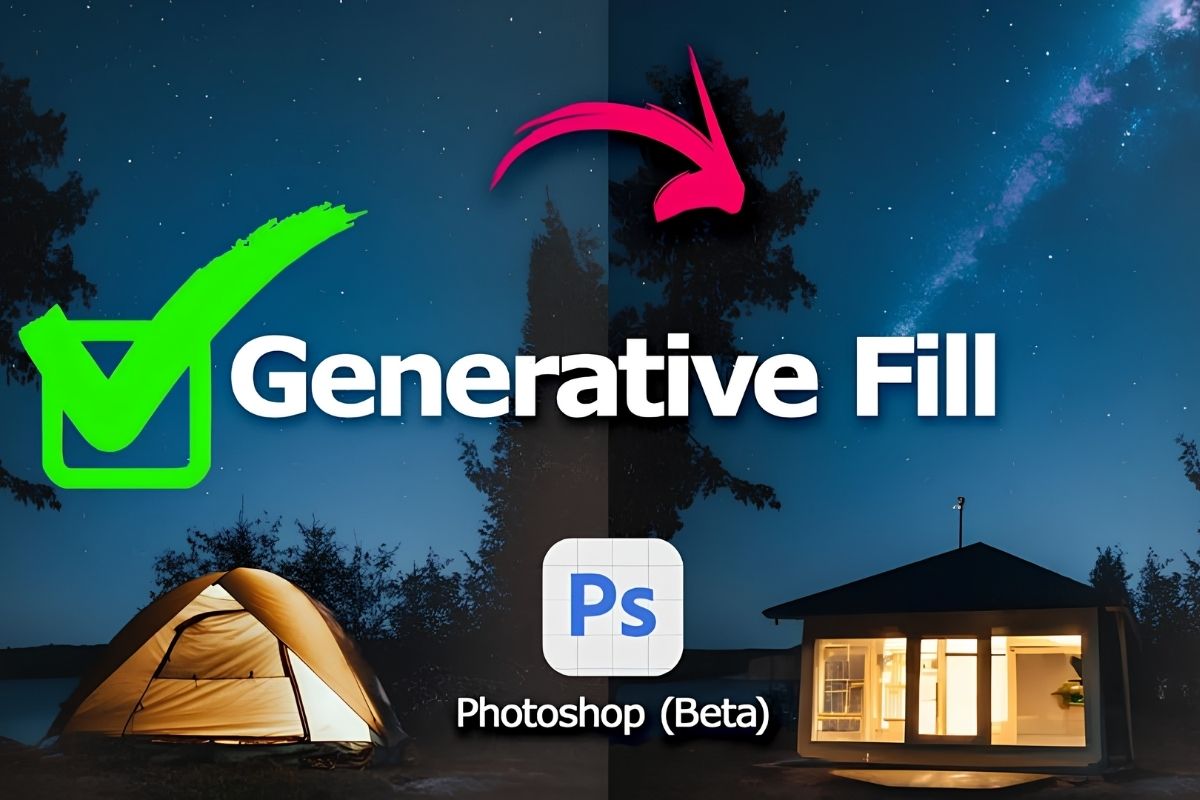
Photoshop Generative Fill là tính năng AI đột phá trong Adobe Photoshop. Tính năng này sử dụng mô hình Adobe Firefly để tự động thêm, xóa hoặc mở rộng nội dung hình ảnh chỉ bằng các câu lệnh văn bản đơn giản, giúp quá trình thiết kế nhanh chóng và trực quan hơn.
Điểm nổi bật của Generative Fill nằm ở khả năng phân tích thông minh về bố cục ảnh gốc, từ ánh sáng, màu sắc đến góc nhìn để tạo ra các chi tiết mới hài hòa và tự nhiên. Nhờ đó, người dùng có thể chỉnh sửa hình ảnh phức tạp chỉ trong vài giây mà vẫn đảm bảo tính thẩm mỹ và chuyên nghiệp.
Đừng để ngân sách trở thành rào cản cho việc nâng cấp thiết bị học tập. Tham gia S-Student để nhận ưu đãi độc quyền và trải nghiệm trả góp S-Financing với quy trình đơn giản, hỗ trợ mua sắm thuận tiện hơn trong mùa Back to School. Ngoài ra, từ 13-30/6, tham gia dự đoán điểm thi nhận ngay voucher đến 1.2 triệu và cơ hội trúng iPad A16 Wifi, xem ngay ưu đãi tại đường dẫn bên dưới!

Photoshop Generative Fill AI có gì mới?
Photoshop Generative Fill mang đến trải nghiệm chỉnh sửa ảnh hoàn toàn mới nhờ sự kết hợp giữa AI và khả năng xử lý hình ảnh chuyên sâu của Adobe Photoshop. Không chỉ phù hợp với designer, công cụ này còn hữu ích cho học sinh, sinh viên muốn thiết kế sơ đồ tư duy, infographic hoặc tài liệu học tập trực quan trên laptop.
Dưới đây là những tính năng nổi bật của Generative Fill:
- Tự động tạo nội dung bằng AI: Công cụ có thể tạo thêm các chi tiết mới phù hợp với bối cảnh ảnh. AI sẽ phân tích ánh sáng, màu sắc và bố cục để tạo ra hình ảnh tự nhiên, đồng nhất.
- Điền nội dung vào khoảng trống thông minh: Khi hình ảnh có vùng trống hoặc thiếu chi tiết, Generative Fill sẽ tự động bổ sung nội dung phù hợp mà không cần chỉnh sửa thủ công phức tạp.
- Xóa vật thể dễ dàng: Người dùng chỉ cần khoanh vùng đối tượng cần xóa, AI sẽ tái tạo phần nền phía sau một cách tự nhiên và liền mạch.
- Tăng khả năng sáng tạo và tiết kiệm thời gian: Thay vì phải tự thiết kế từ đầu, người dùng có thể nhanh chóng tạo ảnh minh họa, sơ đồ học tập hoặc nhiều ý tưởng mới chỉ với vài câu lệnh đơn giản. Đây là lợi thế hữu ích trong giai đoạn ôn thi và làm bài thuyết trình.
Hướng dẫn cách cài đặt và sử dụng Photoshop Generative Fill AI chi tiết
Photoshop Generative Fill được thiết kế với giao diện trực quan, giúp người dùng dễ dàng thao tác ngay cả khi chưa có nhiều kinh nghiệm chỉnh sửa ảnh. Dưới đây là hướng dẫn cách cài đặt chi tiết mà bạn có thể tham khảo:
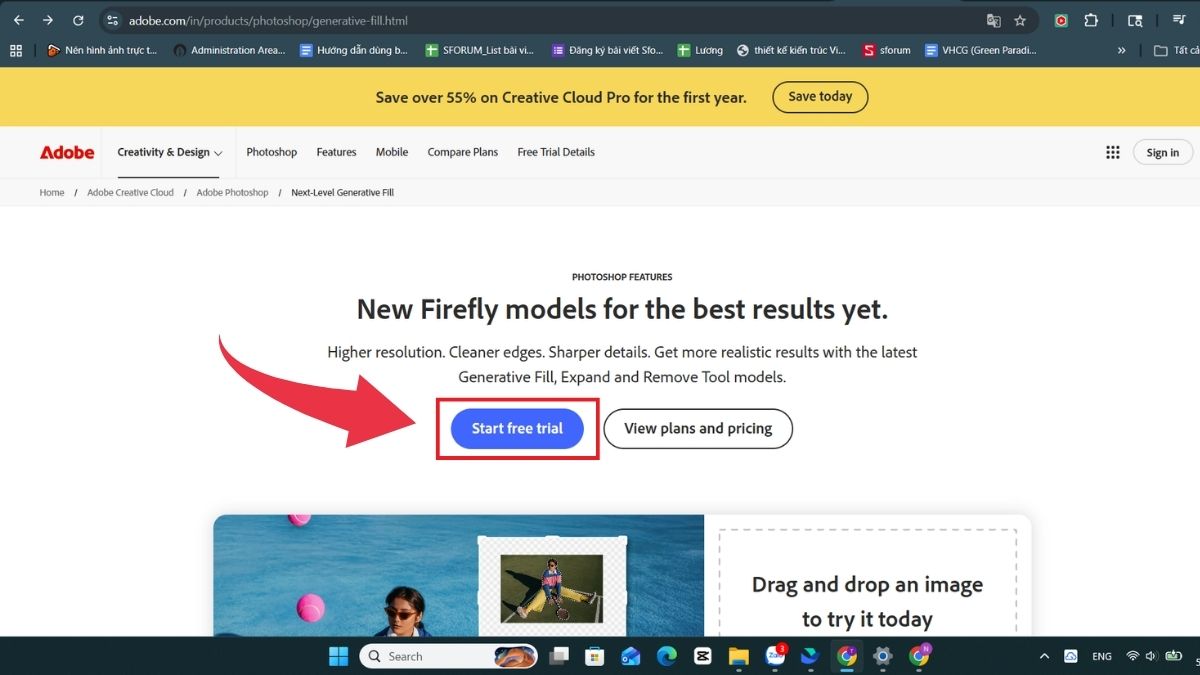
Bước 1: Truy cập trang dùng thử Photoshop Generative Fill
Đầu tiên, hãy truy cập vào trang chính thức của Adobe để đăng ký trải nghiệm Photoshop Generative Fill AI tại: https://www.adobe.com/in/products/photoshop/generative-fill.html. Tại giao diện trang web, nhấn vào nút “Start free trial” để bắt đầu quá trình đăng ký và tải phần mềm.
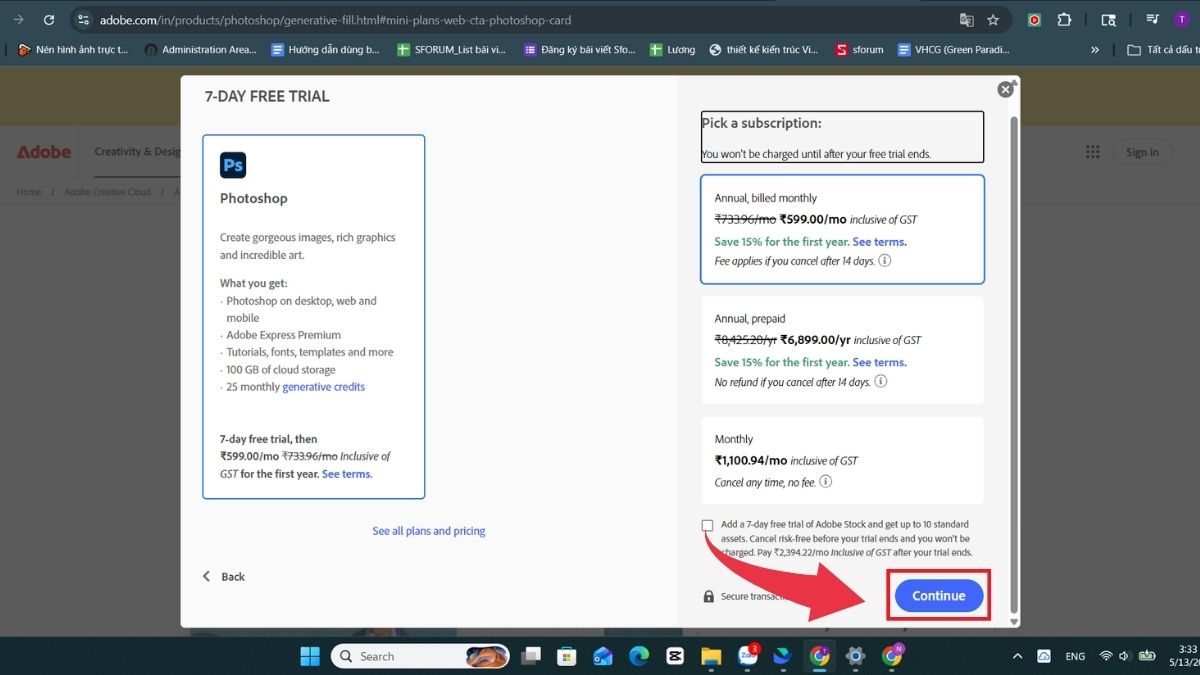
Bước 2: Chọn gói đăng ký phù hợp
Adobe sẽ hiển thị các gói đăng ký khác nhau. Hãy chọn gói phù hợp với nhu cầu sử dụng và nhấn “Continue” để xác nhận.
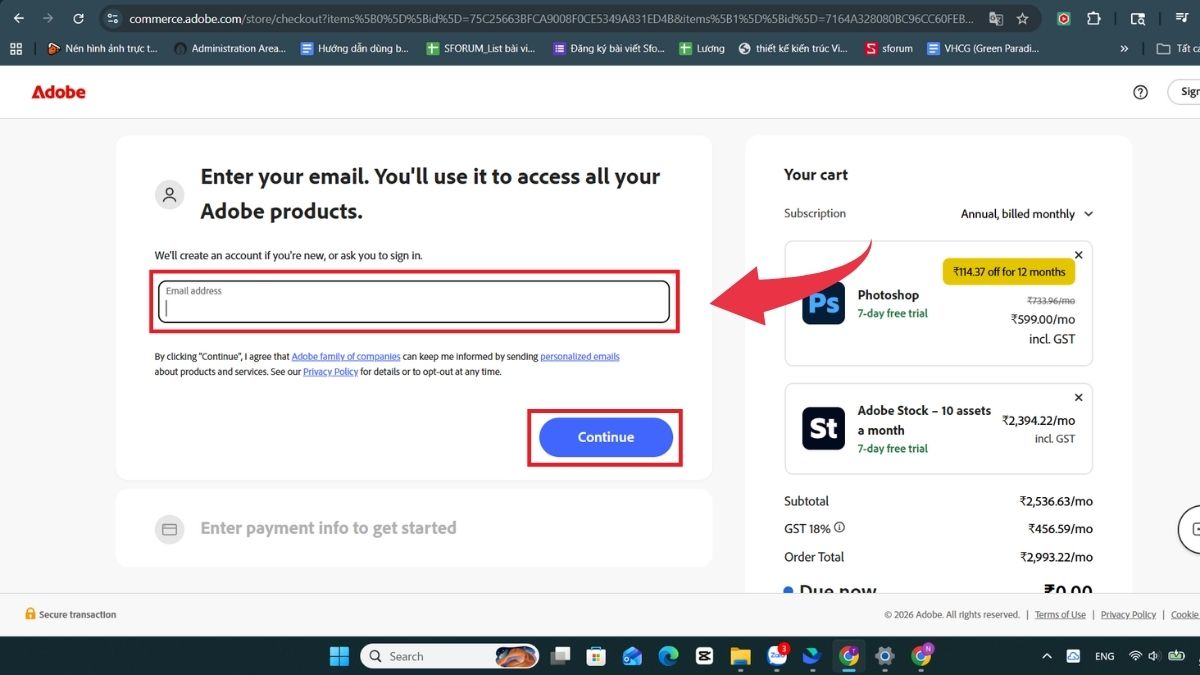
Bước 3: Nhập Email đăng ký
Tiếp theo, nhập địa chỉ email mà bạn muốn sử dụng để đăng ký tài khoản Adobe và nhấn “Continue”.
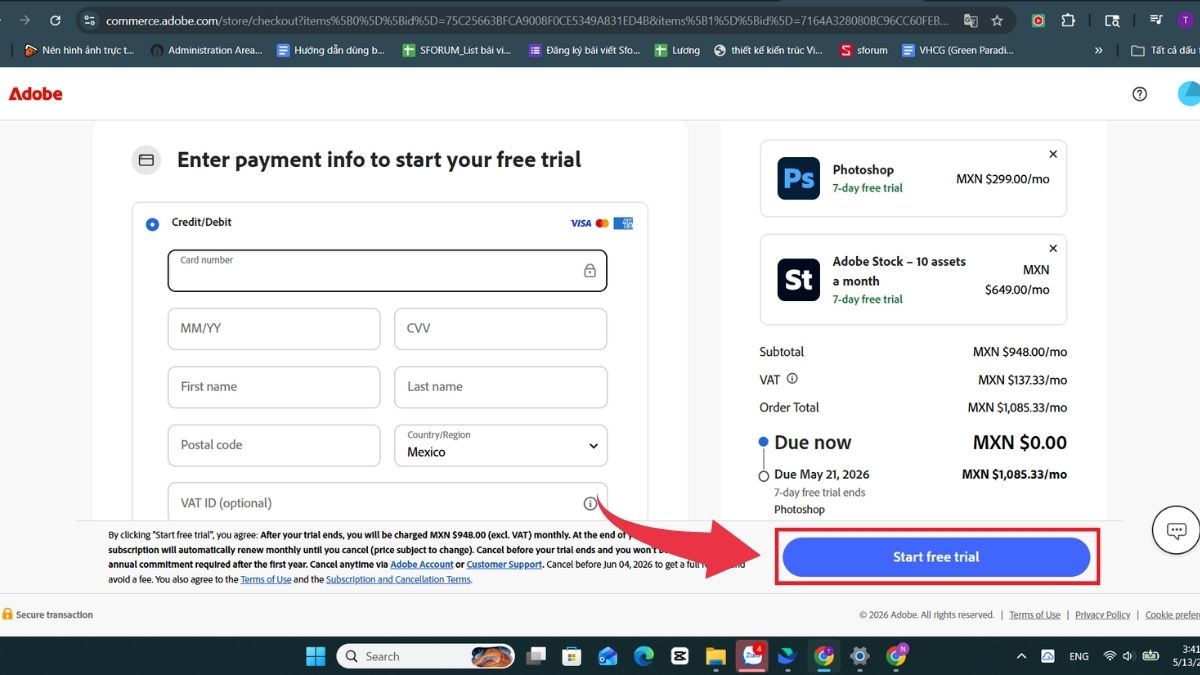
Bước 4: Nhập thông tin thanh toán
Ở bước này, Adobe yêu cầu người dùng nhập thông tin thanh toán để kích hoạt dùng thử miễn phí. Sau khi hoàn tất, nhấn “Start free trial” để tiếp tục.
Sau khi đăng ký thành công, thiết bị sẽ bắt đầu tải xuống bộ cài đặt của Adobe. Khi file tải xuống hoàn tất, mở file cài đặt để khởi chạy trình.
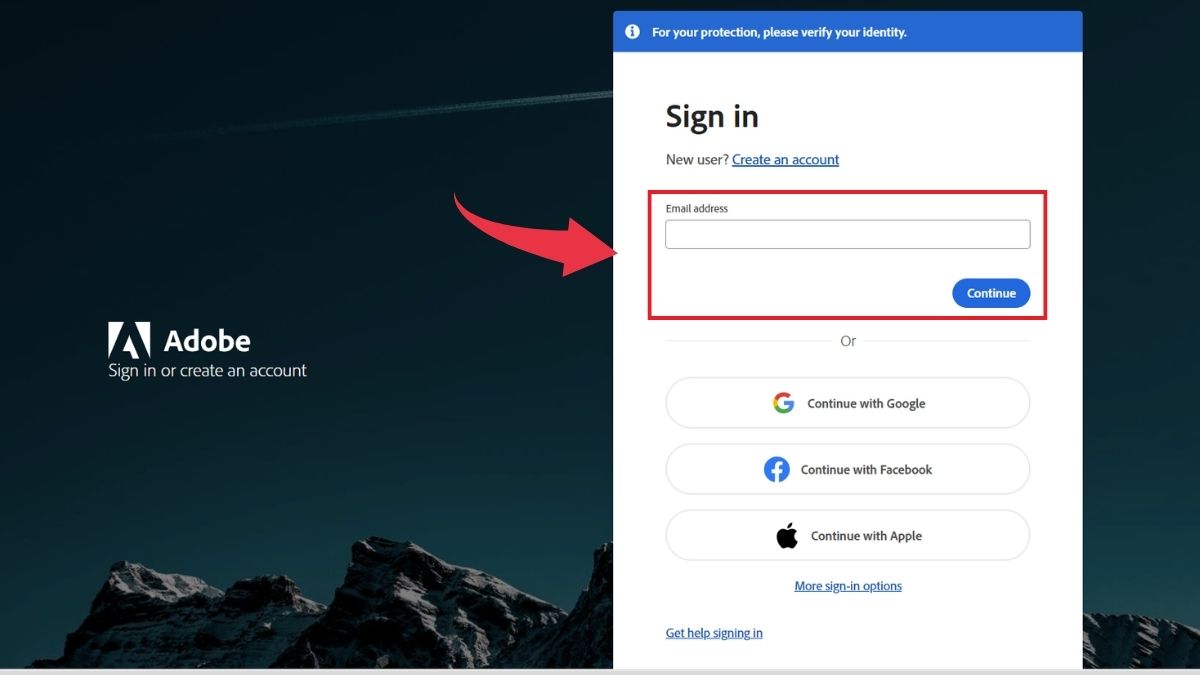
Bước 5: Đăng nhập tài khoản Adobe
Tiến hành đăng nhập bằng tài khoản email Adobe mà bạn đã đăng ký ở các bước trước để tiếp tục cài đặt. Hệ thống sẽ tự động cài đặt Adobe Creative Cloud trên thiết bị của bạn. Hãy chờ quá trình này hoàn tất.
Bước 6: Truy cập mục Apps
Sau khi cài đặt xong, mở Adobe Creative Cloud và chọn mục “Apps” trên thanh công cụ bên trái.
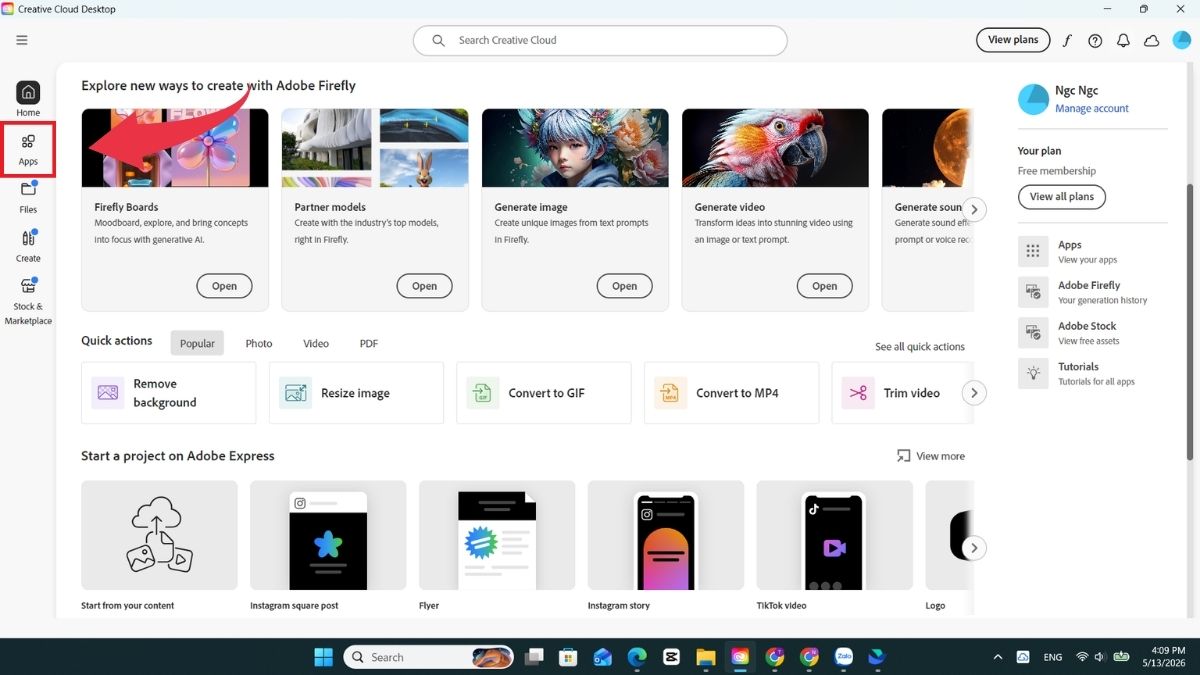
Bước 7: Cài đặt Photoshop
Tại giao diện chính, nhấn “Install” để tải và cài đặt Photoshop hỗ trợ Generative Fill AI. Sau khi quá trình cài đặt hoàn tất, bạn có thể mở Adobe Photoshop và bắt đầu trải nghiệm tính năng Generative Fill AI với đầy đủ công cụ chỉnh sửa ảnh thông minh.
.jpg)
Bước 8: Mở công cụ và tải hình ảnh cần chỉnh sửa
Sau khi khởi động Photoshop, hãy kéo trực tiếp hình ảnh từ máy tính vào giao diện chính của Adobe Photoshop để bắt đầu chỉnh sửa bằng Generative Fill AI.
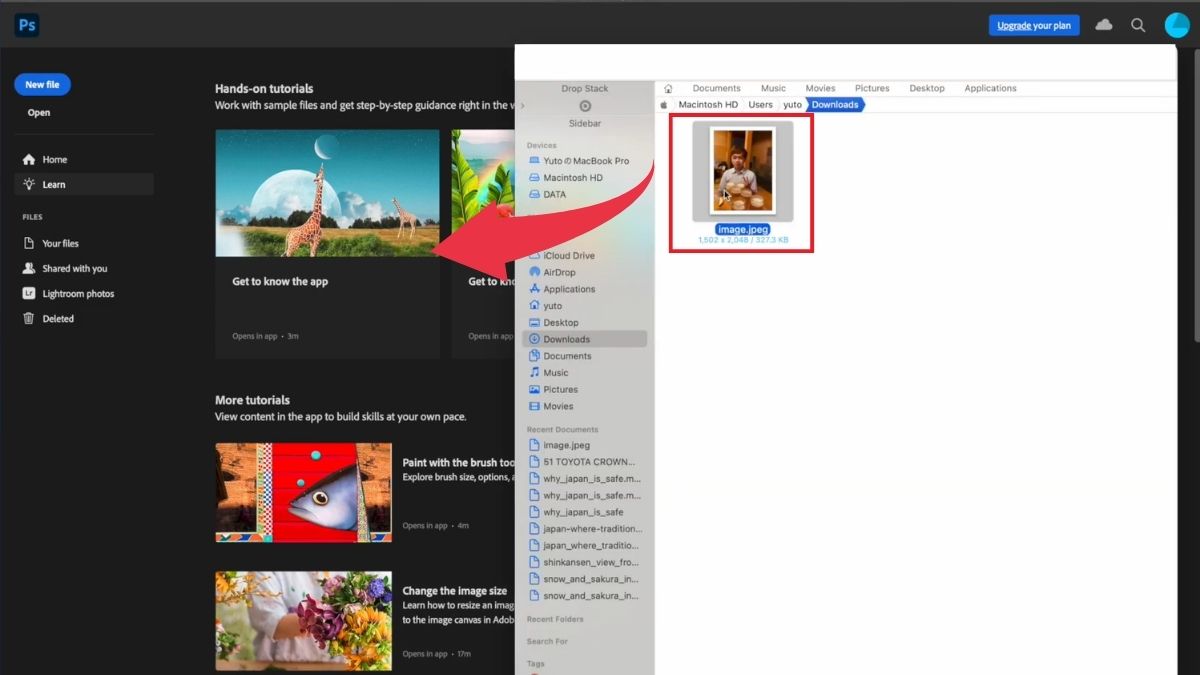
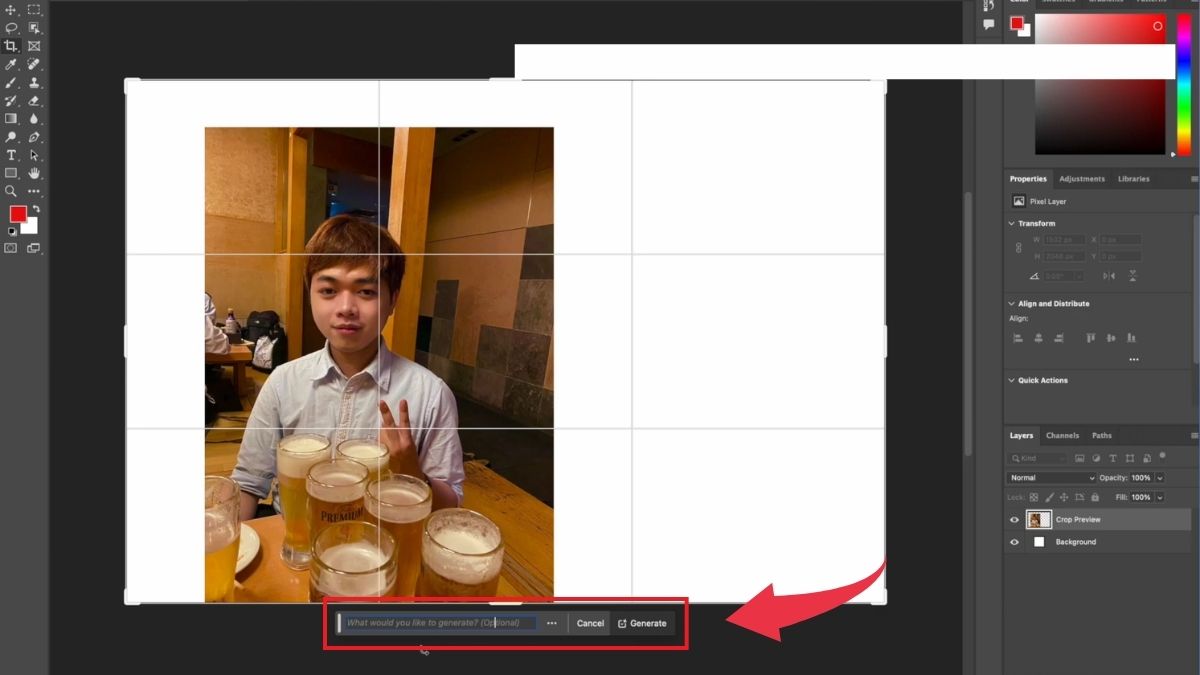
Bước 9: Nhập mô tả chỉnh sửa cho hình ảnh
Tiếp theo, chọn khu vực cần chỉnh sửa và nhập mô tả mong muốn vào ô lệnh phía dưới hình ảnh, ví dụ như "thêm vật thể", "đổi background" hoặc "xóa chi tiết",... Sau đó nhấn "Generate" để AI xử lý.
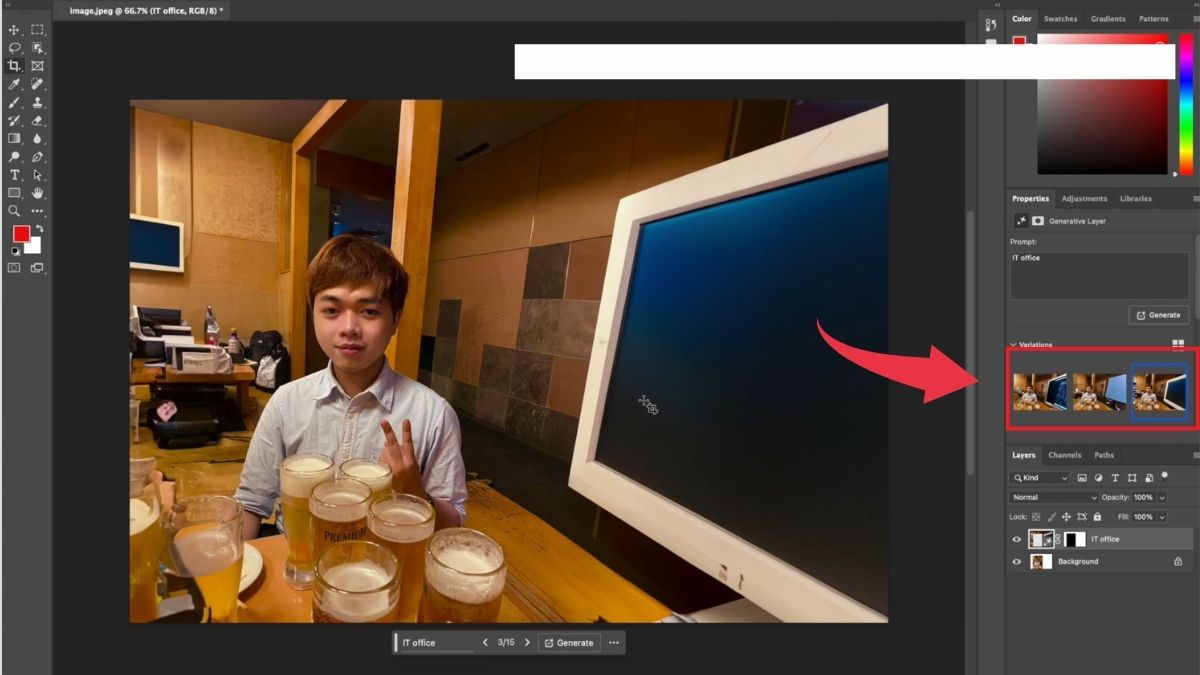
Bước 10: Tạo và lựa chọn hình ảnh mới
Chờ vài giây để Photoshop Generative Fill AI tạo ra kết quả chỉnh sửa. Hệ thống thường cung cấp 3 phiên bản khác nhau để bạn dễ dàng xem trước và lựa chọn hình ảnh phù hợp nhất.
Mùa ôn thi và học tập đang bước vào giai đoạn cao điểm, kéo theo nhu cầu mang theo laptop để học online, làm bài tập, nghiên cứu tài liệu và sử dụng các công cụ AI ngày càng tăng. Đừng quên trang bị một chiếc balo chống sốc cho laptop tại CellphoneS để bảo vệ thiết bị khỏi va đập trong quá trình di chuyển, đồng thời thuận tiện mang theo sách vở, phụ kiện và tài liệu học tập.
[Product_Listing categoryid="70" propertyid="" customlink="https://cellphones.com.vn/phu-kien/balo-tui-chong-soc-laptop.html" title="Danh sách Balo/Túi xách laptop giá tốt tại CellphoneS"]
Một số lưu ý khi Photoshop Generative Fill AI
Dù Generative Fill mang lại khả năng sáng tạo không giới hạn, nhưng để đạt được hiệu quả tối ưu và tránh các lỗi không đáng có, người dùng cần lưu ý một số vấn đề cơ bản sau:
- Chất lượng kết nối mạng: Vì mọi hoạt động của Generative Fill đều được xử lý trên máy chủ của Adobe, bạn cần đảm bảo kết nối Internet ổn định để quá trình tạo ảnh không bị gián đoạn.
- Quyền sở hữu và bản quyền: Nội dung được tạo bởi Generative Fill dựa trên kho dữ liệu Adobe Stock, an toàn cho mục đích thương mại. Tuy nhiên, bạn nên cập nhật các quy định mới nhất của Adobe về việc gắn thẻ nội dung AI khi xuất bản.
- Độ phân giải hiển thị: Lưu ý rằng chất lượng vùng ảnh do AI tạo ra có thể có sự chênh lệch so với ảnh gốc có độ phân giải cao. Cần kiểm tra kỹ độ sắc nét sau khi áp dụng.
- Ngôn ngữ câu lệnh (Prompt): Mặc dù Adobe đã hỗ trợ nhiều ngôn ngữ, nhưng việc sử dụng tiếng Anh vẫn mang lại kết quả chính xác và sát với yêu cầu hơn.
- Yêu cầu về phần cứng và phiên bản: Tính năng này chỉ khả dụng trên các phiên bản Photoshop bản quyền mới nhất. Hãy đảm bảo ứng dụng của bạn luôn được cập nhật để tận dụng những cải tiến mới nhất về thuật toán.
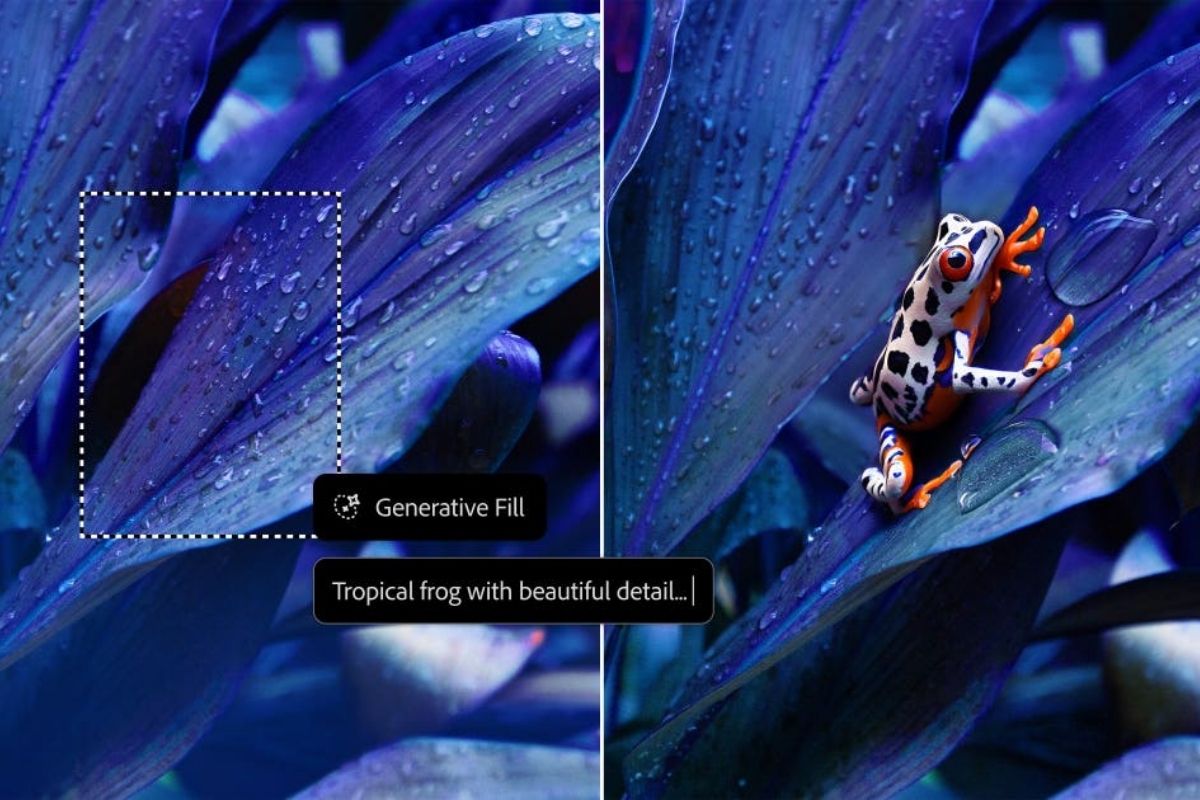
Photoshop Generative Fill AI giúp việc chỉnh sửa và sáng tạo hình ảnh trở nên nhanh chóng hơn nhờ sức mạnh của AI. Đây cũng là công cụ hữu ích cho học sinh, sinh viên muốn tạo infographic, sơ đồ tư duy hoặc tài liệu học tập trực quan trên laptop trong giai đoạn ôn thi tốt nghiệp THPT và chuẩn bị cho năm học mới.
Xem thêm:
- Cách chèn logo vào ảnh trong Photoshop đơn giản 2026
- 3 cách Undo trong Photoshop dễ thực hiện bạn nên biết
- Các bài viết liên quan đến: Photoshop






Bình luận (0)