Hướng dẫn cách dùng Google Slides kết hợp Canva từ A - Z

Kỳ thi tốt nghiệp THPT đang đến gần, khiến nhu cầu sử dụng máy tính để làm slide, tổng hợp kiến thức và xây dựng sơ đồ học tập tăng cao. Nếu muốn tạo những bài thuyết trình trực quan mà không tốn nhiều thời gian thiết kế, việc kết hợp Google Slides với Canva là giải pháp rất đáng thử.
Google Slides hỗ trợ làm việc nhóm và chia sẻ tài liệu nhanh chóng, trong khi Canva cung cấp kho mẫu thiết kế chuyên nghiệp giúp bài trình bày sinh động hơn. Hãy cùng tìm hiểu cách dùng Google Slides kết hợp Canva để nâng cao hiệu quả học tập và thuyết trình nhé!
Tại sao nên sử dụng Google Slides kết hợp với Canva?
Không chỉ hữu ích trong công việc, Google Slides kết hợp Canva còn là bộ đôi hỗ trợ học tập hiệu quả cho học sinh. Trong giai đoạn ôn thi tốt nghiệp THPT, bạn có thể dùng Google Slides để tổng hợp kiến thức theo từng môn học, sau đó tận dụng Canva để biến các nội dung này thành infographic, sơ đồ tư duy hoặc slide trực quan giúp ghi nhớ nhanh hơn và dễ dàng ôn tập trước kỳ thi.
Nâng cấp thẩm mỹ cho bài thuyết trình
Canva cung cấp hàng triệu mẫu, biểu tượng và hiệu ứng chuyển động mà Google Slides nguyên bản chưa có. Khi nhập file vào Canva, bạn có thể dễ dàng áp dụng các bộ lọc màu sắc và bố cục hiện đại để làm cho bài thuyết trình trở nên ấn tượng hơn bao giờ hết.
Tính linh hoạt trong chỉnh sửa và chia sẻ
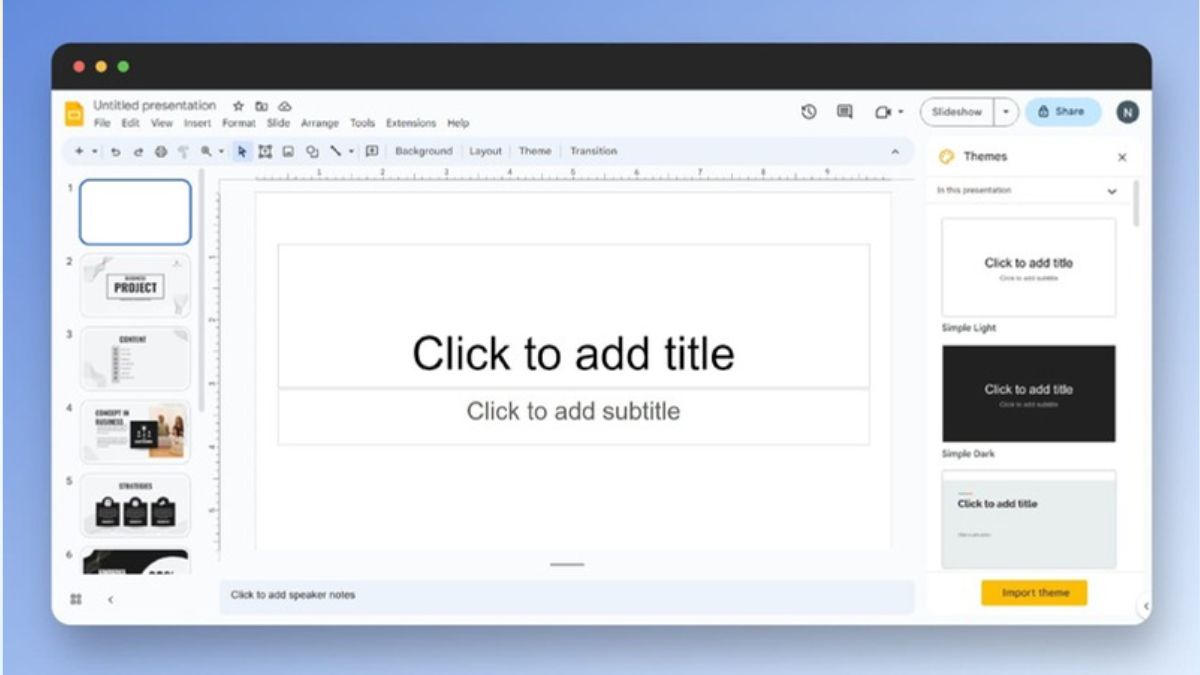
Bạn có thể bắt đầu bằng việc phác thảo nội dung và số liệu thô trên Google Slides để dễ dàng làm việc nhóm. Sau đó, chỉ cần một vài thao tác nhập tệp, bạn đã có thể chuyển sang Canva để hoàn thiện về mặt hình ảnh mà không cần tải về rồi tải lên thủ công.
Tiết kiệm thời gian thiết kế
Thay vì phải loay hoay tự vẽ các sơ đồ hay tìm kiếm hình ảnh minh họa bên ngoài, việc tận dụng kho tài nguyên có sẵn của Canva giúp bạn rút ngắn thời gian thiết kế đến 50%. Bạn chỉ cần tập trung vào nội dung, Canva sẽ lo toàn bộ phần thiết kế.
Đừng để ngân sách trở thành rào cản cho việc nâng cấp thiết bị học tập. Tham gia S-Student để nhận ưu đãi độc quyền và trải nghiệm trả góp S-Financing với quy trình đơn giản, hỗ trợ mua sắm thuận tiện hơn trong mùa Back to School. Ngoài ra, từ 13-30/6, tham gia dự đoán điểm thi nhận ngay voucher đến 1.2 triệu và cơ hội trúng iPad A16 Wifi, xem ngay ưu đãi tại đường dẫn bên dưới!

Điều kiện cần để kết nối Google Slides với Canva
Trước khi bắt đầu quá trình đồng bộ hóa, bạn cần chuẩn bị một số yếu tố nền tảng sau đây để đảm bảo việc kết nối và chuyển đổi dữ liệu diễn ra mượt mà, không gặp lỗi.
- Tài khoản Canva hoạt động: Bạn cần có tài khoản Canva miễn phí hoặc Pro đều được. Hãy đảm bảo bạn đã đăng nhập sẵn trên trình duyệt hoặc ứng dụng điện thoại.
- Tài khoản Google chứa tệp tin: Chuẩn bị sẵn tài khoản Google nơi bạn lưu trữ các bài thuyết trình. Tệp Google Slides cần được lưu trực tiếp trên Google Drive của tài khoản này.
- Cấp quyền truy cập hệ thống: Đây là bước quan trọng nhất. Bạn phải cho phép Canva kết nối với kho dữ liệu Google Drive của mình. Việc này giúp hệ thống có thể đọc được danh sách tệp và lấy đúng dữ liệu bạn yêu cầu.
- Kết nối Internet ổn định: Vì quá trình nhập tệp diễn ra trực tuyến giữa hai nền tảng đám mây, một đường truyền mạng ổn định sẽ giúp việc tải và chuyển đổi các trang slide dung lượng lớn diễn ra nhanh chóng hơn.
Hướng dẫn cách dùng Google Slides trên Canva bằng máy tính
Giao diện máy tính là môi trường tối ưu nhất để thực hiện việc chuyển đổi và chỉnh sửa chi tiết các slide thuyết trình nhờ không gian hiển thị rộng và các công cụ thao tác chính xác.
Bước 1: Truy cập mục Dự án
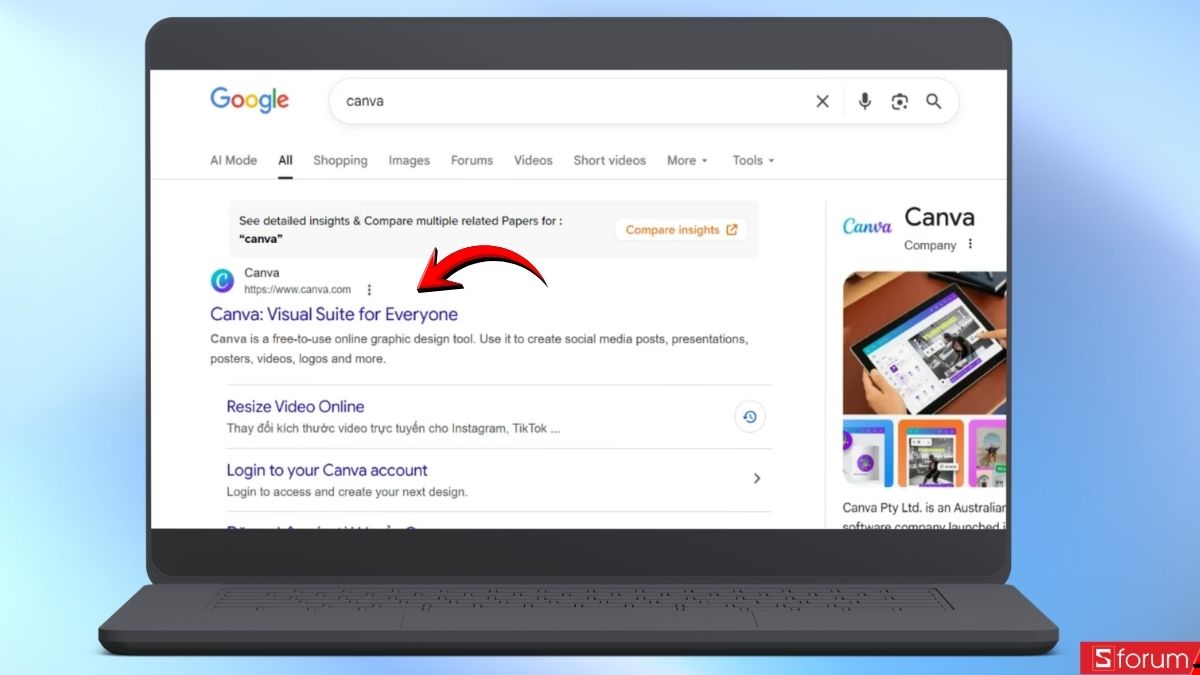
Truy cập vào trang Canva thông qua Google.
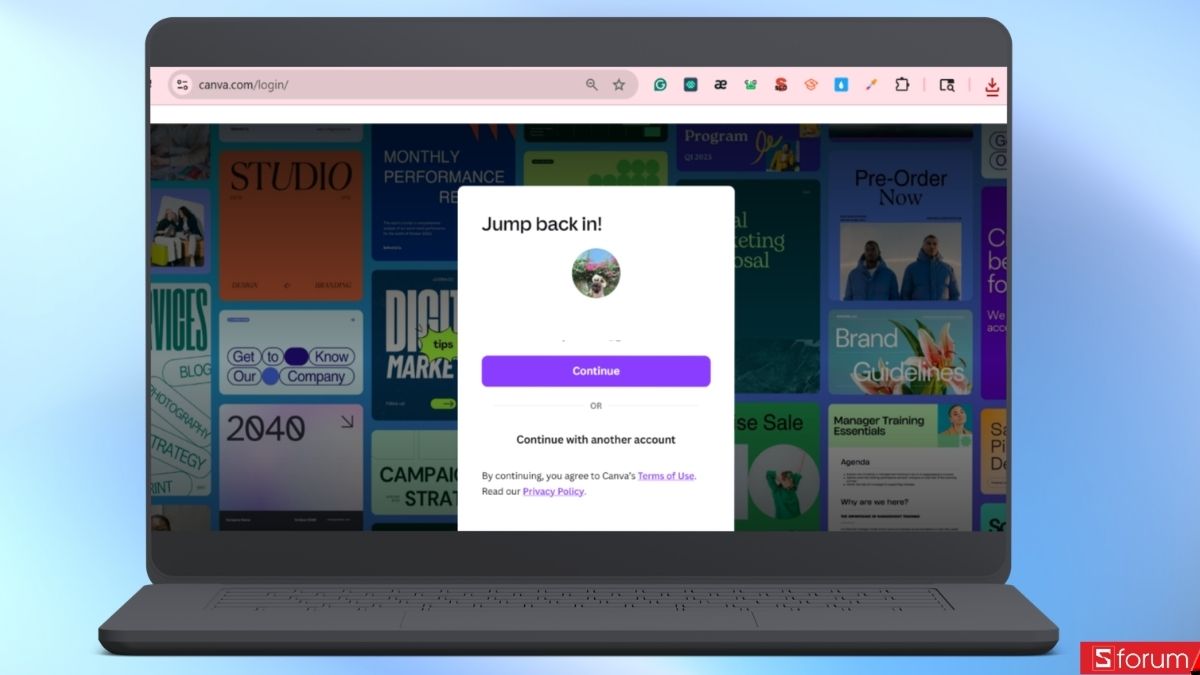
- Sau đó đăng nhập vào tài khoản Canva của bạn.
Bước 2: Khởi tạo quy trình nhập
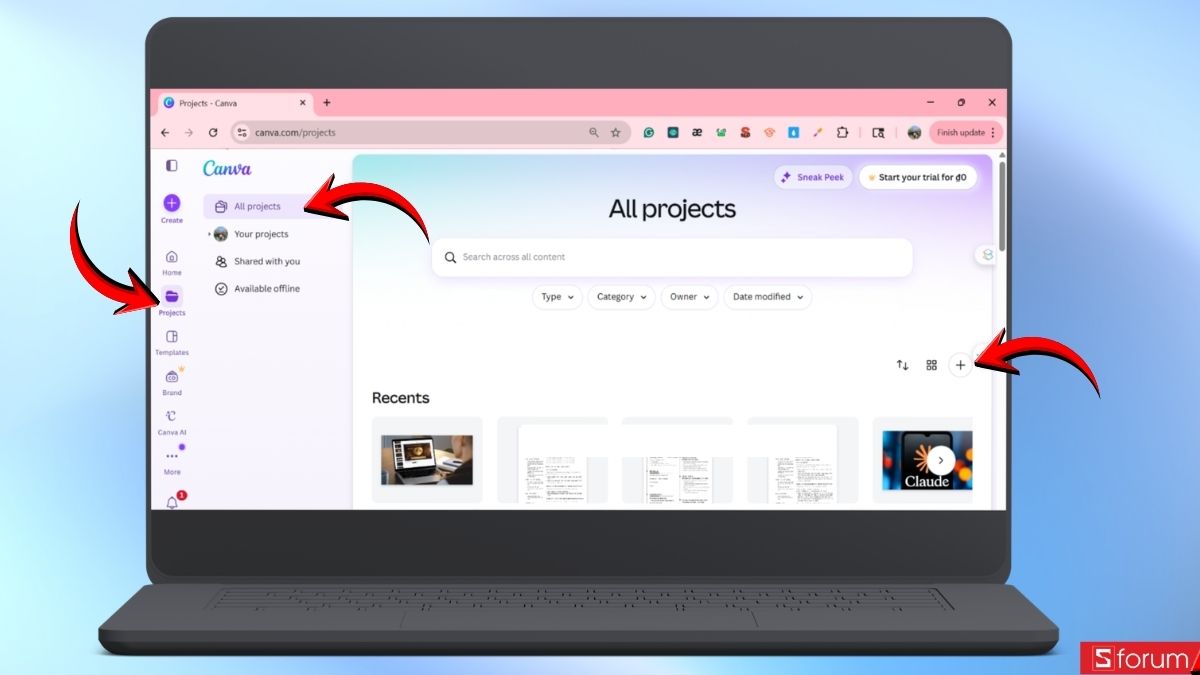
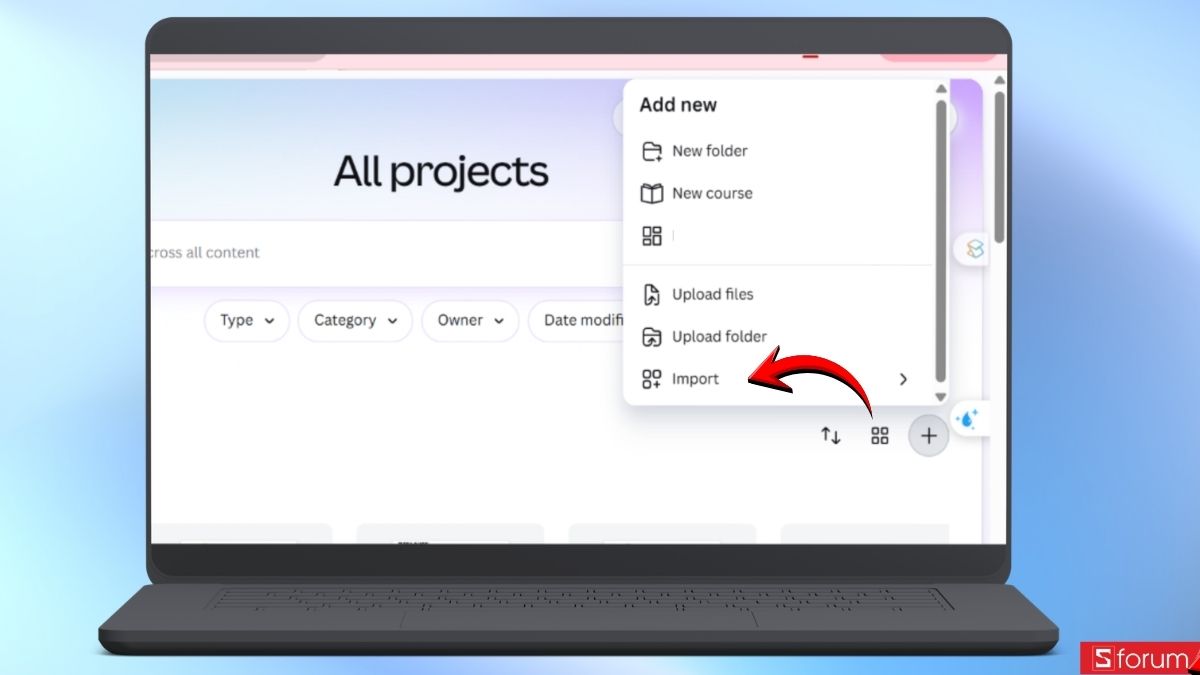
Từ giao diện trang chủ của Canva, nhấp chuột vào mục Projects ở góc trái màn hình rồi chọn All Projects. Sau đó nhấn vào nút dấu cộng ở góc bên phải màn hình.
- Trong menu thả xuống, chọn Import.
Bước 3: Kết nối với Google Drive
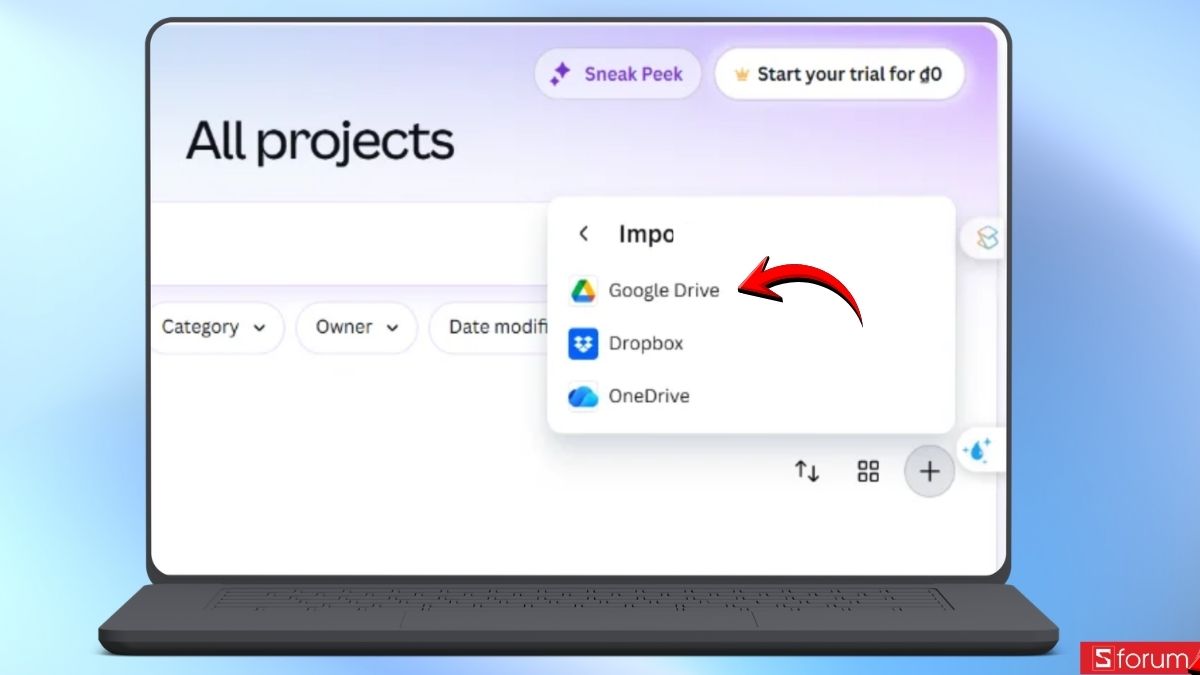
Một danh sách các ứng dụng lưu trữ sẽ hiện ra, bạn chọn biểu tượng Google Drive.
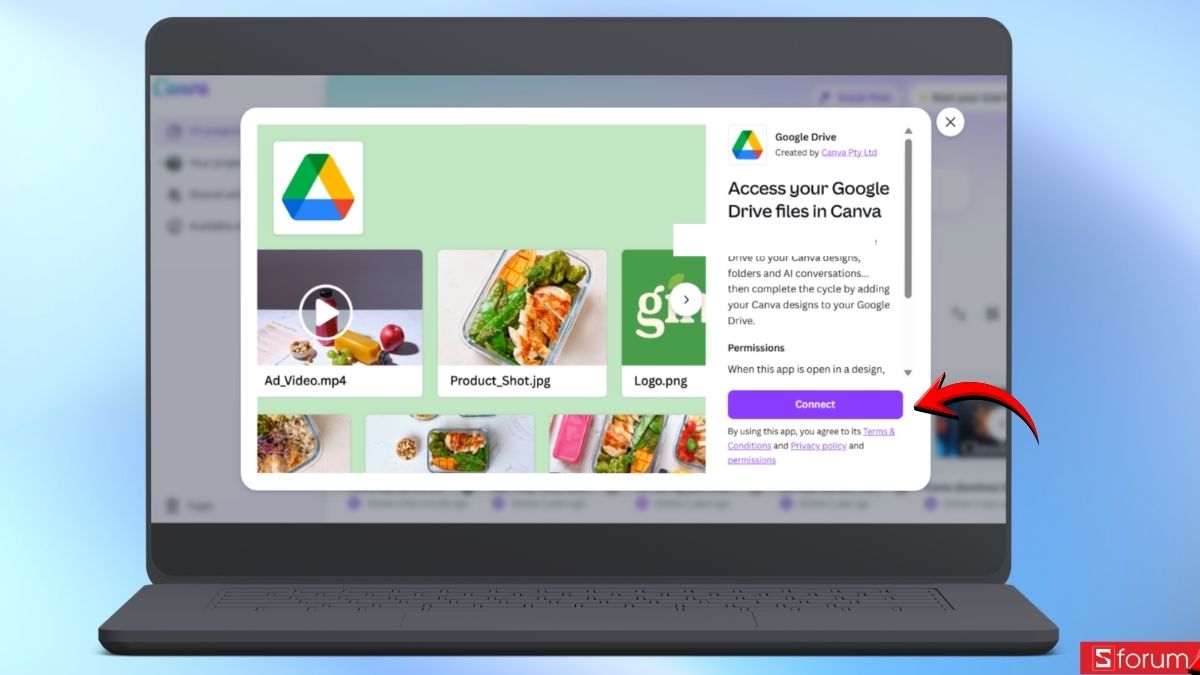
- Nếu đây là lần đầu tiên sử dụng, hãy nhấp vào nút Connect để bắt đầu liên kết tài khoản.
Bước 4: Tìm kiếm tệp thuyết trình
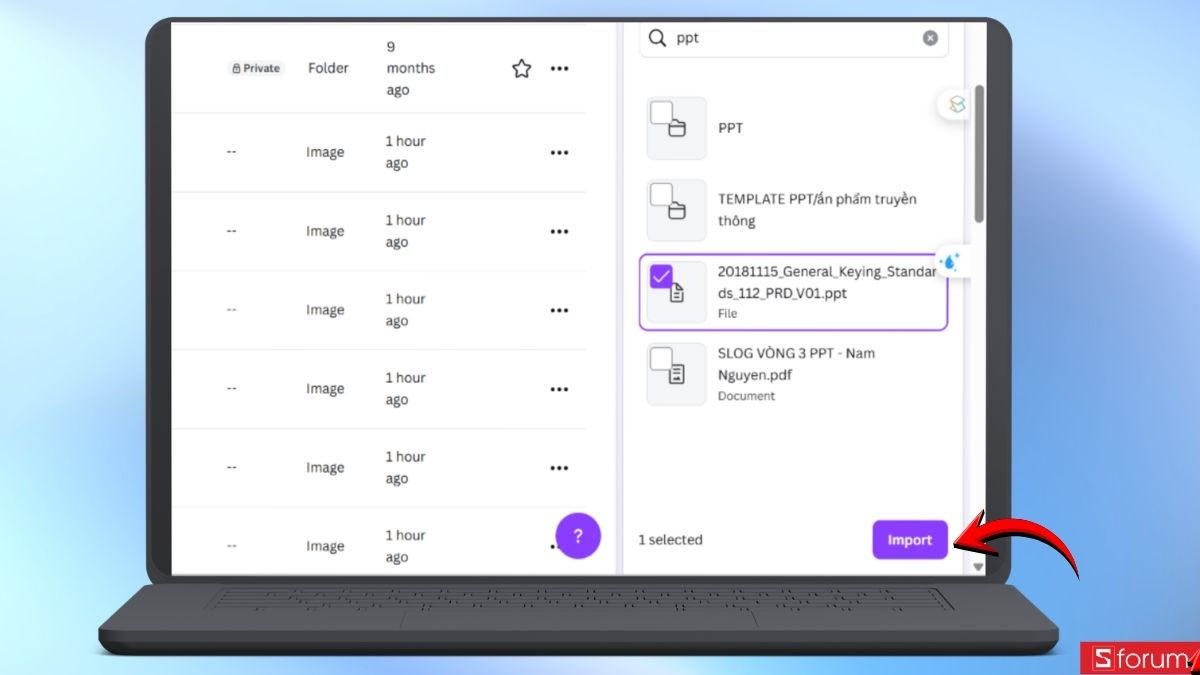
Một cửa sổ mới sẽ xuất hiện yêu cầu bạn chọn tài khoản Google của mình, tiến hành đăng nhập và nhấn cấp quyền để Canva truy cập và hiển thị các tệp tin từ Drive của bạn. Sau khi kết nối thành công, toàn bộ thư mục của bạn trên Drive sẽ hiển thị ngay trong cửa sổ Canva. Bạn tìm đến bài thuyết trình cần dùng, sau đó nhấn chọn vào, rồi chọn Import ở dưới.
Bước 5: Mở và chỉnh sửa
Sau khi quá trình tải lên hoàn tất, bài thuyết trình của bạn sẽ xuất hiện trong danh sách thiết kế tại mục Dự án. Bạn chỉ cần nhấp vào tệp đó để mở trình chỉnh sửa và bắt đầu thiết kế.
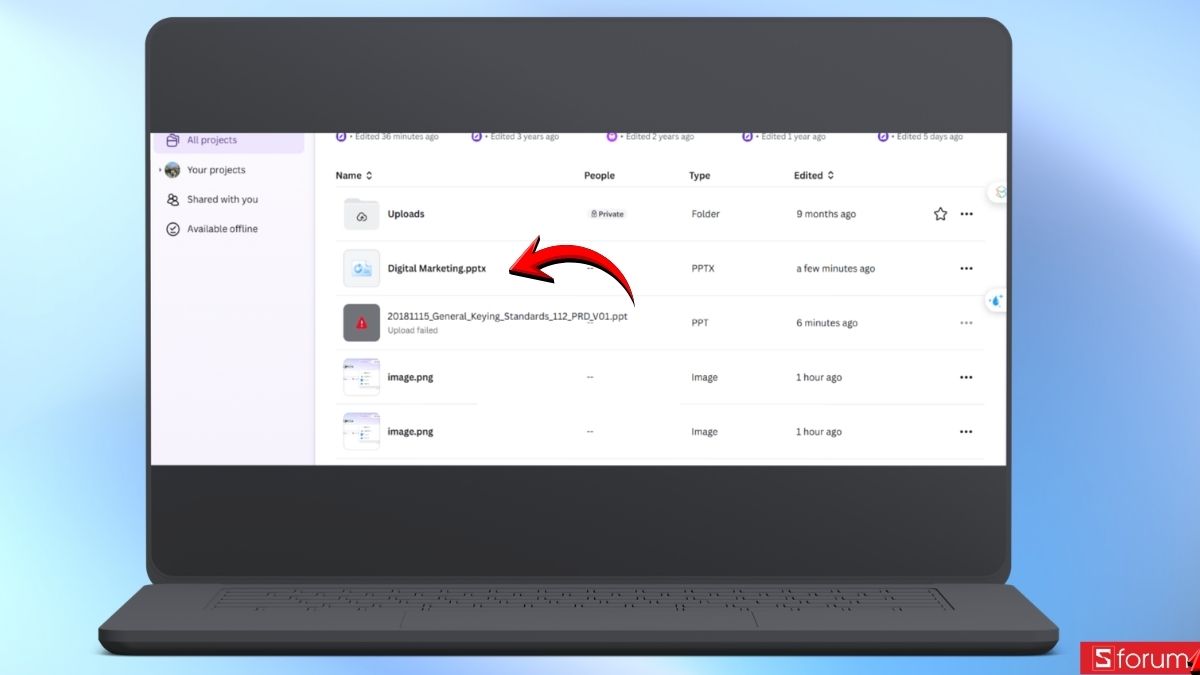
Bây giờ, bạn có thể tự do thêm hiệu ứng, đổi font chữ hoặc chèn các thành phần đồ họa chuyên nghiệp.
Cách nhập bài thuyết trình Google Slides vào Canva trên điện thoại
Nếu bạn đang di chuyển hoặc cần chỉnh sửa nhanh các lỗi nhỏ, ứng dụng Canva trên điện thoại cũng hỗ trợ đầy đủ tính năng nhập tệp vô cùng tiện lợi.
Bước 1: Truy cập kho thiết kế cá nhân
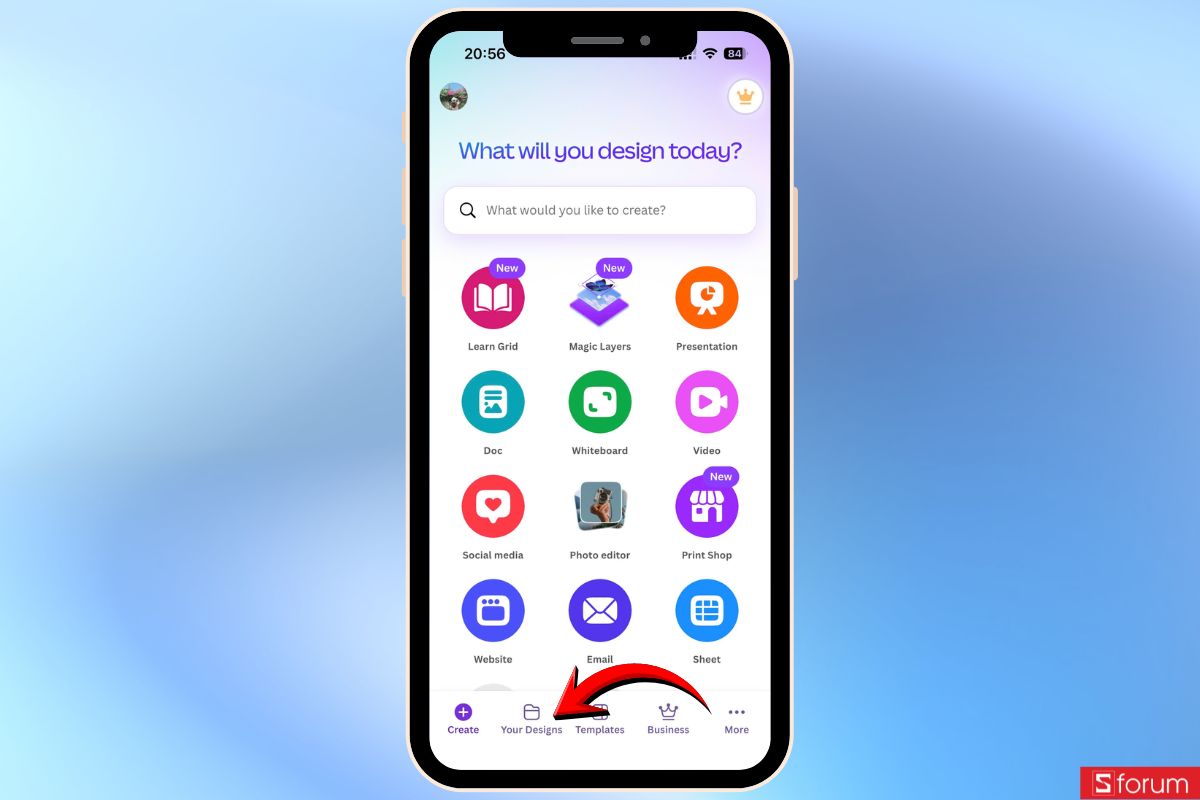
Khởi động ứng dụng Canva trên điện thoại.

- Tại thanh công cụ nằm ở dưới cùng của màn hình, chạm vào biểu tượng Your Design.
Bước 2: Mở menu mở rộng
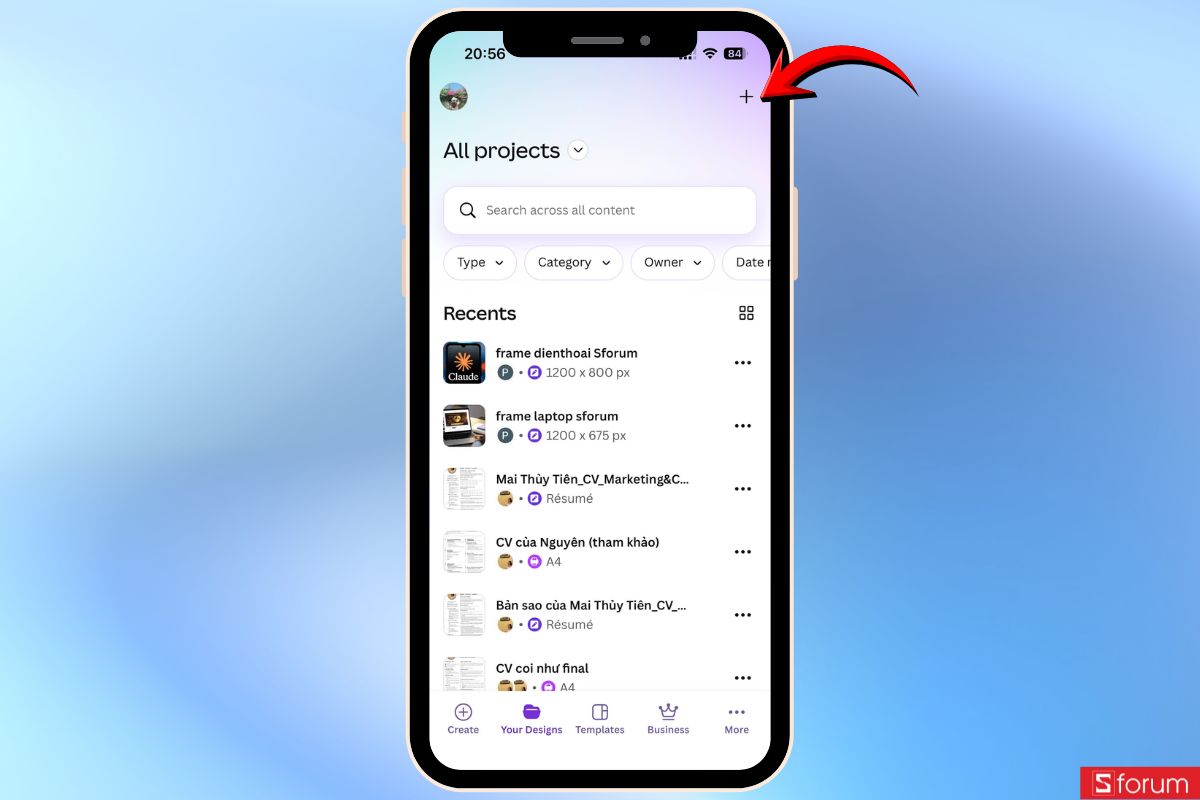
Nhìn lên góc trên cùng bên phải màn hình, bạn chạm vào biểu tượng dấu cộng.
Bước 3: Chọn tính năng nhập dữ liệu
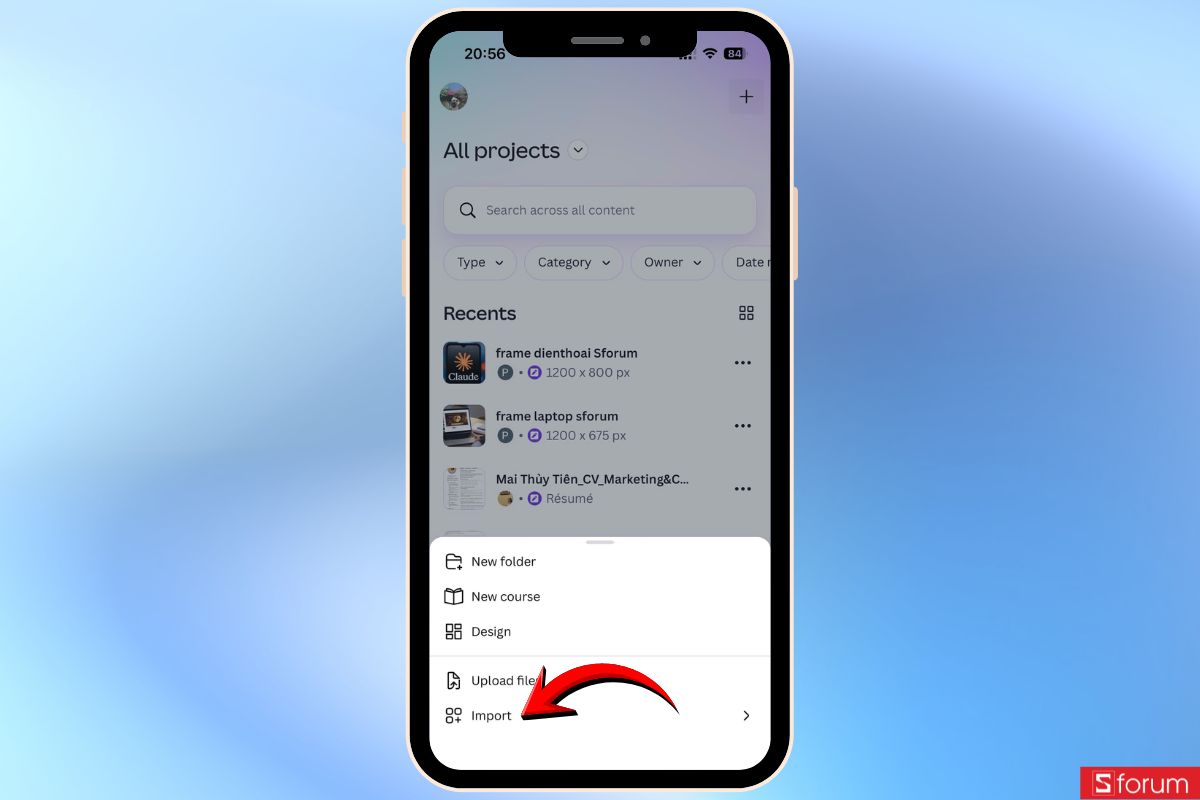
Trong danh sách các tùy chọn hiện ra, bạn tìm và chạm vào dòng Import.
Bước 4: Liên kết với Google Drive
Danh sách các dịch vụ lưu trữ đám mây sẽ xuất hiện. Bạn chọn biểu tượng Google Drive.
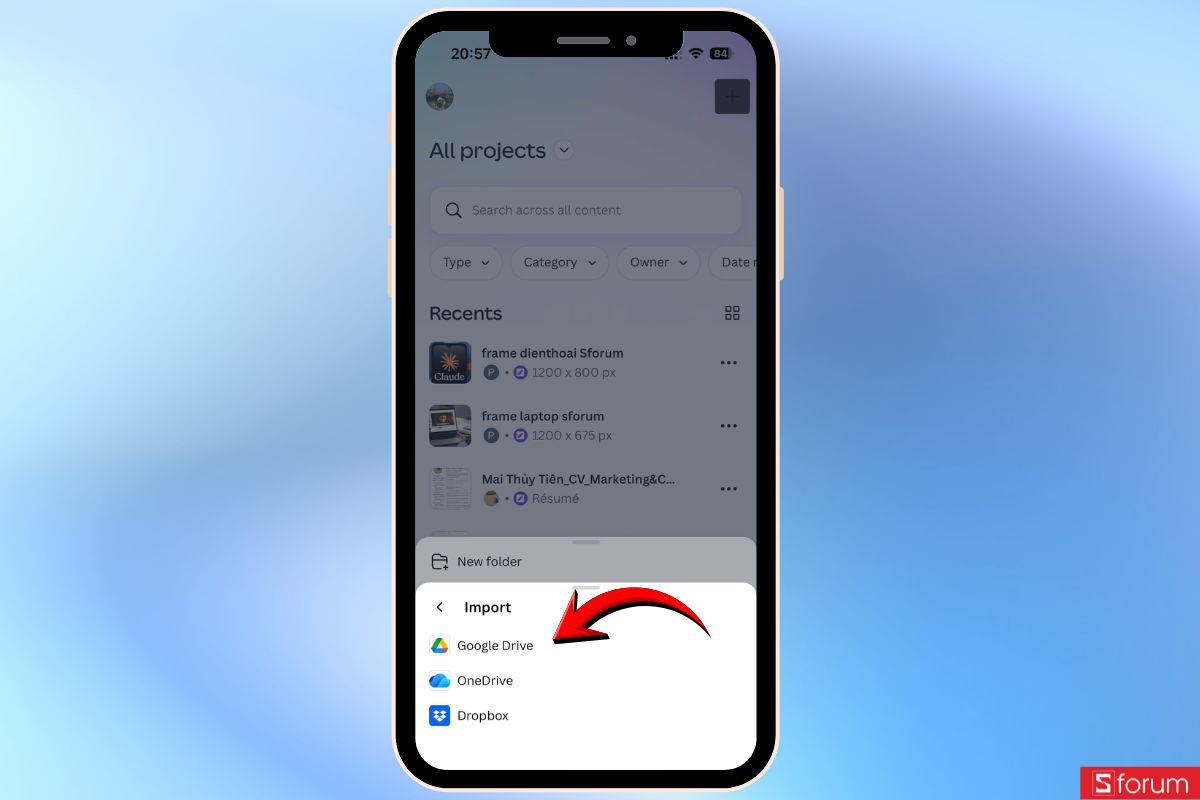
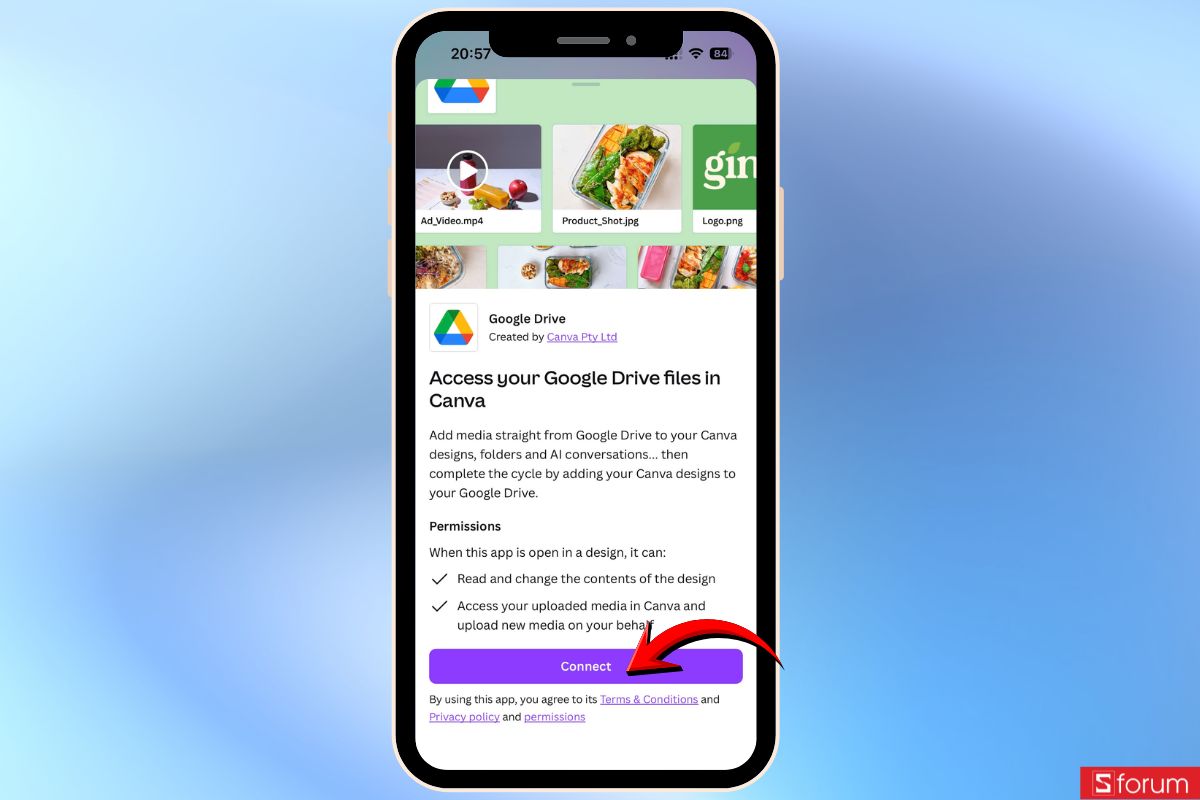
- Sau đó, chạm vào nút Connect.
Bước 5: Tiến hành tải lên hệ thống
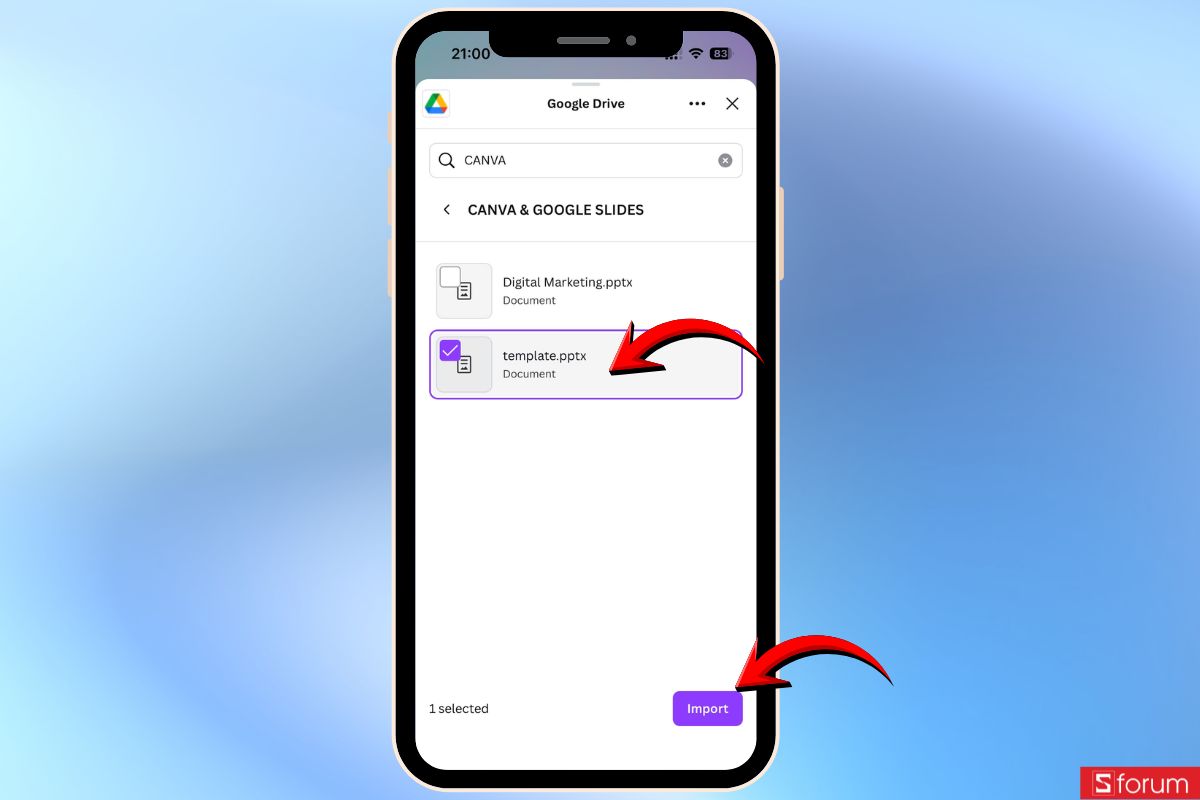
Hệ thống sẽ hiển thị lời nhắc đăng nhập. Hãy chọn tài khoản Google chứa file cần dùng, sau đó nhấn Cho phép để Canva có quyền truy cập vào các tệp tin trên Drive của bạn. Sau khi kết nối thành công, danh sách các thư mục và tệp trên Google Drive sẽ hiển thị. Chạm vào đúng tên bài thuyết trình bạn đang tìm kiếm, sau đó nhấn nút Import để Canva xử lý và chuyển đổi định dạng tệp.
Bước 6: Bắt đầu chỉnh sửa
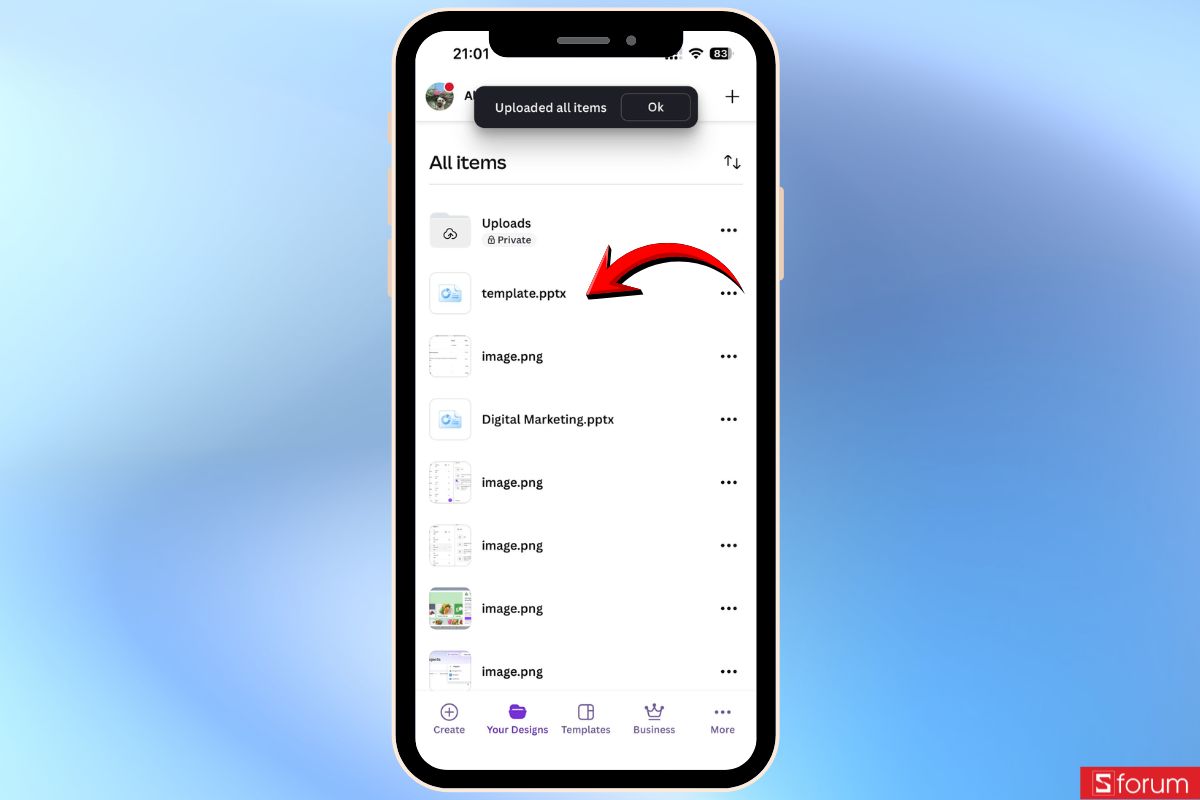
Khi quá trình chuyển đổi hoàn tất, file sẽ xuất hiện trong mục Thiết kế của bạn. Bạn chỉ cần chạm vào tệp đó để mở trình chỉnh sửa và bắt đầu tân trang lại bài trình chiếu theo ý thích.
Khám phá ngay các dòng tai nghe chính hãng, chất âm rõ nét, hỗ trợ chống ồn đỉnh cao giúp bạn cách ly tạp âm, tập trung 100% công suất cho mùa ôn thi tốt nghiệp căng thẳng tại CellphoneS:
[Product_Listing categoryid="265" propertyid="" customlink="https://cellphones.com.vn/thiet-bi-am-thanh/tai-nghe.html" title="Các dòng Tai nghe đang được quan tâm nhiều tại CellphoneS"]
Một số lưu ý quan trọng khi kết hợp Google Slides và Canva
Để tránh lỗi hiển thị và đảm bảo bài thuyết trình giữ được bố cục đẹp sau khi chuyển đổi, bạn nên lưu ý:
- Kiểm tra font chữ: Một số font trên Google Slides có thể không được Canva hỗ trợ, nên rà soát lại sau khi nhập file.
- Xem lại bố cục và hiệu ứng: Một số hiệu ứng chuyển trang hoặc thành phần đồ họa có thể bị thay đổi khi chuyển sang Canva.
- Lưu ý về bản sao tệp: Các chỉnh sửa trên Canva sẽ không tự động đồng bộ ngược về Google Slides.
- Tối ưu dung lượng file: Bài thuyết trình có nhiều hình ảnh chất lượng cao có thể mất nhiều thời gian để nhập và xử lý.
- Kiểm tra định dạng xuất: Nếu muốn sử dụng lại trên Google Slides, hãy chọn đúng định dạng khi xuất file từ Canva.
Việc kết hợp Google Slides và Canva không chỉ giúp tiết kiệm thời gian thiết kế mà còn tạo ra những bài thuyết trình trực quan, chuyên nghiệp hơn. Đây cũng là công cụ hữu ích cho học sinh trong giai đoạn ôn thi tốt nghiệp THPT 11–12/6 khi cần tổng hợp kiến thức, làm sơ đồ tư duy hoặc chuẩn bị bài thuyết trình trên laptop. Hy vọng những hướng dẫn trên sẽ giúp bạn tận dụng hiệu quả cả hai nền tảng để học tập và làm việc tốt hơn.
Xem thêm:







Bình luận (0)