
Cách hiện phần trăm pin trên laptop Windows 10, 11 đơn giản nhất

Cách hiện phần trăm pin trên laptop là thao tác nhỏ nhưng cực kỳ hữu ích giúp bạn kiểm soát thời lượng sử dụng thiết bị tốt hơn. Bài viết này sẽ tổng hợp các cách thực hiện đơn giản, dễ áp dụng để bạn thao tác trên Windows 10 và Windows 11 một cách nhanh chóng.
Tại sao nên hiển thị phần trăm pin trên laptop?
Việc bật hiển thị phần trăm pin không chỉ là tùy chọn nhỏ mà còn rất hữu ích. Dưới đây là lý do bạn nên hiện phần trăm pin trên laptop để quản lý thời lượng pin chính xác hơn.
Giúp theo dõi mức pin chính xác hơn biểu tượng mặc định
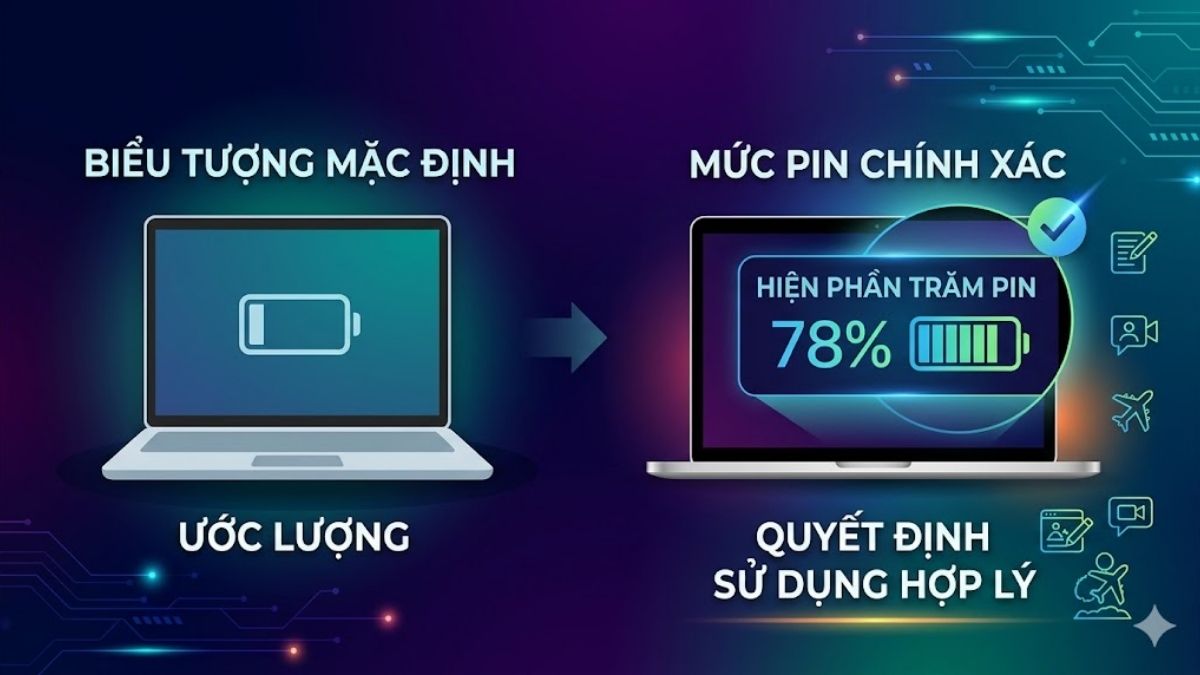
Biểu tượng pin mặc định trên Windows chỉ mang tính ước lượng và không thể hiện chính xác dung lượng còn lại. Khi sử dụng cách hiện phần trăm pin trên laptop, bạn sẽ biết chính xác pin còn bao nhiêu %, từ đó đưa ra quyết định sử dụng hợp lý hơn. Điều này càng trở nên cần thiết khi bạn phải làm việc liên tục hoặc di chuyển thường xuyên.
Tránh tình trạng laptop tắt đột ngột khi đang làm việc
Việc không nắm rõ chính xác mức pin còn lại có thể khiến laptop bị sập nguồn bất ngờ trong quá trình sử dụng, đặc biệt khi đang làm việc quan trọng. Khi áp dụng cách để hiện phần trăm pin trên laptop, bạn sẽ dễ dàng theo dõi dung lượng pin theo thời gian thực, từ đó chủ động sạc kịp thời, hạn chế tối đa nguy cơ mất dữ liệu và tránh làm gián đoạn công việc.

Quản lý thời gian sử dụng hiệu quả khi không có nguồn điện
Khi không có sạc bên cạnh, việc theo dõi phần trăm pin sẽ giúp bạn chủ động hơn trong việc phân bổ thời gian sử dụng thiết bị. Nhờ cách hiện phần trăm pin trên máy tính, bạn có thể ưu tiên các tác vụ quan trọng, hạn chế hoạt động không cần thiết, từ đó tiết kiệm pin và kéo dài thời gian sử dụng hiệu quả hơn.

Cách hiện phần trăm pin trên laptop Windows 10, 11
Có nhiều cách khác nhau để hiện phần trăm pin trên laptop, tùy theo phiên bản Windows và nhu cầu sử dụng. Dưới đây là những phương pháp đơn giản, dễ áp dụng nhất mà ai cũng có thể thực hiện.
Cách 1: Hiện phần trăm pin từ mục biểu tượng mở rộng trên Taskbar
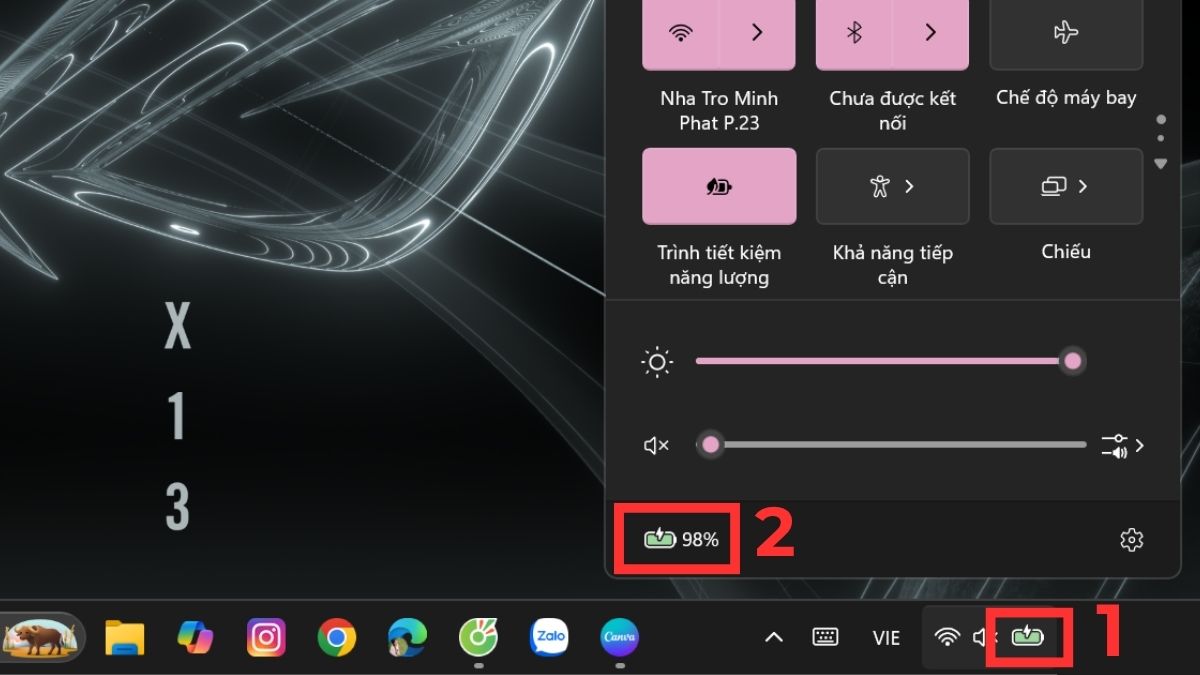
Bạn có thể kiểm tra nhanh phần trăm pin thông qua khu vực biểu tượng hệ thống trên thanh Taskbar mà không cần cài đặt thêm. Chỉ cần nhấn vào biểu tượng pin ở góc phải màn hình, thông tin chi tiết về dung lượng pin sẽ hiển thị ngay lập tức. Cách này tuy không hiển thị cố định nhưng vẫn rất tiện lợi khi cần xem nhanh mức pin trong quá trình sử dụng.
Laptop cũ dễ gặp lỗi hiển thị pin, gây gián đoạn công việc. Nâng cấp ngay laptop chính hãng tại CellphoneS - hàng chính hãng 100%, bảo hành 12 tháng, thu cũ lên đến 2 triệu, ưu đãi có hạn. Click để nhận ưu đãi lên đời ngay!
[Product_Listing categoryid="380" propertyid="" customlink="https://cellphones.com.vn/laptop.html" title="Danh sách Laptop đang được quan tâm nhiều tại CellphoneS"]
Cách 2: Di chuột để xem phần trăm pin nhanh
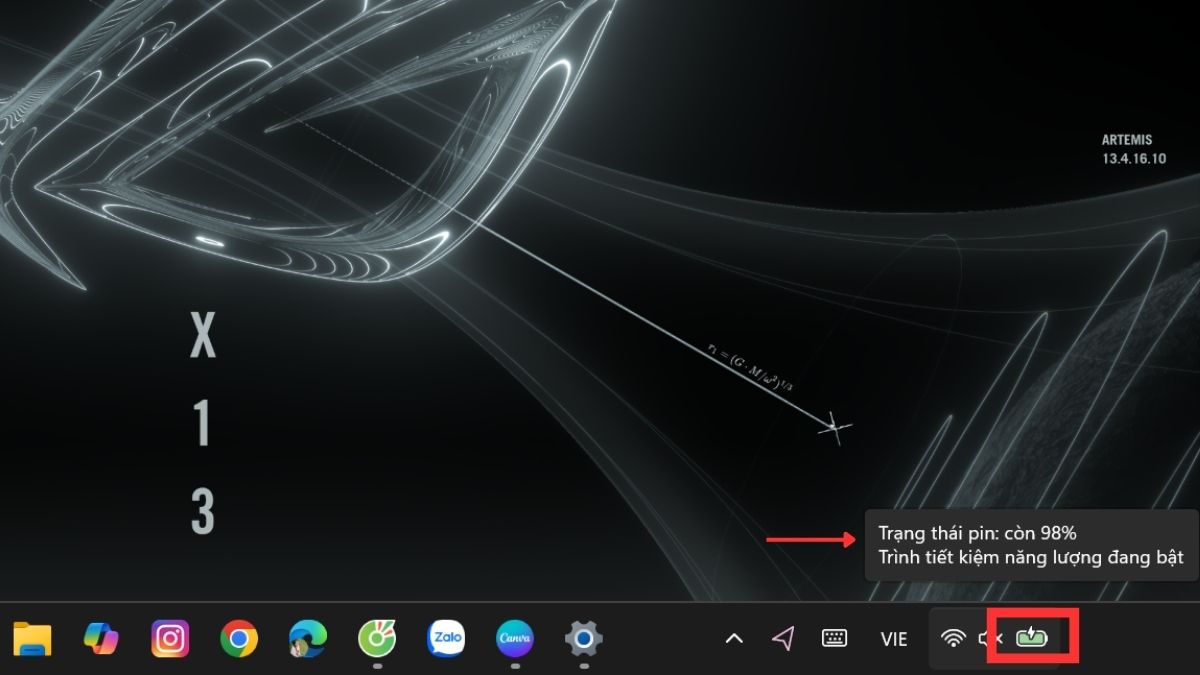
Bạn vẫn có thể áp dụng cách hiển thị phần trăm pin trên laptop Win 11 và Win 10 nhanh chóng mà không cần cài thêm phần mềm. Chỉ cần di chuột đến biểu tượng pin trên Taskbar, hệ thống sẽ hiển thị dung lượng pin hiện tại kèm thời gian sử dụng ước tính (trên Windows 11). Với Windows 10, thông tin hiển thị có thể đơn giản hơn nhưng vẫn đủ để bạn kiểm tra pin dễ dàng.
Cách 3: Sử dụng phần mềm hiển thị pin (Battery Percentage Icon)
Nếu bạn muốn hiển thị phần trăm pin trực tiếp trên Taskbar, phần mềm bên thứ ba là lựa chọn phù hợp.
Các bước thực hiện:
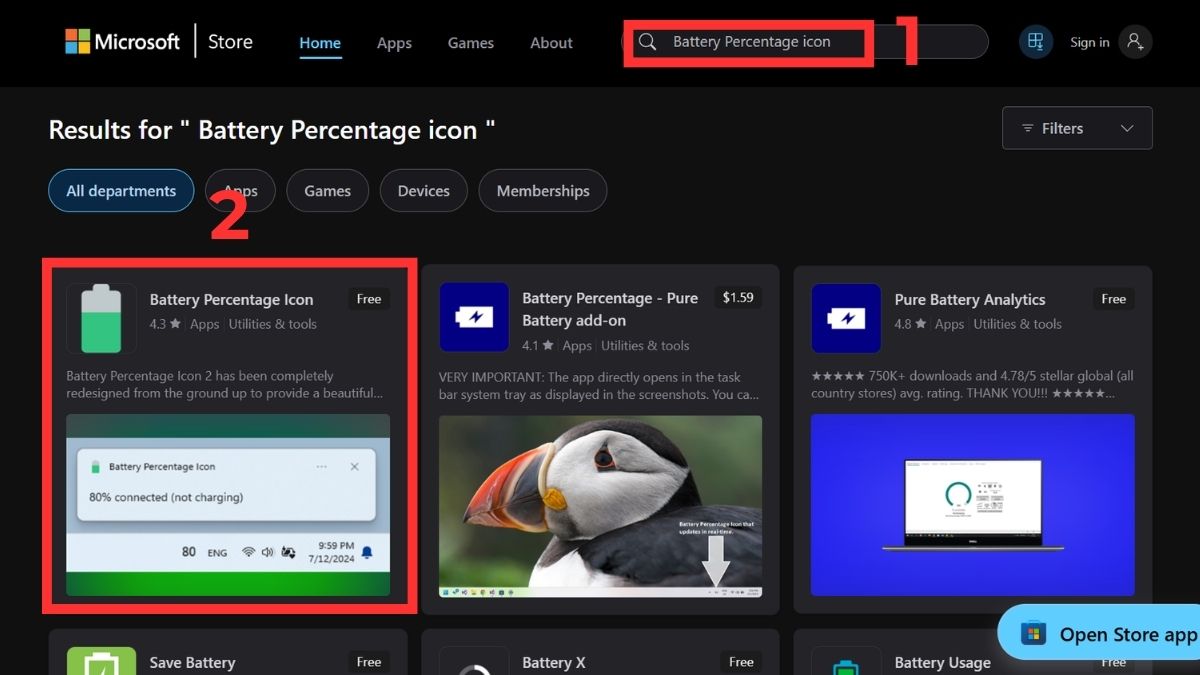
- Bước 1: Truy cập Microsoft Store tìm kiếm phần mềm Battery Percentage Icon > chọn vào app.
- Bước 2: Nhấn View in Store.
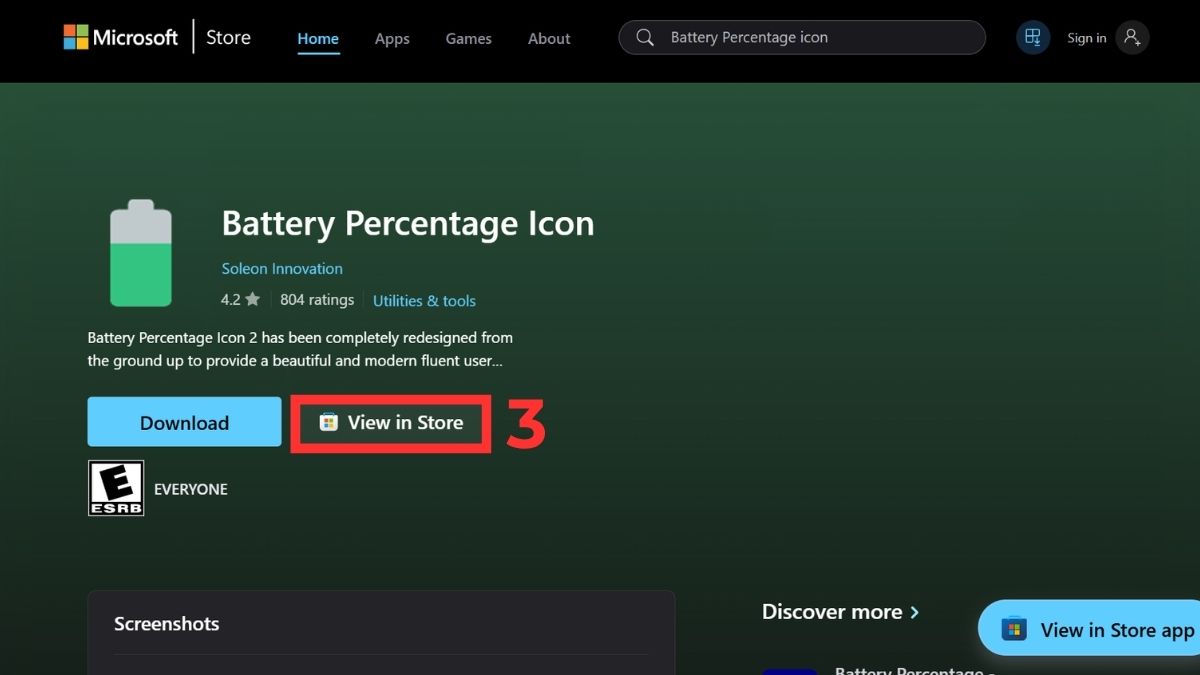
- Bước 3: Chọn Mở Microsoft Store khi có thông báo.
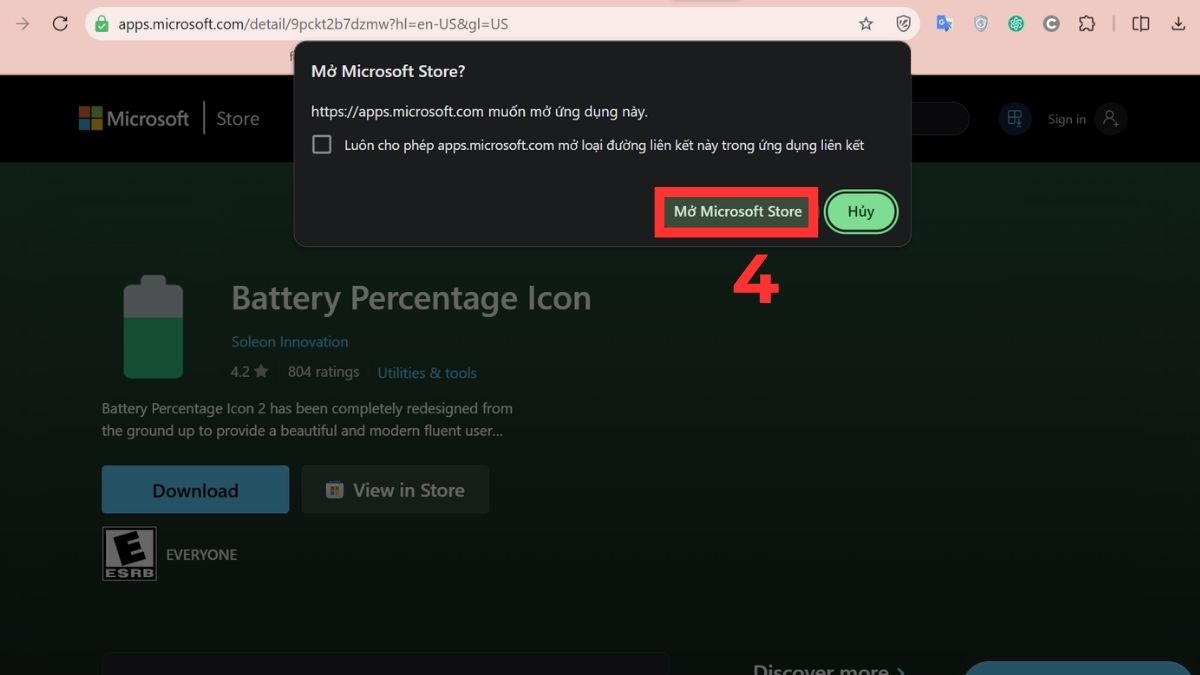
- Bước 4: Chọn Truy cập.
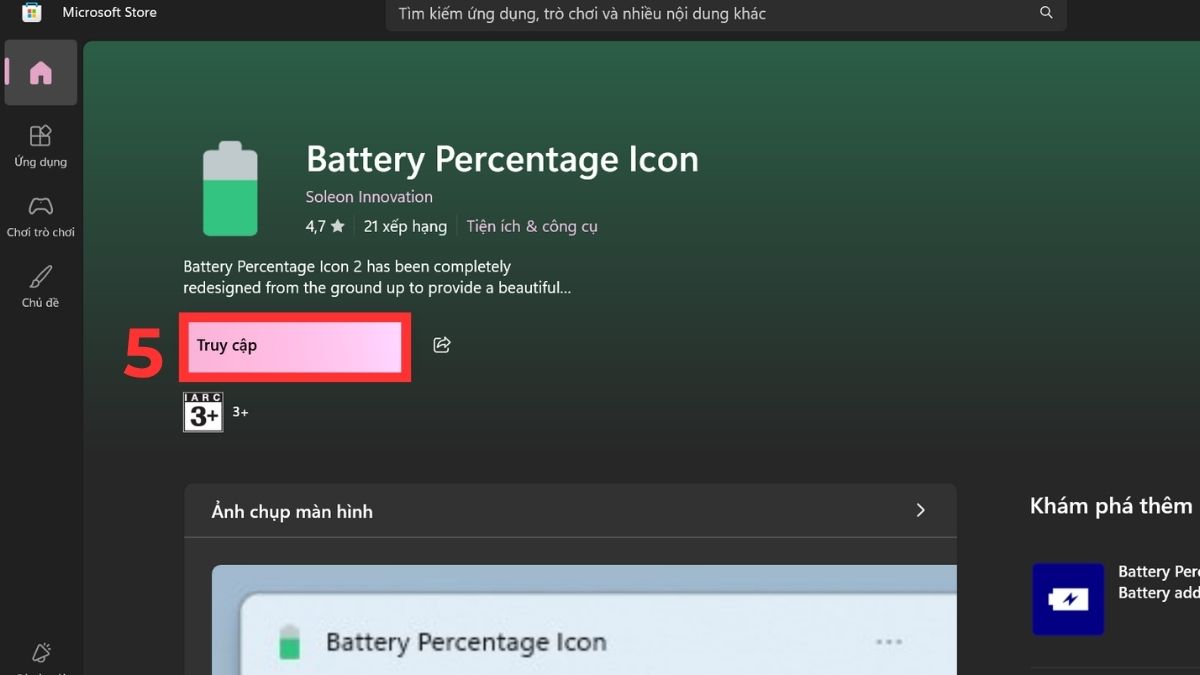
- Bước 5: Sau khi cài đặt hoàn tất, phần mềm Battery Percentage sẽ tự động hoạt động. Bạn chỉ cần nhấn vào mũi tên trên thanh Taskbar > phần trăm pin laptop.
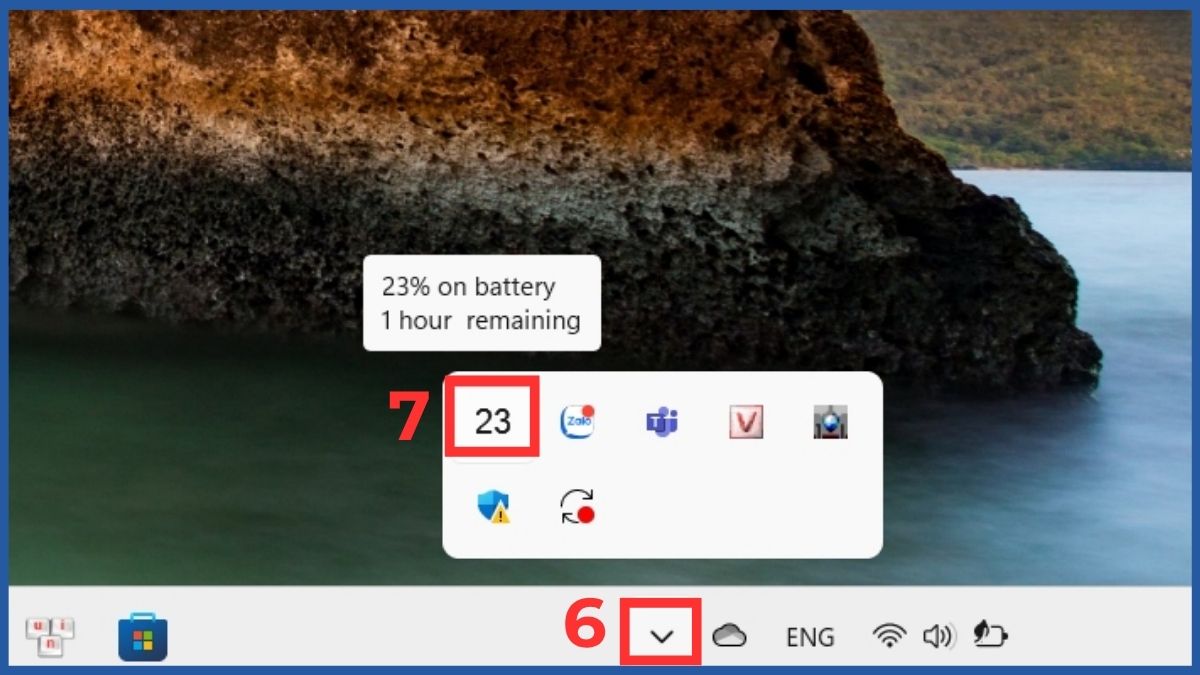
Cách này giúp hiện phần trăm pin trên laptop, giúp bạn dễ dàng theo dõi trong quá trình sử dụng.
Lưu ý: Trên Windows 11, do thay đổi về thiết kế Taskbar, một số phần mềm như BatteryBar có thể cần cập nhật lên phiên bản mới nhất hoặc sử dụng phần mềm thay thế như 'Percentage' trên Microsoft Store để tương thích tốt nhất.
Khắc phục lỗi không hiển thị phần trăm pin trên laptop
Trong một số trường hợp, bạn có thể không thấy thông tin pin hiển thị đúng cách khi áp dụng cách hiện phần trăm pin trên laptop. Dưới đây là các giải pháp giúp bạn xử lý lỗi nhanh chóng và hiệu quả.
Bật hiển thị Taskbar trong Settings
Thanh Taskbar có thể bị ẩn hoặc lỗi hiển thị khiến bạn không thấy biểu tượng pin.
Cách thực hiện:
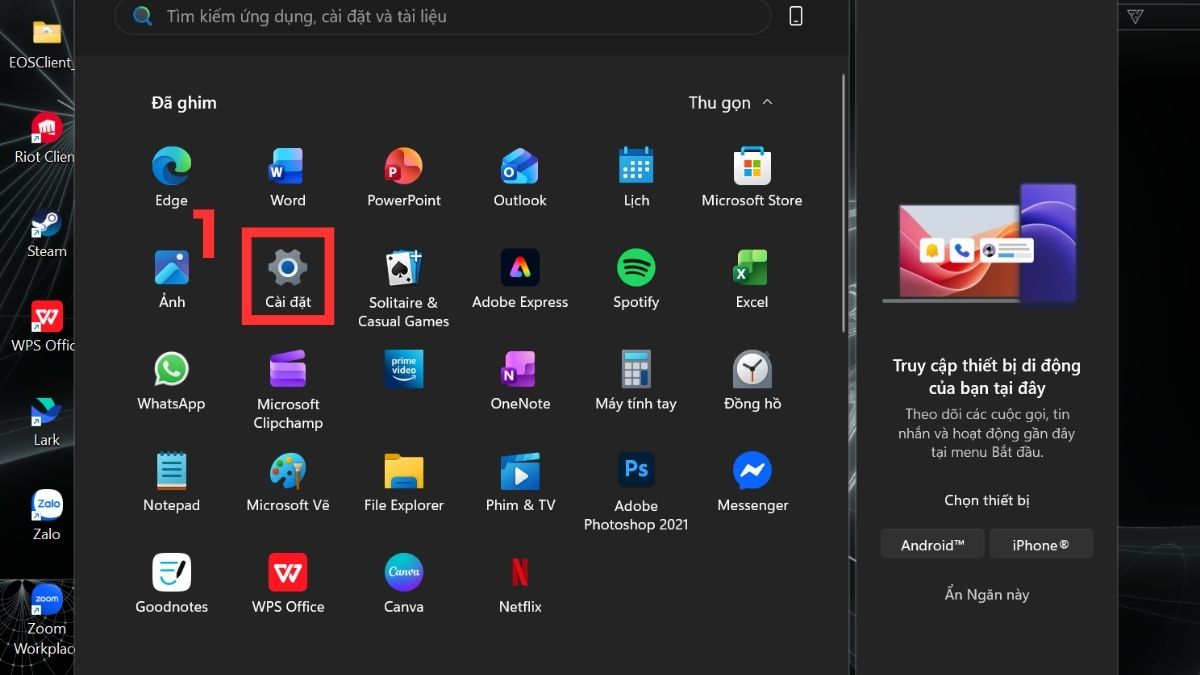
- Bước 1: Mở Cài đặt (Settings) trên laptop.
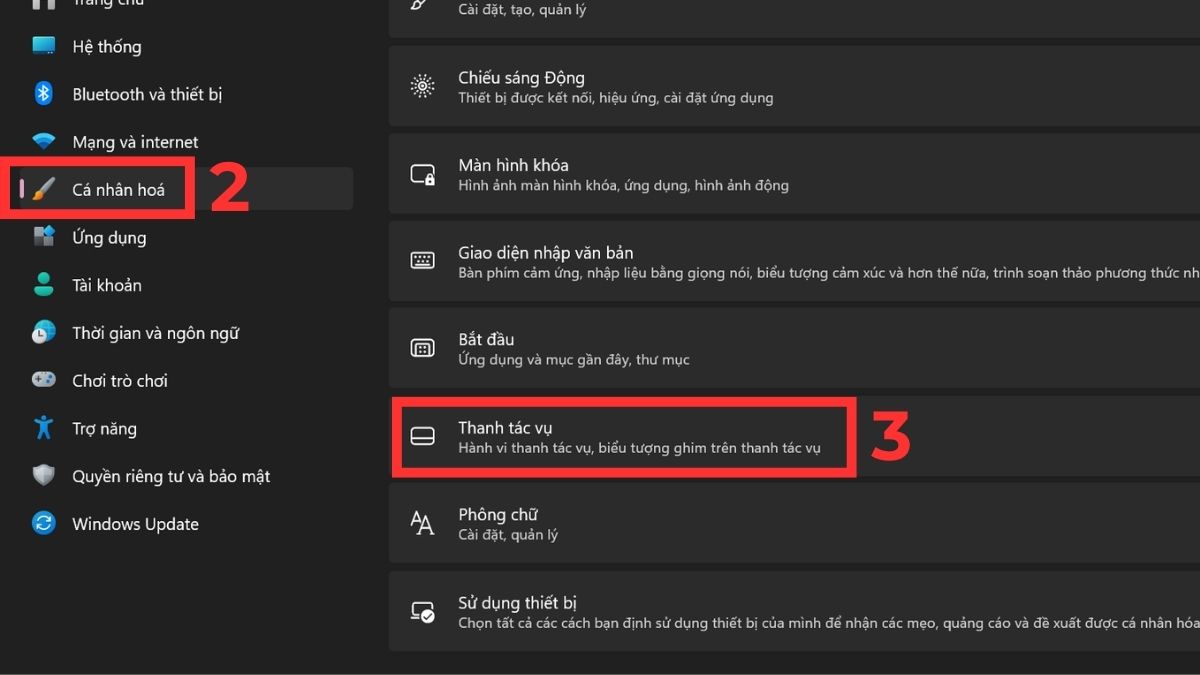
- Bước 2: Chọn mục Cá nhân hóa (Personalization) > Chọn vào Thanh tác vụ (Taskbar).
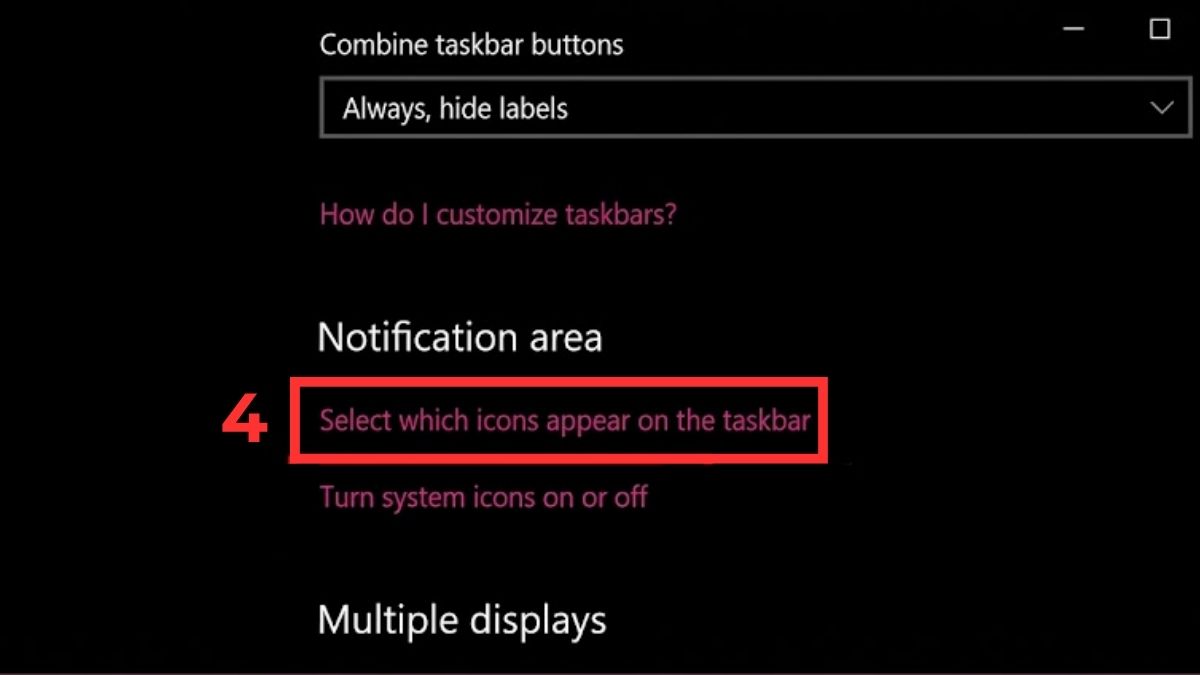
- Bước 3: Tìm và chọn Chọn các biểu tượng sẽ hiển thị trên thanh tác vụ (Select which icons appear on the taskbar).
- Bước 4: Gạt nút On ở mục Pin (Power).
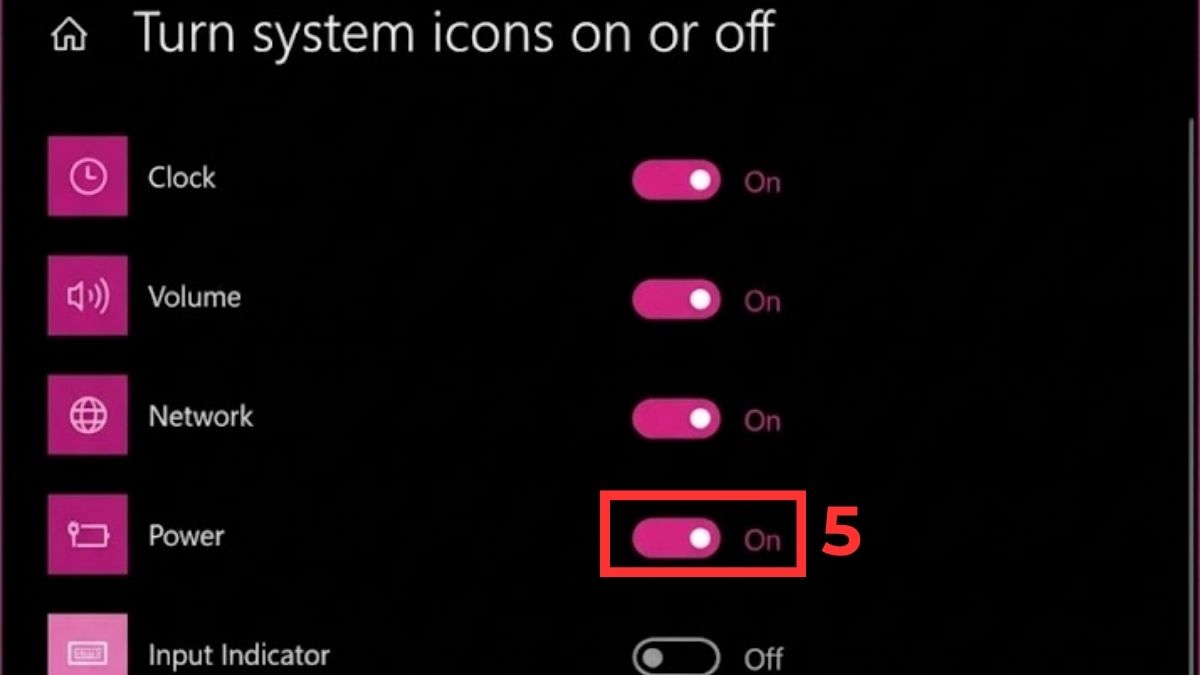
Sau đó, quay lại màn hình chính và kiểm tra xem biểu tượng pin đã xuất hiện và hiển thị đúng chưa.
Quét thay đổi phần cứng (Device Manager)
Driver pin có thể bị lỗi khiến hệ thống không hiển thị thông tin chính xác.
Cách thực hiện:
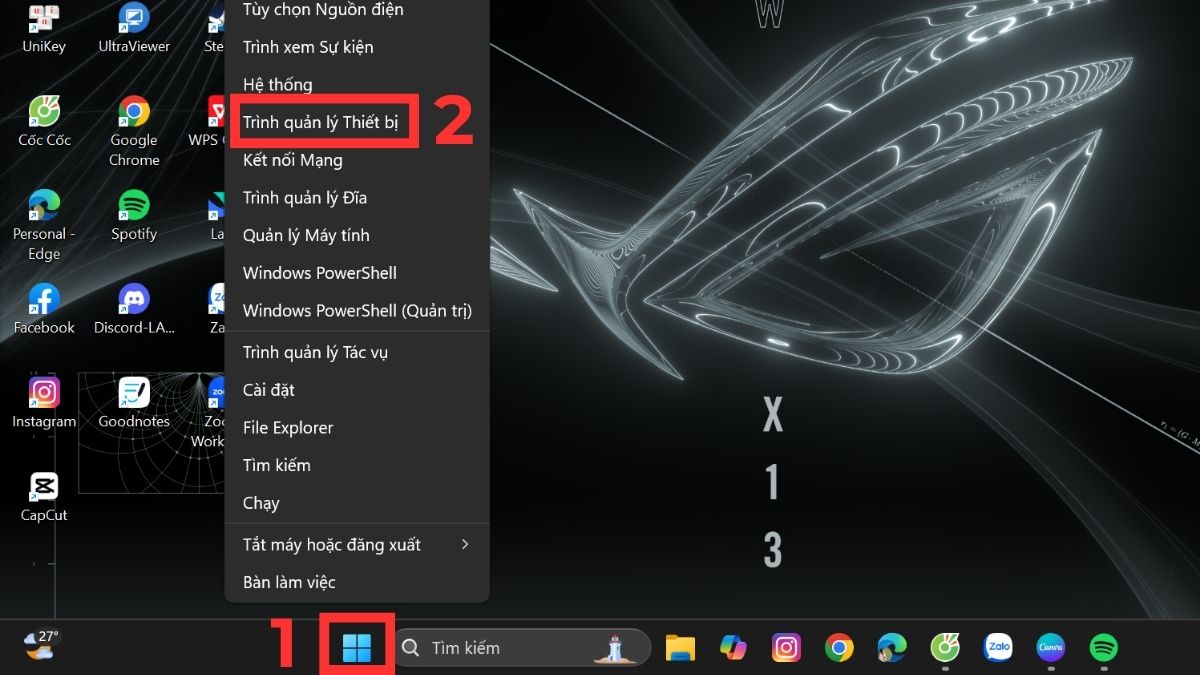
- Bước 1: Nhấn chuột phải vào nút Start → chọn Trình quản lý thiết bị (Device Manager).
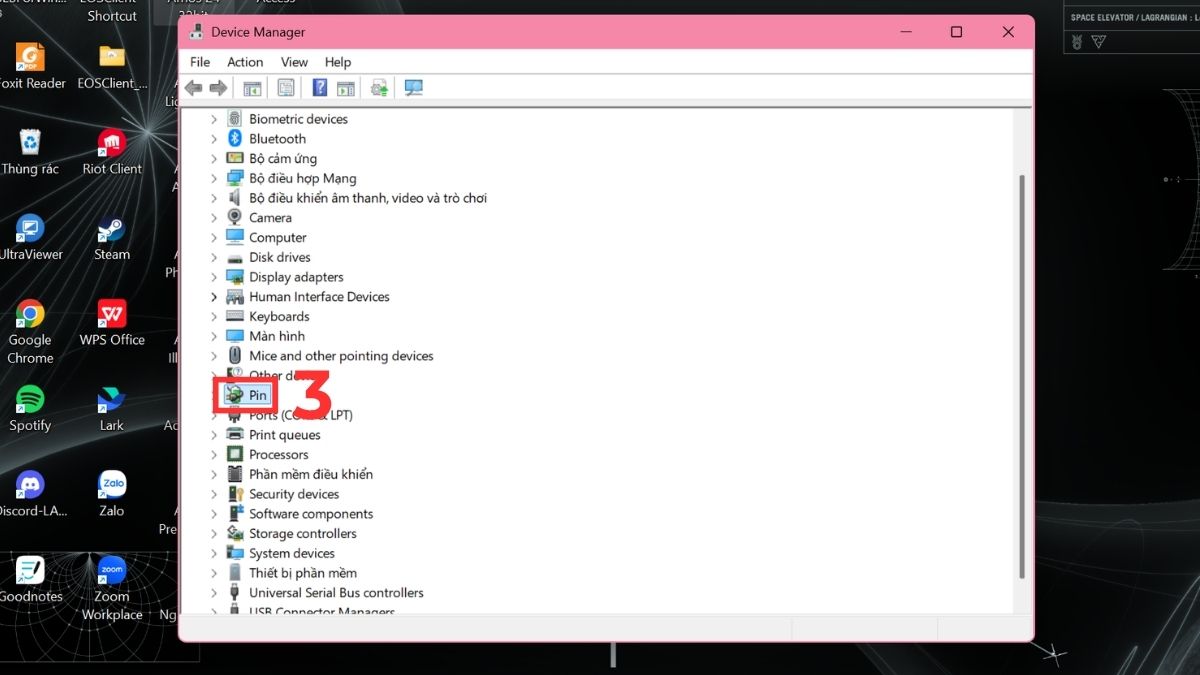
- Bước 2: Trong danh sách, tìm và nhấn vào Pin (Batteries) để mở rộng.
- Bước 3: Nhấn chuột phải vào tên thiết bị trong mục Batteries → chọn Scan for hardware changes.
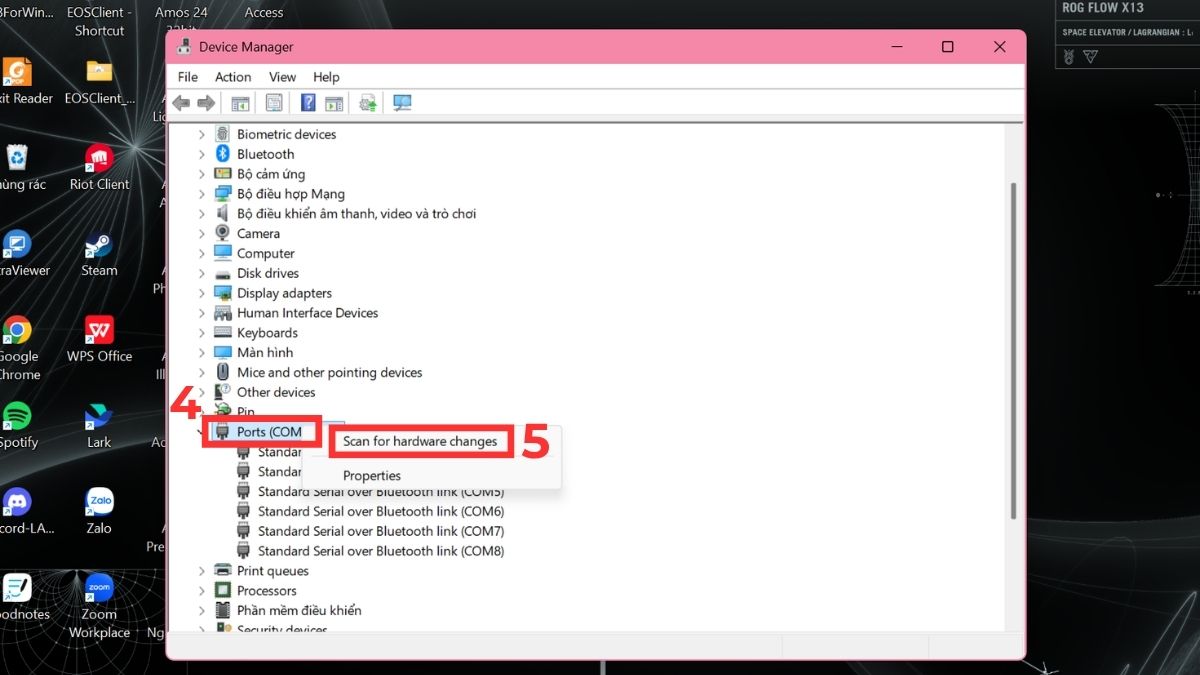
Đợi quá trình quét hoàn tất, sau đó kiểm tra lại biểu tượng pin trên thanh Taskbar để xem đã hiển thị chính xác chưa. Đây là một trong những cách hiện phần trăm pin trên laptop Win 11 giúp đảm bảo hệ thống hoạt động ổn định.
Cài đặt lại driver pin
Việc cài lại driver giúp khắc phục nhiều lỗi liên quan đến pin.
Cách thực hiện:
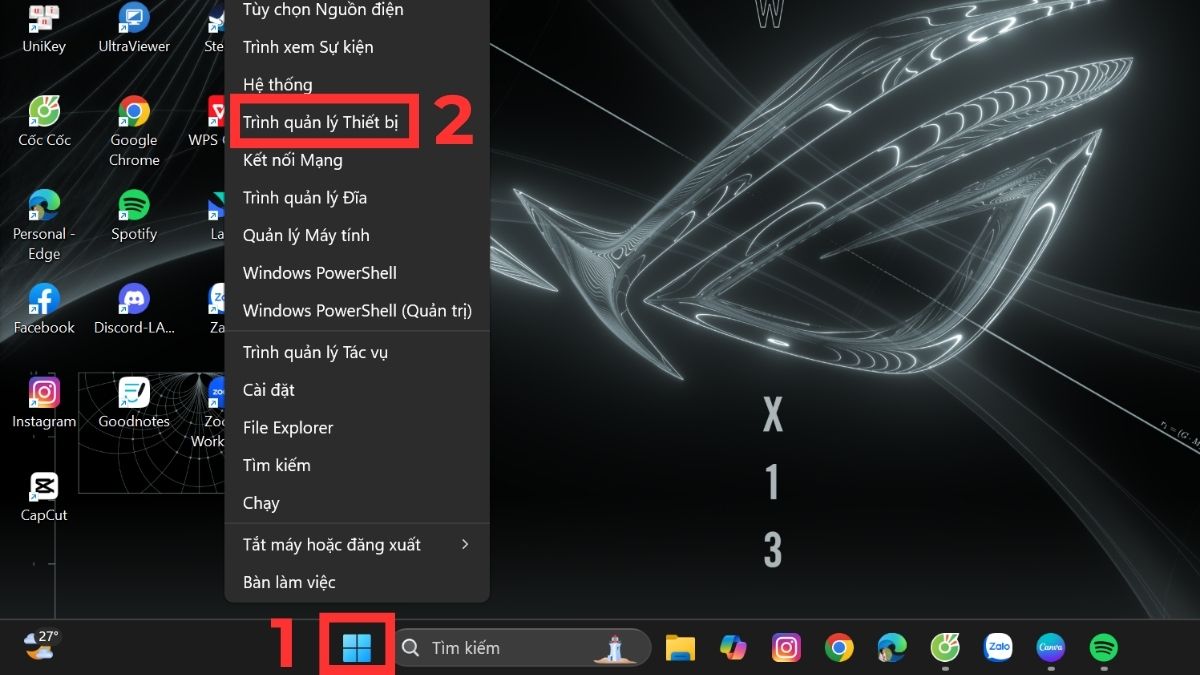
- Bước 1: Nhấn chuột phải vào nút Start → chọn Trình quản lý thiết bị (Device Manager).
- Bước 2: Nhấn vào Pin (Batteries) để mở rộng danh sách.
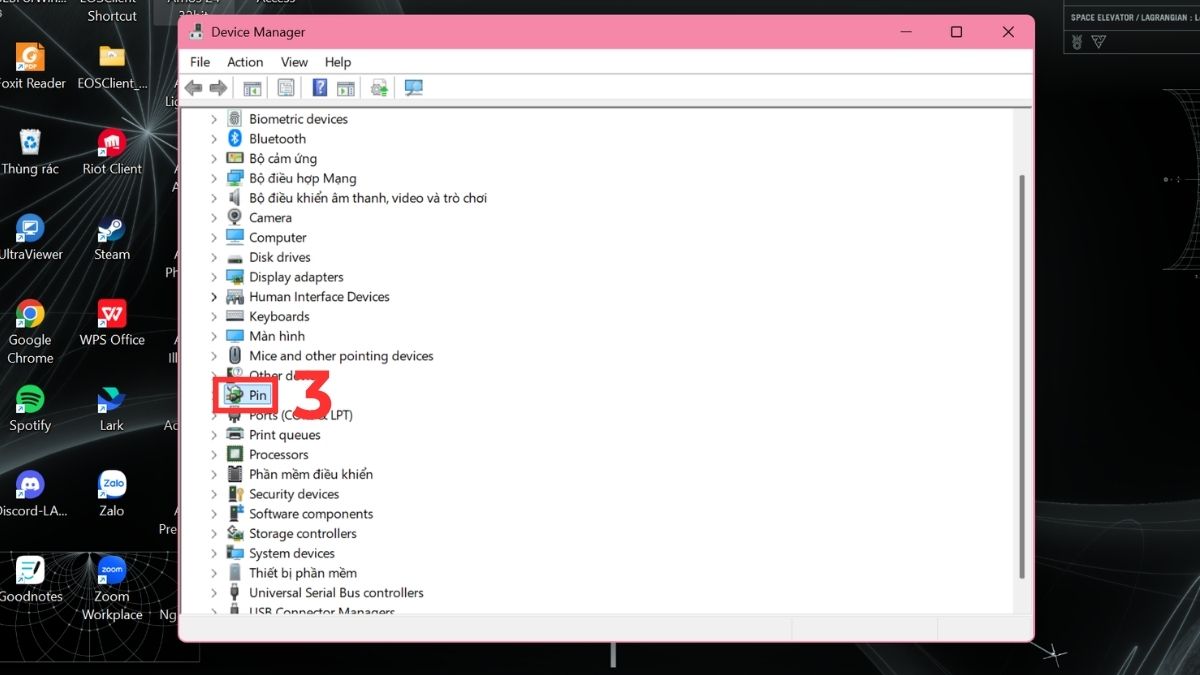
- Bước 3: Chuột phải vào mục trong Batteries (thường là Microsoft ACPI-Compliant Control Method Battery) → chọn Uninstall device.
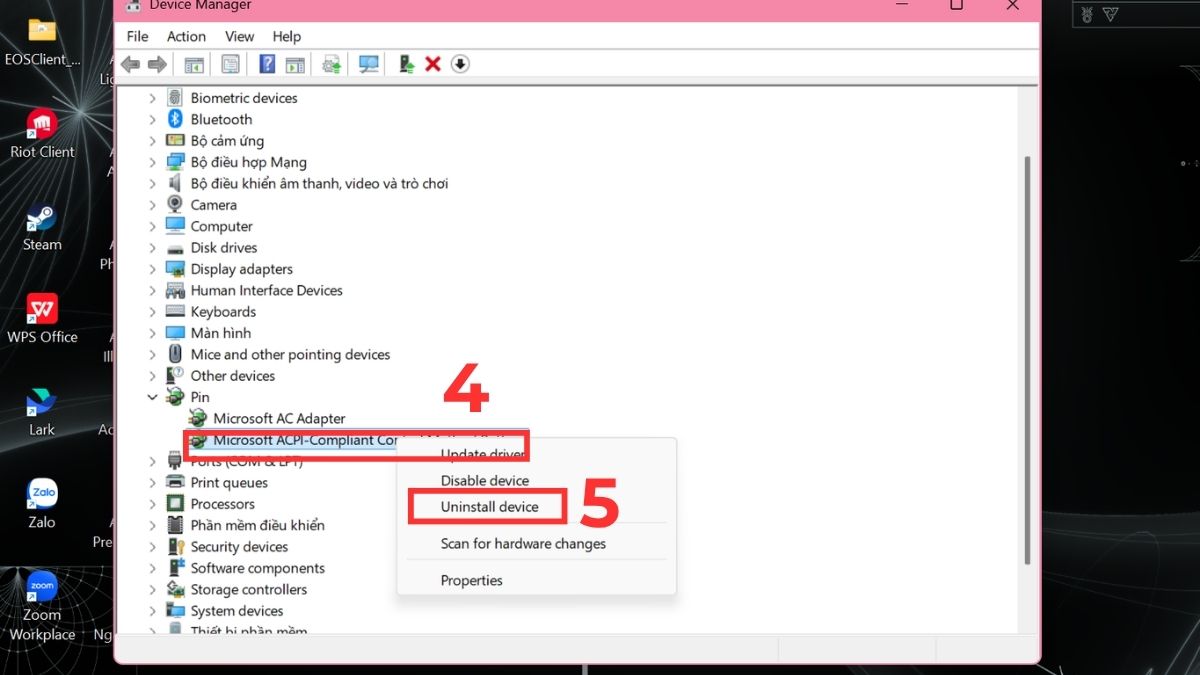
Sau đó, bạn nên khởi động lại máy để hệ thống tự động cài lại driver. Sau khi khởi động, kiểm tra xem biểu tượng và thông tin pin đã hoạt động bình thường chưa.
Chạy Troubleshooter
Một trong những cách hiện phần trăm pin trên laptop giúp khắc phục nhanh lỗi hiển thị là sử dụng công cụ sửa lỗi có sẵn trên Windows.
Cách thực hiện:
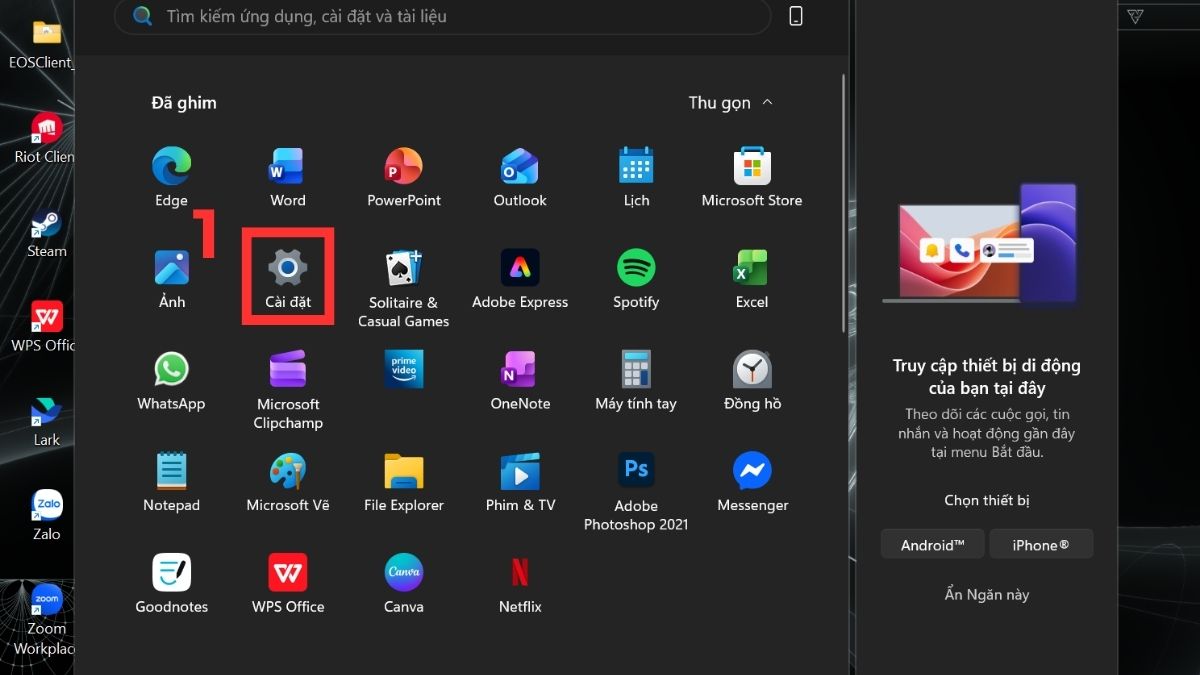
- Bước 1: Mở Cài đặt (Settings) trên laptop.
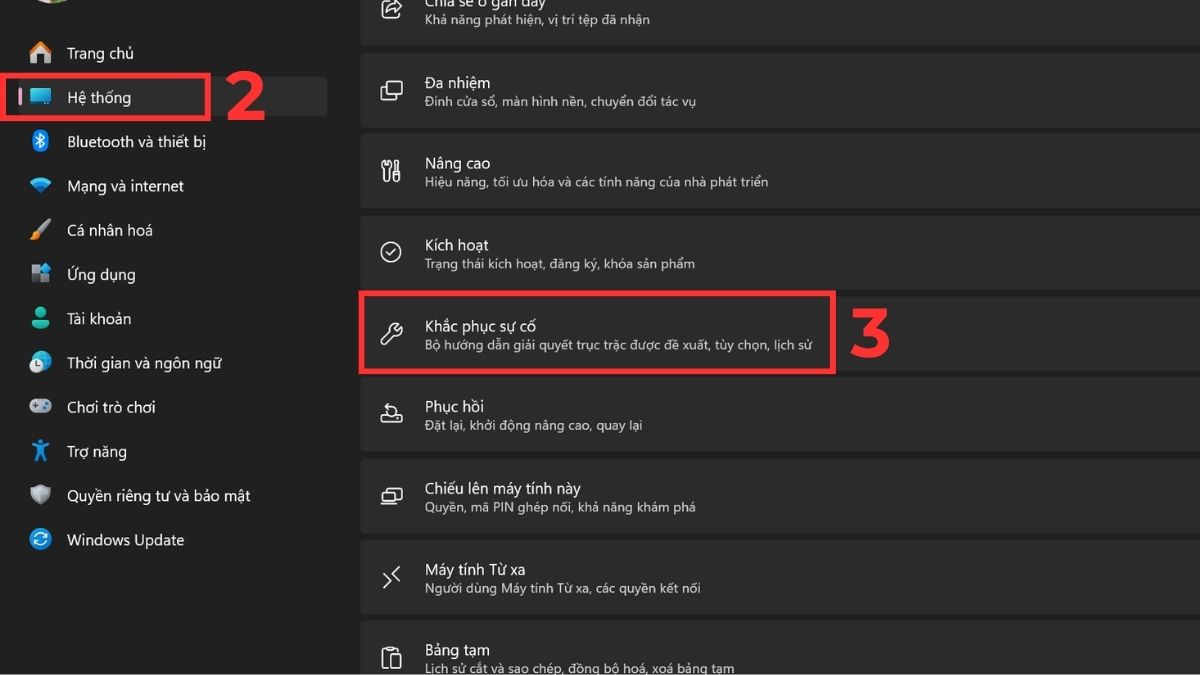
- Bước 2: Chọn Hệ thống (System) > Nhấn vào Khắc phục sự cố (Troubleshoot).
- Bước 3: Chọn Bộ hướng dẫn giải quyết trục trặc khác (Other troubleshooters).
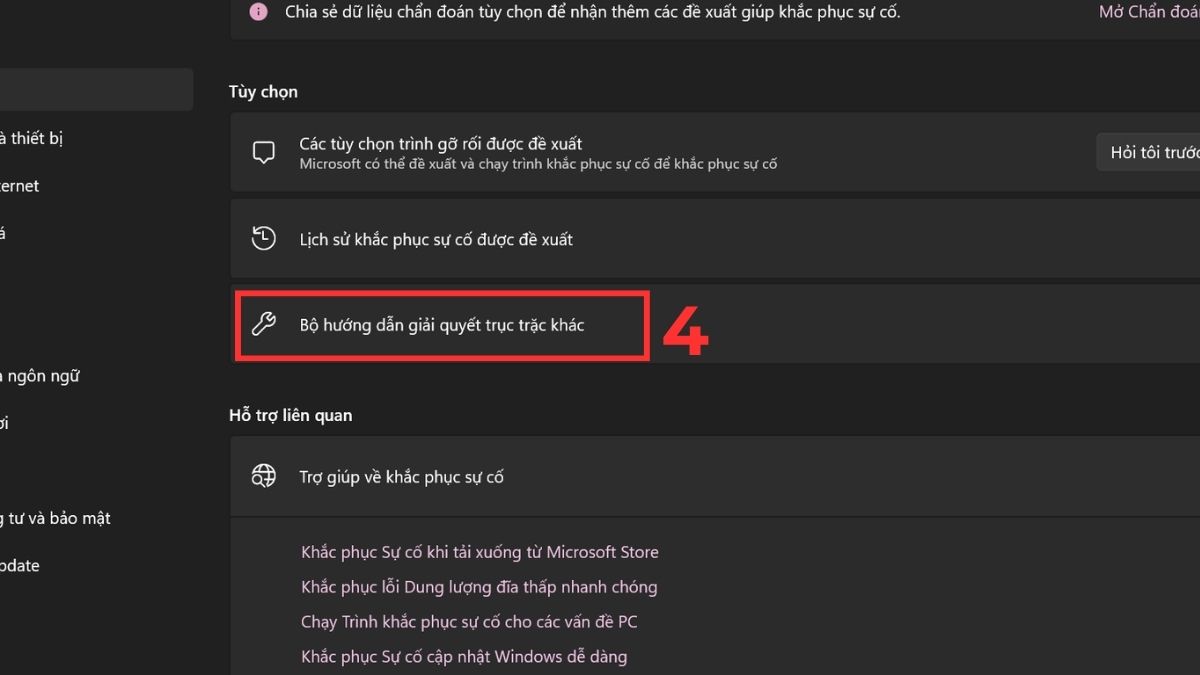
- Bước 4: Nhấn vào Run của Pin (Power).
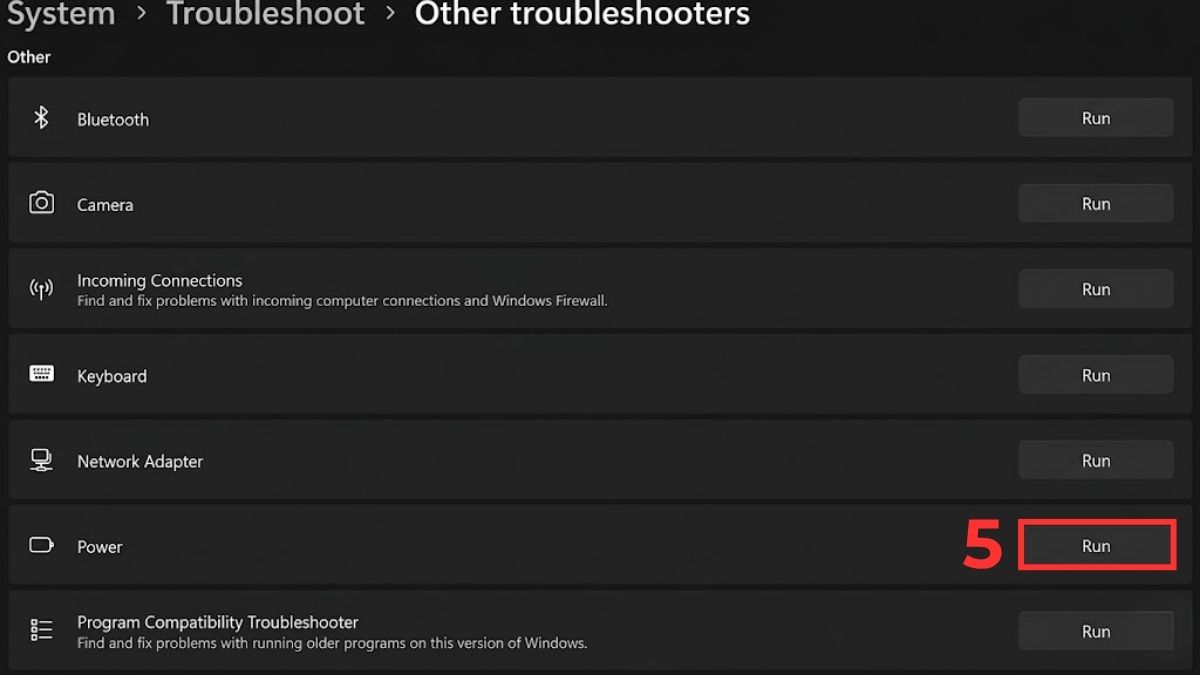
Sau đó, chờ hệ thống quét và sửa lỗi rồi kiểm tra lại hiển thị pin trên laptop.
Một số mẹo sử dụng pin laptop hiệu quả
Ngoài việc áp dụng cách hiện phần trăm pin trên laptop, bạn cũng nên biết cách sử dụng pin đúng để kéo dài tuổi thọ và tối ưu hiệu năng thiết bị.
Không để laptop quá nóng
Nhiệt độ cao là một trong những yếu tố chính khiến tuổi thọ pin laptop suy giảm nhanh chóng. Khi thiết bị hoạt động trong môi trường nóng hoặc bị bí khí, pin sẽ nhanh xuống cấp và hiệu năng cũng giảm theo. Bạn nên đặt laptop ở nơi thoáng mát, tránh bề mặt giữ nhiệt như chăn, nệm và có thể sử dụng thêm đế tản nhiệt để hỗ trợ làm mát hiệu quả hơn.

Hạn chế để pin cạn 0%
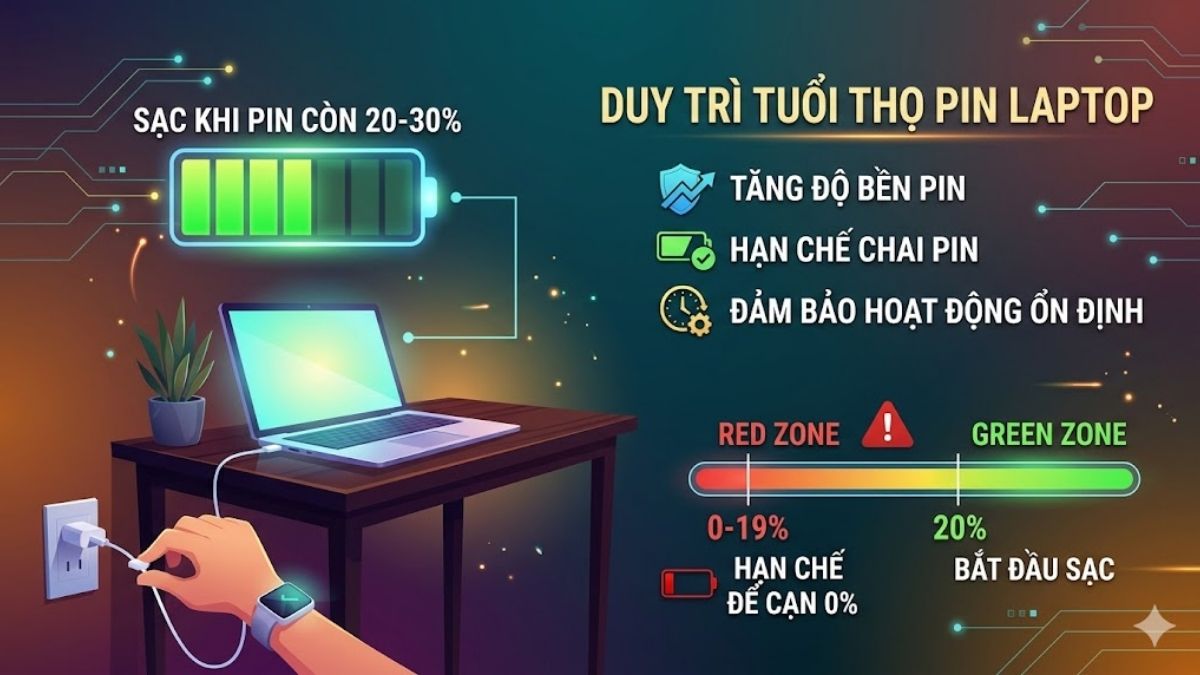
Việc để pin cạn kiệt hoàn toàn thường xuyên có thể ảnh hưởng xấu đến tuổi thọ pin về lâu dài. Bạn nên cắm sạc khi pin còn khoảng 20-30% thay vì chờ đến khi máy tắt nguồn mới bắt đầu sạc. Thói quen này giúp duy trì độ bền pin, hạn chế tình trạng chai pin và đảm bảo laptop luôn sẵn sàng hoạt động khi cần. Việc theo dõi pin chính xác thông qua cách hiện phần trăm pin trên laptop cũng giúp bạn chủ động hơn trong quá trình sử dụng.
Sạc pin đúng cách
Sử dụng pin đúng cách không chỉ giúp tăng tuổi thọ mà còn đảm bảo an toàn khi dùng laptop. Bạn nên hạn chế vừa sạc vừa sử dụng các tác vụ nặng trong thời gian dài, vì điều này có thể khiến nhiệt độ máy tăng cao và ảnh hưởng đến pin. Ngoài ra, hãy ưu tiên dùng bộ sạc chính hãng hoặc tương thích để đảm bảo nguồn điện ổn định và tránh rủi ro hư hỏng pin.

Cách hiện phần trăm pin trên laptop là thủ thuật đơn giản nhưng mang lại nhiều lợi ích thiết thực. Nhờ đó, bạn có thể kiểm soát thiết bị tốt hơn và hạn chế các sự cố ngoài ý muốn trong quá trình sử dụng. Hy vọng bài viết về thủ thuật máy tính này sẽ giúp bạn áp dụng thành công và sử dụng laptop hiệu quả hơn mỗi ngày.
Xem thêm các bài viết trong chuyên mục: Máy tính - Laptop - Tablet
Câu hỏi thường gặp
Tại sao laptop không hiện phần trăm pin?
Nguyên nhân có thể do cài đặt hệ thống đang ẩn biểu tượng pin hoặc lỗi driver pin (Microsoft ACPI). Bạn nên kiểm tra lại cài đặt Taskbar hoặc cập nhật driver để khắc phục.
Windows 11 có hiển thị phần trăm pin mặc định không?
Một số phiên bản Windows 11 mới đã hỗ trợ hiển thị phần trăm pin trên Taskbar. Tuy nhiên, tính năng này có thể chưa xuất hiện trên tất cả thiết bị hoặc cần cập nhật hệ điều hành.
Cách hiện phần trăm pin trên laptop và PC có giống nhau không?
PC mặc định không có pin nên không có biểu tượng này. Biểu tượng pin trên PC chỉ xuất hiện khi bạn sử dụng Bộ lưu điện (UPS) có cổng kết nối dữ liệu với máy tính.



Bình luận (0)