Cách bật quyền truy cập micro trên máy tính Windows, MacBook chi tiết

Cách bật quyền truy cập micro trên máy tính là thao tác quan trọng giúp bạn sử dụng các ứng dụng họp trực tuyến, học online hay ghi âm ổn định hơn. Việc hiểu đúng và bật đúng quyền micro sẽ giúp hạn chế tối đa lỗi không thu được âm thanh. Bài viết dưới đây của Sforum sẽ hướng dẫn bạn chi tiết để xử lý mọi vấn đề liên quan.
Tại sao cần bật quyền truy cập Micro trên máy tính?
Việc bật quyền cho phép micro là bước quan trọng để các ứng dụng có thể tiếp cận và sử dụng thiết bị thu âm trong nhiều tình huống. Khi bạn nắm rõ cách bật quyền truy cập micro trên máy tính, bạn sẽ tránh được lỗi khi họp Zoom, Google Meet hoặc làm việc qua Microsoft Teams.
Ngoài ra, cách cho phép truy cập micro trên laptop cũng giúp người dùng bảo vệ quyền riêng tư tốt hơn, bởi bạn có thể bật hoặc tắt micro với từng ứng dụng tùy mục đích sử dụng. Nếu vô tình tắt micro trong cài đặt, các phần mềm sẽ không thể thu âm dù thiết bị vẫn đang kết nối đúng. Do vậy, bật đúng quyền truy cập là điều cực kỳ quan trọng để đảm bảo trải nghiệm trọn vẹn.
Cách bật quyền truy cập trên máy tính đơn giản
Để thao tác nhanh và chính xác, bạn có thể thực hiện cách bật quyền truy cập micro trên máy tính thông qua các mục cài đặt tương ứng trên từng hệ điều hành. Dưới đây là các cách để thực hiện việc này.
Bật quyền truy cập Micro trên máy tính Windows
Đây là phần hướng dẫn chi tiết cho người dùng Windows muốn kích hoạt quyền micro. Trước khi bắt đầu, bạn cần đảm bảo micro đã được kết nối, cập nhật driver và không bị tắt trong Device Manager.
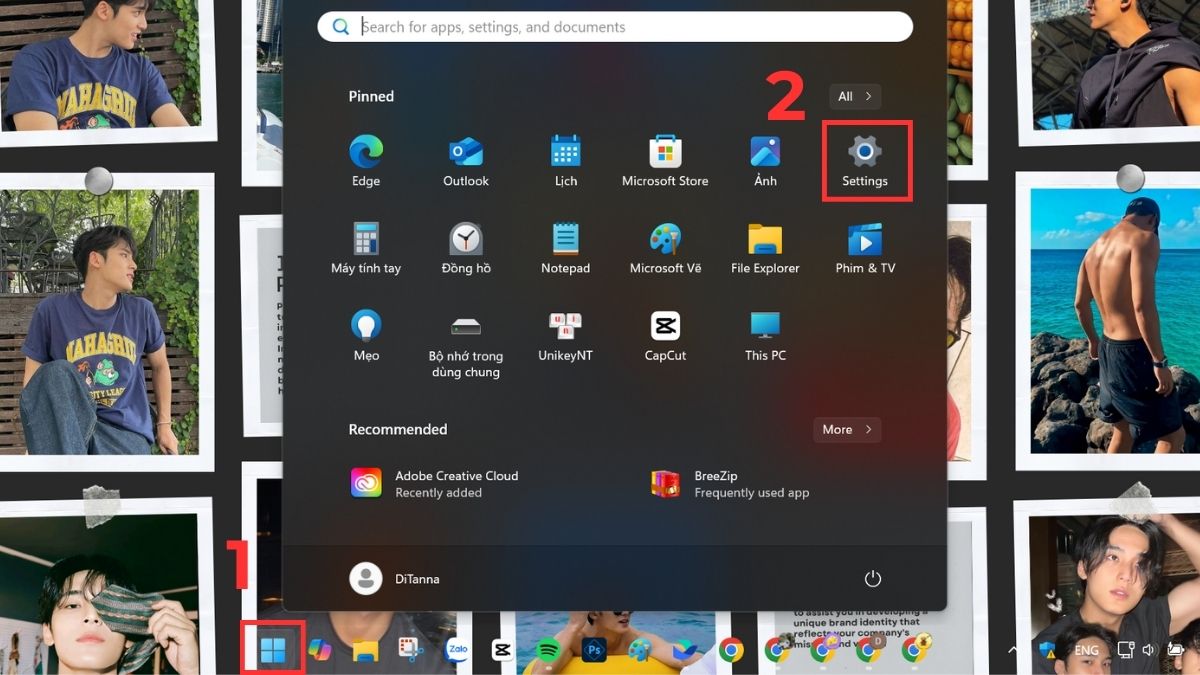
1.Mở Settings (Cài đặt):
- Nhấn vào biểu tượng Windows, sau đó chọn vào Settings (Cài đặt).
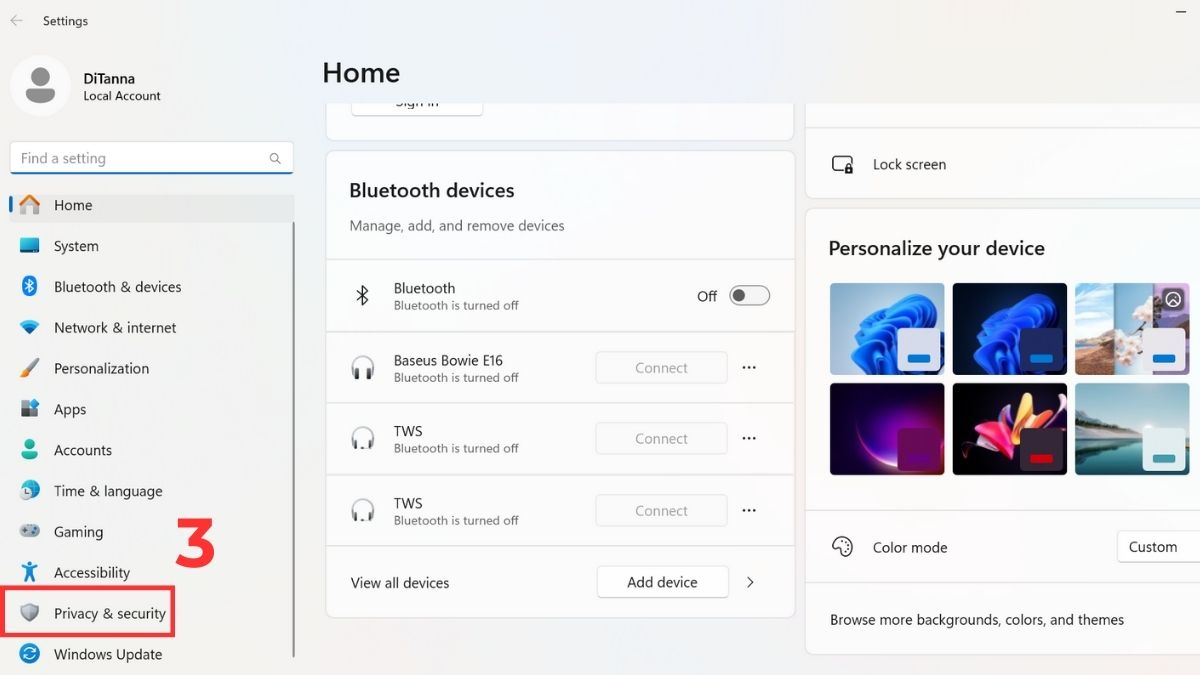
2.Chọn Privacy & Security (Quyền riêng tư & Bảo mật):
- Tìm và chọn vào mục Privacy & Security (Quyền riêng tư & Bảo mật).
3.Chọn Microphone:
- Kế đến, lướt xuống để chọn vào mục Microphone.
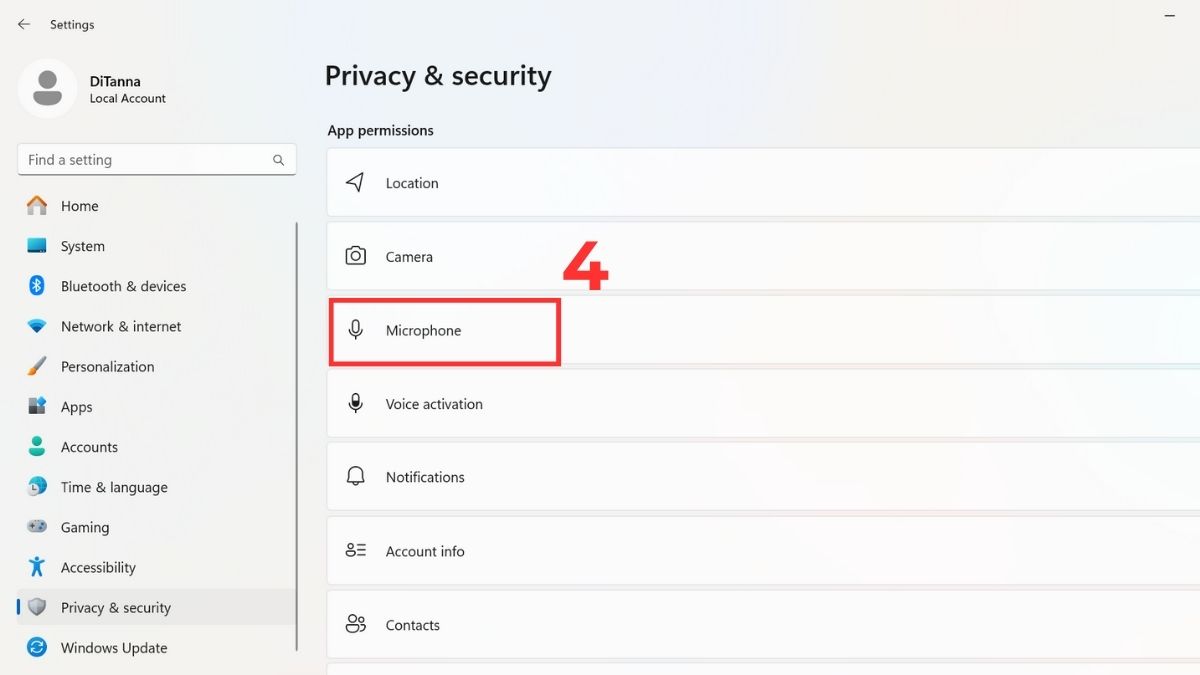
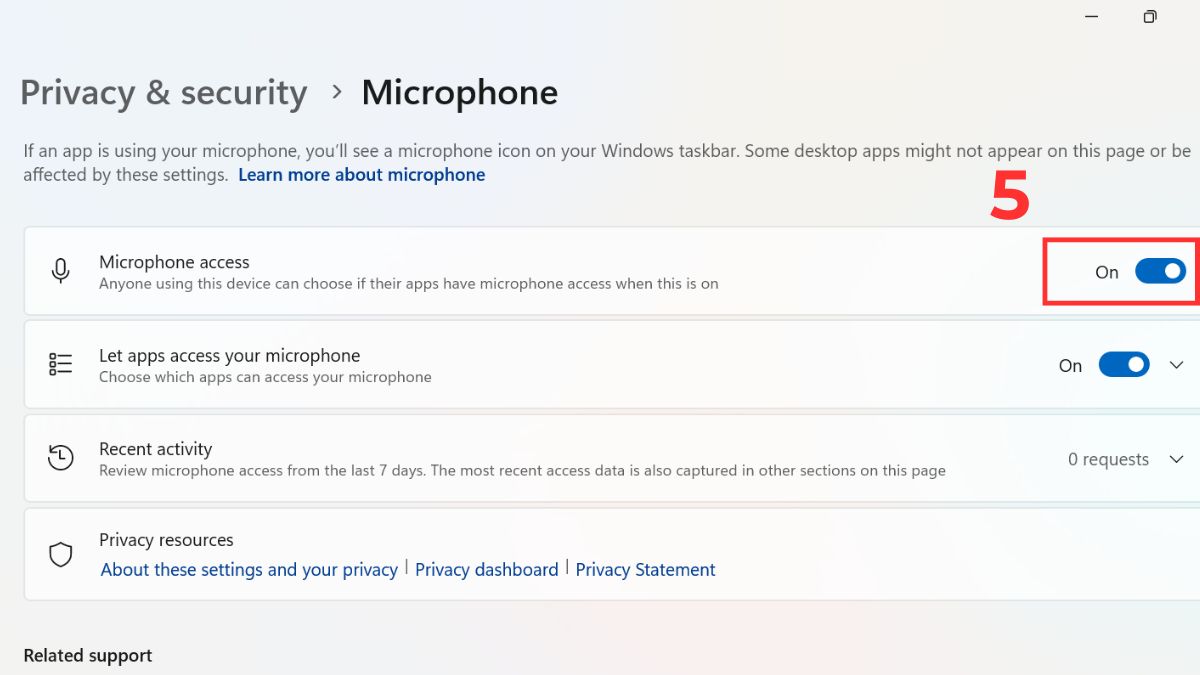
4.Bật quyền truy cập:
- Tại đây, hãy bật micro bằng cách gạt thanh gạt ở mục Microphone access là xong.
Nếu micro trên máy tính của bạn hoạt động không ổn định, việc nâng cấp laptop là lựa chọn đáng cân nhắc. Tham khảo ngay các dòng laptop tại CellphoneS để tối ưu chất lượng âm thanh, hiệu suất làm việc và trải nghiệm họp trực tuyến.
[Product_Listing categoryid="380" propertyid="" customlink="https://cellphones.com.vn/laptop.html" title="Danh sách Laptop đang được quan tâm nhiều tại CellphoneS"]
Bật quyền truy cập Micro trên máy tính MacBook
Dưới đây là hướng dẫn cách bật quyền truy cập micro trên máy tính MacBook. Cách này giúp bạn xử lý khi gặp tình trạng ứng dụng không thu âm dù micro hoạt động bình thường.
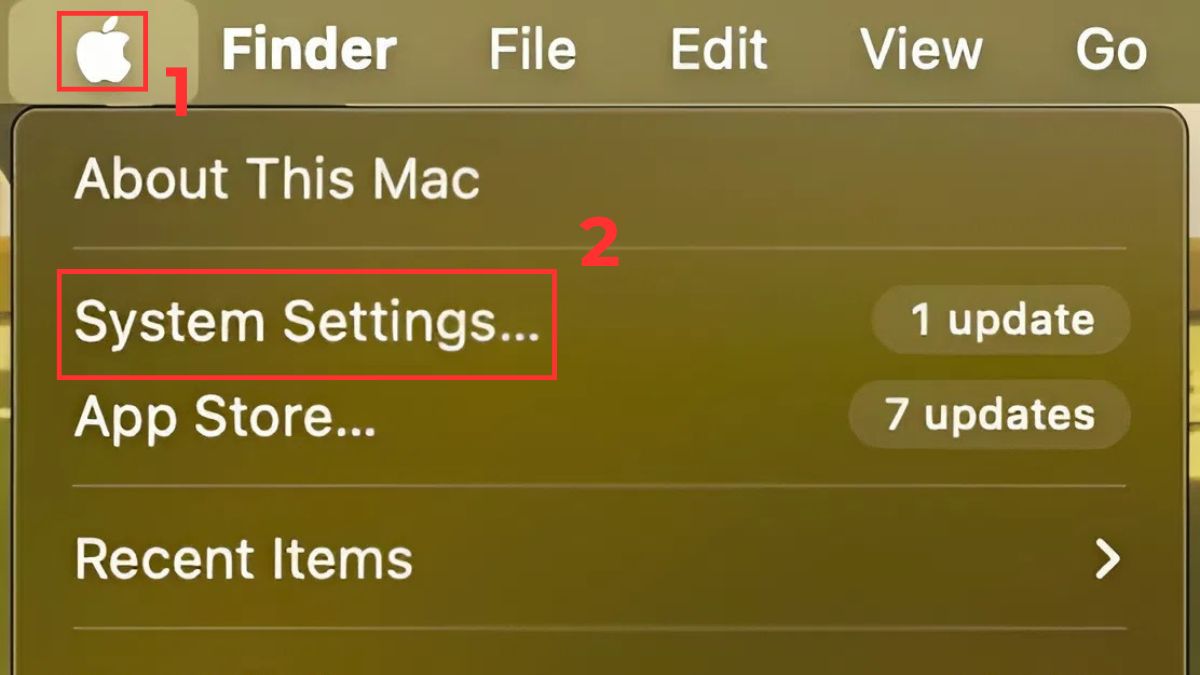
1. Truy cập Cài đặt Hệ thống (System Settings):
- Từ góc trên cùng bên trái màn hình, nhấp vào biểu tượng Apple, sau đó bạn sẽ thấy và chọn mục Cài đặt Hệ thống (System Settings).
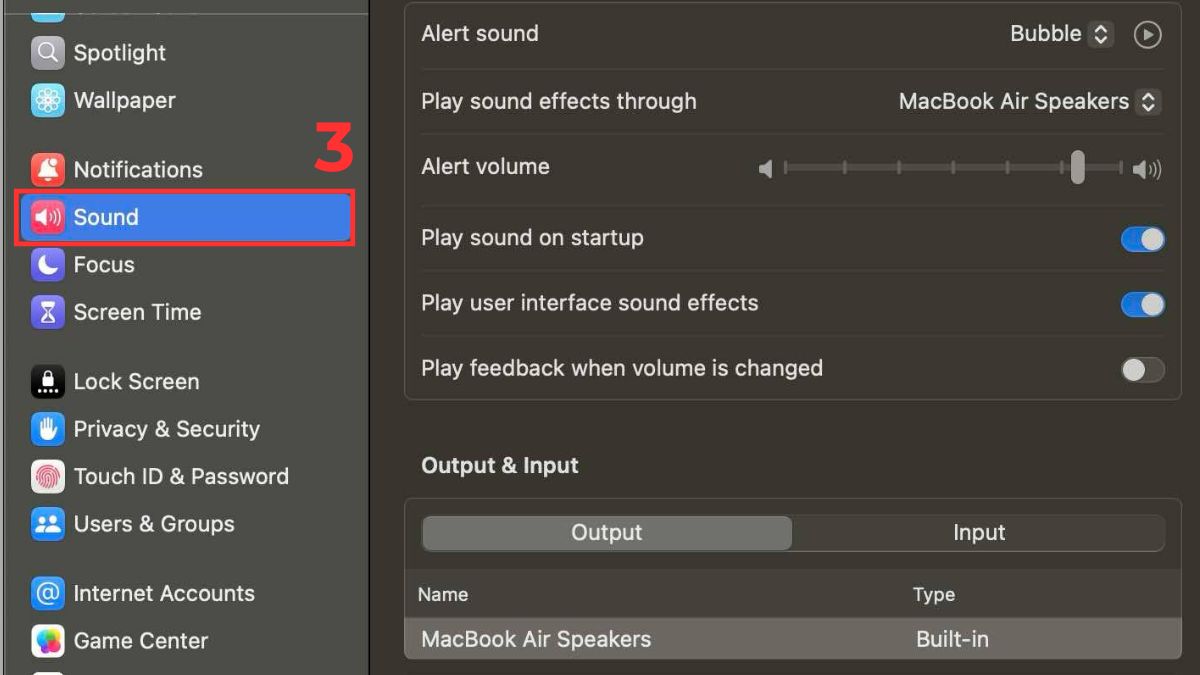
2.Chọn Âm thanh (Sound):
- Tìm và nhấn chọn biểu tượng có tên Sound.
3.Di chuyển đến thẻ Đầu vào (Input):
- Trong cửa sổ Sound vừa mở, hãy nhấp vào thẻ Input.
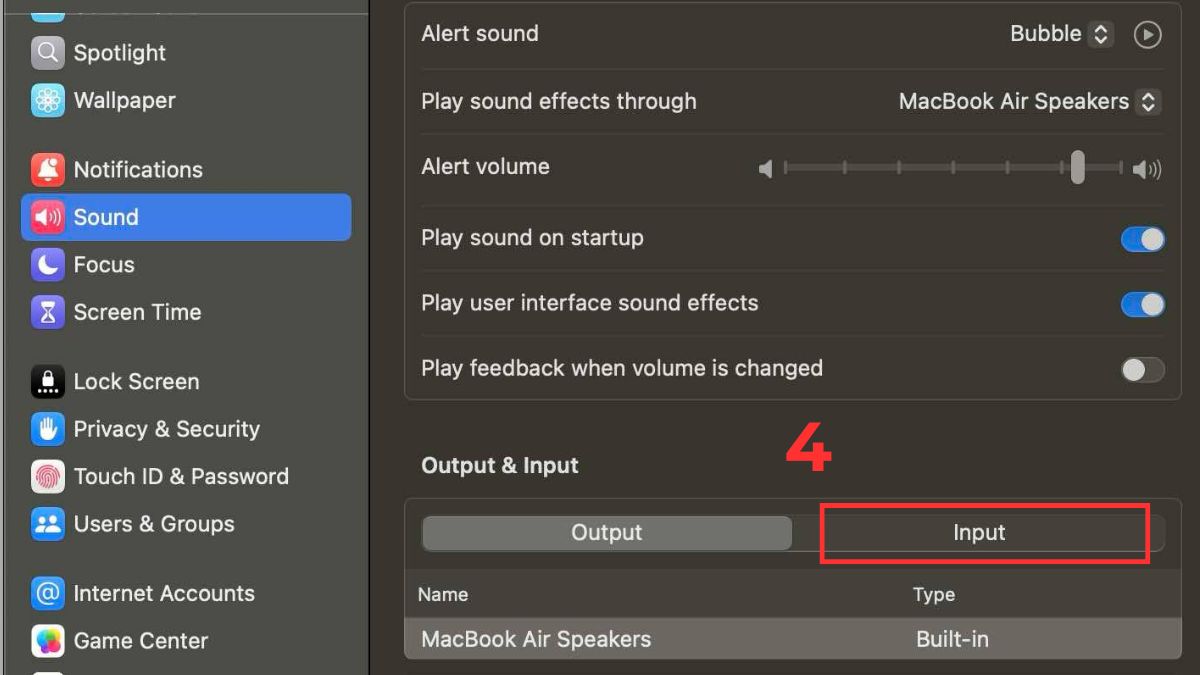
4.Lựa chọn Micro của bạn:
- Từ danh sách thiết bị đầu vào, hãy chọn micro bạn cần sử dụng. Nếu bạn đang dùng tai nghe tích hợp micro, vui lòng đảm bảo rằng thiết bị đó đã được chọn.
- Tăng độ nhạy micro bằng cách di chuyển thanh trượt Input Level sang phải.
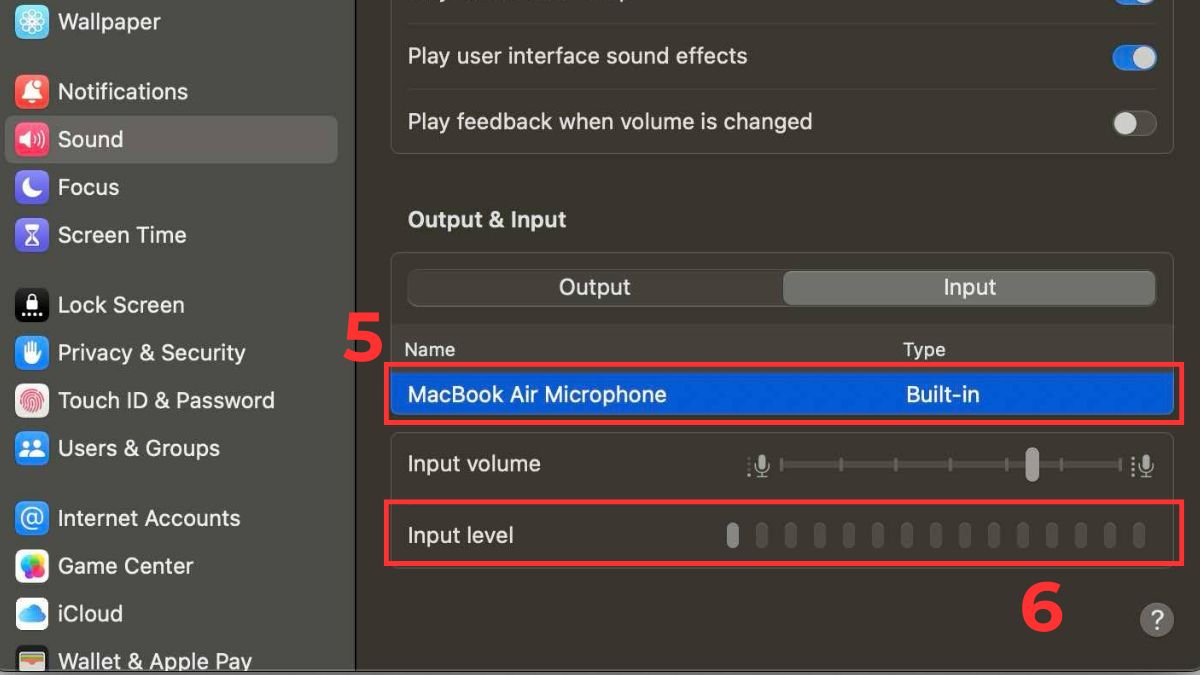
Bật quyền truy cập Micro trên các ứng dụng
Ngoài việc nắm rõ cách bật quyền truy cập micro trên máy tính, bạn cũng cần biết xử lý trong từng ứng dụng. Những điều chỉnh được thực hiện trong ứng dụng sẽ góp phần cải thiện đáng kể quá trình bạn sử dụng.
Windows:
1.Truy cập Settings:
- Nhấn vào biểu tượng Windows, sau đó chọn vào Settings.
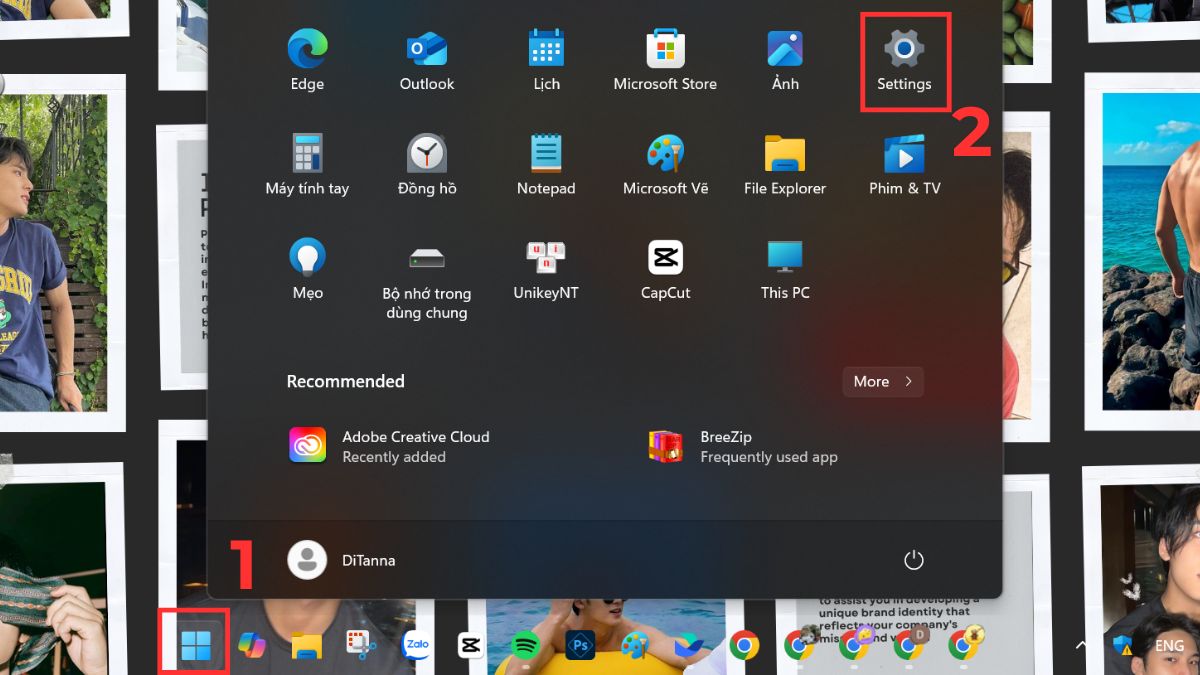
2. Chọn vào mục Privacy & Security:
- Sau đó, hãy tìm và chọn vào mục Privacy & Security.
- Kế đến, lướt xuống để chọn vào mục Microphone.
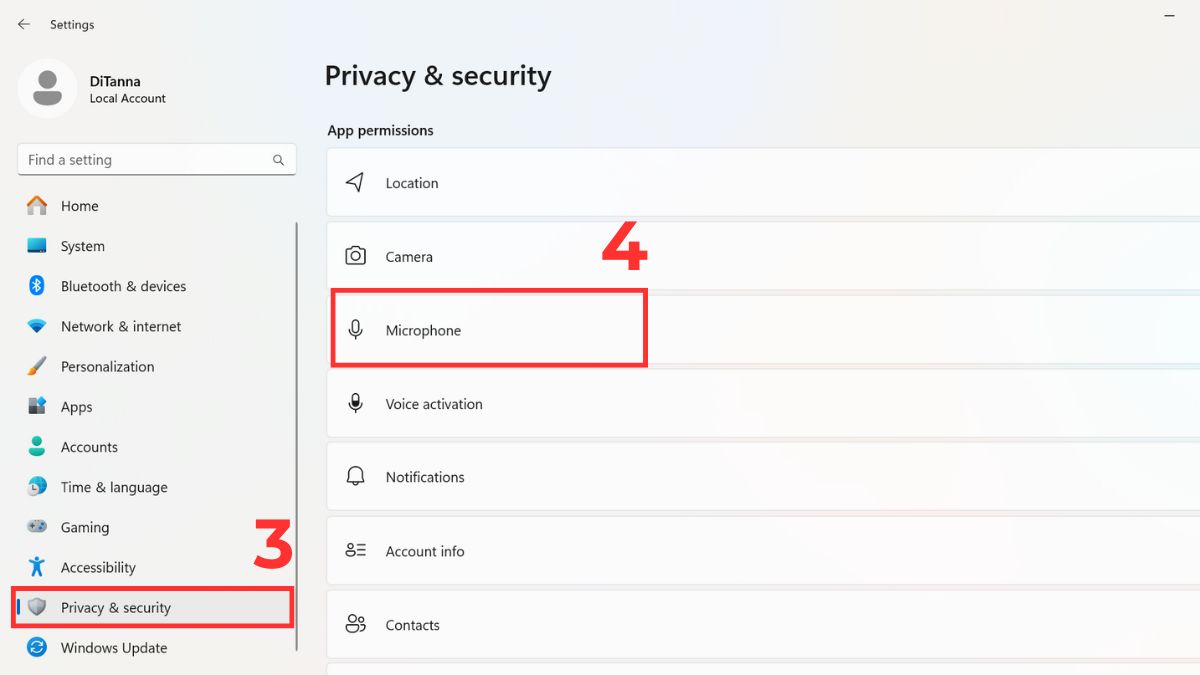
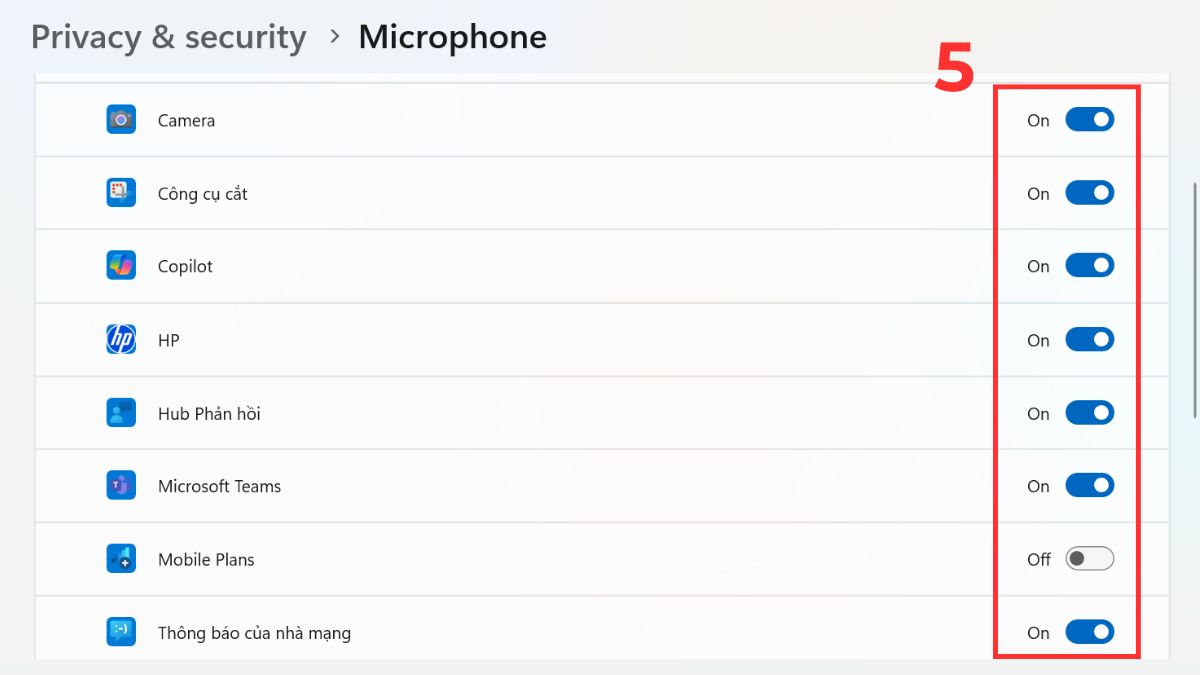
3. Bật micro cho ứng dụng:
- Cuộn xuống và bật quyền cho từng ứng dụng cần sử dụng.
Macbook:
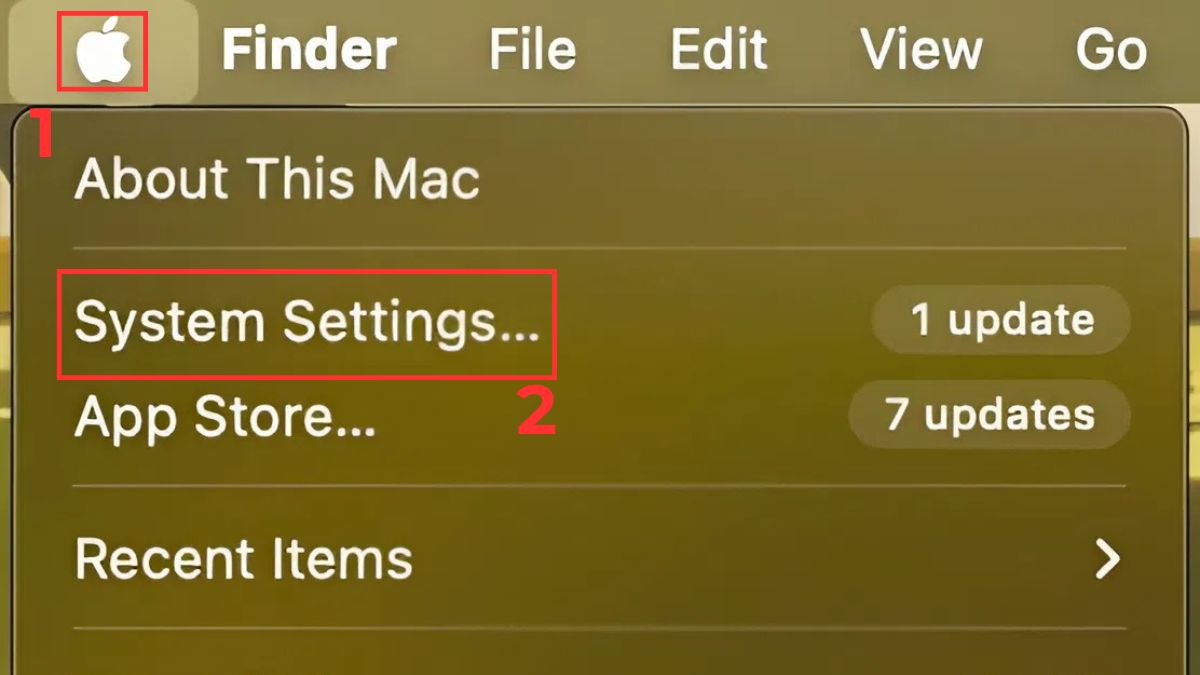
1.Mở System Settings:
- Nhấp chuột vào biểu tượng Apple nằm ở góc trên bên trái, sau đó chọn mục System Settings.
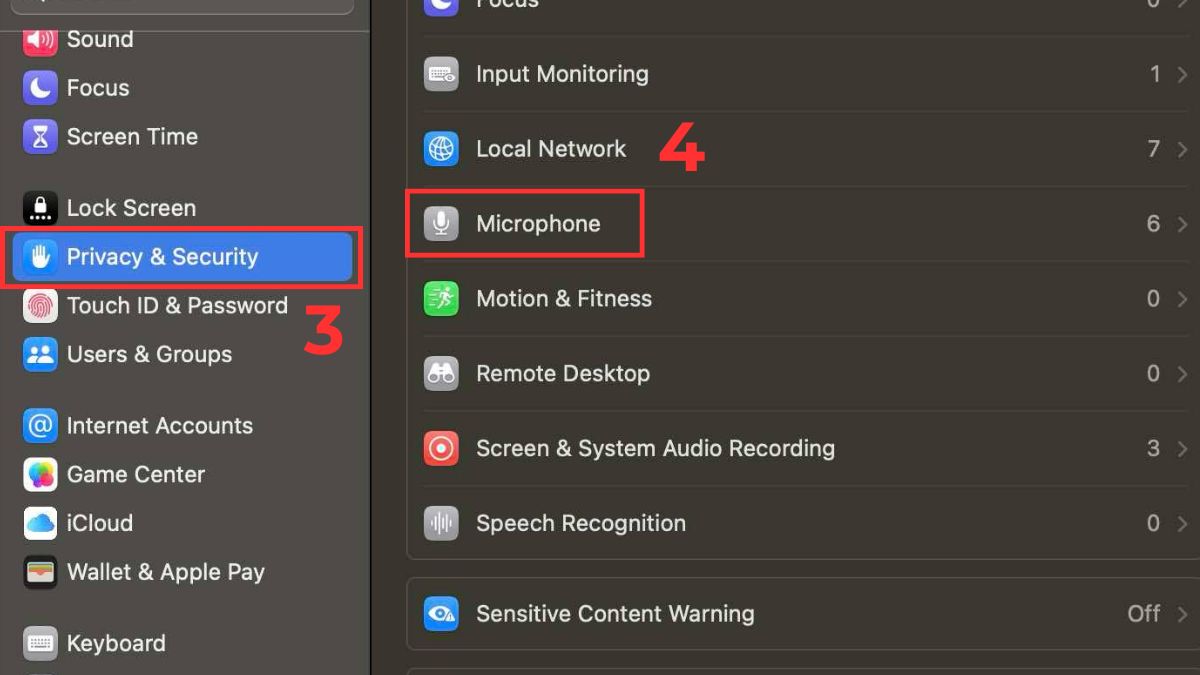
2.Chọn Security & Privacy:
- Tìm và nhấn vào Security & Privacy.
- Lướt xuống để chọn vào Microphone.
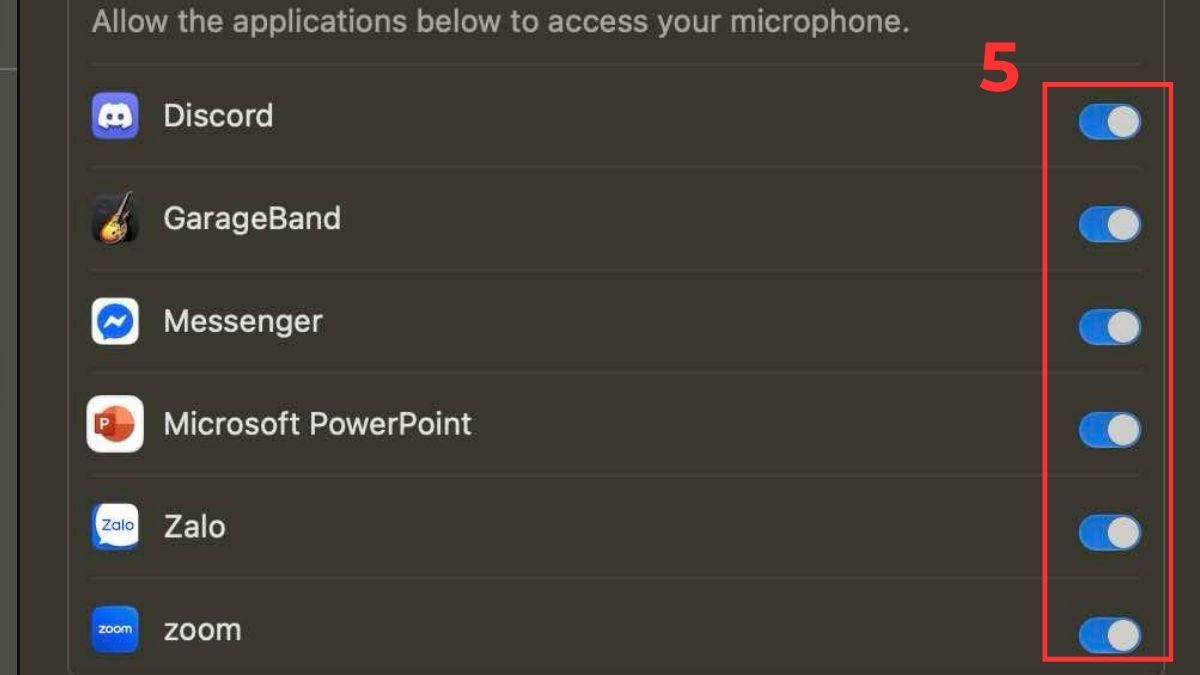
3.Mở quyền sử dụng micro:
- Gạt thanh gạt để mở quyền sử dụng micro cho các ứng dụng.
Cách kiểm tra Micro đã được kết nối và hoạt động chưa
Để đảm bảo quá trình sử dụng micro diễn ra ổn định, bạn cần biết cách kiểm tra sau khi đã kích hoạt quyền truy cập. Việc này giúp phát hiện lỗi sớm, đặc biệt khi bạn đang họp hoặc chuẩn bị thu âm.
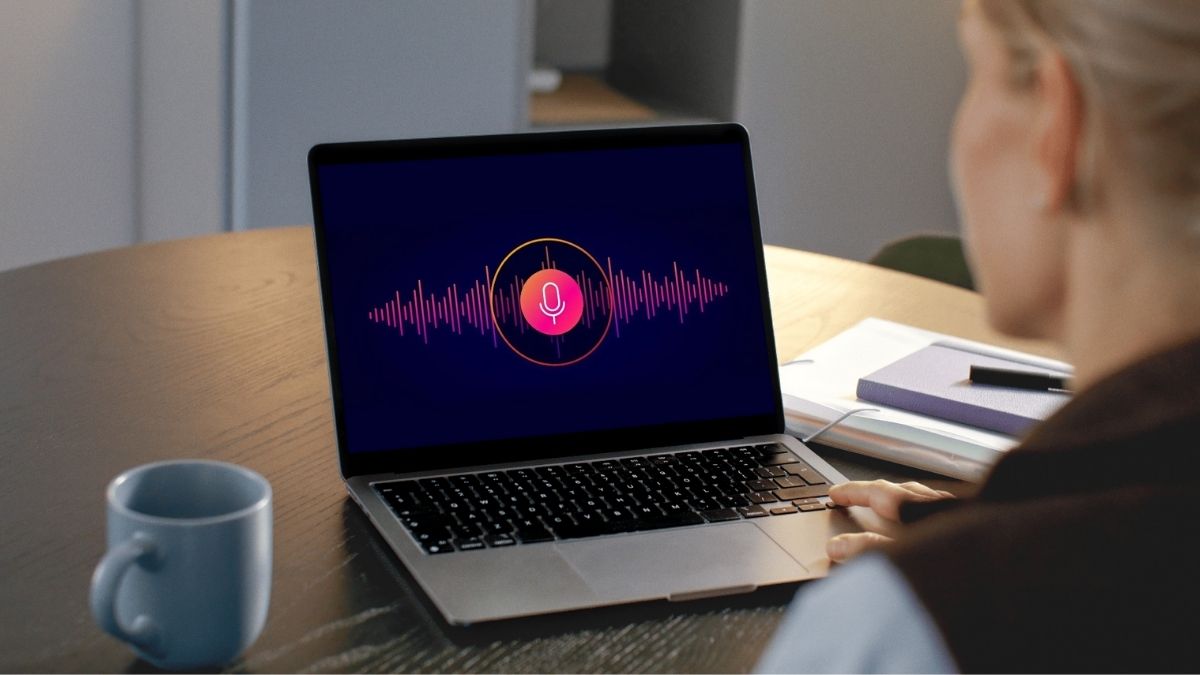
Để kiểm tra, bạn hãy mở ứng dụng Ghi âm và nhấn vào nút bắt đầu (thường được biểu thị bằng một vòng tròn màu đỏ). Nói vào micro trong vài giây, sau đó dừng ghi âm và nghe lại kết quả. Nếu bạn nghe rõ ràng giọng mình, điều đó có nghĩa là micro đang hoạt động bình thường.
Một số nguyên nhân không bật được Micro trên máy tính
Việc hiểu rõ các nguyên nhân giúp bạn dễ dàng áp dụng cách cho phép truy cập micro trên máy tính hiệu quả. Dưới đây là những lý do phổ biến nhất khiến laptop Windows và MacBook không bật được micro dù bạn đã cấp quyền đầy đủ.
- Chưa bật quyền micro trong hệ thống
- Ứng dụng chưa được cấp quyền riêng
- Driver micro lỗi hoặc chưa được cập nhật
- Micro đang bị tắt trong Device Manager (Windows)
- Micro bị xung đột với ứng dụng khác
- Cổng kết nối hoặc micro ngoài gặp lỗi
- Lỗi hệ thống sau khi cập nhật Windows/macOS
Việc hiểu đúng cách bật quyền truy cập micro trên máy tính sẽ giúp bạn tránh lỗi âm thanh và đảm bảo thiết bị hoạt động ổn định trong mọi tình huống. Thao tác này mang đến sự tiện lợi, chủ động và hiệu quả hơn khi họp, học hoặc ghi âm. Để xem thêm nhiều hướng dẫn và thủ thuật máy tính hữu ích, hãy truy cập Sforum mỗi ngày nhé!
Xem thêm các bài viết trong chuyên mục: Máy tính - Laptop - Tablet
Câu hỏi thường gặp
Tại sao bật quyền micro nhưng ứng dụng vẫn không nghe được?
Thường do chọn sai thiết bị đầu vào, chưa cấp quyền trong app, driver lỗi hoặc xung đột ứng dụng. Bạn hãy kiểm tra lại quyền truy cập, chọn đúng micro, cập nhật driver và khởi động lại máy để khắc phục nhanh.
Có cách bật micro nhanh mà không vào Settings không?
Bạn có thể bật micro nhanh thông qua biểu tượng âm thanh trên thanh taskbar (Windows) hoặc Control Center (Mac). Dù không thay thế hoàn toàn cách mở quyền truy cập micro trên máy tính, cách này giúp bạn thao tác nhanh trong trường hợp cần thiết.
Bật Micro liên tục có ảnh hưởng đến pin laptop không?
Không. Micro tiêu thụ mức năng lượng rất thấp nên việc bật liên tục gần như không ảnh hưởng đáng kể đến thời lượng pin. Tuy nhiên, sử dụng micro dài hạn như ghi âm, họp video,... sẽ tiêu thụ pin ở mức cao hơn.






Bình luận (0)