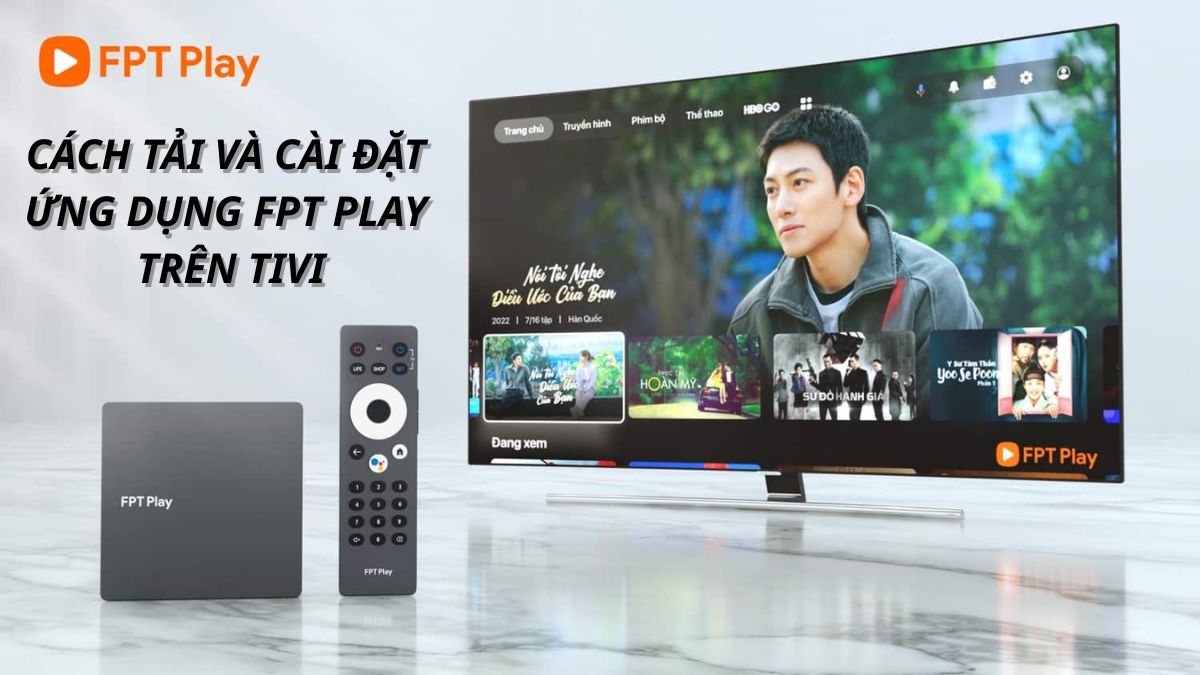
Cách cài đặt ứng dụng FPT Play trên tivi chi tiết từ A-Z

Cách cài đặt FPT Play trên tivi là một trong những từ khóa được nhiều người tìm kiếm khi muốn nâng cao trải nghiệm giải trí tại gia. Với sự phát triển của Smart TV, việc xem phim, truyền hình hay các chương trình thể thao trực tuyến trên màn hình lớn đã trở nên phổ biến hơn bao giờ hết. Trong bài viết này, bạn sẽ được hướng dẫn chi tiết cách cài FPT Play trên tivi cùng một số mẹo giúp trải nghiệm xem mượt mà hơn.
Xem thêm: Mua gói FPT Play trên điện thoại: Hướng dẫn chi tiết
Có thể cài đặt ứng dụng FPT Play để xem trên TV không?
Người dùng có thể cài ứng dụng FPT Play để thưởng thức nội dung ngay trên TV. Hiện tại, đa số các mẫu Smart TV đều hỗ trợ ứng dụng này, giúp việc cài đặt và sử dụng trở nên đơn giản và nhanh chóng. Ứng dụng này cho phép bạn xem phim, truyền hình trực tuyến, thể thao và nhiều nội dung giải trí khác ngay trên màn hình lớn, mang lại trải nghiệm tốt hơn so với điện thoại hay máy tính.
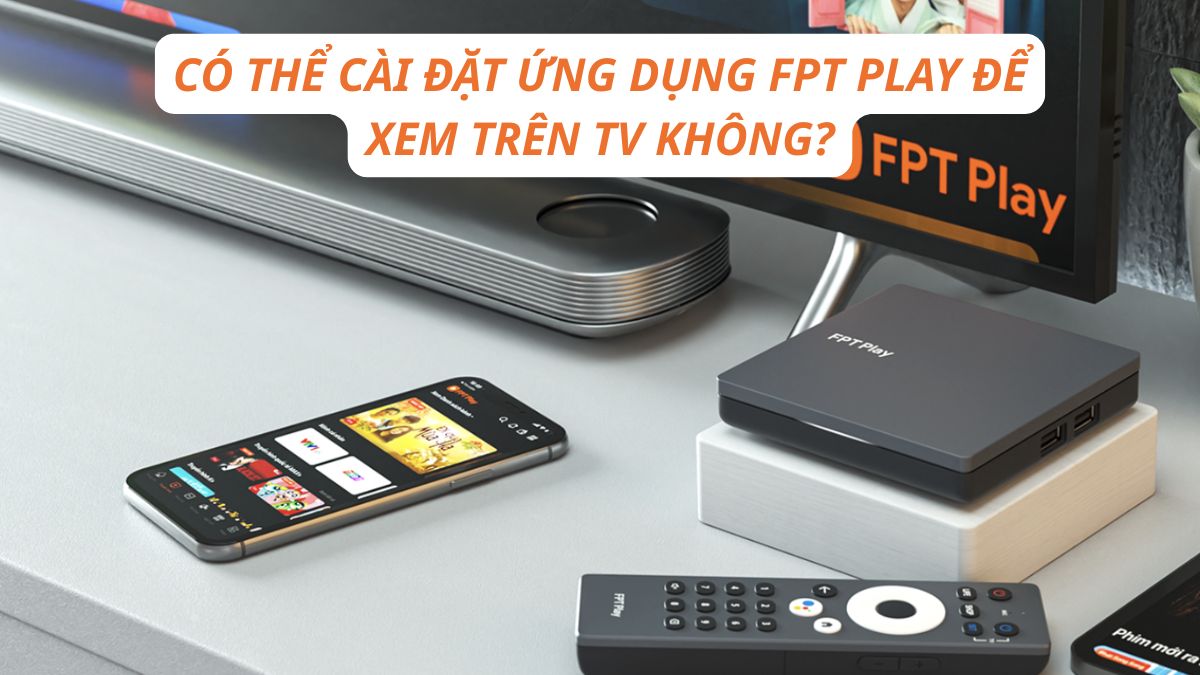
Tuy nhiên, cách cài đặt FPT Play trên tivi sẽ phụ thuộc vào hệ điều hành mà TV đang sử dụng như Android TV, Google TV hay Internet TV. Mỗi nền tảng sẽ có giao diện và thao tác hơi khác nhau, nhưng nhìn chung đều khá đơn giản và không yêu cầu kỹ thuật phức tạp.
Các dòng tivi hỗ trợ cài đặt FPT Play
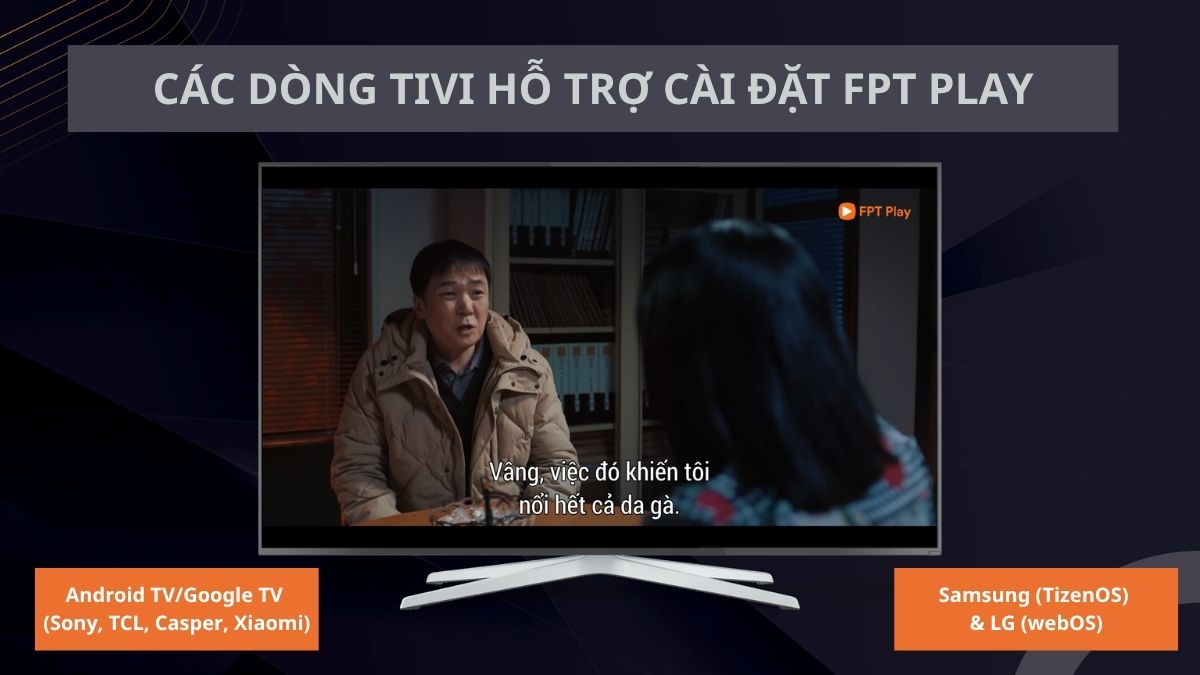
Dưới đây là những dòng TV thông dụng có khả năng cài đặt và sử dụng ứng dụng FPT Play:
- Smart TV chạy hệ điều hành Android TV: Đây là dòng tivi phổ biến nhất, cho phép tải FPT Play trực tiếp từ Google Play Store với thao tác đơn giản và tương thích tốt.
- Smart TV sử dụng Google TV: Là phiên bản nâng cấp của Android TV, Google TV mang lại giao diện hiện đại, hỗ trợ cài đặt FPT Play nhanh chóng và tối ưu trải nghiệm người dùng.
- Một số dòng Internet TV có kho ứng dụng riêng: Các mẫu Internet TV được tích hợp sẵn kho ứng dụng riêng vẫn có thể hỗ trợ FPT Play, tuy nhiên khả năng tương thích sẽ tùy thuộc vào từng model cụ thể.
- Smart TV của các thương hiệu như Sony, TCL, Casper, Xiaomi: Những dòng tivi này thường chạy Android TV hoặc Google TV nên dễ dàng cài đặt FPT Play và sử dụng ổn định.
- Một số TV Samsung, LG đời mới: Các mẫu tivi này có hệ điều hành riêng (TizenOS hoặc webOS) nhưng vẫn hỗ trợ FPT Play thông qua kho ứng dụng tích hợp sẵn.
Lưu ý: Không phải tất cả Internet TV đều hỗ trợ cài đặt ứng dụng. Bạn nên kiểm tra kho ứng dụng trên TV để xác nhận trước.
Hướng dẫn cách cài đặt FPT Play trên TV
Dưới đây là hướng dẫn chi tiết cách cài FPT Play trên tivi theo từng hệ điều hành phổ biến hiện nay.
Đối với Android TV
Android TV là nền tảng phổ biến nhất hiện nay, vì vậy việc cài đặt FPT Play trên Smart TV rất dễ thực hiện:
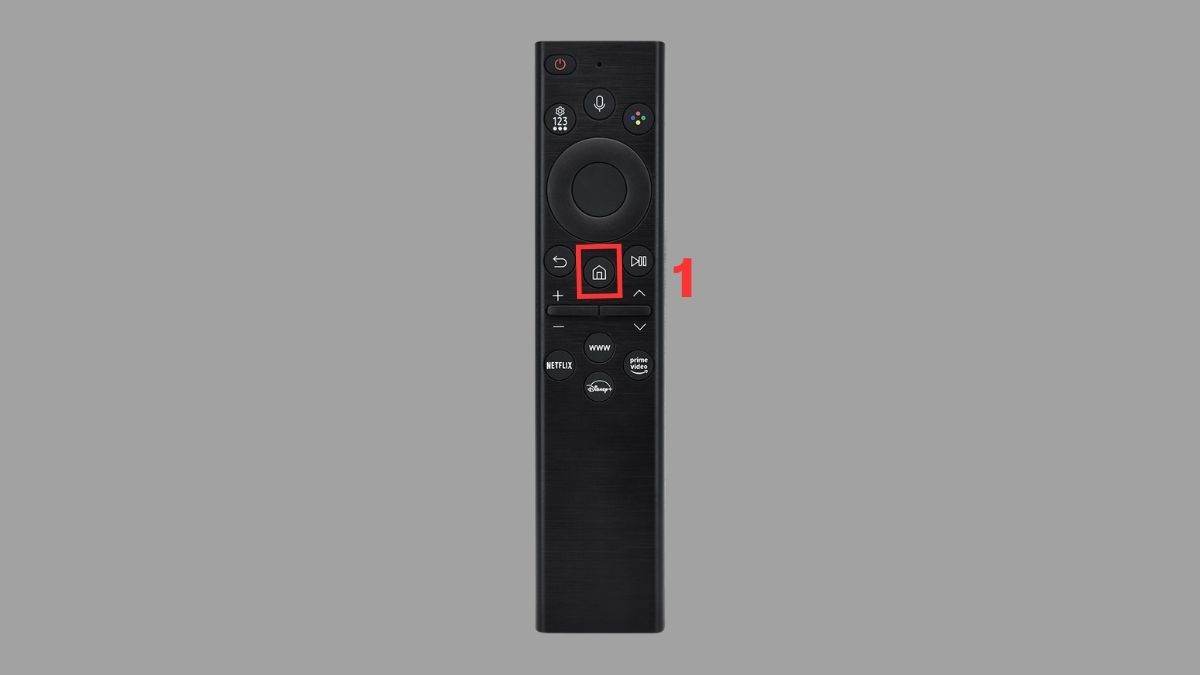
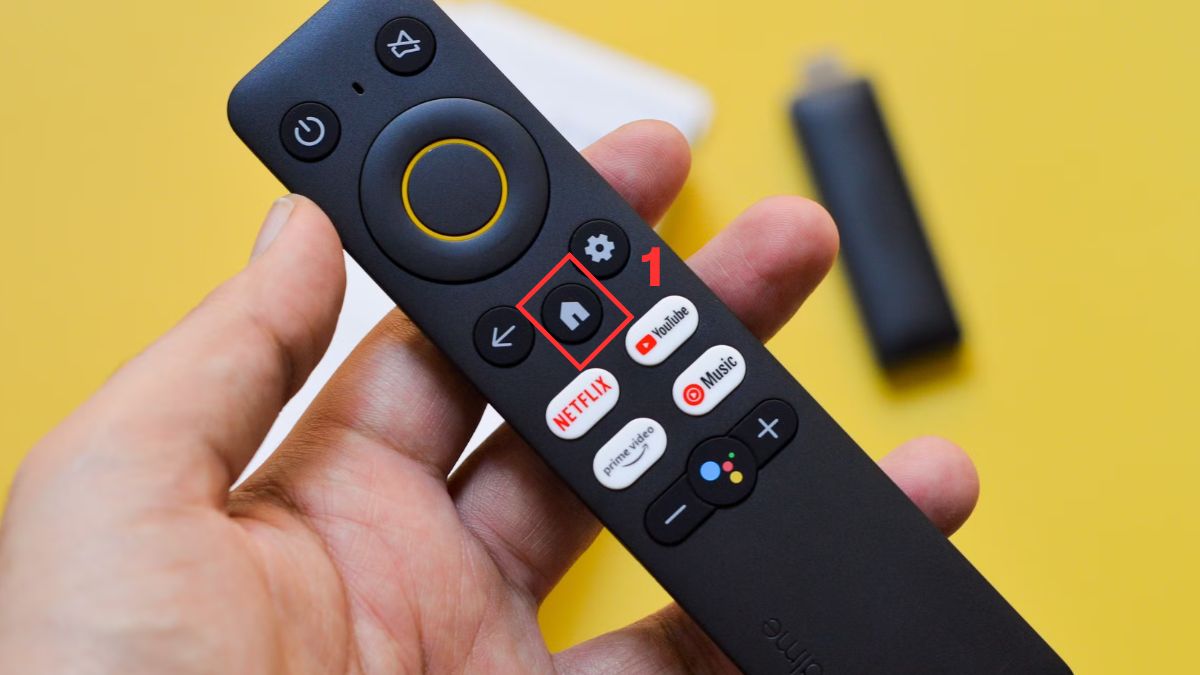
- Bước 1: Bấm nút Home trên remote để truy cập giao diện chính.
- Bước 2: Vào cửa hàng ứng dụng Google Play trên TV.
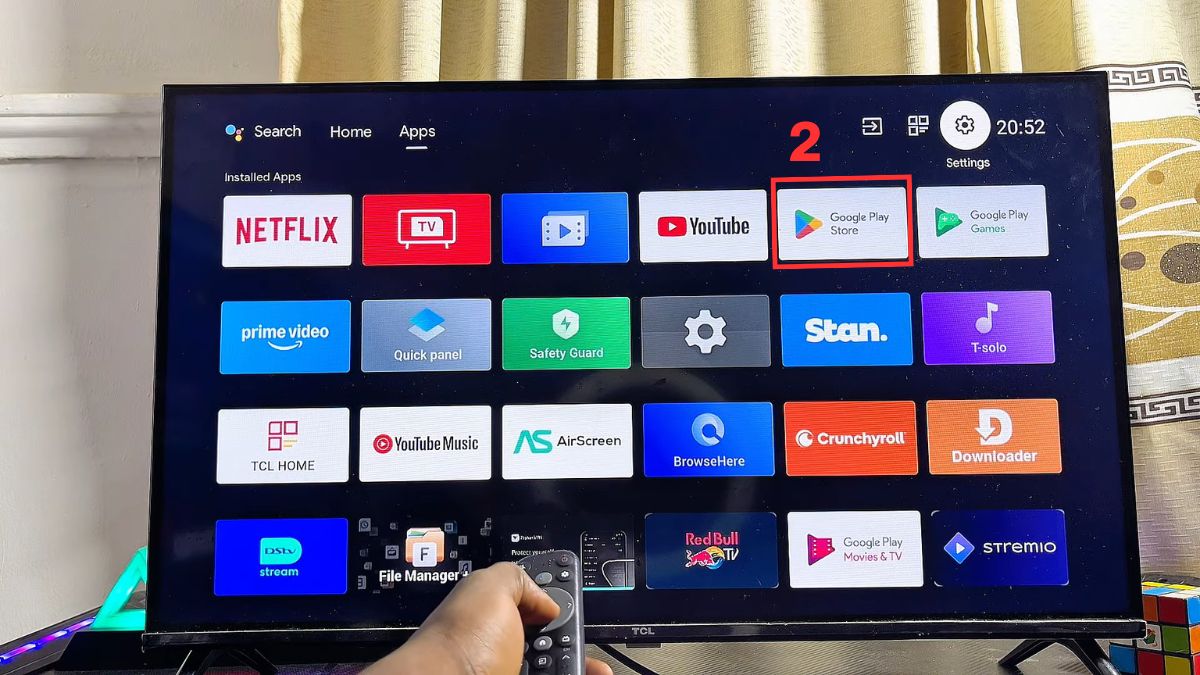
- Bước 3: Sử dụng thanh tìm kiếm, nhập “FPT Play” và chọn đúng ứng dụng hiển thị.
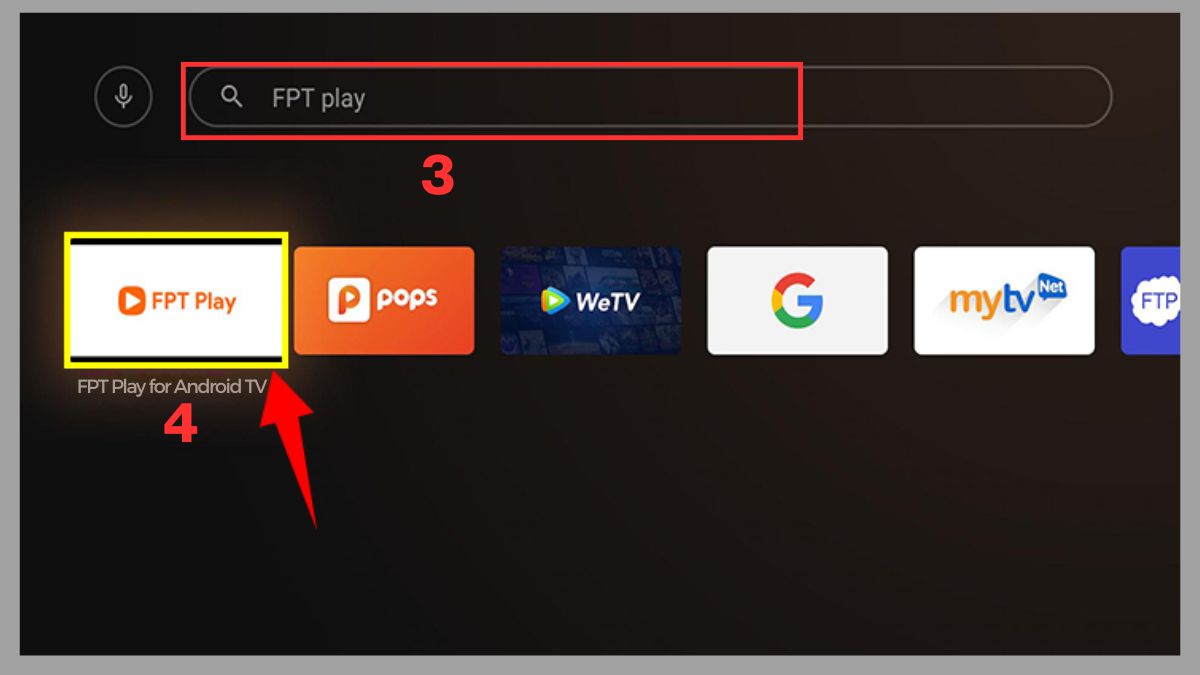
- Bước 4: Nhấn nút Cài đặt để tiến hành tải về thiết bị.
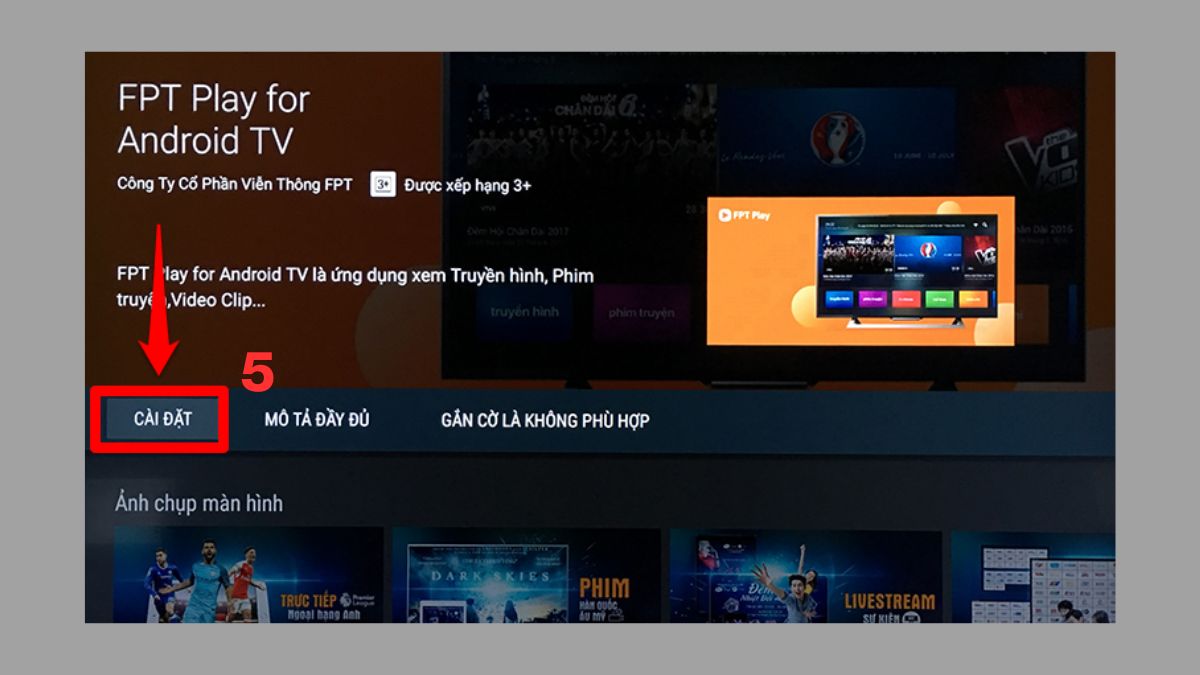
Để tận hưởng những trận cầu trên FPT Play mượt mà, hình ảnh sắc nét, các dòng TV tại CellphoneS sẽ là lựa chọn phù hợp. Tham khảo ưu đãi hấp dẫn và bảo hành chính hãng tại CellphoneS.
[Product_Listing categoryid="1124" propertyid="" customlink="https://cellphones.com.vn/tivi" title="Danh sách Tivi đang được quan tâm nhiều tại CellphoneS"]
Đối với Google TV
Google TV thực chất là phiên bản nâng cấp của Android TV với giao diện trực quan hơn. Cách cài đặt cũng tương tự:
- Bước 1: Nhấn nút Home trên remote để về màn hình chính.
- Bước 2: Bật TV và sử dụng remote để mở mục Apps (Ứng dụng) trên màn hình chính.
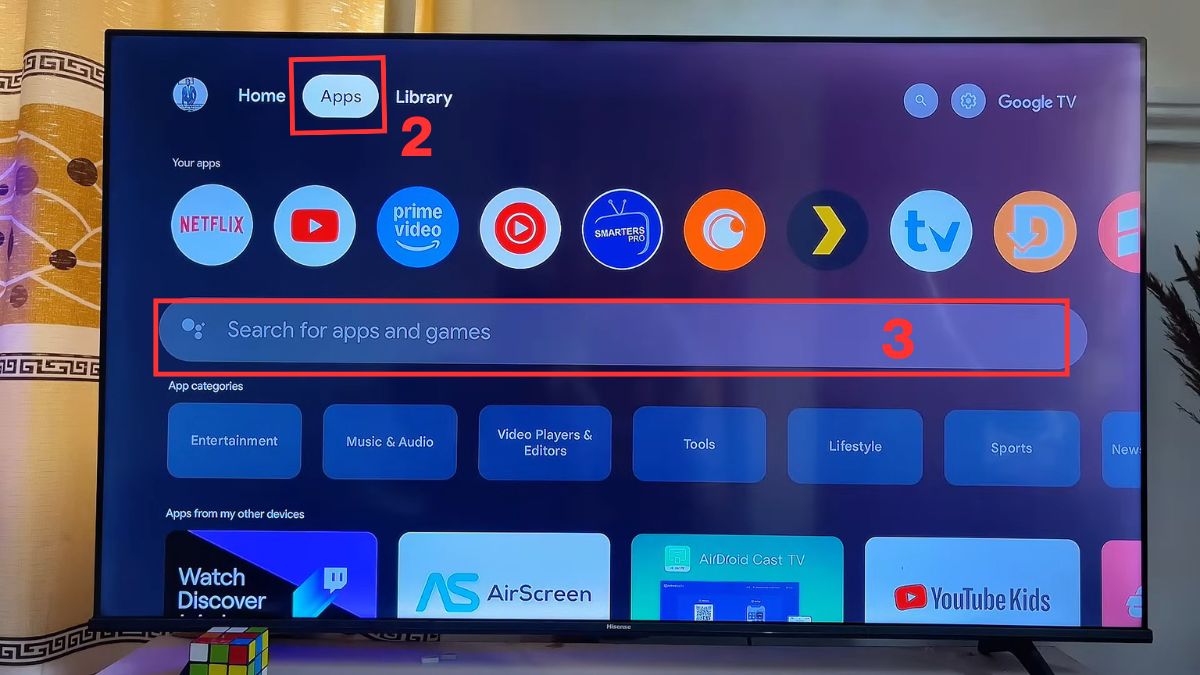
- Bước 3: Di chuyển lên thanh tìm kiếm, nhập từ khóa “FPT Play” rồi tiến hành tìm kiếm.
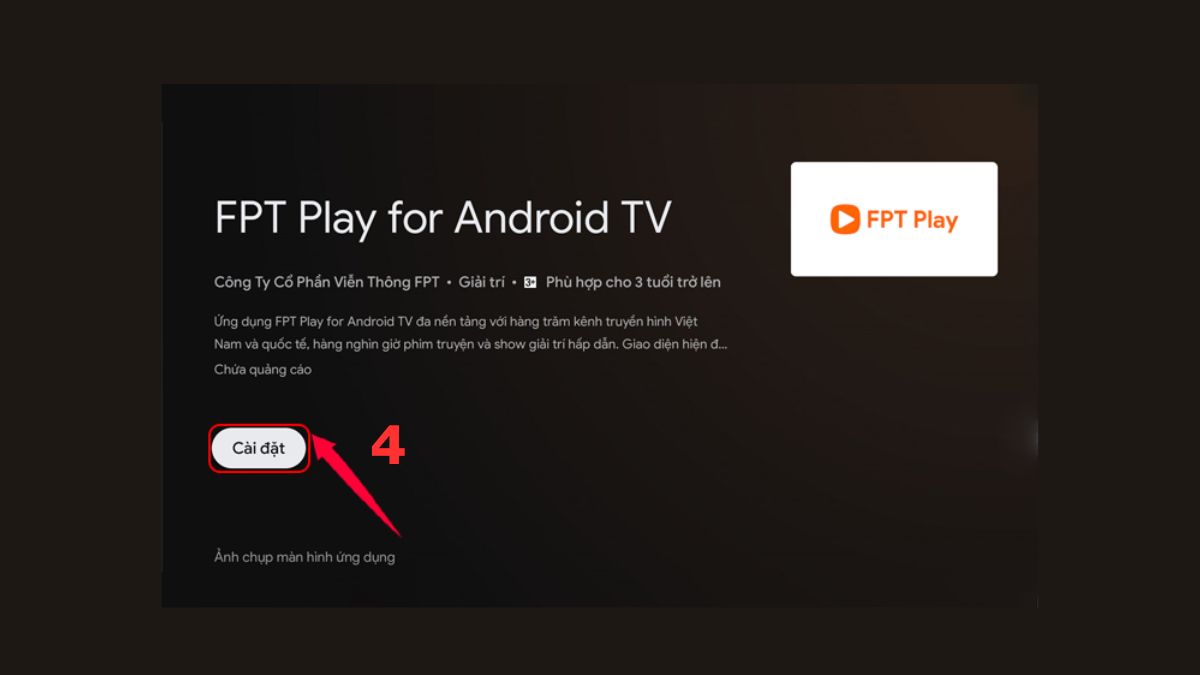
- Bước 4: Khi ứng dụng hiển thị, chọn đúng FPT Play và nhấn Install (Cài đặt) để tải xuống (có thể cần đăng nhập tài khoản Google nếu được yêu cầu).
Đối với Internet TV
Đối với Internet TV, việc cài đặt phụ thuộc vào kho ứng dụng có sẵn:
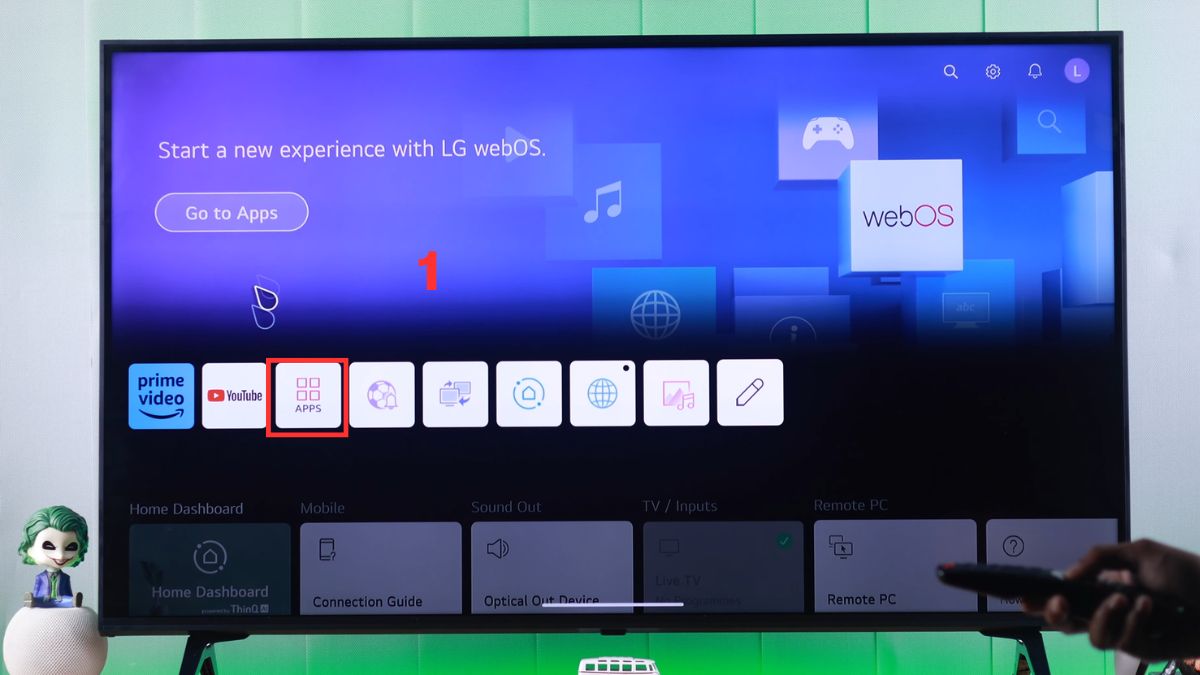
- Bước 1: Bật TV lên, sau đó sử dụng remote nhấn nút Home hoặc biểu tượng hình ngôi nhà và mở APPS.
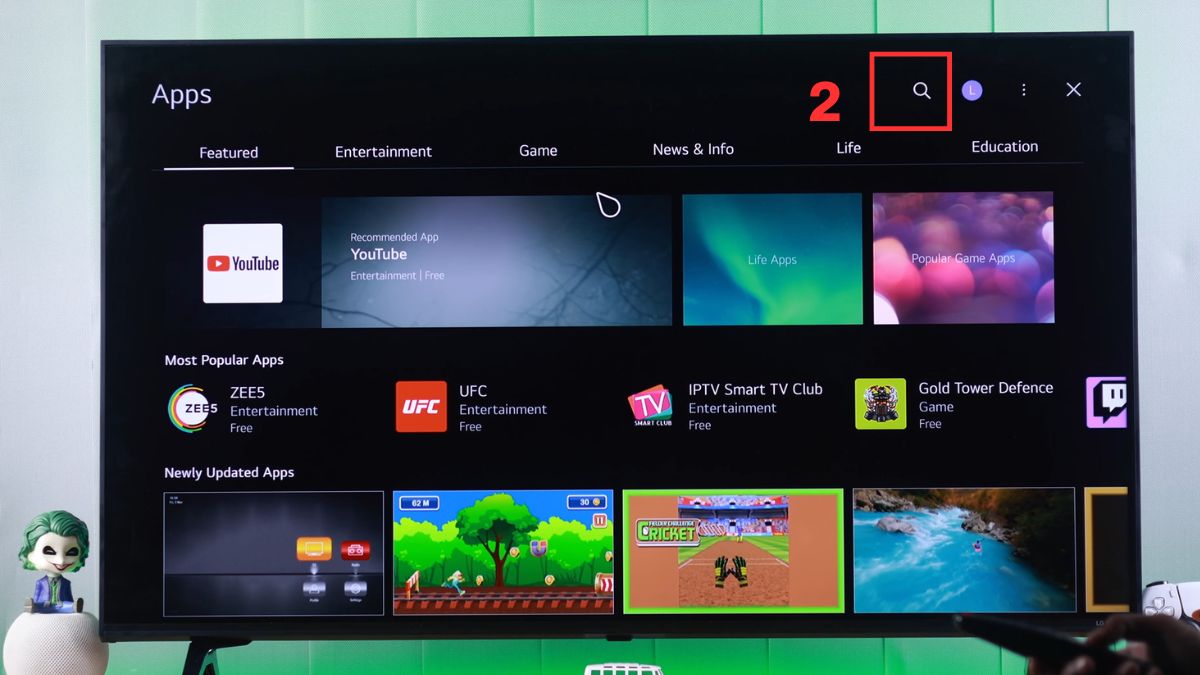
- Bước 2: Chọn biểu tượng tìm kiếm để bắt đầu tìm app.
- Bước 3: Nhập từ khóa “FPT Play” vào ô tìm kiếm và chờ hệ thống hiển thị kết quả.
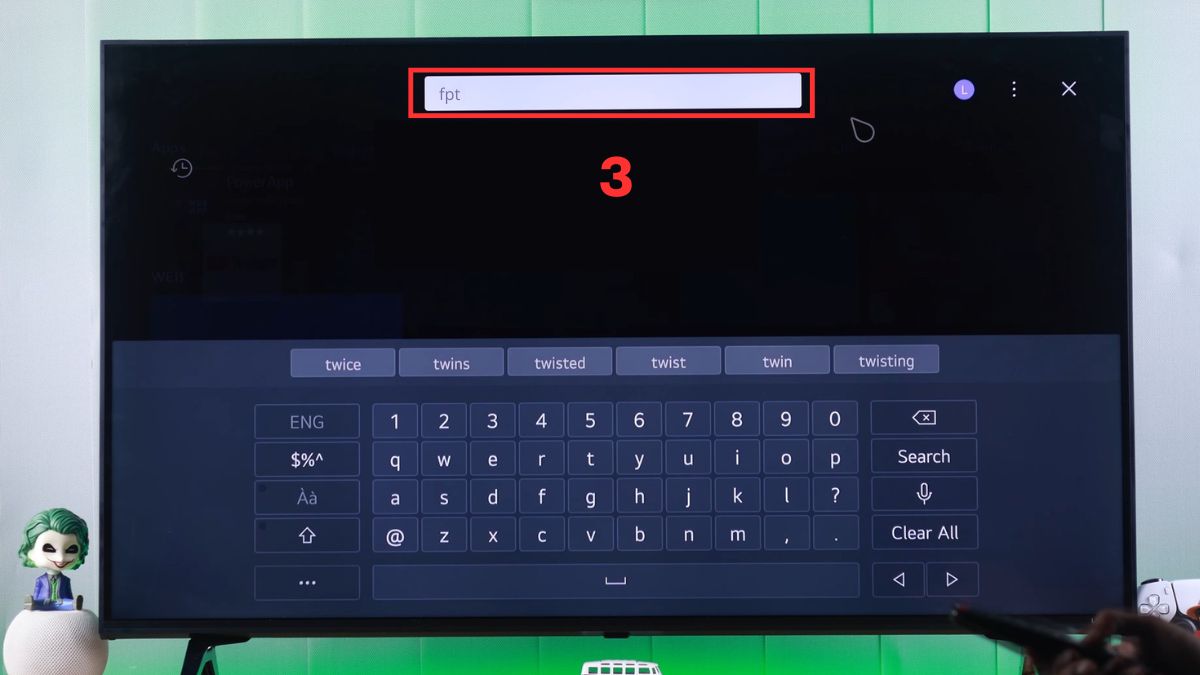
- Bước 4: Chọn ứng dụng FPT Play trong danh sách, sau đó nhấn Cài đặt để tải về hoặc chọn Mở/Bắt đầu nếu ứng dụng đã có sẵn trên tivi.
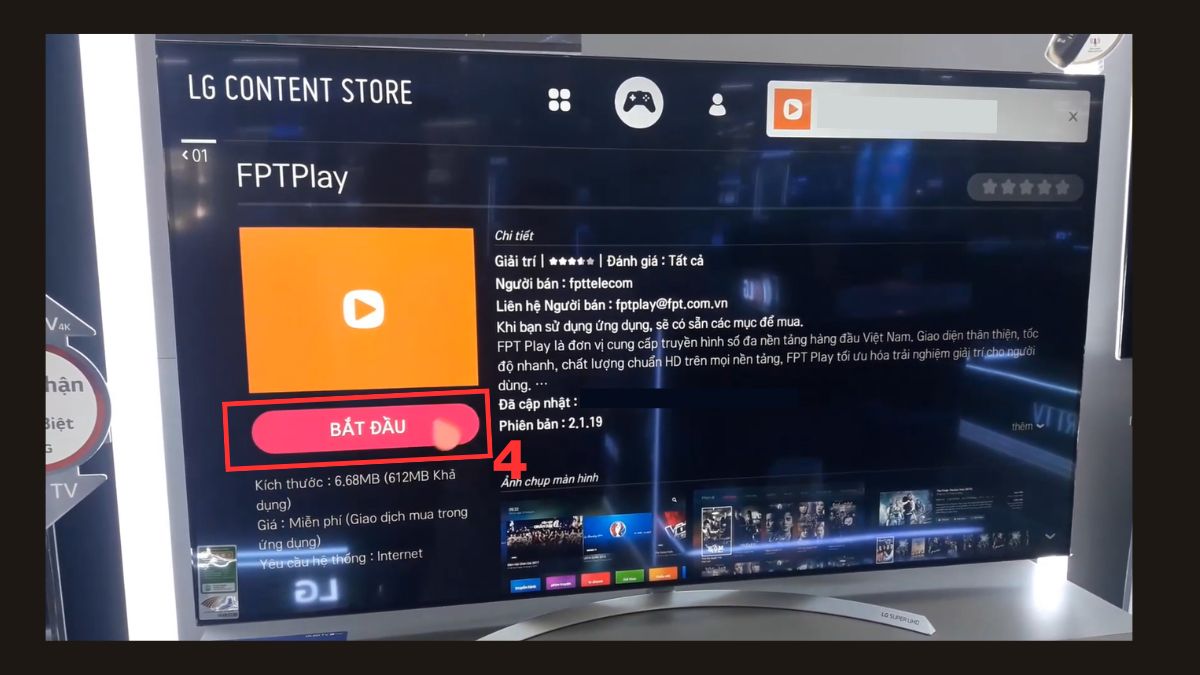
Lưu ý: Nếu không tìm thấy ứng dụng trong kho, khả năng cao TV của bạn không hỗ trợ.
Hướng dẫn cập nhật FPT Play phiên bản mới nhất trên tivi
Để đảm bảo trải nghiệm ổn định, bạn nên thường xuyên cập nhật ứng dụng lên phiên bản mới nhất. Việc cập nhật giúp cải thiện hiệu năng, sửa lỗi và bổ sung tính năng mới, giúp quá trình trải nghiệm FPT Play trên tivi trở nên mượt mà hơn.
- Bước 1: Truy cập vào kho ứng dụng trên tivi (tùy dòng máy như Google Play Store, Smart Hub, LG Content Store,...).
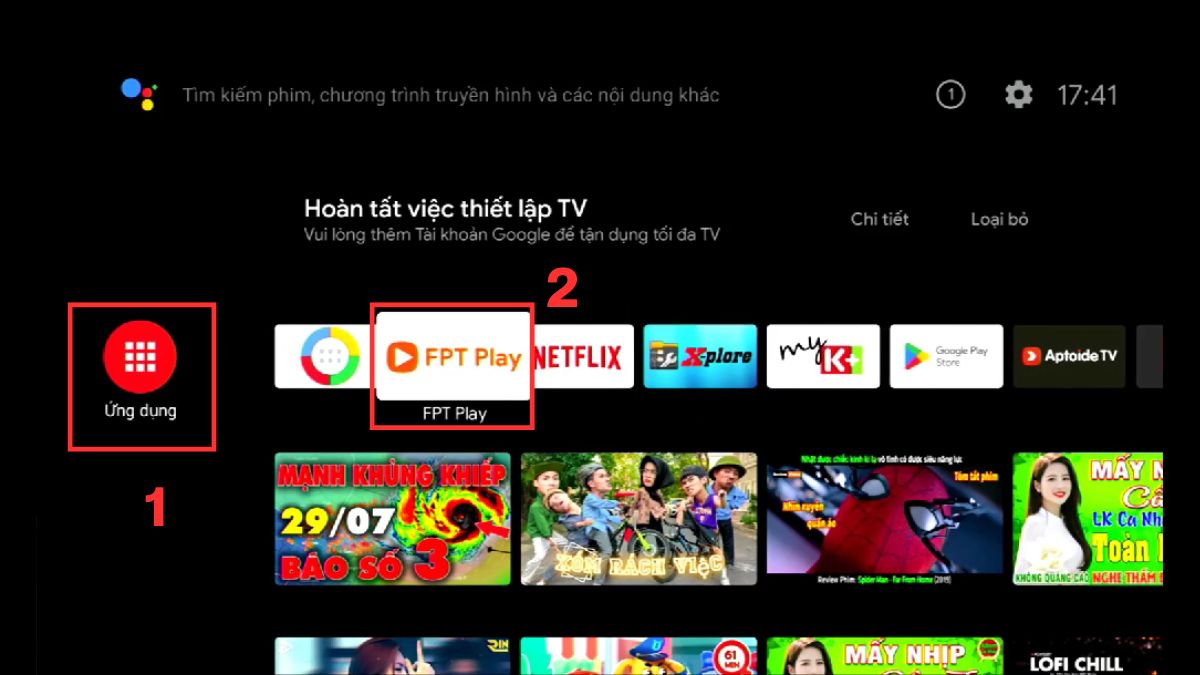
- Bước 2: Sử dụng thanh tìm kiếm, nhập “FPT Play” hoặc chọn trực tiếp ứng dụng nếu đã có sẵn trên màn hình.
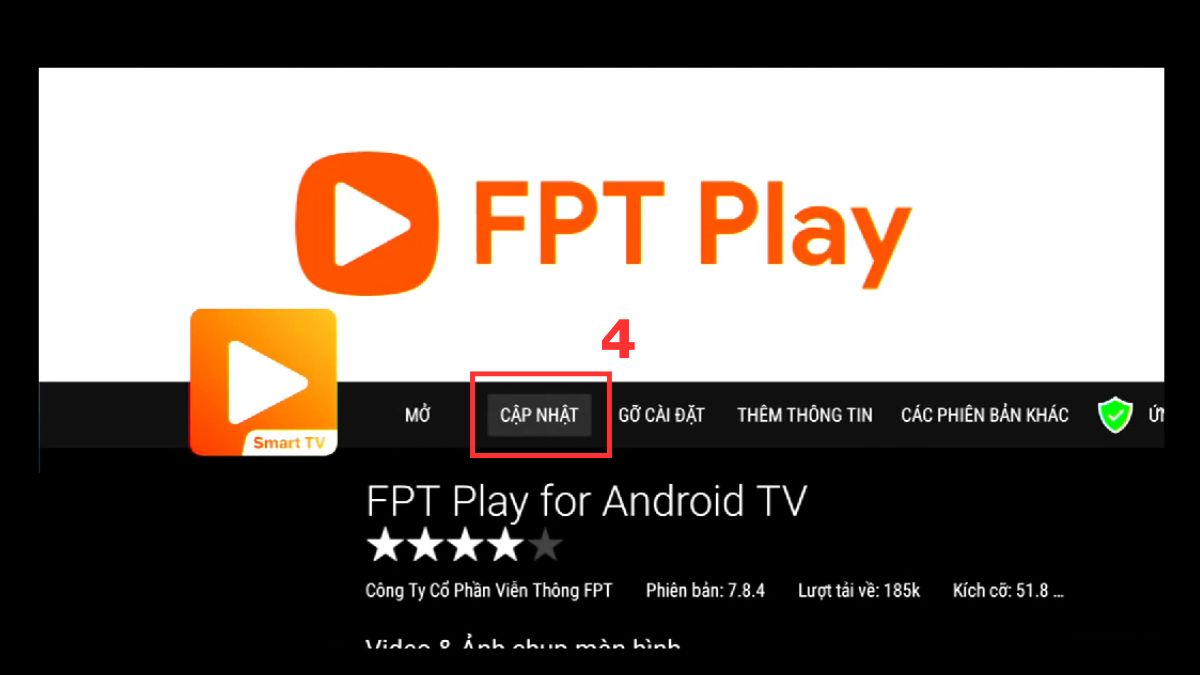
- Bước 3: Khi vào trang ứng dụng, nếu có bản cập nhật mới, nút Cập nhật (Update) sẽ hiển thị và bạn nhấn vào Cập nhật để bắt đầu.
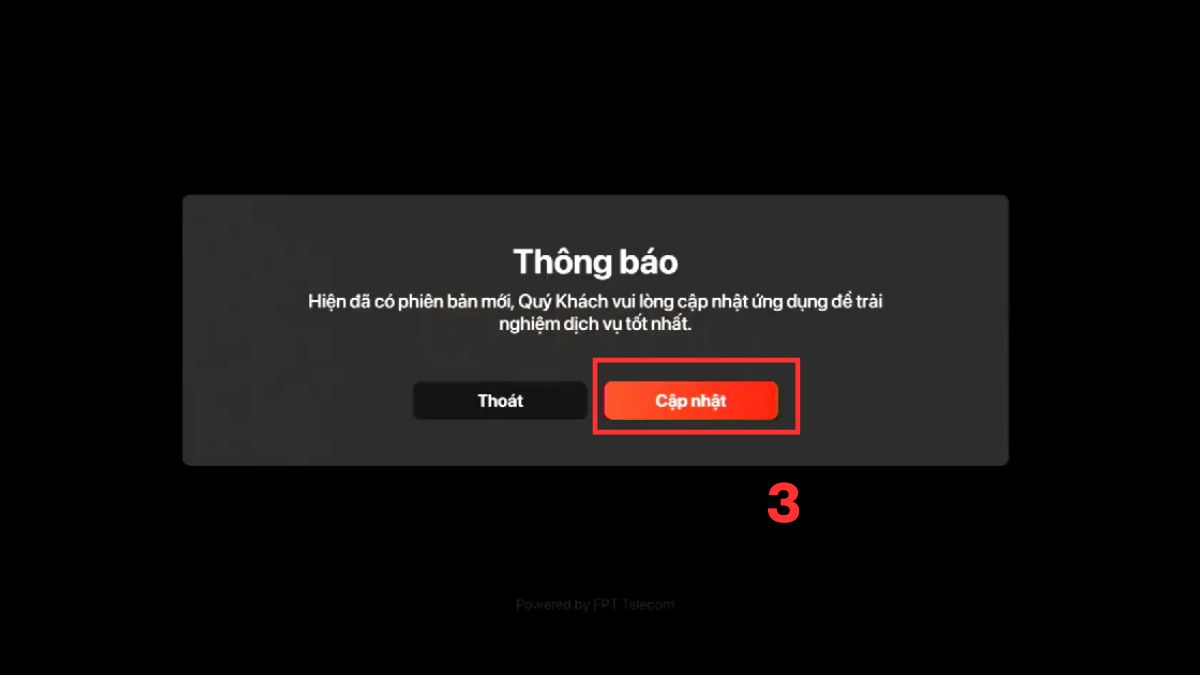
- Bước 4: Hệ thống sẽ chuyển bạn đến kho ứng dụng, tại đây tiếp tục nhấn “Cập nhật” thêm một lần nữa.
- Bước 5: Nhấn Cài đặt để hoàn tất cập nhật ứng dụng.
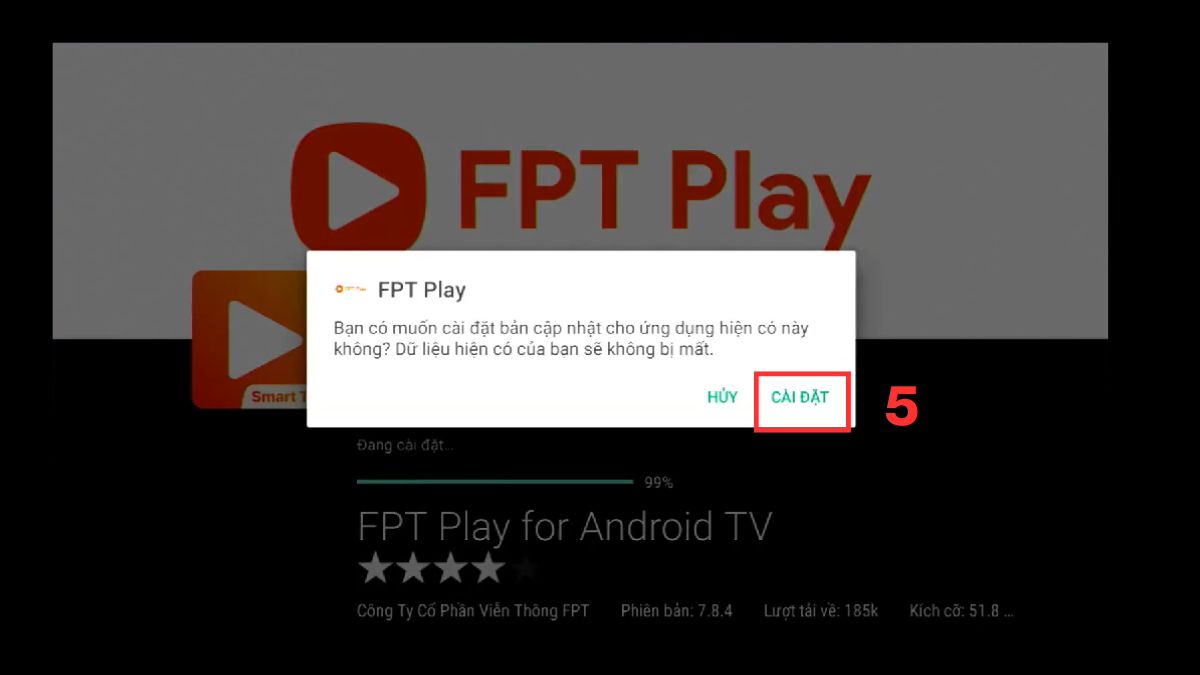
Lưu ý: Tùy theo từng dòng tivi và hệ điều hành (Android TV, Samsung, LG, Sony…), giao diện và các bước thao tác có thể có đôi chút khác biệt, nhưng về cơ bản quy trình cập nhật vẫn tương tự như trên.
Cách đăng nhập và sử dụng FPT Play trên TV
Sau khi hoàn tất cài đặt FPT Play trên tivi, bạn cần đăng nhập để sử dụng đầy đủ tính năng:
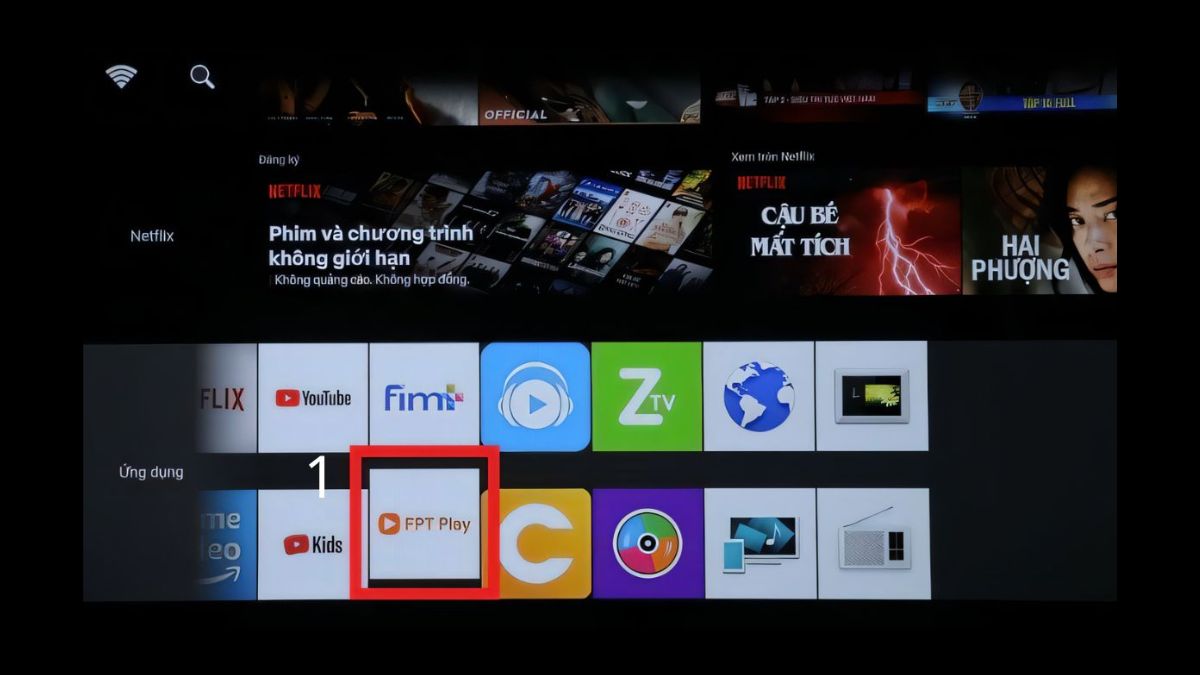
- Bước 1: Mở ứng dụng FPT Play trên tivi của bạn và chờ vài giây để hệ thống tải giao diện chính.
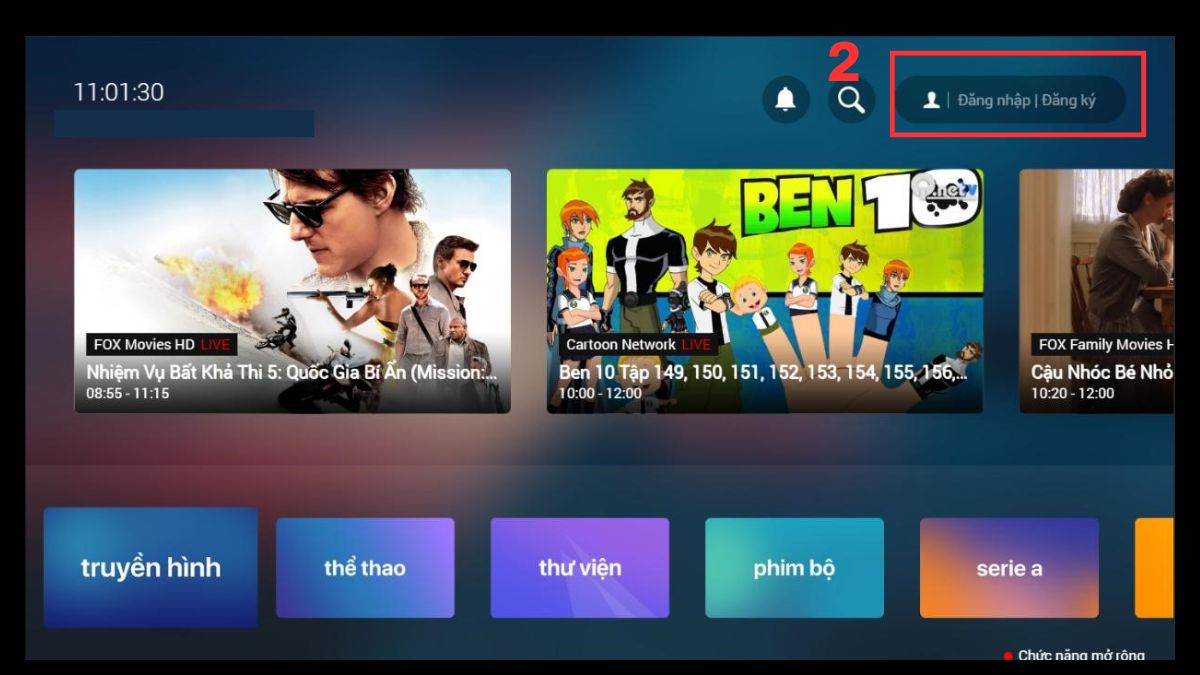
- Bước 2: Tại màn hình trang chủ, tìm và chọn mục Đăng nhập/Đăng ký để bắt đầu quá trình truy cập tài khoản.
- Bước 3: Nhập số thuê bao di động mà bạn đã dùng để đăng ký tài khoản vào ô yêu cầu, kiểm tra lại cho chính xác rồi nhấn Đăng nhập để tiếp tục.
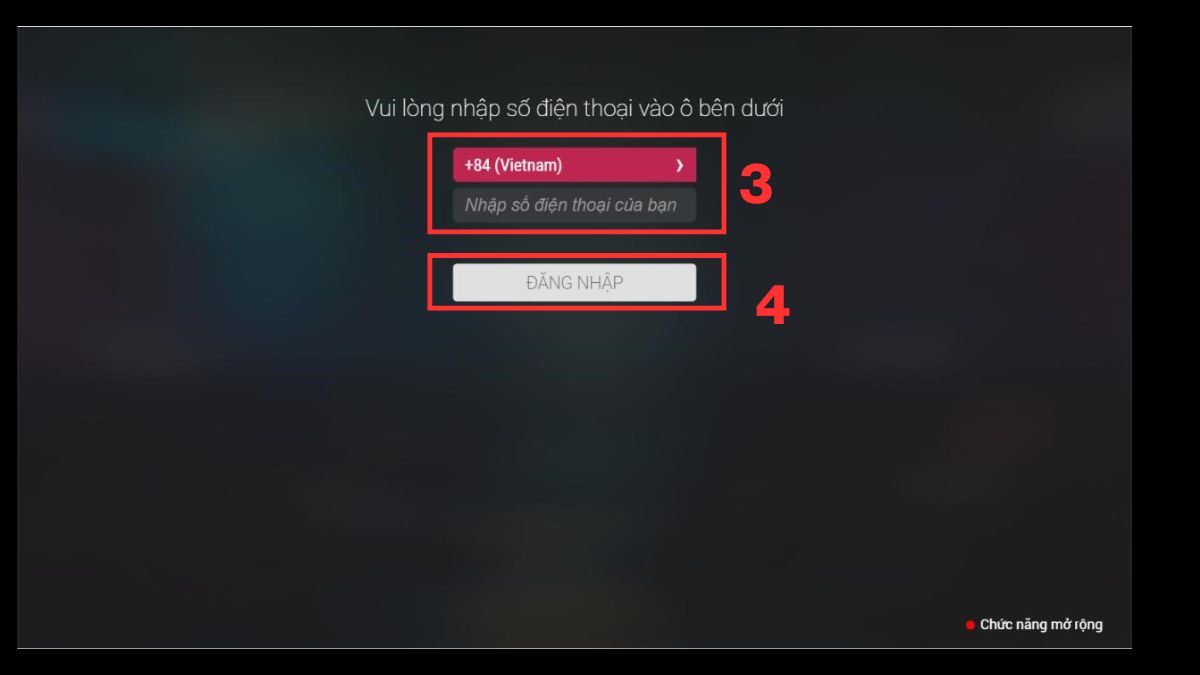
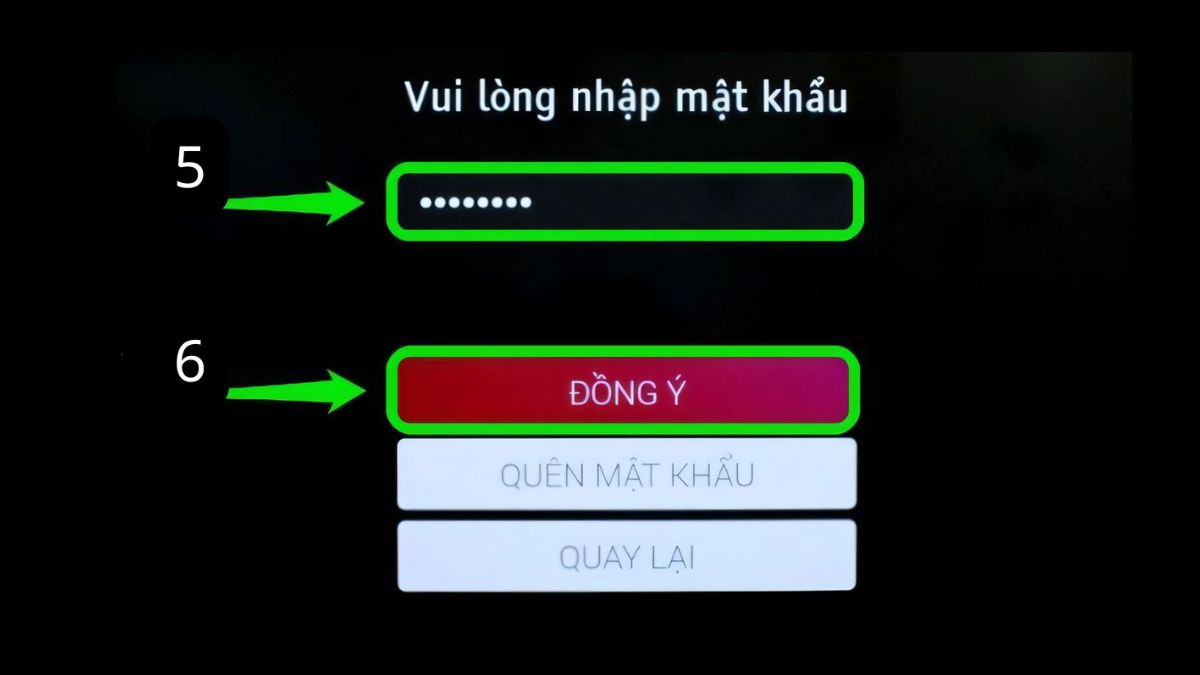
- Bước 4: Điền mật khẩu tương ứng với tài khoản vừa nhập, sau đó chọn Đồng ý để hoàn tất đăng nhập và bắt đầu sử dụng ứng dụng.
Mẹo sử dụng FPT Play trên TV mượt, không bị lag
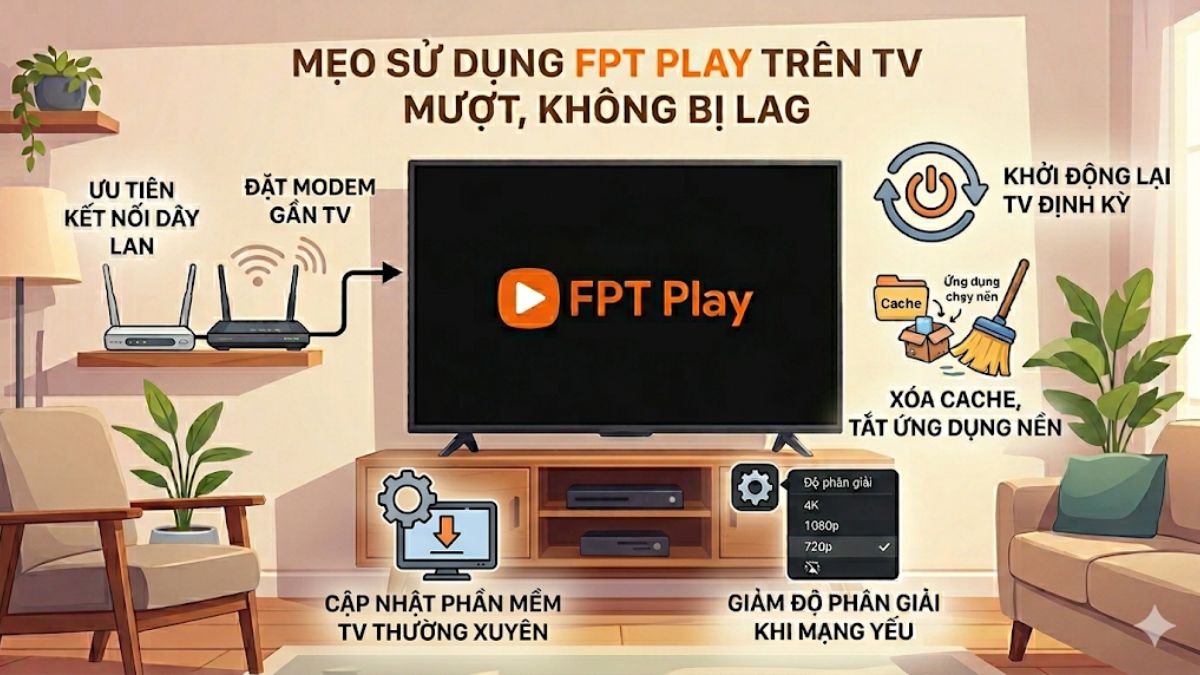
Để thực hiện cách cài đặt FPT Play trên tivi nhanh chóng và thuận tiện, bạn nên chuẩn bị thiết bị và kết nối mạng ổn định ngay từ đầu. Đồng thời, áp dụng một số mẹo tối ưu trong quá trình sử dụng sẽ giúp trải nghiệm xem luôn mượt mà, hạn chế tối đa tình trạng giật lag hay đứng hình.
- Sử dụng mạng Internet ổn định, tốc độ cao: Đảm bảo đường truyền đủ mạnh để quá trình xem FPT Play trên tivi diễn ra mượt mà.
- Ưu tiên kết nối bằng dây LAN: So với WiFi, kết nối LAN thường cho tốc độ ổn định hơn, giảm độ trễ và hạn chế tình trạng giật lag khi sử dụng FPT Play trên tivi.
- Đặt modem/router gần tivi: Việc đặt thiết bị phát sóng gần tivi sẽ giúp tín hiệu WiFi mạnh hơn, từ đó cải thiện chất lượng xem.
- Tắt ứng dụng chạy nền: Giảm tải cho tivi, hạn chế tình trạng chậm hoặc giật khi xem.
- Cập nhật phần mềm tivi thường xuyên: Giúp tối ưu hiệu năng và hỗ trợ tivi tốt hơn.
- Xóa cache định kỳ: Giải phóng bộ nhớ, giúp ứng dụng chạy nhanh và ổn định hơn.
- Khởi động lại tivi khi cần: Làm mới hệ thống, cải thiện hiệu suất hoạt động.
- Giảm độ phân giải khi mạng yếu: Hạn chế giật, đứng hình khi xem FPT Play.
Hy vọng qua bài viết này, bạn đã nắm rõ cách cài đặt FPT Play trên tivi, cũng như các bước thực hiện trên từng dòng TV cụ thể. Việc cài đặt không hề phức tạp và hoàn toàn có thể tự thực hiện tại nhà. Đừng quên áp dụng cách xem FPT Play trên tivi miễn phí để trải nghiệm xem luôn mượt mà, giúp bạn tận hưởng trọn vẹn kho nội dung giải trí hấp dẫn.
- Xem thêm: Điện máy, Cách sử dụng tivi
Câu hỏi thường gặp
FPT Play có miễn phí cài đặt không?
Một tài khoản FPT dùng được mấy thiết bị, TV?
Có xem được bóng đá trực tiếp trên FPT Play không?


Bình luận (0)