
Cách cài FaceID cho iPhone 12 Pro Max đơn giản, nhanh chóng

Nắm vững cách cài Face ID cho iPhone 12 Pro Max giúp bạn tối ưu hóa khả năng bảo mật sinh trắc học và nâng cao trải nghiệm mở khóa thiết bị hàng ngày. Công nghệ nhận diện khuôn mặt 3D tiên tiến trên dòng máy này không chỉ mang lại sự tiện lợi vượt trội mà còn bảo vệ dữ liệu cá nhân an toàn. Bạn sẽ dễ dàng hoàn tất tác vụ này bằng cách áp dụng các chỉ dẫn dưới đây để kích hoạt tính năng thông minh này.
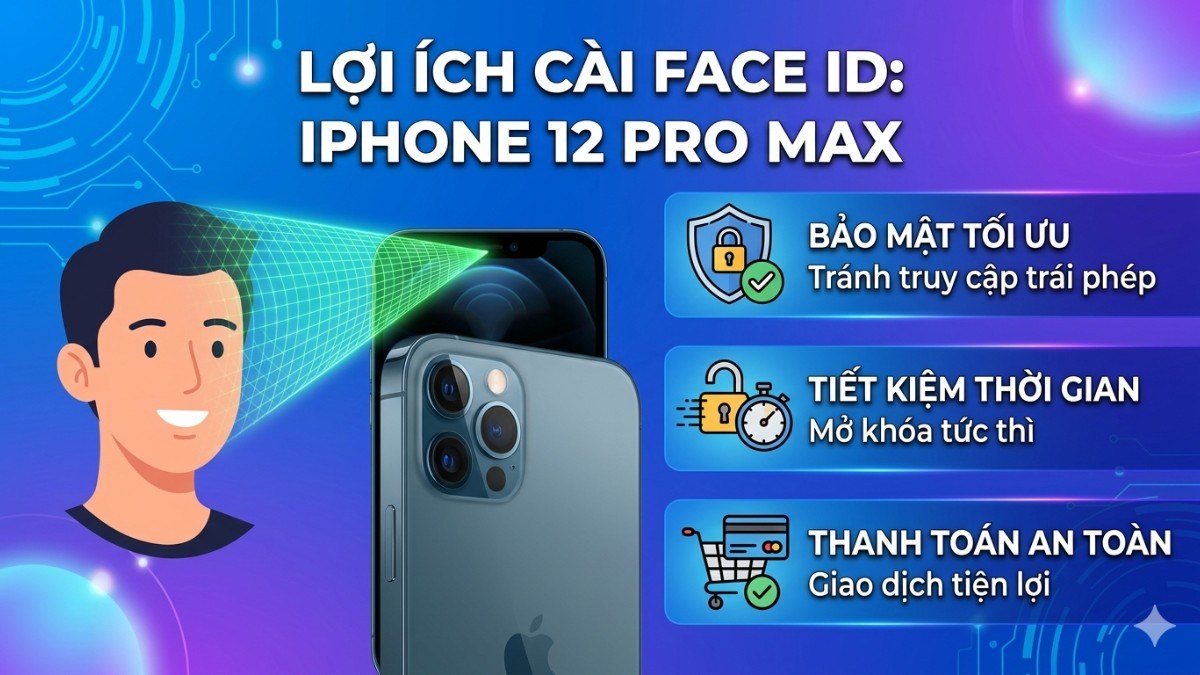
Lợi ích khi cài FaceID cho iPhone 12 Pro Max
Việc thực hiện cách cài Face ID cho iPhone 12 Pro Max mang lại những giá trị sử dụng thiết thực cho người dùng nhờ vào công nghệ nhận diện TrueDepth tiên tiến:
- Bảo mật tối ưu: Lớp xác thực sinh trắc học 3D giúp bảo vệ dữ liệu cá nhân khỏi các truy cập trái phép với độ chính xác cao.
- Tiết kiệm thời gian: Chỉ cần đưa máy lên ngang tầm mắt, hệ thống sẽ nhận diện và mở khóa màn hình ngay lập tức mà không cần nhập mật khẩu thủ công.
- Giao dịch an toàn: Việc cài đặt Face ID iPhone 12 Pro Max giúp bạn thanh toán Apple Pay hoặc tải ứng dụng trên App Store an toàn và tiện lợi.
Cách cài Face ID cho iPhone 12 Pro Max
Dưới đây là các chỉ dẫn chi tiết về cách cài Face ID cho iPhone 12 Pro Max giúp bạn làm chủ công nghệ bảo mật sinh trắc học hiện đại này:
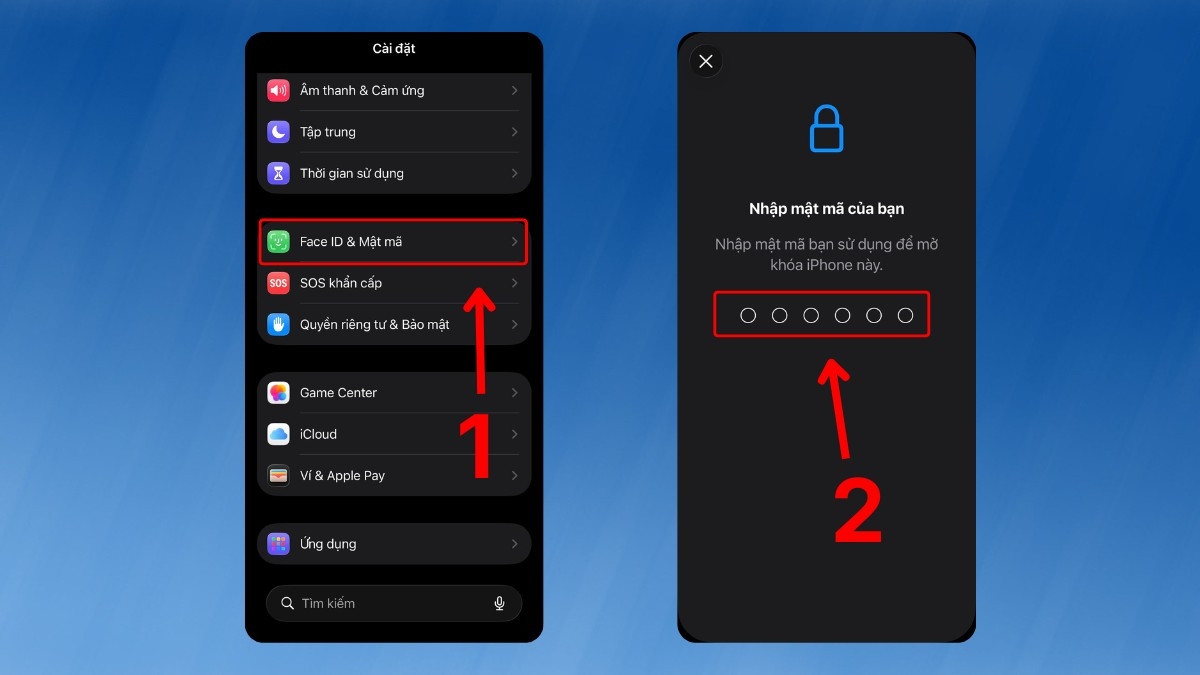
1.Chọn mục bảo mật trong hệ thống:
- Tìm và nhấn vào mục Face ID & Mật mã trong Cài đặt.
- Nhập mật mã để tiếp tục quy trình thiết lập nhận diện khuôn mặt iPhone 12 Pro Max.
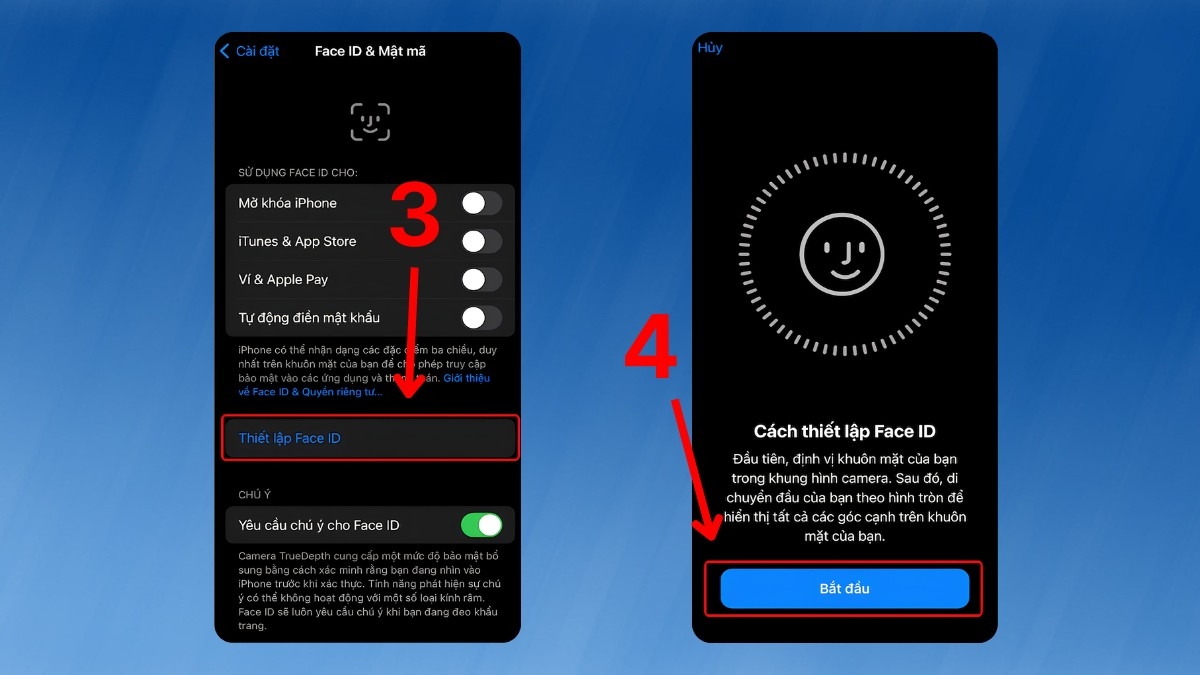
2.Thiết lập Face ID:
- Bạn nhấn vào dòng chữ Thiết lập Face ID để mở giao diện hướng dẫn quét mẫu.
- Sau đó, hãy nhấn nút Bắt đầu và làm theo chỉ dẫn để camera TrueDepth ghi nhận các thông số sinh trắc học.
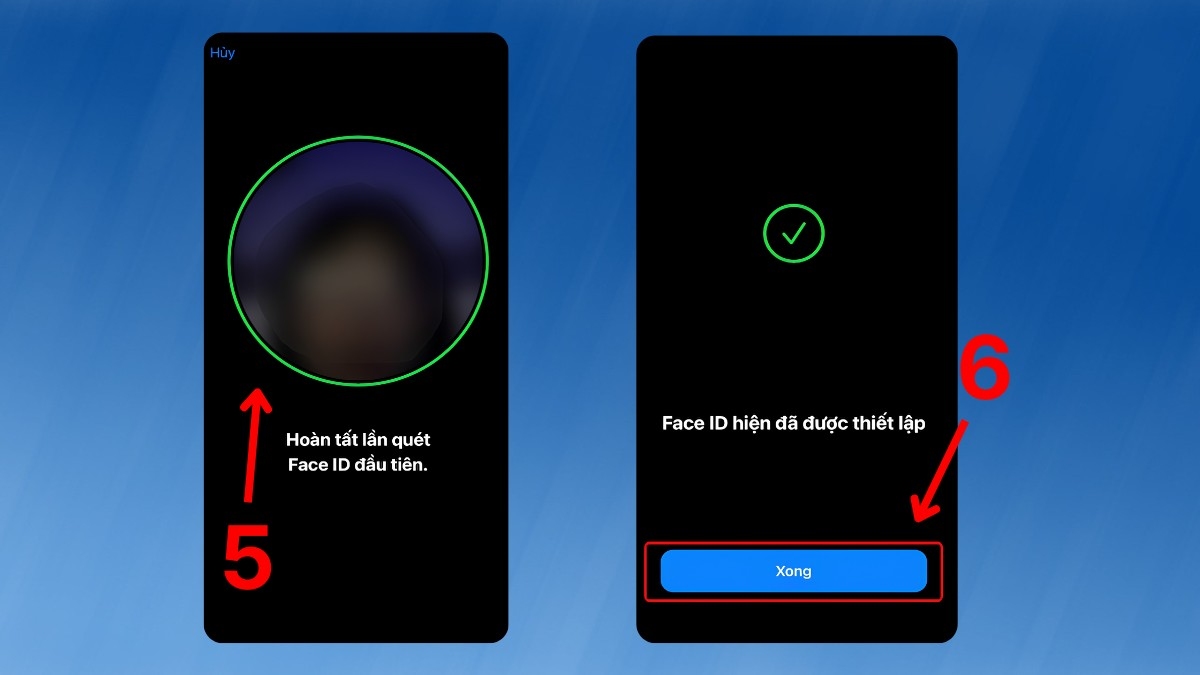
3.Quét xác thực khuôn mặt và hoàn tất thao tác:
- Bạn thực hiện xoay đầu theo vòng tròn để máy quét dữ liệu lần đầu, sau đó tiếp tục thực hiện quét khuôn mặt lần 2 để Face ID ghi nhớ đầy đủ các góc cạnh.
- Khi màn hình thông báo quá trình quét đã xong, hãy nhấn Xong để lưu.
Nếu FaceID thường xuyên lỗi, việc nâng cấp điện thoại sẽ giúp bảo mật sinh trắc học ổn định hơn. Tham khảo ngay các dòng iPhone tại CellphoneS để nhận ưu đãi Smember cùng ưu đãi trả góp 0%.
[Product_Listing categoryid="132" propertyid="" customlink="https://cellphones.com.vn/mobile/apple.html" title="Các dòng iPhone đang được quan tâm nhiều tại CellphoneS"]
Cách bật, tắt các tính năng dùng Face ID
Khi thực hiện cách cài Face ID cho iPhone 12 Pro Max và muốn quản lý các tính năng nhận diện khuôn mặt linh hoạt hơn, bạn có thể bật hoặc tắt từng tính năng trực tiếp:
1.Xác thực quyền truy cập hệ thống:
- Tìm đến mục Face ID & Mật mã nằm trong giao diện Cài đặt hệ thống.
- Nhập mật mã cá nhân để hệ thống xác nhận trước khi thực hiện cách bật Face ID trên iPhone 12 Pro Max cho các tác vụ cụ thể.
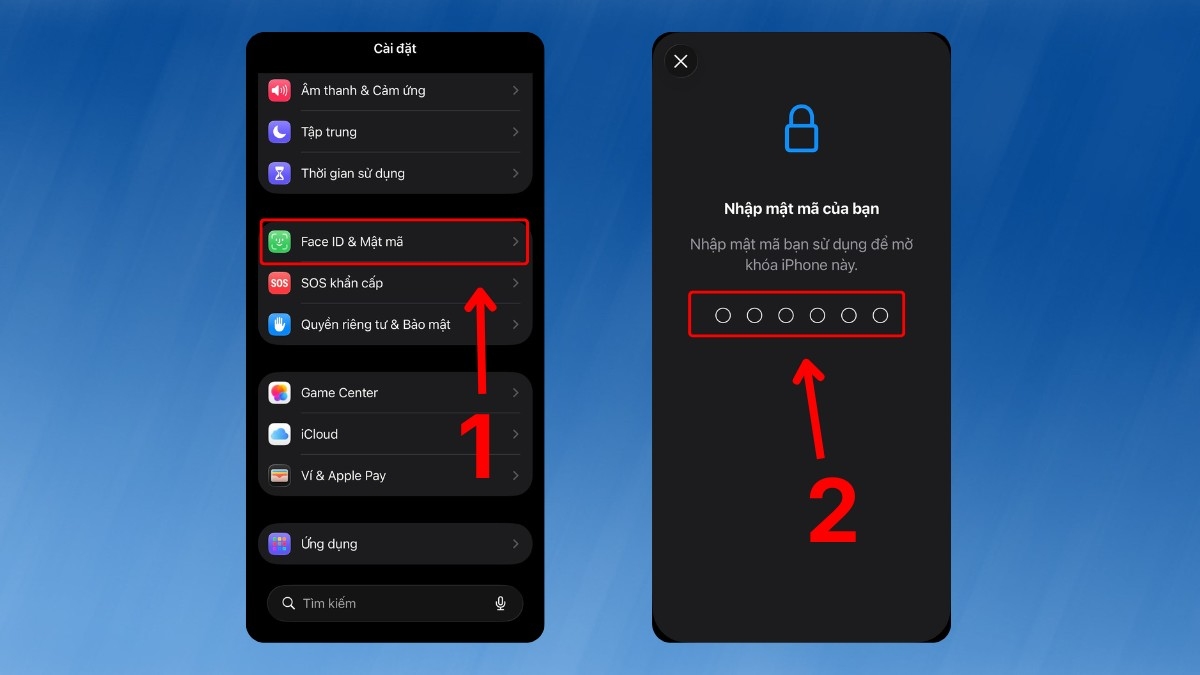
2.Tùy chỉnh phạm vi sử dụng Face ID:
- Tại phần Sử dụng Face ID cho, bạn có thể gạt thanh tròn sang màu xanh để kích hoạt (hoặc gạt sang màu xám để tắt) các tính năng sau:
- Mở khóa iPhone: Cho phép dùng gương mặt để truy cập màn hình chính.
- iTunes & App Store: Xác thực nhanh khi tải hoặc mua ứng dụng.
- Không tiếp xúc & Thanh toán: Hỗ trợ thanh toán an toàn qua Apple Pay.
- Tự động điền mật khẩu: Hệ thống tự hiển thị mật khẩu đã lưu để điền vào các biểu mẫu trên trình duyệt hoặc app.
- Các ứng dụng khác: Thể hiện danh sách các ứng dụng đã yêu cầu sử dụng Face ID.
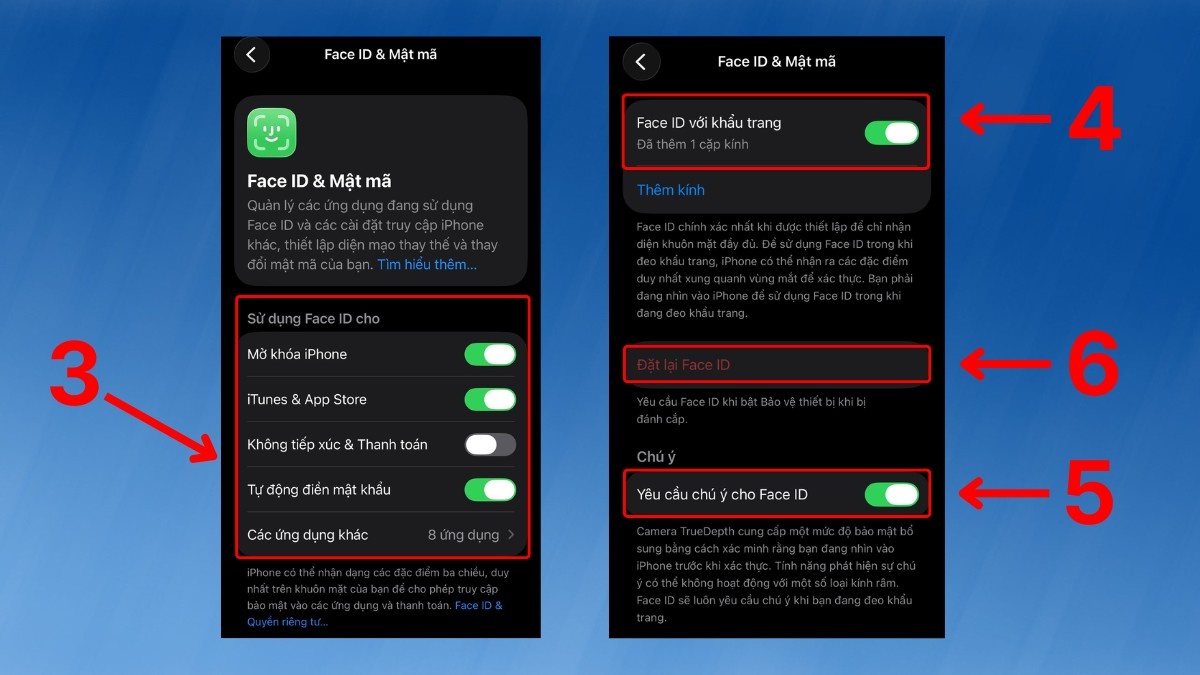
3.Quản lý tính năng mở rộng và dữ liệu:
- Bạn có thể bật Face ID với khẩu trang hoặc kích hoạt Yêu cầu chú ý cho Face ID để tăng cường độ an toàn.
- Nếu muốn xóa toàn bộ dữ liệu khuôn mặt cũ để làm mới, hãy nhấn vào dòng chữ đỏ Đặt lại Face ID.
Lỗi thường gặp khi cài được Face ID
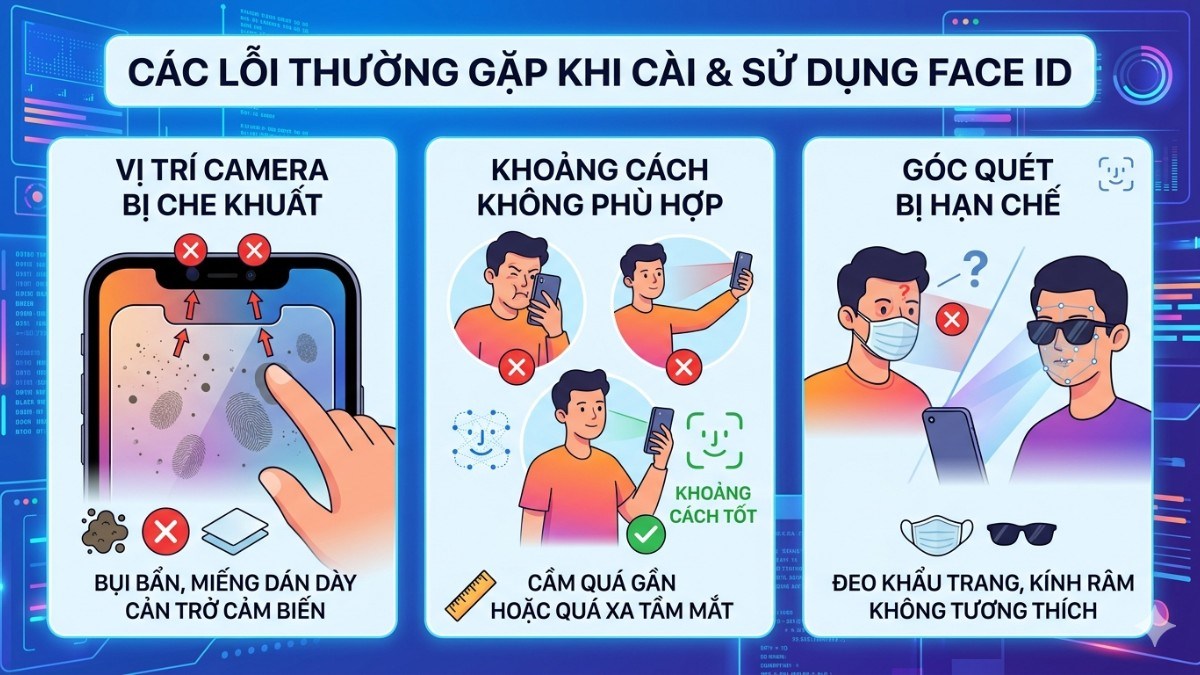
Dù nắm vững cách cài Face ID cho iPhone 12 Pro Max, người dùng vẫn có thể gặp phải một số sự cố ngoài ý muốn như:
- Vị trí camera bị che khuất: Bụi bẩn hoặc miếng dán màn hình quá dày có thể cản trở cảm biến TrueDepth, khiến hệ thống không thể nhận diện khuôn mặt chính xác.
- Khoảng cách không phù hợp: Nếu bạn đặt điện thoại quá gần hoặc quá xa tầm mắt, cách mở khóa Face ID iPhone 12 Pro Max sẽ không hoạt động mượt mà như mong đợi.
- Góc quét bị hạn chế: Việc đeo khẩu trang hoặc kính râm không tương thích đôi khi làm gián đoạn quá trình xác thực sinh trắc học trên thiết bị.
Hy vọng những hướng dẫn chi tiết về cách cài Face ID cho iPhone 12 Pro Max đã giúp bạn thiết lập thành công lớp bảo mật cho điện thoại. Việc duy trì tính năng nhận diện khuôn mặt không chỉ tiết kiệm thời gian mà còn đảm bảo giao dịch thanh toán hay đăng nhập ứng dụng trong trạng thái an toàn. Hãy bắt đầu tận hưởng sự tiện nghi và bảo mật mà chiếc iPhone 12 Pro Max mang lại.
Bài viết có sử dụng một số hình ảnh từ Internet và AI







Bình luận (0)