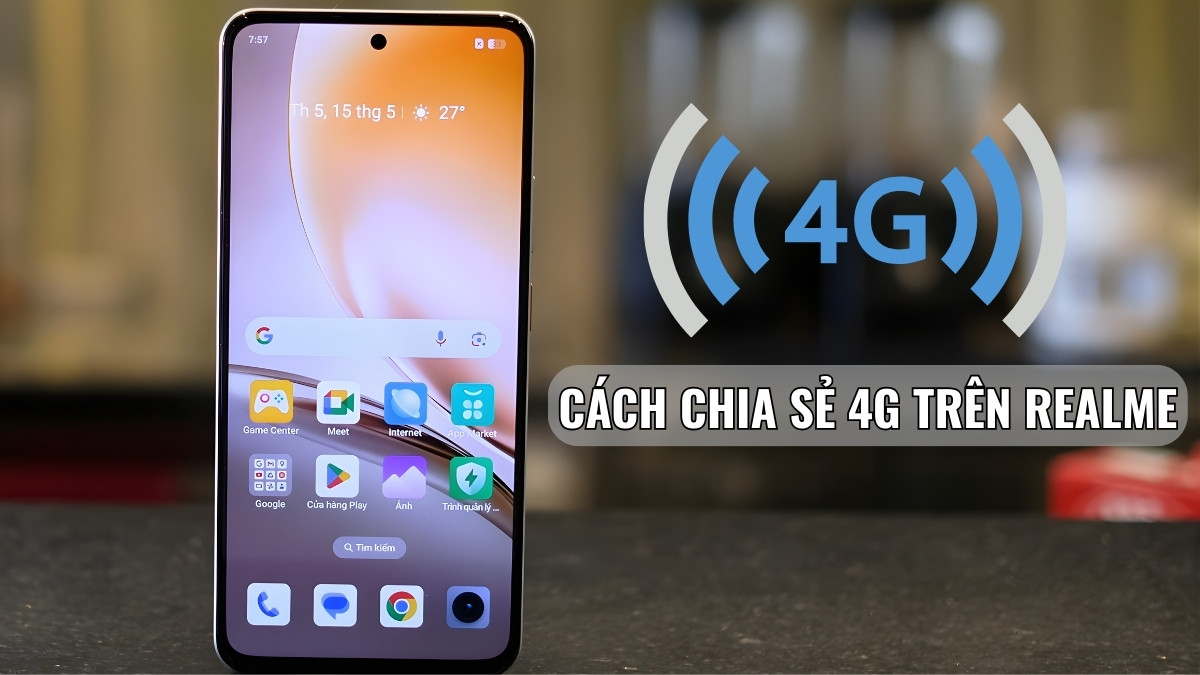
Cách chia sẻ 4G trên Realme, bật hotspot chi tiết

Cách chia sẻ 4G trên realme là giải pháp tiện lợi giúp bạn chia sẻ internet nhanh chóng cho điện thoại, laptop hay tablet khi không có WiFi. Chỉ với vài thao tác trong cài đặt, bạn đã có thể chia sẻ data realme phục vụ học tập, làm việc, giải trí mọi lúc. Xem hướng dẫn cùng CellphoneS để thực hiện hiệu quả nhé!
Cách bật chia sẻ 4G (hotspot) trên realme
Cách chia sẻ 4G trên realme khá đơn giản, giúp bạn chủ động kiểm soát được ai đang dùng chung mạng với mình, thao tác như sau:
1.Mở Cài đặt:
- Mở Cài đặt (Settings) trên điện thoại realme.
- Chọn Kết nối & chia sẻ (Connection & sharing).
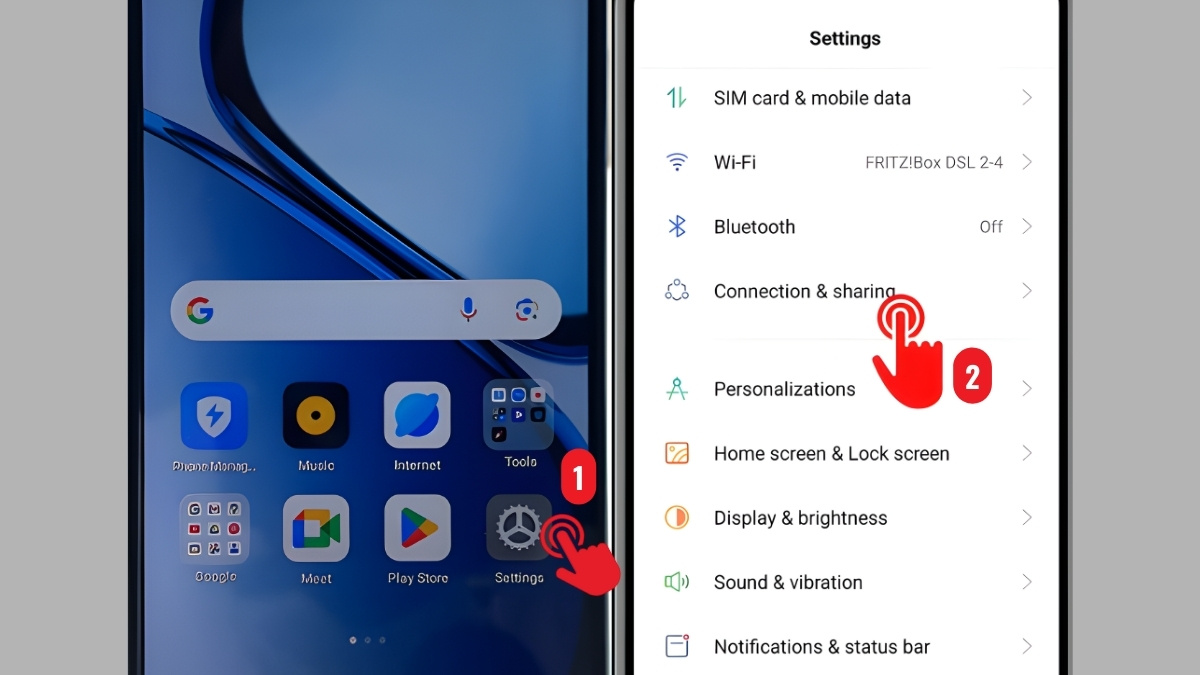
2.Kích hoạt tính năng Điểm phát sóng:
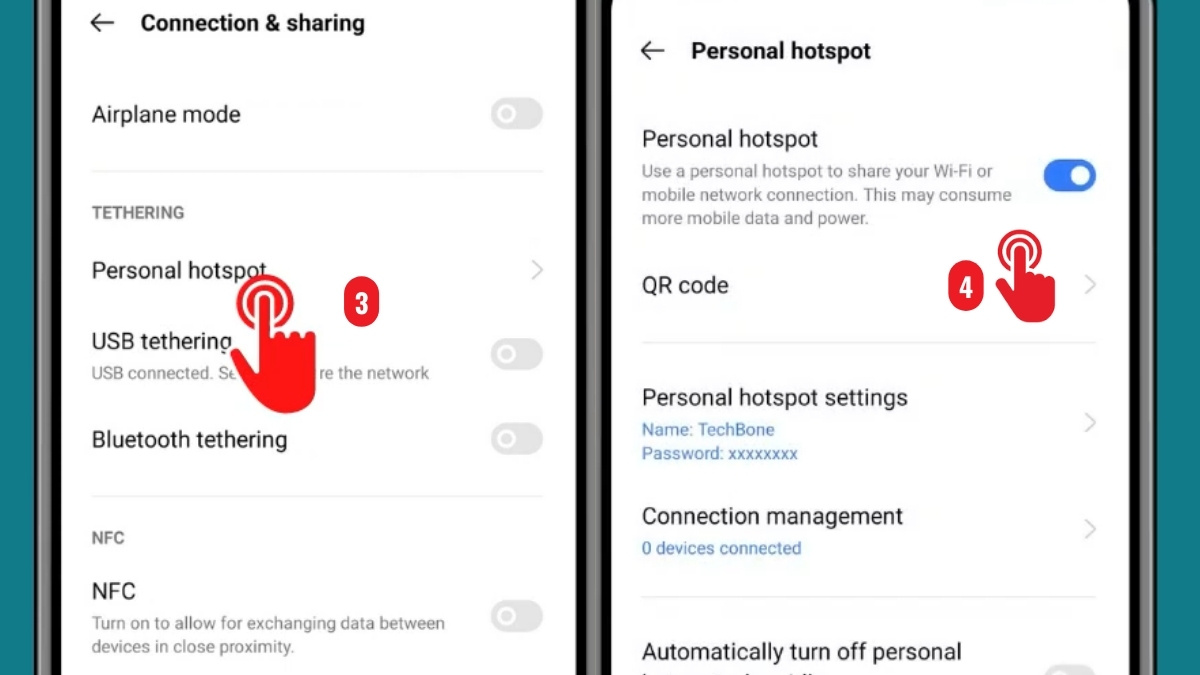
- Mở mục Personal Hotspot (điểm phát sóng cá nhân).
- Bật công tắc Personal Hotspot sang ON.
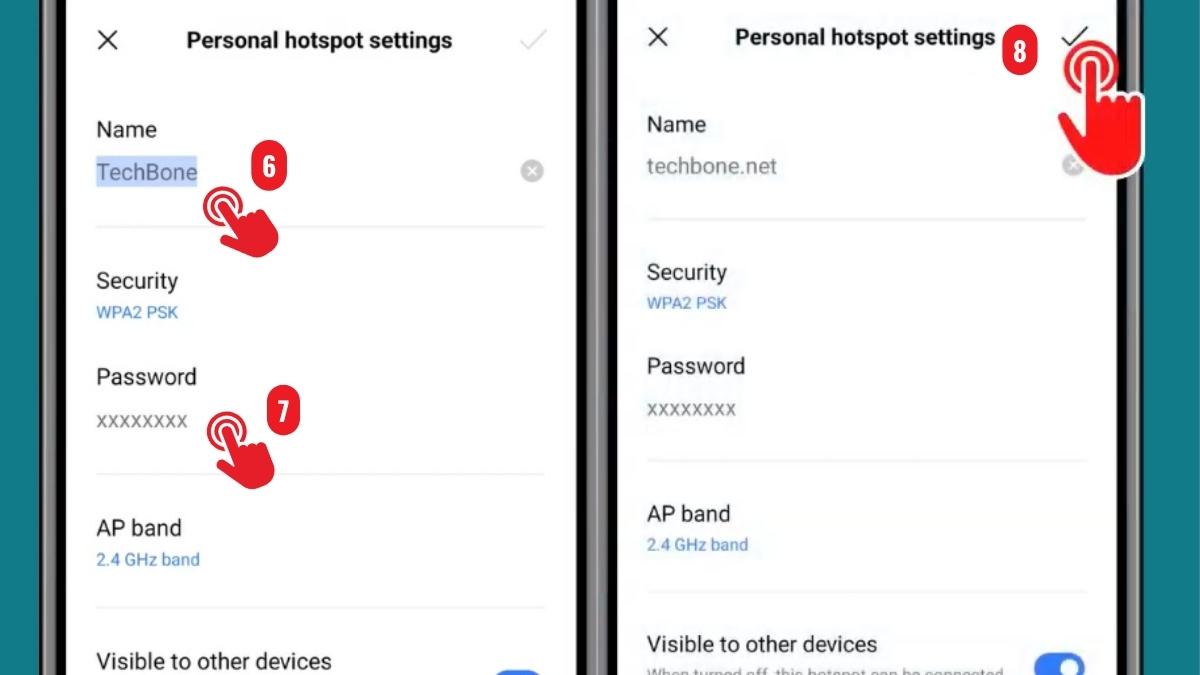
3.Thiết lập mạng:
- Để chỉnh sửa tên mạng nhấn vào Hotspot name và Mật khẩu (Password) để đặt mật khẩu.
- Nhập tên Wi-Fi và mật khẩu mới theo nhu cầu sử dụng và nhấn dấu tick để lưu.
Sau khi đã hoàn tất, trên thiết bị cần kết nối, tìm đúng tên mạng Wi-Fi vừa tạo và nhập mật khẩu để sử dụng.
Lưu ý: Cách chia sẻ 4G trên realme có thể khiến pin và dữ liệu hao nhanh hơn bình thường, vì vậy bạn nên tắt khi không còn nhu cầu sử dụng để tiết kiệm pin cho máy.
Khi chia sẻ 4G liên tục, pin điện thoại sẽ hao nhanh và làm gián đoạn công việc. Trang bị ngay pin dự phòng chính hãng tại CellphoneS để luôn đủ năng lượng học tập, làm việc và giải trí mọi lúc. Xem ngay các mẫu phù hợp cho bạn!
[Product_Listing categoryid="122" propertyid="" customlink="https://cellphones.com.vn/phu-kien/pin-du-phong.html" title="Các sản phẩm Pin dự phòng đang được quan tâm nhiều tại CellphoneS"]
Cách chia sẻ 4G trên realme nhanh từ Trung tâm điều khiển
Ngoài cách vào Cài đặt, bạn có thể bật chia sẻ 4G realme ngay từ Trung tâm điều khiển chỉ trong vài giây. Các bước thực hiện:
- Bước 1: Vuốt xuống từ thanh trạng thái ở phía trên cùng của màn hình.
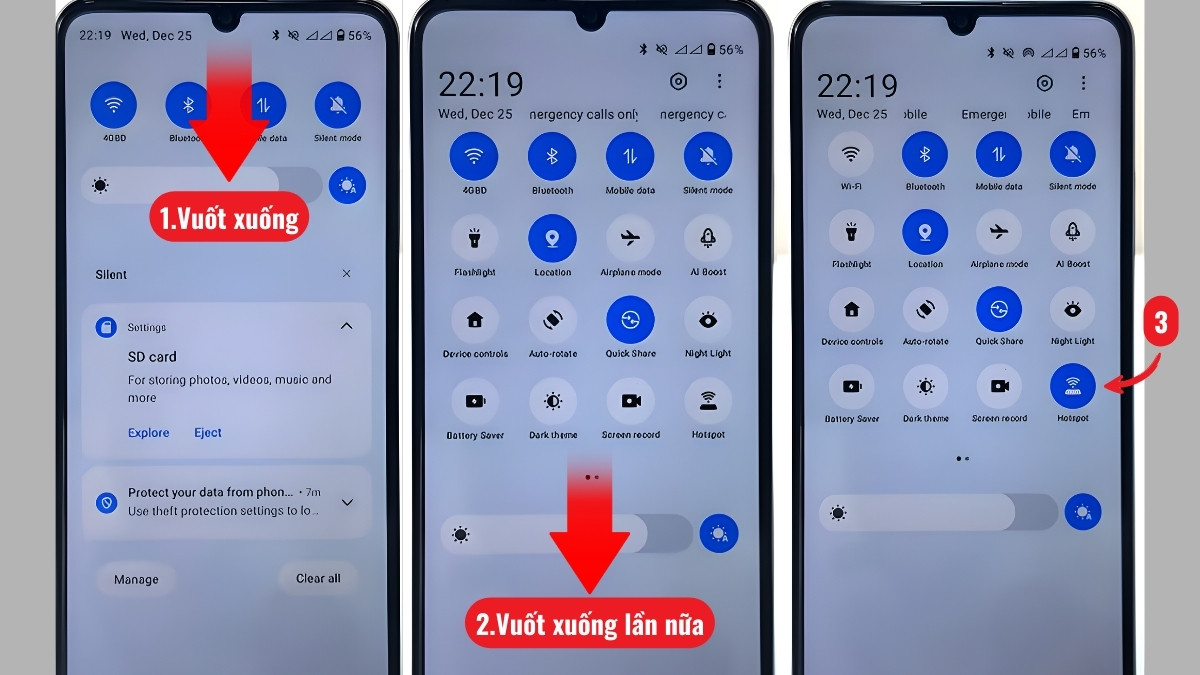
- Bước 2: Vuốt xuống thêm lần nữa
- Bước 3: Sau đó chạm vào Điểm phát sóng cá nhân (Personal Hotspot) trong Trung tâm điều khiển.
Nếu muốn thay đổi tên mạng hoặc mật khẩu Nhấn giữ vào biểu tượng để vào phần cài đặt, tại đây bạn có thể đặt tên mạng (SSID) và mật khẩu Wi-Fi.
Cách kết nối thiết bị khác với hotspot realme
Để các thiết bị khác kết nối với hotspot realme, bạn chỉ cần thực hiện vài thao tác đơn giản. Trên thiết bị cần dùng mạng, hãy mở danh sách Wi-Fi, chọn đúng tên điểm phát từ realme và nhập mật khẩu tương ứng.
Cách kết nối trên thiết bị nhận:
- Bước 1: Vào Cài đặt chọn Wi-Fi.
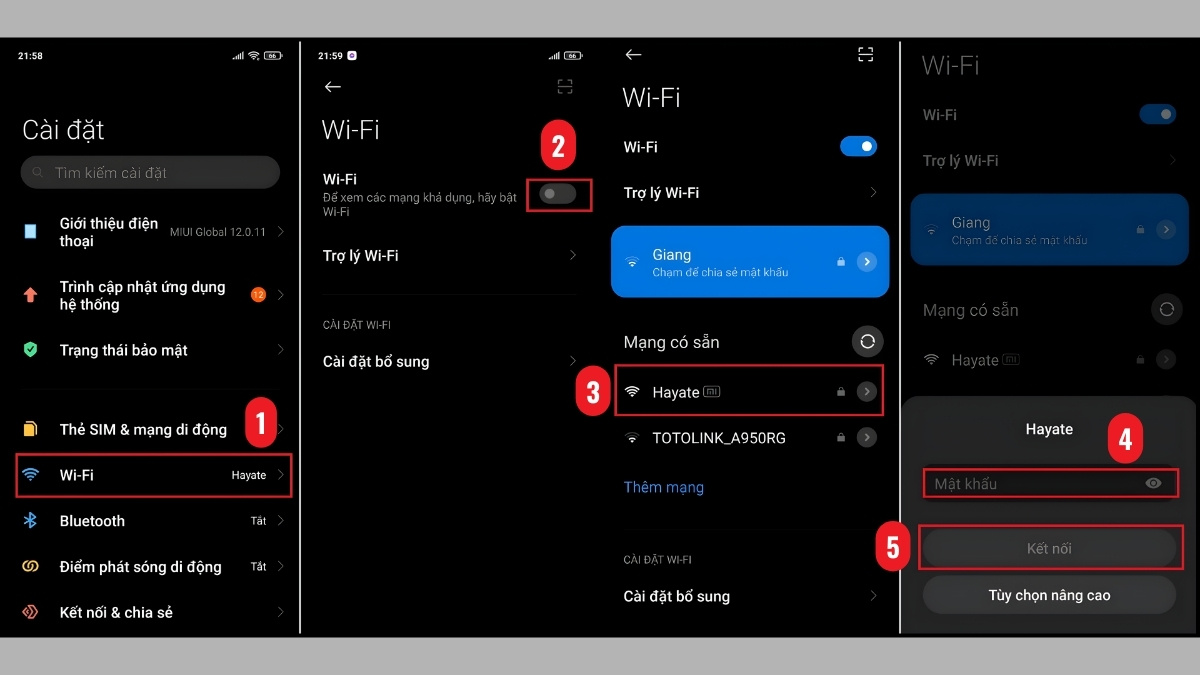
- Bước 2: Gạt công tắc Wi-Fi để cho phép thiết bị quét và hiển thị các mạng xung quanh.
- Bước 3: Trong danh sách Mạng có sẵn, nhấn chọn tên Wi-Fi bạn muốn kết nối.
- Bước 4: Điền mật khẩu mạng vào trường được yêu cầu.
- Bước 5: Nhấn Kết nối.
Khi kết nối thành công, biểu tượng Wi-Fi sẽ hiển thị trên thanh trạng thái và bạn có thể truy cập Internet ngay. Với cách chia sẻ 4G trên realme, việc phát mạng cho các thiết bị khác trở nên nhanh chóng, ổn định và dễ kiểm soát hơn.
Lỗi thường gặp khi chia sẻ 4G trên realme & cách khắc phục
Lỗi khi áp dụng cách chia sẻ 4G trên realme thường gặp nhất là không kết nối được hotspot hoặc điểm phát sóng tự tắt do cài đặt mạng, dữ liệu di động hay pin yếu. Dưới đây là các cách chia sẻ mạng 4G realme nhanh, dễ thực hiện.
Thiết bị không kết nối được hotspot
Đây là lỗi khá phổ biến khi chia sẻ mạng 4G trên điện thoại realme. Các bước xử như sau:
- Kiểm tra cơ bản: Khởi động lại điện thoại realme và thiết bị nhận, kiểm tra lại mật khẩu hotspot.
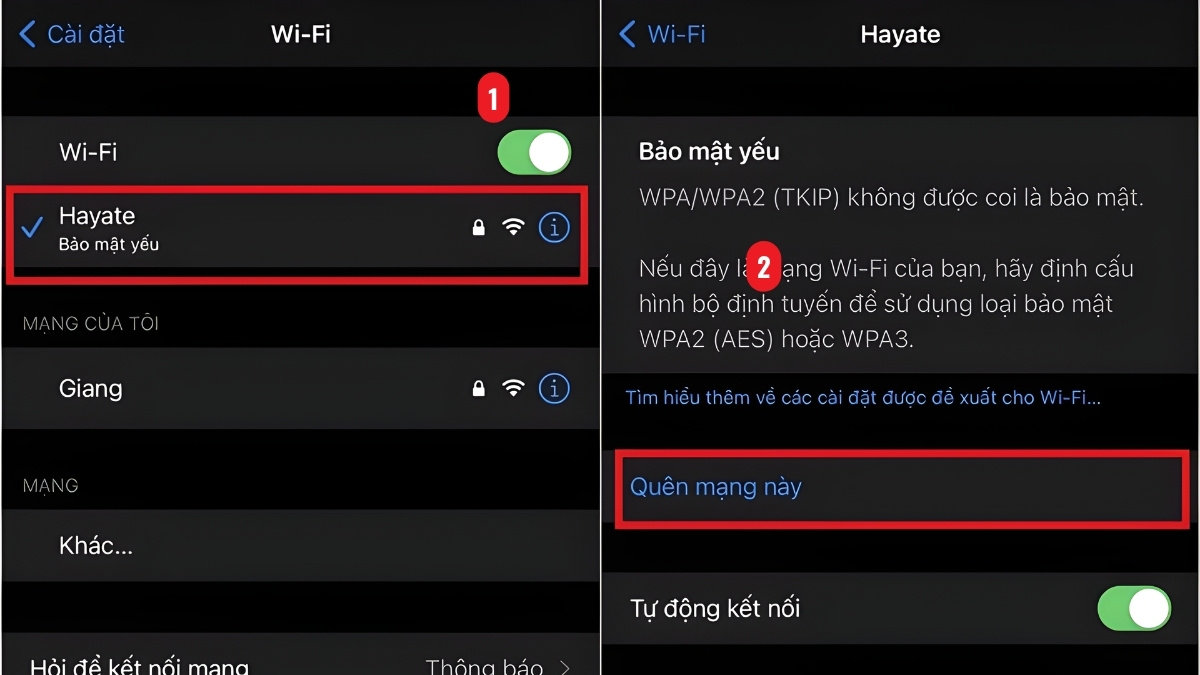
- Làm mới kết nối: Trên thiết bị nhận, bạn vào Cài đặt → Wi-Fi, nhấn vào tên mạng đang kết nối rồi chọn Quên mạng này để xóa Wi-Fi khỏi thiết bị.
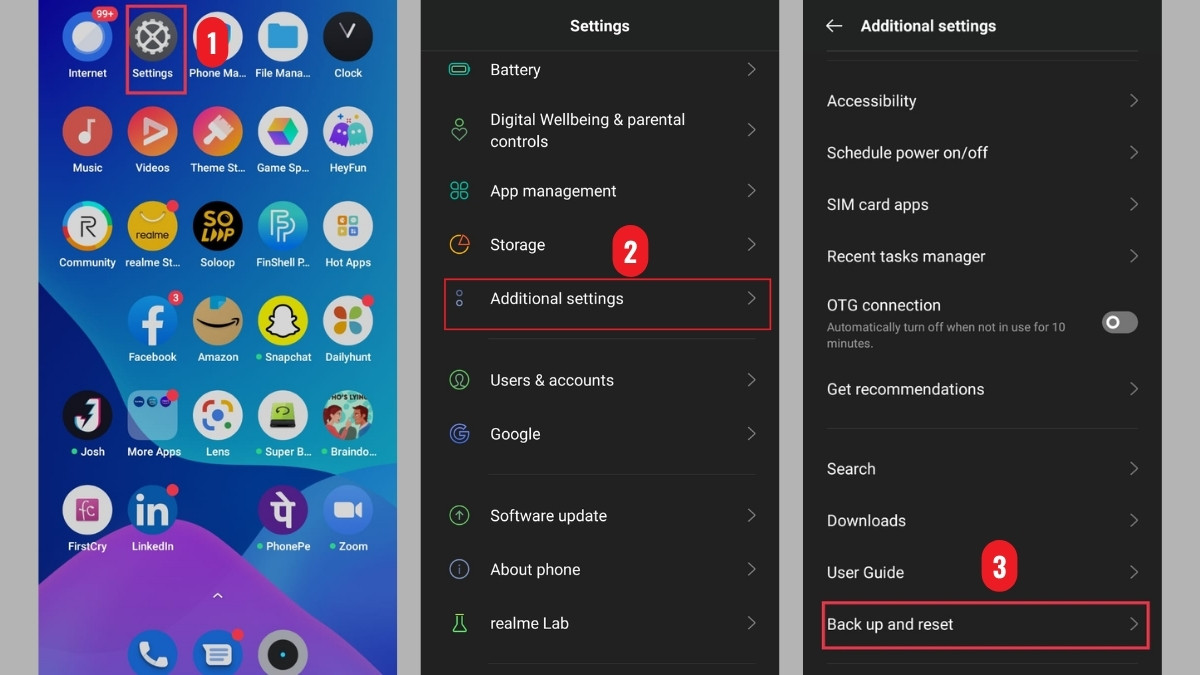
- Đặt lại cài đặt mạng: Nếu vẫn chưa được, bạn vào Cài đặt → Cài đặt bổ sung/Hệ thống & cập nhật → Sau lưu & đặt lại/Đặt lại điện thoại → Đặt lại cài đặt mạng.
Hotspot tự động tắt
Nhiều người dùng thắc mắc cách chia sẻ 4G trên realme sao cho không bị tự ngắt giữa chừng. Thực tế, realme UI mặc định kích hoạt chế độ tự động tắt điểm phát sóng nhằm tiết kiệm pin. Theo đó, hotspot sẽ tự ngắt sau khoảng 10 phút không có thiết bị kết nối hoặc khi pin xuống thấp. Kiểm tra và sau đó chọn tắt tính năng tự động tắt hotspot.
- Bước 1: Vào Cài đặt, sau đó ấn Kết nối & chia sẻ.
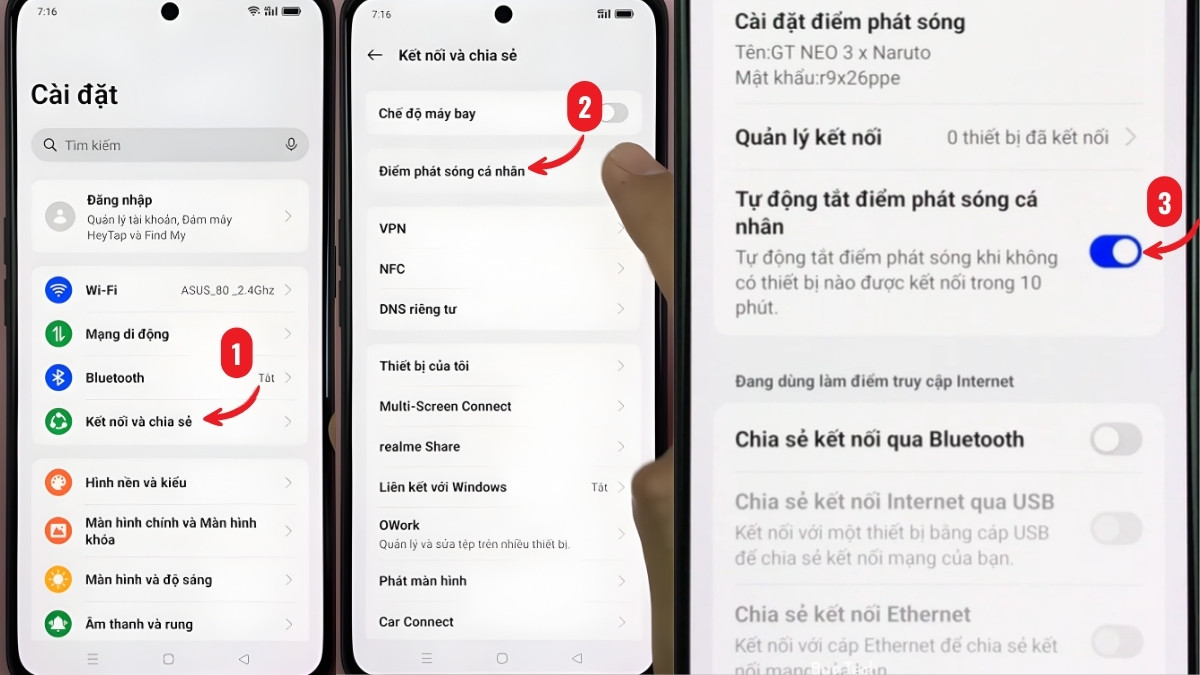
- Bước 2: Mở mục Điểm phát sóng cá nhân.
- Bước 3: Gạt tắt tùy chọn Tự động tắt điểm phát sóng.
Ngoài ra, lỗi còn có thể xuất phát từ việc bật Tiết kiệm dữ liệu hoặc xung đột với các ứng dụng chia sẻ như SHAREit. Hãy tắt chế độ tiết kiệm dữ liệu đồng thời đóng các app liên quan. Nếu hotspot vẫn tự ngắt, bạn nên khởi động lại máy hoặc đặt lại cài đặt mạng để khắc phục triệt để.
Khác biệt giao diện giữa các phiên bản realme UI
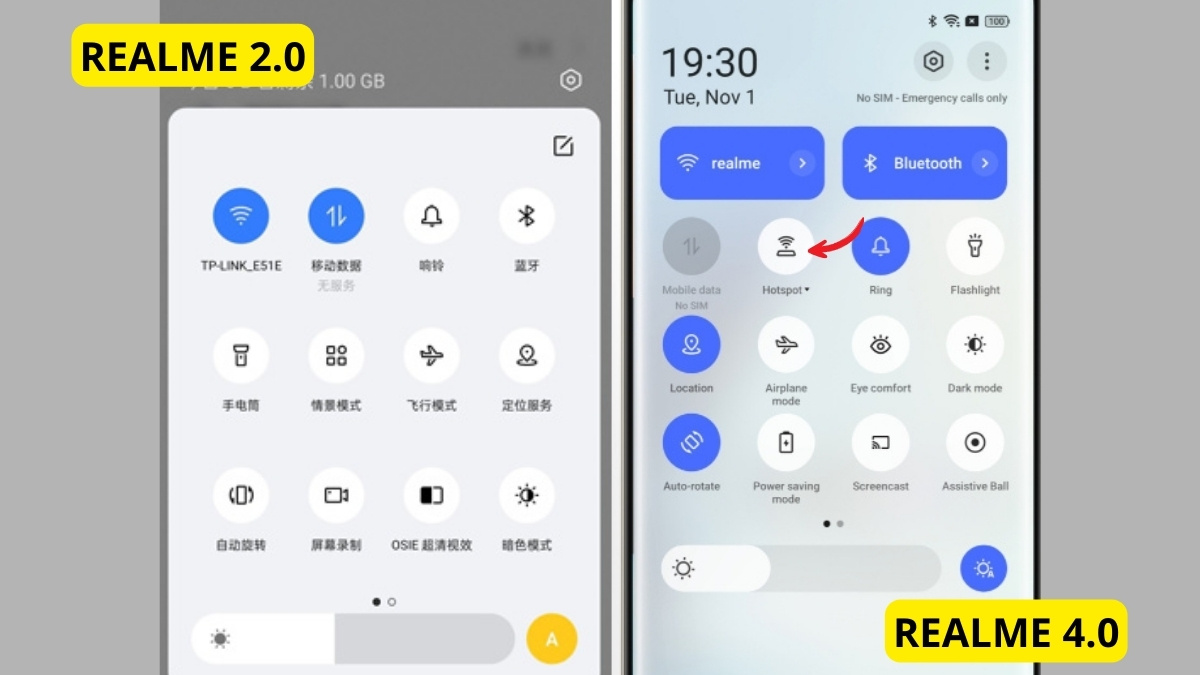
Tùy vào phiên bản phần mềm bạn đang dùng mà cách chia sẻ mạng 4g cho realme sẽ có đôi chút khác biệt về hình ảnh:
- realme UI 1.0 - 2.0: Nút kích hoạt thường nằm ở trang thứ 2 của Trung tâm điều khiển.
- realme UI 4.0 trở lên: Các phím tắt (Quick Toggle) được thiết kế trực quan hơn, bạn có thể dễ dàng kéo thả để đưa biểu tượng "Điểm phát sóng" ra vị trí thuận tiện nhất.
Cách chia sẻ 4G trên realme là giải pháp tiện lợi giúp bạn nhanh chóng cung cấp internet cho các thiết bị khác khi không có Wi-Fi. Hy vọng hướng dẫn trên đã giúp bạn nắm rõ cách thực hiện và có thể áp dụng dễ dàng, ổn định trong mọi tình huống cần dùng chung mạng.
- Xem thêm: Thủ thuật IOS, Thủ thuật Android







Bình luận (0)