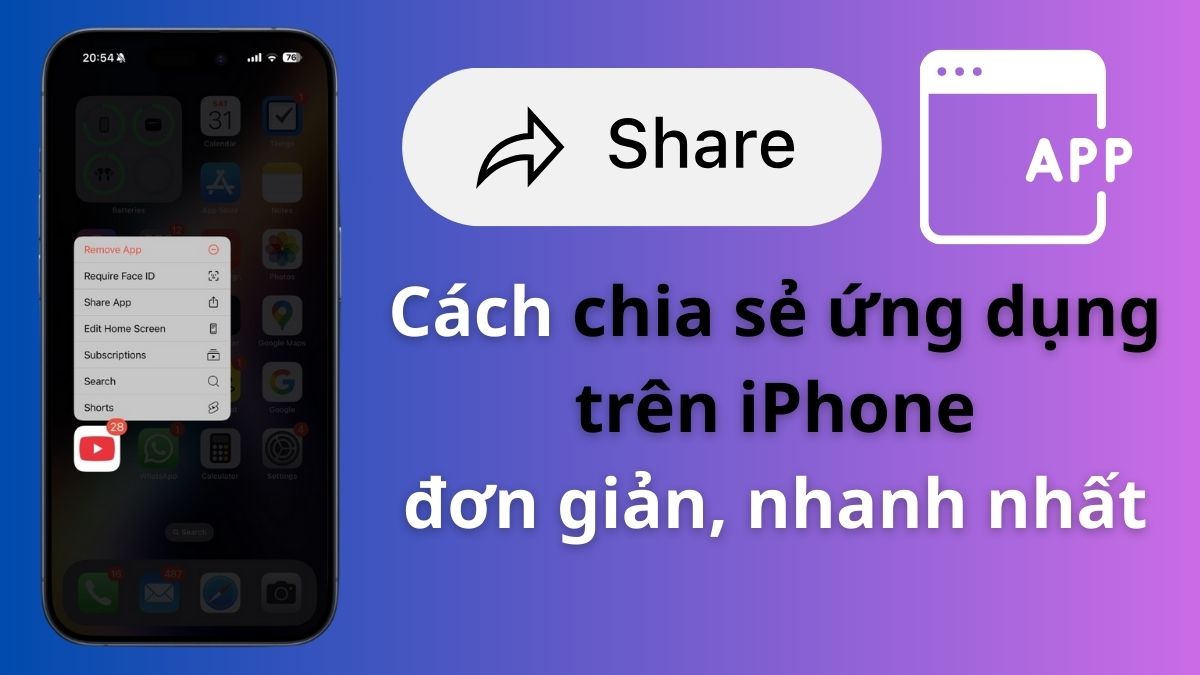
Cách chia sẻ ứng dụng trên iPhone đơn giản, nhanh nhất

Cách chia sẻ ứng dụng trên iPhone là một trong những thủ thuật được nhiều người dùng iOS quan tâm khi muốn giới thiệu app hay, tiết kiệm thời gian tìm kiếm cho người khác. Với hệ sinh thái Apple, việc chia sẻ ứng dụng diễn ra nhanh chóng, bảo mật và dễ thao tác ngay trên iPhone.
Chia sẻ ứng dụng trên iPhone là gì?
Chia sẻ ứng dụng trên iPhone là thao tác gửi đường liên kết tải về hoặc cấp quyền truy cập các nội dung đã mua cho người dùng khác. Thay vì phải tìm kiếm thủ công trên kho ứng dụng, người nhận có thể truy cập trực tiếp vào app bạn muốn giới thiệu qua iMessage, AirDrop hoặc email.
Bên cạnh việc gửi link, hệ sinh thái của Apple còn cho phép chia sẻ các ứng dụng trả phí thông qua nhóm gia đình. Điều này có nghĩa là khi một người mua một ứng dụng iPhone, các thành viên khác trong nhóm có thể tải về mà không cần tốn thêm bất kỳ chi phí nào.
Điều kiện để chia sẻ ứng dụng trên iPhone
Để thực hiện cách chia sẻ ứng dụng trên iPhone một cách trơn tru, cả hai thiết bị cần đáp ứng một số tiêu chuẩn kỹ thuật nhất định. Đầu tiên, hãy đảm bảo cả hai chiếc điện thoại đều đang bật Wi-Fi và Bluetooth nếu bạn chọn phương thức gửi qua AirDrop.
Đối với việc chia sẻ các ứng dụng có phí, tài khoản Apple ID của bạn phải được thiết lập trong cùng một nhóm Family Sharing. Ngoài ra, thiết bị nhận nên sử dụng phiên bản iOS bằng hoặc cao hơn thiết bị gửi để hạn chế lỗi không tương thích. Một lưu ý nhỏ là dung lượng bộ nhớ trên máy nhận cũng cần đủ trống để chứa ứng dụng sắp tải về.
Cách chia sẻ ứng dụng trên iPhone đơn giản
Apple mang đến nhiều cách linh hoạt giúp bạn kết nối và chia sẻ tài nguyên giữa các thiết bị. Tùy vào nhu cầu gửi link nhanh hay chia sẻ quyền sử dụng app trả phí mà bạn có thể chọn một trong các cách dưới đây.
Cách chia sẻ ứng dụng trên App Store
Đây là phương thức phổ biến nhất khi bạn muốn gửi một ứng dụng miễn phí hoặc giới thiệu app cho bạn bè ở xa. Cách này giúp người nhận có ngay đường dẫn chính xác đến ứng dụng đó mà không sợ tải nhầm các bản nhái trên cửa hàng.
- Bước 1: Truy cập App Store, dùng Search để tìm ứng dụng bạn muốn chia sẻ.
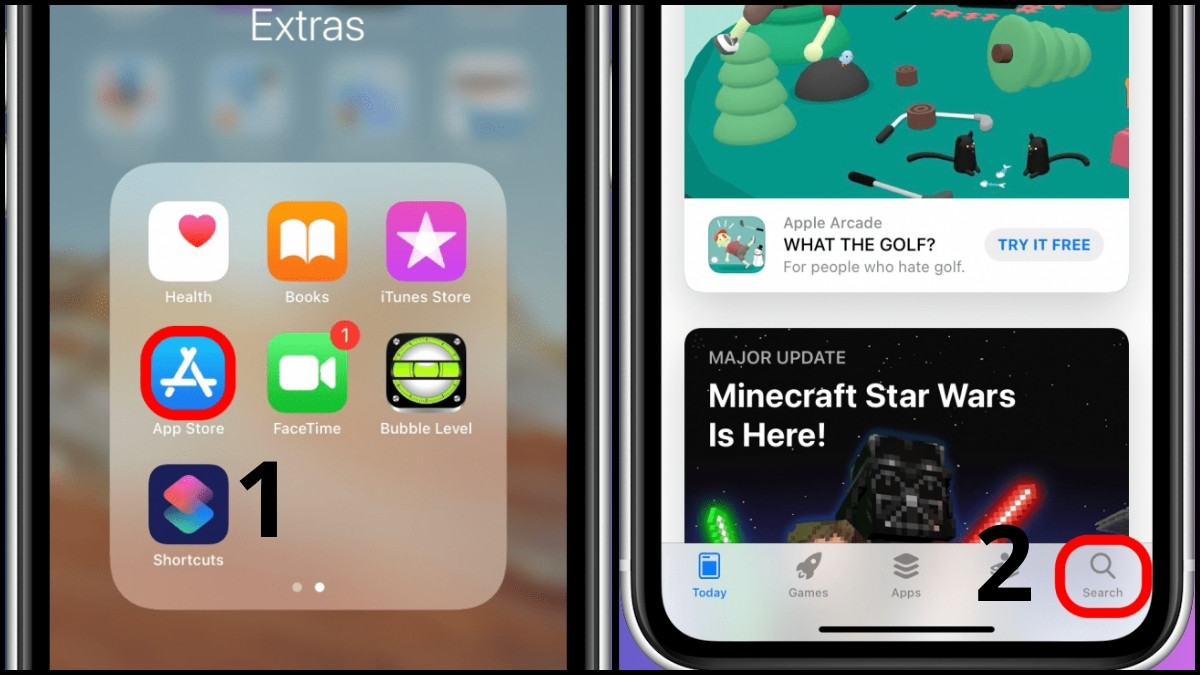
- Bước 2: Nhấn vào ứng dụng > Chạm vào biểu tượng Chia sẻ (hình ô vuông có mũi tên lên).
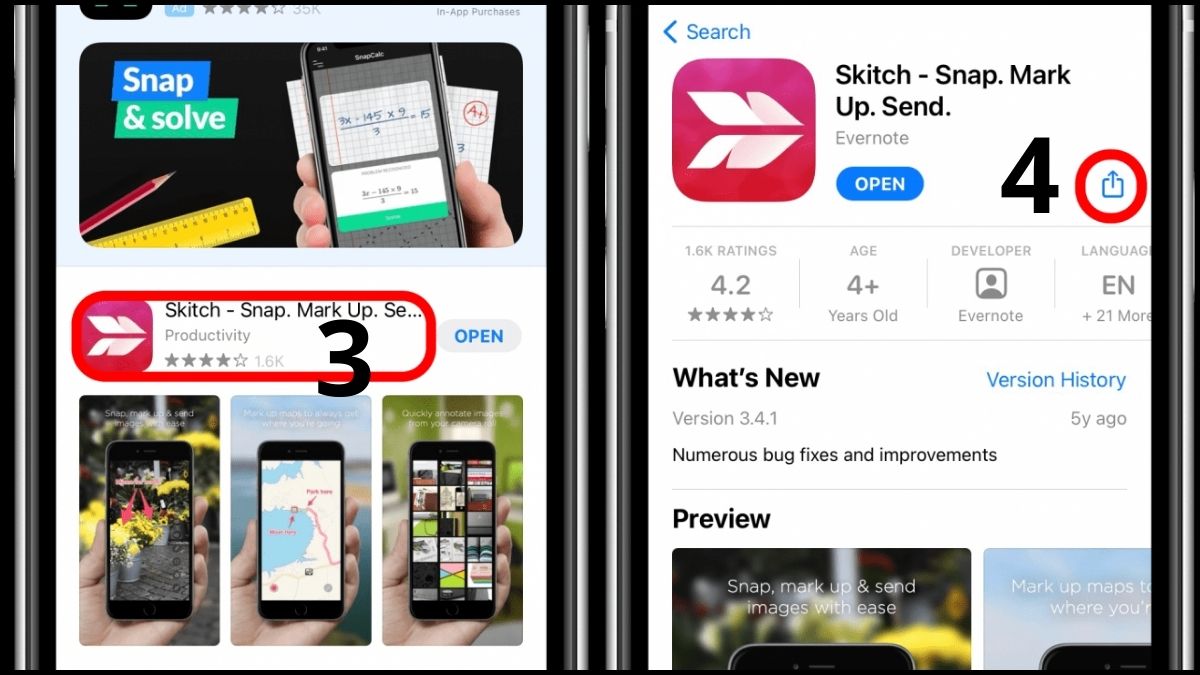
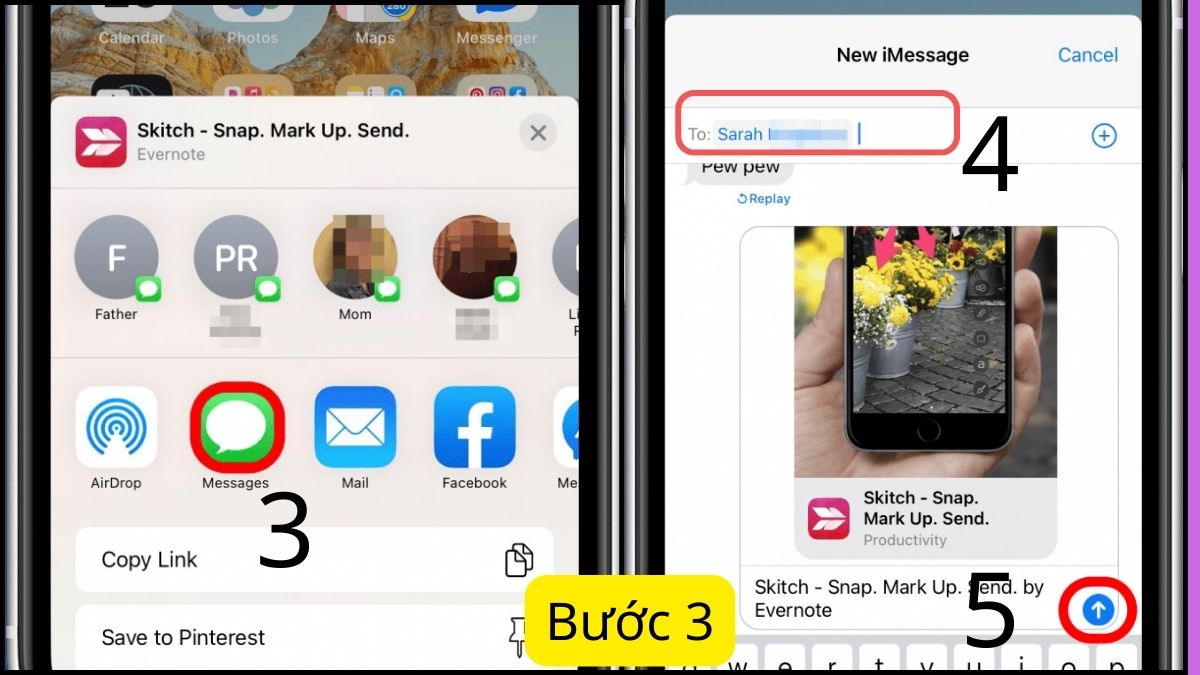
- Bước 3: Chọn phương thức gửi qua Tin nhắn, Mail,... > Nhập tên người nhận > Nhấn mũi tên gửi.
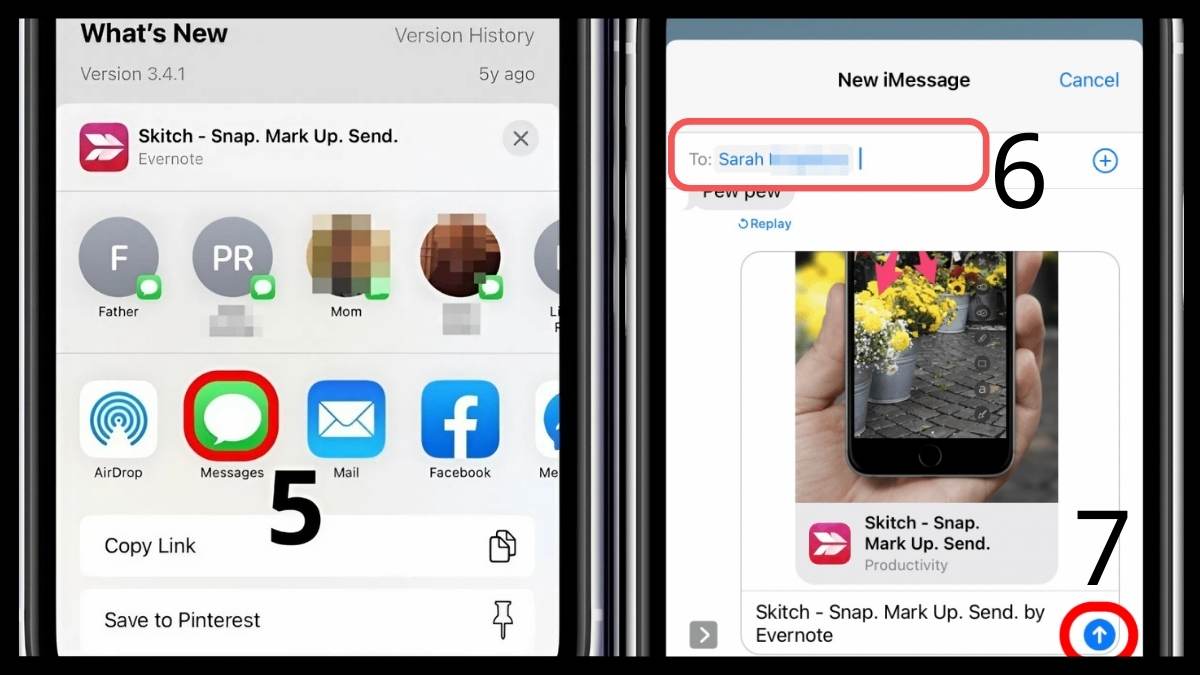
Sau khi thực hiện xong cách chia sẻ ứng dụng trên iPhone này, người nhận chỉ cần nhấn vào đường link là sẽ được dẫn thẳng tới trang tải về. Đây cũng là cách xem ứng dụng đã tải trên App Store một cách gián tiếp nếu bạn muốn quản lý lại danh sách phần mềm cũ của mình.
Khám phá các dòng iPhone tại CellphoneS với iOS mượt mà, chia sẻ ứng dụng nhanh chóng chỉ vài thao tác, kết nối tiện lợi giữa các thiết bị. Hiệu năng mạnh, dùng ổn định lâu dài, nâng cấp iPhone chính hãng ngay hôm nay.
[Product_Listing categoryid="132" propertyid="" customlink="https://cellphones.com.vn/mobile/apple.html" title="Các dòng iPhone đang được quan tâm nhiều tại CellphoneS"]
Chia sẻ ứng dụng đã mua bằng Chia sẻ trong gia đình (Family Sharing)
Nếu bạn đang tìm cách chia sẻ ứng dụng đã mua trên iPhone cho người thân để không phải trả tiền hai lần, Family Sharing là lựa chọn số một. Tính năng này cho phép tối đa 6 người cùng chia sẻ và sử dụng các ứng dụng trả phí.
Các bước thiết lập (Dành cho người tổ chức gia đình)
- Bước 1: Mở Cài đặt > Chạm vào tên ở trên cùng.
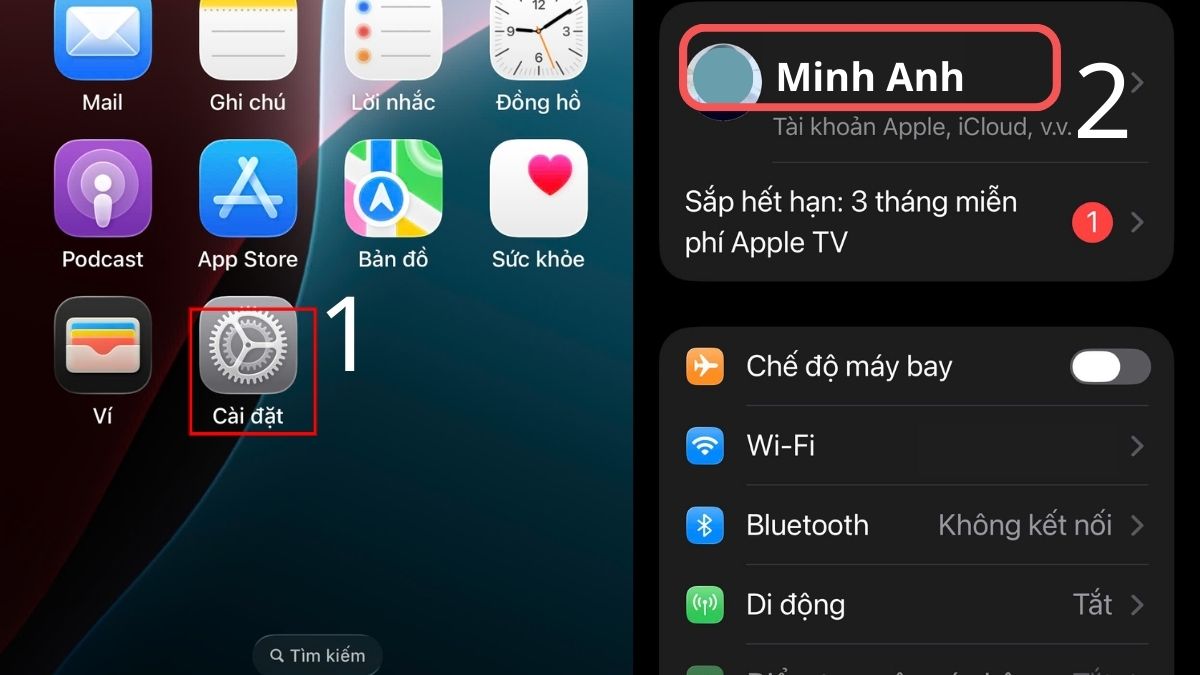
- Bước 2: Chạm vào Gia đình > Chạm vào Tiếp tục.
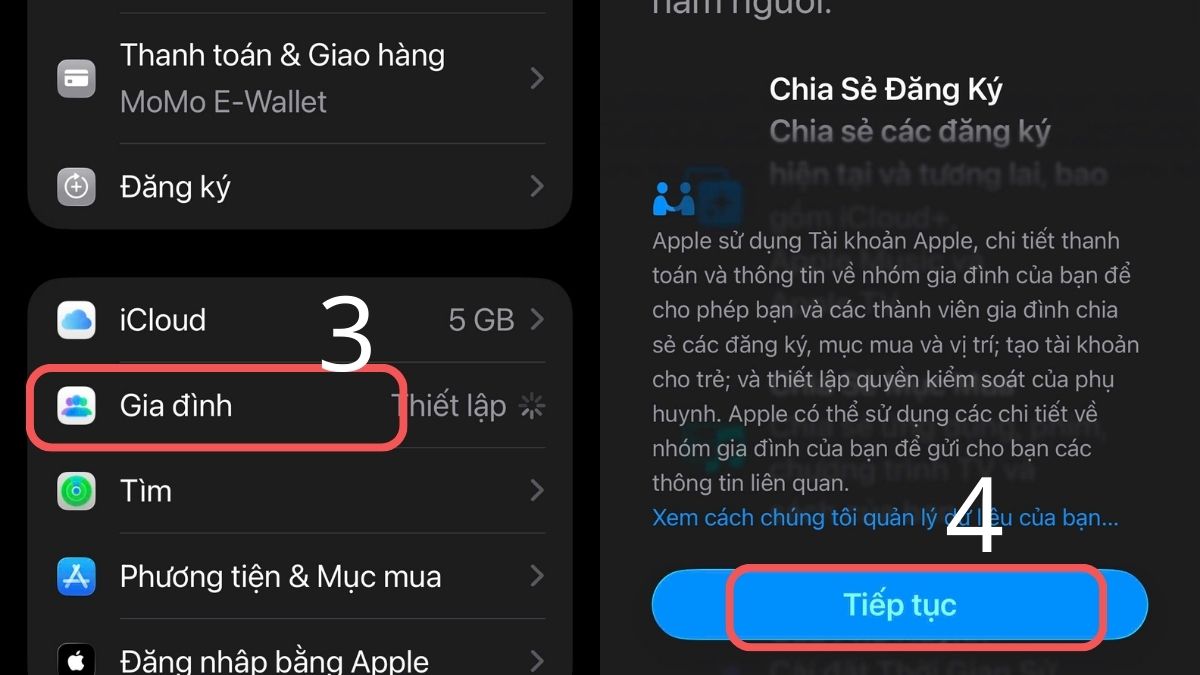
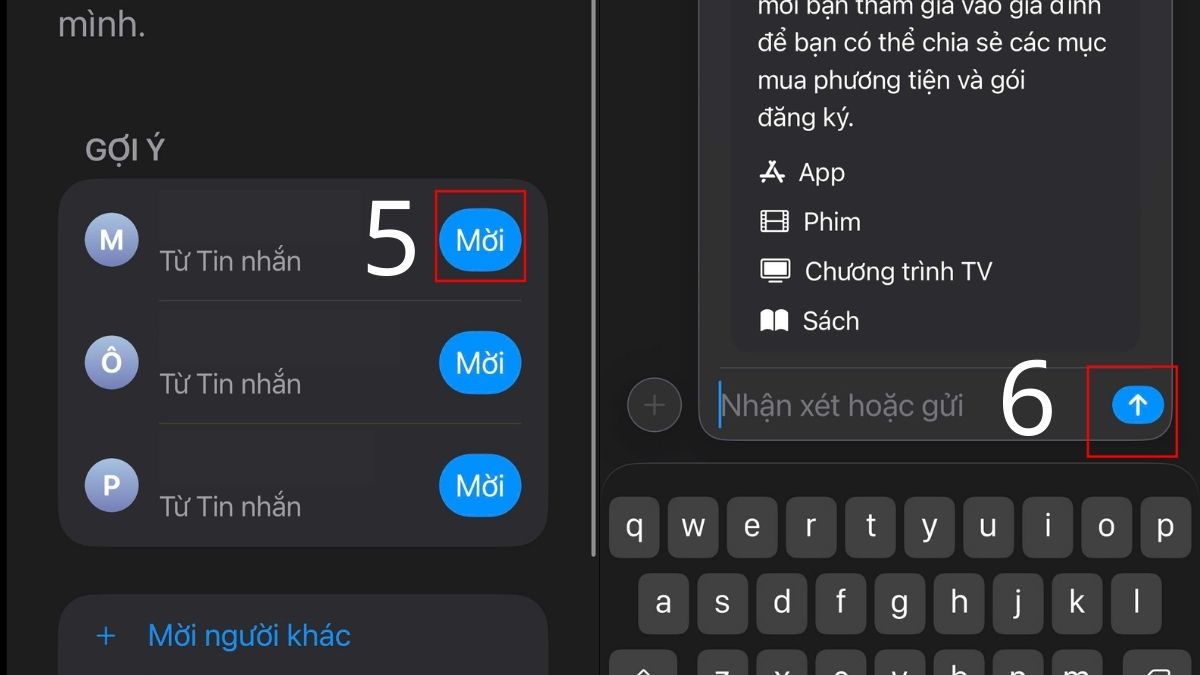
- Bước 3: Nhấn nút Mời bên cạnh người bạn muốn mời > Nhấn mũi tên gửi để hoàn tất.
Cách thành viên tải ứng dụng
- Bước 1: Mở App Store trên thiết bị, sau đó chạm vào ảnh hồ sơ ở góc trên bên phải màn hình.
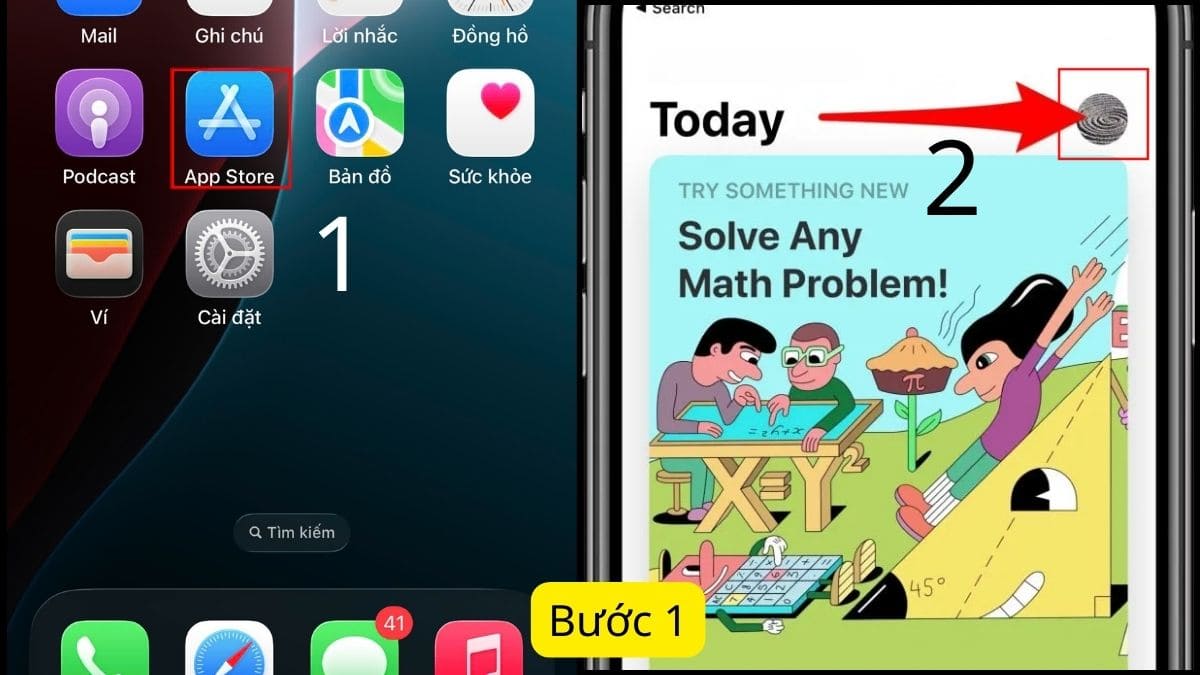
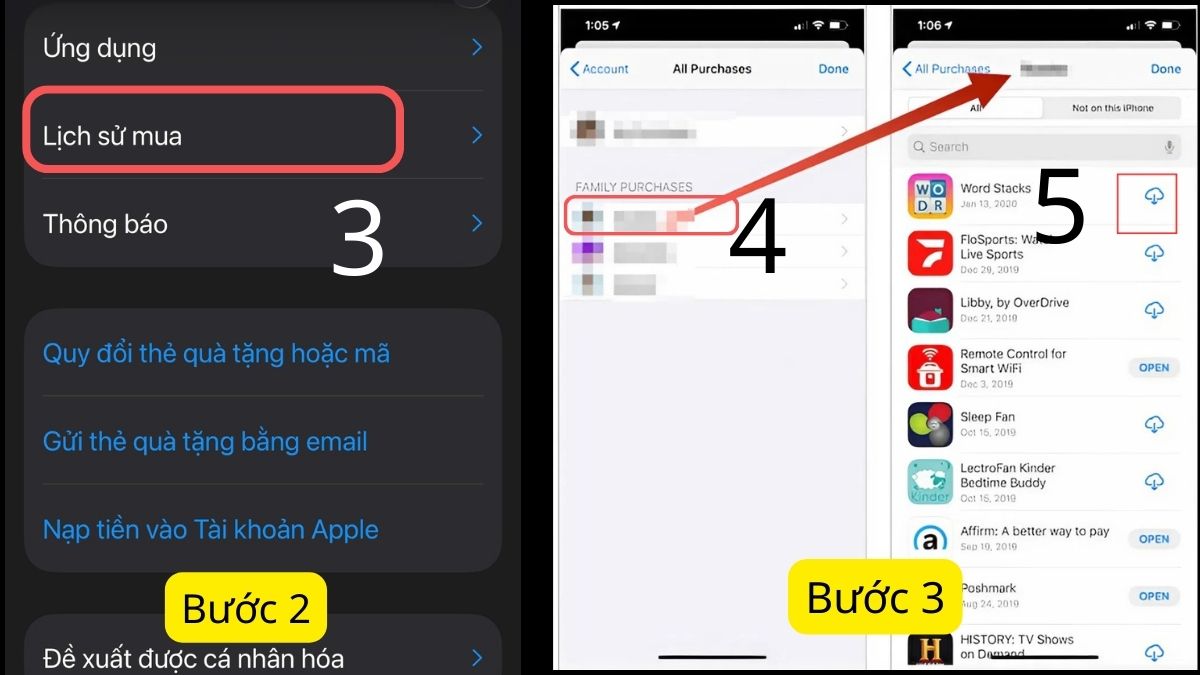
- Bước 2: Chạm vào Lịch sử mua.
- Bước 3: Chạm vào tên của người tổ chức hoặc người đã mua ứng dụng > Chọn biểu tượng tải về (mây có mũi tên) bên cạnh ứng dụng bạn muốn.
Cách chia sẻ ứng dụng trên iPhone này giúp gia đình bạn tối ưu hóa ngân sách khi mua các gói ứng dụng học tập, làm việc hoặc giải trí cao cấp. Lưu ý rằng một số ứng dụng đặc thù có thể không hỗ trợ tính năng chia sẻ mục mua này do chính sách của nhà phát triển.
Chia sẻ ứng dụng đã cài đặt trên iPhone
Nhiều người dùng thường thắc mắc về cách chia sẻ ứng dụng từ iPhone sang iPhone ngay trên màn hình chính mà không cần vào sâu trong App Store.
- Bước 1: Nhấn giữ vào ứng dụng bạn muốn chia sẻ trên màn hình chính của iPhone.
- Bước 2: Một menu hiện ra, bạn chọn dòng Chia sẻ ứng dụng (Share App).
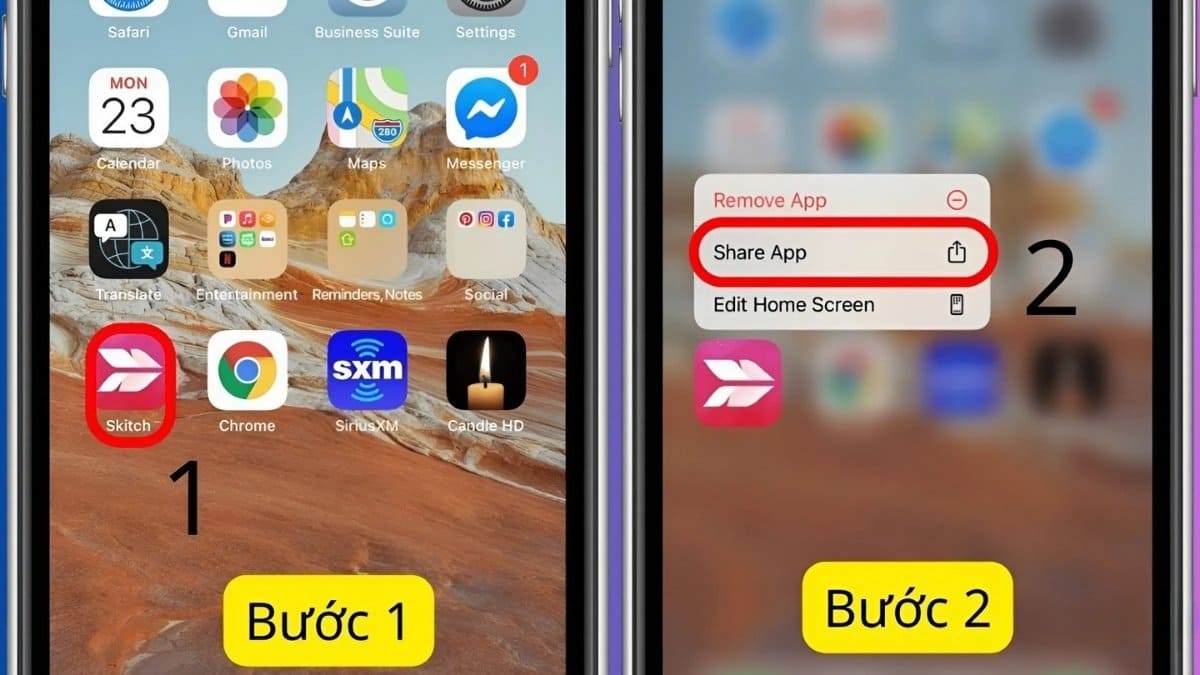
- Bước 3: Chọn phương thức gửi qua Tin nhắn, Mail,... > Nhập tên người nhận > Nhấn mũi tên gửi.
Mong rằng những hướng dẫn trên đã giúp bạn hiểu rõ cách chia sẻ ứng dụng trên iPhone, thao tác nhanh gọn và sử dụng hiệu quả hơn trong thực tế. Việc tận dụng các tính năng như AirDrop hay Family Sharing không chỉ mang lại sự tiện lợi mà còn thắt chặt kết nối giữa bạn và những người xung quanh trong hệ sinh thái Apple.
- Xem thêm các bài viết khác: Thủ thuật iPhone, iOS - Android
Câu hỏi thường gặp
Chia sẻ ứng dụng iPhone có mất phí không?
Việc chia sẻ đường link ứng dụng không tốn bất kỳ chi phí nào. Đối với ứng dụng trả phí, nếu bạn dùng Family Sharing, người được chia sẻ sẽ không phải trả tiền mua lại ứng dụng đó.
Có thể chia sẻ ứng dụng cho người dùng Android không?
Bạn chỉ có thể gửi đường link của ứng dụng trên App Store, thay vì chia sẻ trực tiếp ứng dụng đó. Người dùng Android không thể cài đặt trực tiếp tệp tin từ iPhone do sự khác biệt về hệ điều hành.
Gỡ Family Sharing có mất ứng dụng đã chia sẻ không?
Khi rời Family Sharing, bạn sẽ mất quyền truy cập nội dung do thành viên khác mua và chia sẻ (ứng dụng, phim, nhạc, sách DRM, iCloud, ảnh, lịch). Tuy nhiên, mọi ứng dụng và nội dung bạn tự mua vẫn được giữ nguyên.



Bình luận (0)