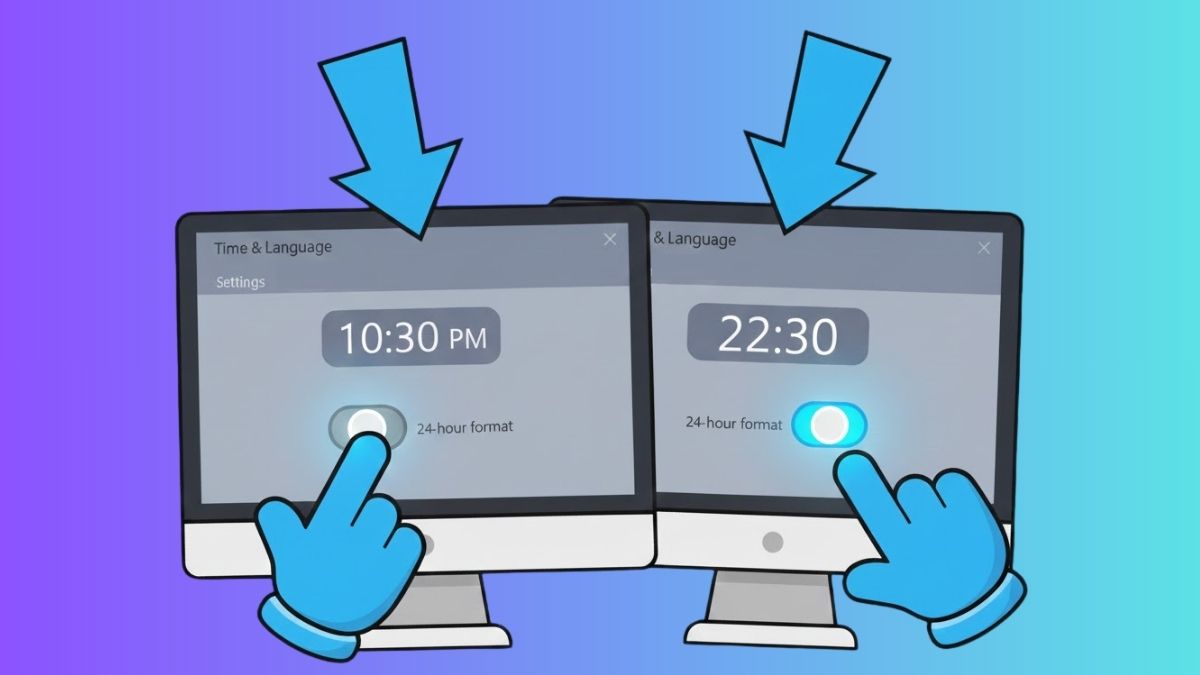
Hướng dẫn cách chỉnh 24 giờ trên máy tính Win 10, 11 chi tiết

Hướng dẫn cách chỉnh 24 giờ trên máy tính Win 10, 11 là thao tác đơn giản nhưng rất cần thiết để bạn quản lý thời gian chính xác hơn. Với cách chỉnh 24 giờ trên máy tính, người dùng có thể tránh nhầm lẫn AM/PM và đồng bộ tốt hơn với các ứng dụng làm việc. Để cài đặt, Sforum sẽ hỗ trợ bạn thao tác nhanh gọn chỉ với vài bước đơn giản.
Lý do nên chỉnh 24 giờ trên máy tính?
Việc áp dụng cài đặt 24 giờ giúp nâng cao hiệu quả theo dõi thời gian trong quá trình học tập, làm việc. Khi áp dụng cách chỉnh 24h trên Win 10, 11, bạn sẽ nhận được nhiều lợi ích rõ rệt như:
- Định dạng 24 giờ giúp bạn tránh nhầm lẫn AM/PM khi đặt lịch họp hoặc cài đặt báo thức.
- Việc chuyển sang chế độ 24 giờ giúp thiết bị đồng bộ tốt hơn với thời gian theo chuẩn UTC và các ứng dụng làm việc chuyên nghiệp.
- Định dạng 24 giờ cũng hỗ trợ quản lý thời gian một cách khoa học và dễ theo dõi hơn.
- Điều chỉnh định dạng đồng hồ giúp giao diện máy tính hiển thị rõ ràng và trực quan.
Hướng dẫn cách chỉnh 24 giờ trên máy tính Win 10, 11 cực dễ
Dù bạn dùng phiên bản nào thì thao tác để thực hiện cách chỉnh 24h trên Win 10, 11 cũng rất đơn giản. Sforum sẽ hướng dẫn chi tiết theo từng bước để bạn thực hiện đúng ngay lần đầu.
Cách chỉnh 24 giờ trên máy tính Win 11
Để áp dụng cách chỉnh 24 giờ trên máy tính Win 11, bạn chỉ cần thực hiện đúng 3 bước theo thứ tự dưới đây. Các thao tác đơn giản nhưng cần thực hiện chính xác để hệ thống hiển thị thời gian theo chuẩn 24 giờ.
1.Truy cập Control Panel:
- Trước tiên, bạn mở Control Panel trên máy tính.
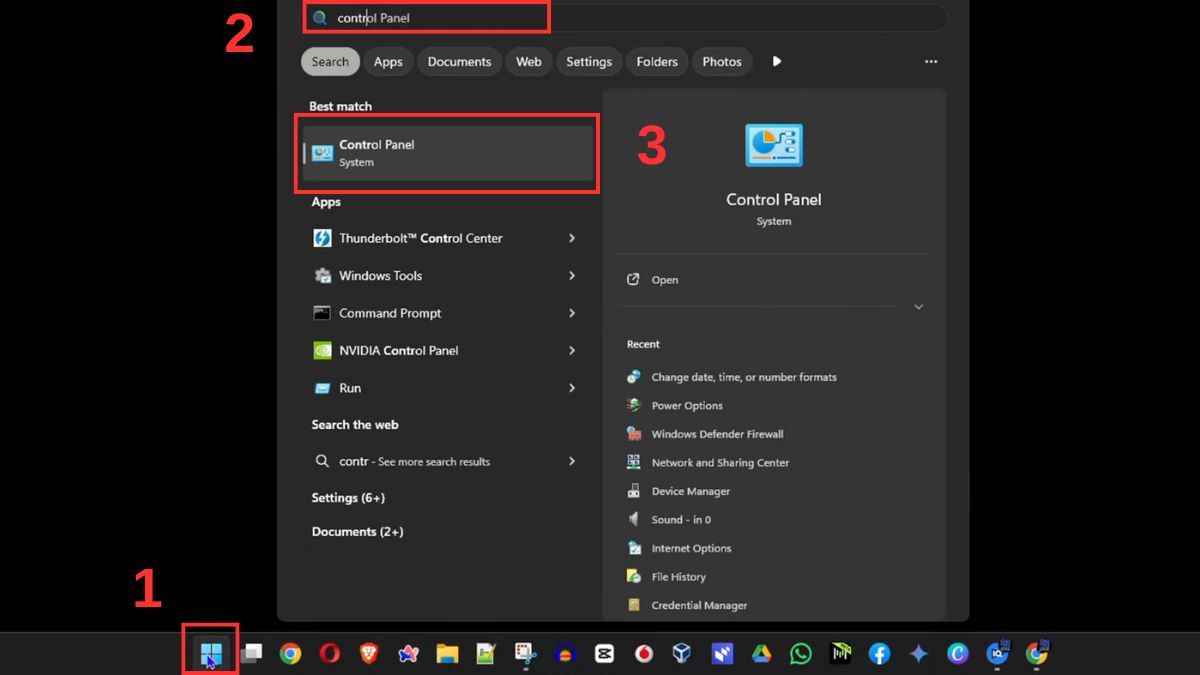
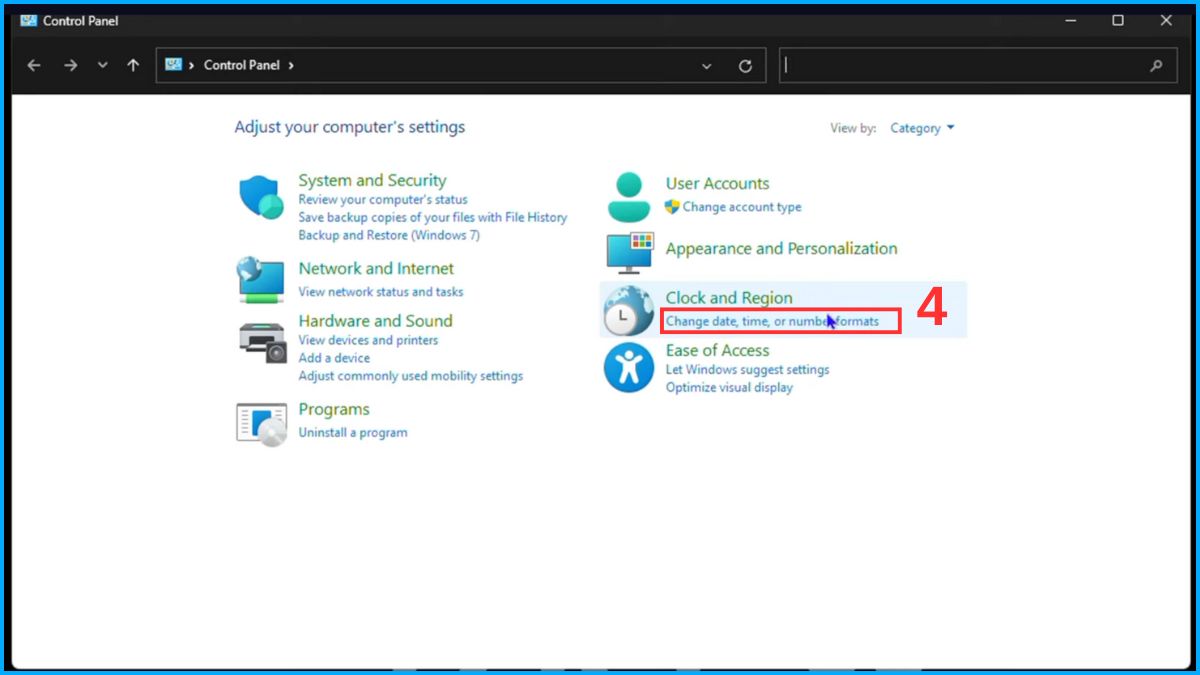
2.Truy cập phần thay đổi định dạng ngày giờ:
- Tại giao diện chính, hãy tìm và nhấp vào Change date, time, or number formats ngay dưới mục Clock and Region.
3.Chuyển sang định dạng 24 giờ và lưu cài đặt:
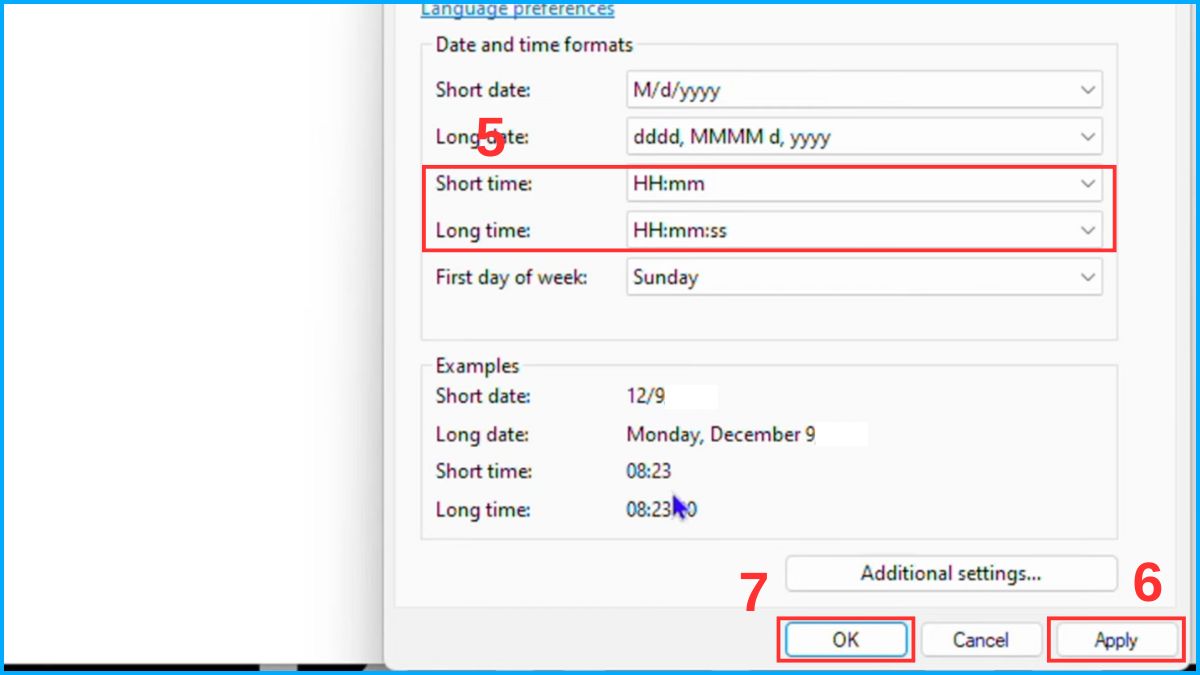
- Trong thẻ Formats, thiết lập Short time là HH:mm và Long time là HH:mm:ss nhằm chuyển sang hiển thị 24 giờ.
- Cuối cùng, nhấn Apply rồi chọn OK để hoàn tất quá trình thiết lập.
Bạn muốn trải nghiệm Windows 10, 11 mượt mà hơn khi làm việc, học tập hay tùy chỉnh hệ thống? Hãy tham khảo các mẫu laptop Dell hiệu năng bền bỉ, ổn định lâu dài cho người dùng cần một thiết bị mạnh và đáng tin cậy:
[Product_Listing categoryid="154" propertyid="" customlink="https://cellphones.com.vn/laptop/dell.html" title="Danh sách Laptop Dell đang được quan tâm nhiều tại CellphoneS"]
Cách chỉnh 24 giờ trên máy tính Win 10
Để thực hiện cách chỉnh 24 giờ trên máy tính Win 10, bạn có thể thao tác trực tiếp thông qua Control Panel. Các bước dưới đây được trình bày theo đúng thứ tự, dễ áp dụng ngay cả với người mới sử dụng Windows 10.
1.Tìm và mở Control Panel từ thanh Taskbar:
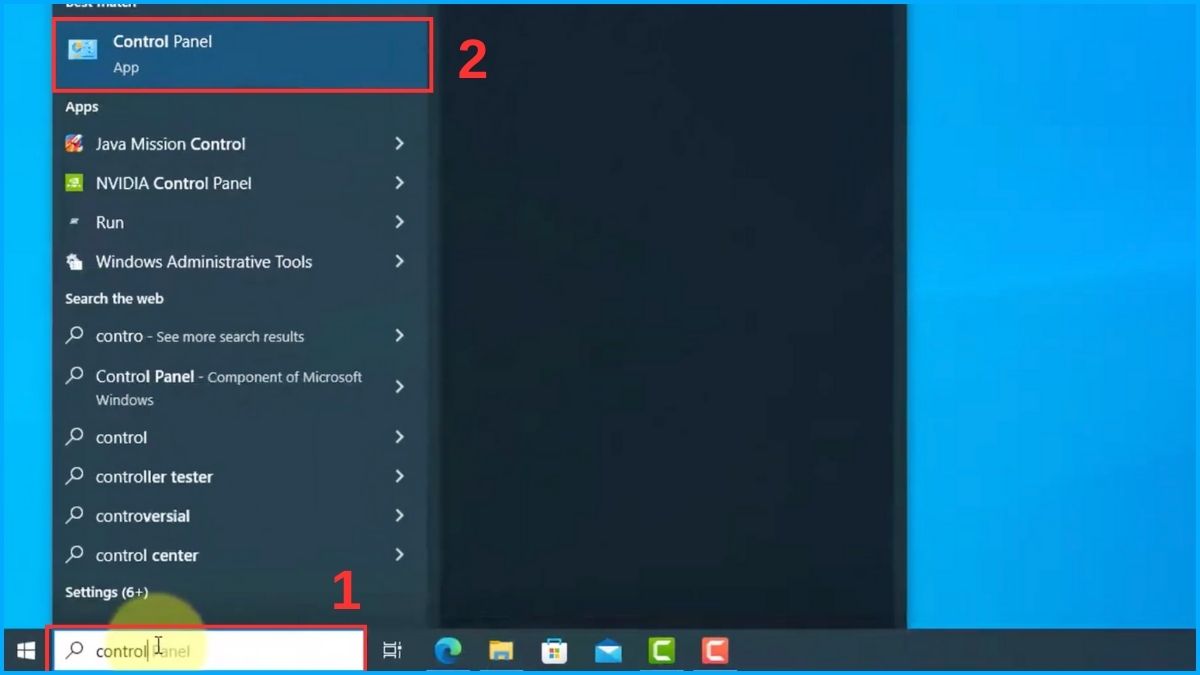
- Trên thanh Taskbar của Windows 10, bạn nhập từ khóa Control Panel vào ô tìm kiếm (Search) nằm ngay cạnh nút Start.
- Khi hệ thống trả về kết quả tìm kiếm, chỉ cần nhấp vào Control Panel để mở phần cài đặt.
2.Truy cập phần thay đổi định dạng ngày giờ:
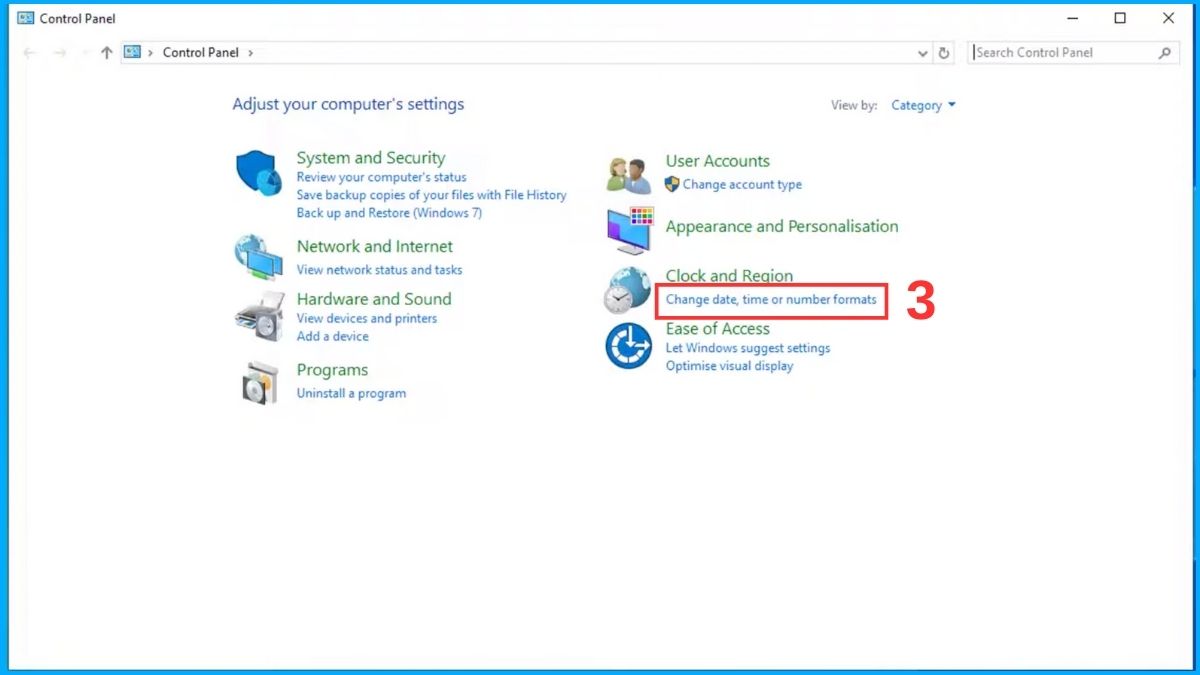
- Trong cửa sổ Control Panel, bạn tìm đến mục Clock and Region, sau đó nhấp vào Change date, time or number formats.
3.Chuyển định dạng sang 24 giờ và lưu cài đặt:
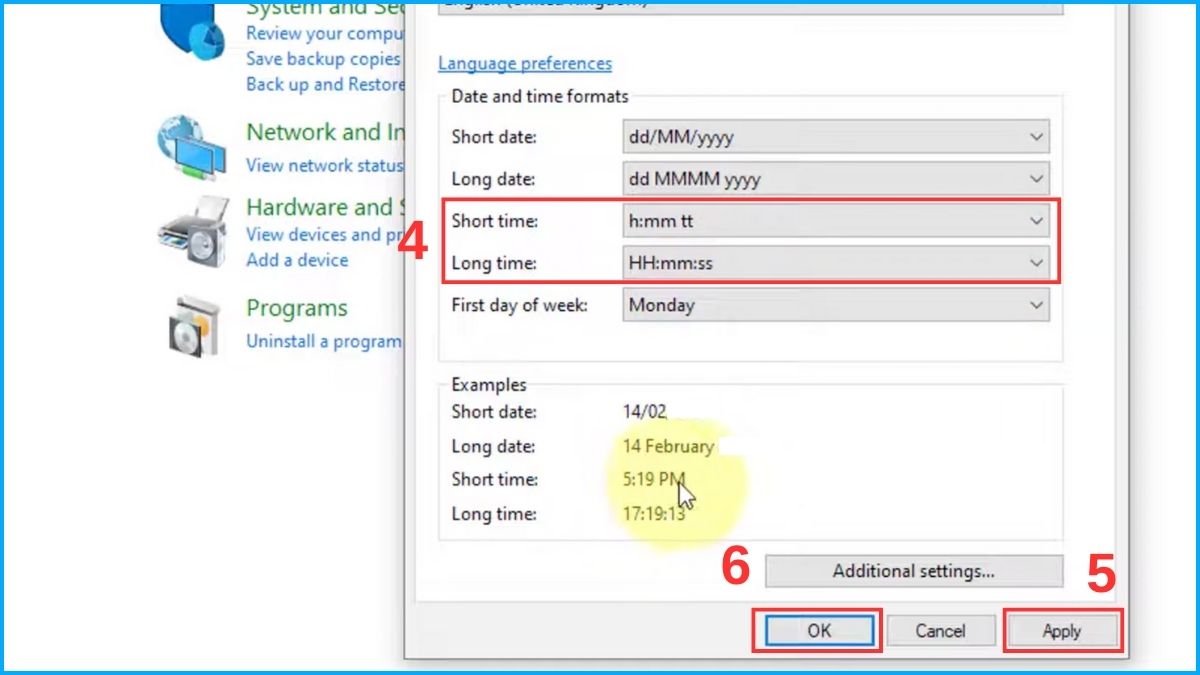
- Tại thẻ Formats, trong phần Date and time formats, bạn chọn HH:mm cho mục Short time và HH:mm:ss cho Long time để chuyển sang định dạng 24 giờ.
- Cuối cùng, nhấn Apply rồi chọn OK để hoàn tất cách chỉnh 24h trên Win 10 và áp dụng trên toàn hệ thống.
Cách khắc phục khi đồng hồ vẫn hiển thị 12 giờ
Trong một số trường hợp, dù bạn đã áp dụng cách chỉnh 24 giờ trên máy tính Win 10, 11, đồng hồ vẫn hiển thị ở dạng 12h. Do đó, Sforum sẽ gợi ý một số phương pháp giải quyết hiệu quả như:
- Đảm bảo chỉnh đúng vị trí:
Windows 11: Settings → Time & language → Language & region → Regional format → Change formats → đặt Short time thành HH:mm.
Settings → Time & language → Region → Change data formats → chọn Short time = HH:mm.
Hoặc truy cập vào Control Panel → Region → Change date, time or number formats để đổi định dạng thời gian.
- Kiểm tra nhanh:
Bạn có thể dùng tùy chọn chuyển đổi nhanh định dạng giờ tại Settings → Time & language → Date & time → Time format toggle. Hãy bật sang 24 giờ để đảm bảo hệ thống hiển thị đúng.
- Restart Windows Explorer để cập nhật đầy đủ:
Một số thay đổi chỉ có hiệu lực sau khi đăng xuất, restart máy hoặc khởi động lại Windows Explorer trong Task Manager.
- Kiểm tra Lock Screen (Windows 10):
Nếu màn hình khóa vẫn hiển thị 12 giờ, bạn hãy vào Control Panel → Region → Administrative → Copy settings… → Tick “Welcome screen and system accounts”. Tuỳ phiên bản Windows, Lock Screen có thể theo thiết lập chung hoặc theo phần Administrative. Không phải lúc nào cũng tách rời.
- Kiểm tra Registry (nếu cần):
Tại HKEY_CURRENT_USER\Control Panel\International, chỉnh sShortTime hoặc sTimeFormat thành HH:mm.
- Kiểm tra ứng dụng bên thứ ba & cập nhật Windows:
Các phần mềm tùy chỉnh giao diện hoặc đồng bộ thời gian có thể ghi đè định dạng. Tắt thử các ứng dụng này và kiểm tra cập nhật Windows nếu lỗi vẫn tiếp diễn.
Lưu ý khi sử dụng chế độ 24 giờ trên Win 10, 11
Khi bạn áp dụng bất kỳ cách cài đặt 24 giờ trên máy tính Win 10, 11 nào, hãy đảm bảo rằng các ứng dụng và dịch vụ đang dùng cũng hỗ trợ định dạng này. Ngoài ra, bạn cần ghi nhớ một số lưu ý quan trọng để tránh gặp lỗi hiển thị khi đổi sang định dạng 24 giờ.
- Hạn chế việc chuyển đổi qua lại giữa cách chỉnh 12 giờ và 24 giờ để tránh lỗi hiển thị không đồng bộ. Việc thay đổi thường xuyên có thể khiến hệ thống xử lý sai sau khi áp dụng cách chỉnh 24 giờ trên máy tính.
- Bạn nên kiểm tra lại mục Region sau khi hoàn tất thiết lập. Việc đồng bộ khu vực và ngôn ngữ sẽ giúp cách chỉnh 24 giờ trên máy tính Win 10, 11 hoạt động ổn định hơn.
- Một số ứng dụng cũ có thể không nhận diện định dạng 24h và vẫn tiếp tục hiển thị 12 giờ. Lúc này, bạn cần thao tác thủ công, cài đặt từng ứng dụng một.
- Hệ thống sẽ hoạt động chính xác hơn khi bạn khởi động lại máy sau lúc đổi định dạng. Do đó, bạn nên đảm bảo thực hiện đầy đủ các bước để mọi khu vực trên hệ thống đều chuyển sang định dạng mong muốn.
- Nên kiểm tra lại mục Regional format, việc này sẽ giúp hệ thống hiển thị thời gian thống nhất và tránh lỗi sai lệch giữa các ứng dụng.
Hướng dẫn cách chỉnh 24 giờ trên máy tính Win 10, 11 sẽ giúp bạn thiết lập hiển thị thời gian rõ ràng và nhất quán trong toàn hệ thống. Khi nắm được cách chỉnh 24 giờ trên máy tính, bạn có thể sử dụng máy hiệu quả hơn cho công việc và học tập. Hãy áp dụng ngay các thủ thuật máy tính trong bài để nâng cao độ chính xác và sự tiện lợi khi sử dụng máy tính hằng ngày.
Xem thêm các bài viết trong chuyên mục: Máy tính - Laptop - Tablet
Câu hỏi thường gặp
Chế độ 24 giờ có ảnh hưởng đến lịch Outlook không?
Không. Outlook sẽ tự đồng bộ với định dạng thời gian của Windows nên không ảnh hưởng đến lịch hay sự kiện.
Tại sao một số ứng dụng vẫn hiển thị 12 giờ?
Vì ứng dụng sử dụng định dạng thời gian riêng và không phụ thuộc hoàn toàn vào cài đặt Windows.
Làm sao để chuyển lại chế độ 12 giờ?
Bạn chỉ cần thực hiện ngược lại các bước đã thiết lập và đổi định dạng về hh:mm tt hoặc chọn 12-hour trong Settings.








Bình luận (0)