
Chia sẻ cách chỉnh camera iPhone 12 Pro Max chụp hình đẹp
Biết cách chỉnh camera iPhone 12 Pro Max chụp hình đẹp sẽ giúp bạn loại bỏ nỗi lo ảnh bị mờ nhòe hay vỡ nét khi chụp bằng điện thoại. Việc thiết lập các thông số hợp lý ngay trên máy sẽ giúp bạn sở hữu những bức ảnh sắc nét và chân thực.
Camera iPhone 12 Pro Max có gì đặc biệt?
Camera trên iPhone 12 Pro Max đánh dấu bước tiến lớn nhờ cụm 3 ống kính 12MP kết hợp cảm biến LiDAR. Cụm camera này sở hữu những ưu điểm như:
- Cảm biến chính lớn hơn 47% cùng khẩu độ f/1.6 giúp cải thiện khả năng chụp thiếu sáng lên đến 87%, mang lại bức ảnh đêm rõ nét.
- Hệ thống chống rung Sensor-shift di chuyển cảm biến thực hiện 5.000 vi hiệu chỉnh mỗi giây giúp giữ ảnh phơi sáng không bị nhòe.
- Ống kính Telephoto tiêu cự 65mm cùng zoom quang 2.5x giúp tái tạo tỉ lệ khuôn mặt hài hòa khi chụp chân dung.
- Cảm biến LiDAR hỗ trợ lấy nét thiếu sáng nhanh gấp tới 6 lần và giúp chụp ảnh xóa phông tự nhiên trong Chế độ Ban đêm.
- Định dạng Apple ProRAW giữ trọn dữ liệu ảnh thô cho phép người dùng can thiệp sâu vào màu sắc khi hậu kỳ.
- Thiết bị hỗ trợ quay video Dolby Vision 10-bit 60fps mang lại thước phim độ tương phản cao với 700 triệu màu sắc.
- Chế độ Ban đêm hỗ trợ trên camera chính, camera góc siêu rộng và camera trước, giúp chụp đêm sắc nét hơn.
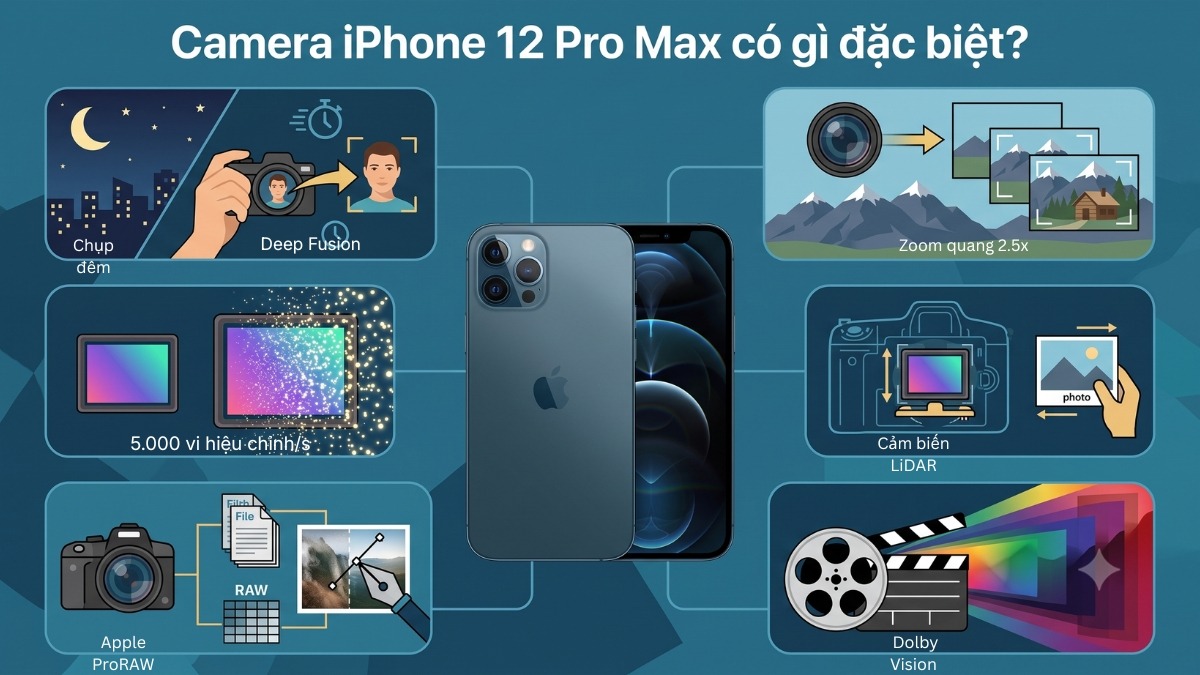
Hiểu rõ các nâng cấp phần cứng này sẽ giúp bạn dễ dàng làm chủ thiết bị và chủ động hơn khi thực hiện cách chỉnh camera iPhone 12 Pro Max chụp hình đẹp trong thực tế.
Các cách chỉnh camera iPhone 12 Pro Max chụp hình đẹp, hiệu quả
Bạn có thể tham khảo các cách thiết lập camera dưới đây để tối ưu chất lượng ảnh trên iPhone 12 Pro Max, từ cài đặt đến thao tác chụp phù hợp.
Cài đặt chất lượng ảnh và video trước khi chụp
Áp dụng một vài mẹo chỉnh camera iPhone 12 Pro Max chụp hình đẹp ngay từ bước cài đặt ban đầu sẽ giúp bạn làm chủ thiết bị và ghi lại trọn vẹn từng khoảnh khắc.
Các bước thực hiện:
- Bước 1: Vào Cài đặt (Settings). Chọn Camera.
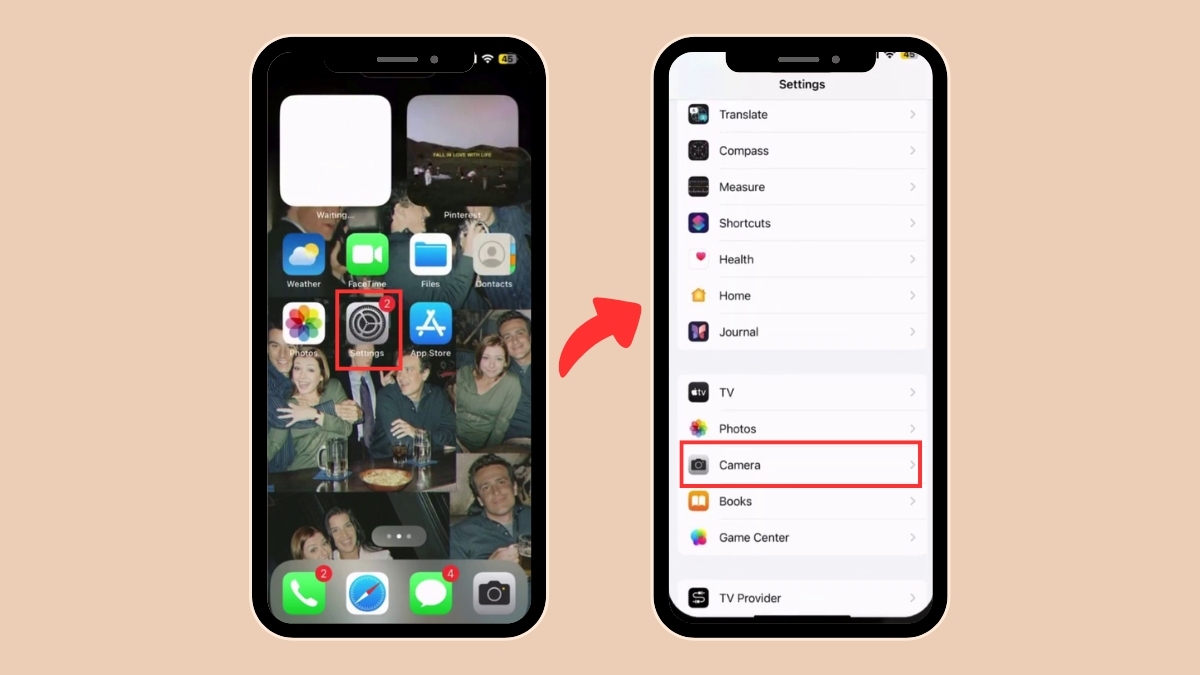
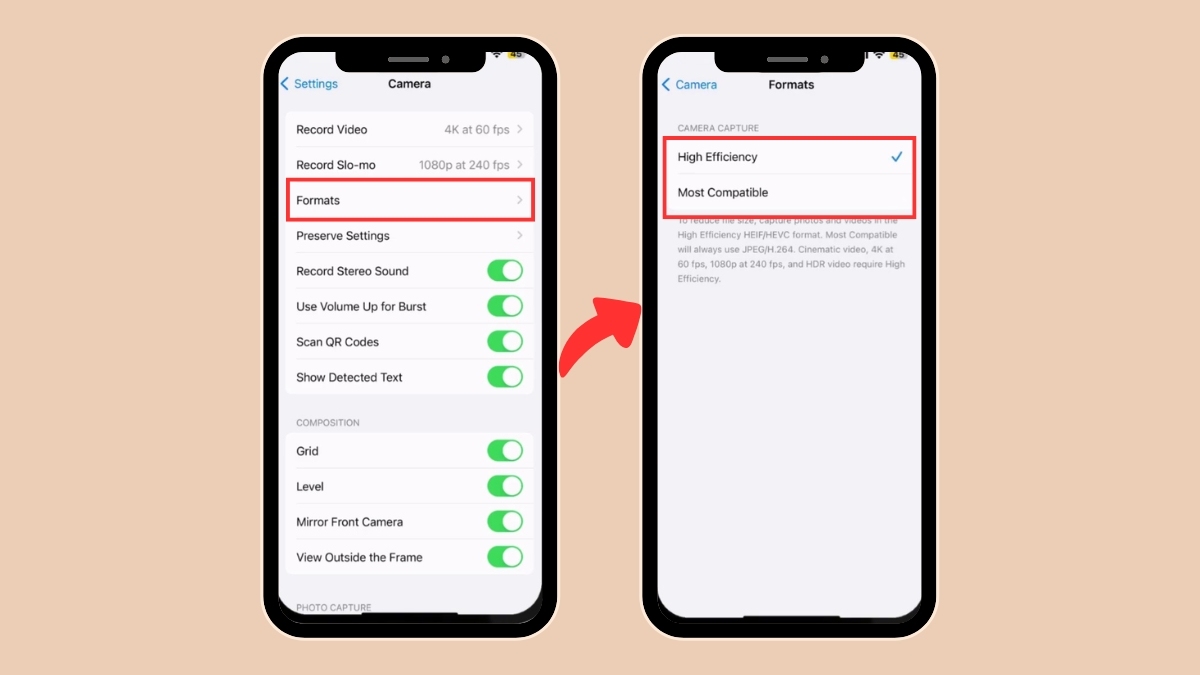
- Bước 2: Chọn Định dạng (Format). Chọn Hiệu suất cao (High Efficiency) để tiết kiệm dung lượng hoặc Tương thích nhất (Most Compatible) để dễ chia sẻ.
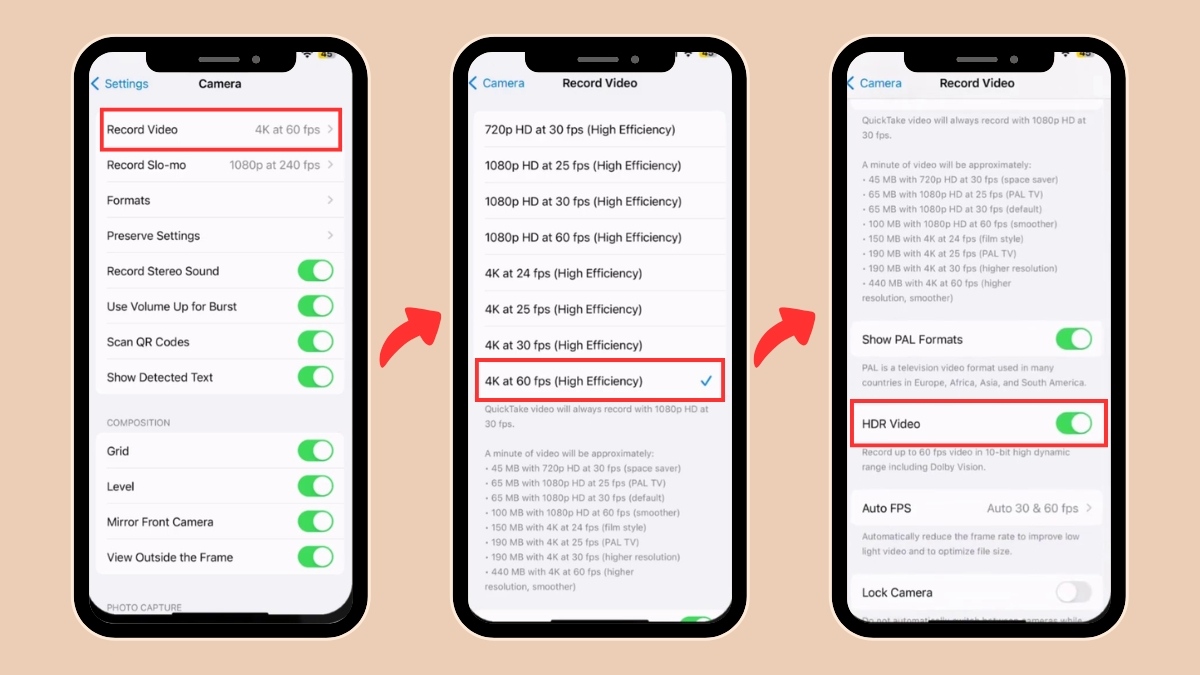
- Bước 3: Tại mục Camera, chọn Quay Video (Record Video). Chọn độ phân giải phù hợp (Ví dụ: 4K at 60 fps). Gạt bật Video HDR để quay phim mượt mà, sắc nét.
Tận dụng ProRAW và LiDAR trên iPhone 12 Pro Max giúp tối ưu độ chi tiết, ánh sáng và chiều sâu cho từng bức ảnh. Tham khảo ngay iPhone tại CellphoneS với mức giá hấp dẫn, trả góp 0%.
[Product_Listing categoryid="132" propertyid="" customlink="https://cellphones.com.vn/mobile/apple.html" title="Các dòng iPhone đang được quan tâm nhiều tại CellphoneS"]
Cách lấy nét và khóa phơi sáng thủ công
Việc chủ động lấy nét camera iPhone 12 Pro Max giúp bạn kiểm soát tiêu điểm và giữ trọn độ rõ nét cho chủ thể trong mọi điều kiện ánh sáng.
Khóa AE/AF để kiểm soát tiêu điểm
Bật tính năng Khóa AE/AF giúp cố định điểm lấy nét và độ sáng, cho phép chủ thể giữ trọn độ sắc nét ngay cả khi bạn di chuyển góc máy. Đây là một trong những cách chỉnh camera iPhone 12 Pro Max chụp hình đẹp, đơn giản mà bạn không nên bỏ qua.
Các bước thực hiện:
- Bước 1: Mở Máy ảnh (Camera).
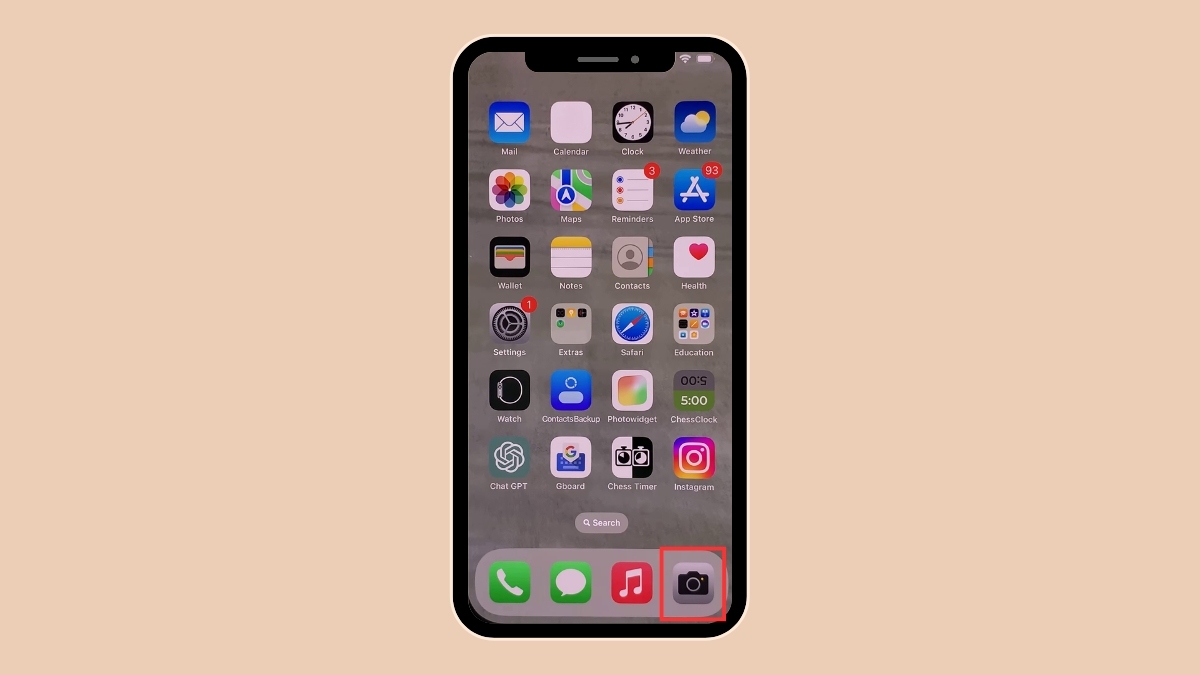
- Bước 2: Hướng camera về phía chủ thể mà bạn muốn lấy nét.
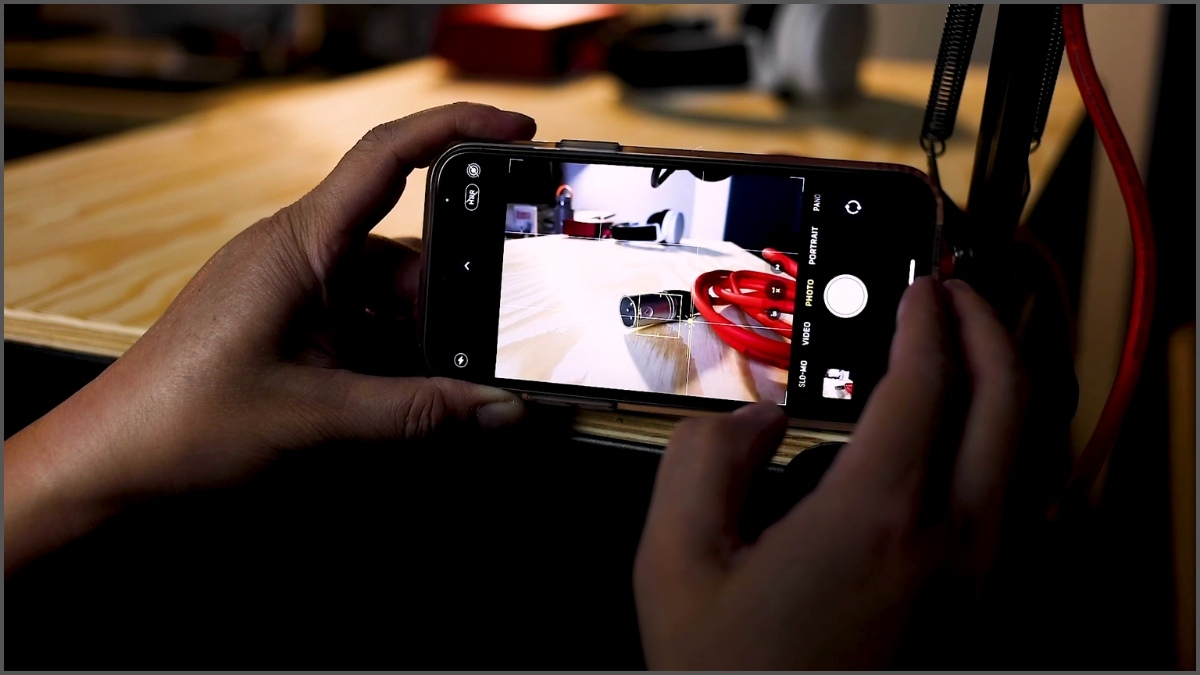
- Bước 3: Nhấn giữ vào vị trí chủ thể trên màn hình khoảng 2 - 3 giây cho đến khi hiện dòng AE/AF Lock.
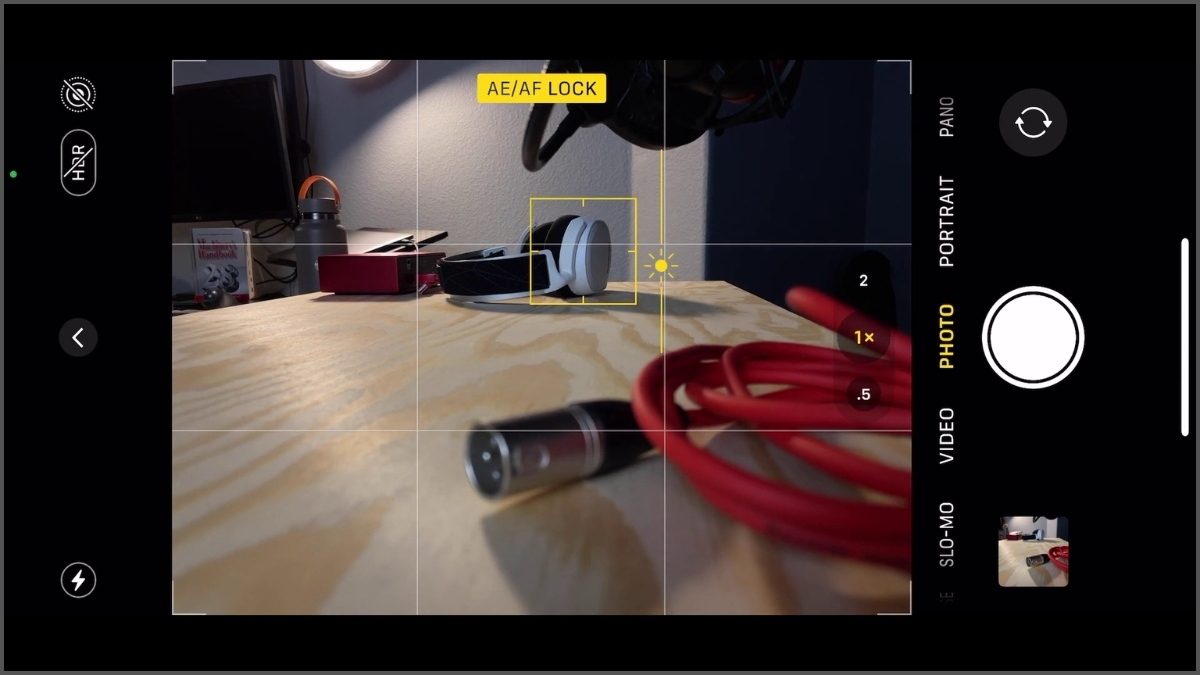
Lưu ý: Khi bạn không muốn dùng tính năng này nữa, chỉ cần chạm nhẹ vào một vị trí bất kỳ trên màn hình là chế độ khóa nét sẽ được gỡ bỏ.
Chỉnh độ phơi sáng bằng thanh trượt
Thao tác điều chỉnh phơi sáng iPhone 12 Pro Max bằng thanh trượt giúp bạn cân bằng độ sáng, tránh tình trạng ảnh bị cháy sáng hoặc quá tối.
Các bước thực hiện:
- Bước 1: Mở ứng dụng Máy ảnh (Camera).
- Bước 2: Chạm vào đối tượng hoặc vùng bạn muốn lấy nét trên màn hình.
- Bước 3: Vuốt biểu tượng mặt trời lên để tăng sáng hoặc vuốt xuống để giảm sáng cho đến khi ưng ý.
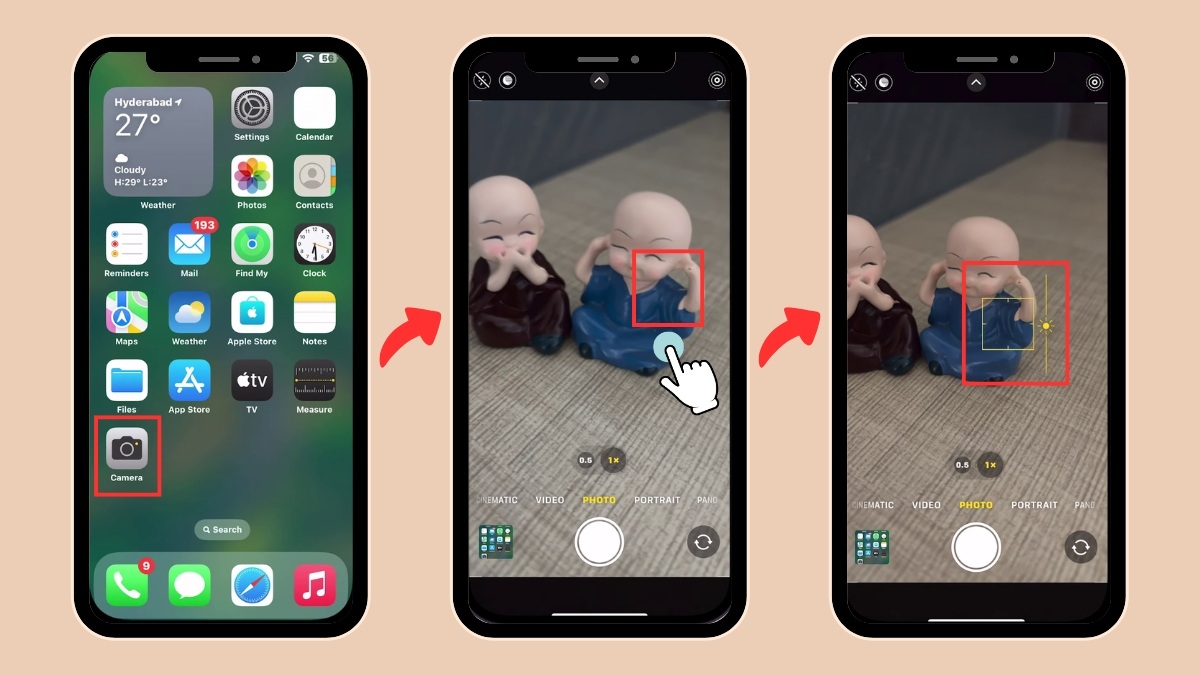
Lưu ý: Để khóa phơi sáng, bạn nhấn giữ vùng màn hình cần lấy nét khoảng 1 - 2 giây đến khi dòng chữ Khóa AE/AF hiển thị.
Bật tính năng lưới để bố cục ảnh cân đối
Khung lưới phân chia màn hình thành chín ô đều nhau, giúp bạn dễ dàng căn chỉnh khung hình theo chuẩn 1/3.
Các bước thực hiện:
- Bước 1: Mở ứng dụng Cài đặt (Settings).
- Bước 2: Chọn mục Camera.
- Bước 3: Gạt công tắc kích hoạt ở mục Lưới (Grid).
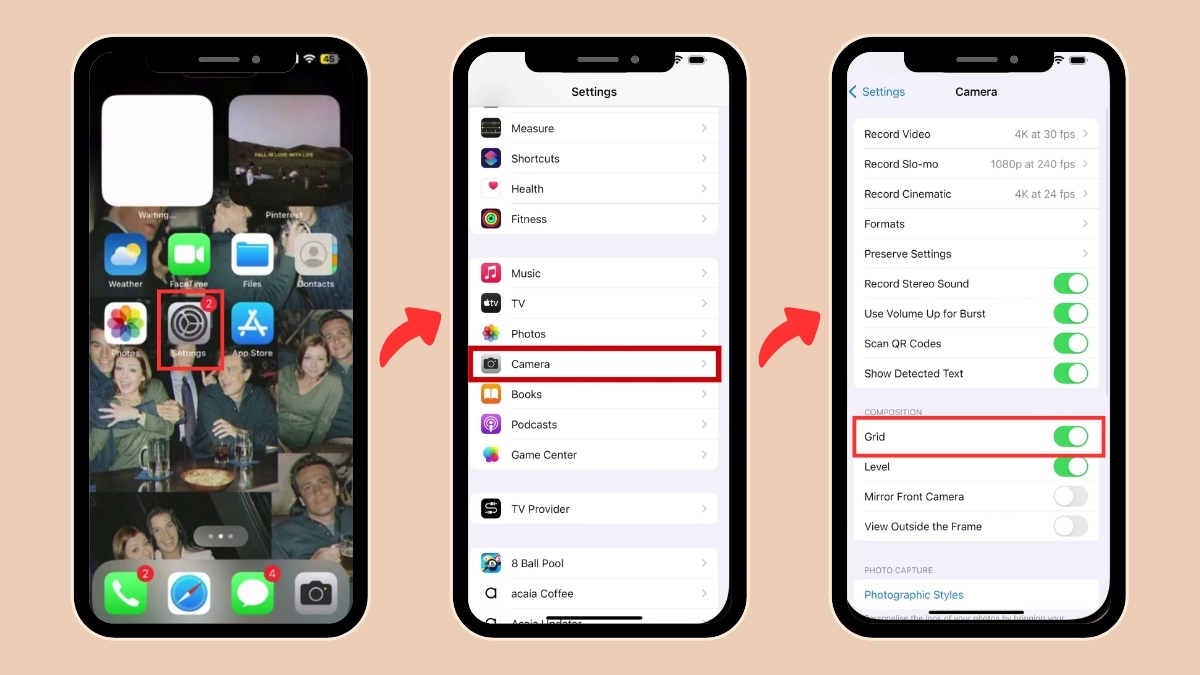
Thao tác cơ bản này giúp bạn từng bước làm quen với cách chỉnh camera iPhone 12 Pro Max chụp hình đẹp khi sử dụng hằng ngày.
Chụp chân dung xóa phông chuyên nghiệp
Khi sử dụng chế độ chân dung iPhone 12 Pro Max, cảm biến LiDAR sẽ hỗ trợ đo chiều sâu chính xác để tạo hiệu ứng xóa phông tự nhiên và tách bạch chủ thể.
Các bước thực hiện:
- Bước 1: Mở ứng dụng Máy ảnh (Camera). Chọn chế độ Chân dung (Portrait).
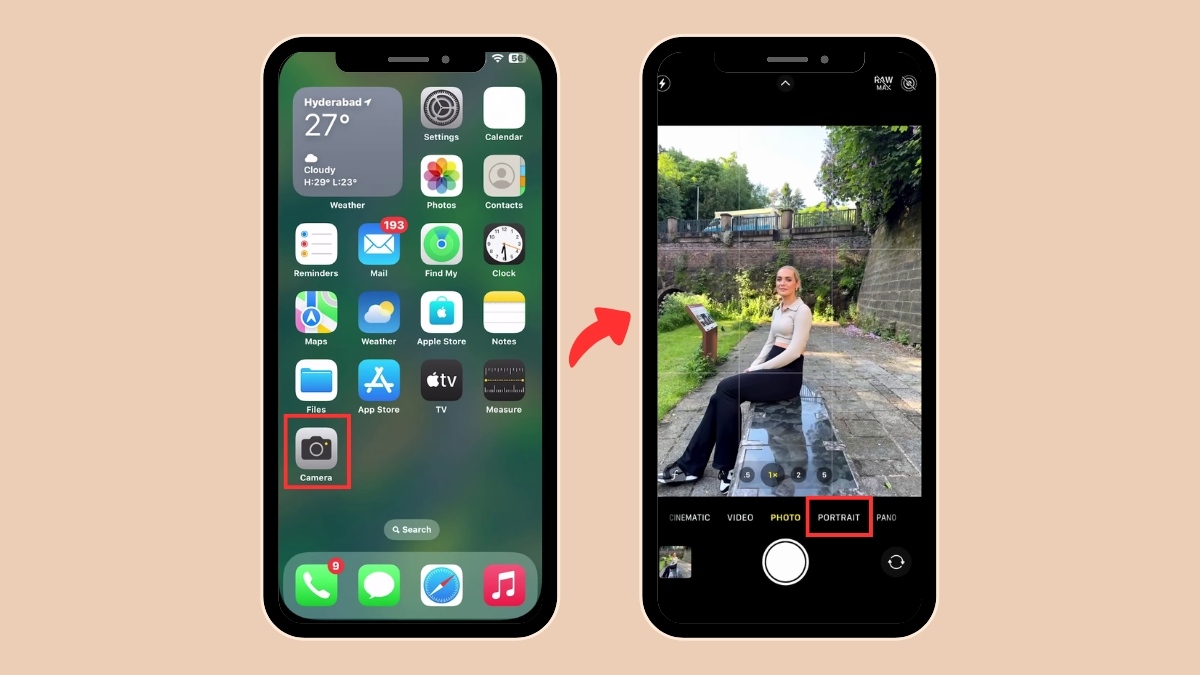
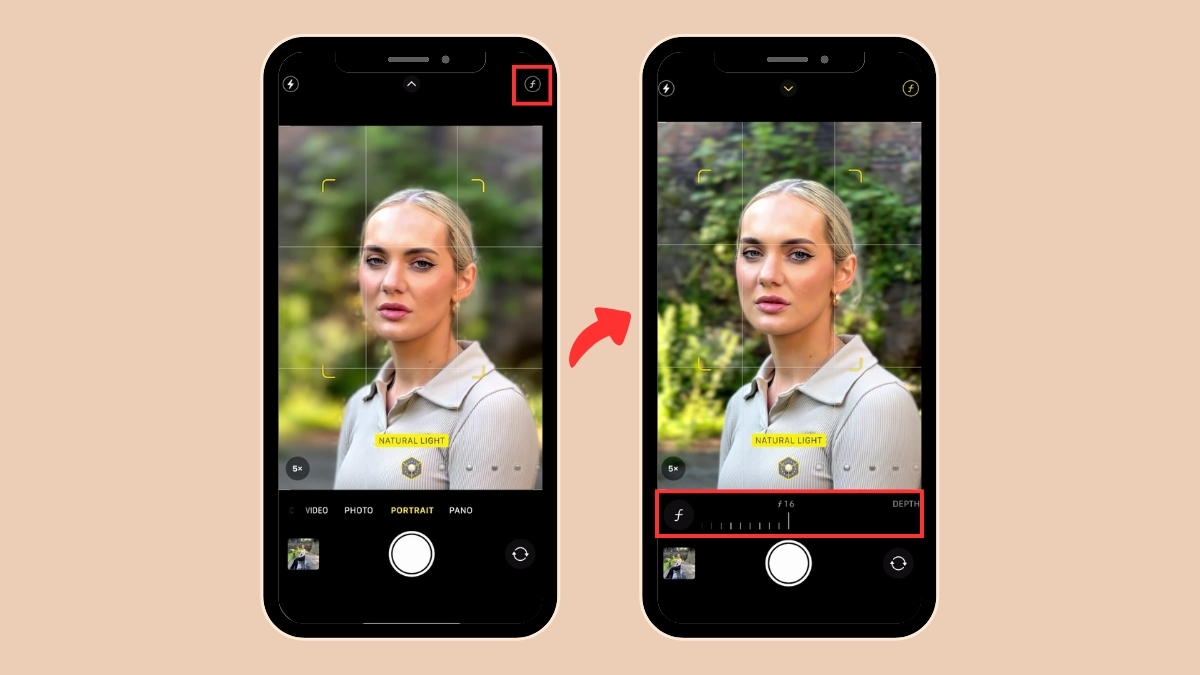
- Bước 2: Nhấn biểu tượng f góc trên. Kéo thanh trượt chọn f/1.4 - f/2.8 để xóa phông mạnh, hoặc f/5.6 - f/16 nếu muốn giữ chi tiết nền.
- Bước 3: Vuốt danh sách các hiệu ứng ánh sáng để chọn hiệu ứng phù hợp (Ví dụ: Studio Light). Chọn biểu tượng Lục giác (Cường độ ánh sáng). Kéo thanh trượt tăng/giảm độ sáng theo ý muốn.
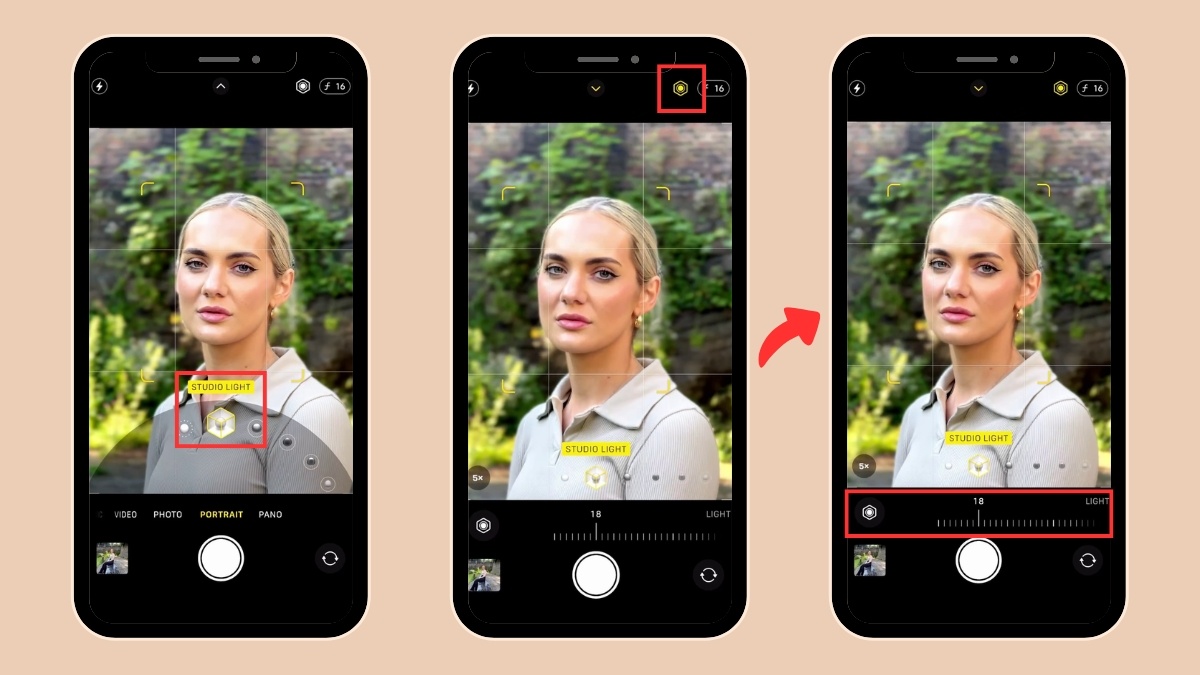
Lưu ý: Khi thiếu sáng, chế độ Ban đêm sẽ tự động bật (hiện biểu tượng màu vàng), hãy giữ yên máy vài giây khi bấm chụp. Bạn có thể chỉnh lại độ mờ hậu cảnh và hiệu ứng ánh sáng ngay trong ứng dụng Ảnh sau khi chụp.
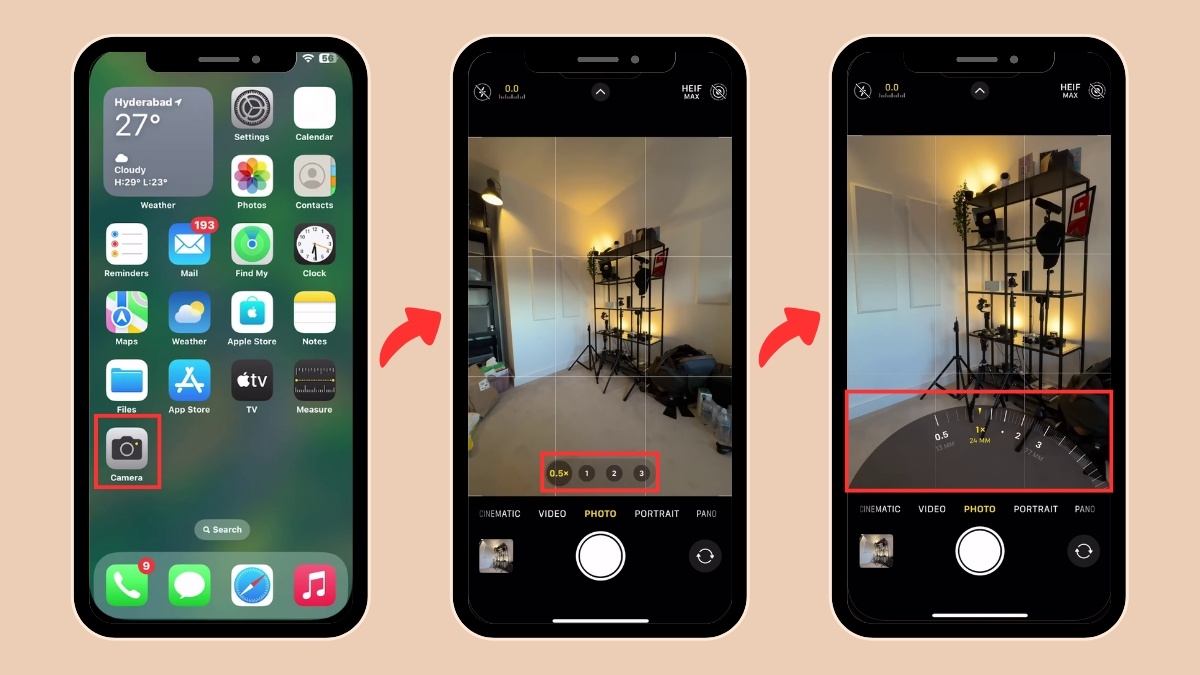
Chuyển đổi linh hoạt giữa các ống kính góc rộng, siêu rộng, tele
Việc chuyển đổi liền mạch giữa các ống kính giúp bạn đa dạng góc nhìn và linh hoạt thay đổi tiêu cự theo từng ngữ cảnh. Đây cũng là cách chỉnh camera iPhone 12 Pro Max chụp hình đẹp giúp tối ưu chất lượng cho từng khung hình.
Các bước thực hiện:
- Bước 1: Mở ứng dụng Camera.
- Bước 2: Chạm vào các nút số để đổi qua lại giữa camera góc siêu rộng và góc rộng.
- Bước 3: Nhấn giữ vào nút số rồi vuốt thanh xoay để zoom tùy chỉnh.
Cắt và tùy chỉnh tỉ lệ khung hình sau khi chụp
Khung hình gốc thường bao gồm các chi tiết thừa khiến bố cục bị phân tán. Công cụ hậu kỳ tích hợp cho phép thay đổi tỷ lệ mà không làm suy giảm dữ liệu thô.
Các bước thực hiện:
- Bước 1: Mở ứng dụng Ảnh (Photos).
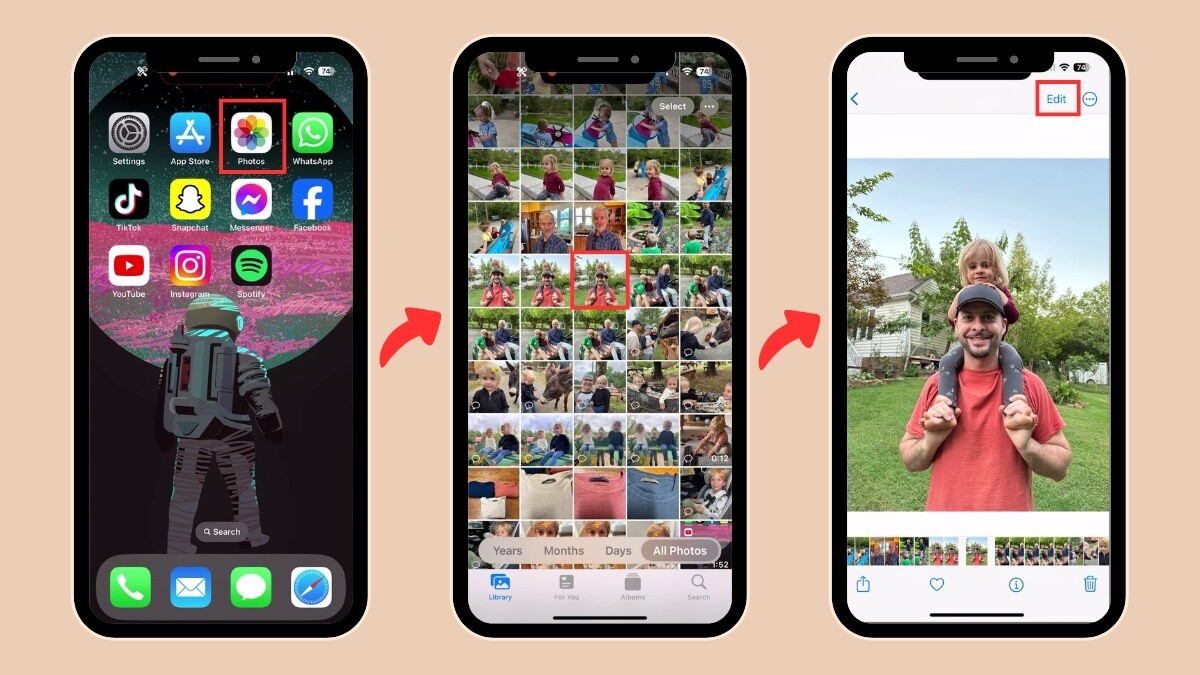
- Bước 2: Chọn bức ảnh bạn cần chỉnh sửa.
- Bước 3: Nhấn vào mục Sửa (Edit).
- Bước 4: Chạm vào biểu tượng Cắt xén (Crop Tool).
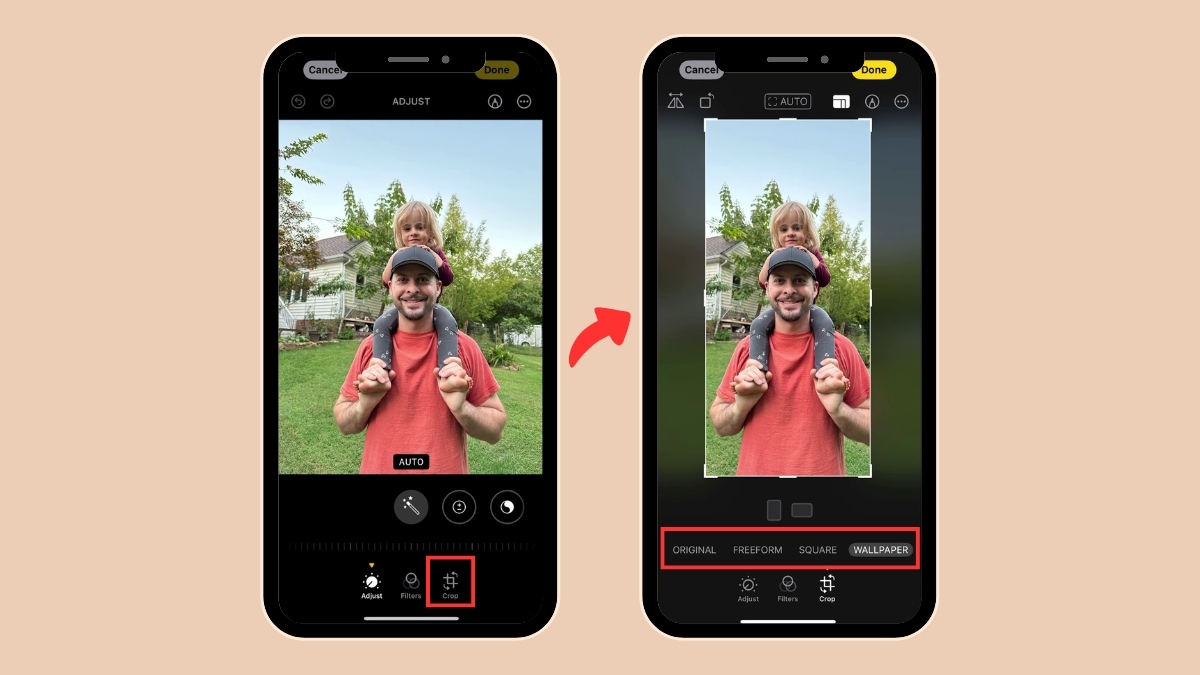
- Bước 5: Chọn các kích thước có sẵn hoặc tùy chỉnh tỉ lệ theo mục đích sử dụng.
Chụp ảnh chất lượng cao với chế độ ProRAW
Định dạng Apple ProRAW giữ lại chi tiết nguyên bản, giúp bạn dễ dàng chỉnh sửa màu sắc và ánh sáng sau khi chụp.
Các bước thực hiện:
- Bước 1: Vào Cài đặt (Settings). Chọn Camera.
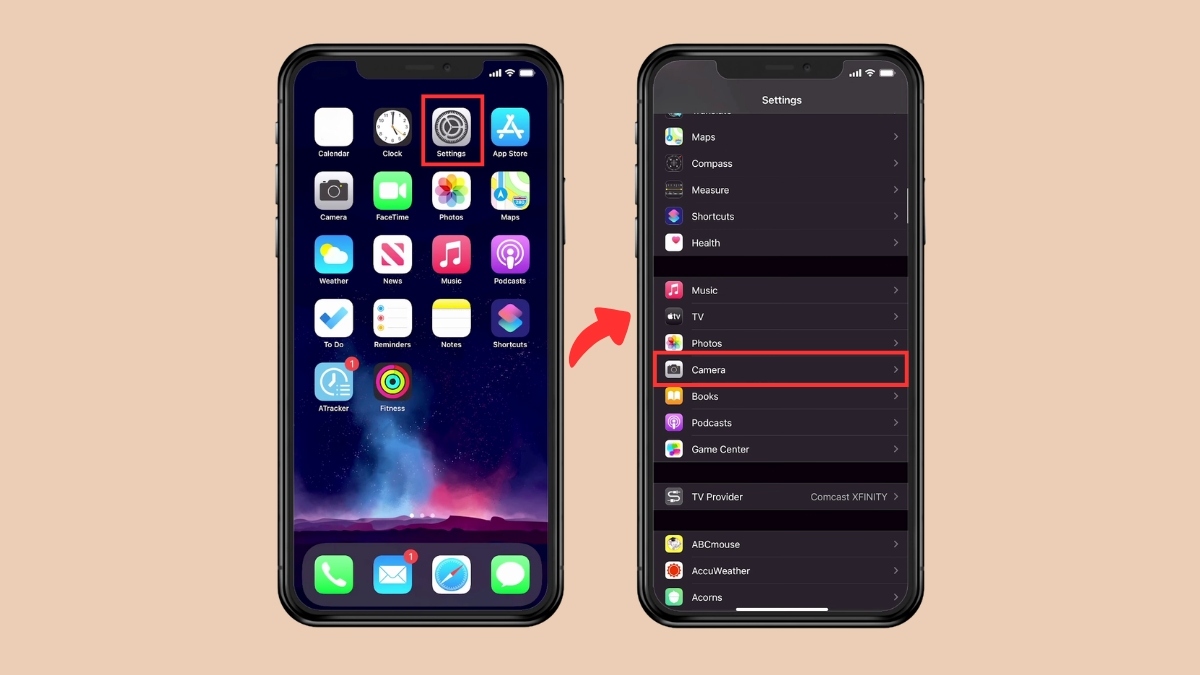
- Bước 2: Chọn Định dạng (Format). Gạt bật Apple ProRAW.
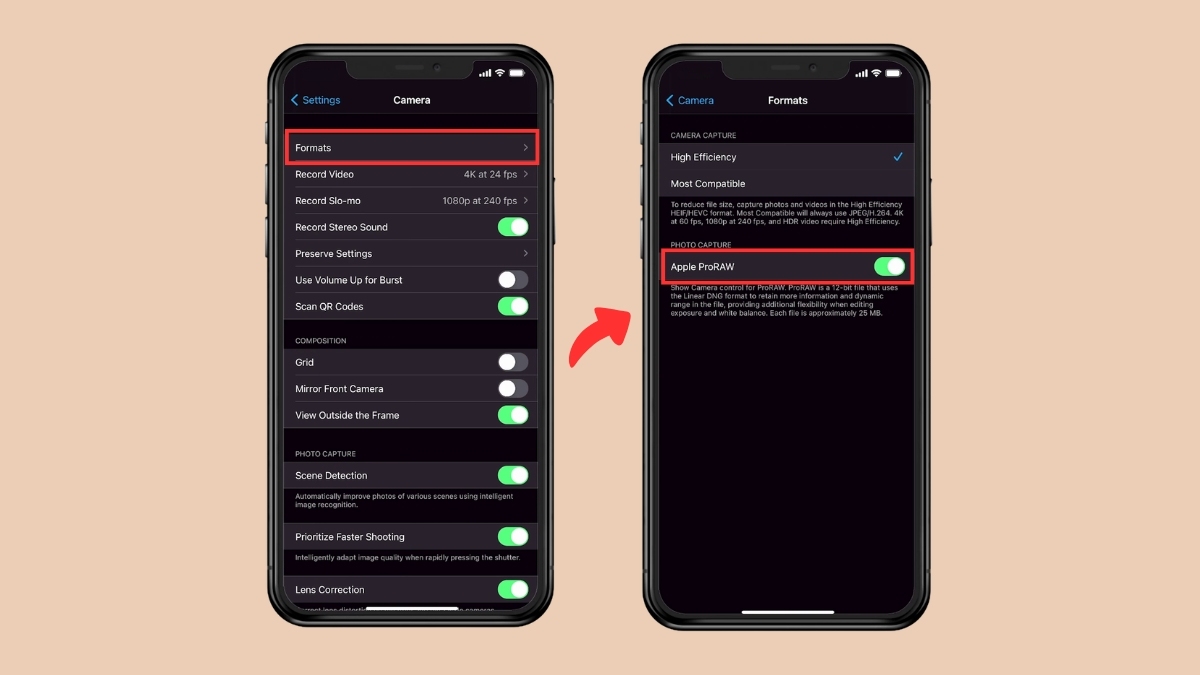
- Bước 3: Mở ứng dụng Camera. Chạm vào biểu tượng RAW để bật (mất dấu gạch chéo) rồi bấm chụp.
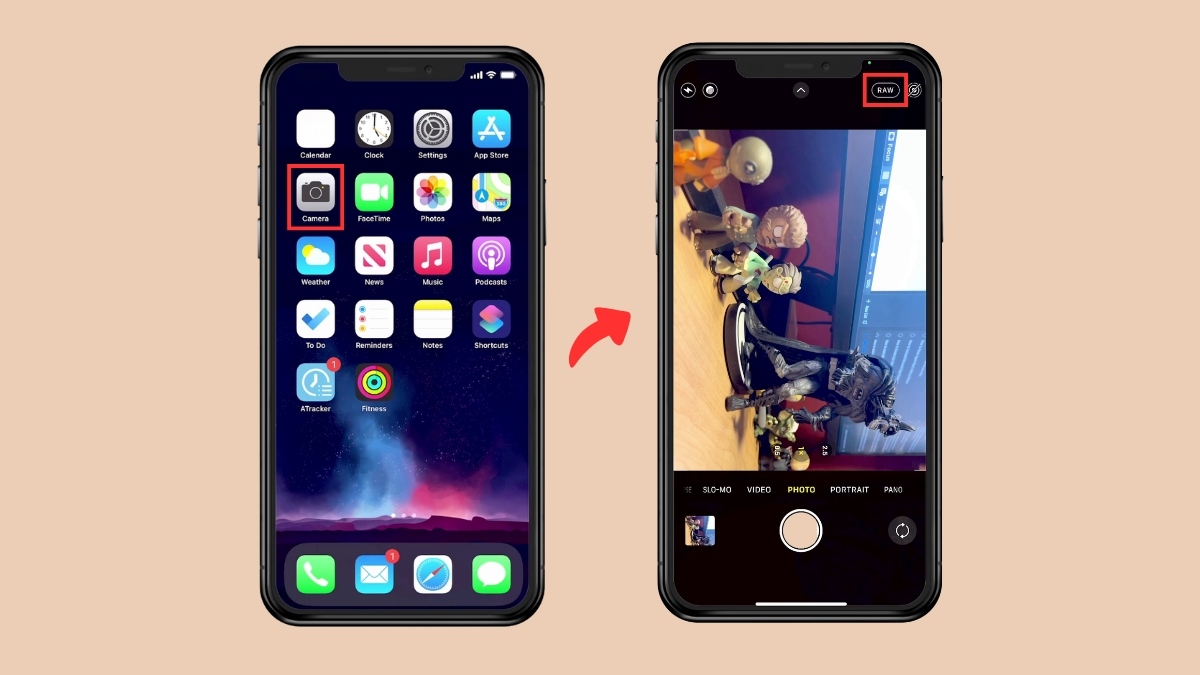
Lưu ý: Chế độ Apple ProRAW yêu cầu iOS 14.3 trở lên và không dùng được khi quay Video, chụp Chân dung hoặc Live Photos.
Nếu bạn đam mê nhiếp ảnh di động, việc bật tính năng này chính là mẹo quan trọng cần có trong cách chỉnh camera iPhone 12 Pro Max chụp hình đẹp chuyên nghiệp.
Bắt trọn khoảnh khắc với chụp liên tục và hẹn giờ
Tính năng chụp liên tiếp giúp ghi lại hoàn hảo từng chuyển động tốc độ cao, đảm bảo không bỏ sót bất kỳ khoảnh khắc ấn tượng nào.
Các bước thực hiện chụp liên tục:
- Bước 1: Mở ứng dụng Máy ảnh.
- Bước 2: Chạm vào nút Chụp và vuốt nhanh sang trái (khi cầm máy dọc) hoặc vuốt lên trên (khi cầm máy ngang).
- Bước 3: Giữ nguyên ngón tay để chụp liên tục và thả ra khi muốn dừng lại.
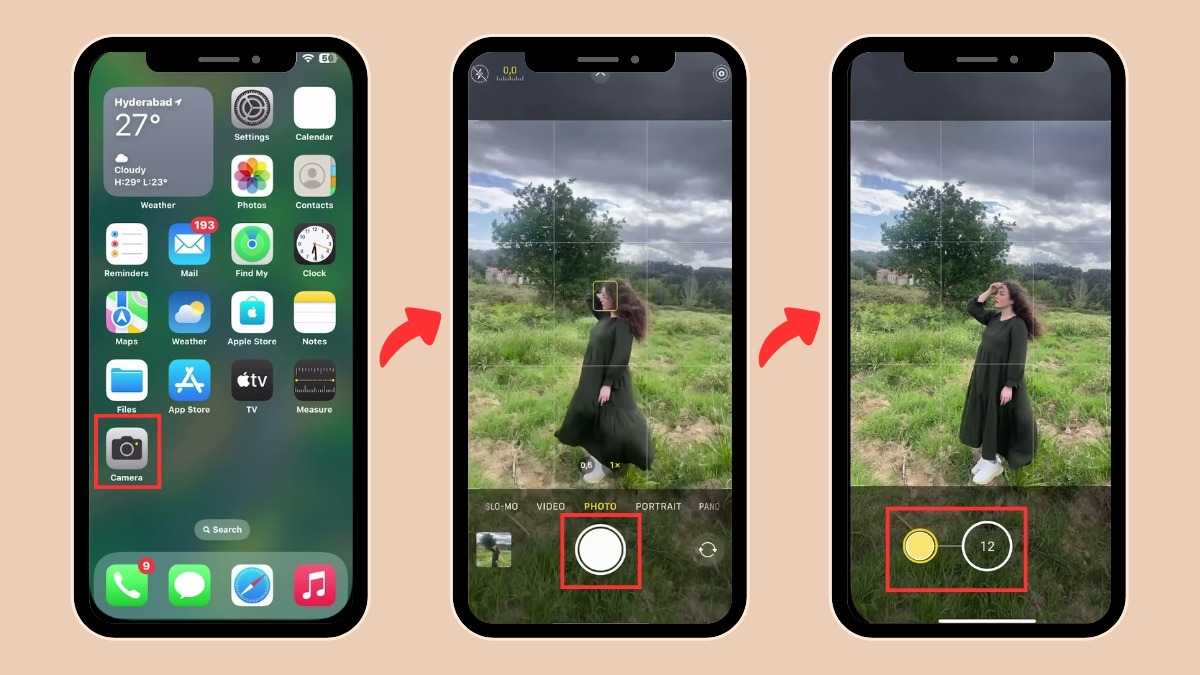
Lưu ý: Bạn cũng có thể dùng nút Tăng âm lượng để chụp liên tục bằng cách vào Cài đặt > Camera > bật Dùng nút tăng âm lượng để chụp liên tục. Sau đó, chỉ cần nhấn giữ nút Tăng âm lượng khi đang ở màn hình chụp ảnh.
Tính năng hẹn giờ hỗ trợ giảm thiểu độ rung máy khi đặt trên chân đế, mang lại khung hình mượt mà và rõ nét.
Các bước thực hiện chụp hẹn giờ:
- Bước 1: Mở ứng dụng Máy ảnh.
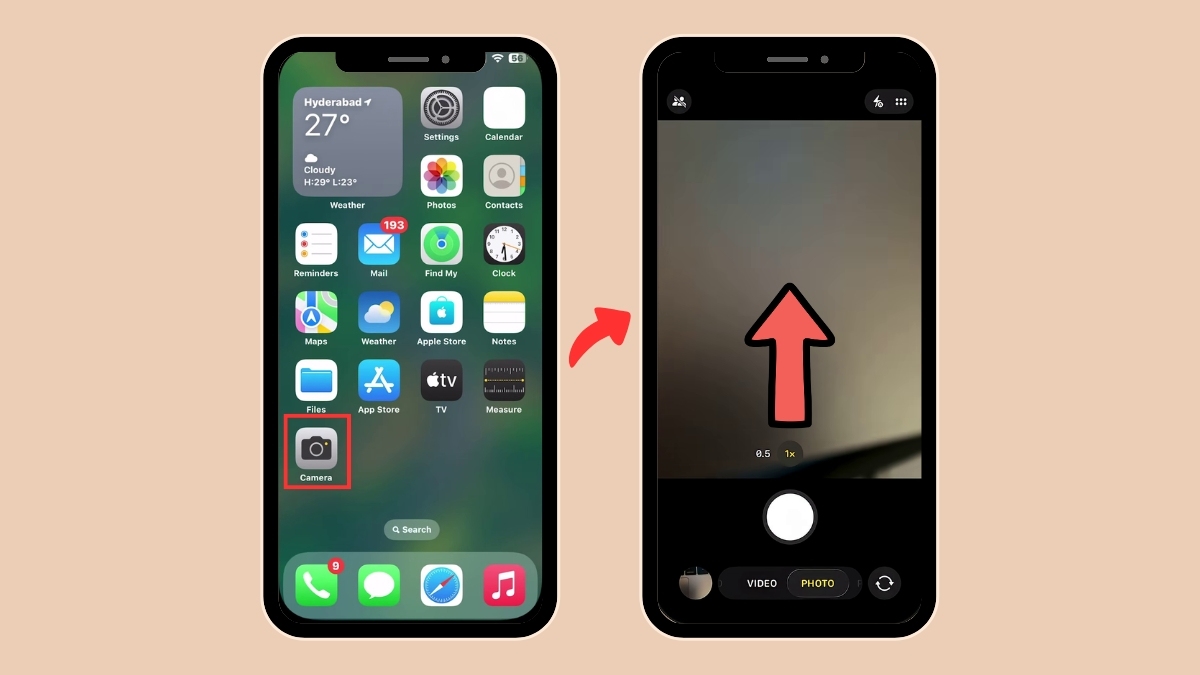
- Bước 2: Vuốt từ dưới lên trên để mở thanh công cụ phụ.
- Bước 3: Chạm vào biểu tượng đồng hồ hẹn giờ.
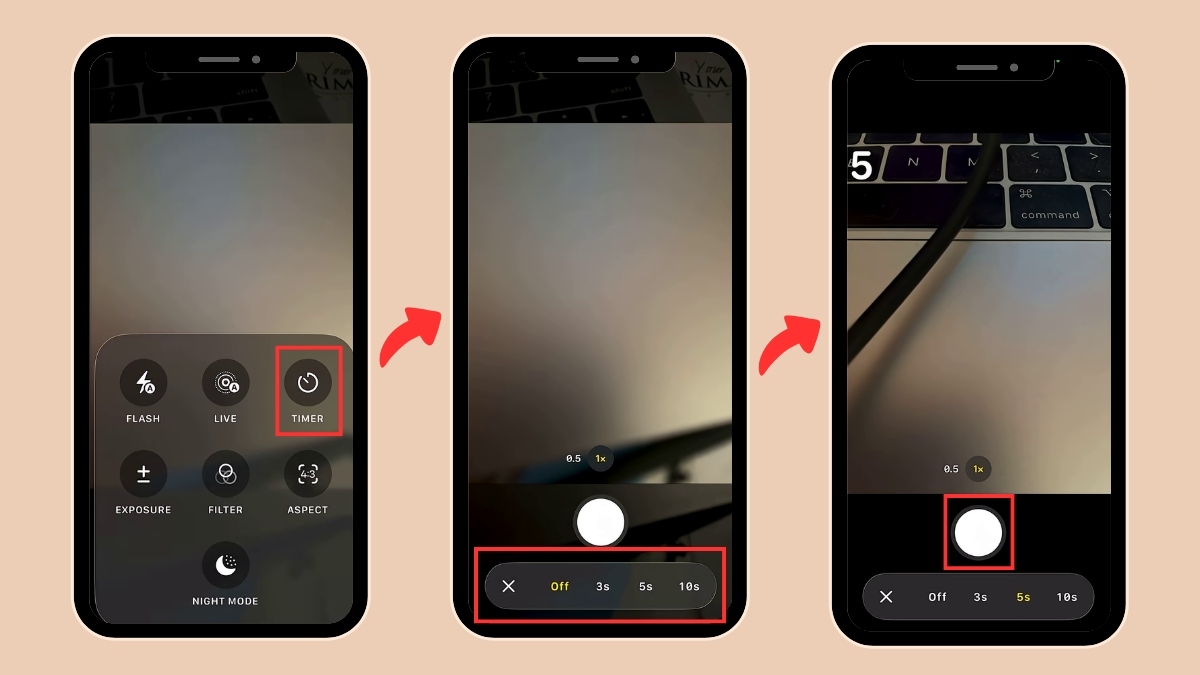
- Bước 4: Chọn thời gian đếm ngược.
- Bước 5: Nhấn nút chụp.
Lưu ý: Một số hình trong bài được tổng hợp từ nhiều nơi.
Một số mẹo bố cục và ánh sáng giúp ảnh đẹp tự nhiên hơn
Ánh sáng tự nhiên và việc sắp xếp góc chụp hợp lý đóng vai trò quan trọng trong việc tạo nên chiều sâu cho bức ảnh. Các nguyên tắc thị giác cần áp dụng:
- Kích hoạt tính năng Grid để phân chia màn hình thành 9 phần đồng đều. Bạn hãy đặt điểm nhấn của bức ảnh vào bốn giao điểm để tạo bố cục cân đối.
- Nên bấm máy lúc bình minh hoặc hoàng hôn nhằm tận dụng nguồn ánh sáng dịu nhẹ tự nhiên. Bạn nên tránh chụp dưới nắng gắt giữa trưa để hạn chế bóng đổ quá đậm.
- Chạm vào màn hình và vuốt biểu tượng mặt trời để chỉnh độ phơi sáng. Khi chụp ngược sáng, bạn hãy kéo giảm phơi sáng để tạo hiệu ứng bóng đen.
- Hạ thấp camera sát mặt đất để bức ảnh trông ấn tượng hơn và kéo dài đôi chân. Bạn cũng có thể dùng mặt nước hoặc mặt kính để tạo bố cục phản chiếu đối xứng.
- Nhấn giữ ngón tay vào chủ thể để bật tính năng Khóa AE/AF. Thao tác này giúp cố định độ sáng và khoảng cách lấy nét khi di chuyển máy.

Nắm vững các kỹ thuật thiết lập camera cơ bản kết hợp cùng quy tắc ánh sáng sẽ giúp bạn tự tin làm chủ cách chỉnh camera iPhone 12 Pro Max chụp hình đẹp.
Thực hiện đúng cách chỉnh camera iPhone 12 Pro Max chụp hình đẹp sẽ giúp bạn chủ động hơn trong việc ghi lại những bức ảnh rõ nét. Việc hiểu rõ các cài đặt cơ bản trên máy giúp bạn tận dụng hiệu quả hệ thống ống kính có sẵn để phục vụ nhu cầu chụp ảnh hằng ngày.
- Xem thêm bài viết liên quan tại: Thủ thuật iPhone, iOS - Android







Bình luận (0)