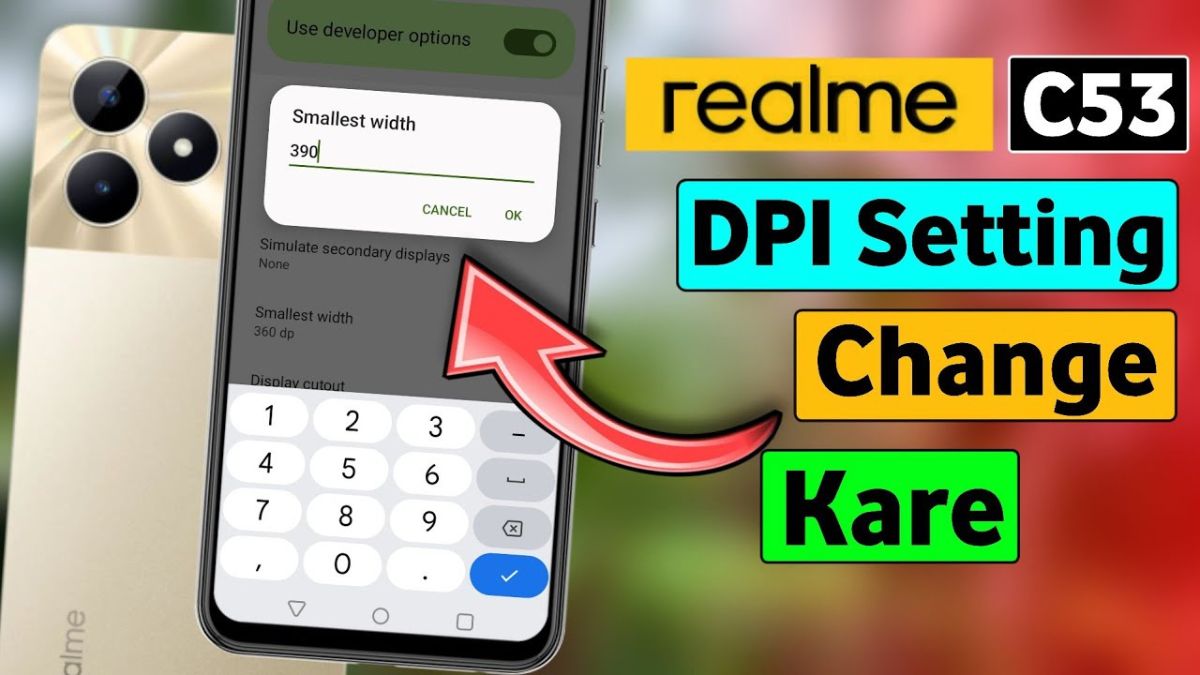
Hướng dẫn cách chỉnh DPI trên điện thoại Realme nhanh, dễ làm và an toàn

Nếu bạn muốn giao diện hiển thị trên máy gọn gàng và dễ nhìn hơn, cách chỉnh DPI Realme là thủ thuật rất đáng thử. Chỉ với vài thao tác đơn giản, bạn có thể thay đổi tỷ lệ hiển thị để chữ rõ hơn, icon cân đối hơn mà không ảnh hưởng đến hệ thống. Trong bài viết này, Sforum sẽ hướng dẫn cách chỉnh DPI trên điện thoại Realme nhanh, dễ làm và an toàn cho người mới.
DPI là gì? Chỉnh DPI trên Realme có tác dụng gì?
DPI là thông số quyết định mật độ điểm ảnh, ảnh hưởng trực tiếp đến cách hiển thị chữ, icon và giao diện tổng thể. Khi hiểu và áp dụng đúng cách chỉnh DPI Realme, bạn có thể tối ưu không gian hiển thị và nâng cao trải nghiệm sử dụng hằng ngày.
Tác dụng của việc chỉnh DPI trên Realme:
- Giúp chữ và biểu tượng hiển thị to hoặc nhỏ hơn theo ý muốn.
- Tối ưu không gian hiển thị, xem được nhiều nội dung hơn trên màn hình.
- Giao diện gọn gàng, dễ nhìn, giảm cảm giác rối mắt khi sử dụng lâu.
- Hỗ trợ thao tác thuận tiện hơn khi đọc tin nhắn, lướt web hoặc chơi game.
- Cá nhân hóa trải nghiệm mà không cần cài thêm ứng dụng bên ngoài.
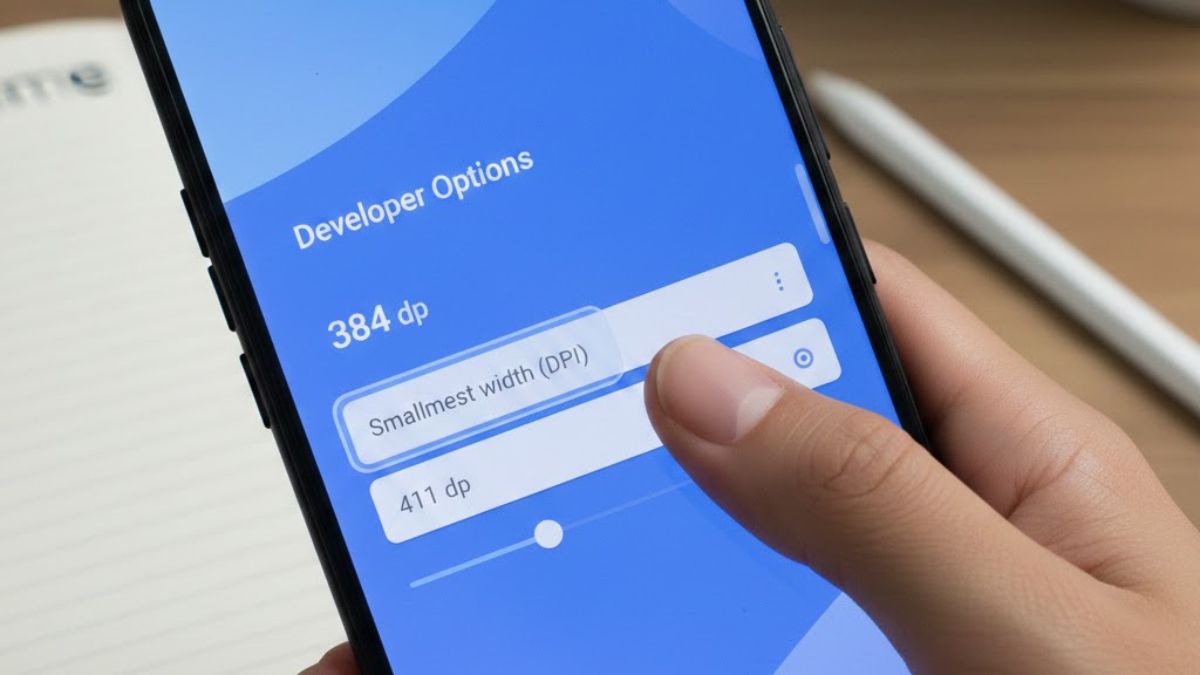
Cách chỉnh DPI trên Realme bằng tính năng sẵn có (Android 7.0 trở lên)
Nếu bạn muốn thay đổi tỷ lệ hiển thị mà không cần cài thêm ứng dụng, Realme đã tích hợp sẵn tùy chọn hỗ trợ điều chỉnh DPI. Hướng dẫn dưới đây sẽ giúp bạn thực hiện nhanh chóng, dễ làm và phù hợp với cả người mới sử dụng.
1.Mở Cài đặt và truy cập vào Màn hình (hoặc Hiển thị):
- Truy cập ứng dụng Cài đặt trên điện thoại Realme, sau đó chọn mục Màn hình hoặc Hiển thị.
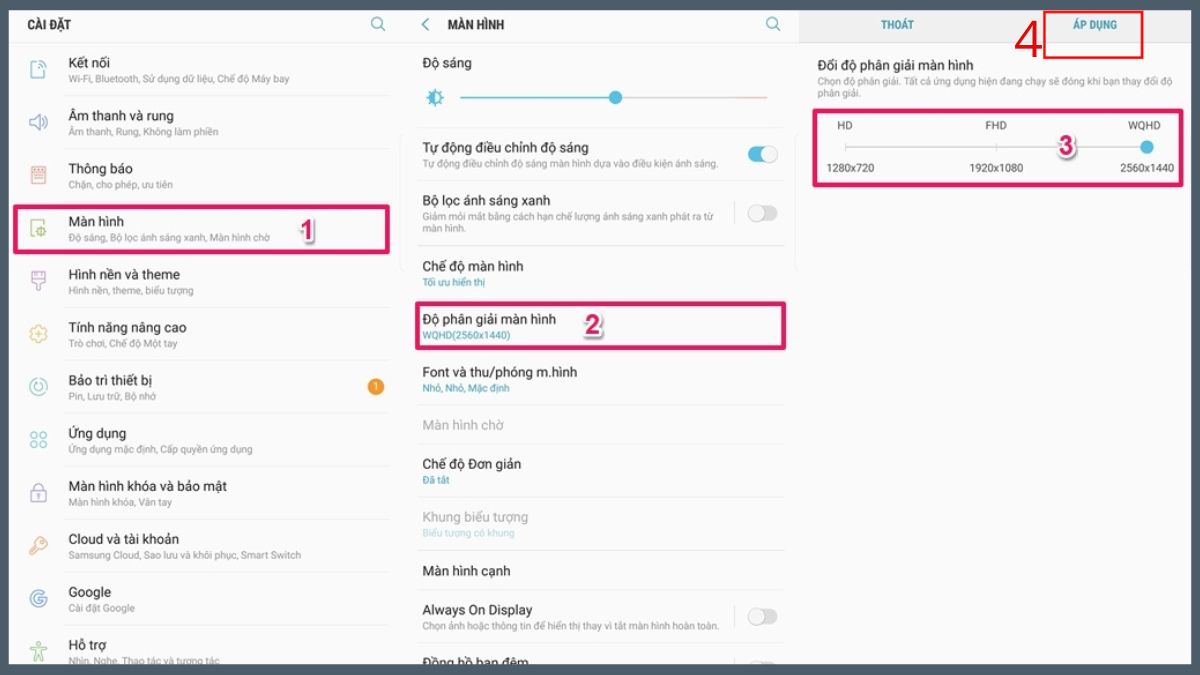
2.Chọn mục chỉnh độ hiển thị:
- Trong phần Màn hình, tìm và nhấn vào Độ phân giải màn hình hoặc Kích thước hiển thị để bắt đầu điều chỉnh tỷ lệ hiển thị.
3.Kéo thanh điều chỉnh theo mong muốn và lưu lại:
- Điều chỉnh thanh trượt đến mức hiển thị mong muốn, rồi nhấn Lưu hoặc Áp dụng để hoàn tất thay đổi.
Lưu ý: Tùy chọn này không được trang bị trên toàn bộ các dòng Realme. Chỉ một số mẫu máy hoặc phiên bản ROM nhất định mới hỗ trợ sẵn tính năng điều chỉnh này.
Nếu bạn muốn một chiếc điện thoại vừa dễ dùng, màn hình đẹp lại có thể tùy chỉnh hiển thị theo thói quen, hãy tham khảo ngay các mẫu vừa đáp ứng tốt nhu cầu vừa ổn định trong tầm giá sau đây:
[Product_Listing categoryid="3" propertyid="" customlink="https://cellphones.com.vn/mobile.html" title="Danh sách điện thoại đang được quan tâm nhiều tại CellphoneS"]
Cách chỉnh DPI trên Realme bằng Tùy chọn nhà phát triển
Nếu muốn can thiệp sâu vào hiển thị hệ thống, cách cài DPI trên Realme thông qua Tùy chọn nhà phát triển là giải pháp phù hợp. Cách này giúp thay đổi mật độ hiển thị linh hoạt hơn, nhưng cần thao tác cẩn thận để tránh lỗi giao diện.
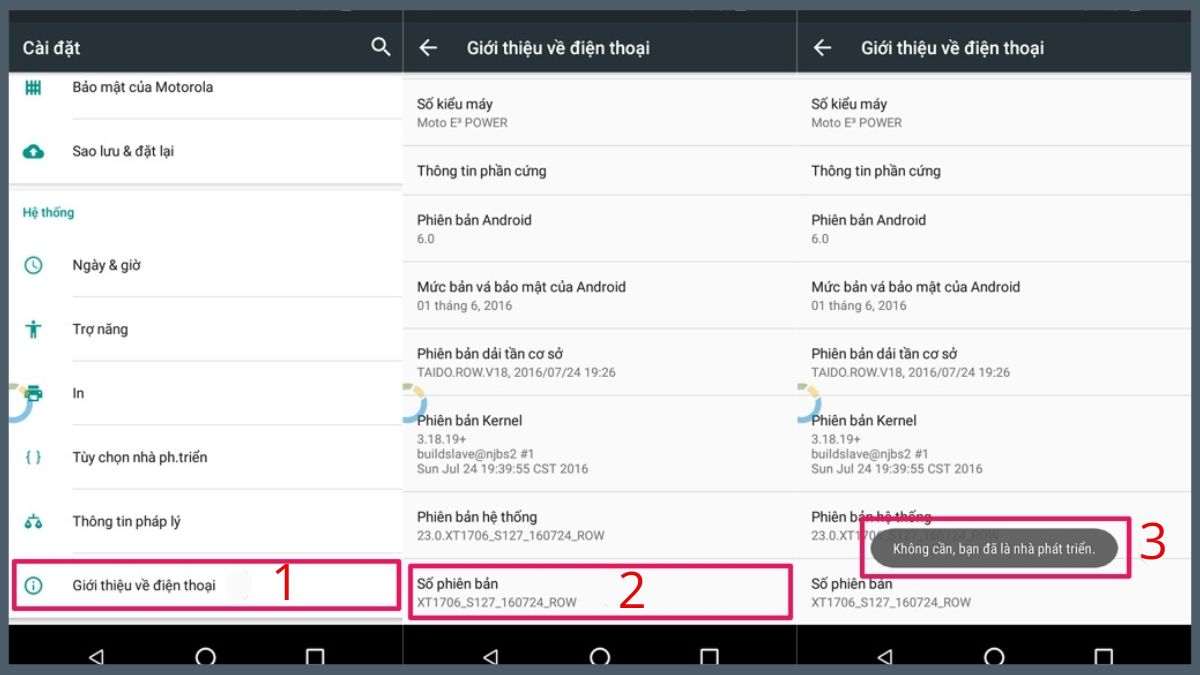
1.Bật Tùy chọn nhà phát triển trong Cài đặt:
- Mở Cài đặt trên điện thoại, vào Giới thiệu về điện thoại, sau đó liên tục chạm vào mục Số phiên bản.
- Khi màn hình hiển thị thông báo “Bạn đã là nhà phát triển”, quá trình kích hoạt đã hoàn tất.
2.Mở Tùy chọn nhà phát triển:
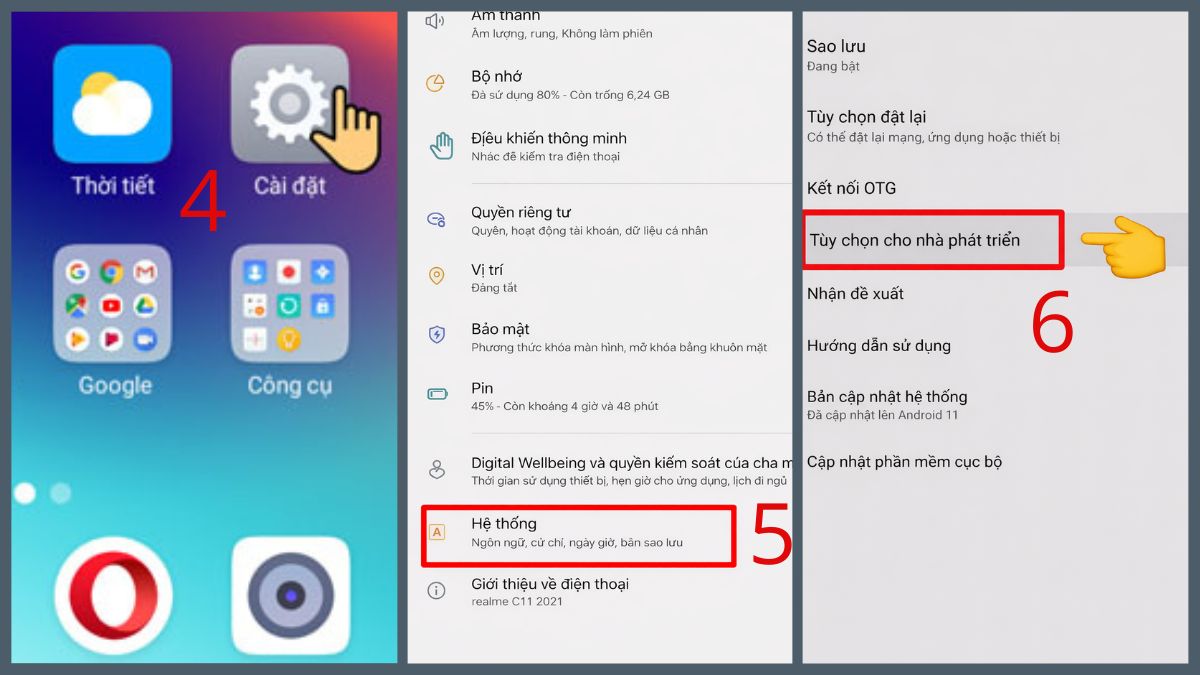
- Sau khi kích hoạt, bạn quay lại màn hình chính của Cài đặt, chọn Hệ thống, rồi nhấn vào Tùy chọn cho nhà phát triển để truy cập các thiết lập nâng cao của hệ thống.
3.Tìm mục chỉnh DPI:
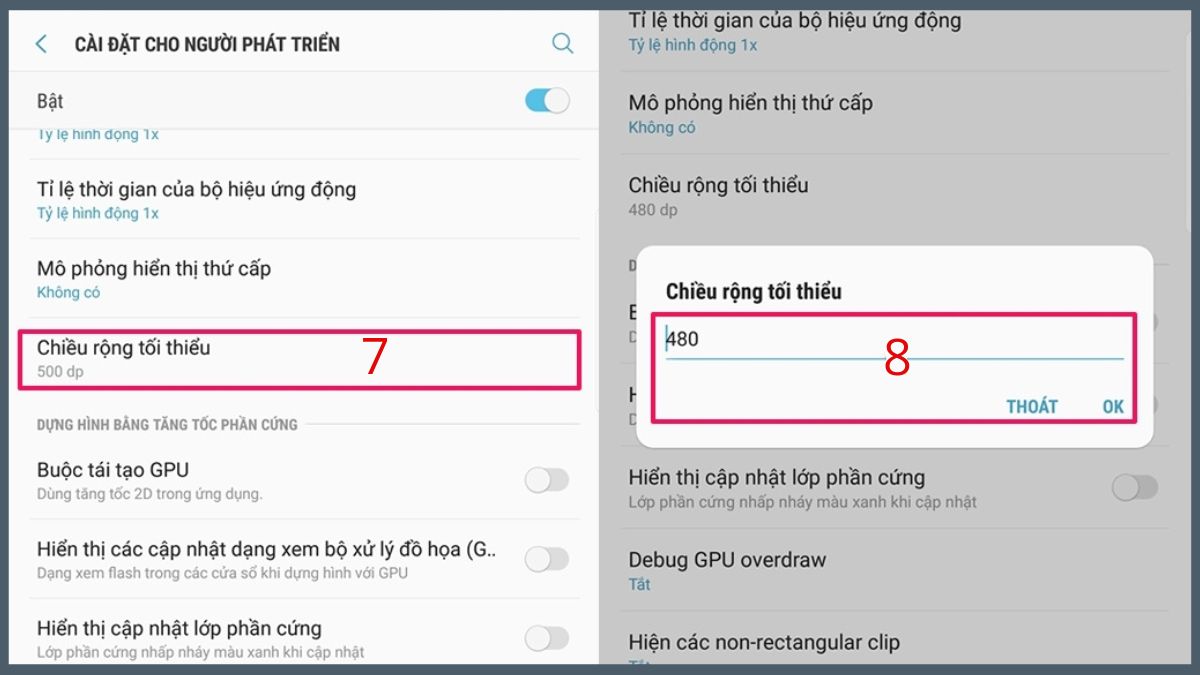
- Trong giao diện Tùy chọn cho nhà phát triển, bạn cuộn xuống để tìm mục Chiều rộng tối thiểu hoặc Smallest width.
- Trên một số thiết bị, bạn có thể nhập từ khóa “DPI” vào ô tìm kiếm để truy cập nhanh hơn.
4.Nhập giá trị DPI phù hợp với nhu cầu.
- Tại mục Chiều rộng nhỏ nhất, bạn nhập giá trị DPI mong muốn:
- Mức khoảng 320 giúp chữ và icon lớn, dễ quan sát.
- Khoảng 400 đến 480 cho không gian hiển thị rộng hơn, phù hợp để chơi game.
- Giá trị từ 600 trở lên khiến giao diện rất nhỏ và không nên sử dụng.
- Cuối cùng, nhấn OK để áp dụng.
Gợi ý mức DPI phù hợp cho từng nhu cầu sử dụng
Việc chọn mức DPI hợp lý giúp giao diện hiển thị dễ nhìn và phù hợp thói quen sử dụng hơn. Khi hiểu rõ cách chỉnh DPI Realme, bạn có thể linh hoạt điều chỉnh tỷ lệ hiển thị theo từng nhu cầu thay vì dùng một mức mặc định.
DPI phù hợp để xem nội dung, đọc báo, lướt web
Với nhu cầu đọc tin tức, lướt web hay mạng xã hội trong thời gian dài, bạn nên ưu tiên mức DPI trung bình để chữ rõ ràng và không gây mỏi mắt. Khoảng 360 đến 420 là lựa chọn khá cân bằng. Khi áp dụng cách chỉnh DPI Realme ở mức này, giao diện vẫn gọn gàng nhưng chữ và icon đủ lớn để dễ theo dõi nội dung.

DPI phù hợp khi chơi game, xem phim
Khi chơi game hoặc xem phim, không gian hiển thị Realme rộng sẽ mang lại trải nghiệm tốt hơn. Bạn có thể tăng DPI lên khoảng 420 đến 480 để hình ảnh hiển thị nhiều chi tiết hơn, giảm viền giao diện không cần thiết. Mức này giúp màn hình trông thoáng đãng, phù hợp với các tựa game cần quan sát rộng hoặc xem video toàn màn hình.
DPI phù hợp cho người thích hiển thị nhiều nội dung
Nếu bạn thường xuyên làm việc với email, bảng biểu hoặc muốn hiển thị nhiều thông tin trên một màn hình, DPI cao sẽ là lựa chọn phù hợp. Mức 480 đến khoảng 520 giúp thu nhỏ chữ và icon, tăng lượng nội dung hiển thị. Khi thực hiện cách chỉnh DPI Realme theo hướng này, bạn nên tăng dần từng mức để tránh giao diện quá nhỏ, khó thao tác.
Những lưu ý quan trọng khi chỉnh DPI trên điện thoại Realme
Trước khi áp dụng cách chỉnh DPI trên điện thoại Realme, bạn nên nắm rõ một số lưu ý quan trọng để tránh lỗi hiển thị và đảm bảo máy hoạt động ổn định. Cách chỉnh DPI Realme đúng sẽ giúp tối ưu trải nghiệm mà không gây ảnh hưởng tiêu cực đến hệ thống.
- Không chỉnh DPI quá thấp hoặc quá cao vì dễ gây rối giao diện, khó thao tác
- Nên ghi nhớ hoặc chụp lại mức DPI mặc định để dễ khôi phục khi cần
- Ưu tiên điều chỉnh từng mức nhỏ và kiểm tra hiển thị sau mỗi lần thay đổi
- Một số ứng dụng có thể hiển thị không chuẩn khi DPI bị thay đổi mạnh
- Khởi động lại điện thoại sau khi chỉnh để hệ thống nhận cấu hình mới
- Chỉ thực hiện trên các máy hoạt động ổn định, tránh chỉnh khi pin yếu hoặc máy đang lỗi

Tóm lại, cách chỉnh DPI Realme giúp bạn cá nhân hóa giao diện theo đúng nhu cầu sử dụng, từ đọc nội dung, giải trí đến làm việc hằng ngày. Chỉ cần thực hiện đúng hướng dẫn của Sforum và chọn mức DPI phù hợp, bạn hoàn toàn có thể tối ưu trải nghiệm hiển thị mà vẫn đảm bảo thiết bị hoạt động ổn định, mượt mà.
- Xem thêm: Thủ thuật IOS, Thủ thuật Android








Bình luận (0)