
Mách bạn cách sao chép ảnh trên iCloud khi hết dung lượng

Việc tìm cách sao lưu ảnh trên iCloud khi hết dung lượng là nhu cầu cấp thiết khi iPhone liên tục báo đầy bộ nhớ. Để giải quyết triệt để tình trạng này và tiếp tục lưu giữ những khoảnh khắc quý giá, hãy áp dụng ngay các thủ thuật chuyển đổi và sao chép dữ liệu thông minh dưới đây.
iCloud hết dung lượng có sao lưu ảnh được không?
Thực tế, khi kho lưu trữ đám mây chạm ngưỡng giới hạn 5GB, Apple sẽ ngay lập tức đình chỉ mọi hoạt động đồng bộ hóa. Điều này đồng nghĩa với việc bạn không thể thực hiện sao lưu ảnh trên iCloud cho những tấm hình mới trừ khi tiến hành dọn dẹp bộ nhớ hoặc nâng cấp gói dung lượng cao hơn.
Tình trạng này tiềm ẩn rủi ro cực lớn vì những bức ảnh mới chỉ được lưu cục bộ trên thiết bị cá nhân. Nếu iPhone xảy ra lỗi phần cứng hoặc bị thất lạc, bạn sẽ đối mặt với nguy cơ mất trắng dữ liệu vì chưa kịp áp dụng cách sao lưu ảnh trên iCloud khi hết dung lượng sang các nền tảng an toàn khác.
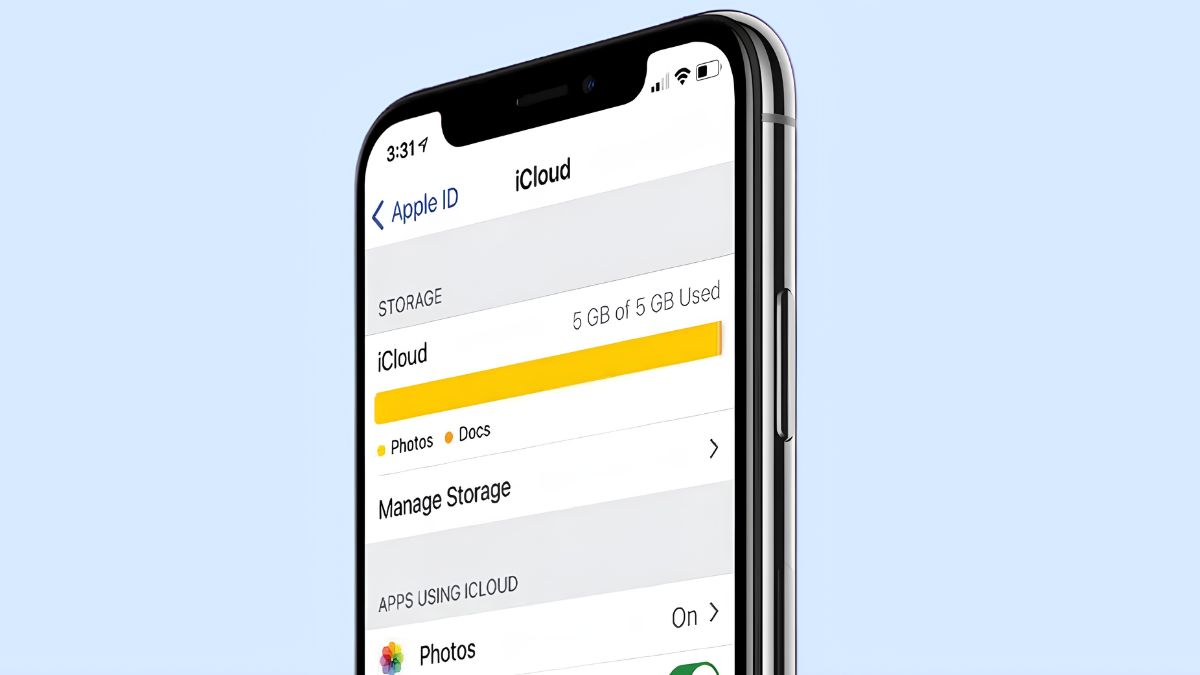
Cách kiểm tra dung lượng iCloud đơn giản
Trước khi thực hiện các phương pháp khắc phục, bạn cần xác định chính xác mức độ "báo động" của bộ nhớ:
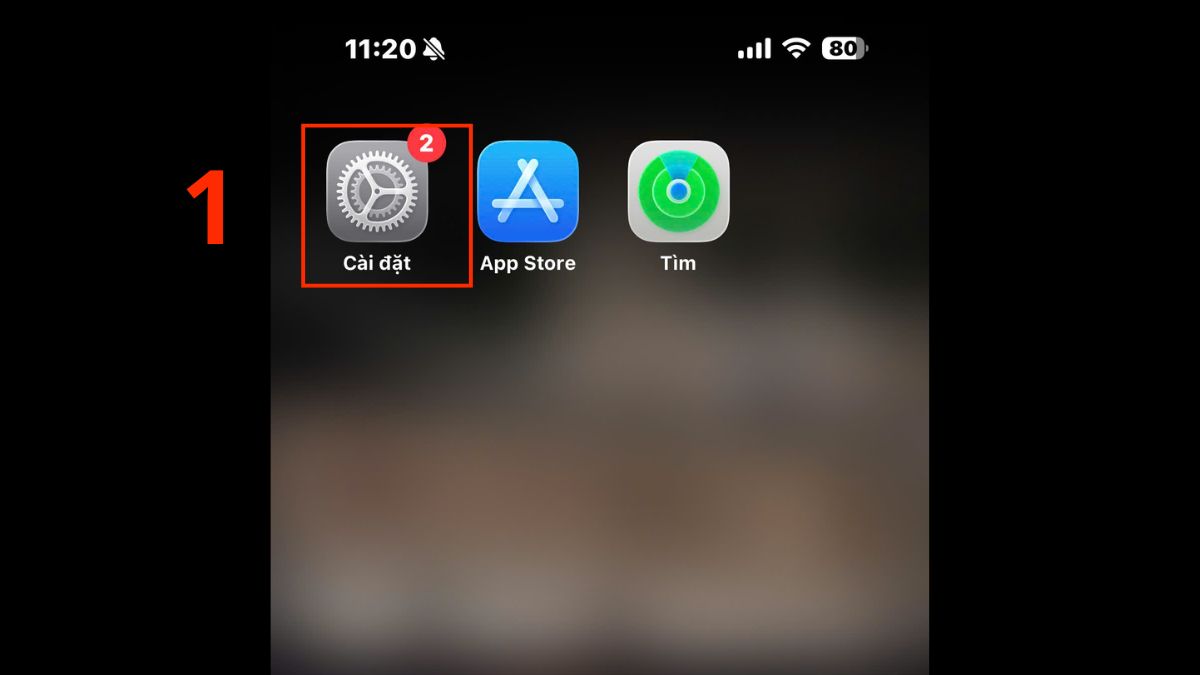
- Bước 1: Vào Cài đặt
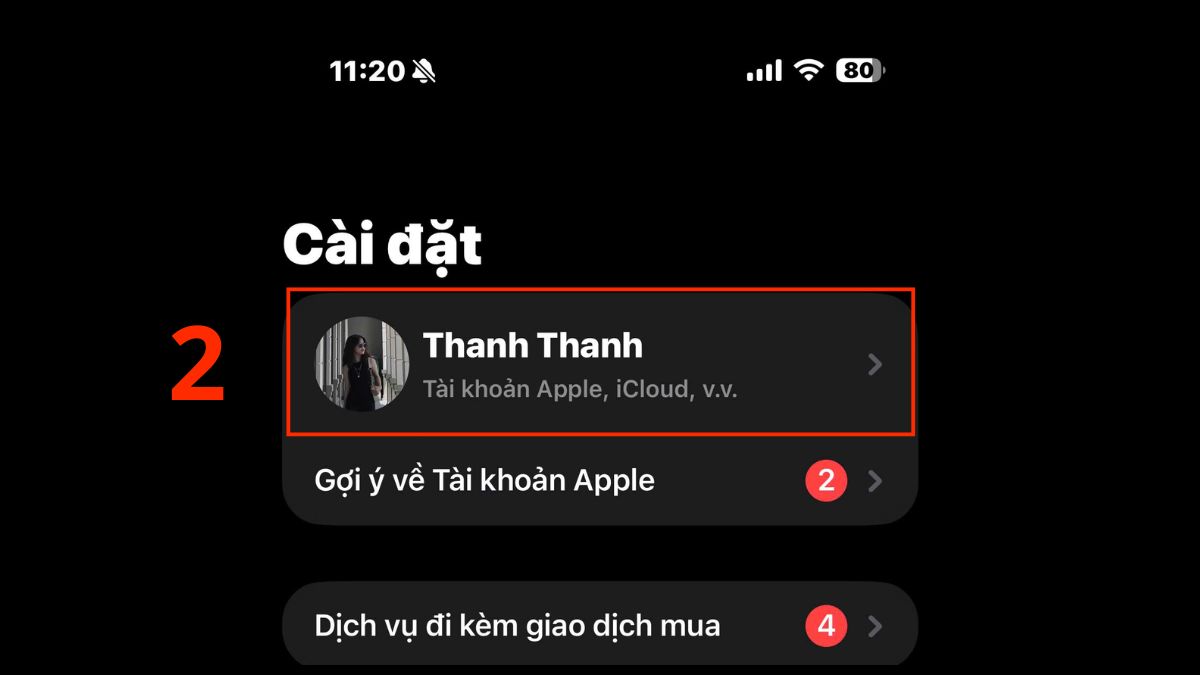
- Bước 2: Nhấn vào Tài khoản Apple
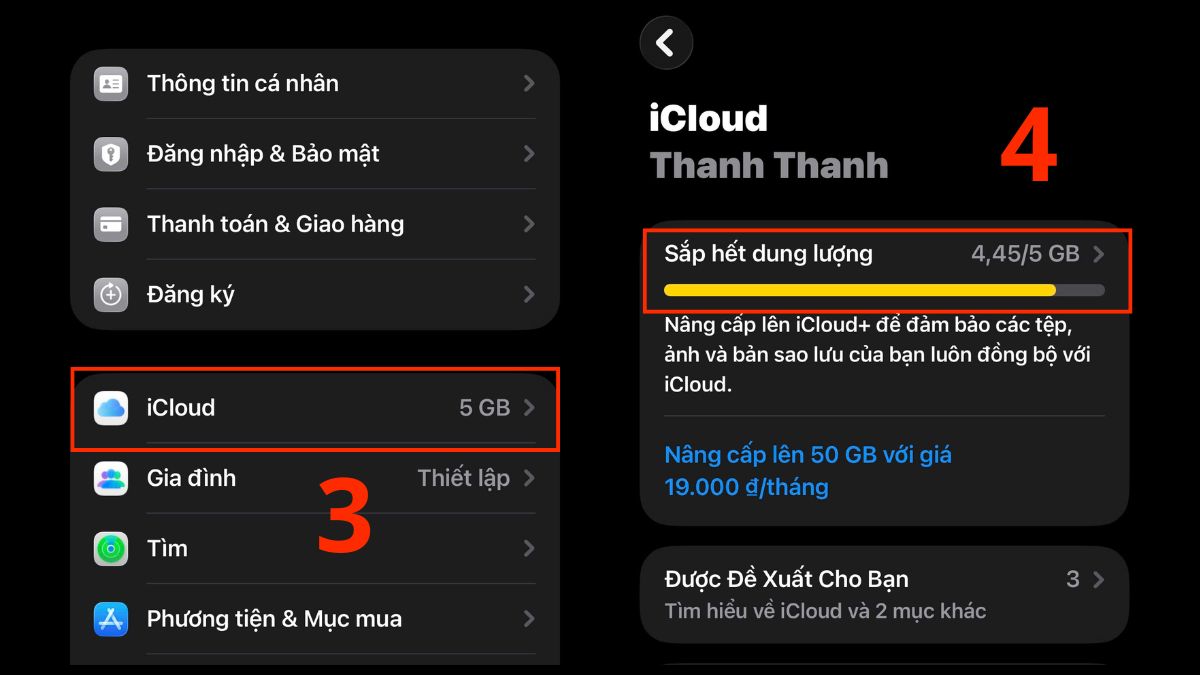
- Bước 3: Chọn iCloud và xem thanh dung lượng đang sử dụng
Cách sao lưu ảnh trên iCloud khi hết dung lượng
Dù bộ nhớ đã báo đỏ, bạn vẫn có thể tối ưu lại không gian lưu trữ hiện có thông qua các phương án phổ biến dưới đây.
Cách giải phóng dung lượng iCloud để có thêm không gian
Chỉ cần vài thao tác lọc bỏ dữ liệu thừa, bạn sẽ có ngay chỗ trống để tiếp tục đồng bộ những tấm hình quan trọng nhất. Dưới đây là những cách giải phóng dung lượng iClound:
Cách 1: Loại bỏ các bản sao lưu cũ không còn dùng đến
- Bước 1: Mở Cài đặt → Nhấn vào Tài khoản Apple ngay đầu trang → Chọn iCloud.
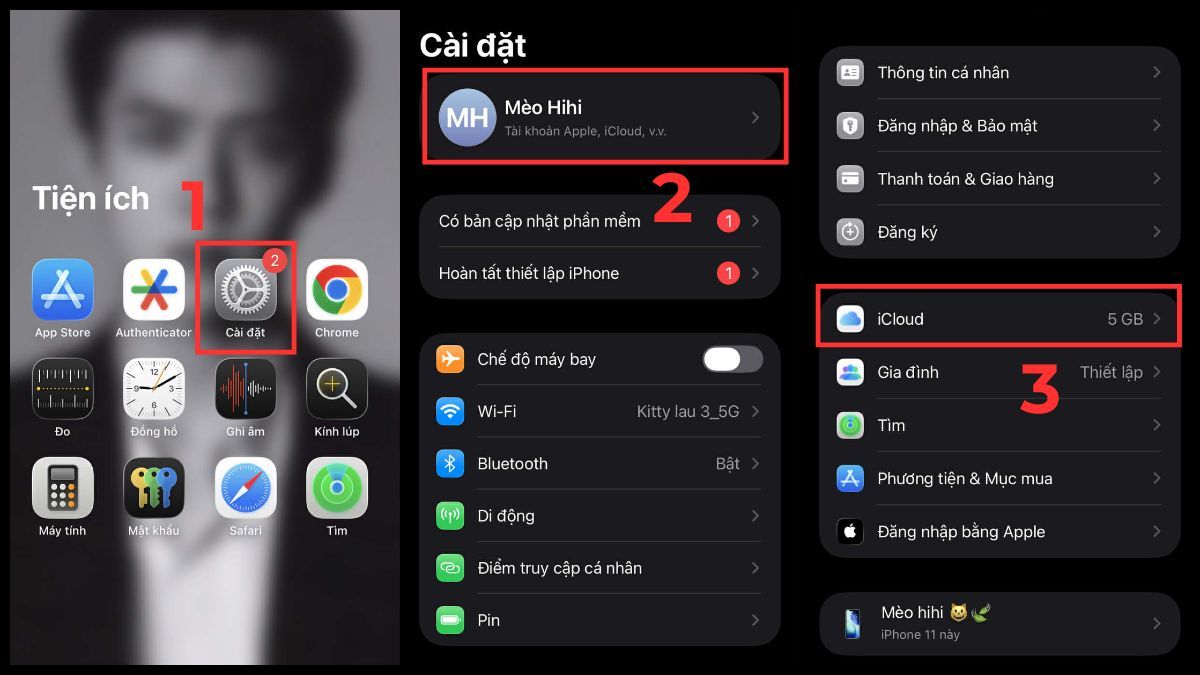
- Bước 2: Nhấn Sao lưu iCloud → Chọn thiết bị của bạn.
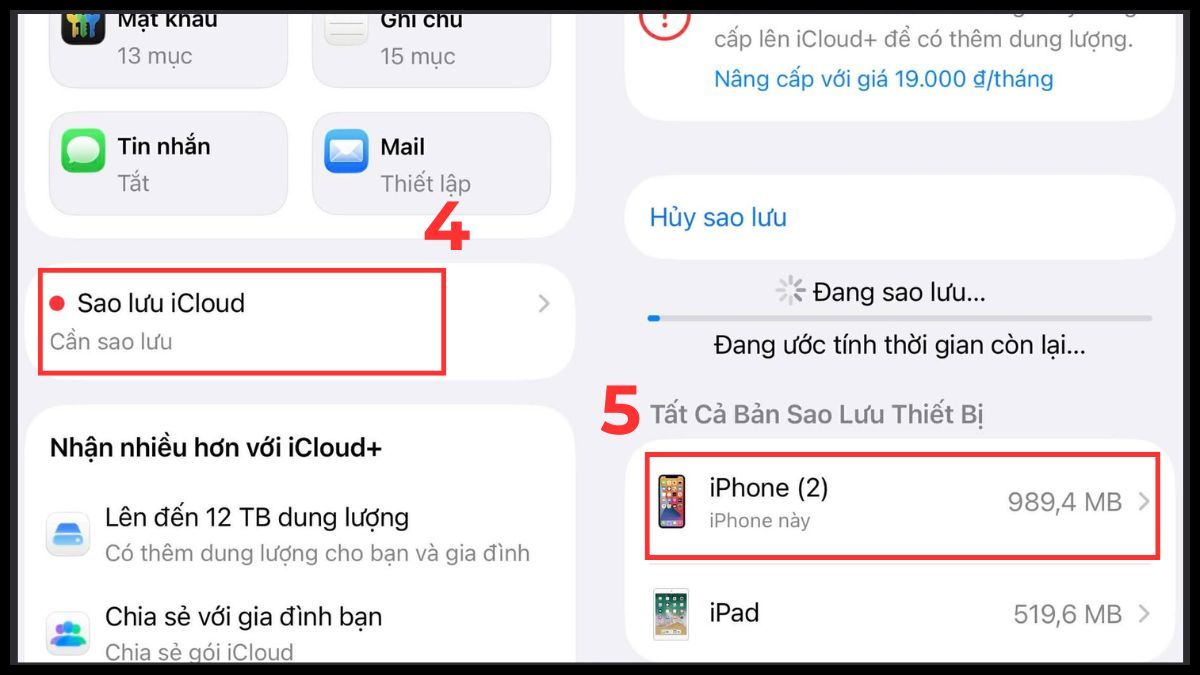
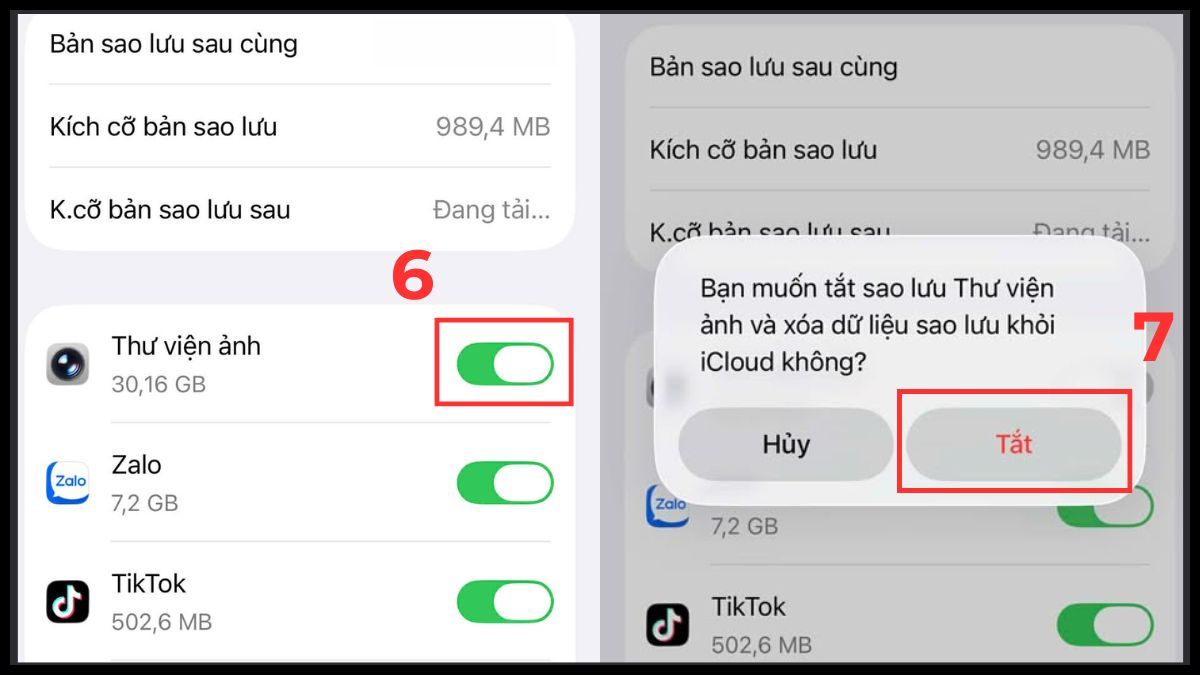
- Bước 3: Tắt ứng dụng bạn không muốn sao lưu → Xác nhận Tắt.
Cách 2: Dọn dẹp thư mục "Đã xóa gần đây" trong Ảnh
- Bước 1: Vào Ảnh → Bộ sưu tập.
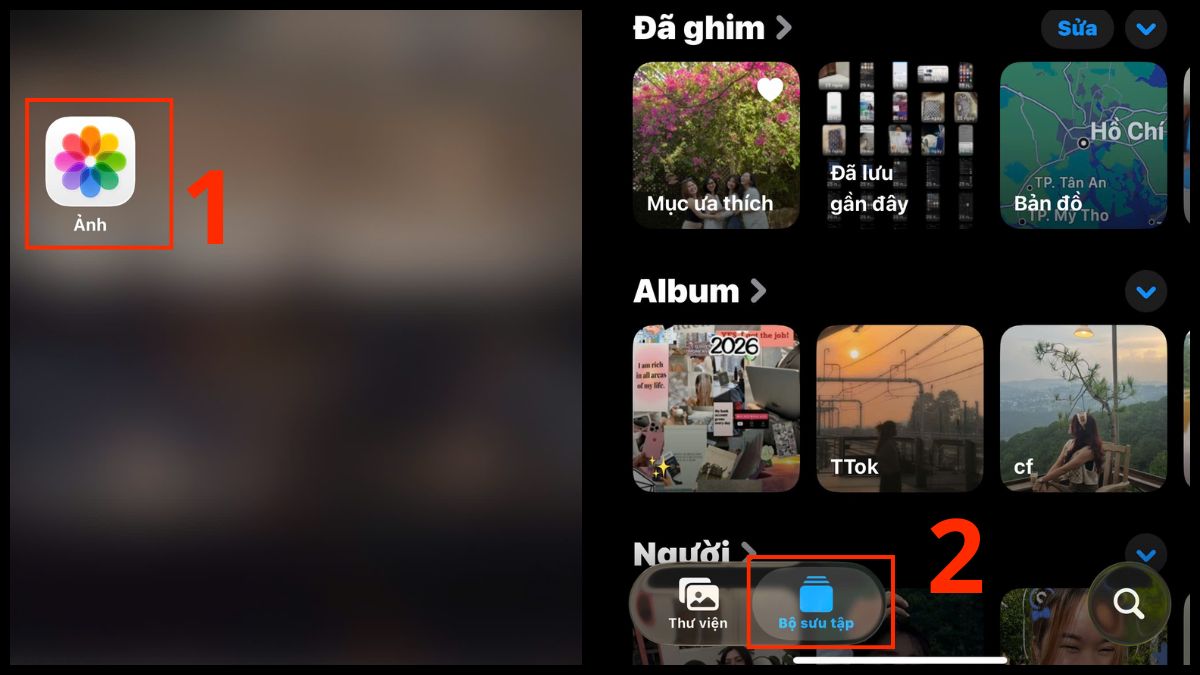
- Bước 2: Chọn Đã xóa gần đây trong mục Tiện ích.
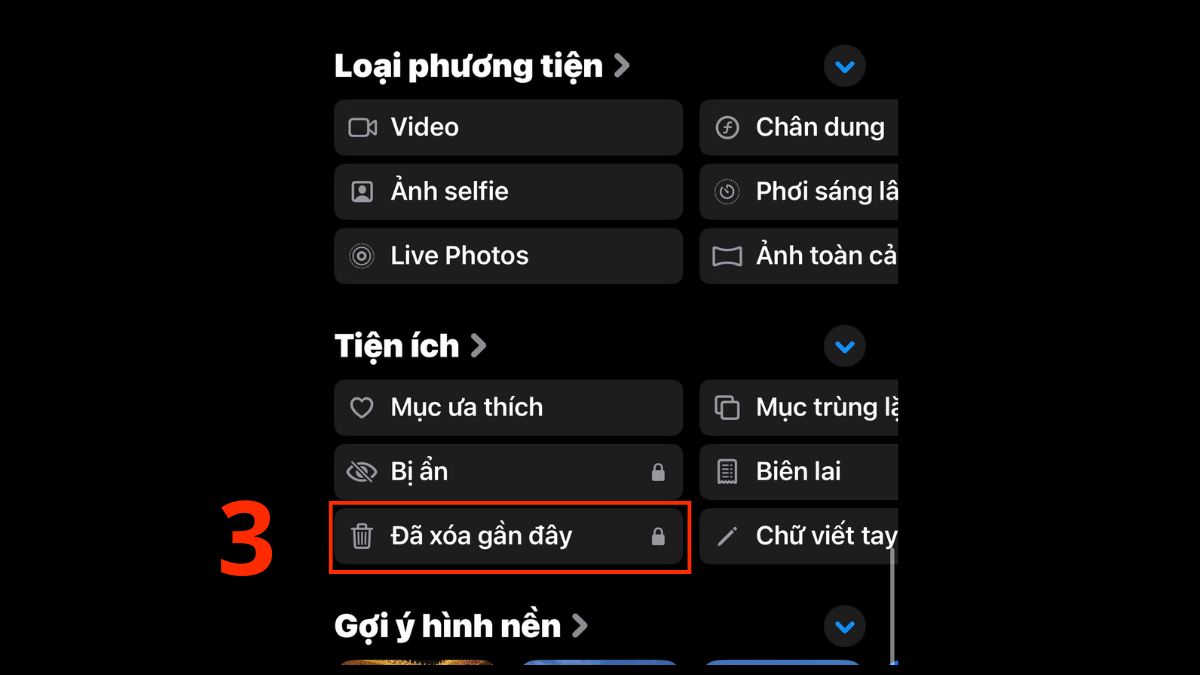
- Bước 3: Chọn → Nhấn vào dấu 3 chấm → Xóa tất cả.
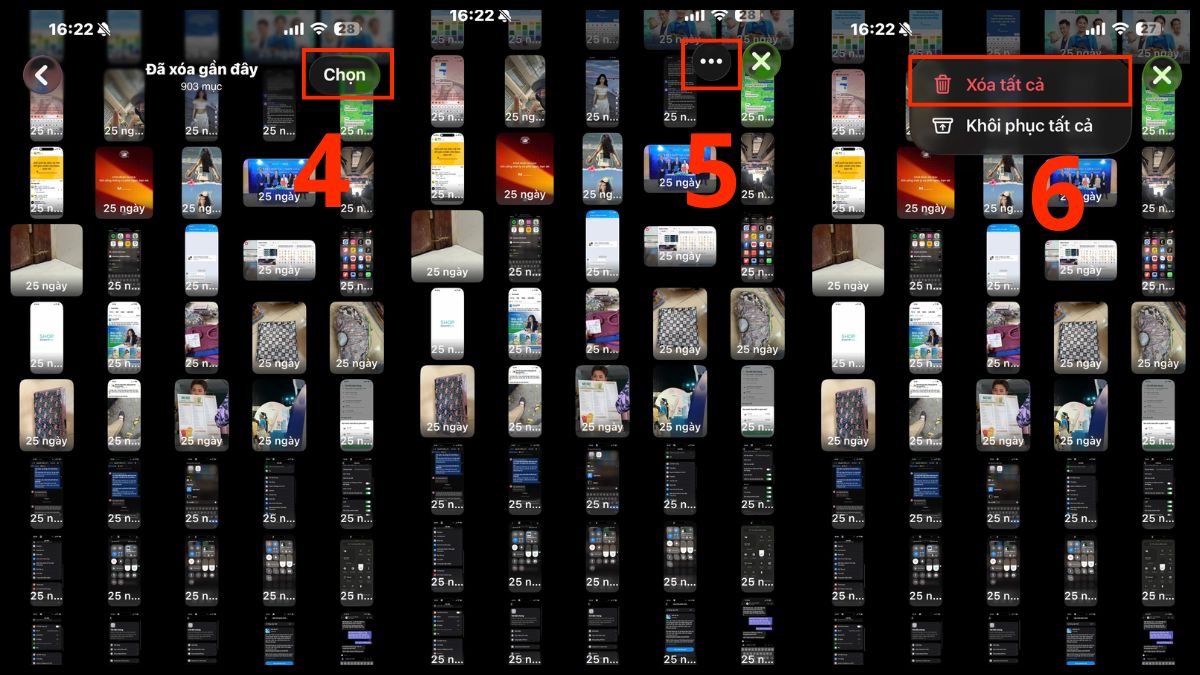
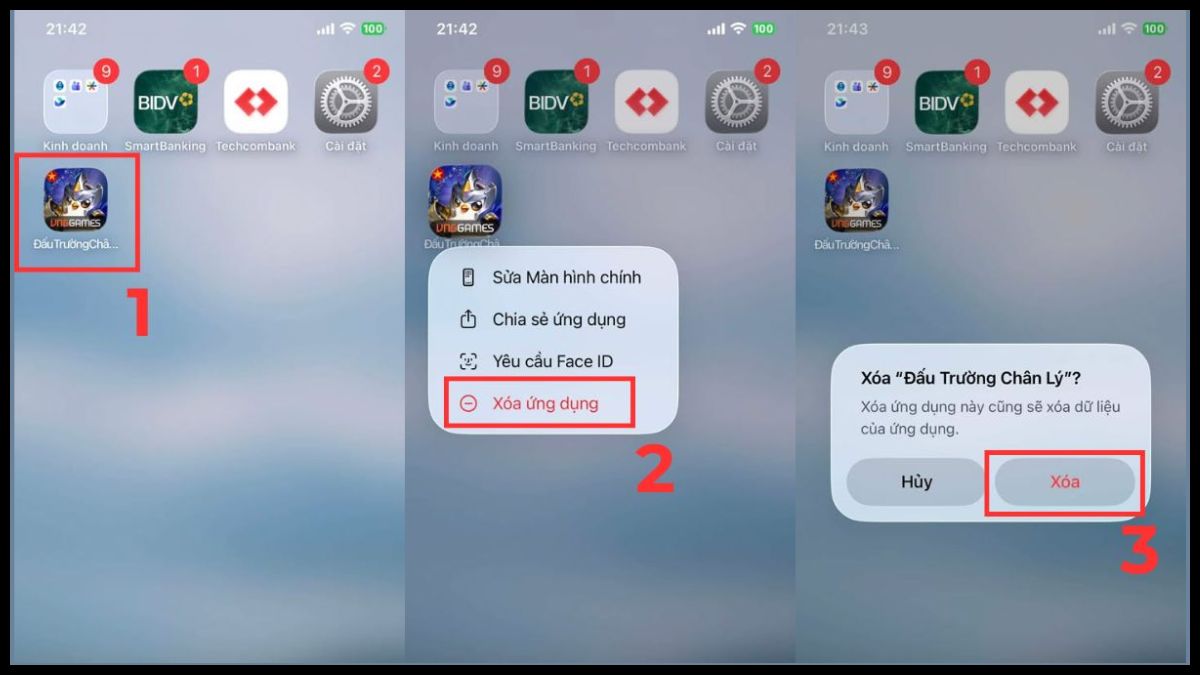
Cách 3: Xóa ứng dụng
- Bước 1: Nhấn giữ biểu tượng App bạn muốn xóa.
- Bước 2: Chọn Xóa ứng dụng.
- Bước 3: Chọn Xóa.
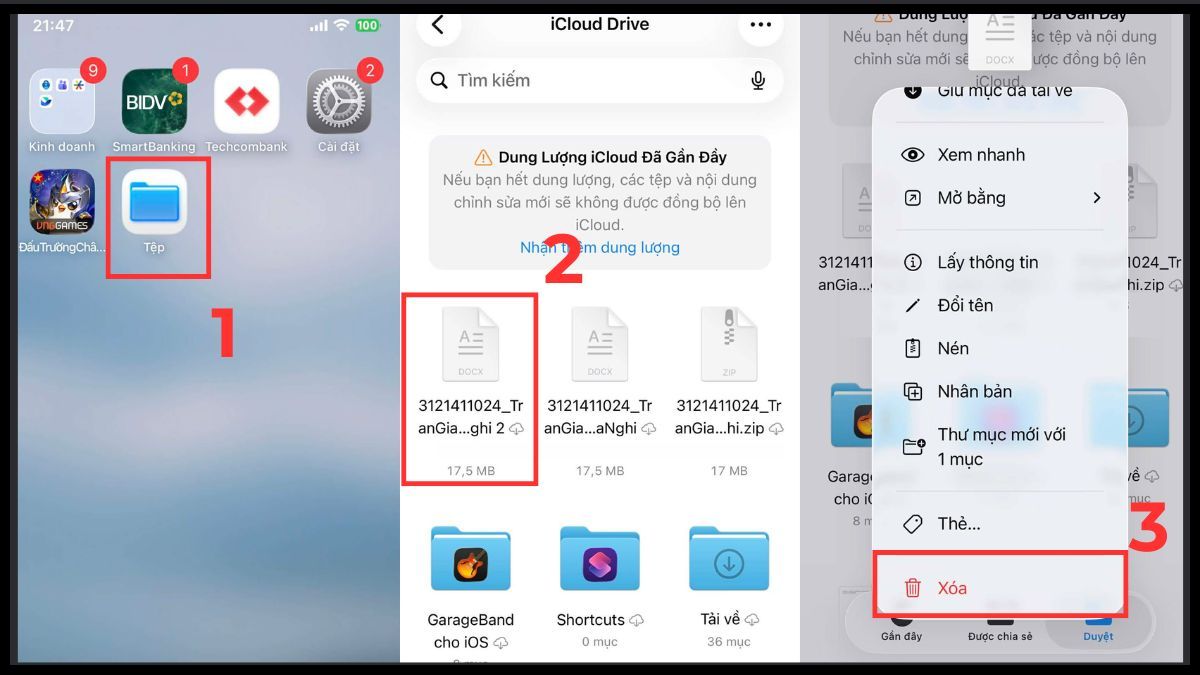
Cách 4: Dọn dẹp iCloud Drive
- Bước 1: Mở Tệp.
- Bước 2: Tìm và chọn Tệp bạn muốn xóa.
- Bước 3: Chọn Xóa.
iPhone hiện nay cung cấp tùy chọn bộ nhớ trong lên đến 1TB giúp bạn thoải mái lưu trữ mà không lo iCloud báo đầy. Ghé CellphoneS sắm ngay để nhận ưu đãi cực hời và bảo hành chính hãng!
[Product_Listing categoryid="132" propertyid="" customlink="https://cellphones.com.vn/mobile/apple.html" title="Các dòng iPhone đang được quan tâm nhiều tại CellphoneS"]
Có nên nâng cấp iCloud để sao lưu ảnh không?
Nếu các phương pháp thủ công quá tốn thời gian, việc nâng cấp lên gói iCloud+ là lựa chọn đáng cân nhắc để duy trì ảnh trên iCloud. Với các mức dung lượng từ 50GB đến 2TB, bạn sẽ có không gian thoải mái để lưu trữ hàng chục nghìn bức ảnh chất lượng cao mà không bao giờ phải lo lắng về việc bộ nhớ bị đầy đột ngột.
Việc trả một khoản phí nhỏ hàng tháng không chỉ giúp đơn giản hóa cách sao lưu ảnh trên iCloud khi hết dung lượng mà còn mang lại các tính năng bảo mật nâng cao. Đây được xem là giải pháp ổn định nhất cho những người dùng chuyên nghiệp thường xuyên làm việc với hình ảnh và video độ phân giải 4K trên iPhone.

Các giải pháp sao lưu ảnh thay thế khi iCloud bị đầy
Ngoài hệ sinh thái của Apple, bạn có thể tận dụng các nền tảng bên thứ ba để "chia lửa" cho bộ nhớ iCloud đang quá tải. Dưới đây là các cách sao lưu ảnh trên iCloud khi hết dung lượng
Sao lưu ảnh sang Google Photos
Google Photos là lựa chọn thay thế hàng đầu nhờ khả năng tìm kiếm thông minh và dung lượng miễn phí khởi điểm khá tốt.
- Bước 1: Mở Google Photos → Nhấn vào Ảnh đại diện tài khoản.
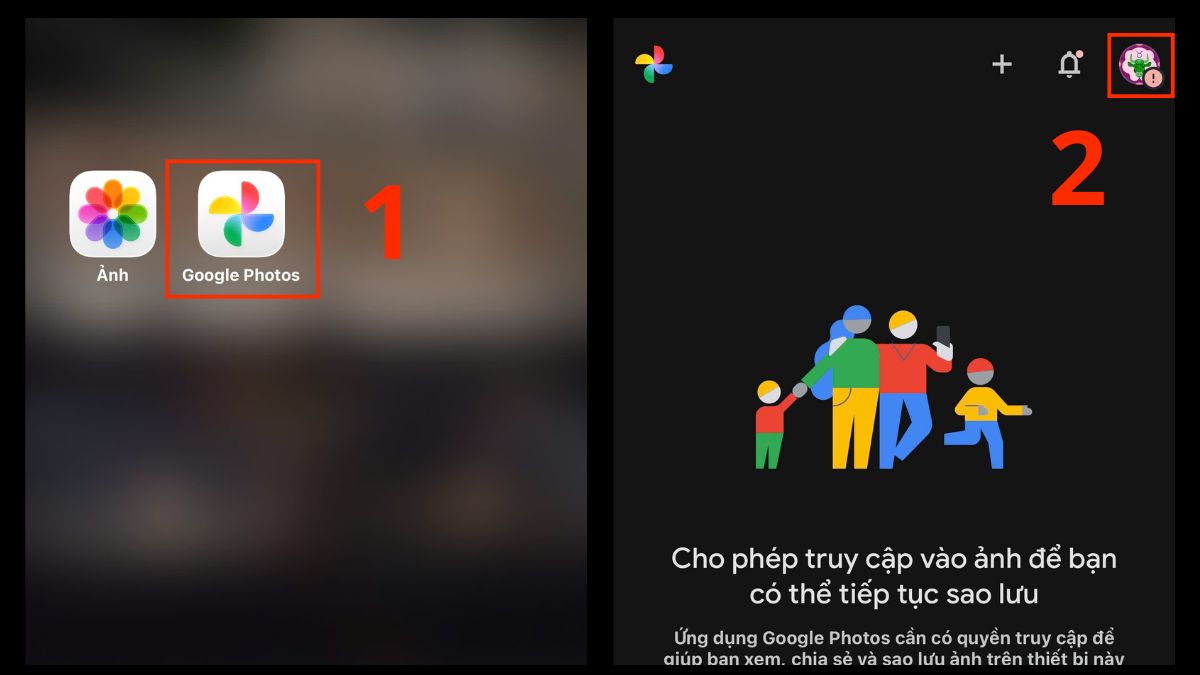
- Bước 2: Chọn Cài đặt Google Photos.
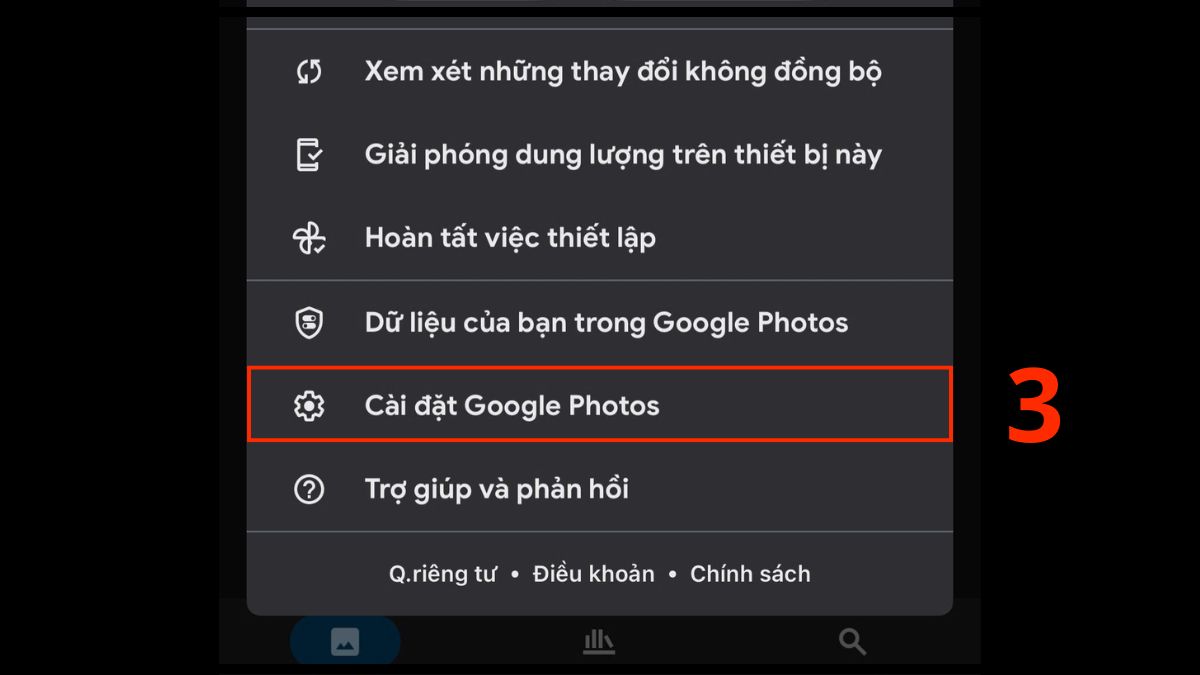
- Bước 3: Nhấn Sao lưu → Bật ON.
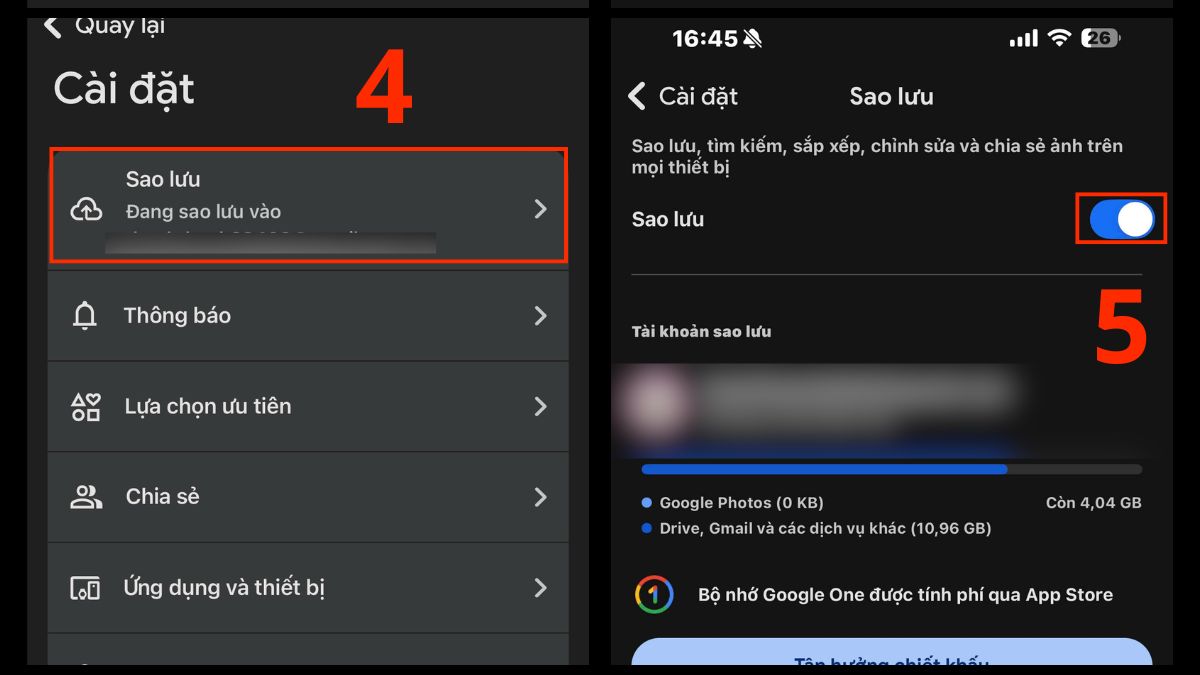
Sao lưu ảnh vào máy tính (Windows / MacBook)
Kết nối trực tiếp với máy tính là cách an toàn để tạo một bản dự phòng vật lý mà không tốn chi phí duy trì hàng tháng.
Đối với Windows
- Bước 1: Kết nối iPhone với PC: Sử dụng cáp Lightning hoặc USB-C để kết nối. Sau đó, nhấn nút "Cho phép" trên màn hình điện thoại.
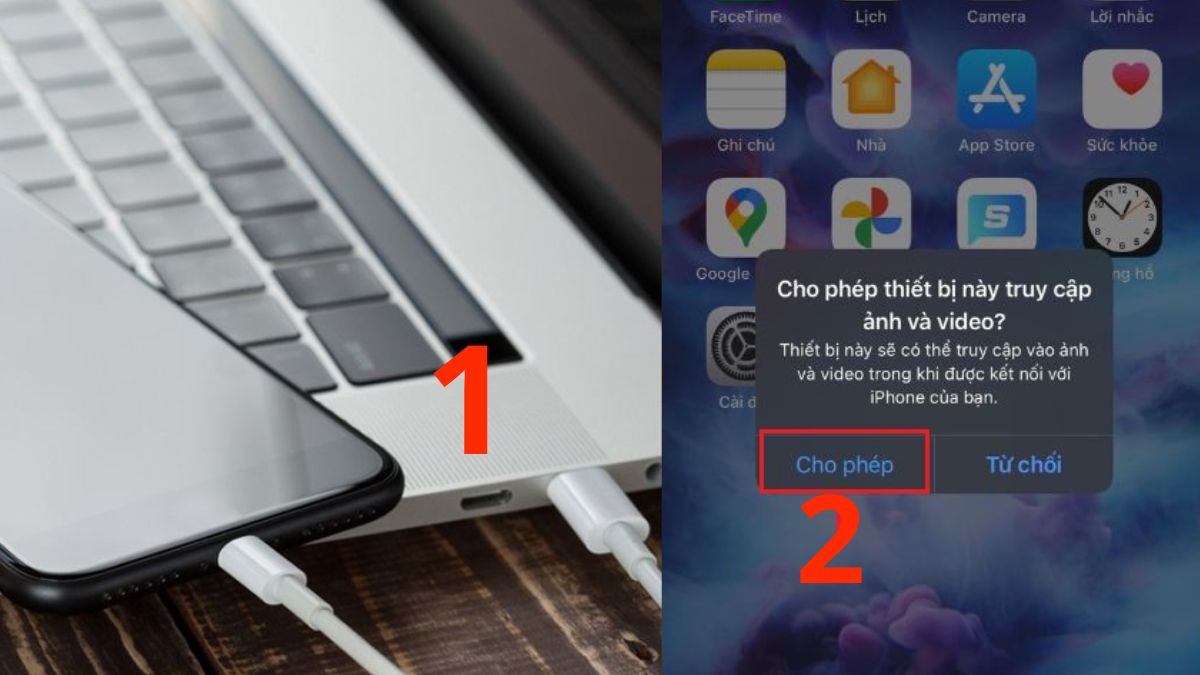
- Trên máy tính, vào mục This PC hoặc My Computer
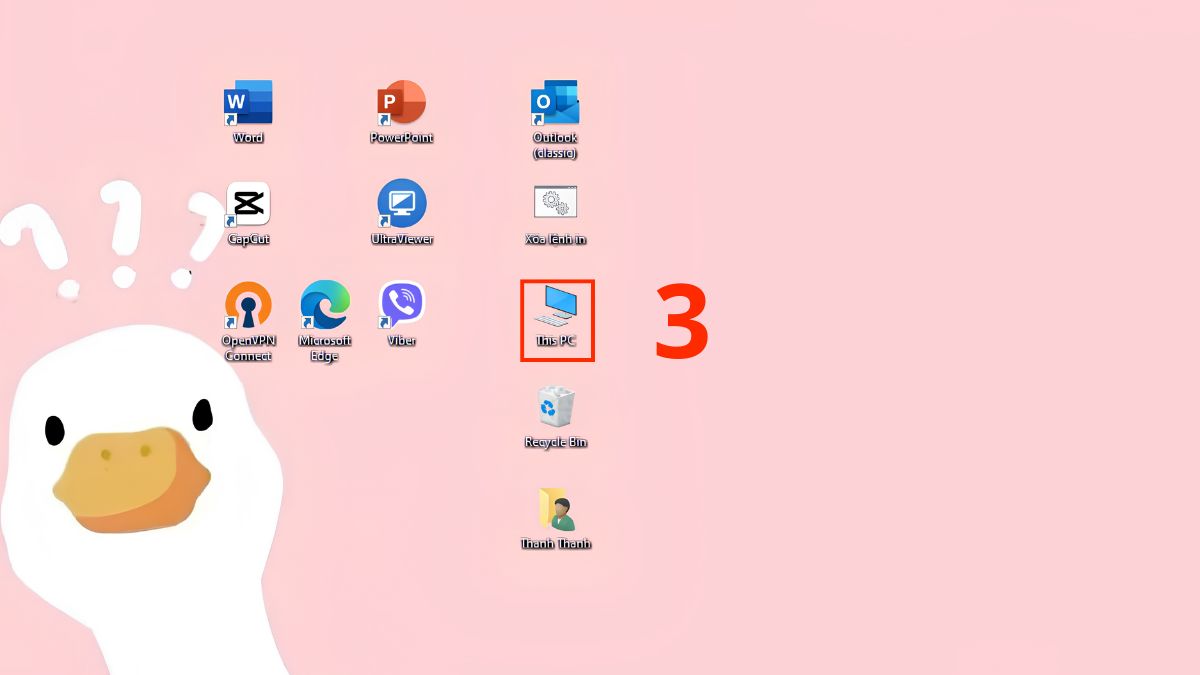
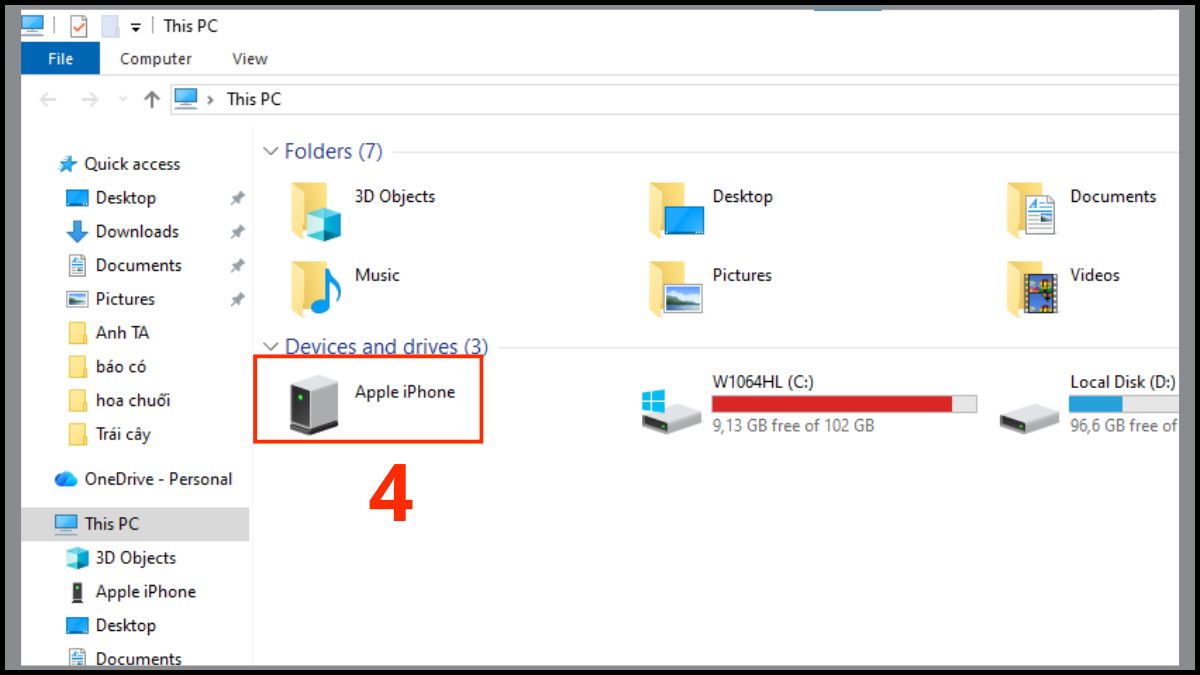
- Bước 2: Tìm thư mục chứa ảnh: Nhấn Apple iPhone
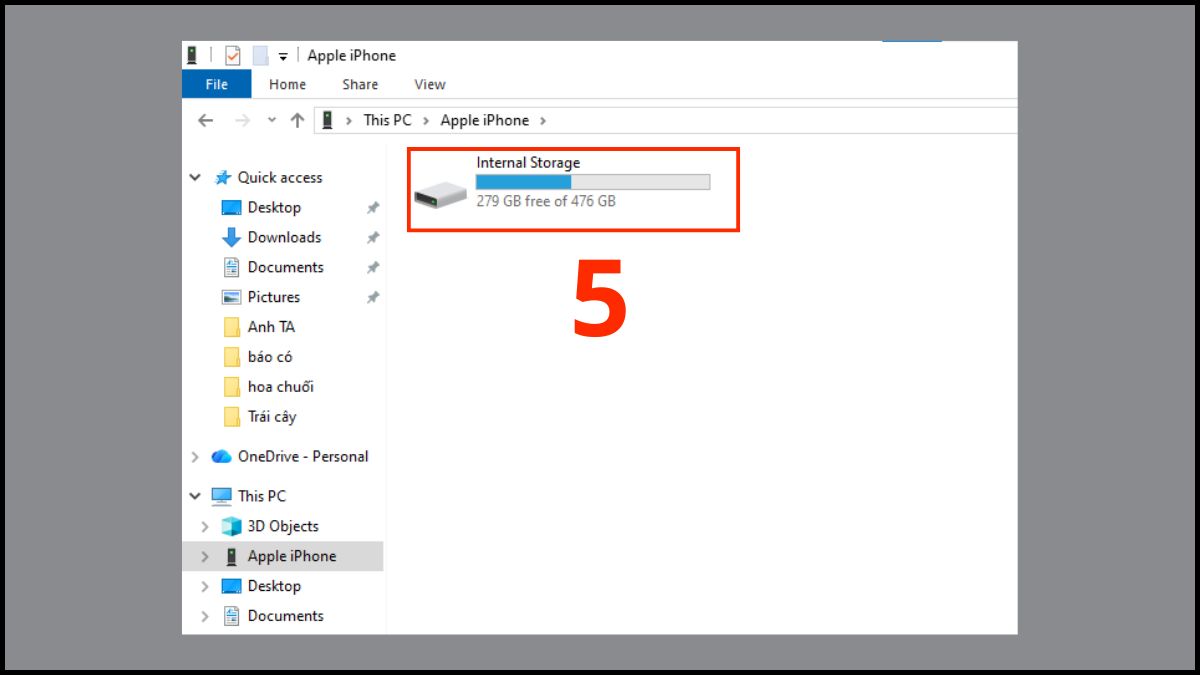
- Truy cập vào Internal Storage
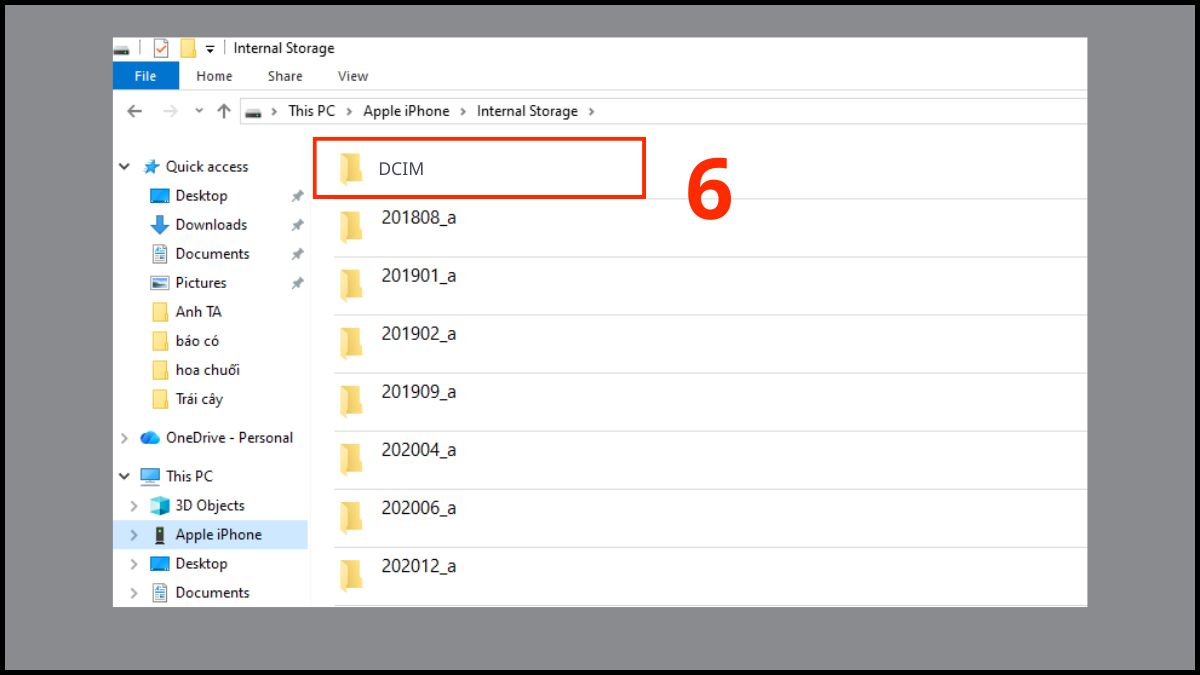
- Mở mục DCIM chứa ảnh trên iPhone.
- Bước 3: Chọn ảnh và Sao lưu: Chọn ảnh cần chuyển → Nhấn chuột phải chọn Copy.
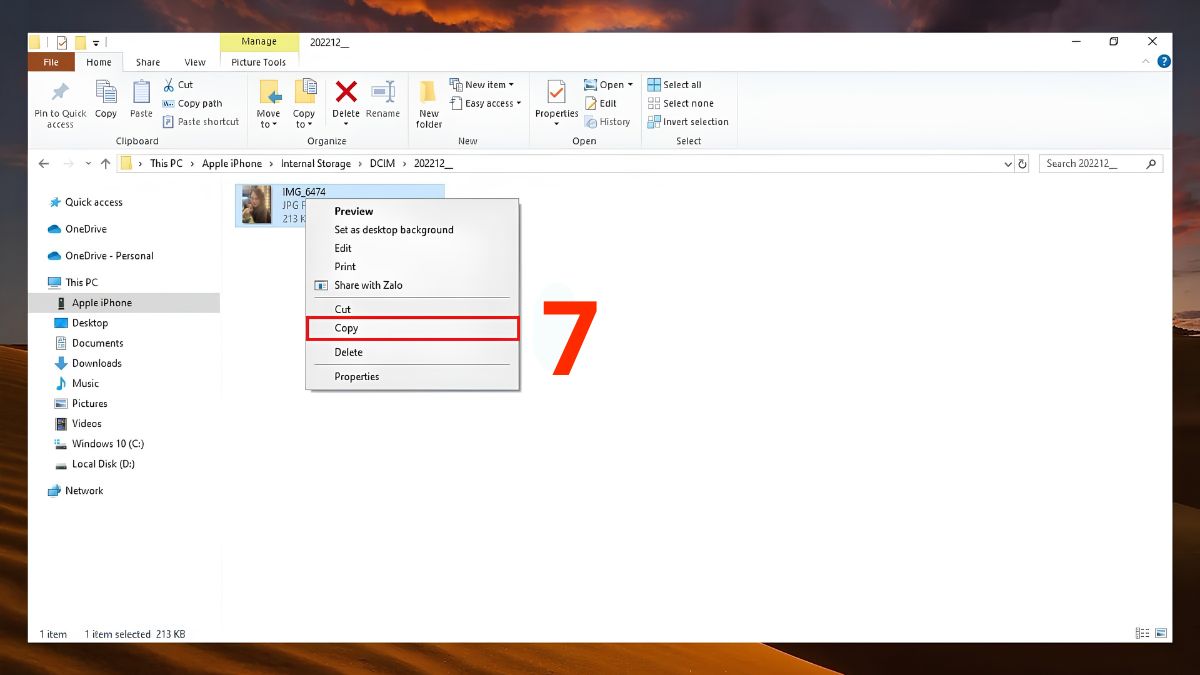
- Tìm thư mục lưu trữ trên máy tính và dán hình vào.
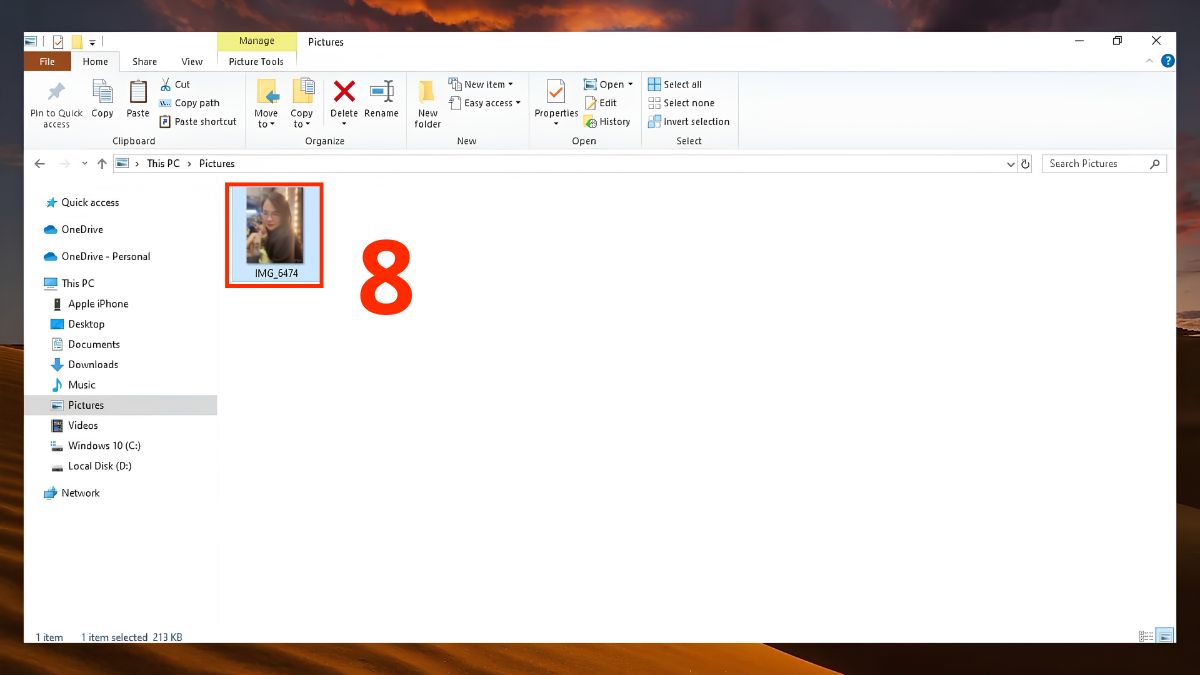
Đối với MacBook
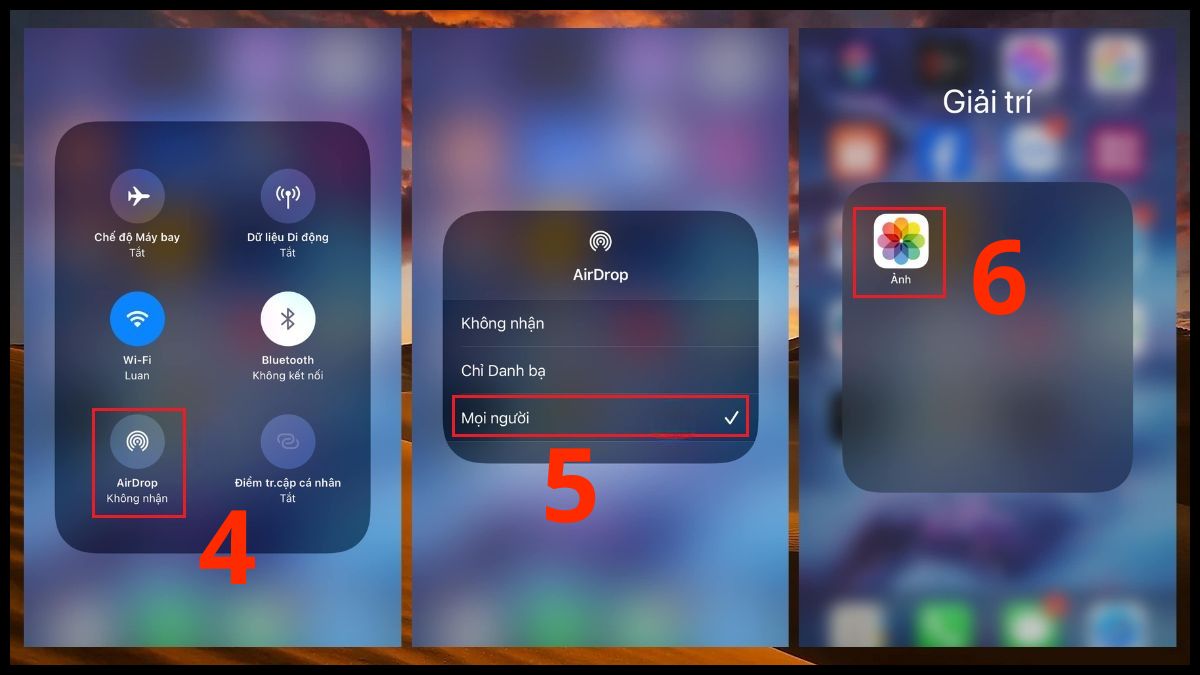
- Bước 1: Mở Finder → AirDrop.
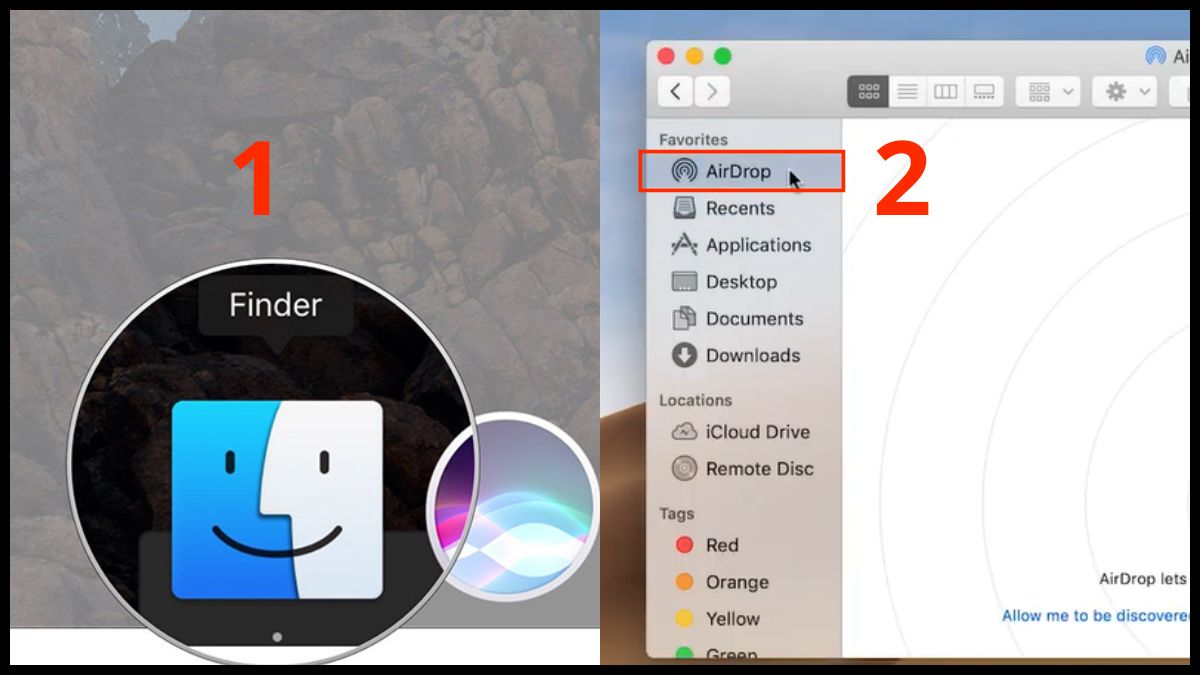
- Bước 2: Thiết lập chế độ nhận: Mọi người (Allow me to be discovered by: Everyone).
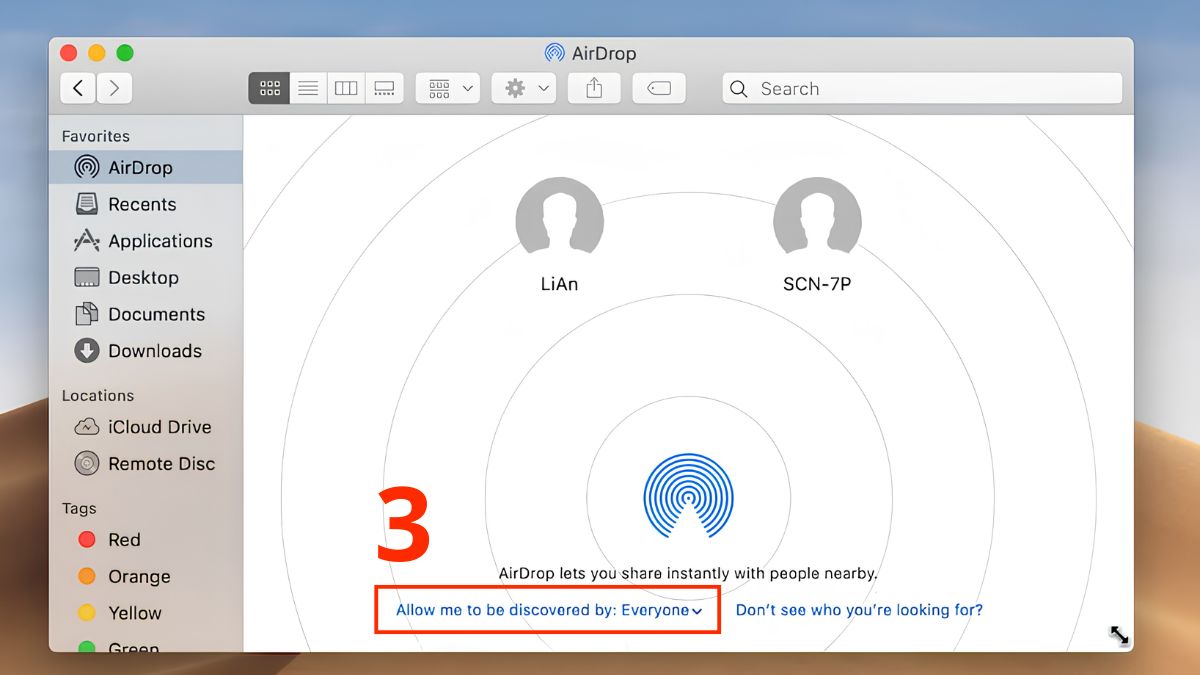
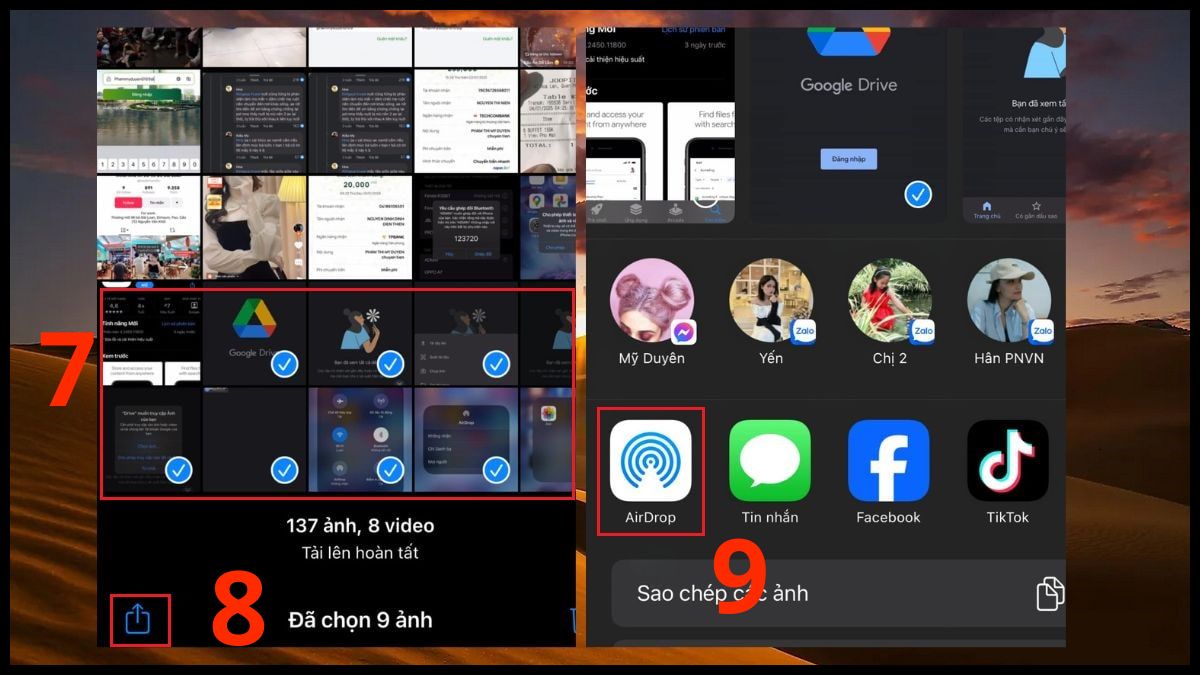
- Bước 3: Bật AirDrop trên iPhone → Chọn Mọi người → Sau đó vào ứng dụng Ảnh.
- Bước 4: Chọn ảnh sao chép → Chia sẻ → Nhấn AirDrop và chọn MacBook để chuyển ảnh qua.
Sao lưu ảnh vào ổ cứng ngoài hoặc USB
Đây là giải pháp lưu trữ "ngoại tuyến" tối ưu, giúp bạn giải phóng hoàn toàn bộ nhớ máy cho những nhu cầu khác. Dưới đây là cách sao lưu ảnh trên iCloud khi hết dung lượng thông qua ổ cứng ngoài:
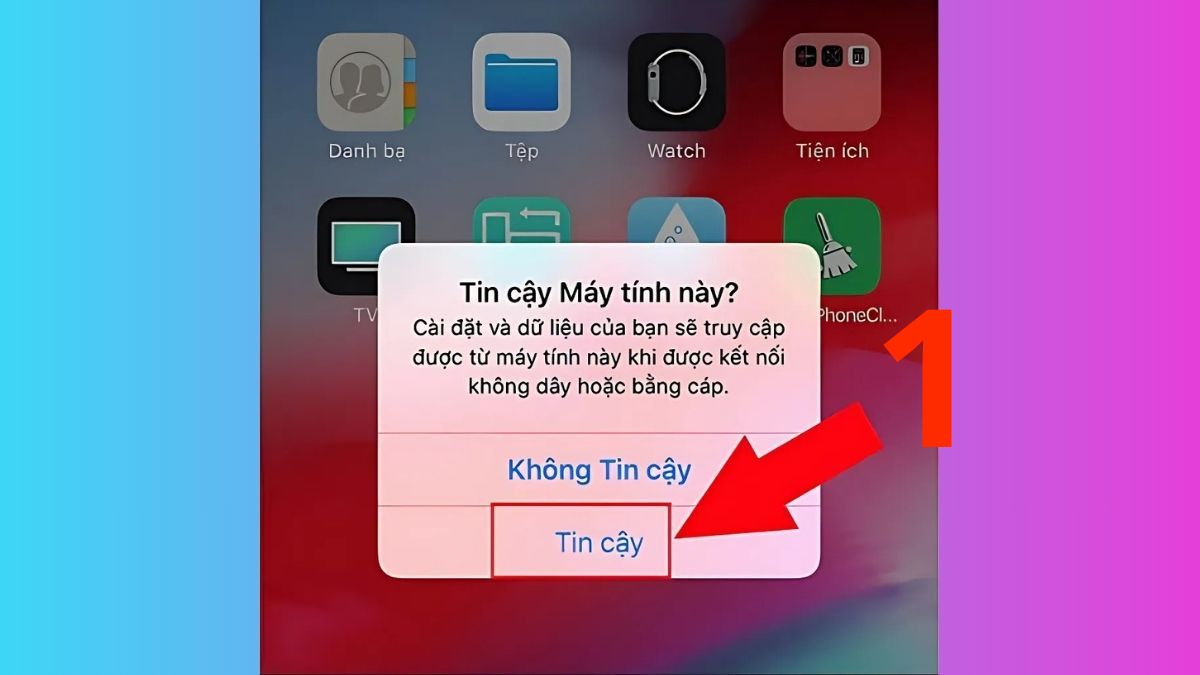
- Bước 1: Sau khi kết nối iPhone và USB/Ổ cứng vào máy tính, chọn Tin cậy để xác nhận quyền truy cập.
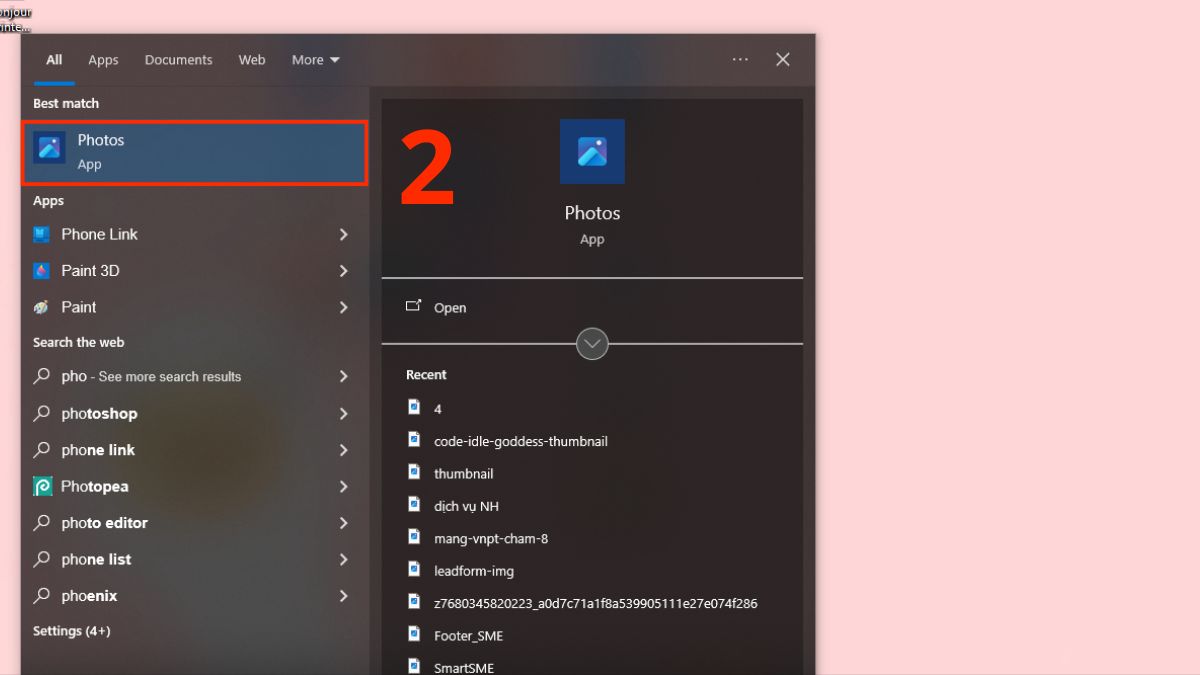
- Bước 2: Truy cập ứng dụng Photos (Windows) hoặc Image Capture (Mac).
- Bước 3: chọn Import → Apple iPhone.

- Bước 4: Đánh dấu những ảnh quan trọng → Add 6 (số lượng) items
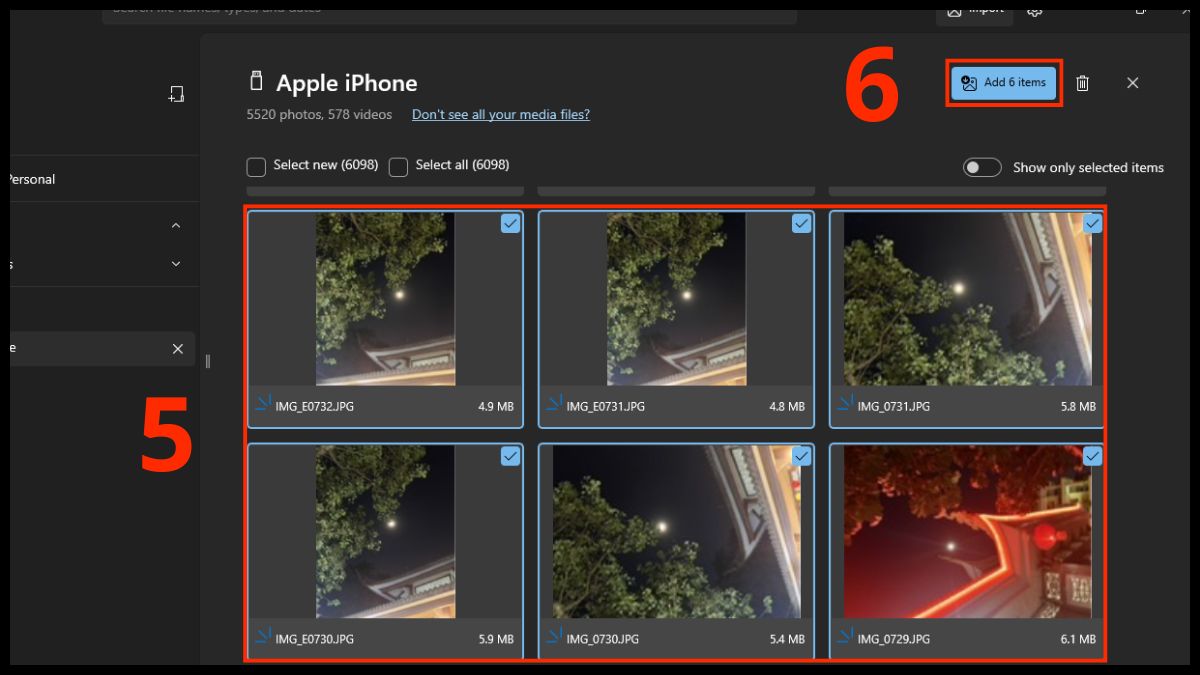
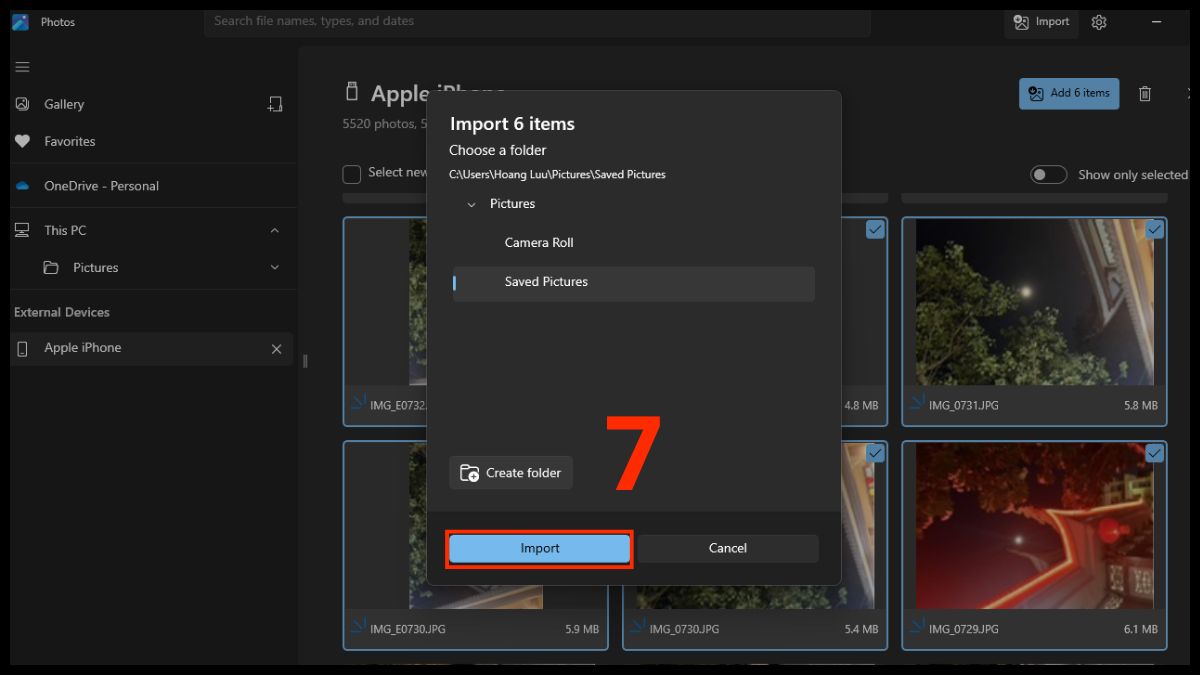
- Bước 5: Chọn tệp lưu ảnh và nhấn Import.
Sao lưu ảnh khi iCloud đầy có ảnh hưởng dữ liệu không?
Nhiều người dùng lo ngại rằng việc can thiệp vào bộ nhớ khi đã đầy sẽ làm hỏng tệp tin, nhưng thực tế dữ liệu của bạn luôn được an toàn. Các thao tác chuyển vùng lưu trữ hoặc xóa dữ liệu cũ để giải phóng dung lượng iCloud chỉ tác động đến vị trí lưu tệp chứ không làm thay đổi cấu trúc hay chất lượng của bức ảnh gốc.
Tuy nhiên, bạn cần lưu ý khi sử dụng các phần mềm bên thứ ba để can thiệp sâu vào hệ thống sao lưu. Hãy luôn ưu tiên các công cụ chính thống từ Apple hoặc các dịch vụ đám mây uy tín để đảm bảo rằng quá trình áp dụng cách sao lưu ảnh trên iCloud khi hết dung lượng không xảy ra sự cố mất mát dữ liệu đáng tiếc nào do lỗi xung đột phần mềm.

Các lưu ý khi sao lưu ảnh trên iCloud khi hết dung lượng
Để hành trình 'dọn dẹp' và sao lưu ảnh diễn ra suôn sẻ, bạn đừng bỏ qua vài lưu ý này nhé:
- Mạng và nguồn điện: Luôn cắm sạc và dùng Wi-Fi ổn định để tránh treo máy hoặc hỏng tệp khi thực hiện sao lưu ảnh trên iCloud khi hết dung lượng.
- Triệt tiêu dữ liệu tại "Thùng rác": Dung lượng chỉ thực sự trống khi bạn dọn sạch mục Đã xóa gần đây.
- Công cụ chính thống: Chỉ dùng phần mềm từ Apple hoặc Google để bảo mật tuyệt đối tài khoản khi tìm cách sao lưu icloud khi hết dung lượng.
- Xác nhận sao chép thành công: Chỉ xóa ảnh trên iCloud khi chắc chắn dữ liệu đã được lưu trữ an toàn trên thiết bị khác (máy tính, Google Photos, ổ cứng).
Tóm lại, nắm vững cách sao lưu ảnh trên iCloud khi hết dung lượng là giải pháp tốt nhất để bảo vệ kho ảnh kỷ niệm khi bộ nhớ báo đầy. Dù chọn dọn dẹp thủ công hay dùng kho lưu trữ thay thế, hãy luôn kiểm tra kỹ dữ liệu trước khi xóa.
- Xem thêm các bài viết liên quan: Thủ thuật iOS, iCloud, iOS - Android




.jpg "Cách cắt video trên iPhone 17 Pro Max đơn giản, chỉnh sửa nhanh")

Bình luận (0)