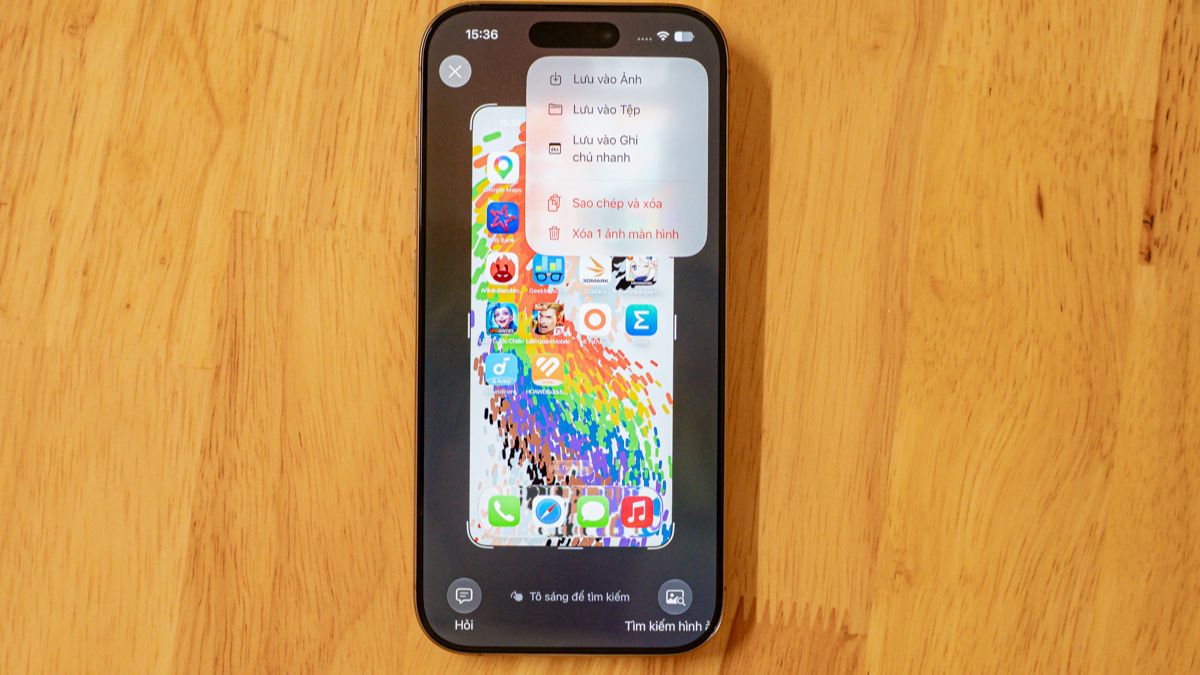
Cách chụp màn hình iPhone 17 đơn giản với 5 phương pháp dễ thực hiện

Trong quá trình sử dụng smartphone, cách chụp màn hình iPhone 17 là một tính năng hữu ích giúp bạn lưu lại nhanh chóng những thông tin quan trọng, hình ảnh, đoạn hội thoại hay nội dung cần chia sẻ.
Không chỉ hỗ trợ thao tác bằng tổ hợp phím vật lý quen thuộc, Apple còn tích hợp nhiều phương thức chụp màn hình khác như AssistiveTouch và ứng dụng Phím tắt, mang đến sự linh hoạt trong quá trình sử dụng. Nếu bạn chưa biết cách thực hiện hoặc muốn khám phá thêm những phương pháp tiện lợi hơn, hãy cùng theo dõi hướng dẫn chi tiết trong bài viết dưới đây.
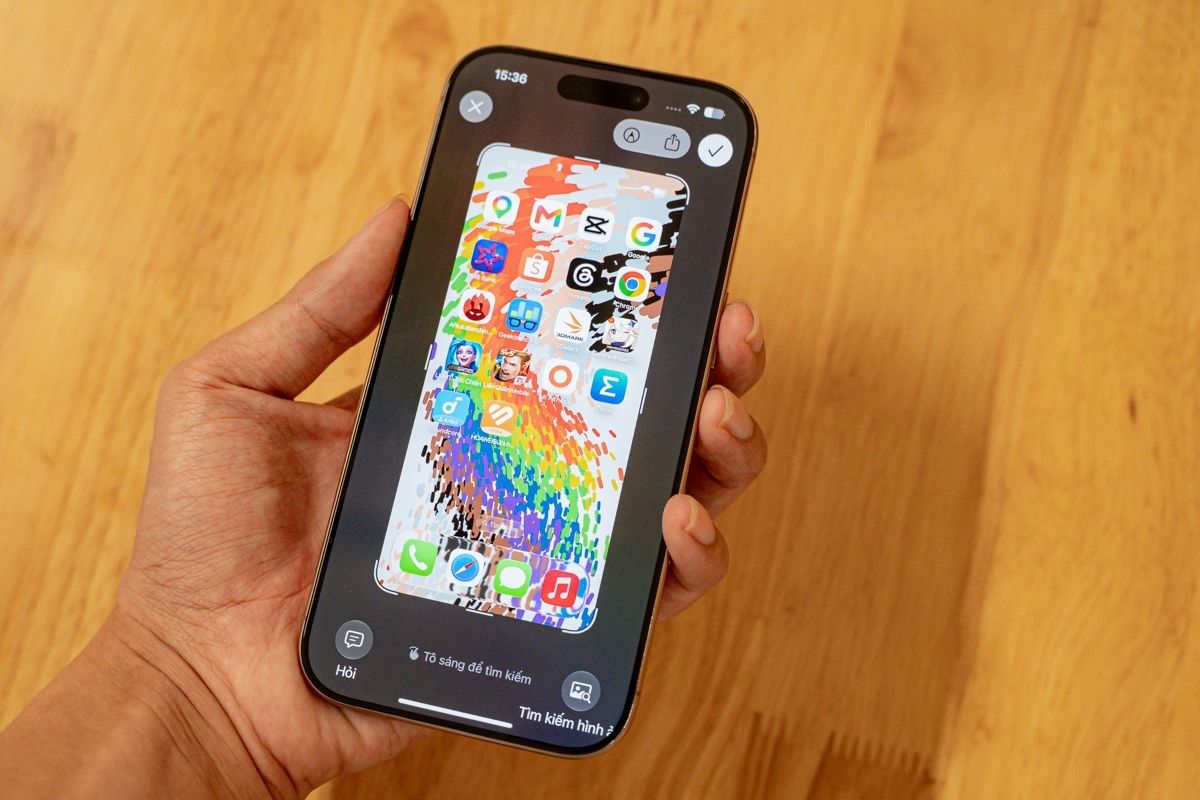
Những thao tác cơ bản này đôi khi lại làm khó người dùng mới chuyển sang sử dụng hệ điều hành iOS. Tuy nhiên, giao diện trực quan của dòng điện thoại iPhone 18 series, hiện đang có mức giá iPhone 18 Pro 256gb và giá iPhone 18 Pro Max 256gb hợp lý, sẽ giúp bạn làm quen nhanh chóng. Khám phá ngay bài viết để bỏ túi 5 cách chụp màn hình iPhone 17 đơn giản nhé.
Cách chụp màn hình iPhone 17 nhanh chóng và đơn giản
iPhone 17 hỗ trợ nhiều cách chụp màn hình khác nhau, phù hợp với từng nhu cầu sử dụng. Nếu bạn chưa biết nên áp dụng cách nào, hãy tham khảo những hướng dẫn chi tiết dưới đây:
Chụp màn hình bằng nút nguồn và nút tăng âm lượng
Đây là cách chụp màn hình quen thuộc và được hầu hết người dùng iPhone lựa chọn nhờ thao tác nhanh, không cần cài đặt. Chỉ với một tổ hợp phím đơn giản, bạn đã có thể lưu lại mọi nội dung đang hiển thị trên màn hình trong tích tắc. Để thực hiện, bạn chỉ cần làm theo hướng dẫn dưới đây:
Bước 1: Mở nội dung cần chụp
Truy cập vào ứng dụng, trang web hoặc màn hình mà bạn muốn lưu lại.
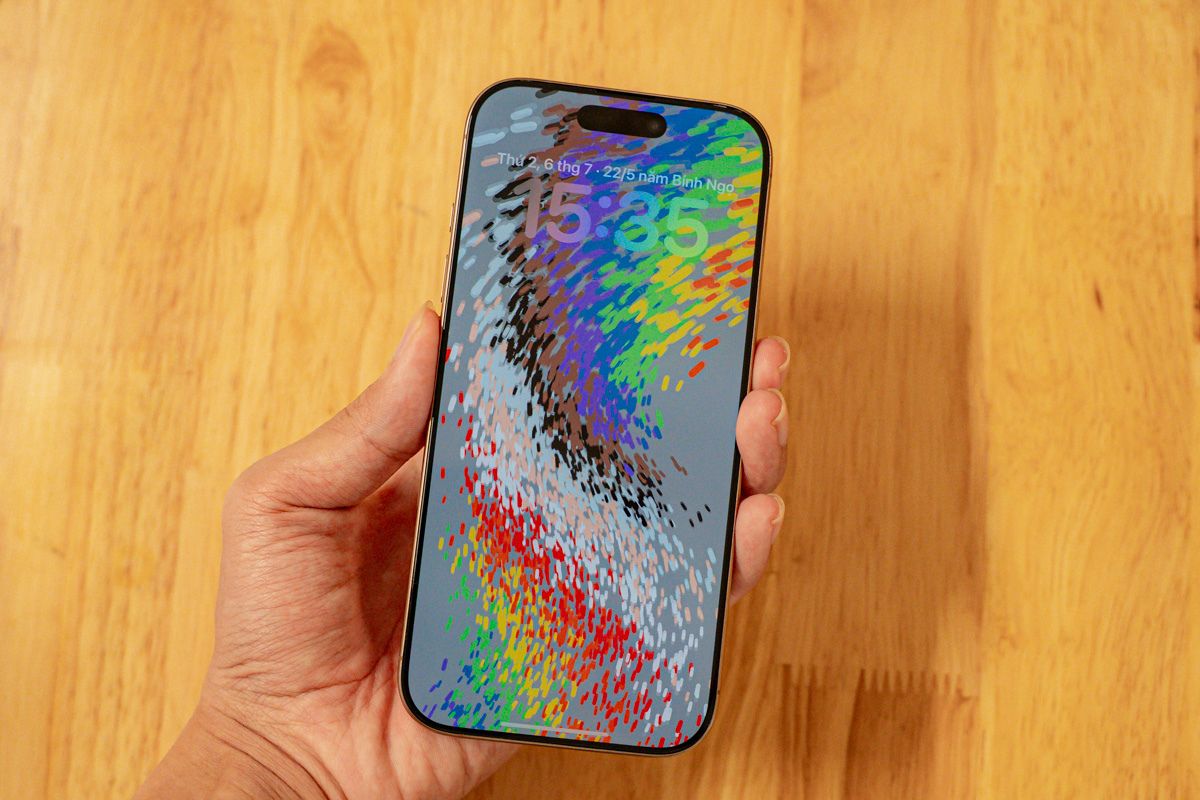
Bước 2: Nhấn tổ hợp phím chụp màn hình
Nhấn đồng thời "nút nguồn" và "nút tăng âm lượng", sau đó thả tay ngay khi màn hình nháy sáng.
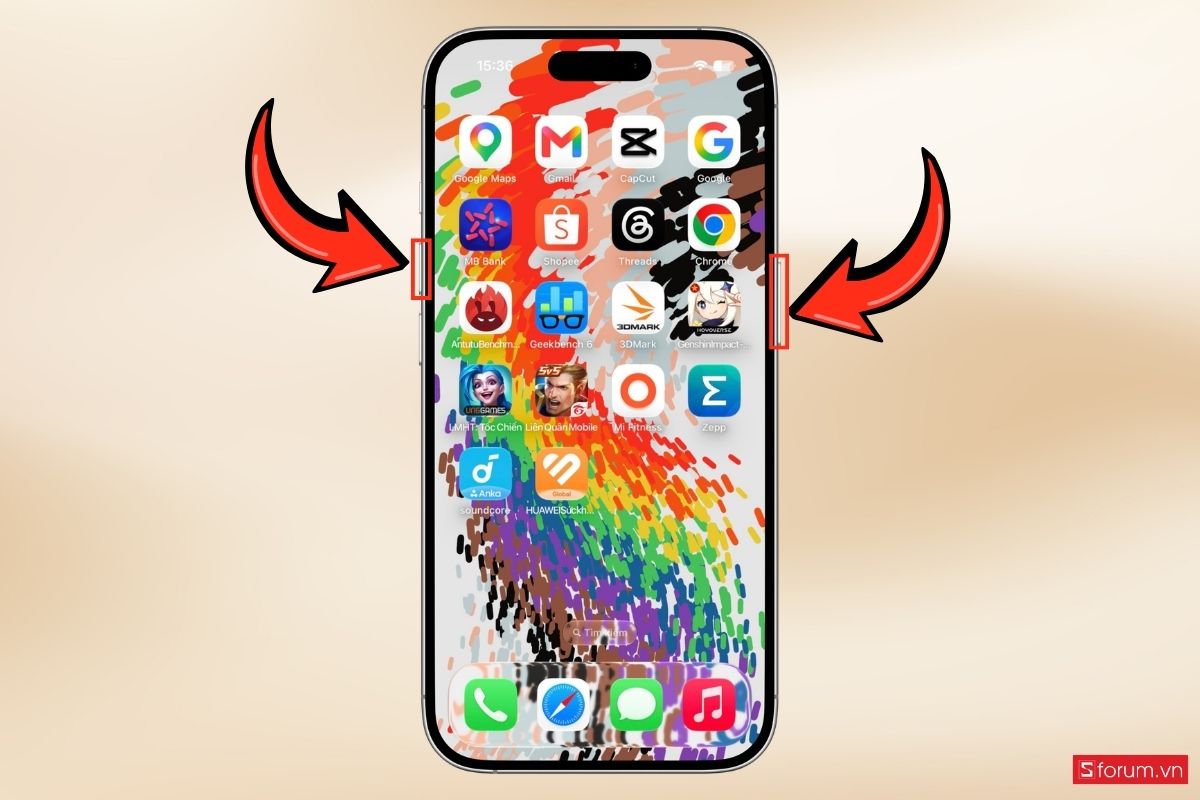
Bước 3: Chỉnh sửa hoặc xác nhận ảnh chụp
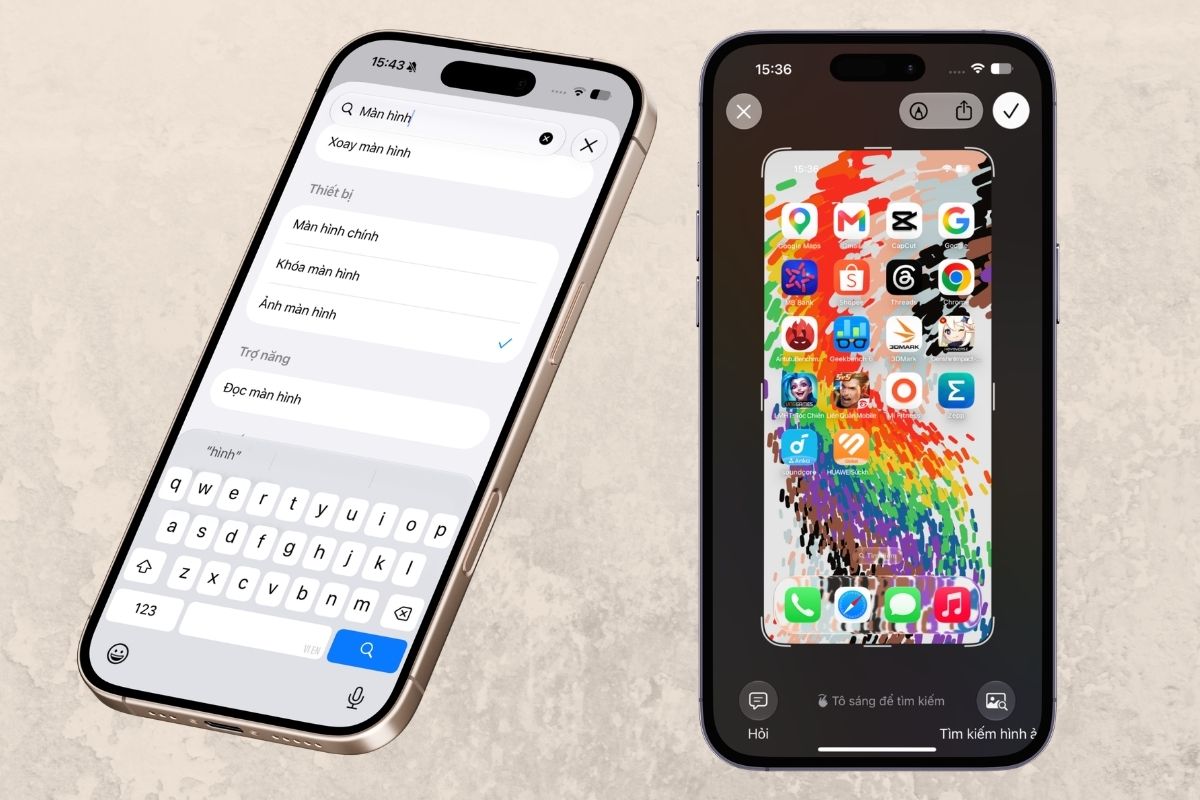
Ngay sau khi chụp, ảnh thu nhỏ sẽ xuất hiện ở góc dưới bên trái màn hình. Bạn có thể chạm vào ảnh để cắt, ghi chú, đánh dấu hoặc chia sẻ ngay lập tức. Nếu không cần chỉnh sửa, hãy nhấn vào biểu tượng "Dấu tích" ở góc trên bên phải để hoàn tất.
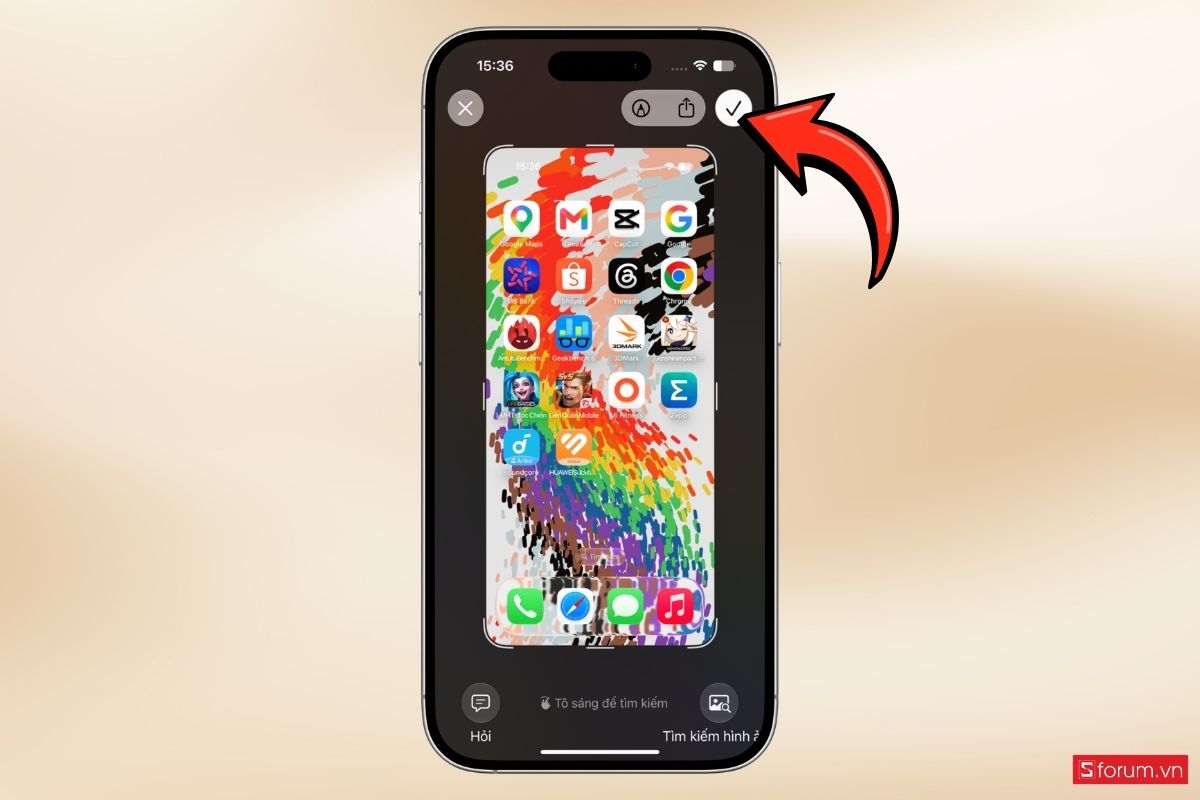
Bước 4: Lưu ảnh vào thư viện
Sau khi chỉnh sửa xong, chọn "Lưu vào Ảnh" để lưu ảnh chụp màn hình vào thư viện trên iPhone. Từ đây, bạn có thể dễ dàng xem lại, chỉnh sửa hoặc chia sẻ ảnh bất cứ khi nào cần.
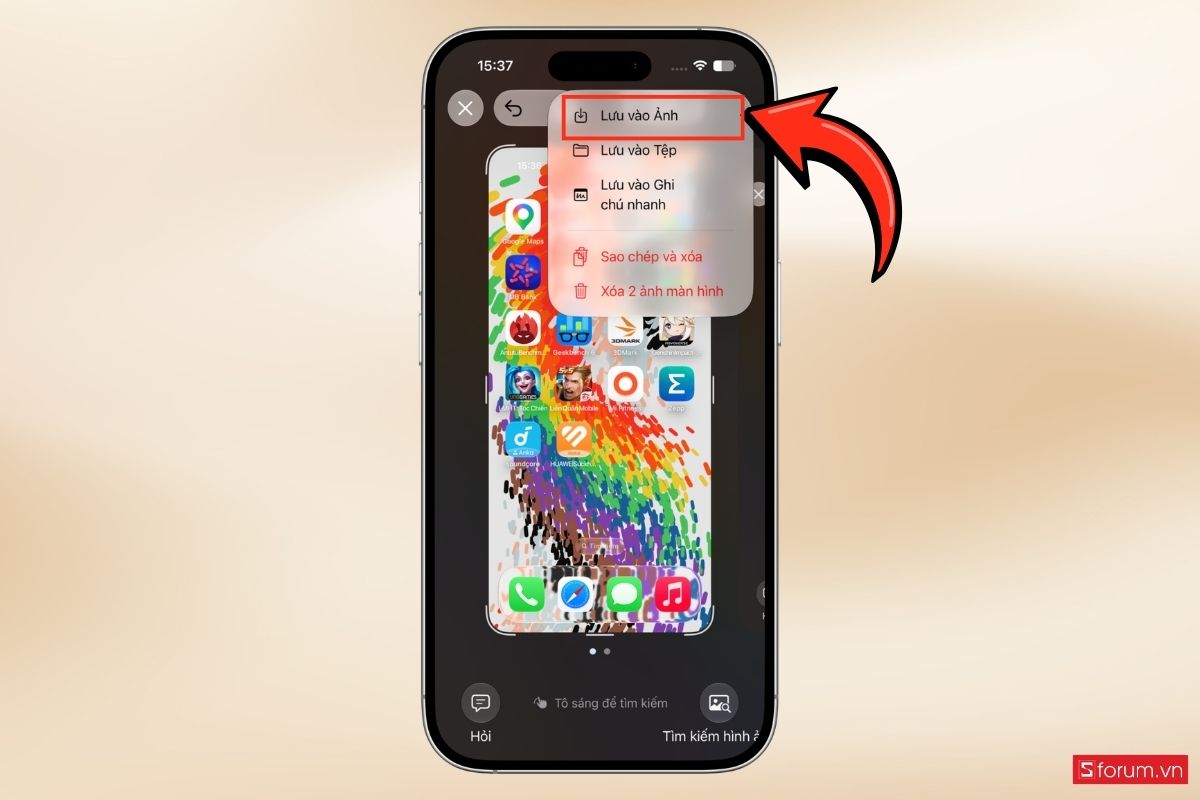
Trong trường hợp iPhone đã quá cũ, hiệu năng không còn đáp ứng tốt nhu cầu sử dụng hằng ngày, việc nâng cấp lên một mẫu iPhone mới sẽ mang lại trải nghiệm mượt mà hơn cùng nhiều tính năng hiện đại. Ghé CellphoneS để khám phá các dòng iPhone chính hãng đang có nhiều ưu đãi và hỗ trợ trả góp 0%.
[Product_Listing categoryid="132" propertyid="" customlink="https://cellphones.com.vn/mobile/apple.html" title="Các dòng iPhone đang được quan tâm nhiều tại CellphoneS"]
Chụp màn hình bằng AssistiveTouch
AssistiveTouch là tính năng hữu ích dành cho những ai muốn hạn chế sử dụng các nút vật lý hoặc cần thao tác thuận tiện hơn trên iPhone 17. Sau khi thiết lập, bạn chỉ cần vài thao tác chạm là có thể chụp màn hình. Để thiết lập và sử dụng tính năng này, bạn hãy làm theo hướng dẫn sau:
Bước 1: Mở cài đặt Trợ năng
Trên iPhone 17, hãy mở ứng dụng "Cài đặt", sau đó chọn "Trợ năng".
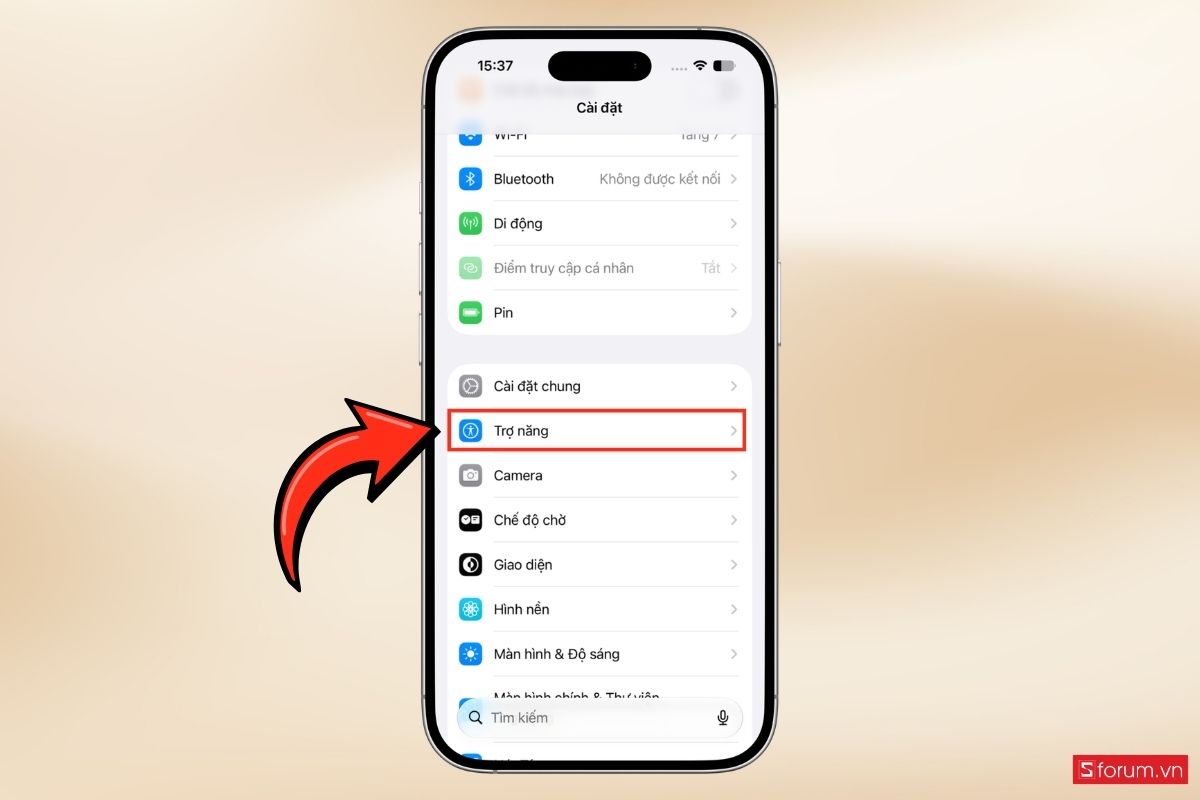
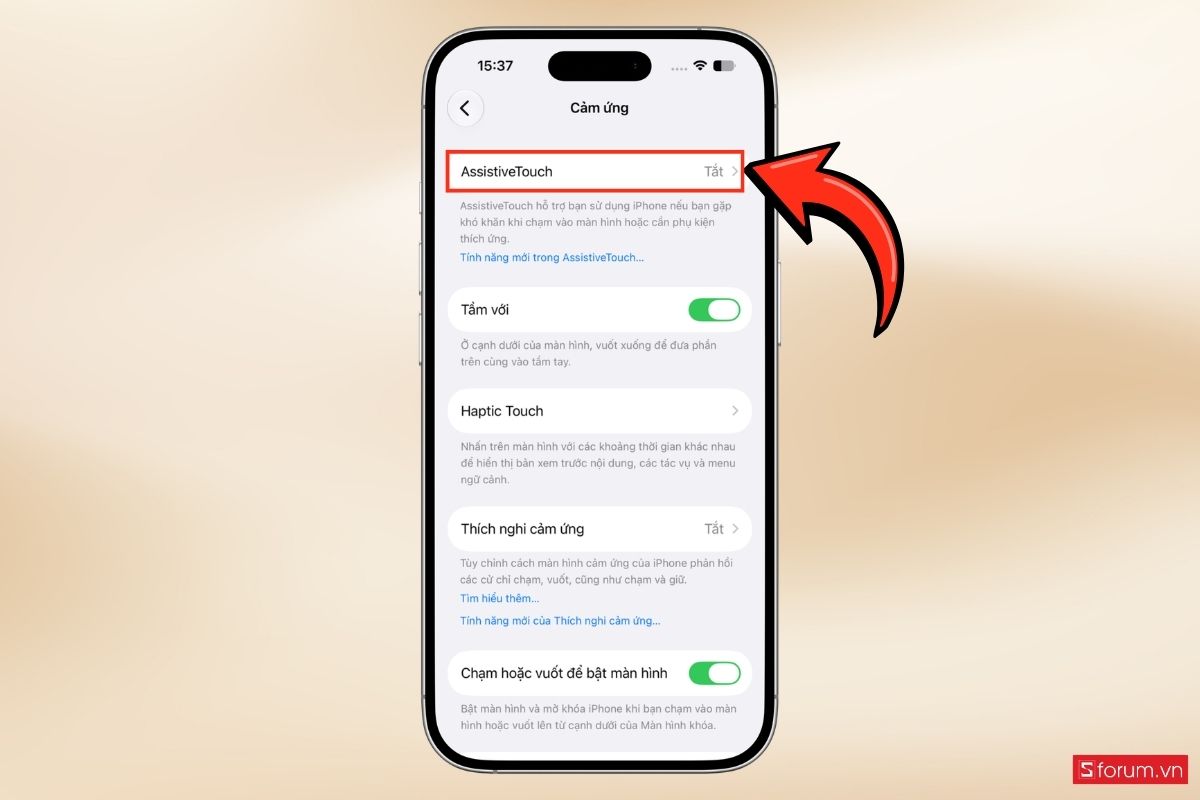
- Trong danh sách các tính năng trợ năng, nhấn vào mục "Cảm ứng".
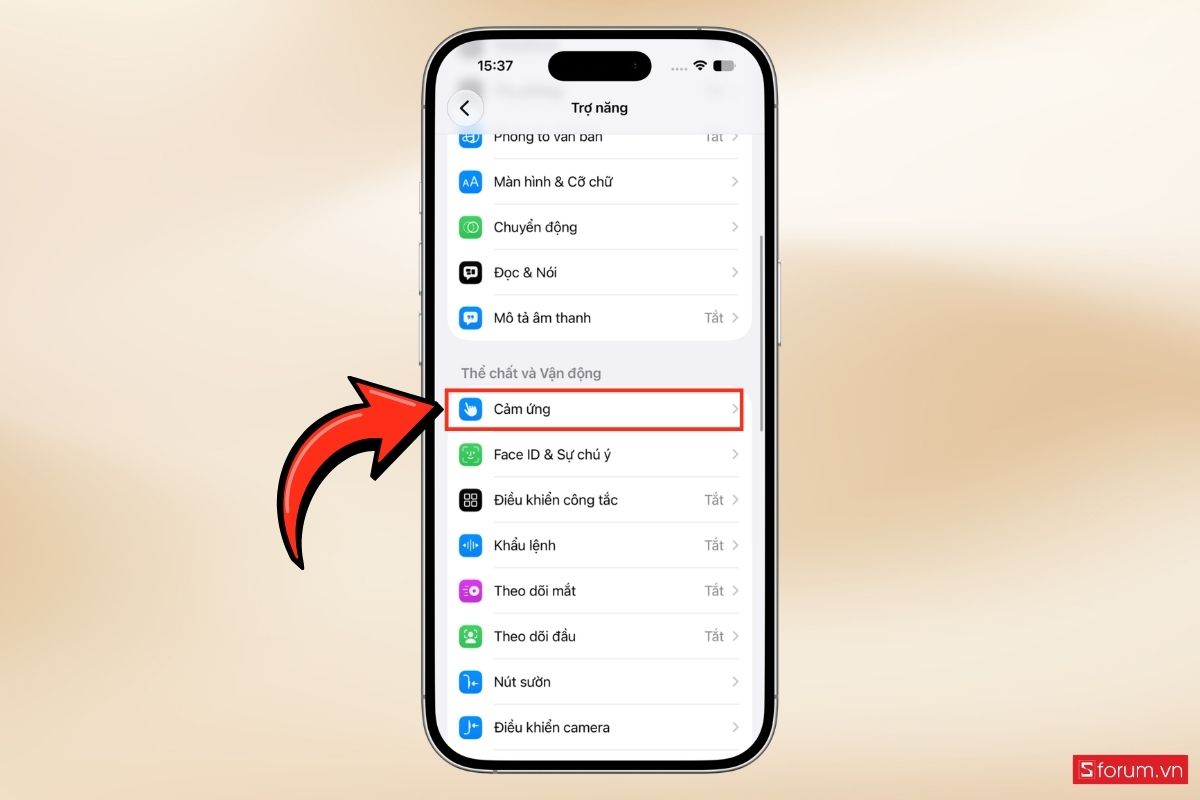
- Tiếp tục chọn "AssistiveTouch".
Bước 2: Bật AssistiveTouch
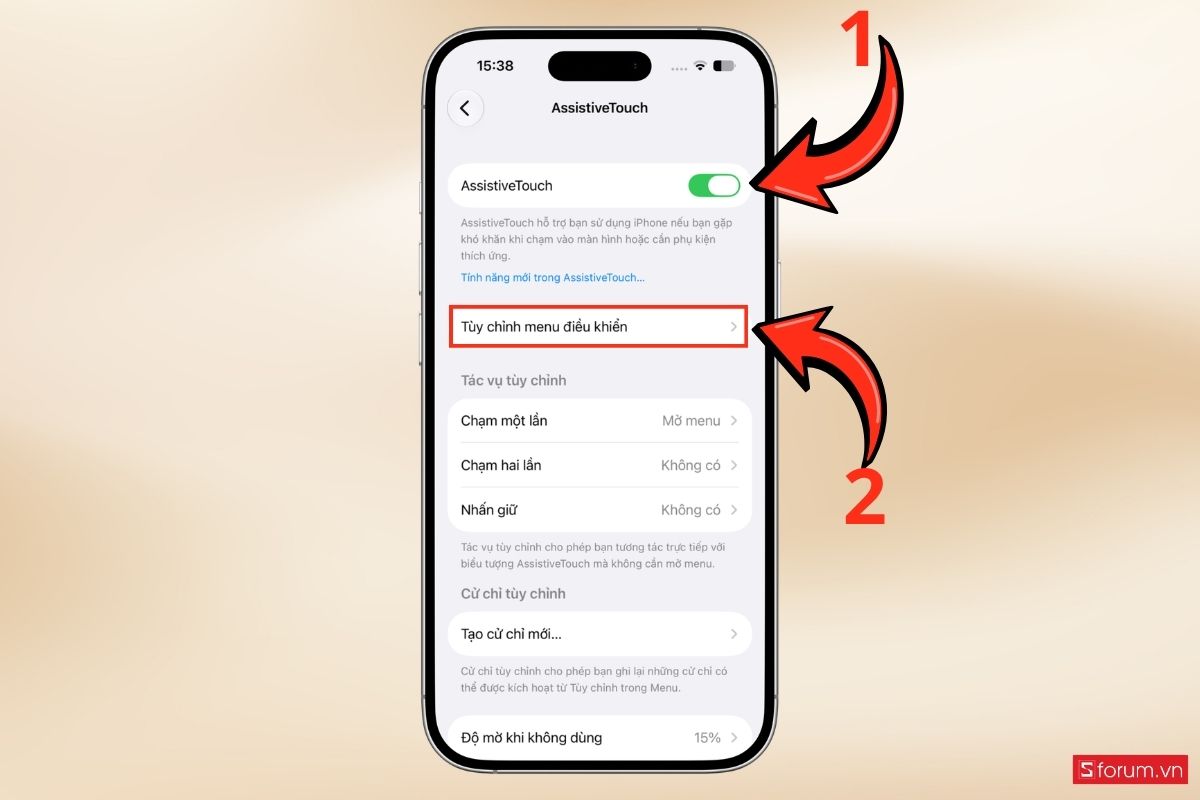
Gạt công tắc sang phải để kích hoạt "AssistiveTouch". Ngay lập tức, một nút tròn màu xám sẽ xuất hiện trên màn hình. Bạn có thể kéo nút này đến bất kỳ vị trí nào để không che khuất nội dung khi sử dụng.
Trong giao diện AssistiveTouch, chọn "Tùy chỉnh menu điều khiển".
Bước 3: Thêm chức năng chụp màn hình
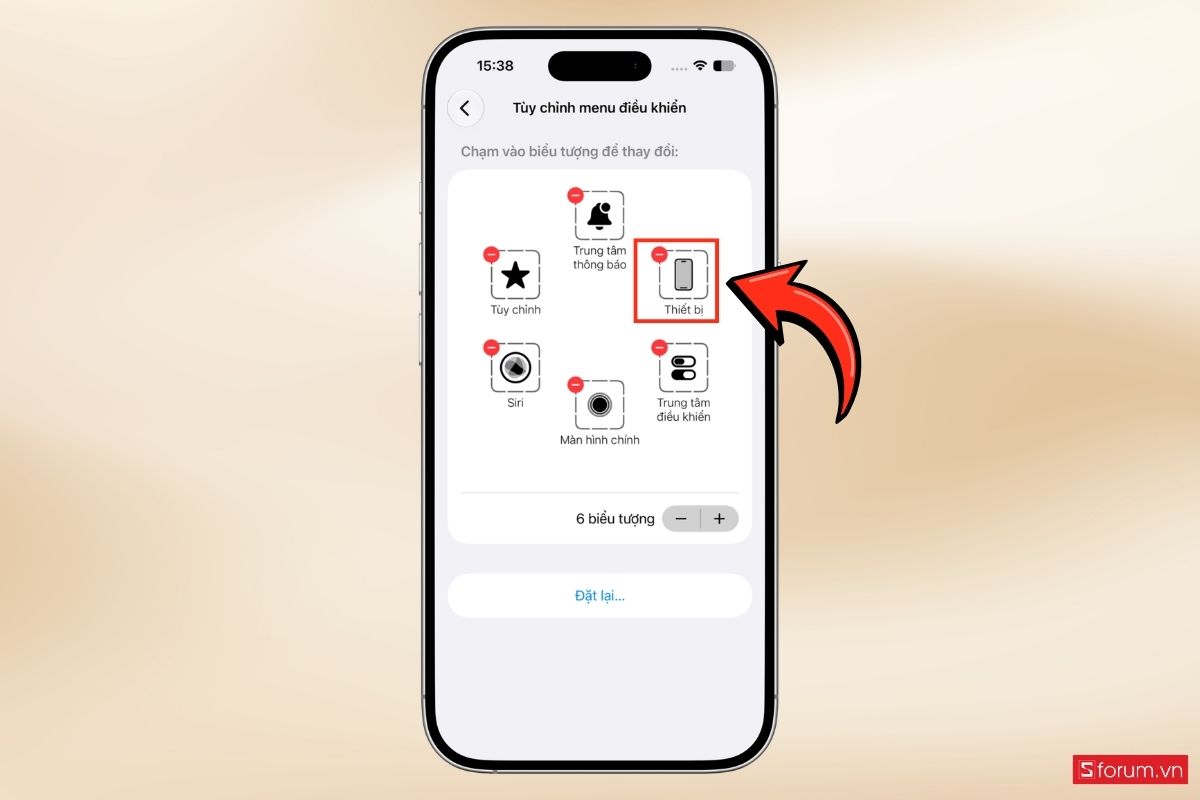
Sau đó, nhấn vào biểu tượng "Thiết bị" hoặc một biểu tượng bất kỳ mà bạn muốn thay đổi.
- Tại thanh tìm kiếm, nhập từ khóa "Màn hình" rồi chọn "Ảnh màn hình" để thêm chức năng chụp màn hình vào menu AssistiveTouch.
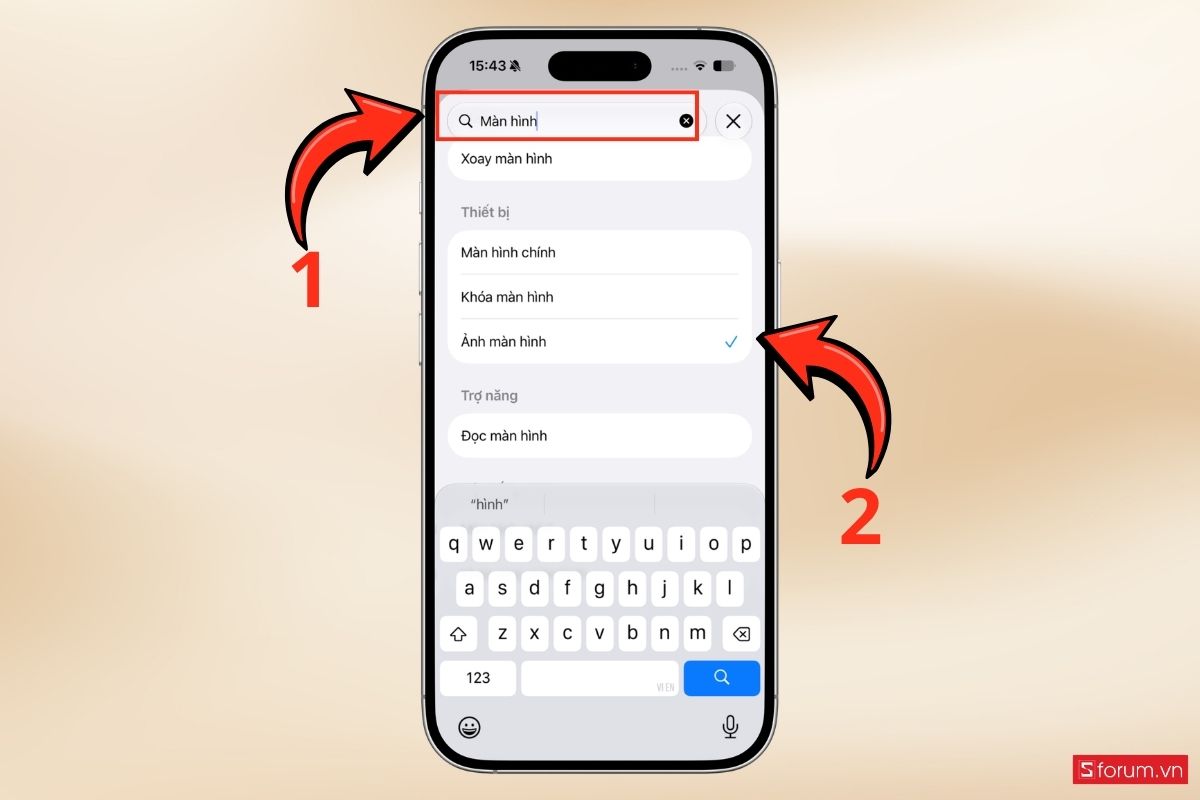
Việc thêm chức năng này giúp bạn không cần mở nhiều menu mỗi khi muốn chụp màn hình.
Bước 4: Thực hiện chụp màn hình
Mỗi khi cần chụp, chỉ cần nhấn vào nút "AssistiveTouch" rồi chọn "Thiết bị". Ngay lập tức, iPhone sẽ chụp lại toàn bộ nội dung đang hiển thị và lưu vào thư viện giống như khi sử dụng phím vật lý.
Chụp màn hình bằng thao tác chạm nhanh trên AssistiveTouch
Sau khi thiết lập, bạn chỉ cần chạm nhanh vào nút AssistiveTouch là có thể chụp màn hình mà không cần mở menu và chọn thiết bị như bước ở trên. Các bước cài đặt được thực hiện như sau:
Bước 1: Truy cập cài đặt AssistiveTouch
Mở ứng dụng Cài đặt trên iPhone 17, sau đó vào "Trợ năng".
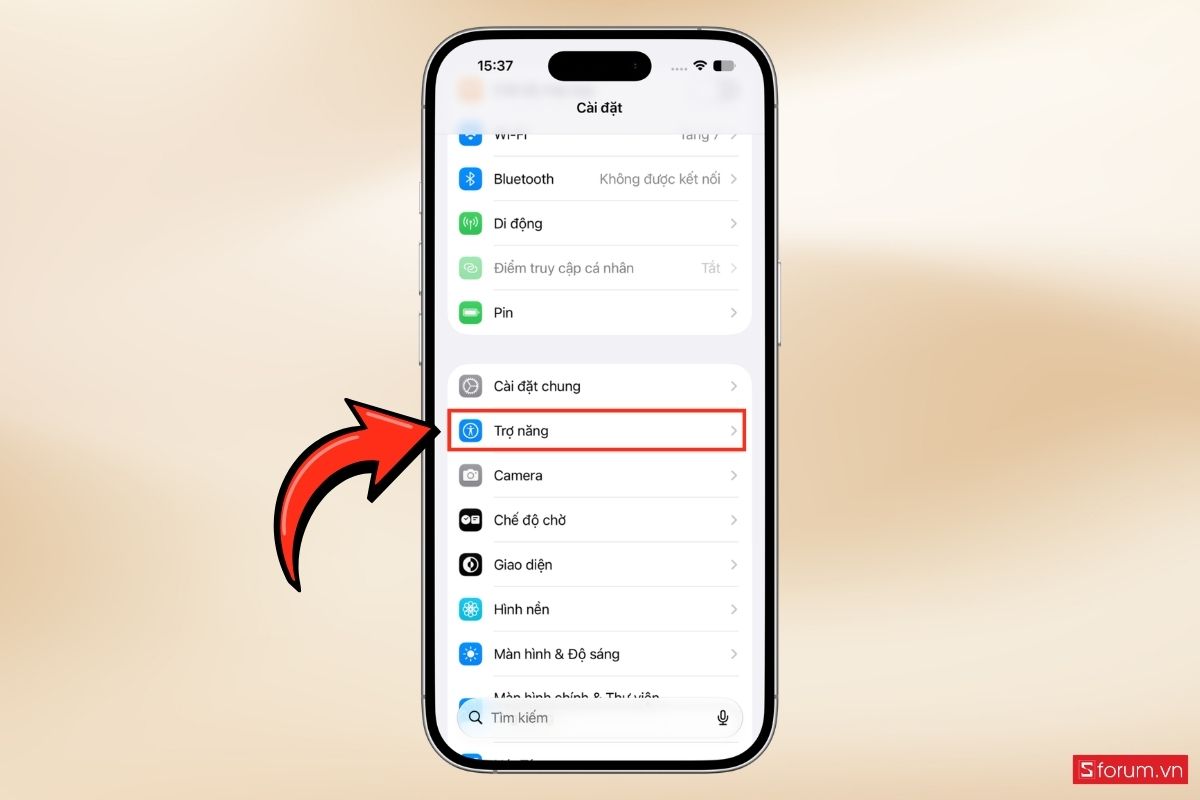
- Bấm chọn vào mục "Cảm ứng".
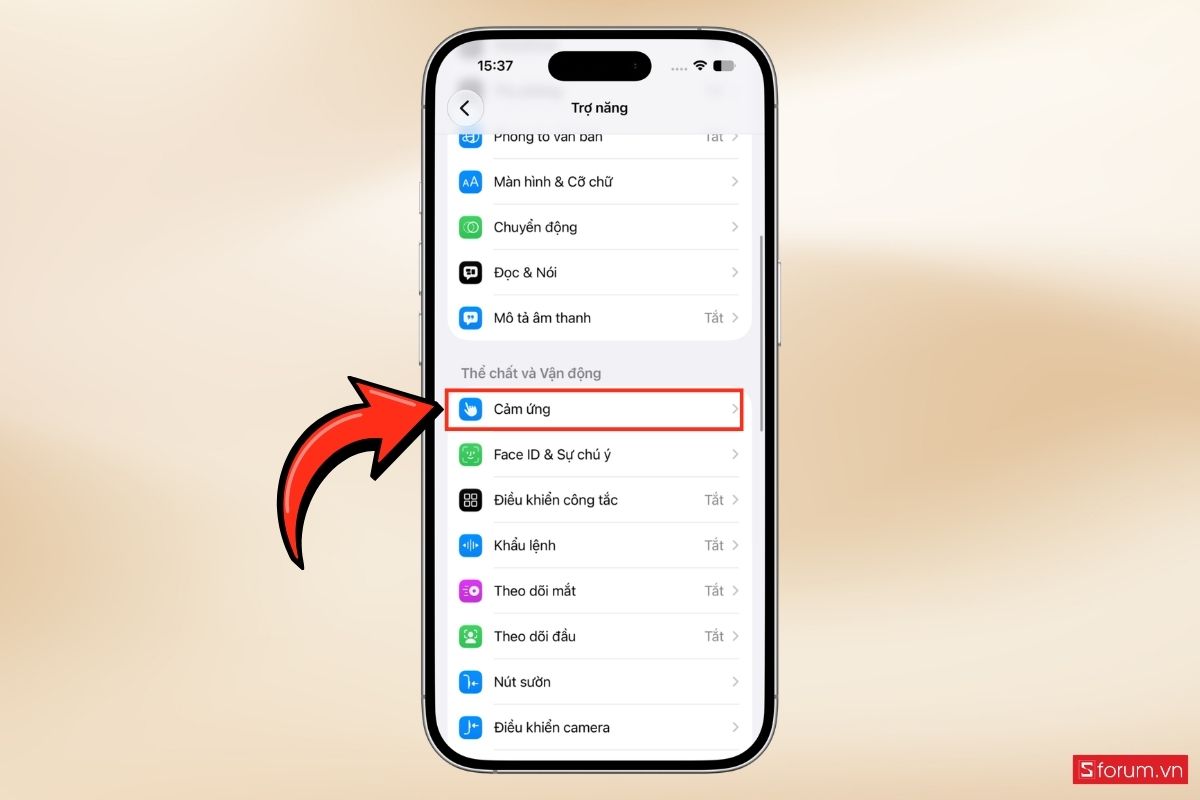
- Ấn tiếp vào "AssistiveTouch".
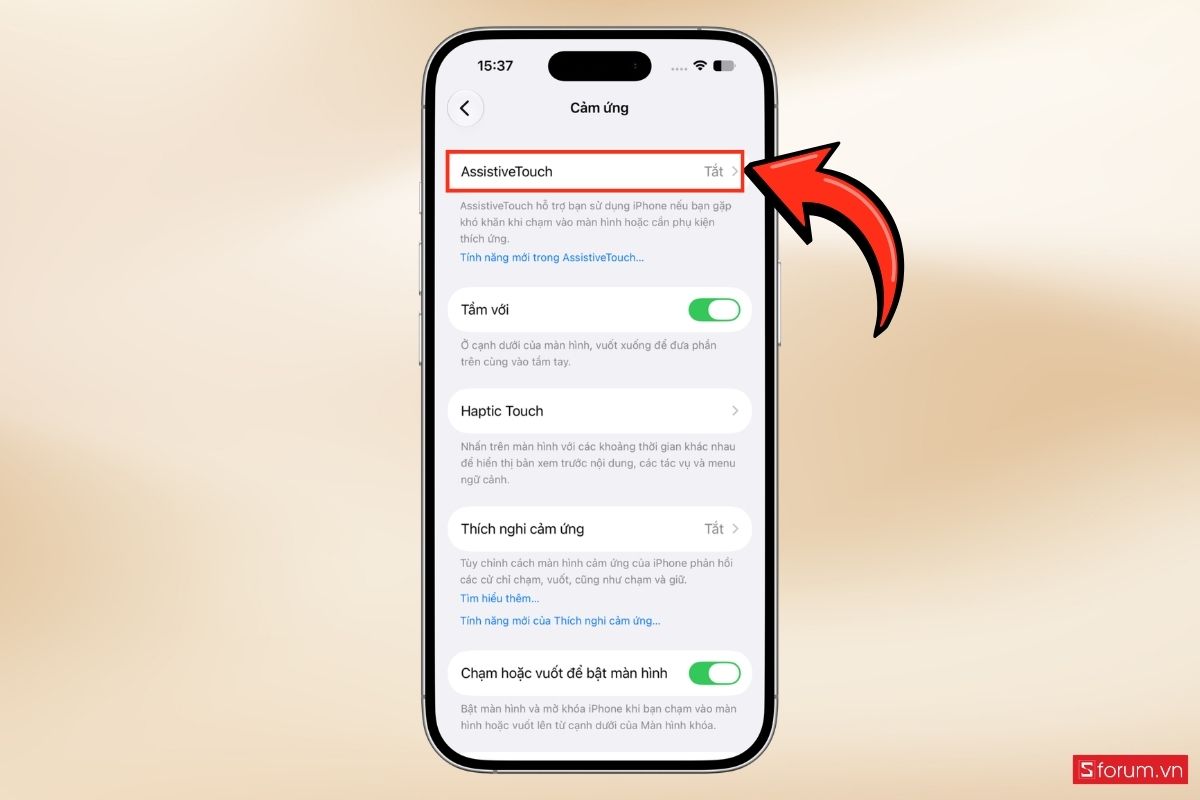
- Lúc này màn hình sẽ hiển thị nút cảm ứng đen là hoàn tất bật "AssistiveTouch"
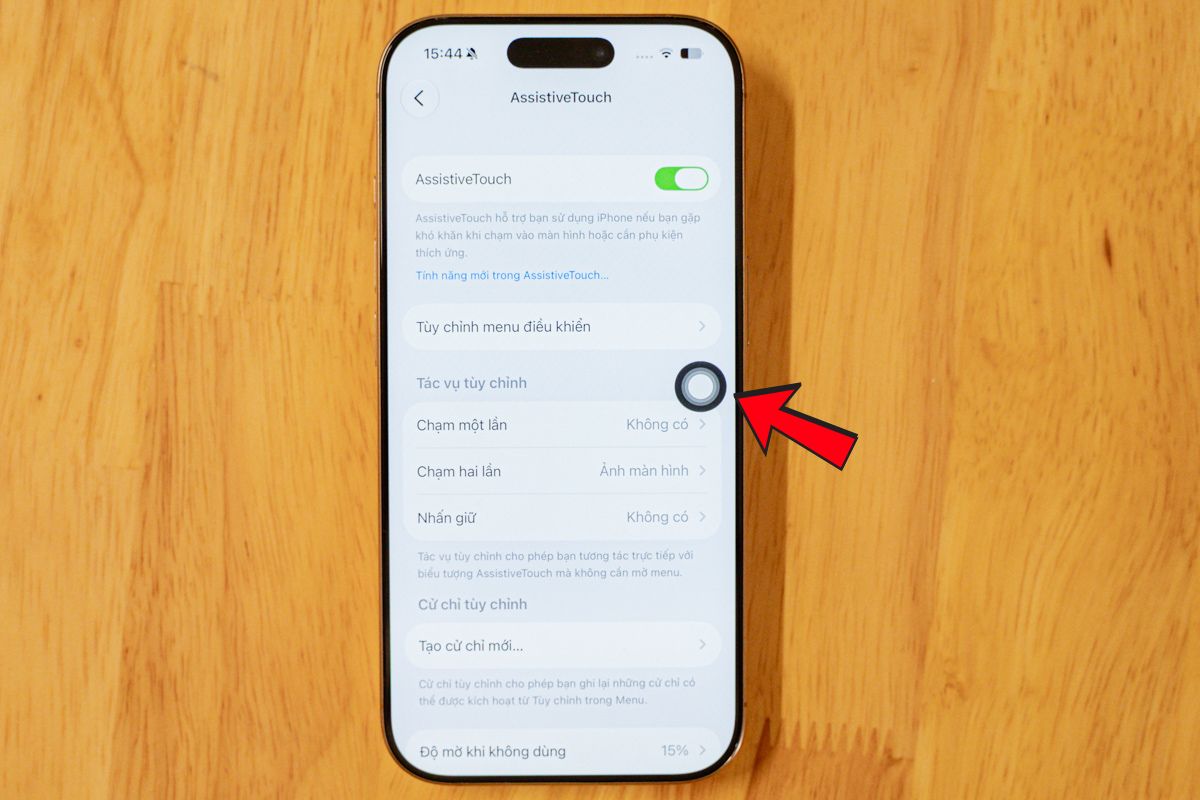
Bước 2: Chọn thao tác muốn thiết lập
Nếu tính năng này chưa được kích hoạt, hãy bật công tắc "AssistiveTouch" để nút điều khiển nổi xuất hiện trên màn hình. Trong giao diện AssistiveTouch, bạn sẽ thấy các tùy chọn như:
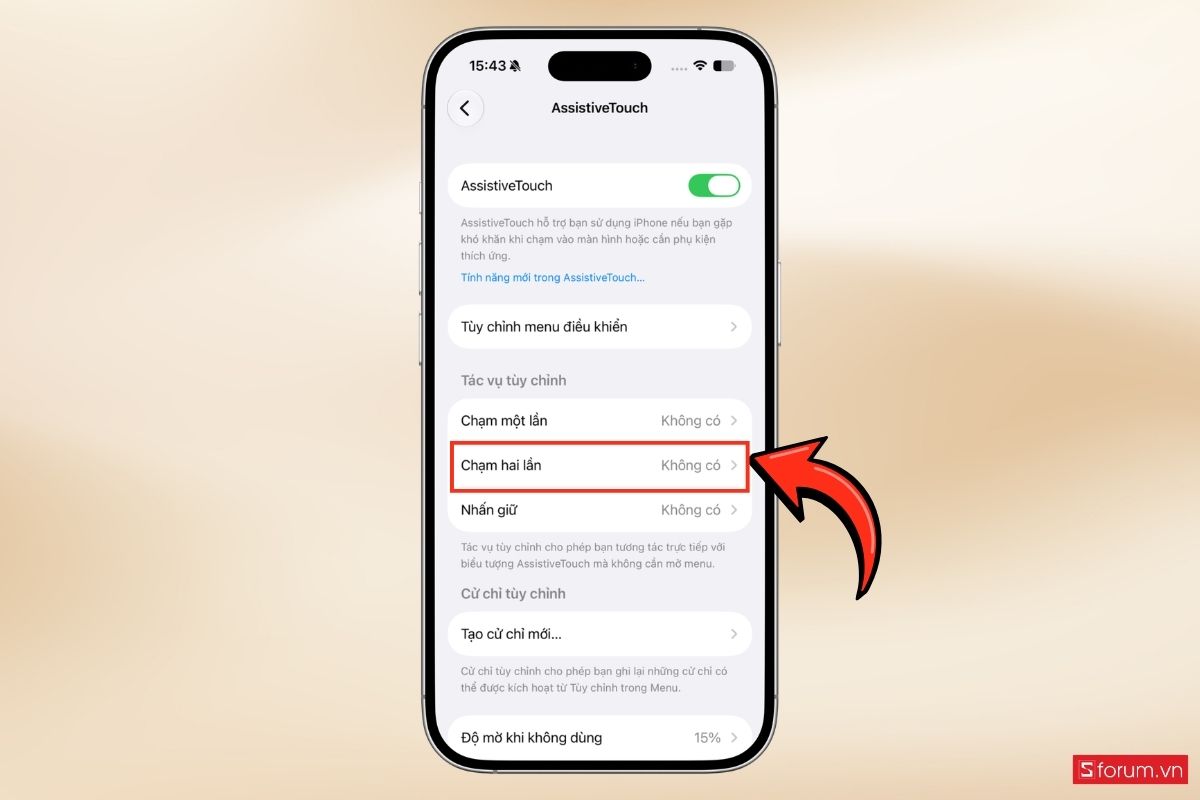
- Chạm một lần
- Chạm hai lần
- Nhấn giữ
Tùy theo thói quen sử dụng, hãy chọn thao tác mà bạn cảm thấy thuận tiện nhất. Thông thường, "Chạm hai lần" sẽ giúp thao tác nhanh và ít bị nhầm lẫn hơn.
Bước 3: Gán chức năng chụp màn hình
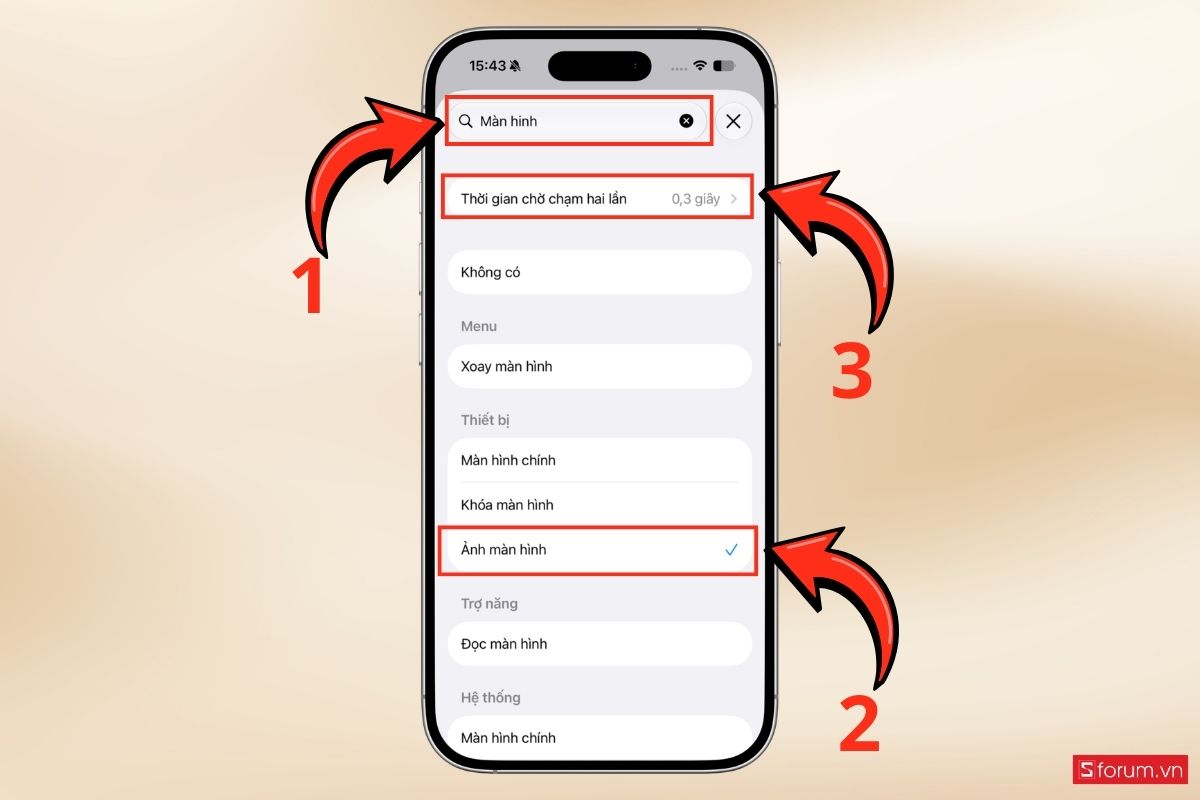
Trong danh sách các tác vụ, cuộn xuống và chọn "Ảnh màn hình (Screenshot)".
Bước 4: Thực hiện chụp màn hình
Sau khi thiết lập xong, bạn chỉ cần chạm hai lần hoặc nhấn giữ nút AssistiveTouch
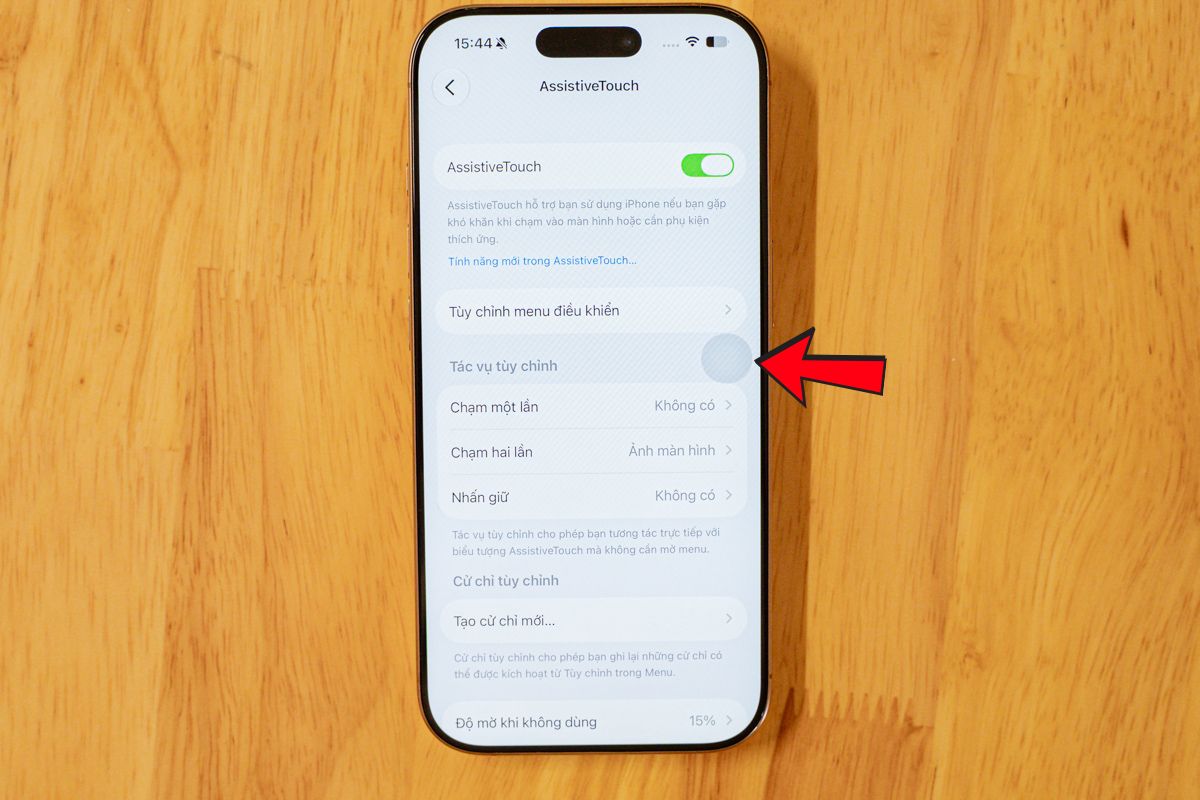
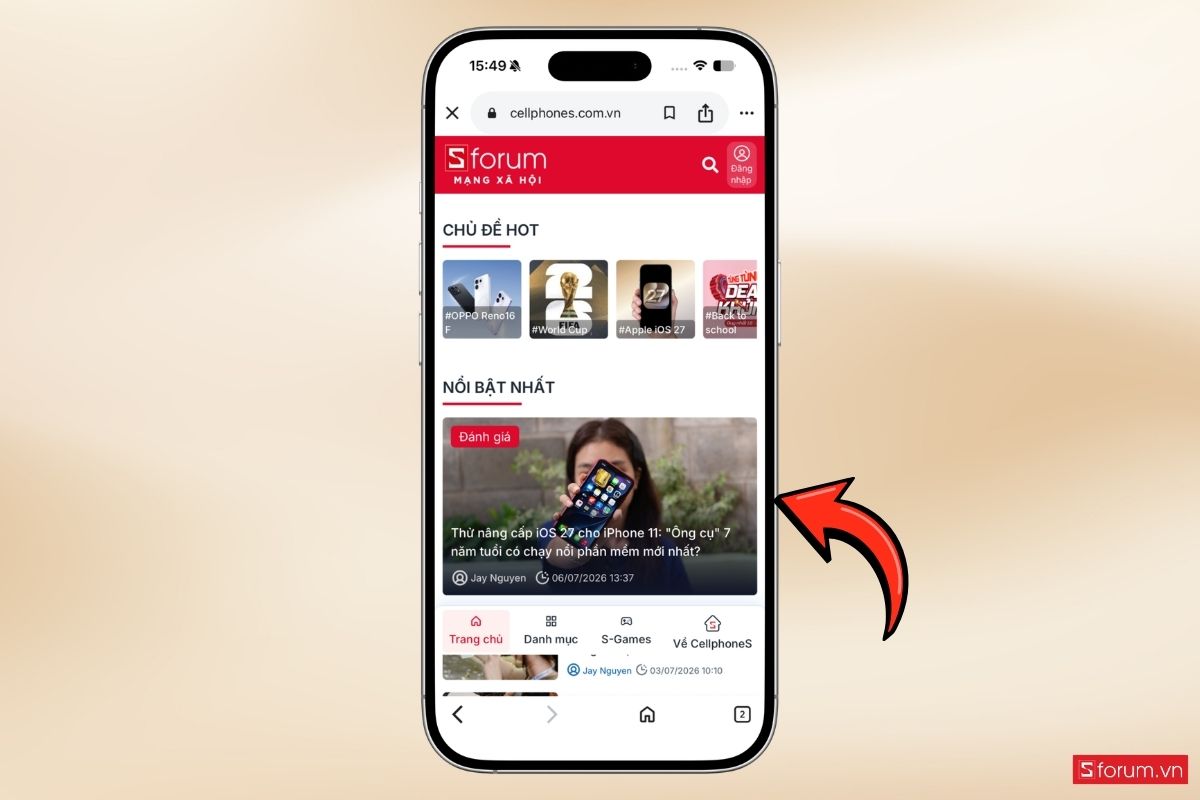
- Ảnh sẽ được chụp màn hình ngay lập tức và được lưu vào thư mục ảnh của máy.
Chụp màn hình bằng ứng dụng Phím tắt
Ứng dụng Phím tắt (Shortcuts) không chỉ giúp tự động hóa các tác vụ trên iPhone mà còn hỗ trợ tạo lệnh chụp màn hình theo cách riêng của bạn. Nếu muốn tự động hóa thao tác trên iPhone, bạn có thể tạo một phím tắt để chụp màn hình nhanh hơn. Bạn chỉ cần thực hiện lần lượt các bước dưới đây để hoàn tất việc thiết lập:
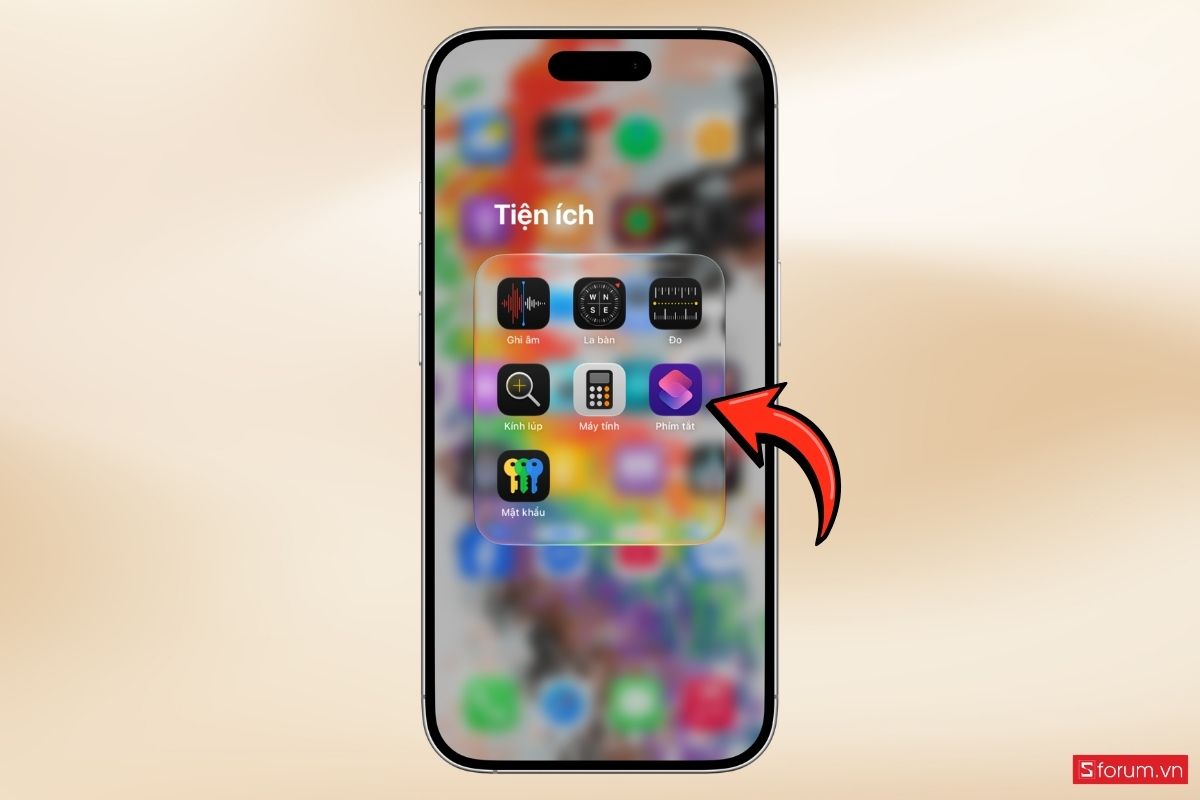
Bước 1: Mở ứng dụng Phím tắt
Từ màn hình chính của iPhone 17, hãy mở ứng dụng "Phím tắt (Shortcuts)". Nếu chưa có sẵn trên màn hình, bạn có thể tìm nhanh bằng Spotlight hoặc tải từ App Store.
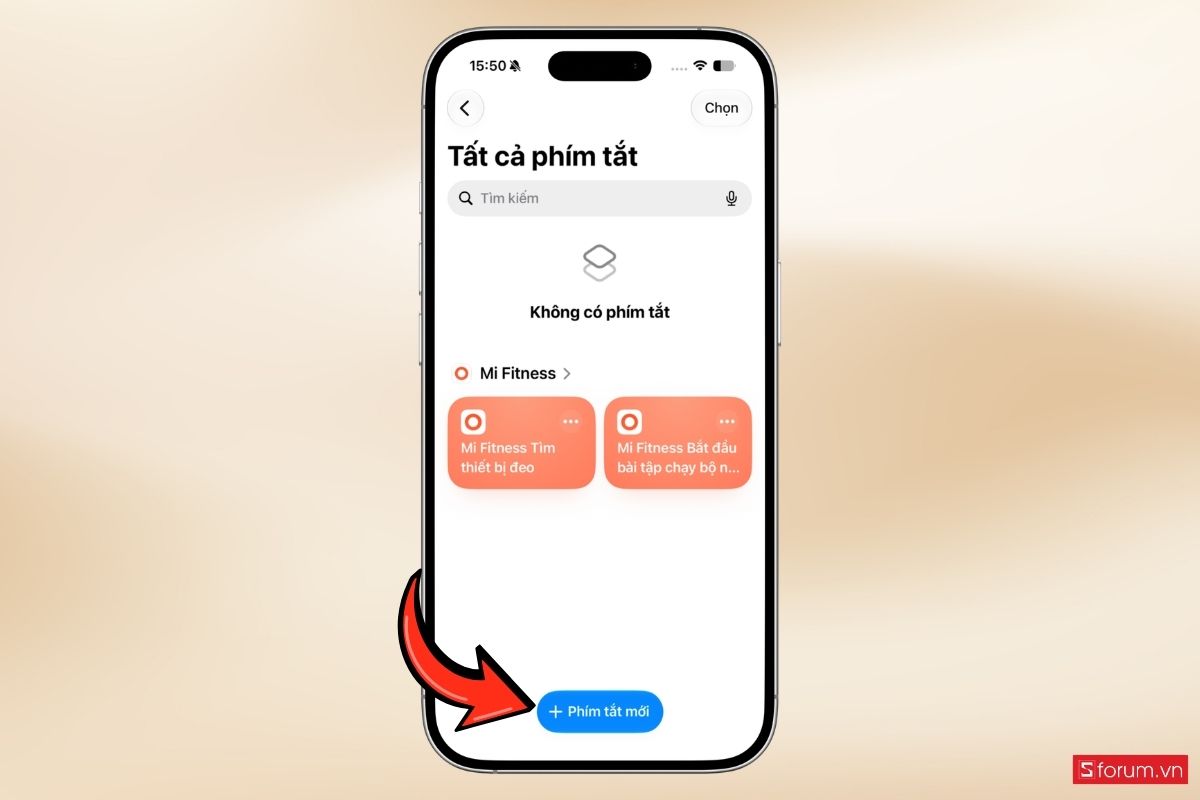
Bước 2: Tạo phím tắt mới
Trong giao diện Phím tắt, nhấn "+ Phím tắt mới" để tạo một quy trình tự động mới. Đây sẽ là nơi bạn thiết lập thao tác chụp màn hình chỉ với một lần chạm.
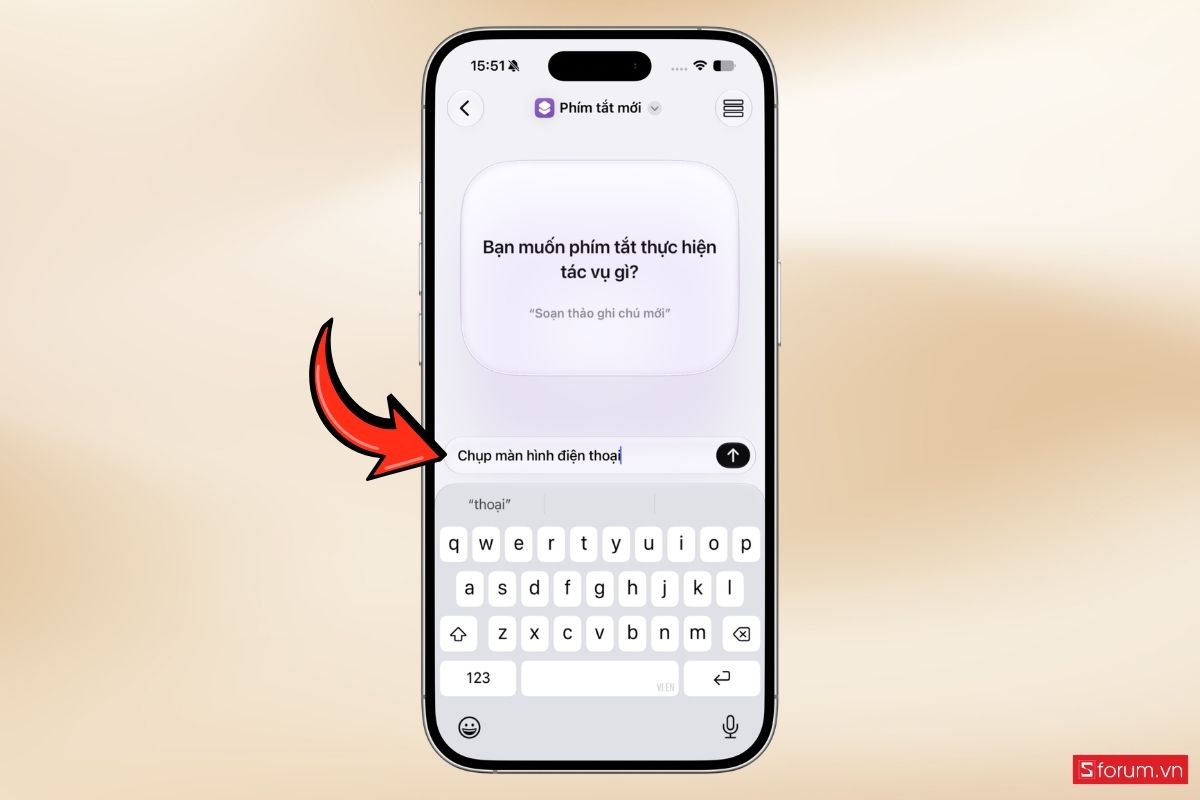
Bước 3: Nhập yêu cầu tạo phím tắt bằng AI
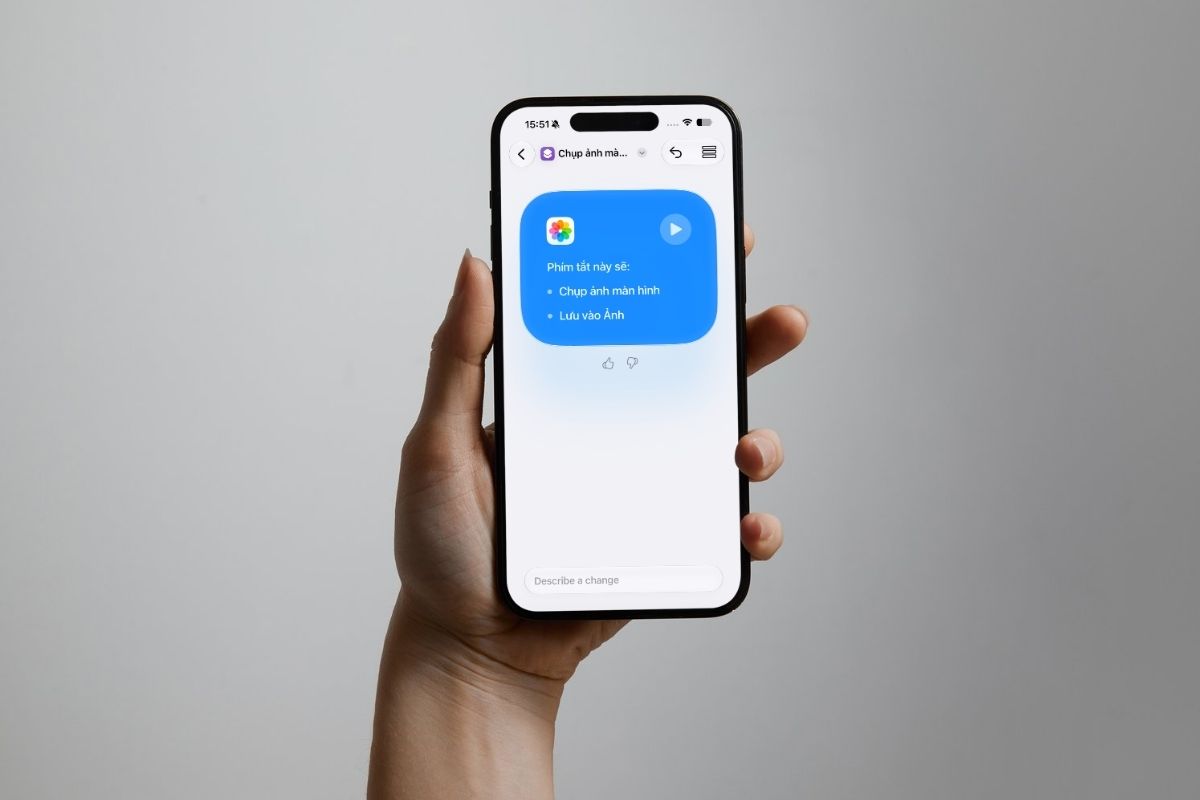
Tại ô nhập lệnh, nhập nội dung như "Chụp màn hình điện thoại" hoặc "Chụp ảnh màn hình". AI của ứng dụng sẽ tự động phân tích yêu cầu và tìm tác vụ phù hợp để tạo phím tắt.
Bước 4: Tạo và chạy phím tắt
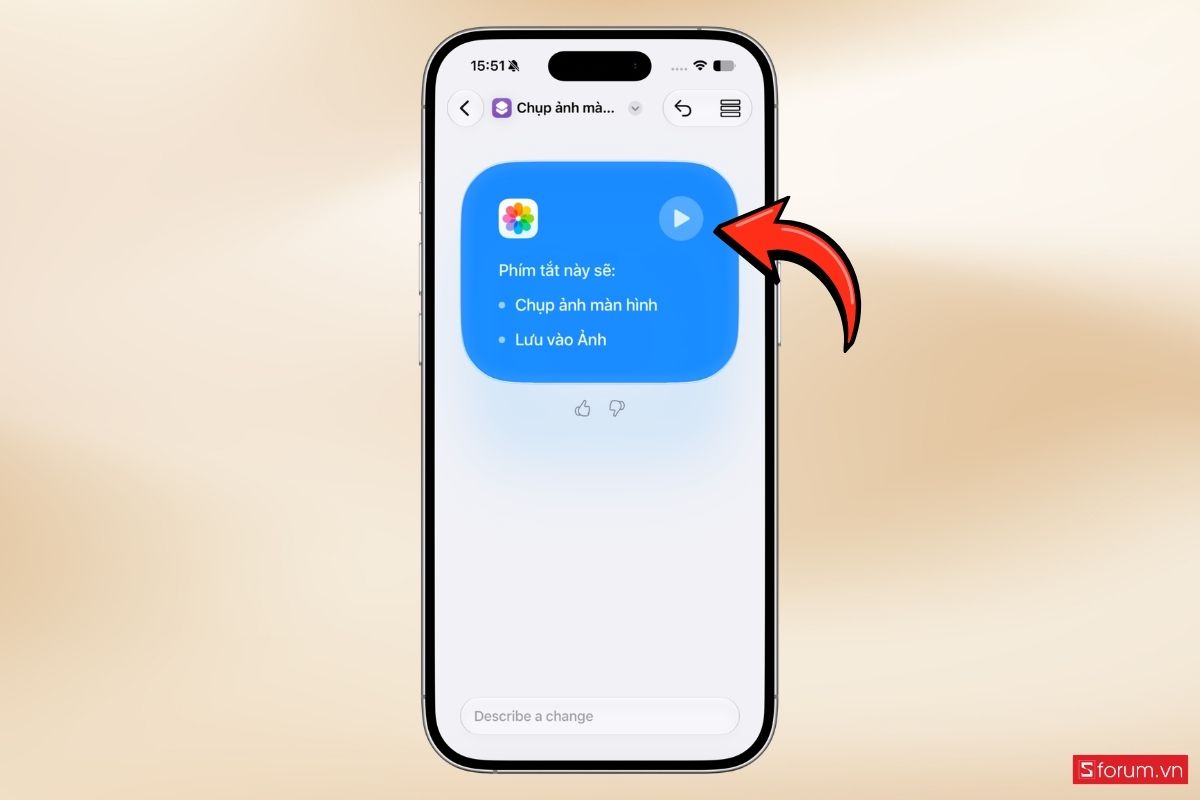
Sau khi AI hoàn tất quá trình xử lý, bạn sẽ thấy phím tắt Chụp ảnh màn hình được tạo tự động.
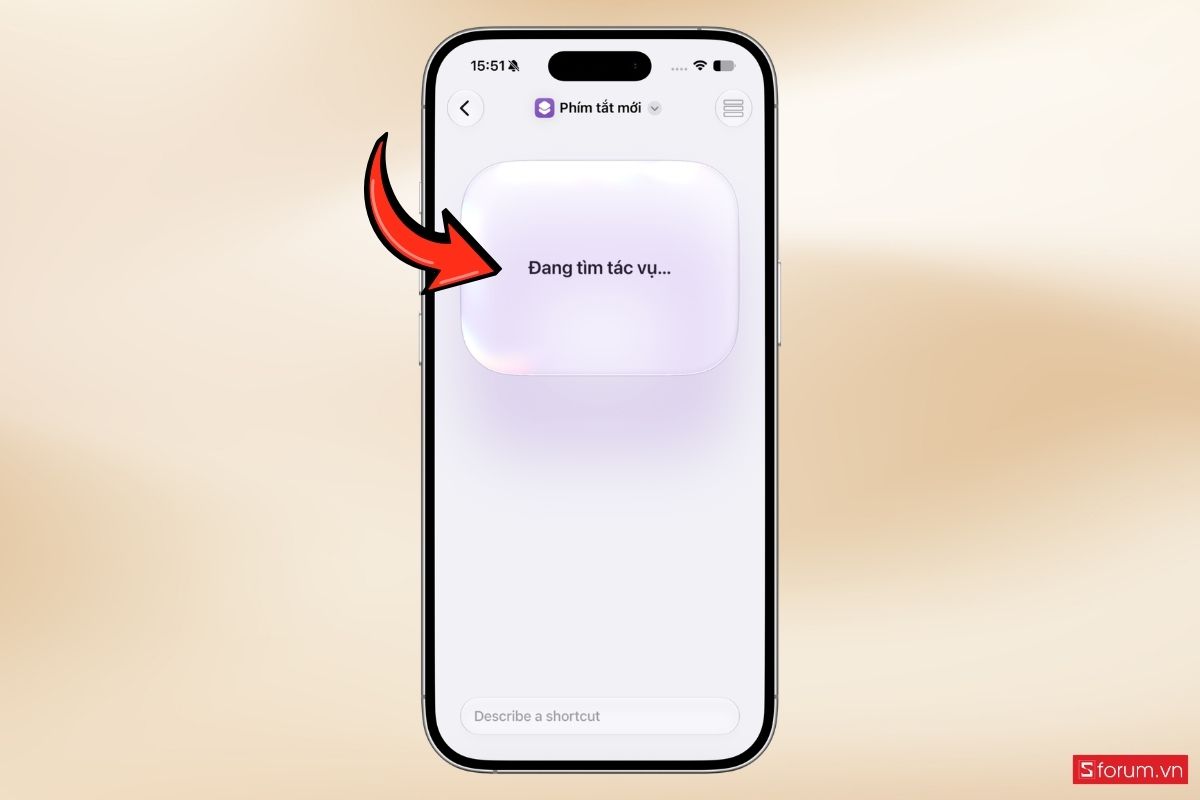
- Nhấn nút "Phát" để chạy thử phím tắt.
Bước 5: Cấp quyền lưu ảnh
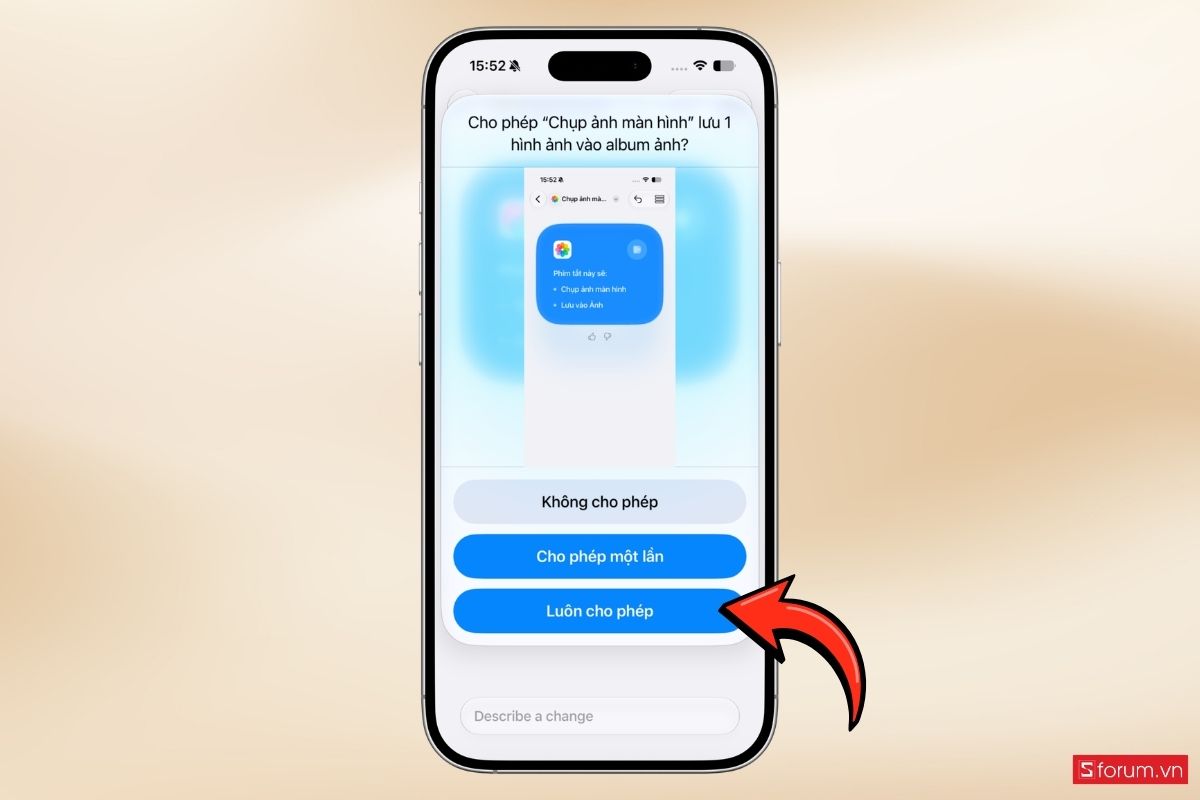
Ở lần sử dụng đầu tiên, hệ thống sẽ yêu cầu quyền lưu ảnh vào ứng dụng Ảnh. Chọn "Luôn cho phép" để phím tắt có thể tự động lưu ảnh chụp màn hình trong những lần sử dụng tiếp theo mà không cần xác nhận lại.
Bước 6: Hoàn tất và sử dụng
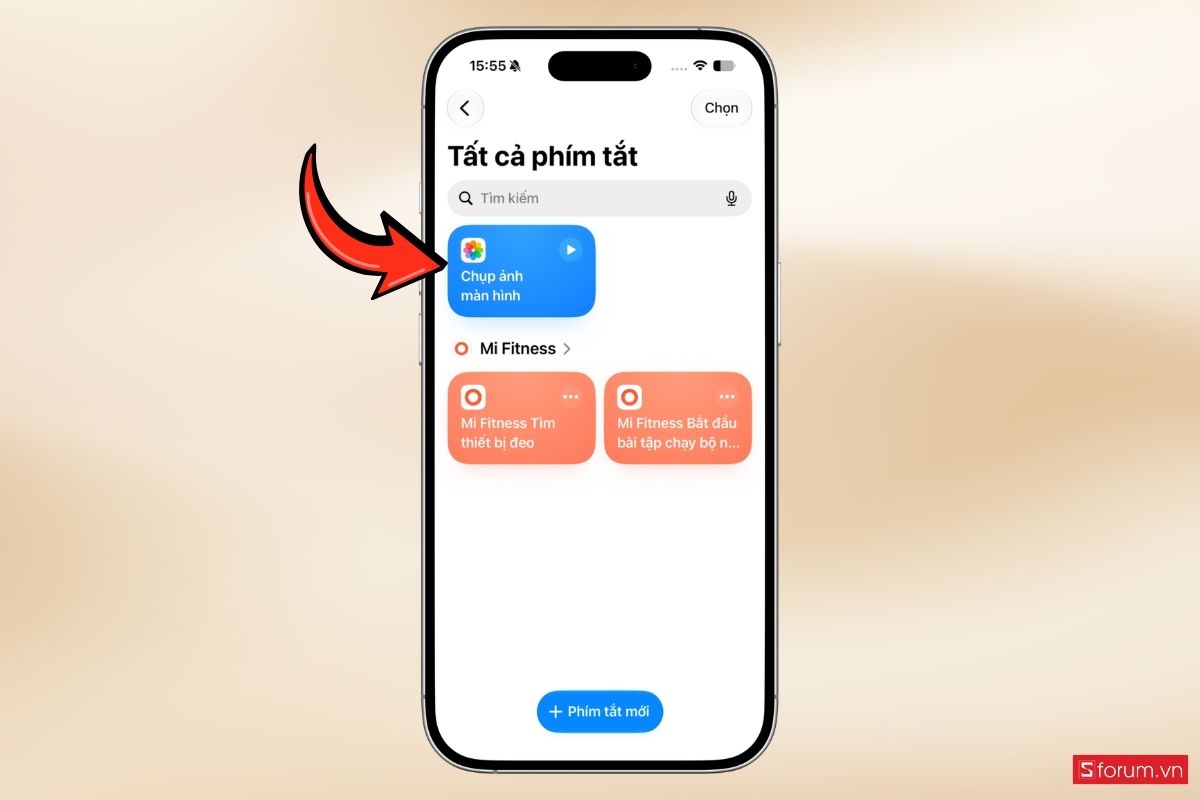
Khi thiết lập thành công, phím tắt Chụp ảnh màn hình sẽ xuất hiện trong danh sách Phím tắt. Từ đây, bạn chỉ cần mở và chạy phím tắt mỗi khi cần chụp màn hình, giúp thao tác nhanh chóng và thuận tiện hơn.
Chụp màn hình bằng hey siri trên iPhone
Nếu không muốn sử dụng tổ hợp phím, bạn có thể chụp màn hình iPhone 17 bằng Siri chỉ với một câu lệnh thoại.
Bước 1: Kích hoạt Siri trên iPhone
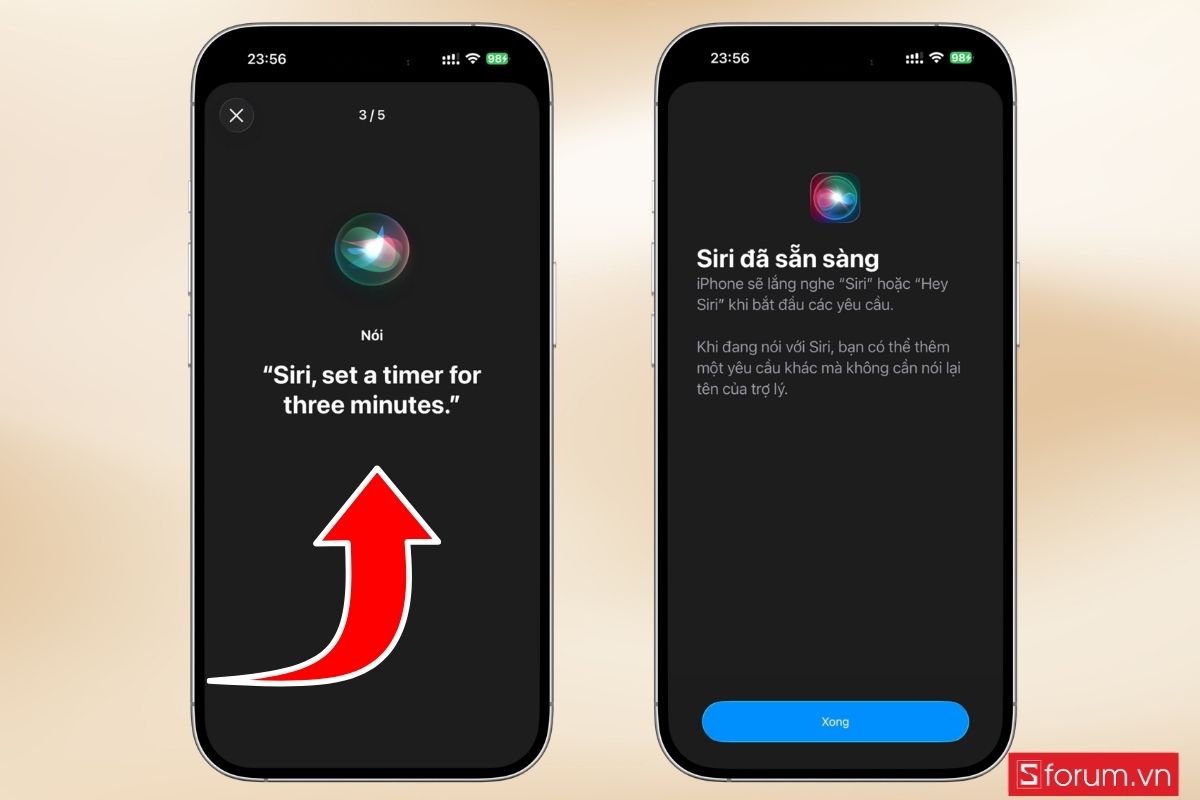
Đảm bảo Siri đã được bật thông qua "Hey Siri" hoặc tính năng nhấn giữ nút nguồn để gọi trợ lý ảo.
Bước 2: Gọi Siri bằng giọng nói hoặc nút nguồn
Nói "Hey Siri" hoặc nhấn giữ nút nguồn để kích hoạt Siri trên iPhone.
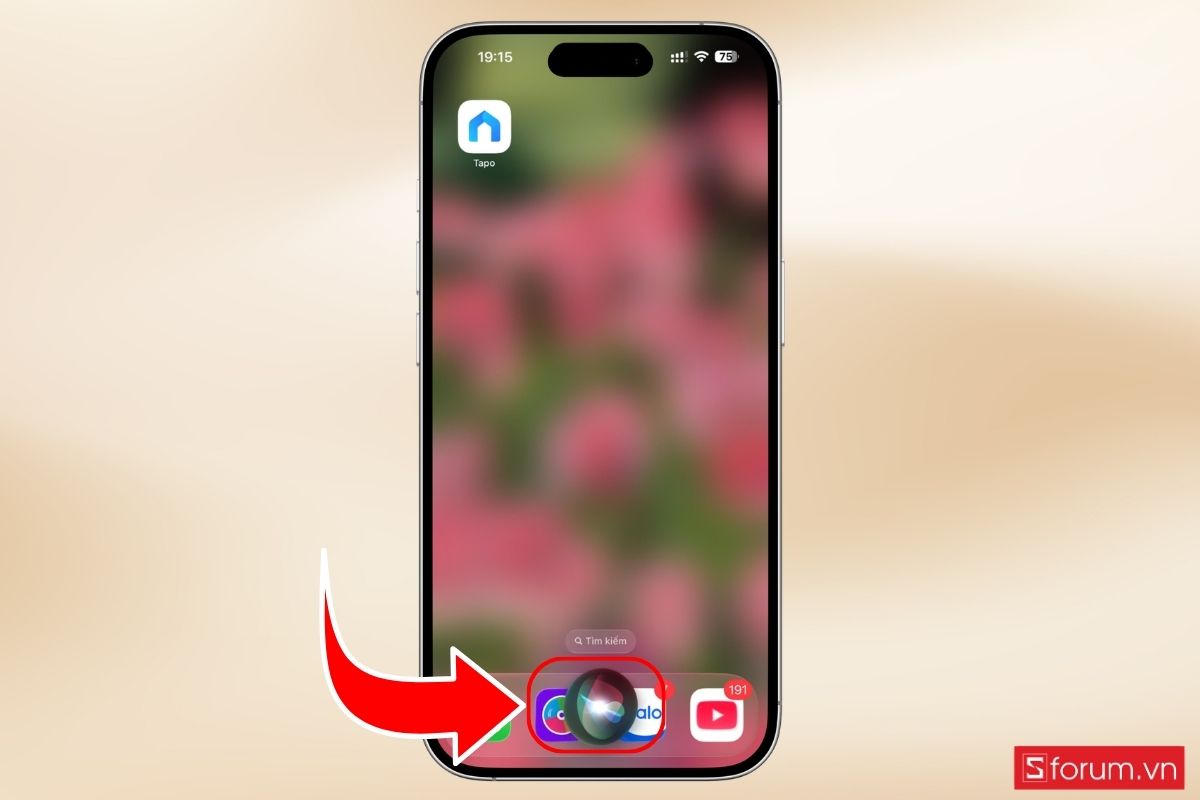
Bước 3: Ra lệnh Siri chụp màn hình
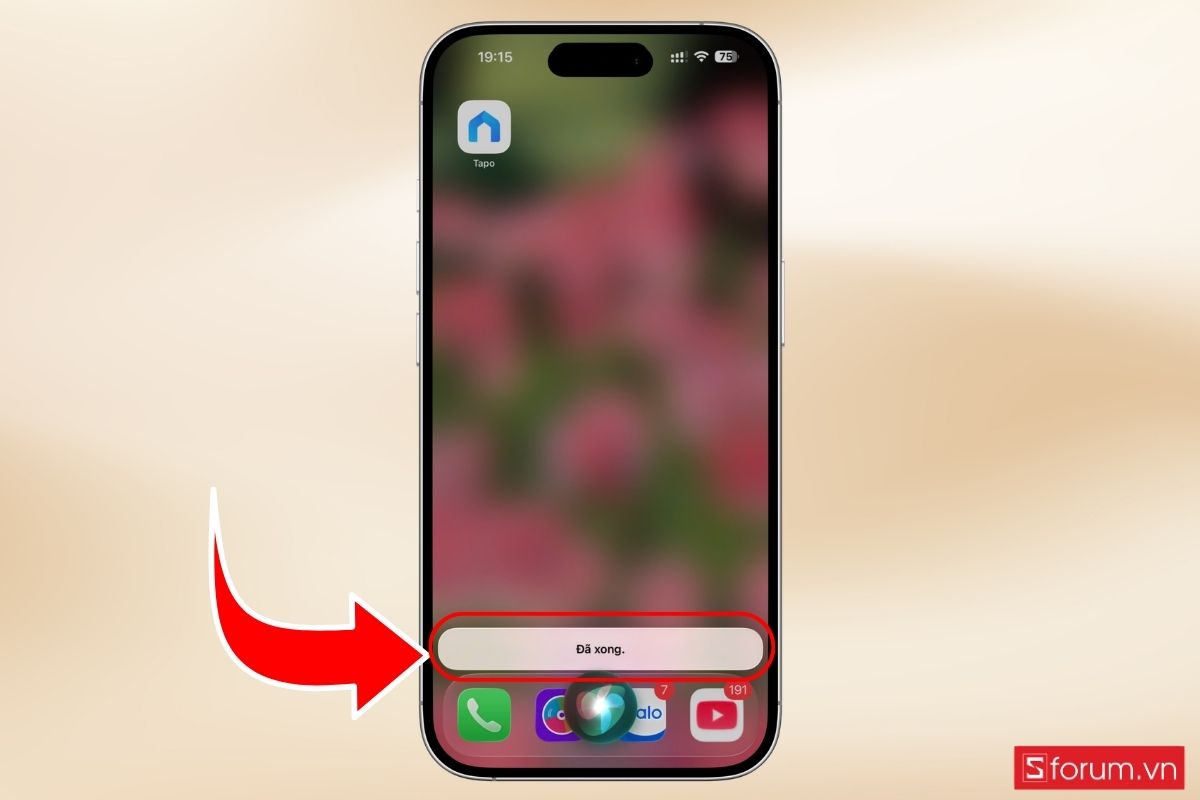
Sau khi Siri được kích hoạt, hãy nói "Chụp ảnh màn hình" hoặc "Take a screenshot". Siri sẽ ngay lập tức thực hiện lệnh và hiển thị thông báo "Đã xong" trên màn hình, cho biết ảnh chụp đã được lưu thành công vào ứng dụng Ảnh (Photos).
Một số lưu ý khi chụp màn hình trên iPhone 17
Mặc dù thao tác chụp màn hình khá đơn giản, nhưng bạn vẫn nên lưu ý một số điểm sau để quá trình sử dụng diễn ra thuận tiện hơn:
- Không nhấn giữ quá lâu nút nguồn và nút tăng âm lượng, vì iPhone có thể chuyển sang màn hình tắt nguồn hoặc gọi khẩn cấp.
- Một số ứng dụng có nội dung được bảo vệ bản quyền có thể không cho phép chụp màn hình hoặc ảnh chụp sẽ hiển thị màu đen.
- Nếu thường xuyên chụp màn hình, bạn nên sử dụng AssistiveTouch để hạn chế hao mòn các nút vật lý.
- Thường xuyên xóa những ảnh chụp màn hình không còn sử dụng để tiết kiệm dung lượng lưu trữ.
- Bật đồng bộ iCloud Photos nếu muốn sao lưu và truy cập ảnh chụp màn hình trên các thiết bị Apple khác.
- Sau khi chụp, bạn có thể chỉnh sửa, cắt ảnh hoặc đánh dấu nội dung ngay trước khi lưu hoặc chia sẻ.
Nếu thường xuyên nghe nhạc, xem video hoặc gọi FaceTime, AirPods chính hãng sẽ giúp trải nghiệm trên iPhone trở nên trọn vẹn hơn. Khả năng kết nối nhanh, âm thanh chất lượng cùng thao tác chuyển đổi thiết bị mượt mà sẽ mang đến sự tiện lợi trong mọi tình huống. Sở hữu ngay AirPods chính hãng tại CellphoneS với đa dạng phiên bản, giá tốt cùng nhiều ưu đãi và chính sách trả góp linh hoạt, giúp bạn nâng tầm trải nghiệm sử dụng iPhone mỗi ngày.
[Product_Listing categoryid="384" propertyid="" customlink="https://cellphones.com.vn/thiet-bi-am-thanh/tai-nghe/apple.html" title="Danh sách tai nghe Apple đang được quan tâm nhiều tại CellphoneS"]
Lỗi thường gặp khi chụp màn hình trên iPhone 17
Trong quá trình thực hiện cách chụp màn hình iPhone 17, bạn có thể gặp một số lỗi khiến thao tác không thành công. Dưới đây là những vấn đề phổ biến và cách khắc phục nhanh:
- Không chụp được màn hình: Khởi động lại thiết bị hoặc kiểm tra xem nút nguồn và nút tăng âm lượng có hoạt động bình thường hay không.
- Mở nhầm chế độ Tắt nguồn hoặc SOS: Chỉ nhấn và thả nhanh tổ hợp nút nguồn + nút tăng âm lượng, không giữ quá lâu.
- Ảnh chụp không được lưu: Kiểm tra dung lượng bộ nhớ và đảm bảo ứng dụng Ảnh hoạt động bình thường.
- Không thể chụp màn hình trong một số ứng dụng: Một số ứng dụng có nội dung được bảo vệ bản quyền sẽ chặn tính năng chụp màn hình.
- AssistiveTouch không chụp được màn hình: Kiểm tra lại xem chức năng Ảnh màn hình đã được thêm vào menu hoặc gán cho thao tác chạm nhanh hay chưa.
- Ảnh chụp bị thiếu nội dung hoặc hiển thị không đúng: Đợi màn hình nháy sáng và ảnh thu nhỏ xuất hiện trước khi tiếp tục thao tác hoặc chuyển sang ứng dụng khác.
- Thiết bị phản hồi chậm khi chụp màn hình: Đóng bớt các ứng dụng chạy nền và khởi động lại iPhone để cải thiện hiệu suất.
Trên đây là những cách chụp màn hình iPhone 17 đơn giản và hiệu quả mà bạn có thể áp dụng trong nhiều tình huống khác nhau. Hy vọng những chia sẻ trong bài viết sẽ giúp bạn sử dụng tính năng này dễ dàng, đồng thời tận dụng tối đa các tiện ích mà iPhone 17 mang lại. Ngoài cách chụp màn hình iPhone 17, bạn có thể theo dõi Sforum để khám phá thêm nhiều mẹo sử dụng iPhone và tin tức về công nghệ được cập nhật liên tục.
Xem thêm:




Bình luận (0)