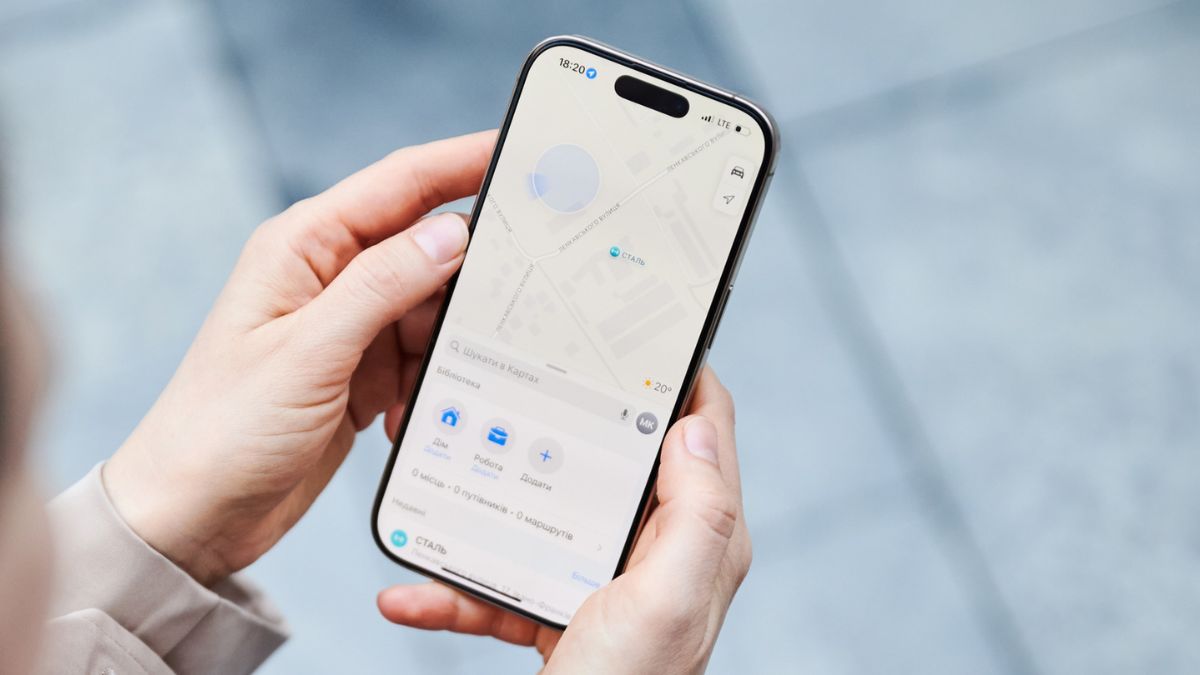
Mũi tên màu xanh trên iPhone là gì? Ý nghĩa và cách tắt đơn giản

Đối với nhiều người dùng điện thoại iPhone, mũi tên màu xanh trên iPhone là gì vẫn là điều khá khó hiểu vì biểu tượng này chỉ xuất hiện trong một số trường hợp nhất định.
Thực chất, đây là cách Apple giúp người dùng theo dõi hoạt động của Dịch vụ định vị, từ đó kiểm soát quyền riêng tư và dữ liệu cá nhân hiệu quả hơn. Vậy biểu tượng này có ý nghĩa gì và làm sao để tắt khi không cần thiết? Cùng mình tìm hiểu ý nghĩa và cách quản lý biểu tượng này trong bài viết dưới đây.
Mũi tên màu xanh trên iPhone là gì?
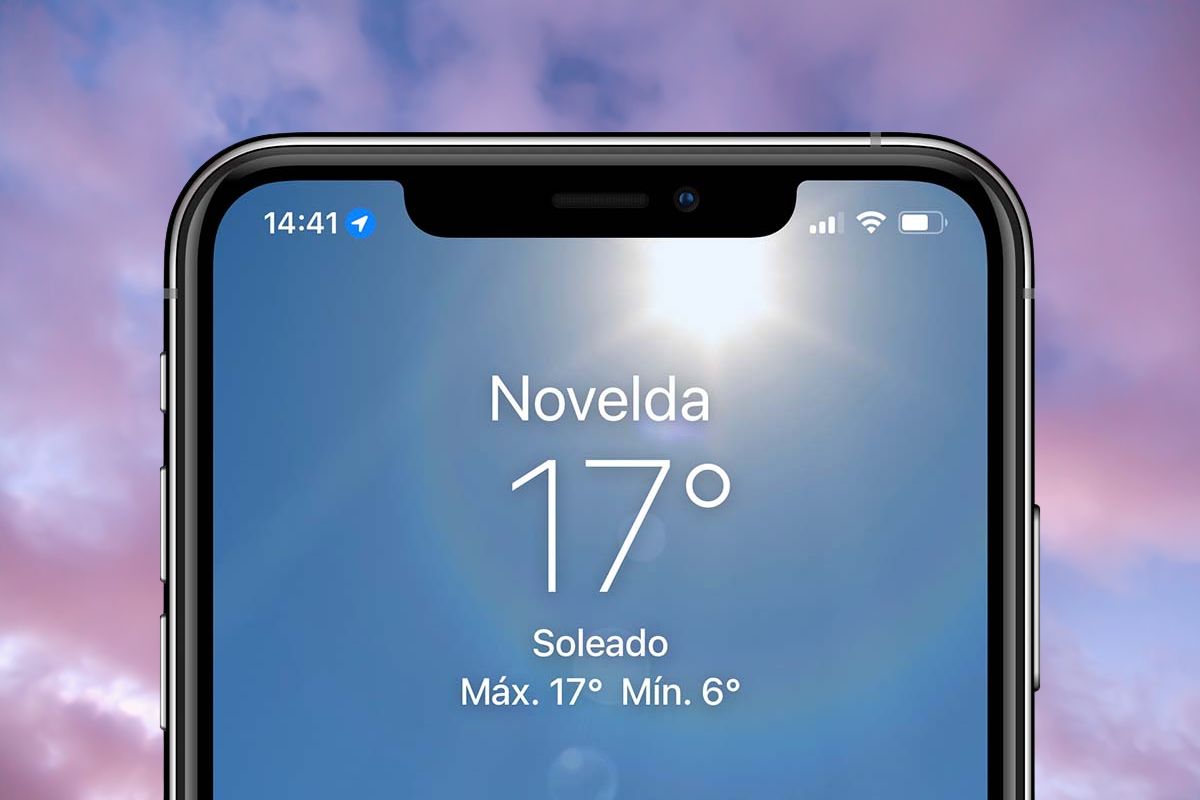
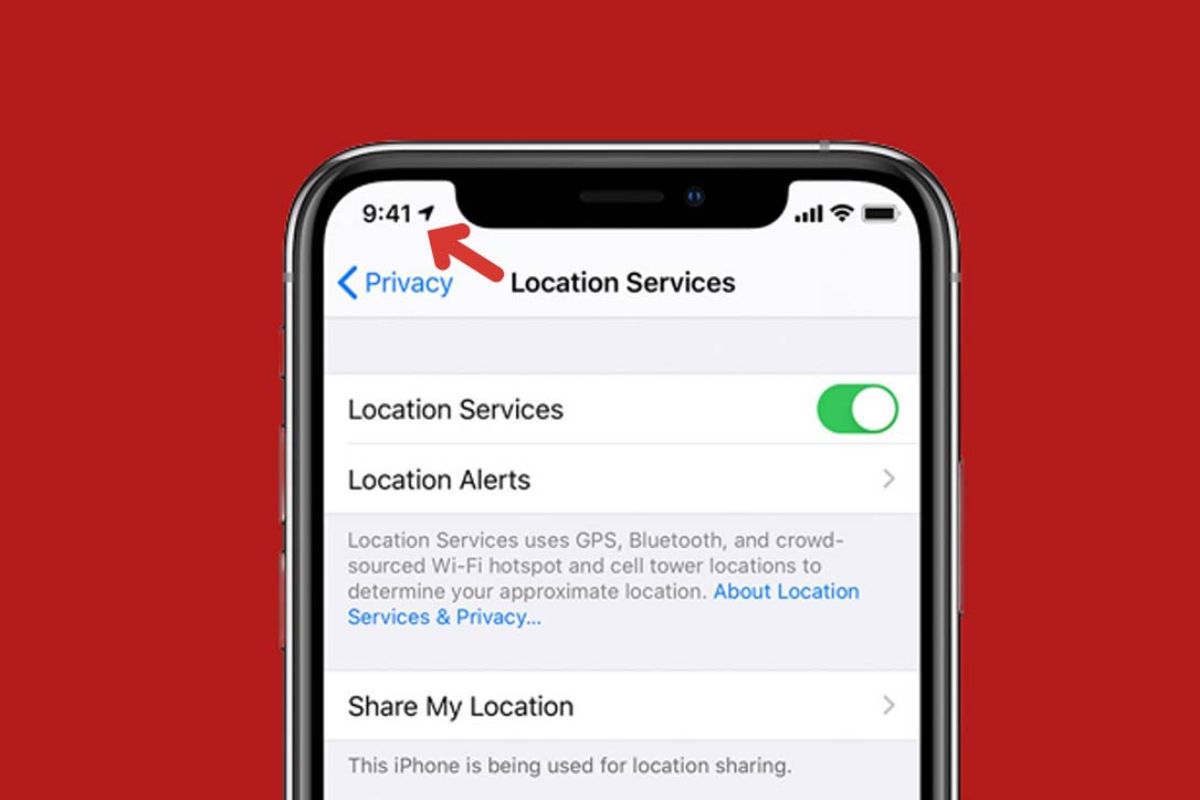
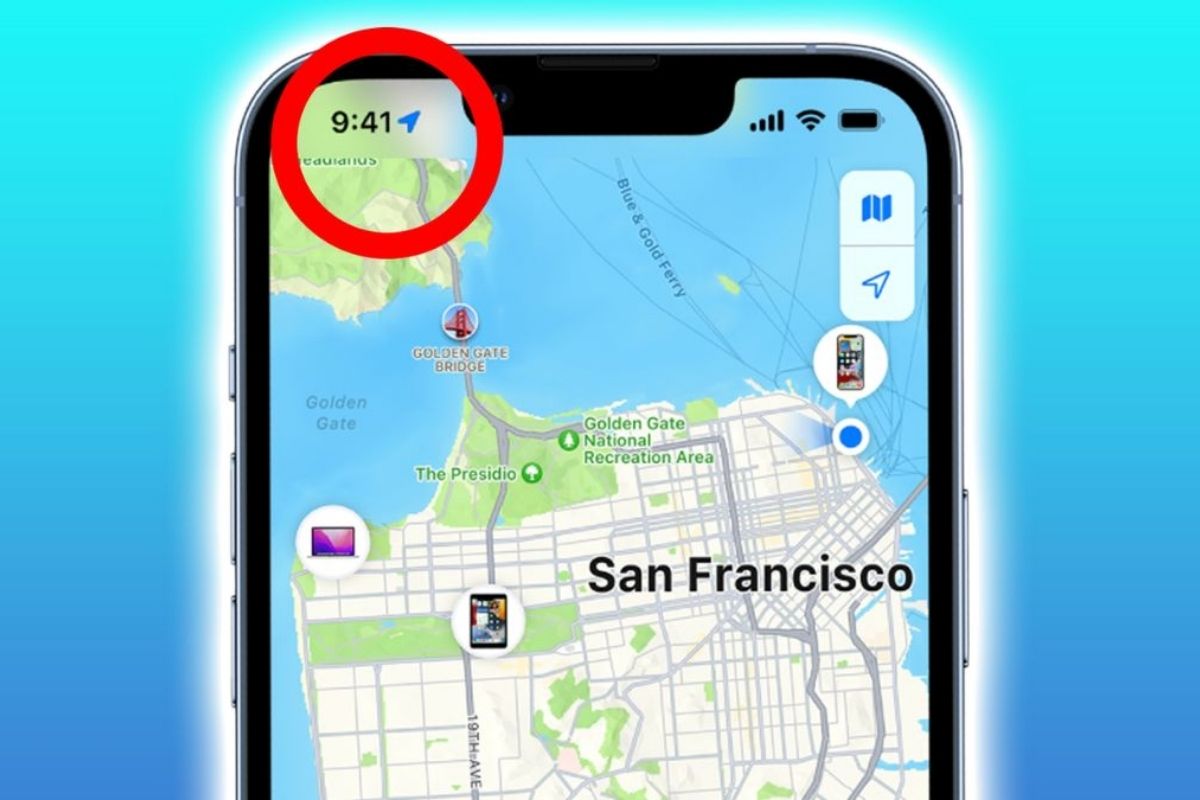
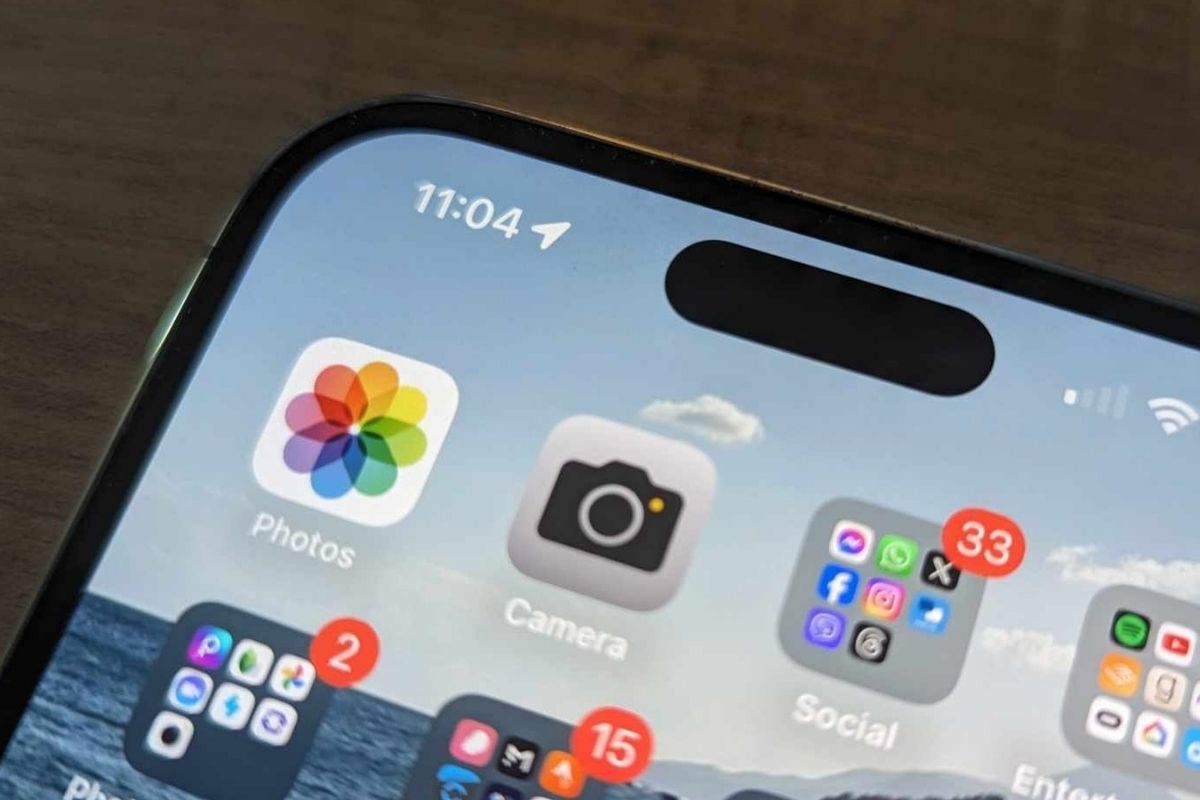
Mũi tên màu xanh trên iPhone là biểu tượng cho biết một ứng dụng, trang web hoặc dịch vụ hệ thống đang truy cập Dịch vụ định vị (Location Services). Biểu tượng này thường xuất hiện ở góc trên màn hình hoặc khu vực Dynamic Island trên các mẫu iPhone mới.
Việc hiển thị biểu tượng giúp người dùng kiểm soát tốt hơn quyền truy cập vị trí, đồng thời phát hiện kịp thời những ứng dụng đang sử dụng dữ liệu vị trí trong nền.
Bên cạnh việc cập nhật các mẹo sử dụng iPhone, lựa chọn một thiết bị chính hãng cũng sẽ giúp bạn yên tâm hơn về hiệu năng, bảo mật và khả năng cập nhật phần mềm lâu dài. Ghé CellphoneS để khám phá các mẫu iPhone chính hãng VN/A với nhiều ưu đãi như trả góp 0%, thu cũ đổi mới và chính sách bảo hành đáng tin cậy.
[Product_Listing categoryid="132" propertyid="" customlink="https://cellphones.com.vn/mobile/apple.html" title="Các dòng iPhone đang được quan tâm nhiều tại CellphoneS"]
Khi nào mũi tên màu xanh xuất hiện trên iPhone?
Biểu tượng này không xuất hiện ngẫu nhiên mà chỉ hiển thị khi có ứng dụng hoặc dịch vụ đang sử dụng vị trí của thiết bị. Trong nhiều trường hợp, đây là hoạt động hoàn toàn bình thường và không ảnh hưởng đến trải nghiệm sử dụng. Bạn có thể bắt gặp mũi tên màu xanh khi:
- Mở Apple Maps hoặc Google Maps để tìm đường.
- Sử dụng ứng dụng gọi xe hoặc giao đồ ăn.
- Chia sẻ vị trí với bạn bè qua tin nhắn hoặc WhatsApp.
- Kiểm tra thời tiết theo vị trí hiện tại.
- Sử dụng tính năng Find My để tìm thiết bị.
Nếu biểu tượng chỉ xuất hiện khi bạn đang sử dụng các ứng dụng kể trên, thì không cần quá lo lắng vì đây là hoạt động bình thường của hệ thống.
Cách kiểm tra ứng dụng nào đang sử dụng vị trí
Nếu mũi tên màu xanh xuất hiện liên tục ngay cả khi không mở ứng dụng, bạn nên kiểm tra xem ứng dụng nào đang sử dụng dịch vụ định vị. Điều này giúp phát hiện các ứng dụng đang truy cập vị trí trong nền và kịp thời điều chỉnh quyền truy cập nếu cần. Thao tác thực hiện khá đơn giản:
Bước 1: Mở Trung tâm điều khiển
Vuốt từ góc trên bên phải màn hình xuống để mở “Trung tâm điều khiển (Control Center)”.
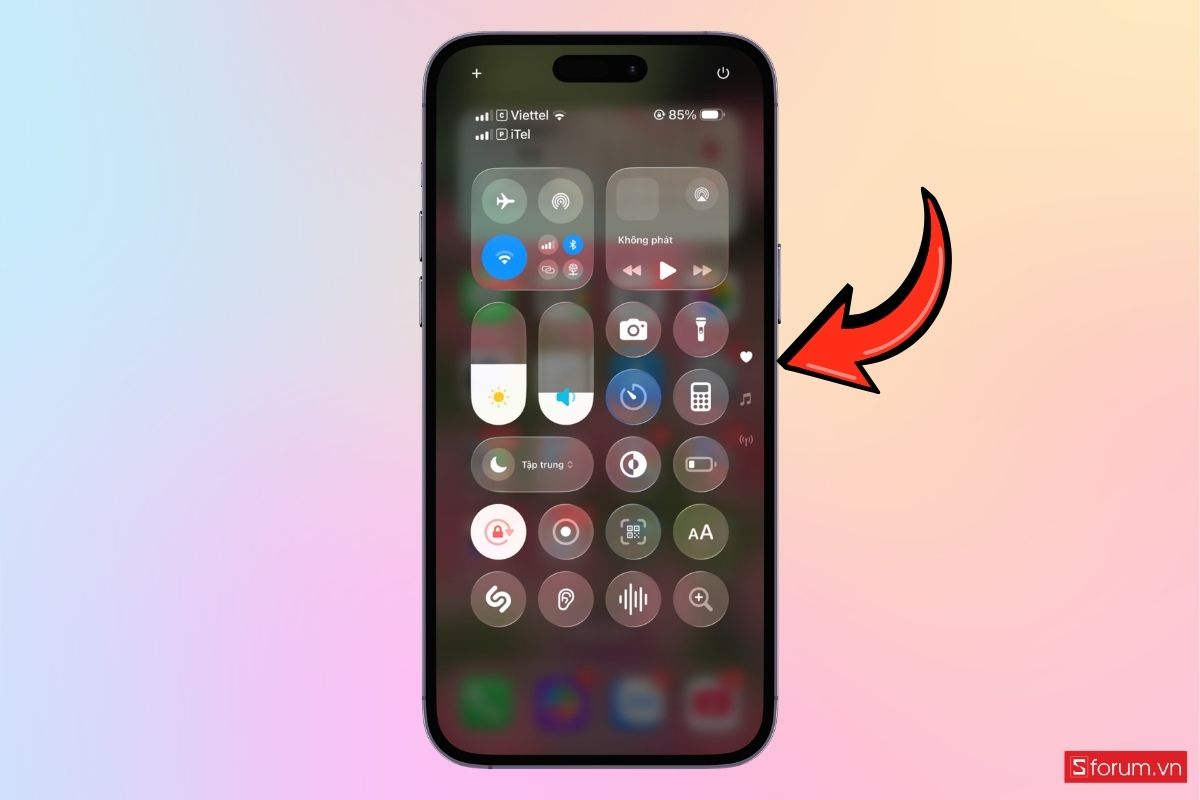
Bước 2: Kiểm tra ứng dụng đang sử dụng vị trí
Quan sát thông tin hiển thị trên màn hình để xem ứng dụng nào đang truy cập dịch vụ định vị. Đây có thể là Apple Maps, Google Maps, ứng dụng giao đồ ăn hoặc một ứng dụng khác đang chạy nền.
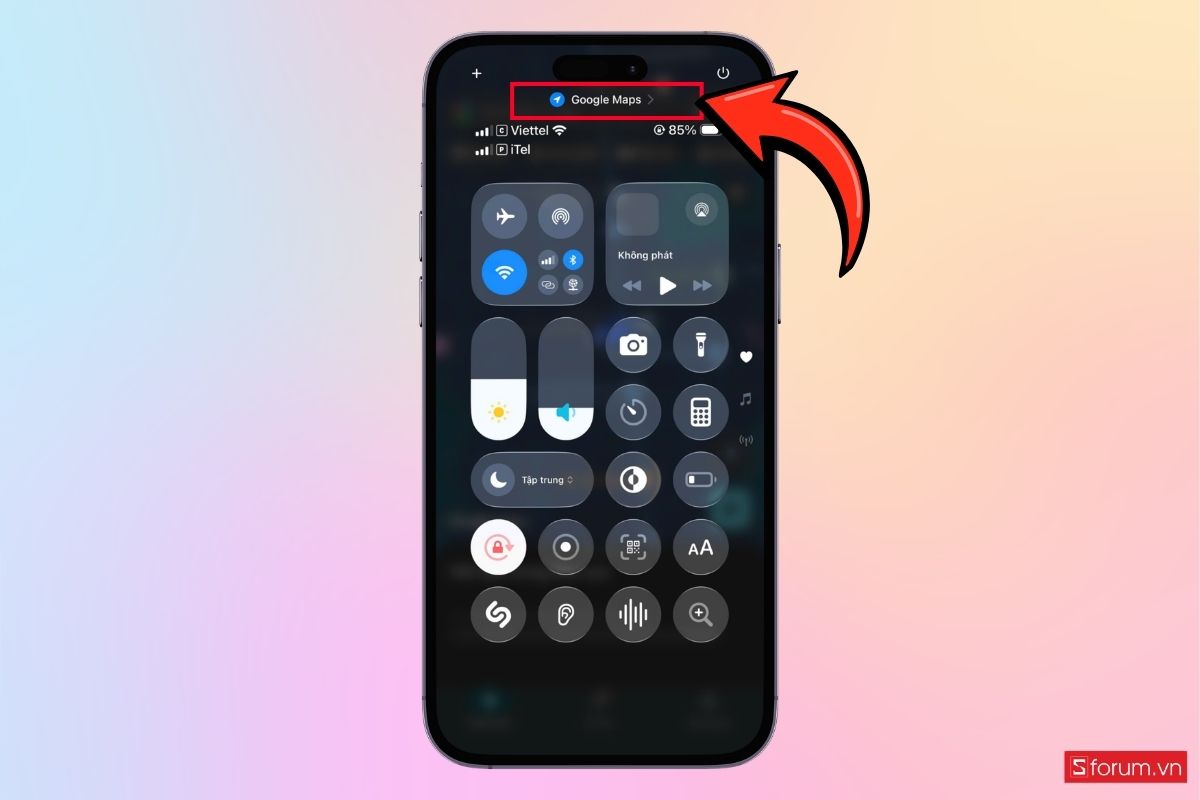
Nếu ứng dụng không thực sự cần sử dụng vị trí hoặc bạn không còn dùng đến, hãy cân nhắc thu hồi quyền truy cập để tăng cường bảo mật.
Cách tắt quyền truy cập vị trí của từng ứng dụng
Thay vì tắt hoàn toàn Dịch vụ định vị, Apple khuyến khích người dùng chỉ giới hạn quyền truy cập của từng ứng dụng. Dưới đây là các bước thực hiện chi tiết:
Bước 1: Mở Dịch vụ định vị
Trên iPhone, hãy mở ứng dụng Cài đặt, sau đó chọn “Quyền riêng tư & Bảo mật”.
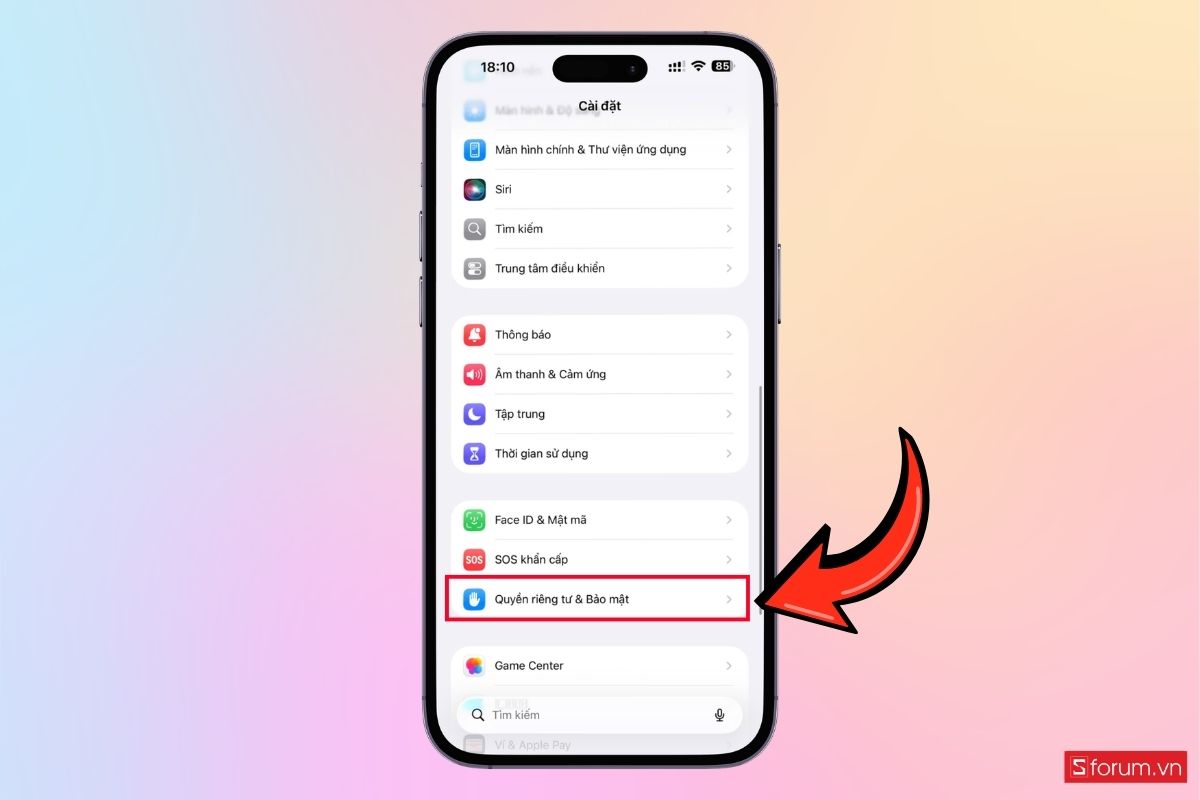
- Nhấn vào “Dịch vụ định vị (Location Services)”.
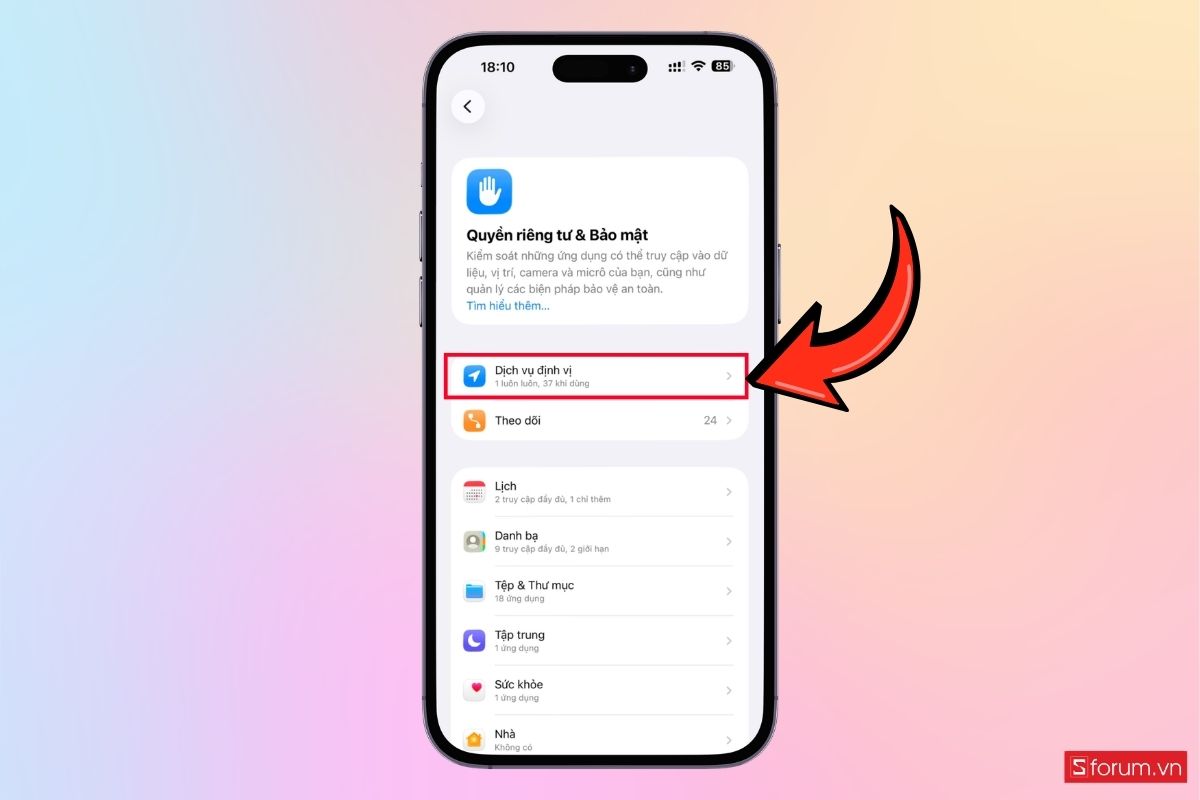
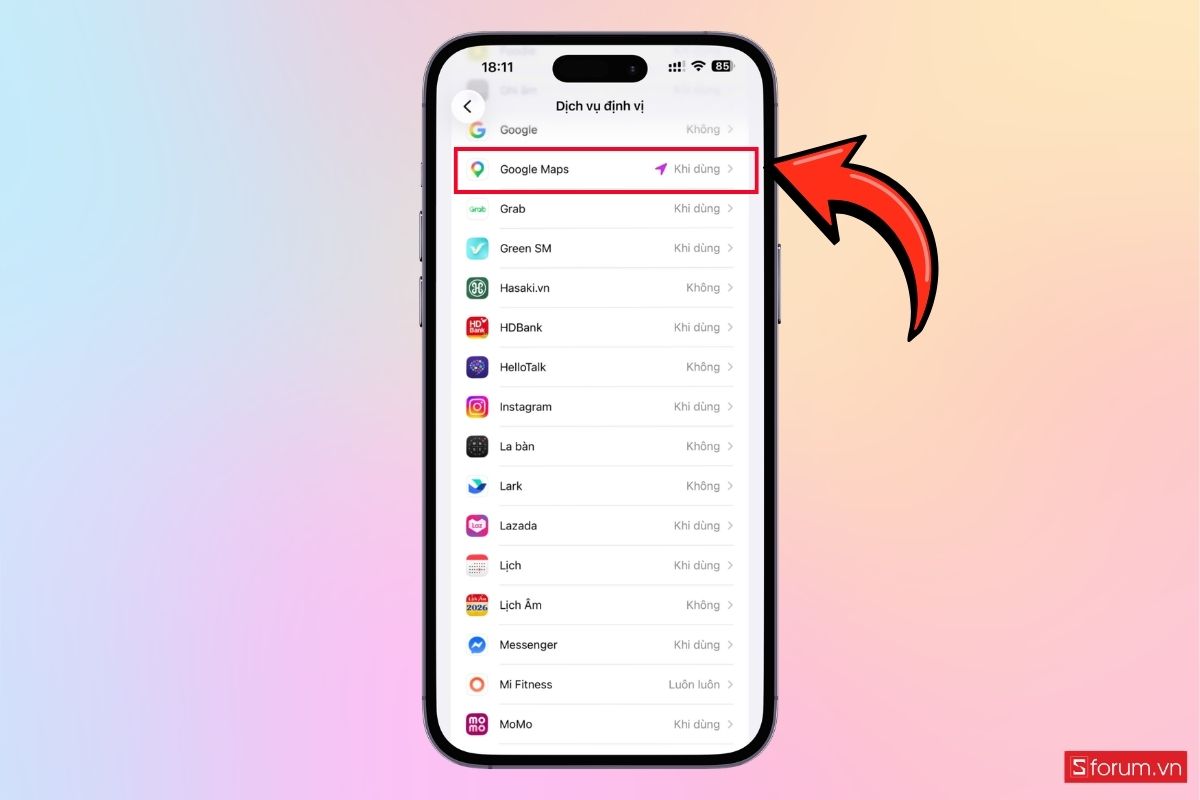
Bước 2: Chọn ứng dụng cần chỉnh sửa
Nhấn vào ứng dụng mà bạn muốn thay đổi quyền truy cập vị trí.
Bước 3: Thiết lập quyền truy cập
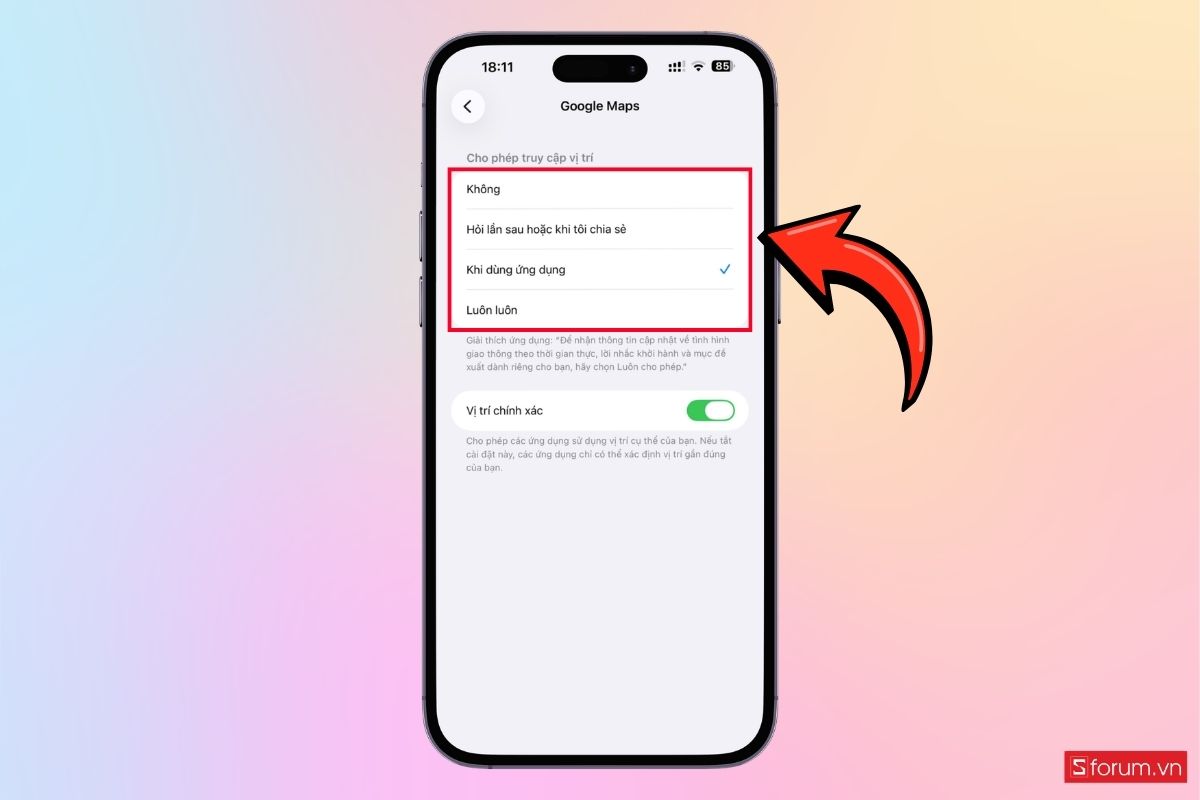
Dựa trên nhu cầu sử dụng, bạn có thể chọn một trong các tùy chọn sau:
- Không bao giờ: Ứng dụng sẽ không được truy cập vị trí.
- Hỏi vào lần sau hoặc khi chia sẻ: iPhone sẽ hỏi quyền mỗi khi ứng dụng cần vị trí.
- Khi dùng ứng dụng: Chỉ truy cập vị trí khi ứng dụng đang mở.
- Luôn luôn: Ứng dụng được phép truy cập vị trí kể cả khi chạy nền.
Cách tắt hoàn toàn Dịch vụ định vị
Nếu không còn nhu cầu sử dụng các tính năng liên quan đến vị trí, bạn có thể tắt hoàn toàn Dịch vụ định vị trên iPhone. Thực hiện theo hướng dẫn dưới đây để thao tác nhanh chóng:
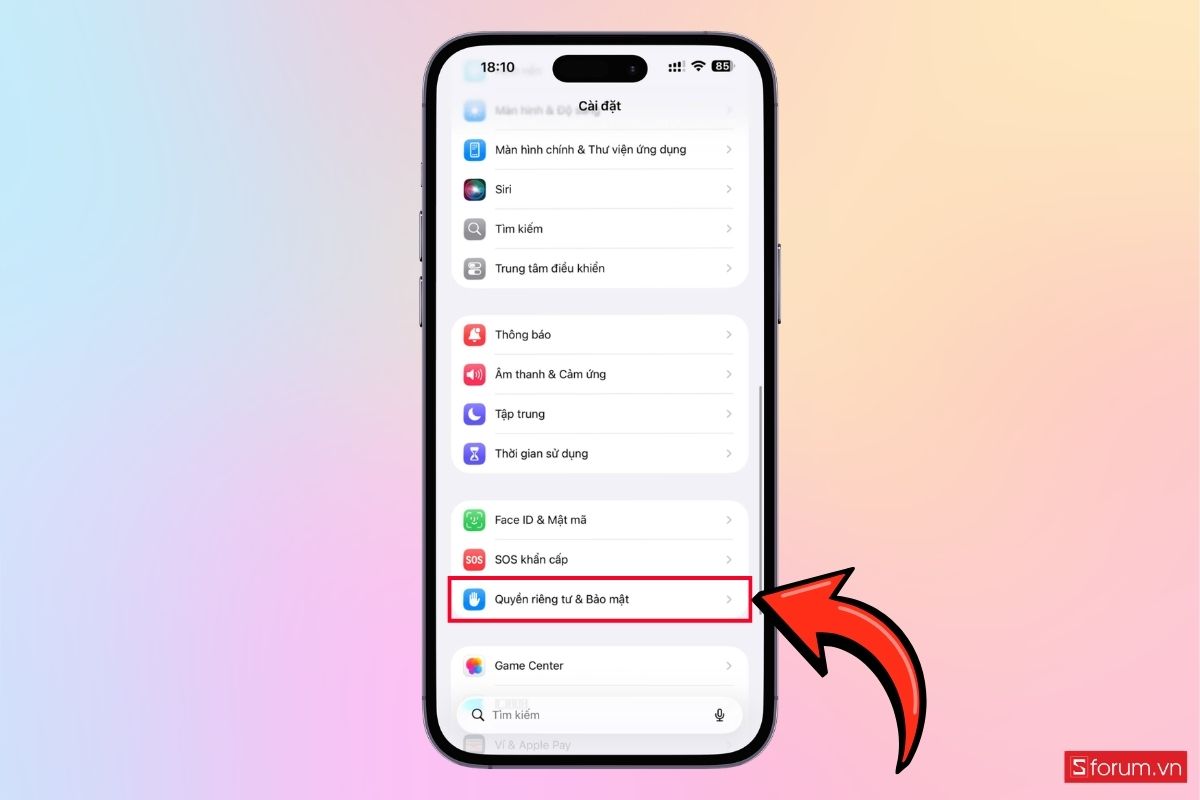
Bước 1: Mở phần cài đặt
Truy cập vào mục "Cài đặt" > Ấn chọn vào mục “Quyền riêng tư & Bảo mật”.
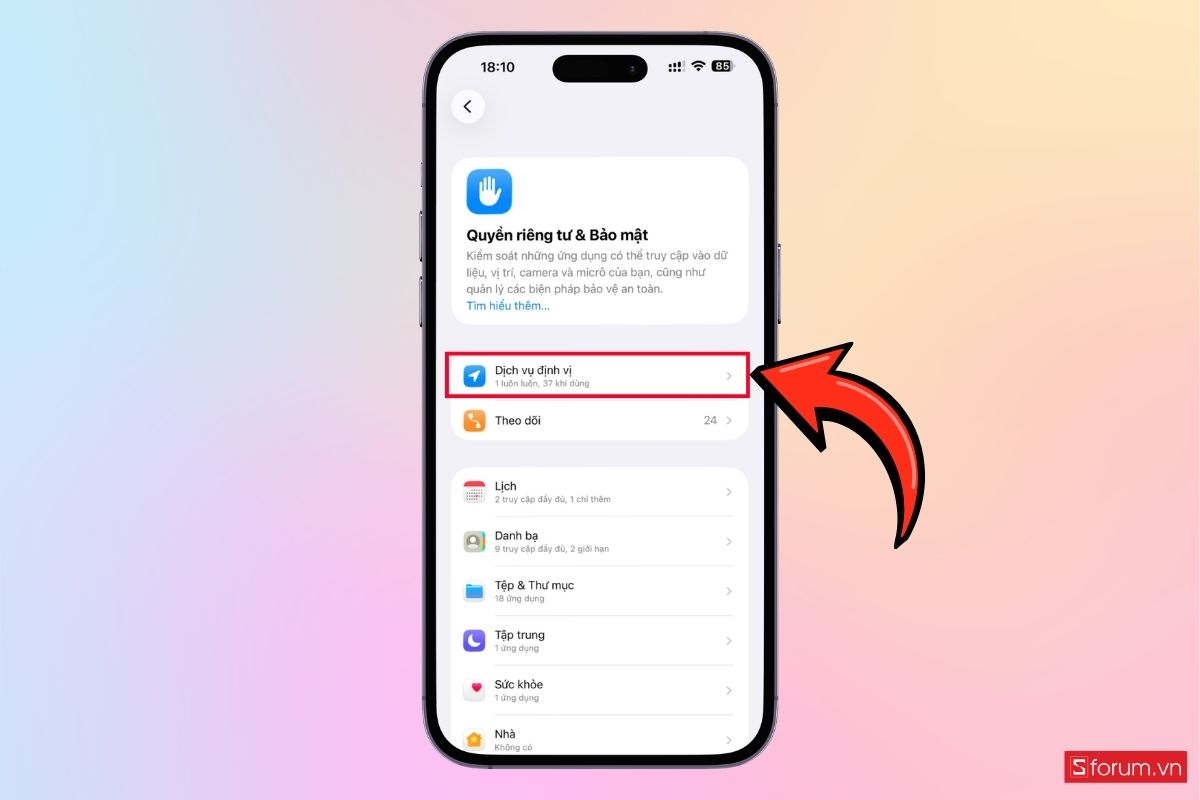
Bước 2: Truy cập Dịch vụ định vị
Nhấn vào mục “Dịch vụ định vị (Location Services)”.
Bước 3: Tắt Dịch vụ định vị
Gạt công tắc sang “Tắt” để vô hiệu hóa tính năng này trên toàn bộ thiết bị.
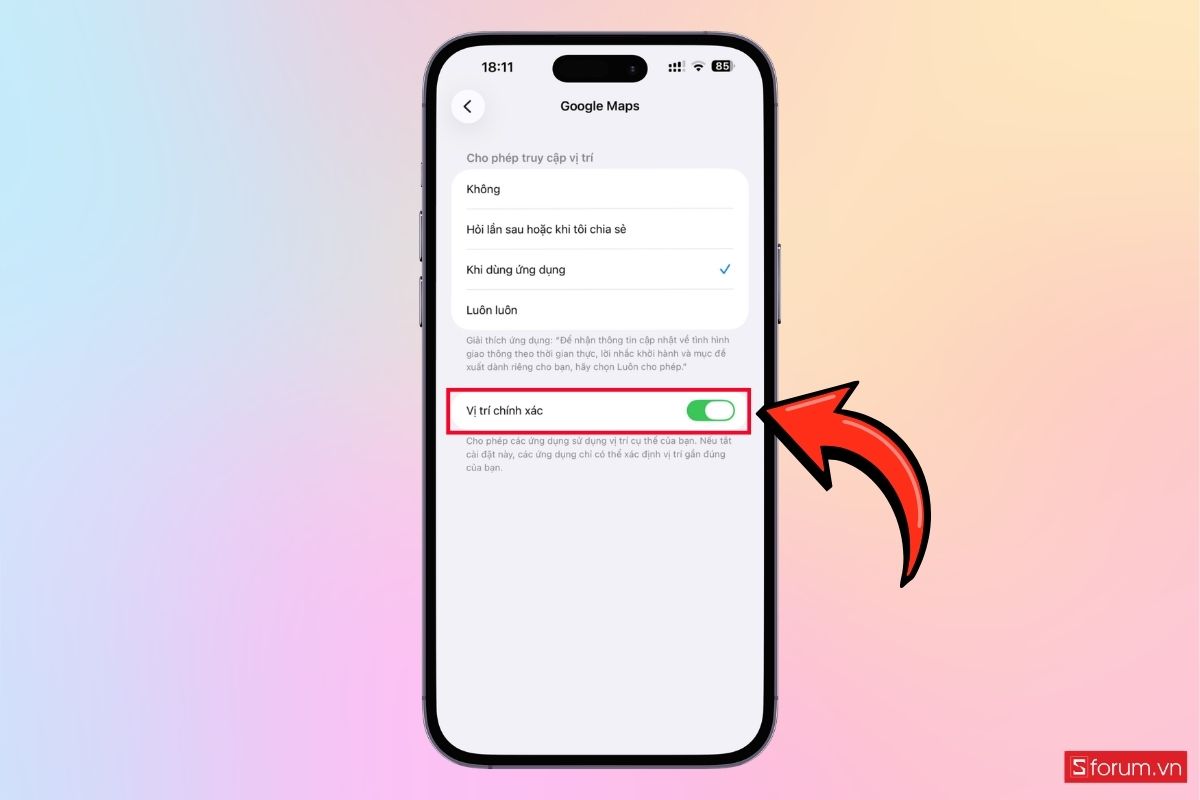
Lưu ý: Sau khi tắt, các ứng dụng như Apple Maps, Find My hoặc chia sẻ vị trí sẽ không thể hoạt động.
Cách ẩn biểu tượng mũi tên màu xanh trên iPhone
Trong trường hợp không muốn biểu tượng mũi tên xuất hiện trên thanh trạng thái nhưng vẫn muốn sử dụng Dịch vụ định vị, bạn có thể ẩn biểu tượng này trong phần cài đặt hệ thống. Nếu cần thực hiện, bạn có thể làm theo các bước sau:
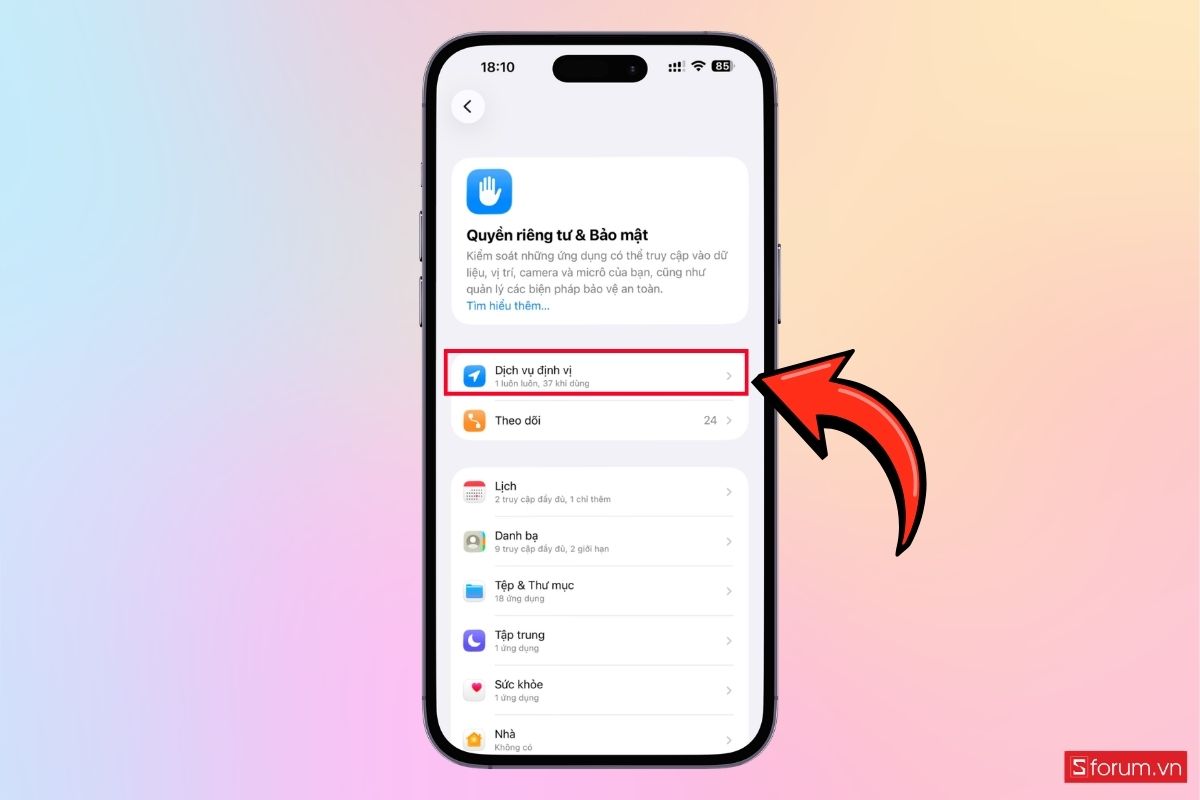
Bước 1: Truy cập phần cài đặt vị trí
Mở ứng dụng “Cài đặt”, chọn “Quyền riêng tư & Bảo mật”, sau đó nhấn vào “Dịch vụ định vị” để mở các thiết lập liên quan đến quyền truy cập vị trí trên iPhone.
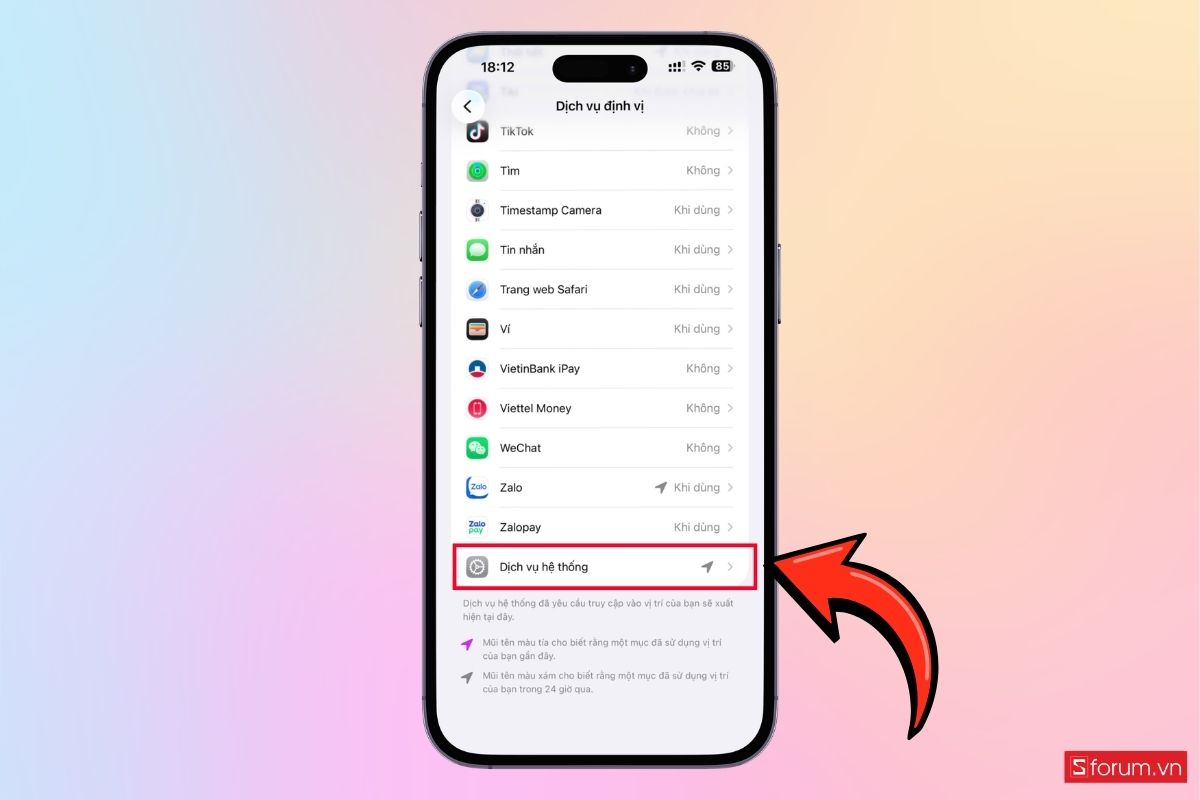
Bước 2: Mở cài đặt Dịch vụ hệ thống
Trong giao diện “Dịch vụ định vị”, kéo xuống cuối màn hình và chọn “Dịch vụ hệ thống (System Services)”.
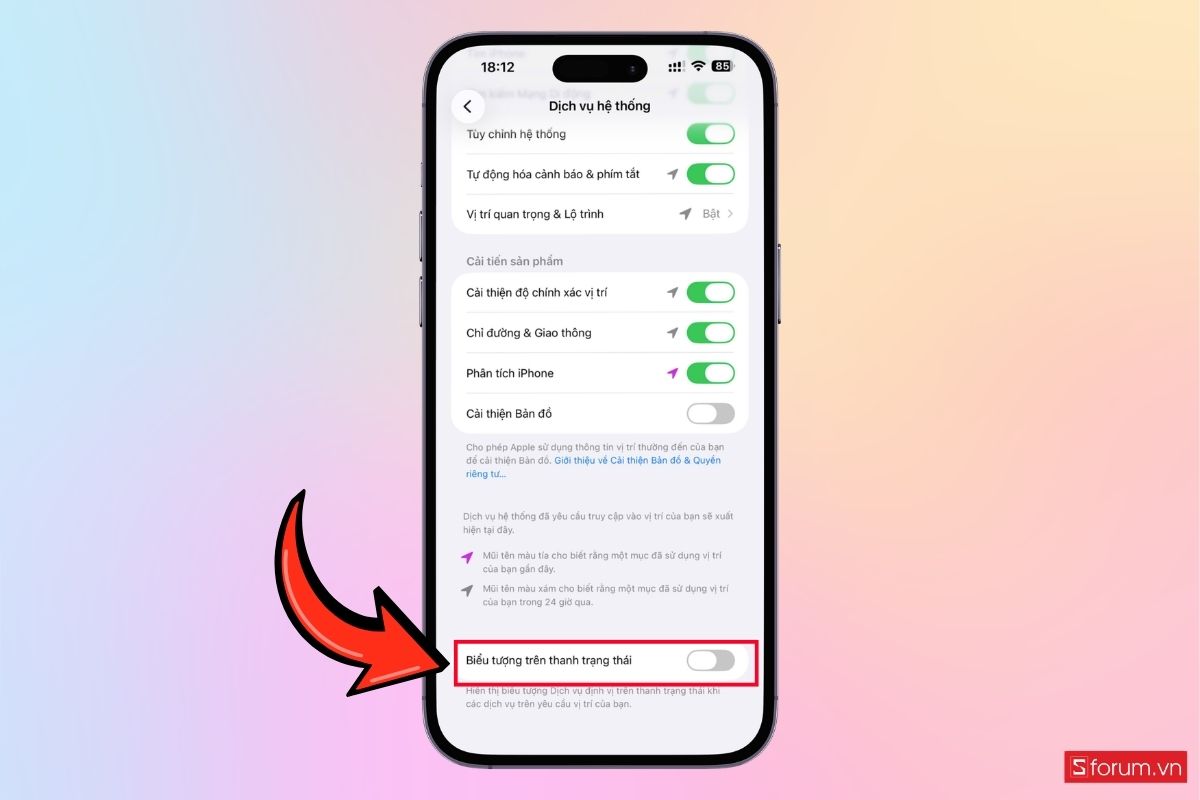
Bước 3: Ẩn biểu tượng định vị trên thanh trạng thái
Tìm mục “Biểu tượng Thanh trạng thái (Status Bar Icon)” và gạt công tắc sang “Tắt”. Sau khi hoàn tất, biểu tượng mũi tên định vị sẽ không còn xuất hiện trên thanh trạng thái. Thao tác này chỉ ẩn biểu tượng hiển thị, còn các dịch vụ định vị vẫn hoạt động bình thường nếu chưa bị tắt.
[Product_Listing categoryid="384" propertyid="" customlink="https://cellphones.com.vn/thiet-bi-am-thanh/tai-nghe/apple.html" title="Danh sách tai nghe Apple đang được quan tâm nhiều tại CellphoneS"]
Một số lưu ý khi quản lý quyền định vị trên iPhone
Dịch vụ định vị mang lại nhiều tiện ích nhưng cũng liên quan trực tiếp đến quyền riêng tư. Vì vậy, bạn nên thường xuyên kiểm tra và quản lý quyền truy cập của các ứng dụng. Một số lưu ý hữu ích gồm:
- Chỉ cấp quyền vị trí cho những ứng dụng thật sự cần thiết.
- Ưu tiên chọn khi dùng ứng dụng thay vì luôn luôn.
- Kiểm tra định kỳ danh sách ứng dụng được cấp quyền định vị.
- Thu hồi quyền truy cập đối với các ứng dụng không còn sử dụng.
- Không nên tắt hoàn toàn Dịch vụ định vị nếu thường xuyên dùng bản đồ hoặc Find My.
Việc quản lý quyền truy cập vị trí không chỉ giúp bảo vệ thông tin cá nhân mà còn góp phần tiết kiệm pin cho thiết bị.
Hy vọng qua bài viết, bạn đã hiểu rõ mũi tên màu xanh trên iPhone là gì cũng như biết cách kiểm soát quyền truy cập vị trí trên thiết bị. Việc thường xuyên kiểm tra và quản lý Dịch vụ định vị không chỉ giúp bảo vệ quyền riêng tư mà còn hạn chế các ứng dụng truy cập vị trí khi không cần thiết, mang đến trải nghiệm sử dụng iPhone an toàn và hiệu quả hơn. Theo dõi Sforum để cập nhật thêm nhiều mẹo hay và tin tức về công nghệ mới nhất.
Xem thêm:






Bình luận (0)