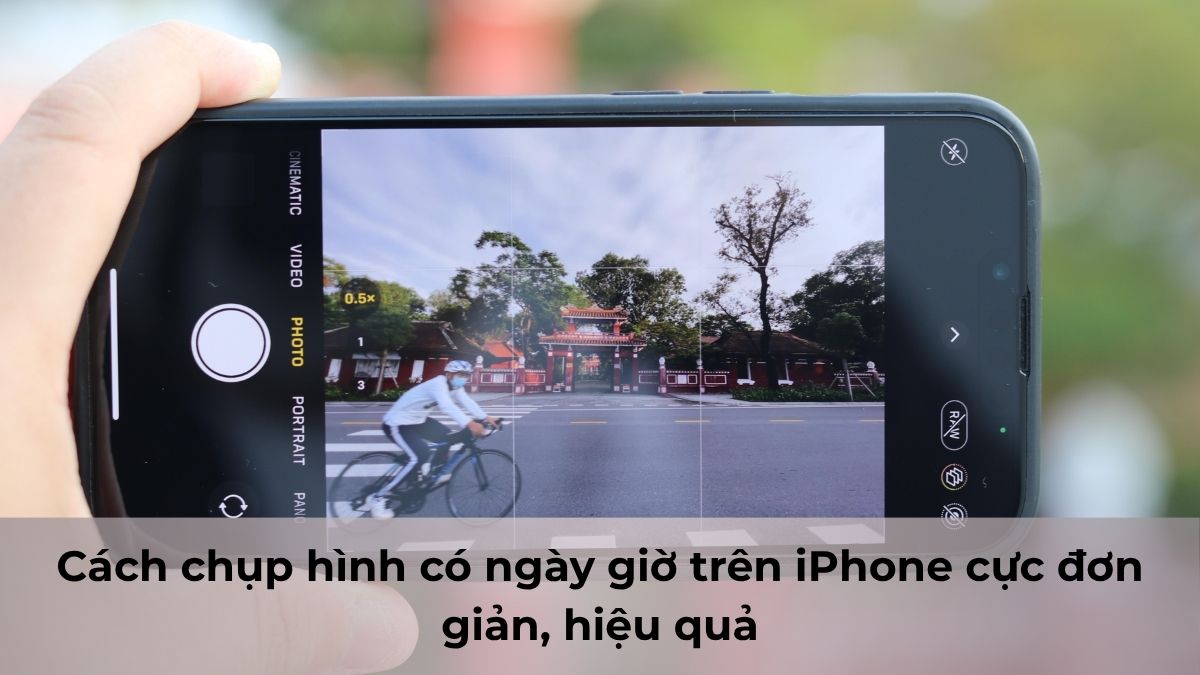
Cách chụp hình có ngày giờ trên iPhone cực đơn giản hiệu quả

Cách chụp hình có ngày giờ trên iPhone giúp bạn ghi lại thời điểm chính xác của từng bức ảnh một cách rõ ràng và dễ theo dõi. Tính năng này đặc biệt hữu ích khi cần lưu trữ thông tin, làm bằng chứng hoặc quản lý hình ảnh theo thời gian. Dù iPhone chưa hỗ trợ sẵn, bạn vẫn có thể thực hiện dễ dàng bằng nhiều phương pháp đơn giản.
iPhone có hỗ trợ chụp hình hiện ngày giờ không?
Trên thực tế, cách chụp hình iPhone có ngày giờ không được Apple không hỗ trợ sẵn trực tiếp trên ảnh khi chụp. Hệ thống vẫn tự động lưu lại thông tin thời gian trong metadata của ảnh. Tuy nhiên, phần dữ liệu này chỉ hiển thị khi bạn xem chi tiết trong thư viện. Nó không xuất hiện trực tiếp trên bức ảnh như một dạng watermark.
Điều này khiến nhiều người dùng gặp bất tiện khi cần ảnh có ngày giờ rõ ràng. Ví dụ như lưu trữ công việc, làm bằng chứng hoặc quản lý theo mốc thời gian. Các ứng dụng có cách chụp hình có ngày giờ trên iPhone cho phép hiển thị ngày giờ tự động ngay khi chụp.
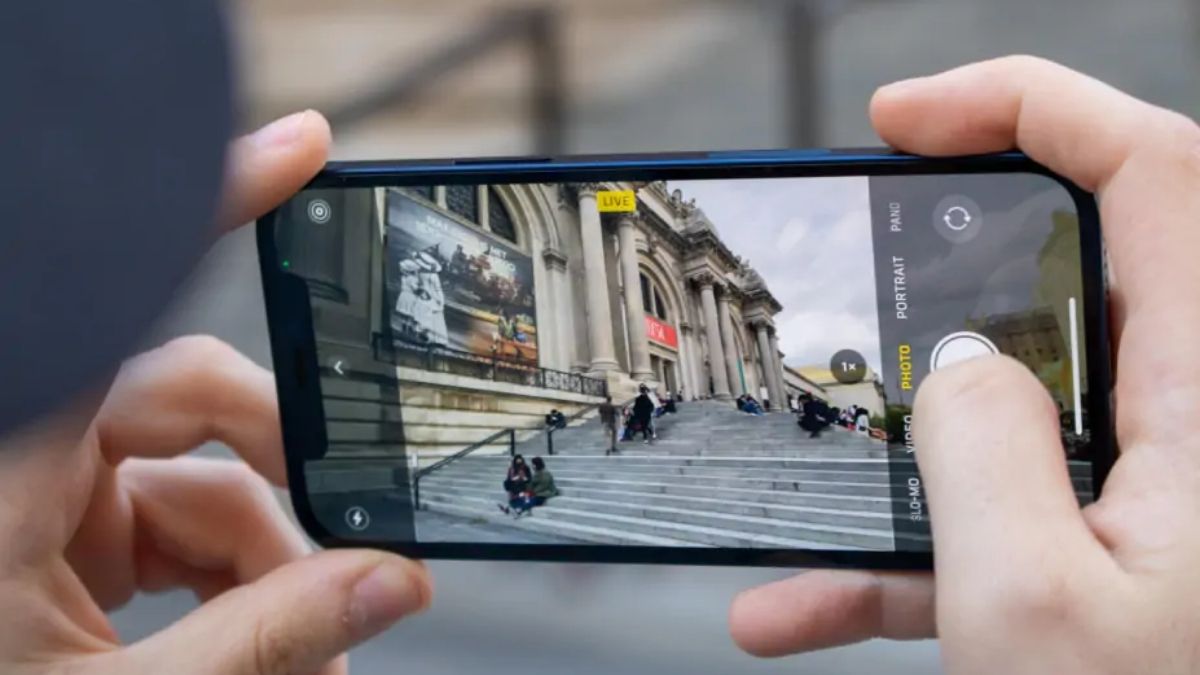
Cách chụp hình có ngày giờ trên iPhone đơn giản
Để thêm ngày giờ vào ảnh trên iPhone, bạn có thể áp dụng nhiều cách khác nhau tùy theo nhu cầu sử dụng. Tổng hợp các thủ thuật cách chụp hình có ngày giờ trên điện thoại iPhone đơn giản giúp bạn bắt trọn khoảnh khắc.
Sử dụng công cụ có sẵn Markup
Bạn có thể tận dụng công cụ Markup trên iPhone để thêm ngày giờ thủ công vào ảnh mà không cần cài thêm ứng dụng. Tuy không tự động, nhưng cách chụp hình có ngày giờ trên iPhone này dễ thực hiện và tùy chỉnh linh hoạt.
- Bước 1: Truy cập vào ứng dụng Ảnh (Photos) trên iPhone. Tại đây, bạn chọn bức hình muốn chèn ngày giờ, sau đó nhấn vào nút Chỉnh sửa (Edit) để bắt đầu thao tác chỉnh sửa.
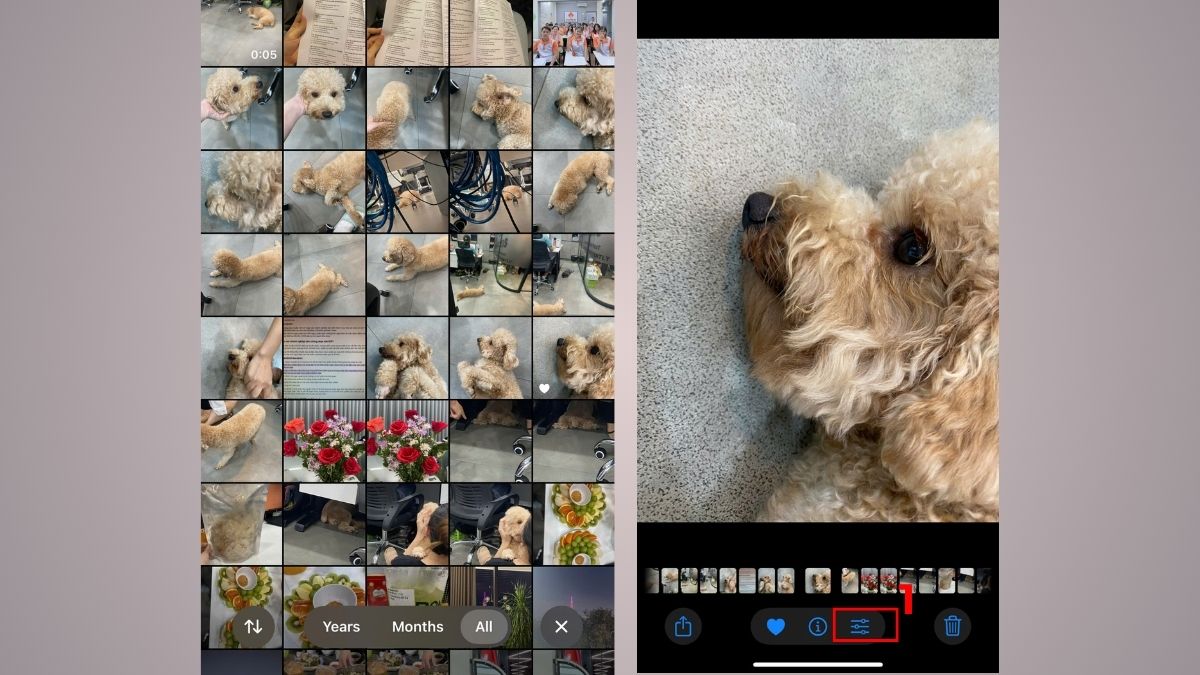
- Bước 2: Trong giao diện chỉnh sửa, nhấn vào biểu tượng hình bút vẽ. Tiếp theo, chọn Markup để mở công cụ chỉnh sửa nâng cao, cho phép thêm nội dung trực tiếp lên ảnh.
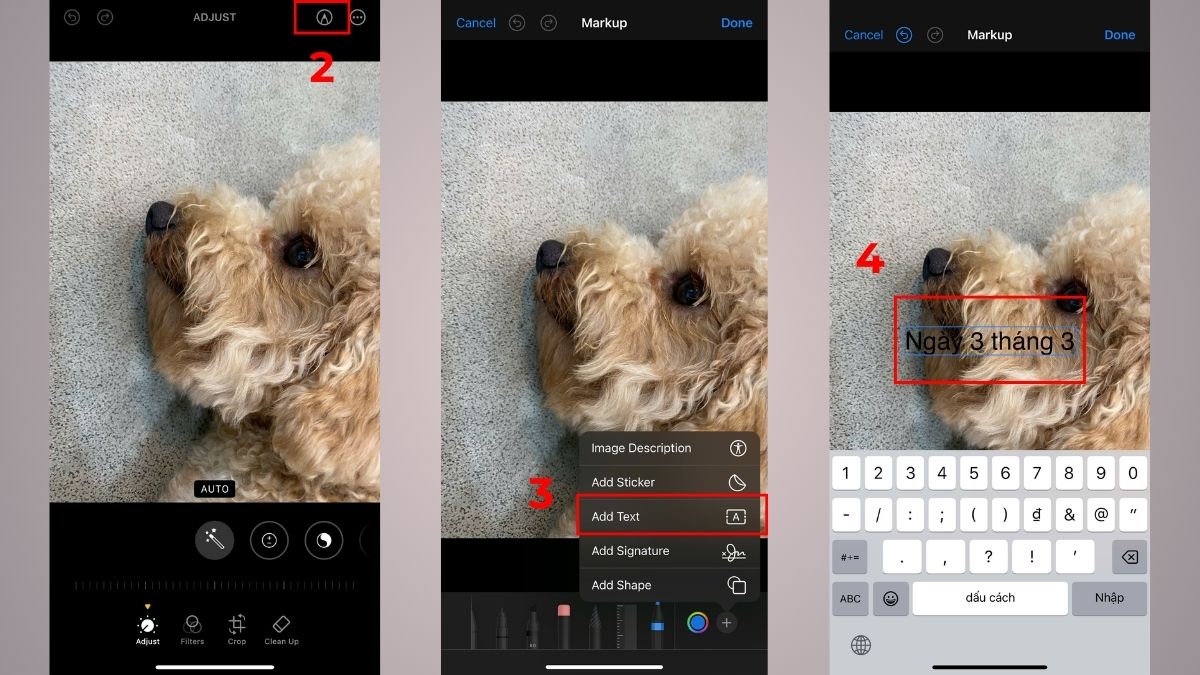
- Bước 3: Nhấn vào dấu +, chọn Văn bản (Text) rồi nhập ngày giờ theo ý muốn.
Nếu việc quản lý ảnh thiếu ngày giờ gây khó khăn, iPhone thế hệ mới với hiệu năng ổn định sẽ giúp đóng dấu nhanh, mượt hơn. Tham khảo ngay iPhone chính hãng tại CellphoneS để nhận ưu đãi hấp dẫn cùng bảo hành uy tín.
Chụp hình có ngày giờ trên iPhone bằng Timestamp Camera
Sử dụng Timestamp Camera là cách nhanh nhất để chèn ngày giờ trực tiếp khi chụp ảnh trên iPhone. Tham khảo hướng dẫn dưới đây để thực hiện cách chụp hình có ngày giờ trên iPhone với nhiều tùy chỉnh linh hoạt.
- Bước 1: Tại giao diện chính, hãy vào phần cài đặt để thiết lập hiển thị ngày giờ trước khi chụp ảnh.
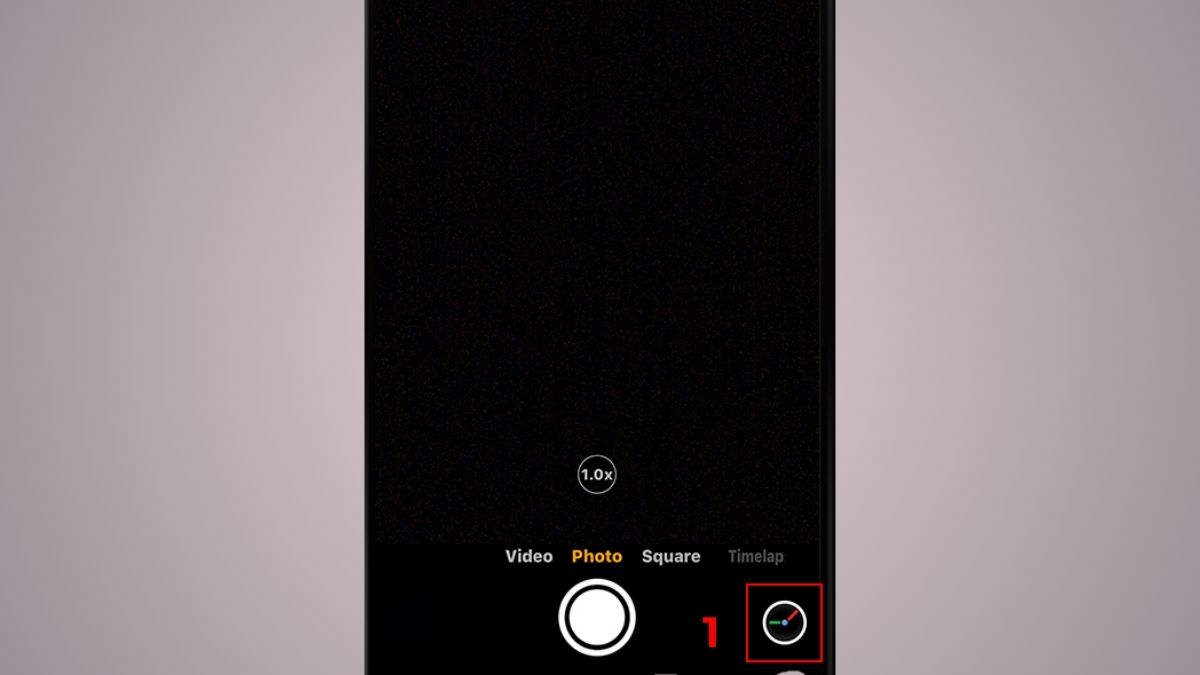
- Bước 2: Bạn hoàn toàn có quyền thiết lập cấu hình định dạng ngày tháng và giờ giấc dựa trên nhu cầu sử dụng thực tế.
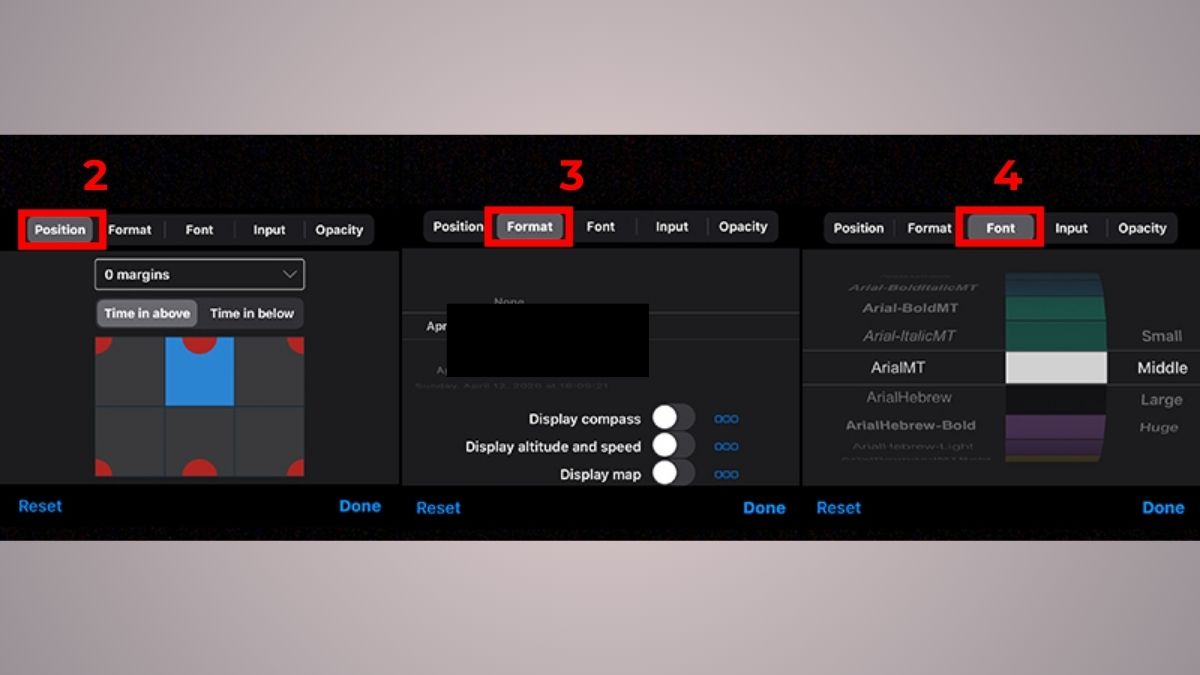
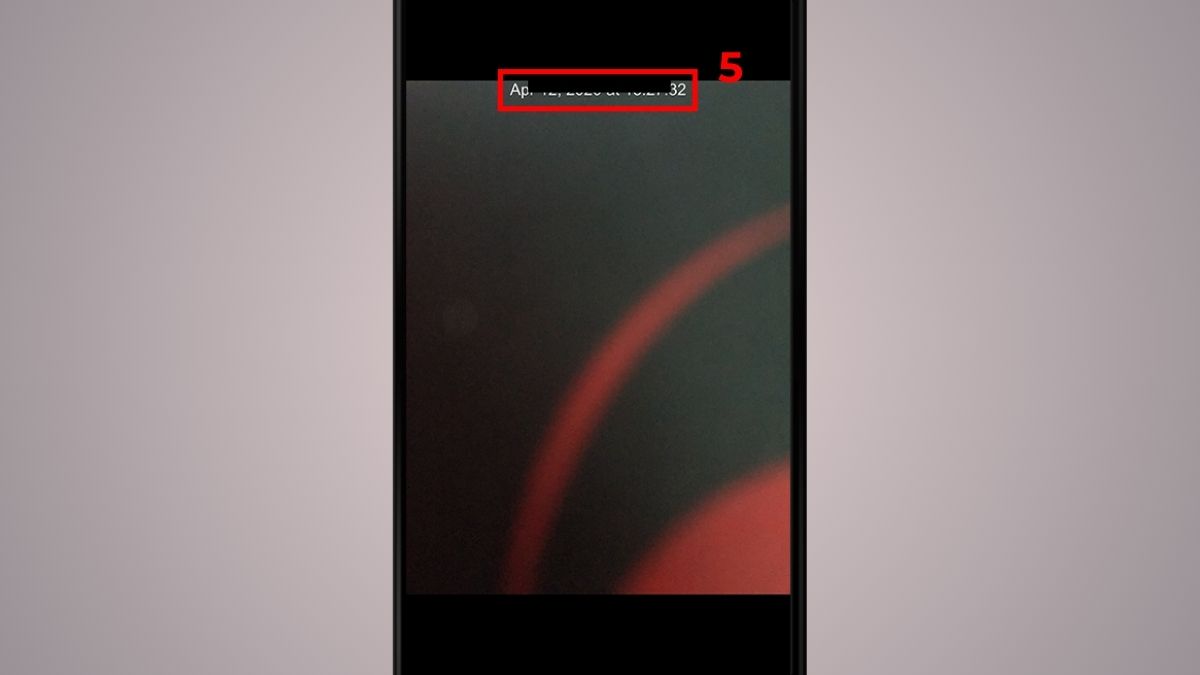
- Bước 3: Sau khi hoàn tất thiết lập, quay lại màn hình chụp và nhấn nút chụp như bình thường. Ngày giờ sẽ được hiển thị tự động trực tiếp trên ảnh ngay khi lưu.
Sử dụng DateStamper
DateStamper là ứng dụng hỗ trợ cách chụp hình có ngày giờ trên iPhone, phù hợp cho người cần thao tác nhanh và tiện lợi. Tham khảo cách sử dụng dưới đây để thiết lập và chụp ảnh đúng chuẩn chỉ trong vài bước đơn giản.
- Bước 1: Tải DateStamper từ App Store về iPhone. Giao diện chụp ảnh sẽ hiển thị ngay khi bạn khởi động app.
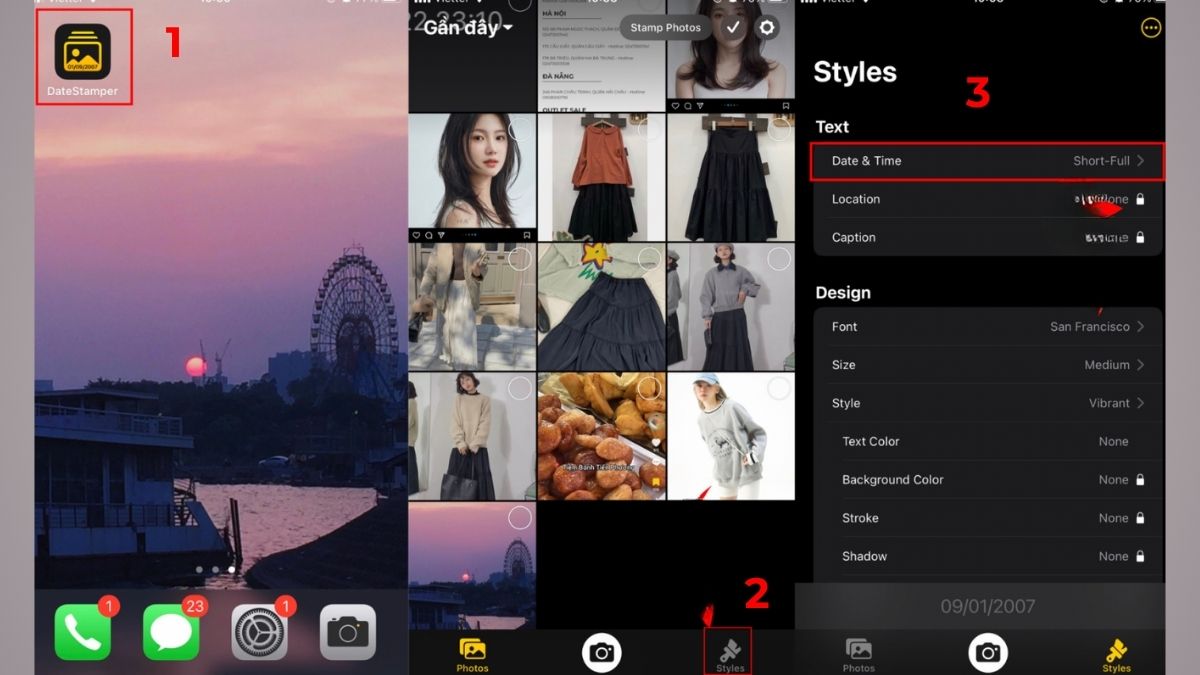
- Bước 2: Truy cập vào mục Style để thiết lập cách hiển thị ngày giờ. Tại đây, bạn có thể thay đổi định dạng thời gian, lựa chọn kiểu chữ, màu sắc và vị trí hiển thị sao cho phù hợp với bố cục ảnh.
- Bước 3: Sau khi hoàn tất cài đặt, quay lại màn hình camera của ứng dụng và chụp ảnh.
Sử dụng ứng dụng Shot On Stamp
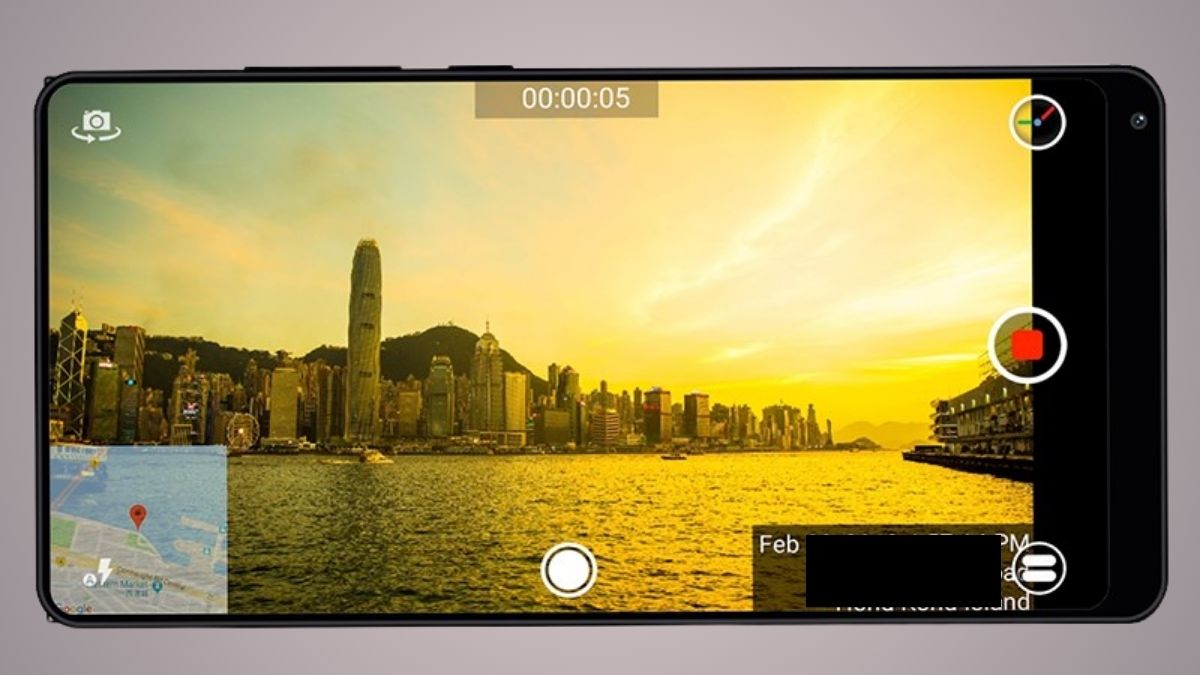
Shot On Stamp phù hợp với người muốn chèn ngày giờ lên ảnh theo cách nhanh và dễ nhìn. Ứng dụng cho phép thêm thời gian, tên thiết bị hoặc vài dòng chữ ngắn ngay khi chụp, nên khá tiện nếu bạn muốn lưu ảnh kỷ niệm hoặc đăng hình có dấu ấn riêng. Chỉ cần cài đặt thông tin một lần rồi chụp như bình thường.
Sử dụng app Silent Stamp Camera
Silent Stamp Camera hợp với nhu cầu chụp ảnh có ngày giờ theo kiểu đơn giản, gọn và dễ dùng. App cho phép hiển thị mốc thời gian trực tiếp trên ảnh, đồng thời có thể thêm vị trí hoặc vài thông tin ngắn nếu bạn cần. Giao diện khá dễ làm quen, phù hợp để lưu ảnh công việc, sự kiện hoặc những khoảnh khắc cần ghi rõ thời điểm chụp.
Lưu ý khi chụp hình có ngày giờ trên iPhone
Trước khi áp dụng cách chụp hình có hiển thị ngày giờ trên iPhone, bạn nên nắm một vài điểm quan trọng. Từ đó sẽ đảm bảo ảnh hiển thị ngày giờ chính xác và không ảnh hưởng đến chất lượng.
- Cách cài đặt chụp hình có ngày giờ trên iPhone không tích hợp sẵn hiển thị ngày giờ trên ảnh. Bạn cần sử dụng ứng dụng hỗ trợ hoặc chỉnh sửa thủ công sau khi chụp.
- Hãy đảm bảo cài đặt ngày giờ và múi giờ trên thiết bị chính xác để tránh hiển thị sai lệch thông tin.
- Khi chèn ngày giờ, nên chọn vị trí hợp lý như góc ảnh để không che mất chủ thể chính hoặc chi tiết quan trọng.
- Ưu tiên các ứng dụng hỗ trợ cách chụp hình có ngày giờ trên iPhone uy tín để đảm bảo ảnh không bị giảm chất lượng hoặc bị chèn watermark ngoài ý muốn.
- Nên thử nhiều kiểu font, màu sắc để ngày giờ hiển thị rõ nhưng vẫn hài hòa với tổng thể ảnh.
- Nếu chỉnh sửa ảnh sau khi chụp, hãy lưu thêm bản gốc để dễ dàng khôi phục khi cần thiết.
Cách chụp hình có ngày giờ trên iPhone là giải pháp hữu ích để quản lý và ghi nhớ thông tin hình ảnh một cách trực quan. Chỉ cần chọn đúng phương pháp phù hợp, bạn có thể tạo ra những bức ảnh đầy đủ thời gian mà vẫn đảm bảo tính thẩm mỹ.
- Xem thêm: Thủ thuật iPhone, iOS - Android
Câu hỏi thường gặp
Có chèn được ngày giờ vào ảnh đã chụp trước đó không?
Các app chỉnh sửa ảnh hiện nay cho phép bạn chèn mốc thời gian vào những tấm hình đã chụp một cách nhanh chóng. Những công cụ này cho phép tùy chỉnh vị trí, font chữ và màu sắc để hiển thị thông tin thời gian một cách tự nhiên.
Khi chụp ảnh bằng app có bị giảm chất lượng không?
Tùy vào app bạn chọn mà những bức ảnh check-in có ngày giờ và địa điểm trên iPhone sẽ có chất lượng và giao diện khác nhau. Một số app giữ nguyên độ nét, nhưng cũng có app nén ảnh để giảm dung lượng.
Ứng dụng nào chụp ảnh có ngày giờ tốt nhất?
Một số ứng dụng nổi bật hỗ trợ chèn ngày giờ rõ nét và tùy chỉnh linh hoạt như Timestamp Camera. Các app này cho phép hiển thị thời gian chính xác, dễ sử dụng và phù hợp cho nhiều nhu cầu khác nhau.








Bình luận (0)