5 Cách chụp màn hình Samsung A06 nhanh chóng, hiệu quả

Cách chụp màn hình Samsung A06 là thao tác cơ bản nhưng lại rất cần thiết để bạn lưu lại các thông tin trên màn hình điện thoại. Sforum sẽ mang đến cho bạn các thủ thuật chụp ảnh màn hình đa dạng, giúp trải nghiệm sử dụng máy của bạn trở nên tiện lợi hơn bao giờ hết.
Cách chụp màn hình Samsung A06 chi tiết
Cách chụp màn hình điện thoại Samsung A06 rất đa dạng, tùy theo thói quen sử dụng và tình huống cụ thể, bạn có thể chụp bằng phím cứng, thao tác vuốt, menu trợ năng…
Bằng phím cứng
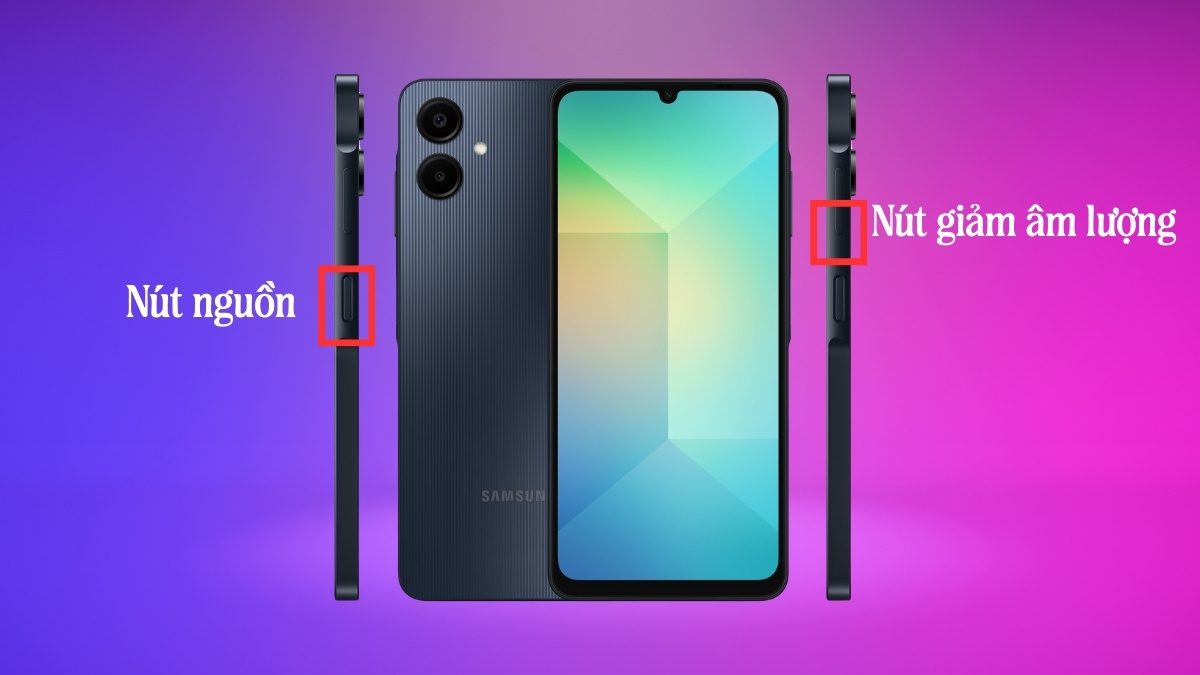
Cách chụp màn hình Samsung A06 nhanh nhất đó là nhấn cùng lúc bộ đôi phím Nguồn và Giảm âm lượng rồi nhả tay ra lập tức. Ngay khi thấy màn hình nhấp nháy, hình ảnh đã được hệ thống ghi lại vào bộ sưu tập của máy.
Nếu Samsung Galaxy A06 bị liệt phím cứng hoặc máy chạy chậm gây khó khăn khi chụp màn hình, bạn nên cân nhắc các dòng Samsung đời mới. Xem ngay những mẫu Samsung mới tại CellphoneS đang ưu đãi hấp dẫn, giúp bạn dễ dàng chọn máy phù hợp.
[Product_Listing categoryid="35" propertyid="" customlink="https://cellphones.com.vn/mobile/samsung.html" title="Các dòng Samsung đang được quan tâm nhiều tại CellphoneS"]
Dùng cử chỉ vuốt lòng bàn tay
Bên cạnh phím cứng, cách chụp màn hình Samsung A06 bằng cử chỉ thông minh sẽ mang lại trải nghiệm thuận tiện hơn nhiều:
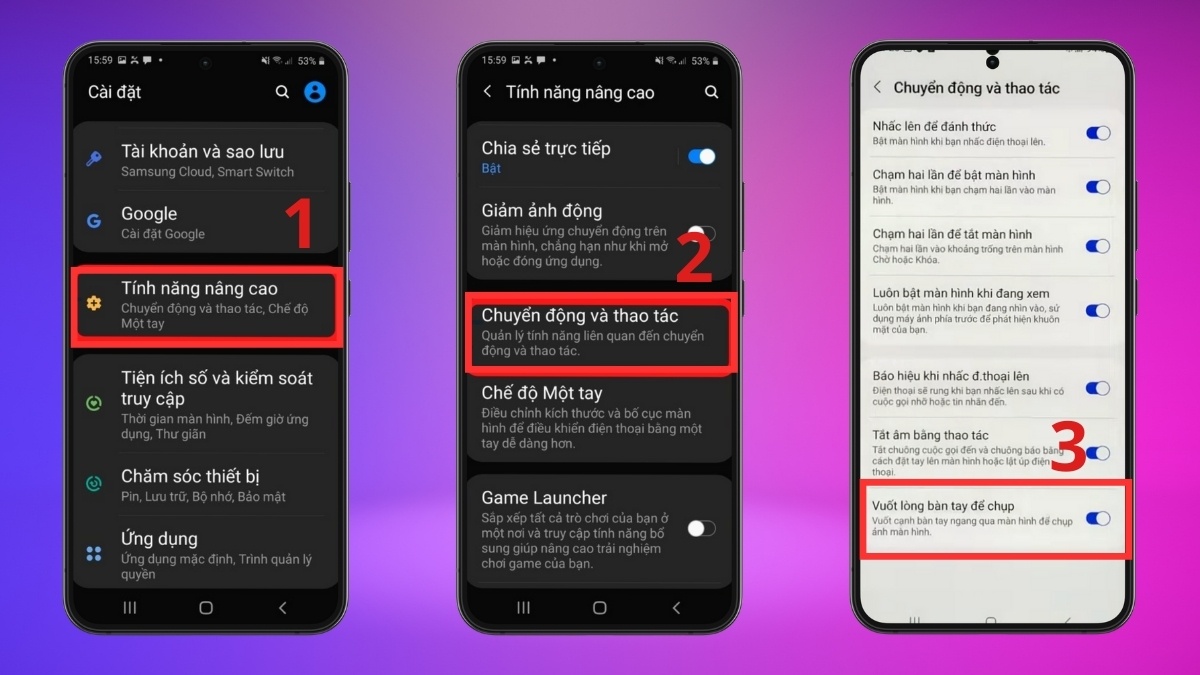
- Bước 1: Vào phần Tính năng nâng cao ở Cài đặt.
- Bước 2: Tiếp tục nhấn Chuyển động và thao tác.
- Bước 3: Gạt thanh trạng thái để bật Vuốt lòng bàn tay để chụp.
- Bước 4: Dựng bàn tay vuông góc và dùng cạnh ngón út vuốt ngang màn hình để hệ thống tự động ghi lại hình ảnh.
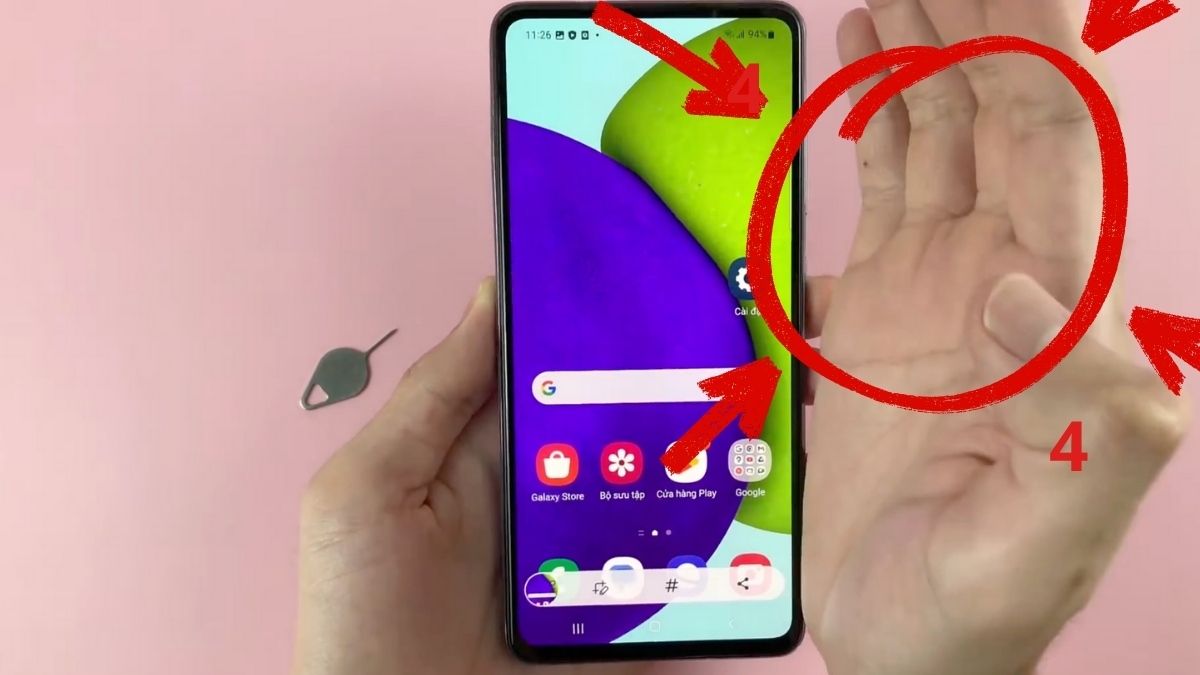
Lưu ý: Tính năng này có thể thay đổi hoặc bị hạn chế tùy vào phiên bản hệ điều hành.
Dùng Menu trợ năng
Đây là cách chụp màn hình Samsung A06 giúp bạn bảo vệ phím cứng của điện thoại:
- Bước 1: Từ giao diện thiết lập hệ thống, ấn vào mục Hỗ trợ.
- Bước 2: Nhấn vào thẻ Tương tác và thao tác.
- Bước 3: Gạt phím Menu hỗ trợ.
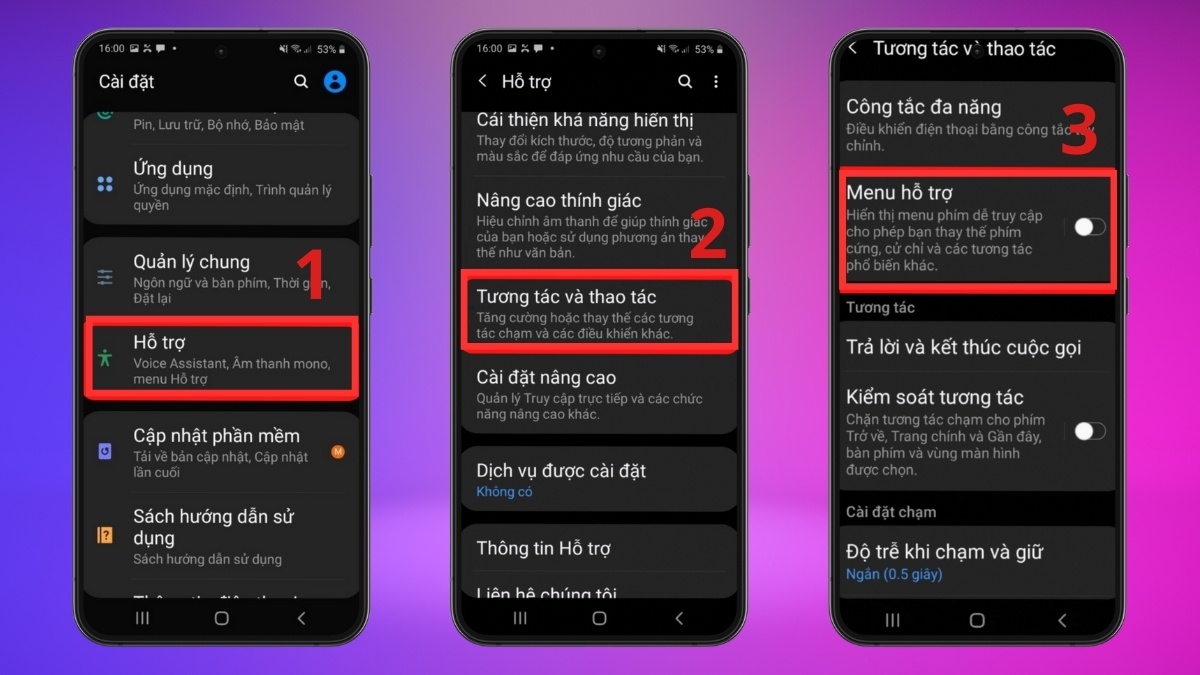
- Bước 4: Nhấp vào phím ảo vừa hiện ra.
- Bước 5: Tiếp tục ấn lệnh Ảnh chụp màn hình.
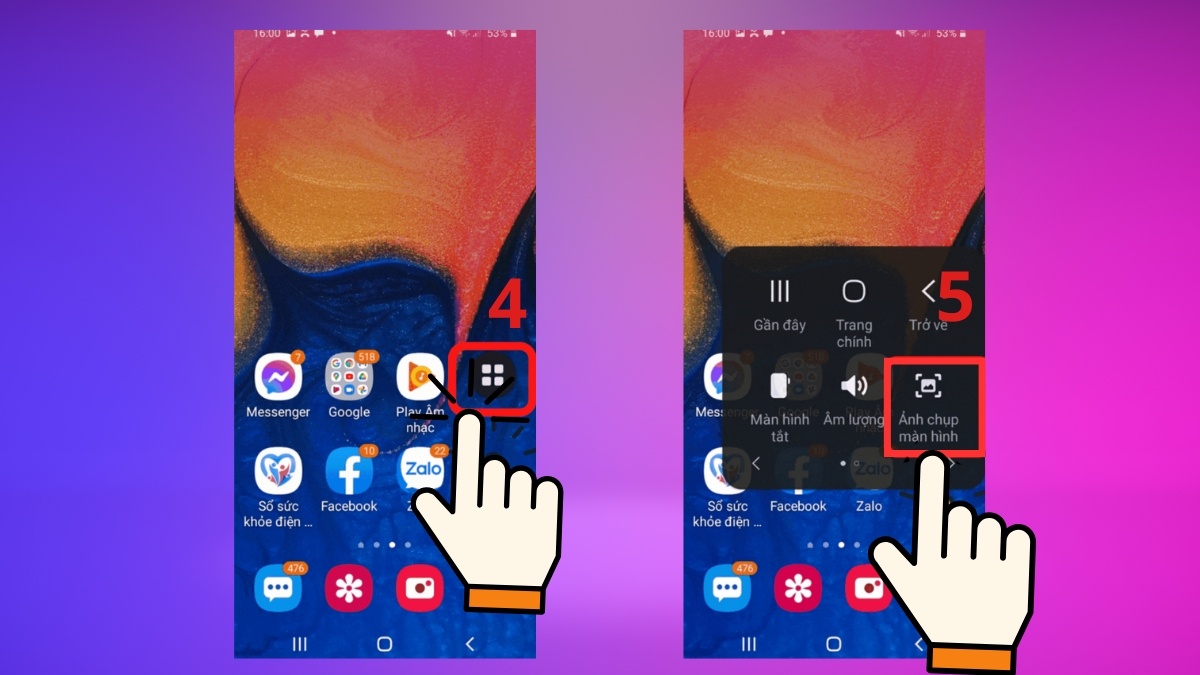
Lưu ý: Cấu trúc danh mục và tên gọi phím bấm có thể khác biệt đôi chút tùy thuộc vào phiên bản phần mềm.
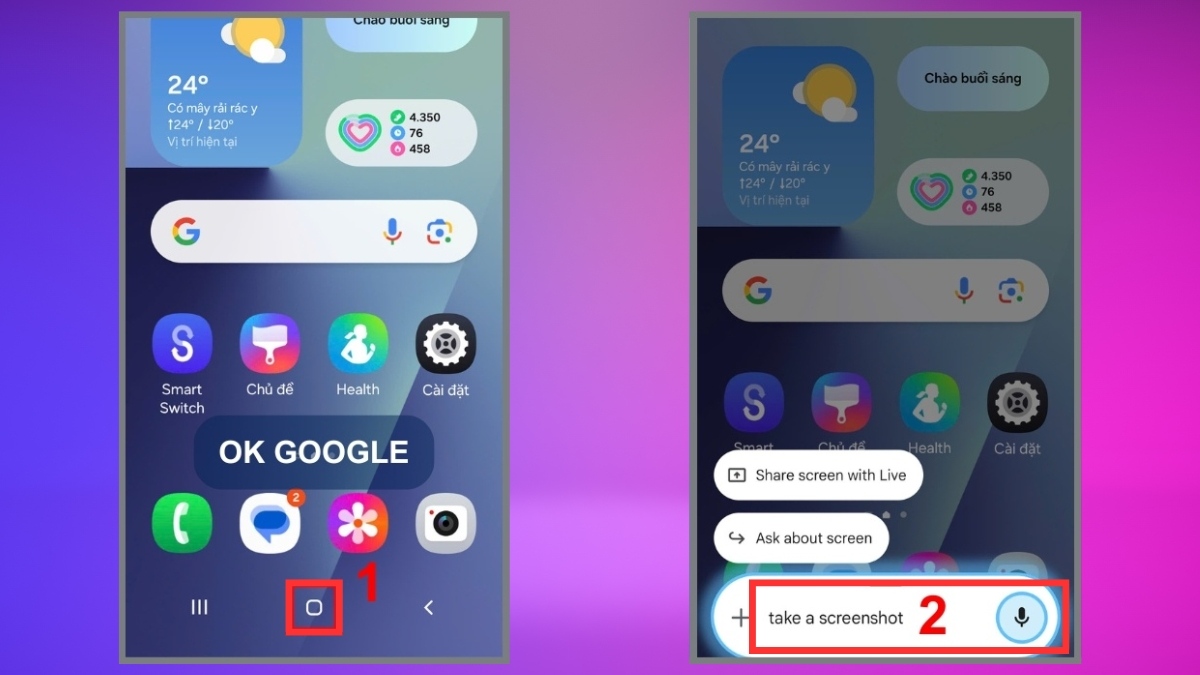
Dùng trợ lý Google Assistant
Nếu đang bận tay, bạn hãy tận dụng sức mạnh của trí tuệ nhân tạo để thực hiện cách chụp màn hình Samsung Galaxy A06. Bạn chỉ cần nhấn giữ nút Home hoặc gọi "OK Google" để đánh thức trợ lý ảo, sau đó ra lệnh “Take a screenshot” hoặc "Chụp màn hình".
Sử dụng ứng dụng thứ ba
Bạn cũng có thể cài đặt chụp màn hình Samsung A06 bằng cách tìm các giải pháp hỗ trợ từ bên thứ ba như app Screen Master. Với giải pháp này, bạn có thể cắt ghép, chú thích,... ngay tức thì sau khi chụp.
Hãy cùng điểm qua cách chụp màn hình Samsung A06 tiện lợi bằng Screen Master:
- Bước 1: Kích hoạt công tắc Hiện biểu tượng nổi trong ứng dụng Screen Master.
- Bước 2: Xác nhận lệnh Mở chế độ chụp ảnh màn hình.
- Bước 3: Kích hoạt Bắt đầu ngay.
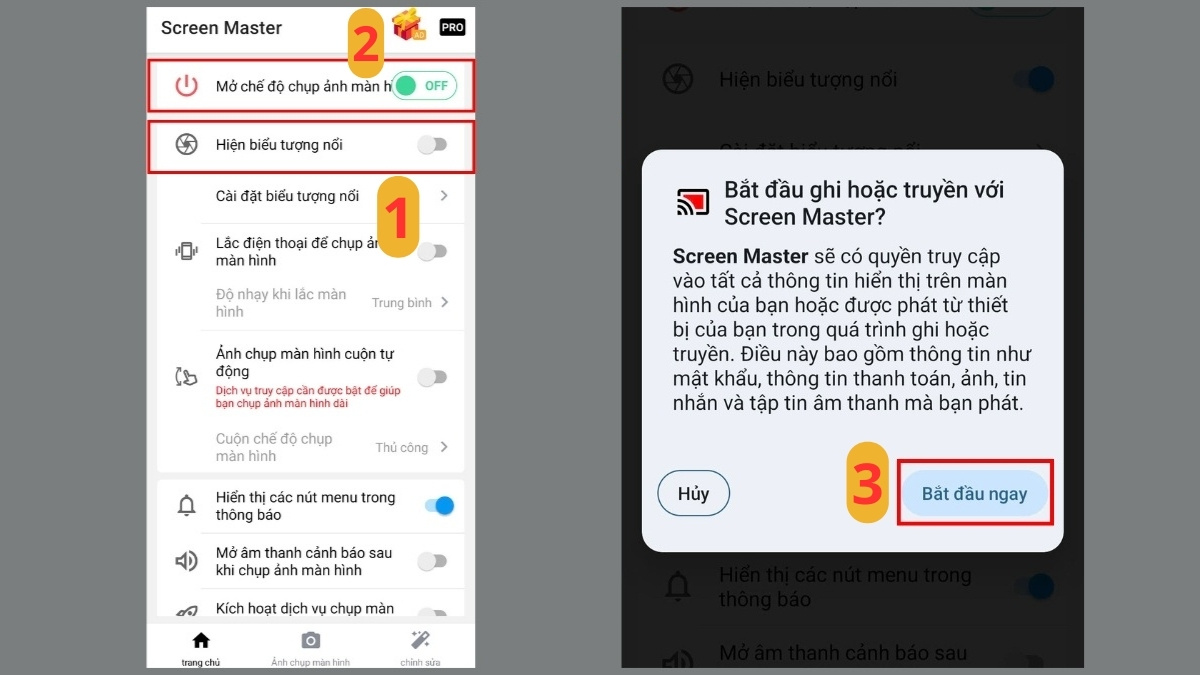
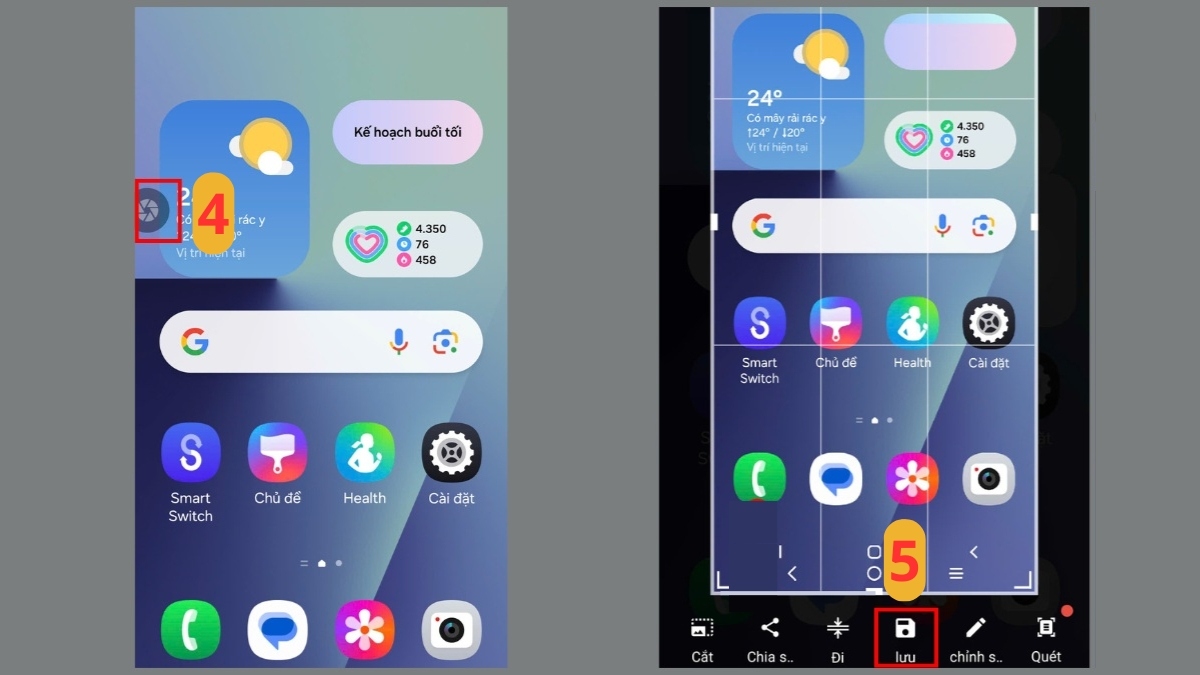
- Bước 4: Chạm nhẹ biểu tượng bong bóng nổi đang hiển thị ở rìa trái màn hình.
- Bước 5: Nhấp vào Lưu (Save).
Mẹo chụp ảnh cuộn trên điện thoại Samsung Galaxy A06
Bên cạnh các phương pháp kể trên, bạn có thể thực hiện cách chụp màn hình trên Samsung A06 bằng tính năng chụp cuộn. Tiện ích này cho phép tự động liên kết các phần nội dung riêng lẻ thành một bức hình tổng thể mà không cần chụp nhiều lần.
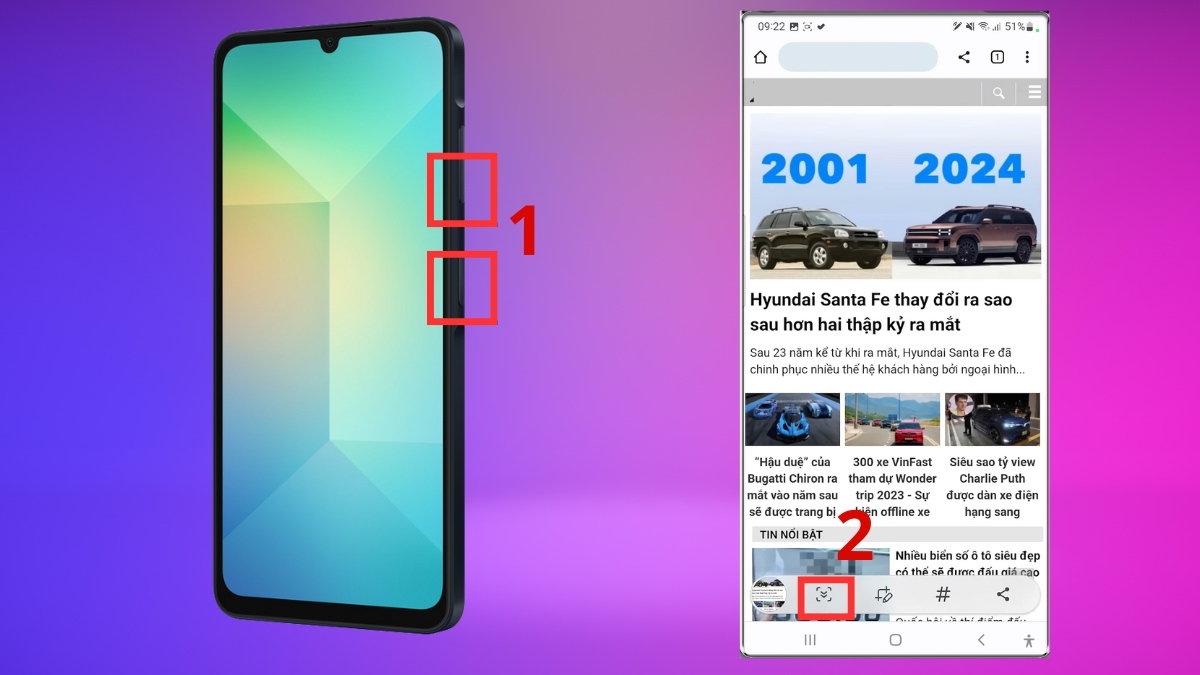
Trước tiên, hãy thực hiện thao tác chụp màn hình cơ bản bằng cách bấm tổ hợp phím vật lý. Khi thấy thanh công cụ hiện ra, bạn chạm vào hai mũi tên và nhấn liên tục vào biểu tượng này cho đến khi máy cuộn tới vị trí muốn dừng lại.
Những lưu ý khi chụp màn hình
Để hình ảnh được lưu lại một cách an toàn, bạn nên lưu ý một vài chi tiết nhỏ khi thực hiện cách chụp màn hình Samsung A06:
- Dọn dẹp màn hình: Tắt thông báo và chỉnh độ sáng vừa phải giúp ảnh chụp sạch sẽ, chuyên nghiệp và rõ nét hơn.
- Che chắn thông tin: Nếu trong màn hình có thông tin cá nhân, tài khoản ngân hàng,... bạn hãy dùng công cụ vẽ để xóa đi ngay sau khi chụp.
- Xóa ảnh nhạy cảm: Không nên lưu lâu các ảnh chứa mã OTP hay tin nhắn riêng tư để bảo vệ an toàn dữ liệu cá nhân.
Ảnh chụp màn hình trên Samsung Galaxy A06 được lưu ở đâu?
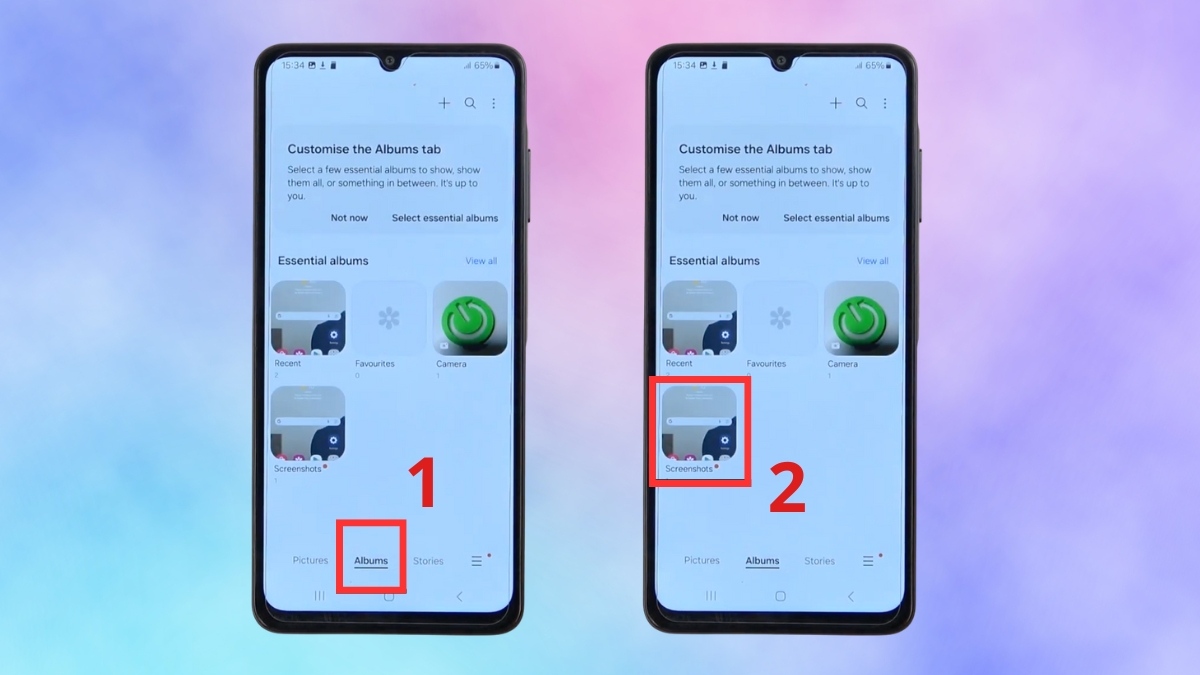
Để giải đáp câu hỏi ảnh chụp màn hình Samsung A06 được lưu ở đâu, bạn hãy truy cập vào Albums trong ứng dụng Gallery rồi vào Screenshots. Thư mục này sẽ tự động lưu trữ hình ảnh màn hình, giúp bạn quản lý dữ liệu gọn gàng sau khi chụp màn hình Samsung A06.
Ngoài ra, bạn cũng có thể quản lý dữ liệu sâu hơn bằng cách khởi chạy ứng dụng File của bạn (My Files) rồi tìm từ khóa "Screenshot". Cách làm này rất hữu ích trong trường hợp bạn muốn đồng bộ hoặc chuyển dữ liệu sang một thiết bị mới.
Mong rằng những chia sẻ trên sẽ giúp bạn làm chủ các cách chụp màn hình Samsung A06 mà không gặp bất kỳ trở ngại nào. Hãy tìm hiểu thêm các bí kíp công nghệ để biến chiếc Samsung của bạn trở thành trợ thủ đắc lực trong công việc và cuộc sống nhé.






Bình luận (0)