Cách chụp màn hình Samsung Galaxy S22 Ultra dễ thực hiện cho người mới

Cách chụp màn hình Samsung S22 Ultra giúp bạn lưu lại nội dung quan trọng khi đang lướt web, xem phim hay học tập. Điện thoại hỗ trợ nhiều phương thức chụp màn hình với thao tác nhanh chỉ trong vài giây. Bạn hãy cùng Sforum khám phá ngay cách chụp màn hình trên S22 Ultra và những thông tin liên quan nhé!
Cách chụp màn hình Samsung Galaxy S22 Ultra
Dưới đây là những cách chụp màn hình điện thoại Samsung Galaxy S22 Ultra đơn giản nhất. Bạn có thể chọn cách phù hợp để lưu lại khoảnh khắc thú vị trên màn hình smartphone.
Bằng phím cứng
Cách chụp màn hình Samsung S22 Ultra nhanh nhất là nhấn đúng phím cứng (nguồn và giảm âm) vài giây rồi thả tay ra khi màn hình nháy lên. Ảnh chụp thu nhỏ sẽ hiển thị ở góc dưới màn hình và kèm theo những tính năng chỉnh sửa khác.
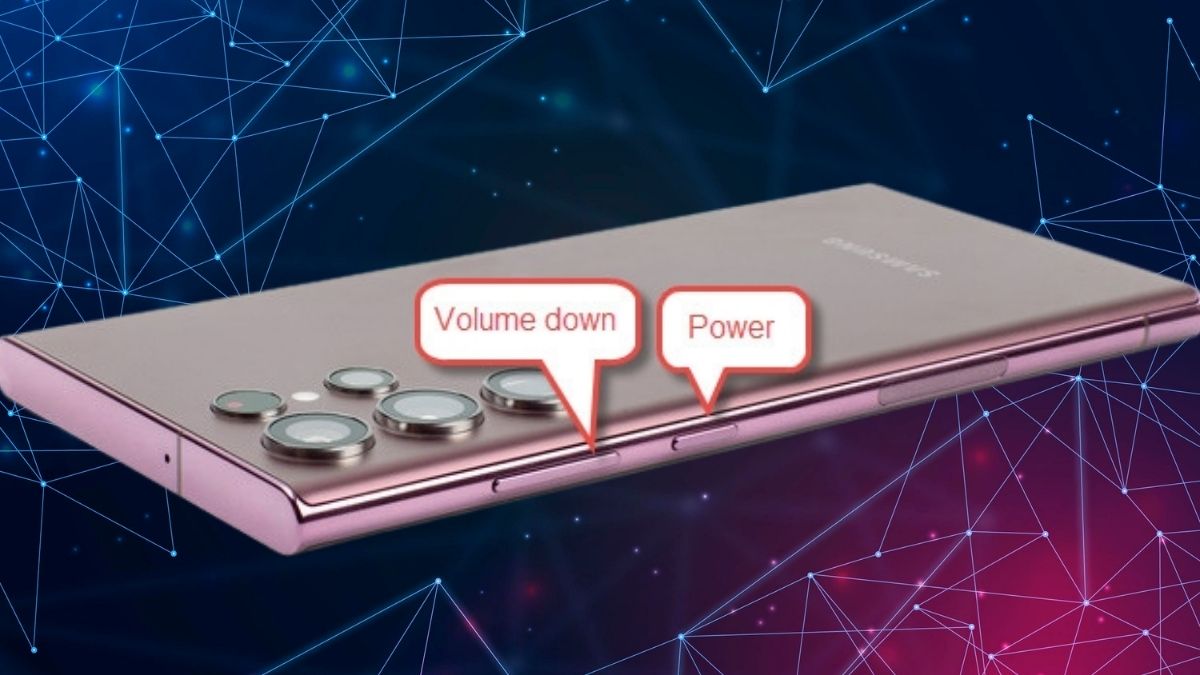
Điện thoại Samsung cung cấp nhiều cách chụp màn hình, giúp bạn lưu lại mọi khung hình đẹp khi xem phim hay chơi game. Nâng cấp ngay một chiếc điện thoại Samsung S22 tại CellphoneS có bút S Pen để ghi chú nhanh trên ảnh chụp màn hình nhé!
[Product_Listing categoryid="1130" propertyid="" customlink="https://cellphones.com.vn/mobile/samsung/galaxy-s/s22-series.html" title="Các dòng Samsung S22 đang được quan tâm nhiều tại CellphoneS"]
Dùng cử chỉ vuốt lòng bàn tay
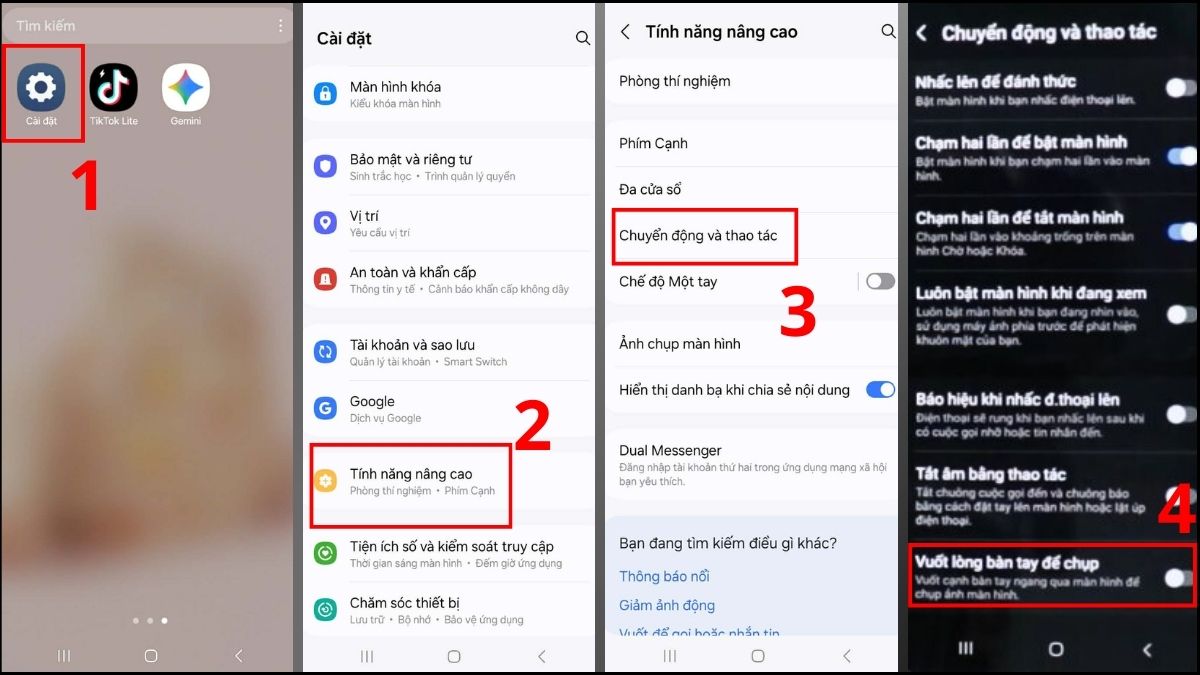
Để thực hiện cách này, trước tiên bạn phải thay đổi thiết lập trong cài đặt smartphone theo hướng dẫn sau:
1.Vào Cài đặt:
- Bạn mở ứng dụng Settings bằng cách nhấn vào icon ở màn hình.
2.Truy cập Tính năng nâng cao:
- Bạn nhấn vào Tính năng nâng cao.
3.Mở Chuyển động và thao tác:
- Bạn vào tùy chọn Chuyển động và thao tác.
4.Bật tính năng:
- Bạn chuyển sang ON ở mục Vuốt lòng bàn tay để chụp.
Khi làm xong các bước trên, bạn có thể thực hiện cách vuốt lòng bàn tay để chụp màn hình Samsung S22 Ultra. Cụ thể, bạn đặt cạnh bàn tay chạm vào màn hình rồi vuốt từ trái sang phải hoặc ngược lại.
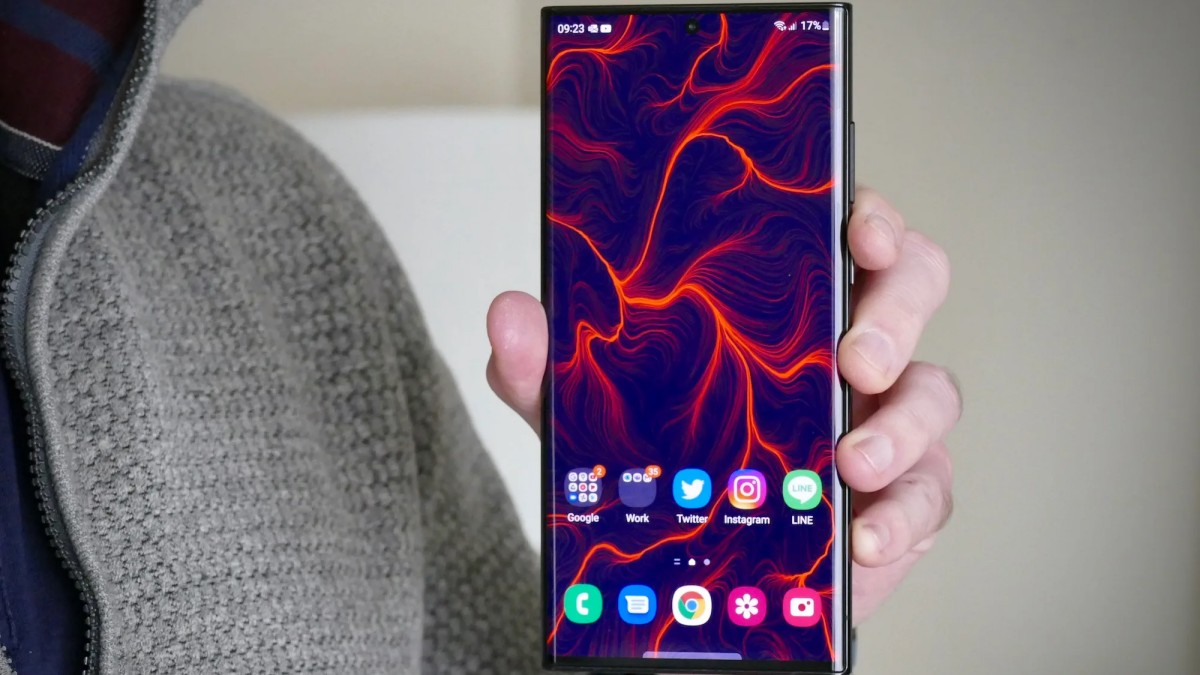
Bằng S Pen
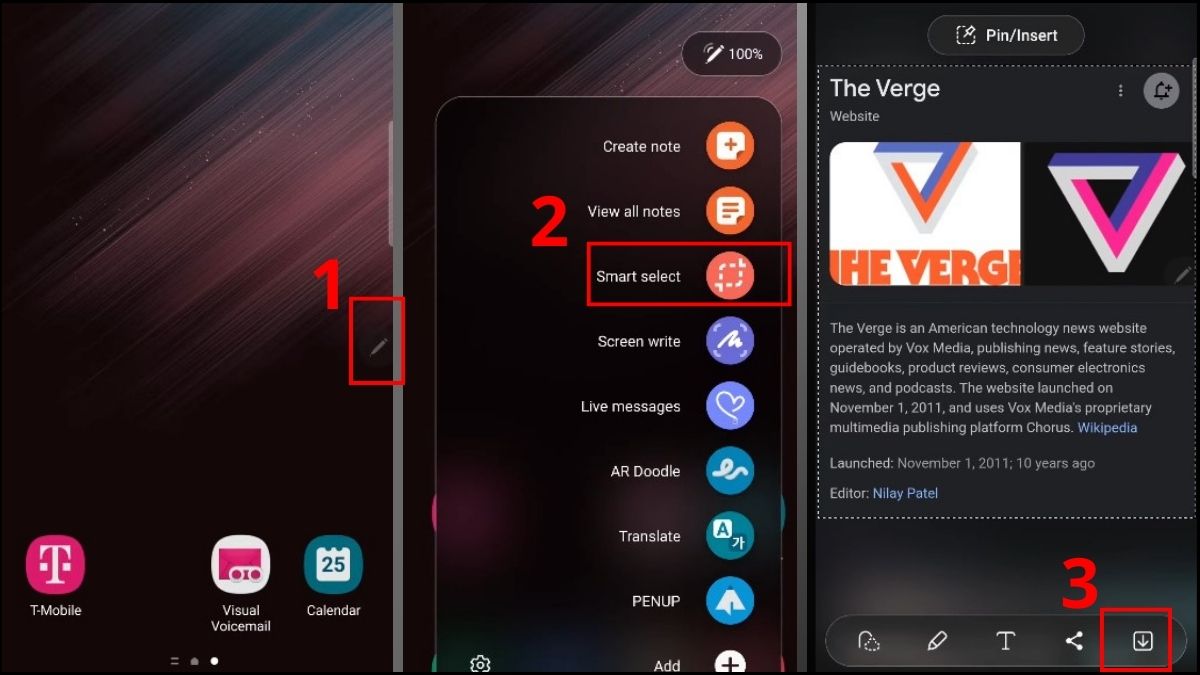
S22 Ultra là dòng điện thoại cao cấp, tương thích với S Pen để người dùng sử dụng hiệu quả. Cách dùng S Pen để chụp màn hình S22 Ultra rất đơn giản, bạn lấy bút ra khỏi máy rồi thực hiện như sau:
1.Mở bảng công cụ S Pen:
- Bạn nhấn vào cây bút nhỏ ở cạnh màn hình để mở bảng công cụ.
2.Chọn công cụ chụp màn hình:
- Bạn nhấn chọn vào công cụ Smart Select trong bảng điều khiển S Pen.
3.Chọn vùng muốn chụp và lưu ảnh:
- Bạn dùng bút S Pen điều chỉnh khung để chọn phần màn hình muốn chụp, sau đó nhấn vào biểu tượng save để lưu ảnh chụp màn hình về điện thoại.
Dùng Menu trợ năng
Nếu phím cứng bị liệt, bạn cũng có thể bật menu trợ năng để chụp màn hình nhanh chóng. Cách chụp màn hình Samsung S22 Ultra bằng menu trợ năng như sau.
1.Vào Cài đặt:
- Bạn vào Settings bằng cách nhấn chọn icon ở màn hình.
2.Vào Hỗ trợ:
- Trong danh sách cài đặt, bạn nhấn vào mục Hỗ trợ.
3.Chọn Tương tác và thao tác:
- Bạn nhấn chọn vào mục Tương tác và thao tác.
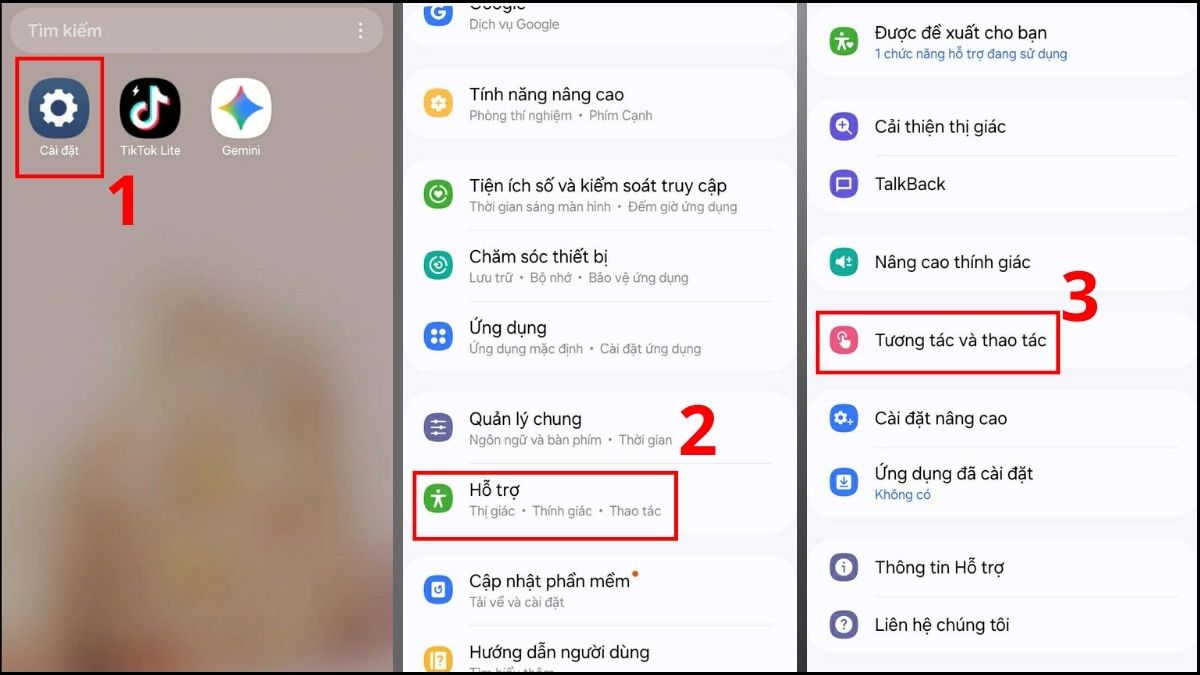
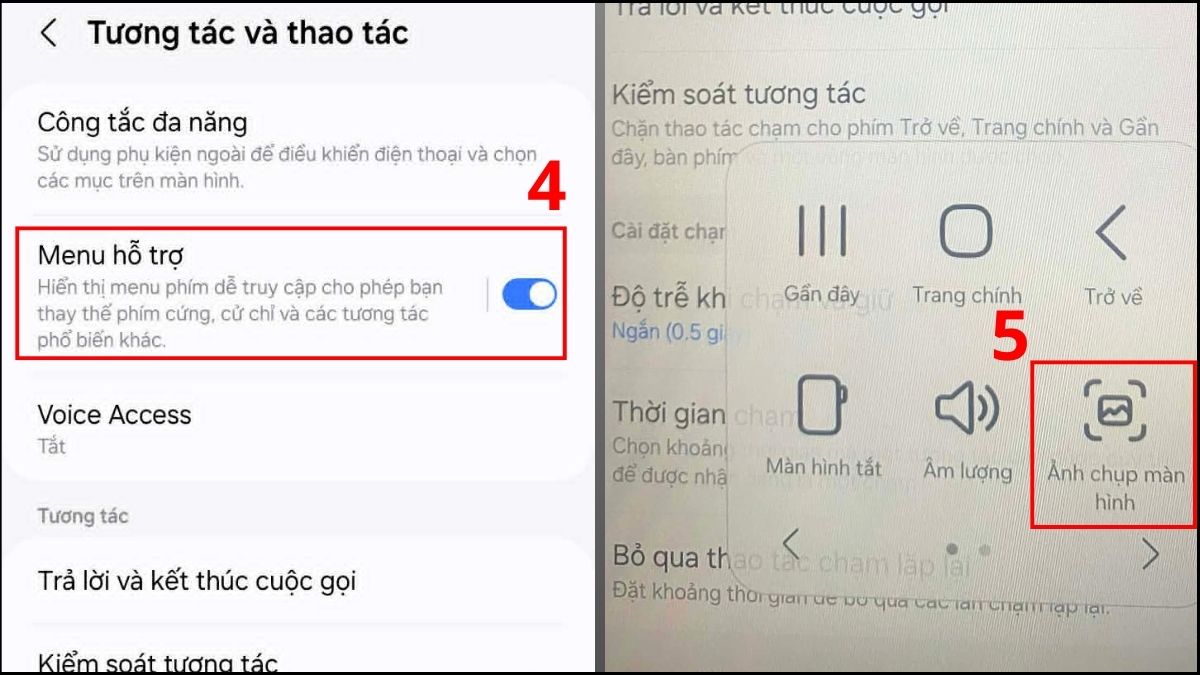
4.Bật Menu trợ năng:
- Bạn chuyển sang ON ở mục Menu hỗ trợ, một biểu tượng 4 hình vuông sẽ hiển thị trên màn hình.
5.Chụp màn hình:
- Bạn nhấn vào biểu tượng này rồi chọn Ảnh chụp màn hình.
Dùng trợ lý Google Assistant
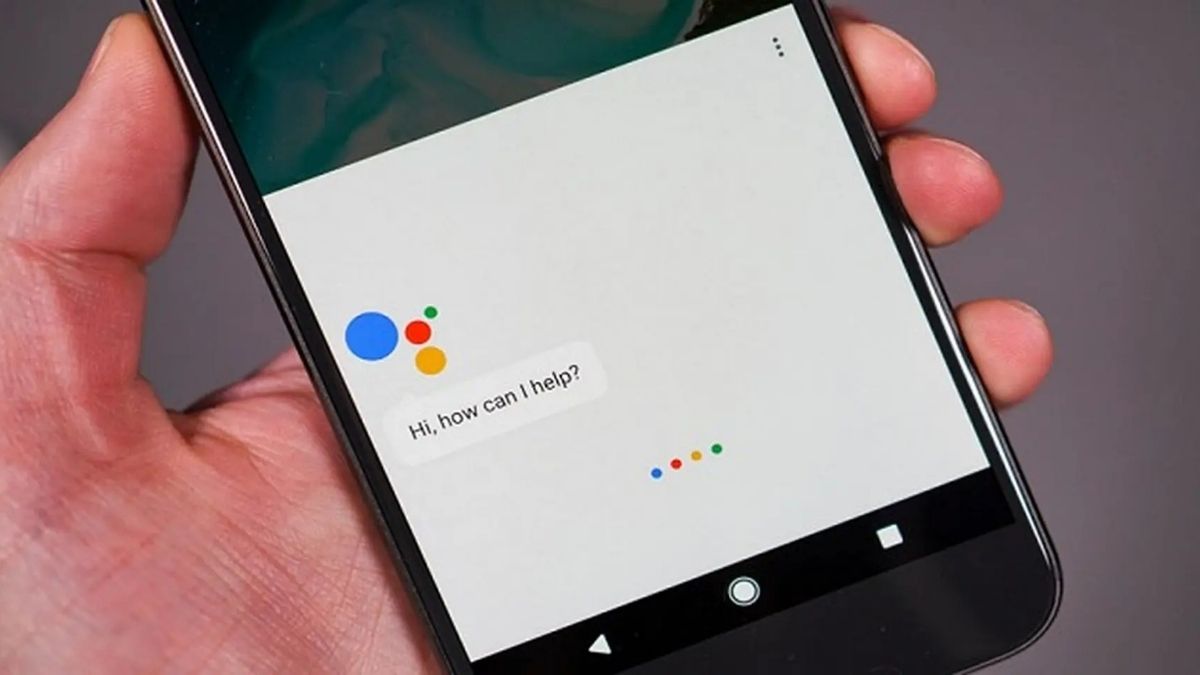
Để chụp màn hình nhanh gọn mà không cần chạm tay, bạn chỉ cần đọc lệnh “Hey Google, chụp màn hình”. Trợ lý Google sẽ tự nhận lệnh, điều khiển điện thoại chụp ảnh màn hình và lưu vào thư viện.
Lưu ý: Samsung đang triển khai kế hoạch thay thế Google Assistant bằng Gemini trong năm 2026. Do đó, Google Assistant trên S22 Ultra có thể được thay bằng Gemini trong thời gian tới. Nếu chỉ mở được Gemini, bạn cũng có thể đọc lệnh để trợ lý AI chụp ảnh màn hình.
Sử dụng ứng dụng thứ ba
Nếu không thể thực hiện những cách chụp màn hình Samsung S22 Ultra ở trên, bạn hãy tải về một ứng dụng hỗ trợ. Hiện nay, có rất nhiều ứng dụng chụp ảnh màn hình cho Android được đánh giá cao như Screenshot Touch, Screen Master, Screenshot X,... Những app này thường cho phép sử dụng miễn phí nhưng có thể chèn quảng cáo.
Mẹo chụp ảnh cuộn trên điện thoại Samsung Galaxy S22 Ultra
Cách chụp màn hình cuộn dài Samsung S22 Ultra giúp bạn ghi lại nhiều thông tin trên một tấm hình duy nhất. Đầu tiên, bạn chỉ cần chụp màn hình như bình thường bằng một trong những cách được chia sẻ ở trên.
Sau đó, bạn nhấn giữ vào biểu tượng chụp ảnh cuộn và màn hình sẽ nháy liên tiếp, đồng thời tự di chuyển xuống dưới để ghi lại nhiều nội dung. Khi đã chụp đủ nội dung, bạn thả tay đang giữ biểu tượng ra.
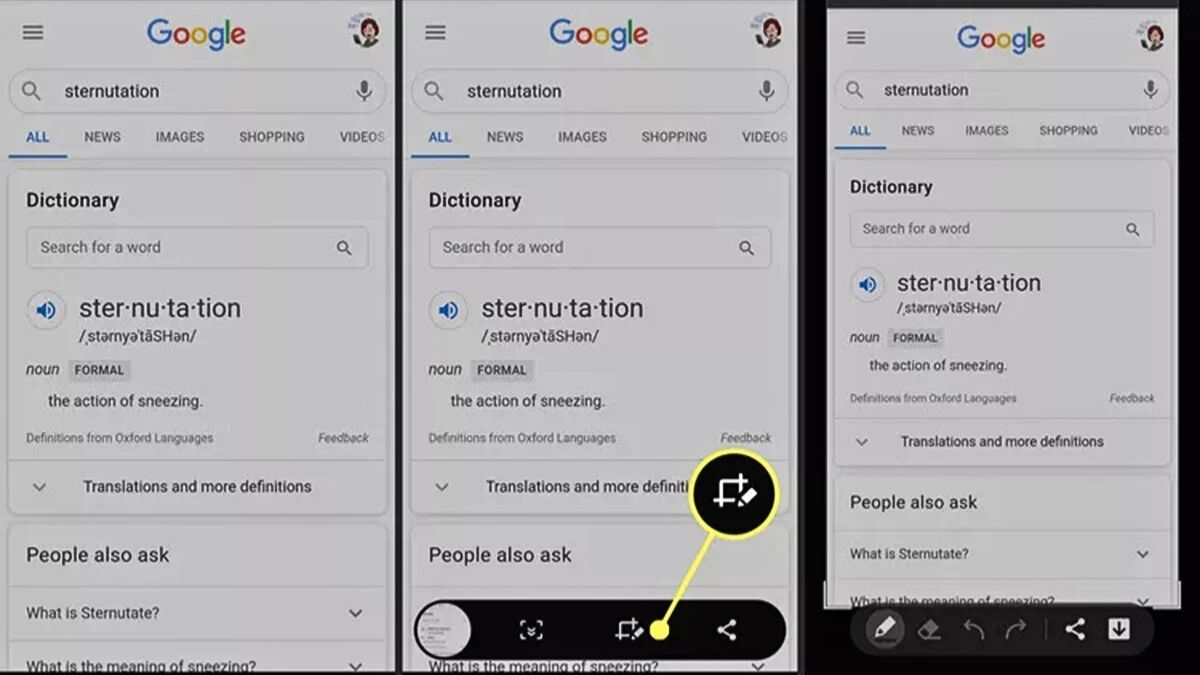
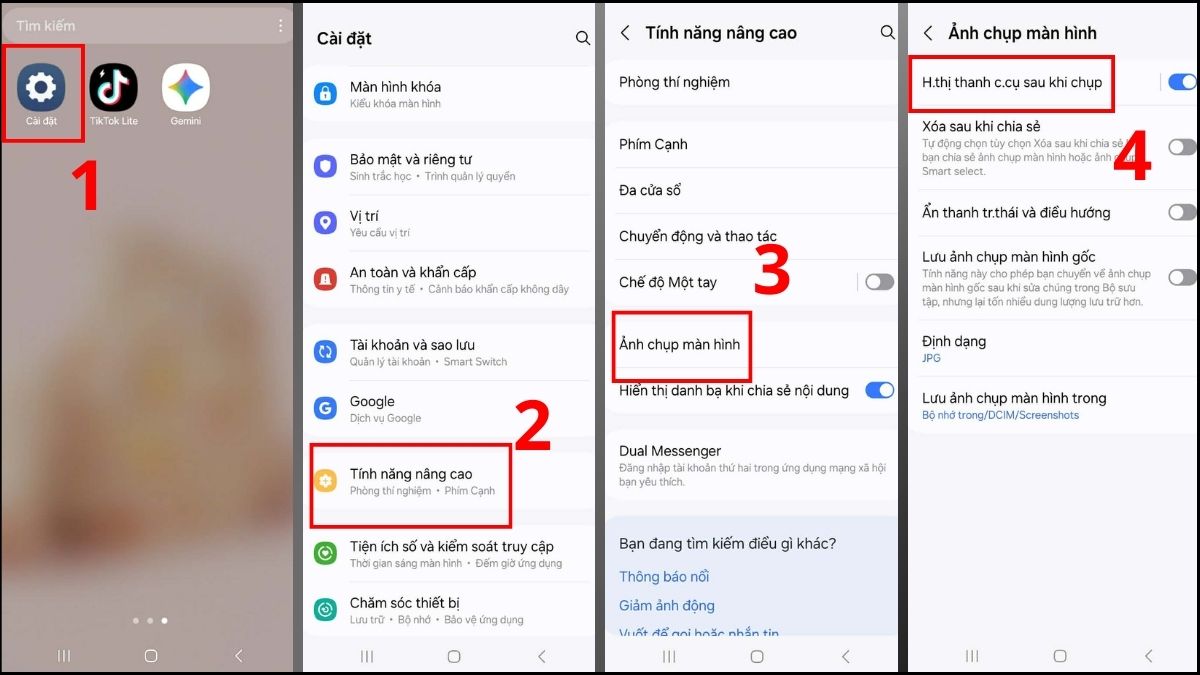
Bạn lưu ý, nếu không thấy hiện các biểu tượng (bao gồm cả chụp cuộn dài), bạn cần bật tính năng hiển thị thanh công cụ ảnh màn hình như sau:
1.Vào Settings:
- Bạn mở Settings trên thiết bị.
2.Vào Tính năng nâng cao:
- Bạn truy cập mục Tính năng nâng cao.
3.Chọn Ảnh chụp màn hình:
- Bạn nhấn chọn vào Ảnh chụp màn hình.
4.Bật thanh công cụ:
- Bạn nhấn vào Hiển thị thanh công cụ sau khi chụp là hoàn tất.
Những lưu ý khi chụp màn hình
Khi thực hiện cách chụp màn hình Samsung S22 Ultra, bạn cần chú ý một số điều sau để tránh mắc sai lầm:
- Để chụp nhanh màn hình, bạn có thể sử dụng phím cứng, trợ lý Google hoặc cài đặt cử chỉ bàn tay. Nếu muốn chụp một phần màn hình, bạn có thể sử dụng S Pen hoặc phần mềm thứ ba.
- Nếu tải phần mềm chụp hình, bạn không nên cấp quyền truy cập vào danh bạ hay các ứng dụng có thông tin nhạy cảm.
- Ứng dụng ngân hàng, phần mềm tài chính có thể chặn chụp màn hình để tăng tính bảo mật.
- Khi sử dụng tính năng chụp ảnh cuộn, bạn không nên chụp quá dài vì nội dung sẽ bị nhỏ lại và khi xem phải phóng to lên.
Ảnh chụp màn hình trên Samsung Galaxy S22 Ultra được lưu ở đâu?
Bạn cần biết ảnh chụp màn hình Samsung S22 Ultra được lưu ở đâu để tìm kiếm dễ dàng. Theo thiết lập mặc định, ảnh được lưu vào trong Bộ sưu tập. Trong đó, mục Gần đây lưu trữ ảnh chụp màn hình và tất cả những bức ảnh khác theo thời gian. Mục Screenshot lưu riêng ảnh chụp màn hình giúp bạn tìm kiếm nhanh chóng hơn.
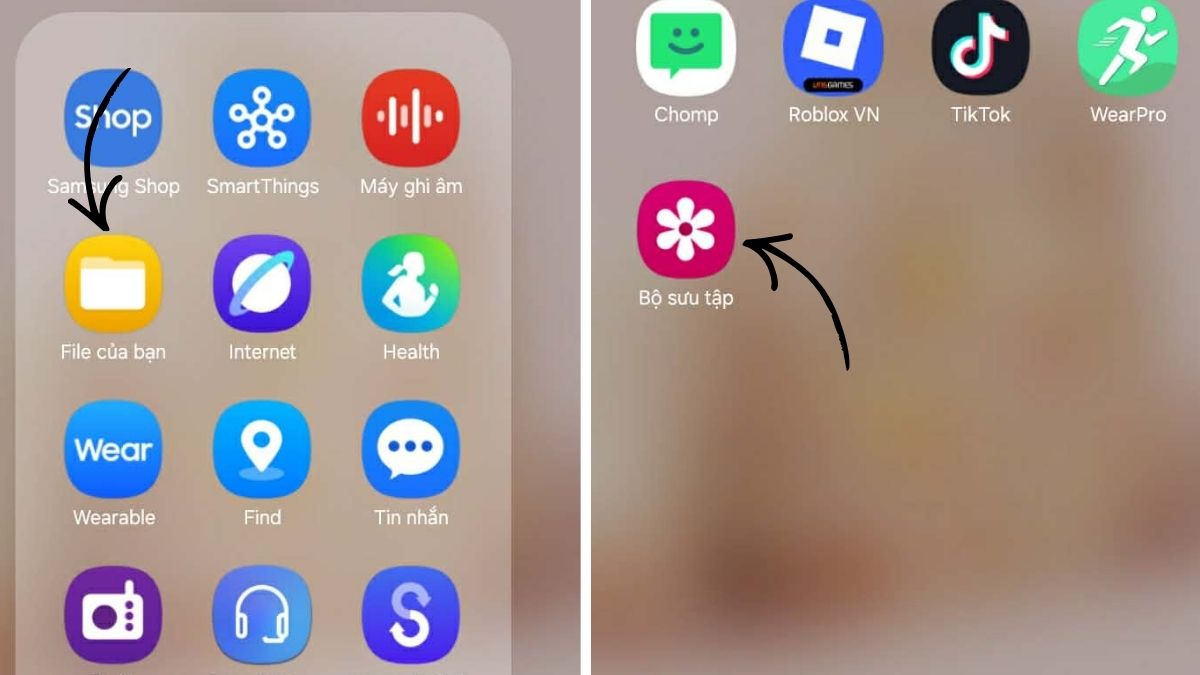
Ngoài ra, ảnh chụp màn hình cũng được lưu trữ trong ứng dụng File của bạn có sẵn trên điện thoại. Bạn có thể mở ứng dụng File lên và tìm hình trong thư mục Ảnh hoặc Pictures ở bộ nhớ trong.
Tiện ích khi chụp màn hình Samsung Galaxy S22 Ultra
Sau khi chụp ảnh màn hình Samsung S22 Ultra, bạn sẽ thấy phần chỉnh sửa ở góc dưới. Tại đây, bạn sẽ được trải nghiệm một số tính năng:
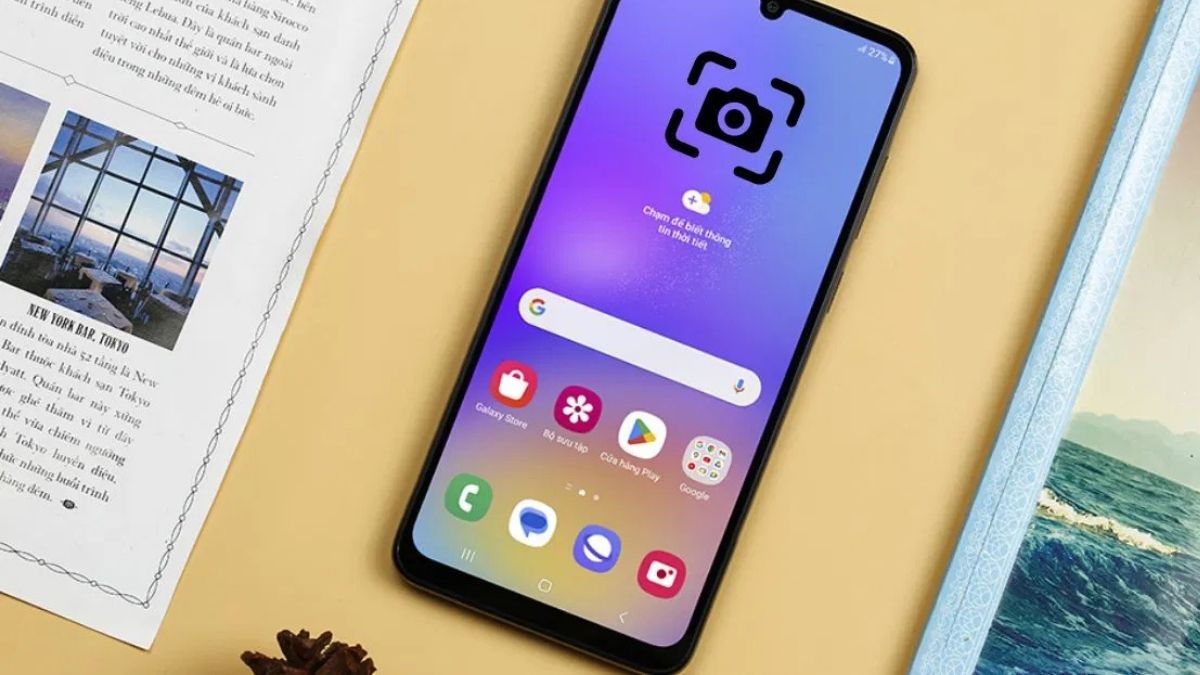
- Chỉnh sửa: Bạn nhấn vào biểu tượng cây bút để chỉnh độ sáng, bão hòa, tương phản, bộ lọc và cắt xén hình ảnh.
- Chia sẻ: Bạn bấm vào biểu tượng chia sẻ để gửi nhanh hình ảnh cho người khác. Samsung có hỗ trợ tính năng xóa ngay sau khi chia sẻ để tránh đầy bộ nhớ.
Trên đây là hướng dẫn những cách chụp màn hình Samsung S22 Ultra và một số lưu ý quan trọng. Để biết thêm nhiều mẹo sử dụng Samsung hay, bạn hãy theo dõi Sforum ngay nhé!


Bình luận (0)