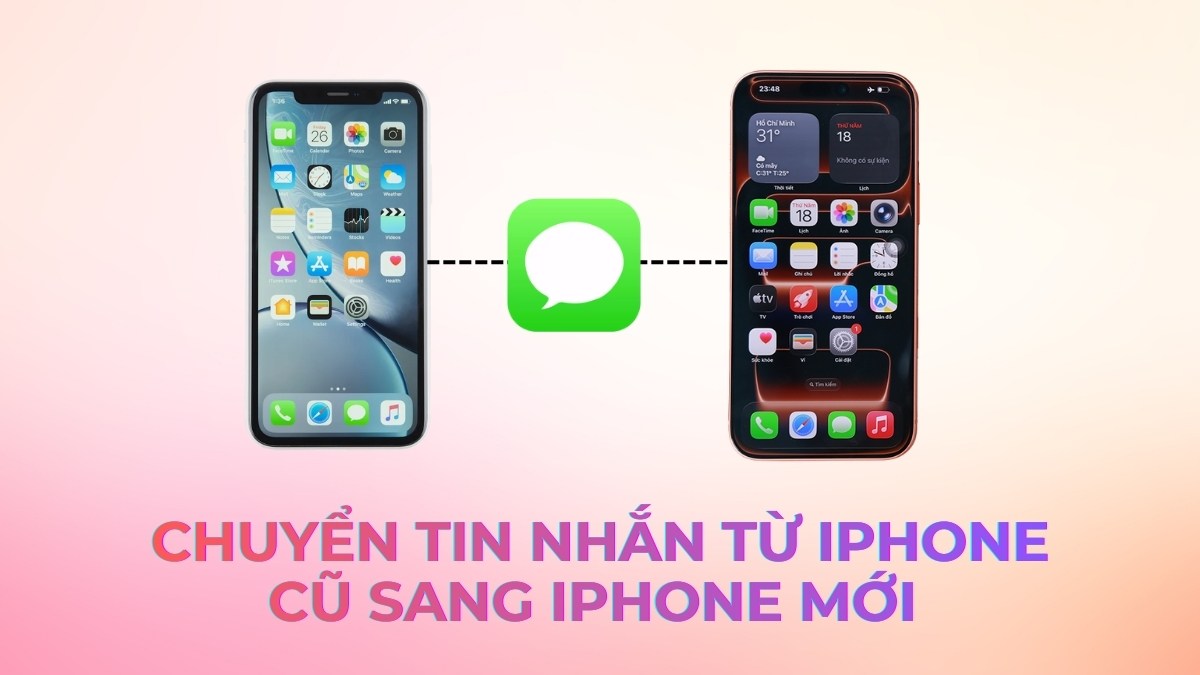
Cách chuyển tin nhắn từ iPhone cũ sang iPhone mới đơn giản

Cách chuyển tin nhắn từ iPhone cũ sang mới là mối quan tâm hàng đầu của người dùng khi đổi thiết bị, bởi tin nhắn không chỉ là dữ liệu liên lạc mà còn chứa nhiều thông tin quan trọng như mã xác thực, lịch sử giao dịch hay kỷ niệm cá nhân. Nếu không thực hiện đúng cách, bạn rất dễ bị mất dữ liệu.
Lý do cần chuyển tin nhắn khi đổi iPhone
Tin nhắn trên iPhone bao gồm SMS và iMessage, thường gắn liền với tài khoản Apple ID và số điện thoại cá nhân. Khi đổi sang iPhone mới, việc chuyển toàn bộ tin nhắn cũ sang máy mới giúp bạn duy trì lịch sử liên lạc, tránh gián đoạn công việc và sinh hoạt hằng ngày.
Ngoài ra, nhiều ứng dụng, dịch vụ ngân hàng hoặc mạng xã hội sử dụng tin nhắn để xác minh đăng nhập. Nếu không thực hiện cách chuyển tin nhắn từ iPhone cũ sang mới đúng chuẩn, bạn có thể gặp khó khăn khi xác thực tài khoản hoặc khôi phục dữ liệu liên quan.
Vì sao nhiều người mất tin nhắn khi đổi iPhone mới?
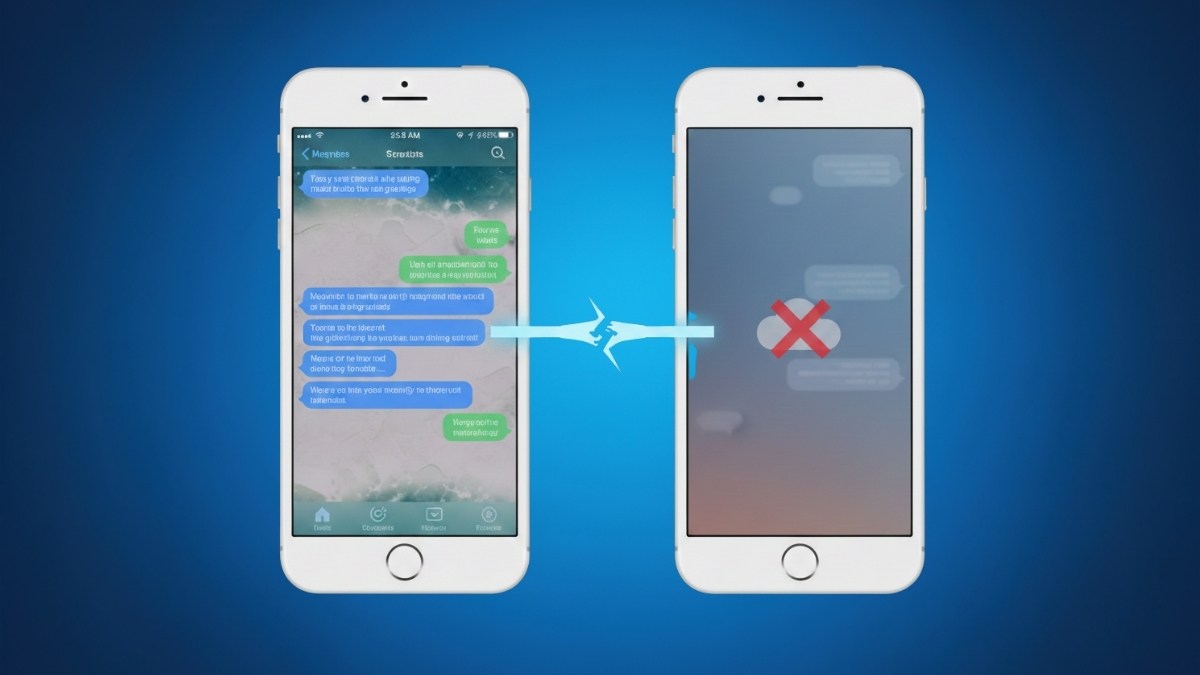
Rất nhiều trường hợp người dùng phản ánh bị mất tin nhắn sau khi đổi máy, nguyên nhân chủ yếu đến từ việc thiết lập iPhone mới không đúng cách. Nhiều người bỏ qua bước đăng nhập iCloud, không bật đồng bộ Tin nhắn hoặc khôi phục sai bản sao lưu khi thực hiện cách chuyển tin nhắn từ iPhone cũ sang mới.
Bên cạnh đó, việc chuyển đổi giữa các phiên bản iOS khác nhau, lỗi kết nối mạng hoặc thiếu dung lượng iCloud cũng khiến quá trình khôi phục tin nhắn iPhone không thành công. Hiểu rõ các nguyên nhân này sẽ giúp bạn lựa chọn cách chuyển tin nhắn từ iPhone cũ sang mới phù hợp và an toàn hơn.
Các cách chuyển tin nhắn từ iPhone cũ sang iPhone mới
Hiện nay có nhiều cách chuyển tin nhắn từ iPhone cũ sang mới, từ công cụ chính chủ của Apple đến phần mềm bên thứ ba, giúp người dùng dễ dàng chọn phương án phù hợp với nhu cầu sử dụng.
Chuyển tin nhắn từ iPhone sang iPhone bằng Quick Start
Quick Start là phương pháp đơn giản và nhanh chóng, hoạt động ổn định khi cả hai iPhone chạy iOS 12.4 trở lên, cho phép chuyển dữ liệu trực tiếp từ iPhone cũ sang iPhone mới.
Cách thực hiện:
- Bước 1: Bật iPhone mới và đặt gần iPhone cũ.

- Bước 2: Trên iPhone cũ, khi popup thông báo “Thiết lập iPhone mới”, chọn Tiếp tục.
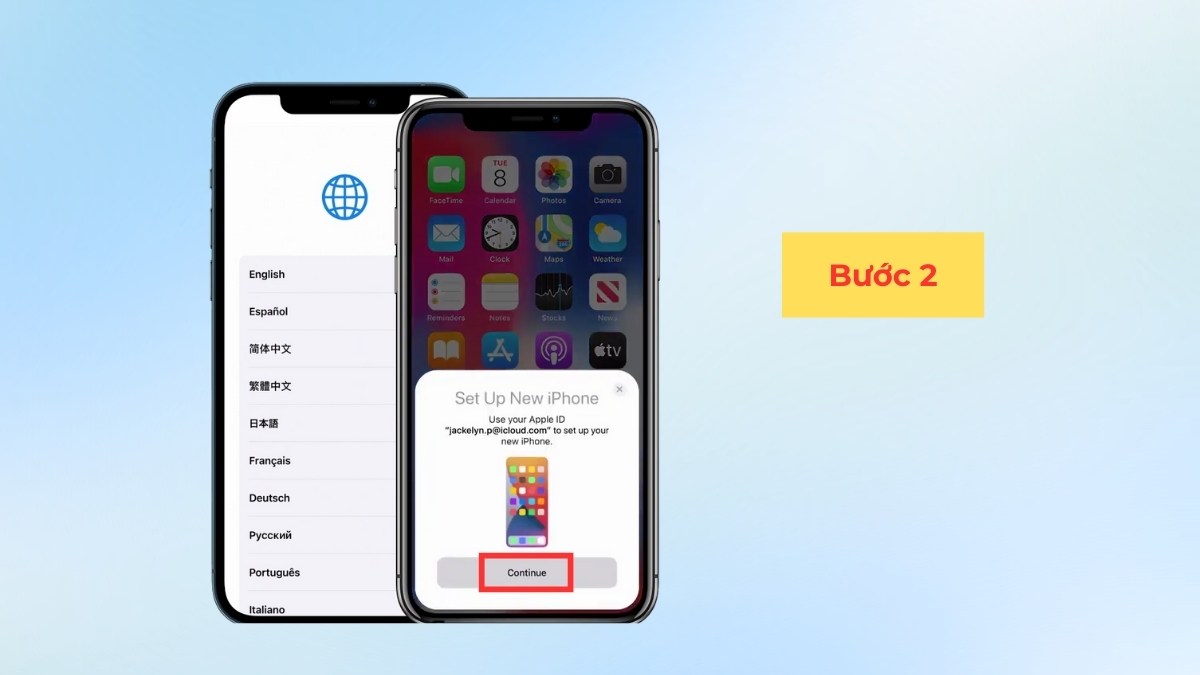
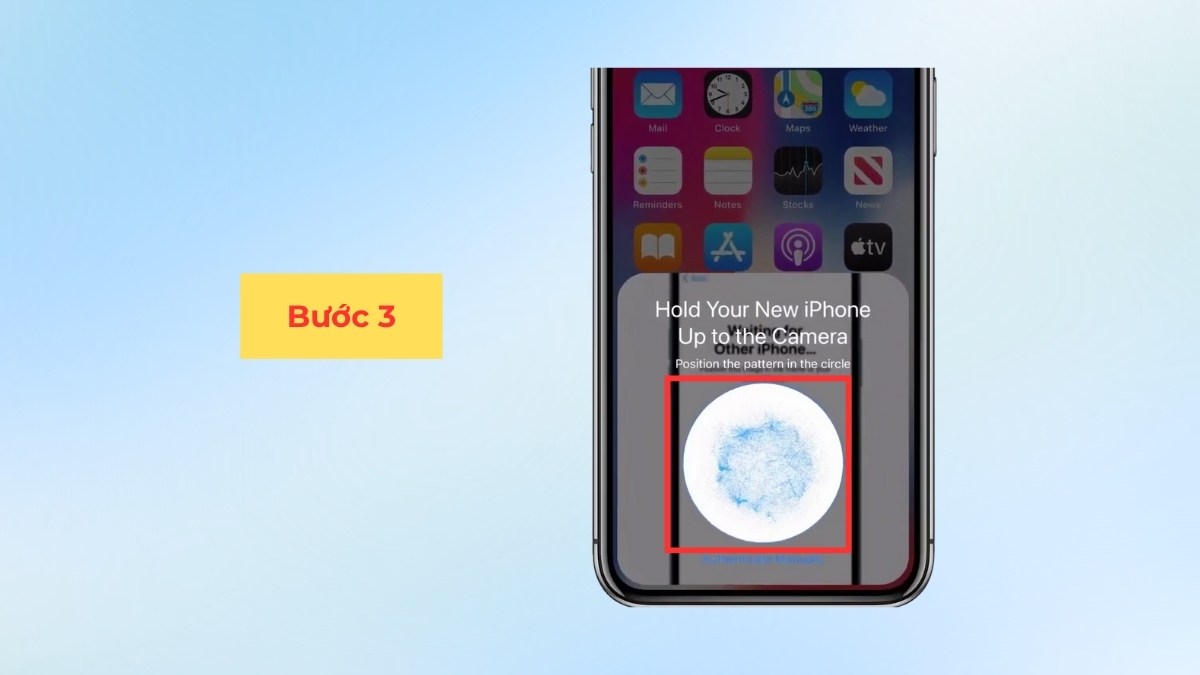
- Bước 3: Dùng camera iPhone cũ quét mã trên iPhone mới.
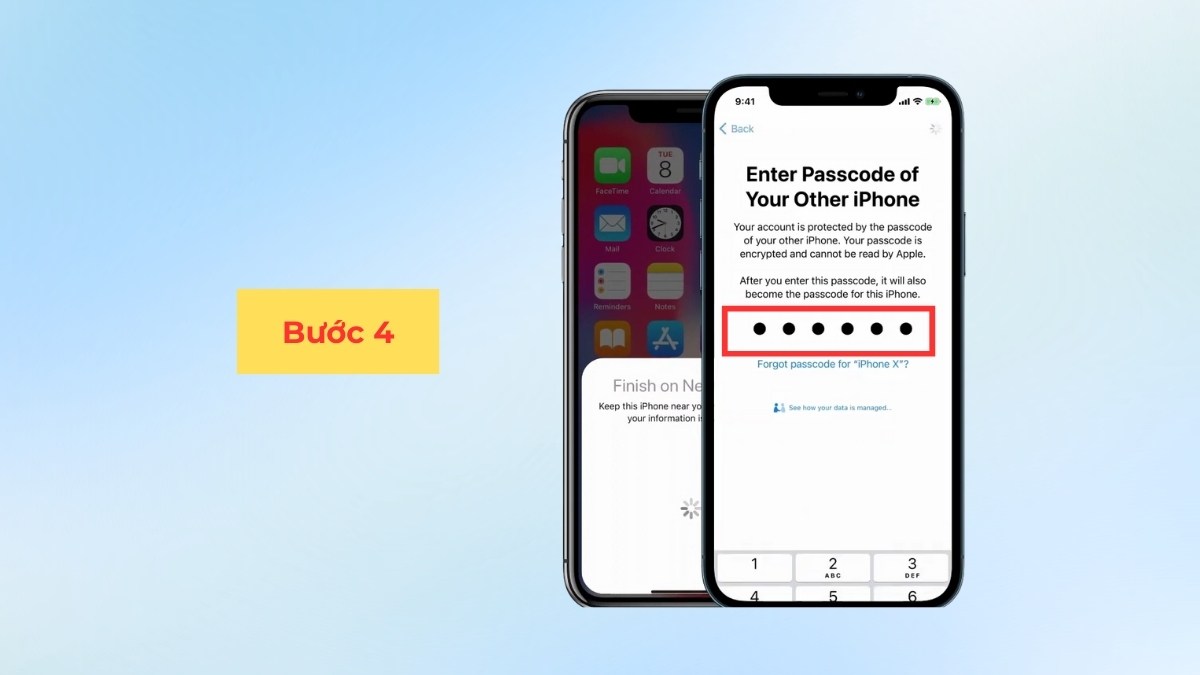
- Bước 4: Nhập mật khẩu iPhone cũ.
- Bước 5: Khi màn hình tùy chọn hiện ra, chọn Chuyển từ iPhone để bắt đầu quá trình chuyển dữ liệu.
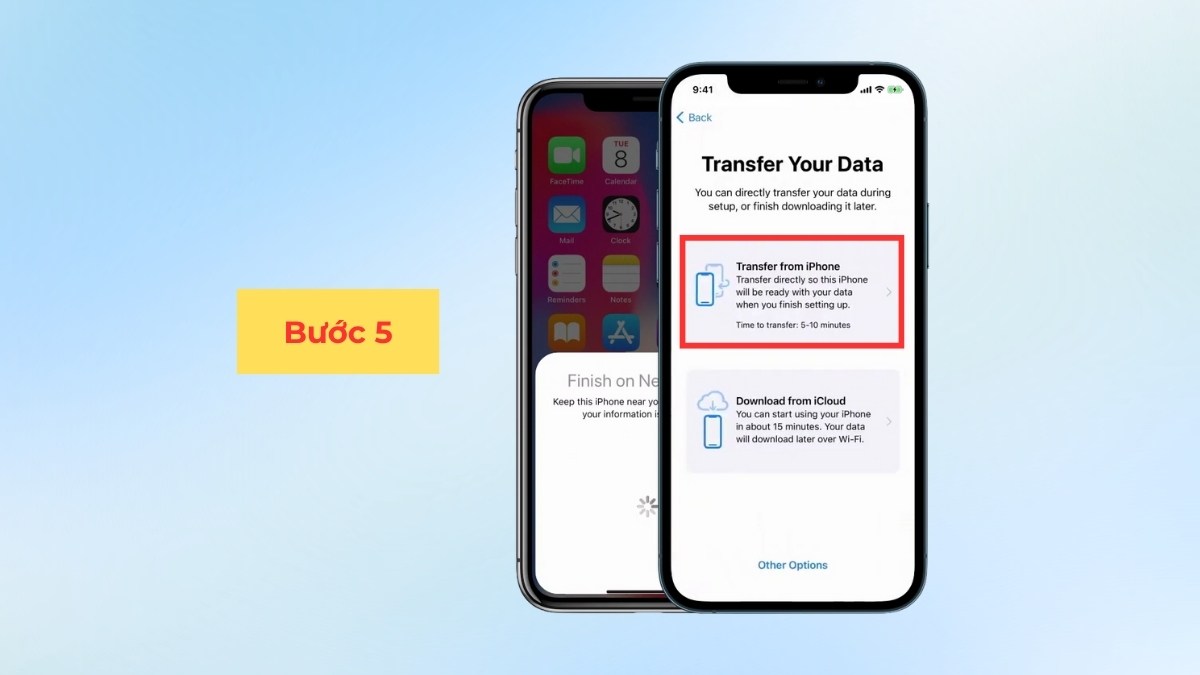
Sau đó, hãy giữ hai thiết bị ở gần nhau và chờ quá trình hoàn tất. Cách này giúp cách chuyển tin nhắn từ iPhone cũ sang mới diễn ra liền mạch, nhanh chóng và ít phát sinh lỗi.
Lưu ý: Đảm bảo Bluetooth trên iPhone cũ đã được bật. Phiên bản iOS trên iPhone mới phải bằng hoặc cao hơn iOS trên iPhone cũ. Nếu iOS trên iPhone cũ cao hơn iPhone mới, Quick Start sẽ không thể chuyển dữ liệu.
iPhone cũ của bạn thường thiếu ổn định và dễ phát sinh lỗi? Nâng cấp iPhone mới giúp thao tác mượt mà và hạn chế rủi ro mất dữ liệu. Khám phá iPhone chính hãng tại CellphoneS, hỗ trợ trả góp 0%, thu cũ lên đời giá hấp dẫn.
[Product_Listing categoryid="132" propertyid="" customlink="https://cellphones.com.vn/mobile/apple.html" title="Các dòng iPhone đang được quan tâm nhiều tại CellphoneS"]
Sử dụng iCloud đồng bộ tin nhắn
Sử dụng iCloud là cách phổ biến và được Apple khuyến nghị để chuyển tin nhắn từ iPhone cũ sang iPhone mới, không cần kết nối trực tiếp hai thiết bị, chỉ cần Wi-Fi ổn định và đủ dung lượng iCloud.
Cách thực hiện:
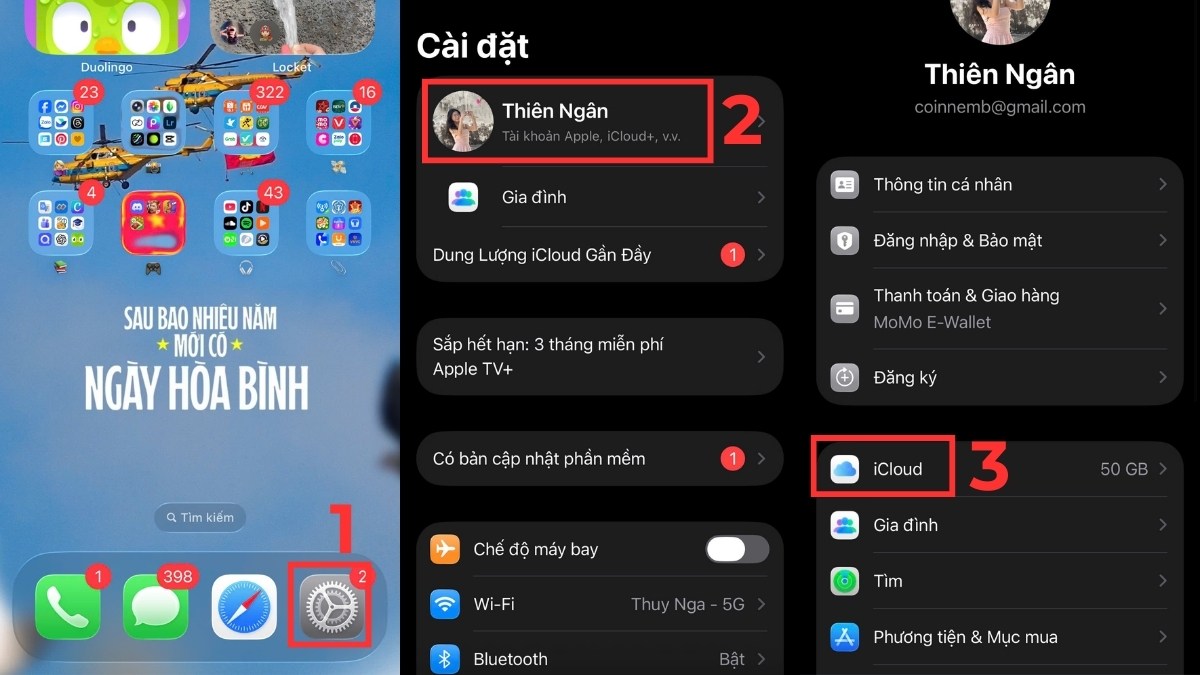
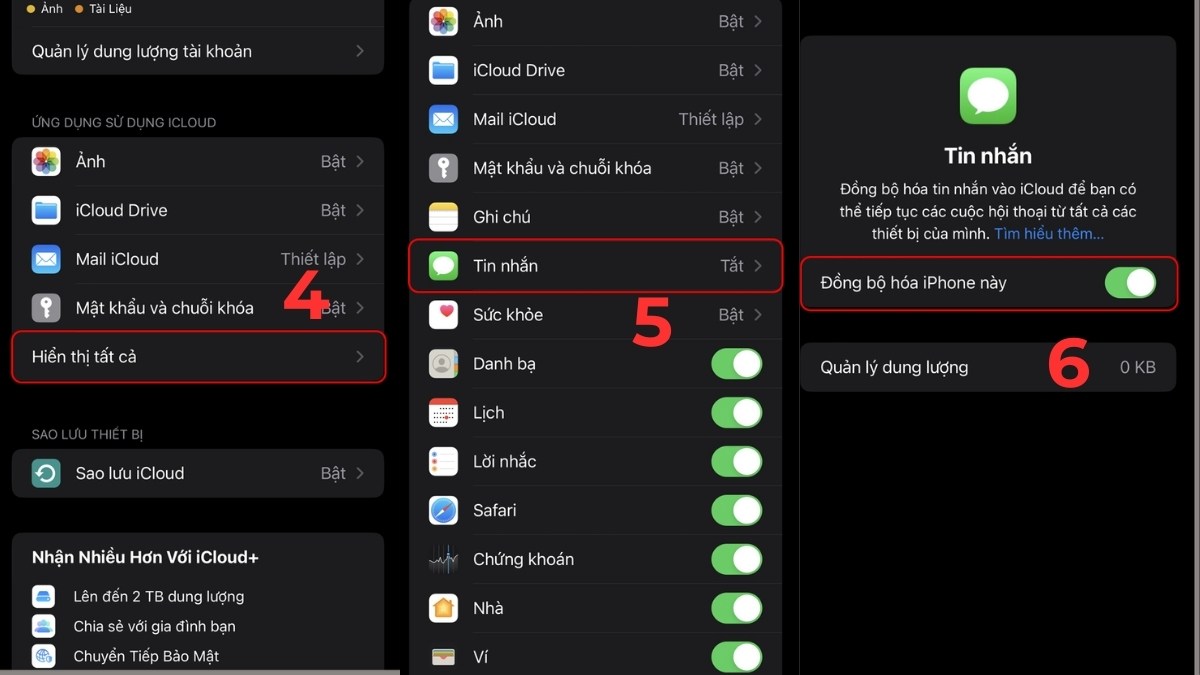
- Bước 1: Trên iPhone cũ, vào Cài đặt. Chọn Apple ID → iCloud.
- Bước 2: Tại mục Ứng dụng sử dụng iCloud, chọn Hiển thị tất cả. Sau đó nhấn vào Tin nhắn trong iCloud. Gạt để bật Đồng bộ hóa iPhone này.
- Bước 3: Quay lại màn hình iCloud, chọn Sao lưu iCloud. Bật Sao lưu iPhone này. Giữ kết nối Wi-Fi và chờ quá trình sao lưu hoàn tất để đảm bảo toàn bộ tin nhắn được lưu lên iCloud.
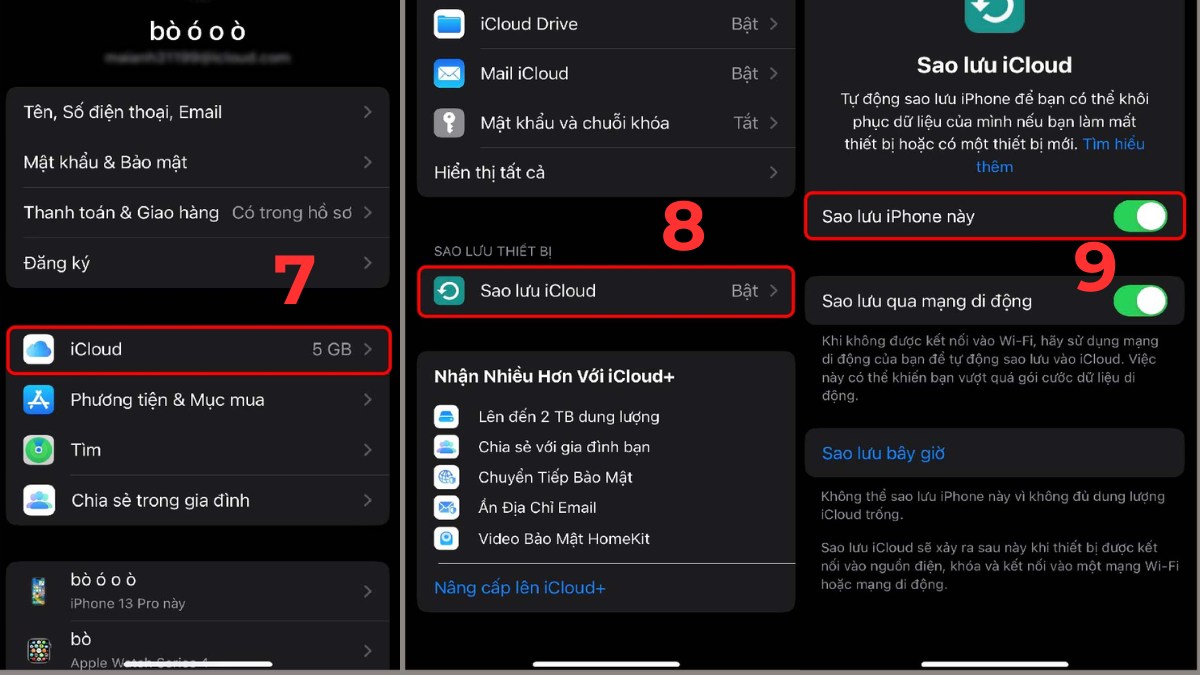
Trên iPhone mới, bạn hãy đăng nhập cùng Apple ID với iPhone cũ trong quá trình thiết lập máy. Sau khi hoàn tất, tin nhắn sẽ tự động đồng bộ về iPhone mới. Đây là cách chuyển tin nhắn từ iPhone cũ sang mới một cách an toàn mà không cần đặt hai thiết bị cạnh nhau.
Chuyển tin nhắn từ iPhone cũ sang iPhone mới bằng iTunes
Trong trường hợp không muốn sử dụng iCloud, iTunes là giải pháp thay thế an toàn và ổn định khi thực hiện cách chuyển tin nhắn từ iPhone cũ sang mới. Cách này giúp lưu trữ toàn bộ dữ liệu trên iPhone cũ vào máy tính, rồi phục hồi lại đầy đủ trên iPhone mới, trong đó có cả tin nhắn.
Sau khi đã hoàn tất việc sao lưu iPhone cũ bằng iTunes, bạn kết nối iPhone mới với máy tính đã cài đặt iTunes. Tại giao diện quản lý thiết bị, chọn Summary, sau đó nhấn Restore Backup để tiến hành khôi phục. Khi quá trình hoàn tất, toàn bộ dữ liệu, bao gồm tin nhắn, sẽ được chuyển sang iPhone mới.
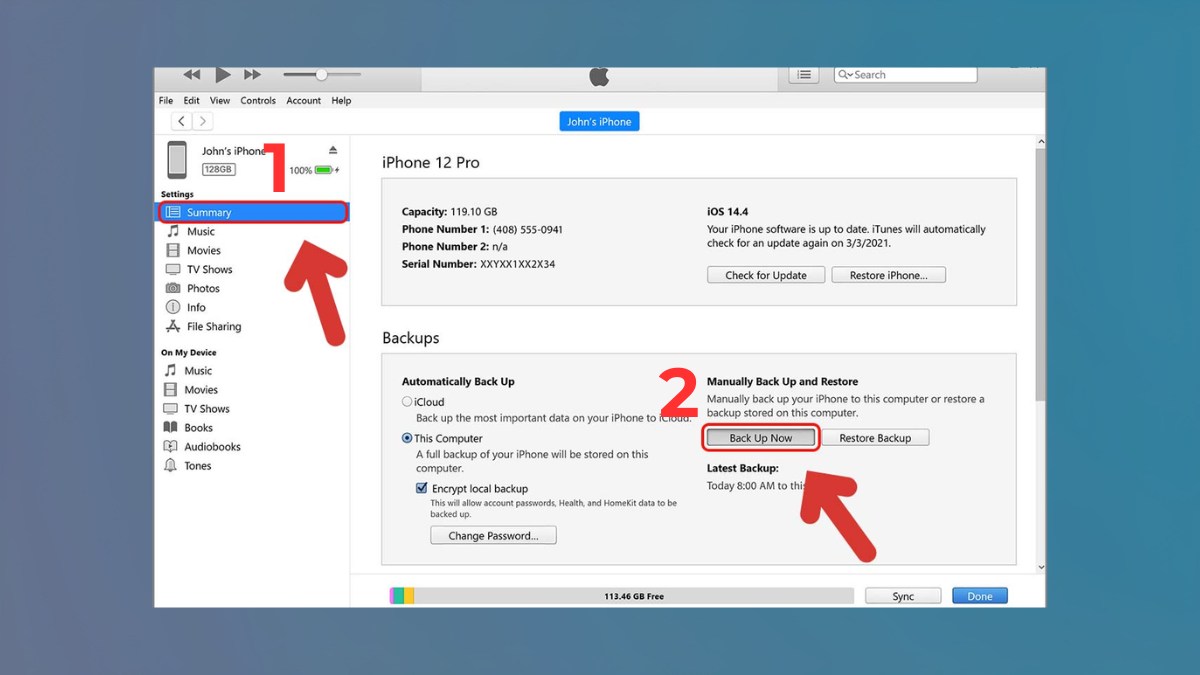
Lưu ý: Đảm bảo iTunes và iOS trên cả hai thiết bị được cập nhật phiên bản tương thích để quá trình chuyển dữ liệu diễn ra suôn sẻ, tránh lỗi không nhận bản sao lưu. Với macOS Catalina trở lên, thao tác được thực hiện qua Finder thay cho iTunes.
Chuyển thủ công bằng AirDrop
Cách chuyển tin nhắn từ iPhone sang iPhone bằng AirDrop chỉ phù hợp để gửi từng tin nhắn riêng lẻ. Tính năng gốc của Apple này không hỗ trợ chuyển toàn bộ lịch sử tin nhắn và hoạt động trên thiết bị iOS 7 trở lên.
Cách thực hiện:
- Bước 1: Nhấn giữ vào tin nhắn bạn muốn chia sẻ.
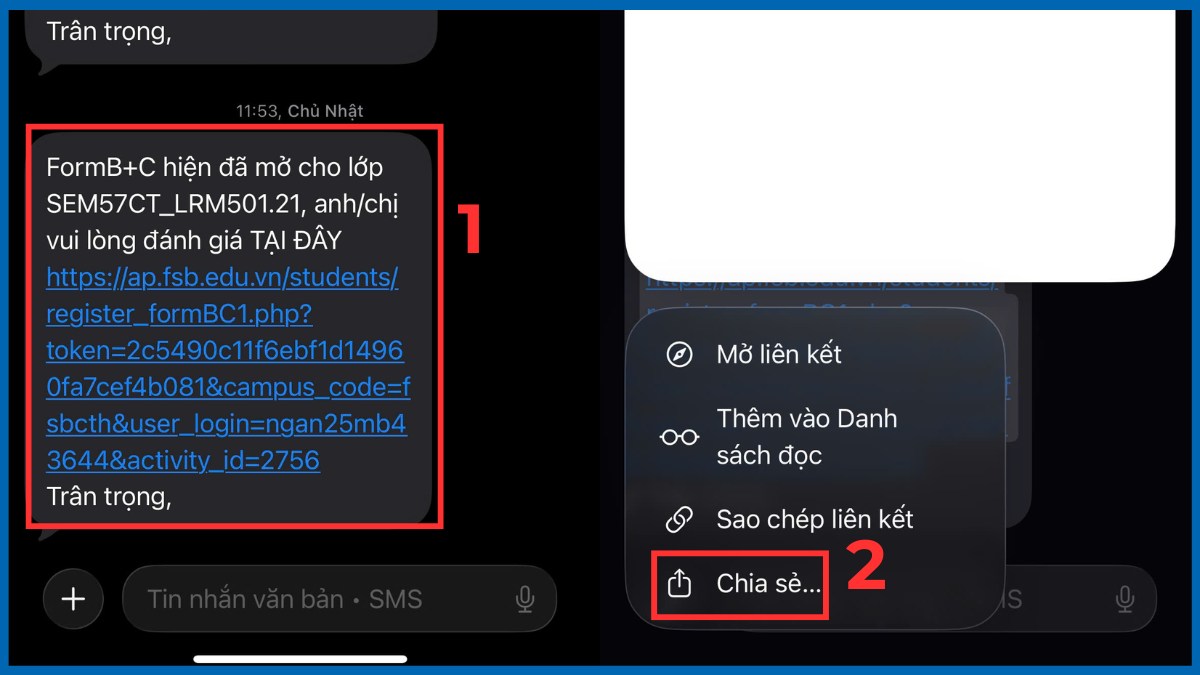
- Bước 2: Chọn Chia sẻ.
- Bước 3: Chọn AirDrop.
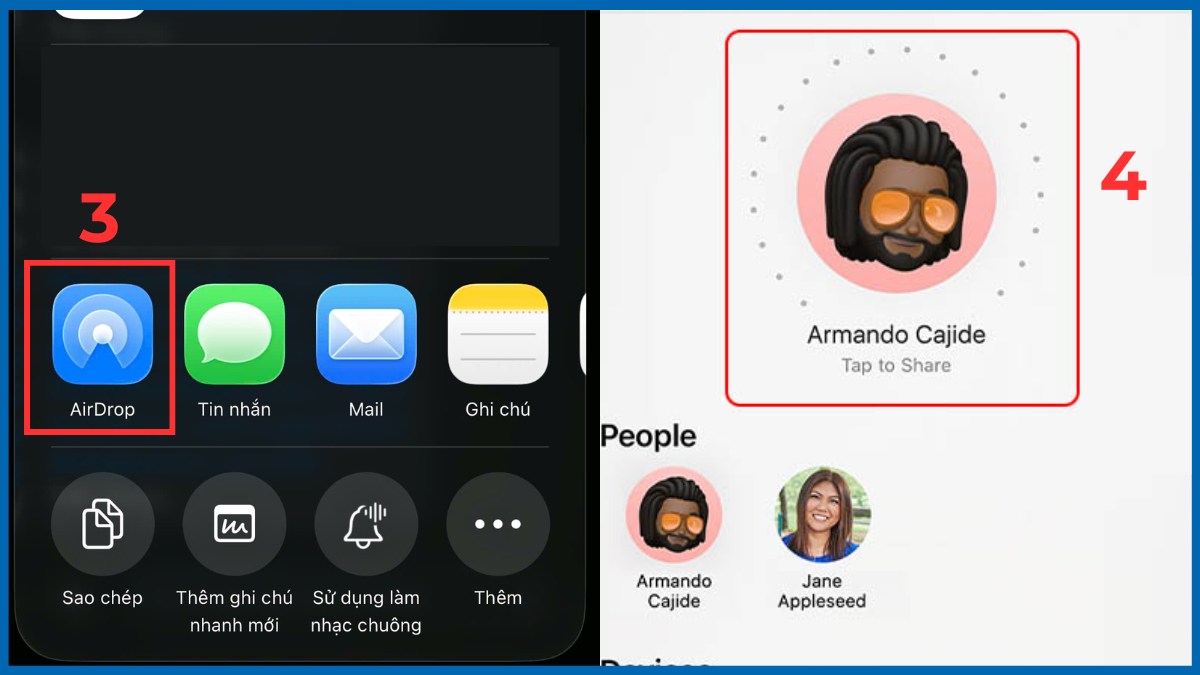
- Bước 4: Chọn iPhone mới.
Lưu ý: Apple hiện không hỗ trợ bất kỳ cách chuyển tin nhắn từ iPhone cũ sang mới bằng AirDrop nào cho toàn bộ database tin nhắn. AirDrop chỉ gửi được nội dung của một hoặc vài tin nhắn cụ thể dưới dạng văn bản hoặc file, không thể khôi phục toàn bộ lịch sử SMS hay iMessage. Để sử dụng AirDrop, bạn cần bật AirDrop, Wi-Fi và Bluetooth trên cả hai thiết bị.
Sử dụng phần mềm iTools
iTools là phần mềm bên thứ ba hỗ trợ sao lưu và phục hồi dữ liệu iPhone, trong đó có tin nhắn. Cách này phù hợp với người dùng đã quen thao tác trên máy tính và muốn lưu trữ tin nhắn dưới dạng file để lưu trữ và chuyển dễ dàng.
Cách thực hiện:
- Bước 1: Mở iTools trên máy tính, chọn Info.
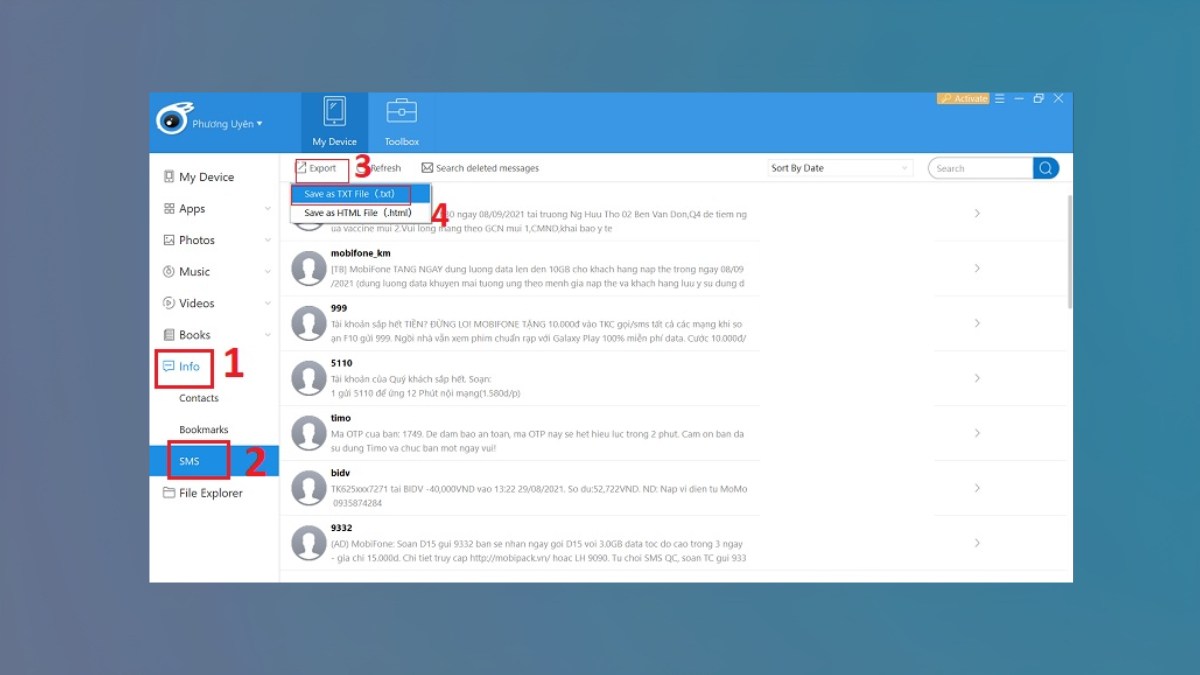
- Bước 2: Nhấn chọn SMS.
- Bước 3: Nhấn Export.
- Bước 4: Chọn định dạng Save as TXT file (.txt)
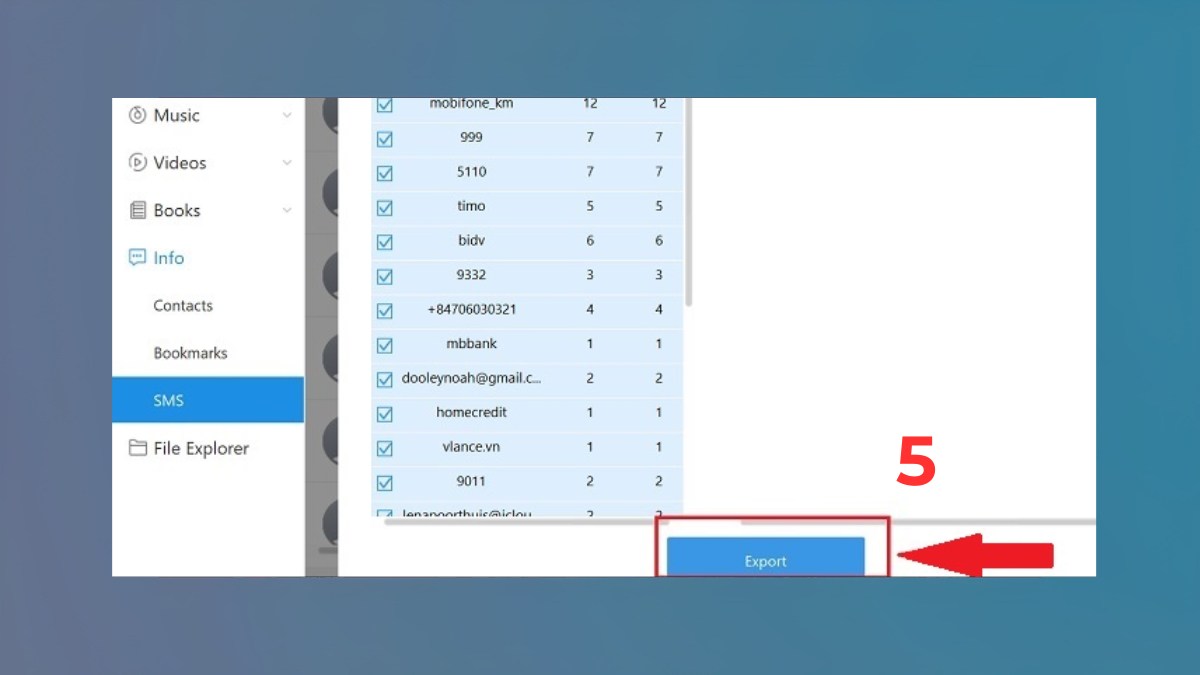
- Bước 5: Xác nhận Export để hoàn tất sao lưu.
Lưu ý: Chỉ tải iTools từ nguồn chính thống, tránh bản crack. Kiểm tra iTools có tương thích với phiên bản iOS đang dùng. Đồng thời, nên sao lưu dữ liệu iPhone trước khi thao tác.
Dù giúp sao lưu và xuất tin nhắn khá linh hoạt, iTools chủ yếu phục vụ mục đích lưu trữ dữ liệu hơn là chuyển trực tiếp sang iPhone mới. Vì không phải công cụ chính chủ của Apple, người dùng nên cân nhắc kỹ về bảo mật và độ ổn định trước khi sử dụng để chuyển tin nhắn từ iPhone sang iPhone.
Chuyển tin nhắn SMS và iMessage có khác nhau không?
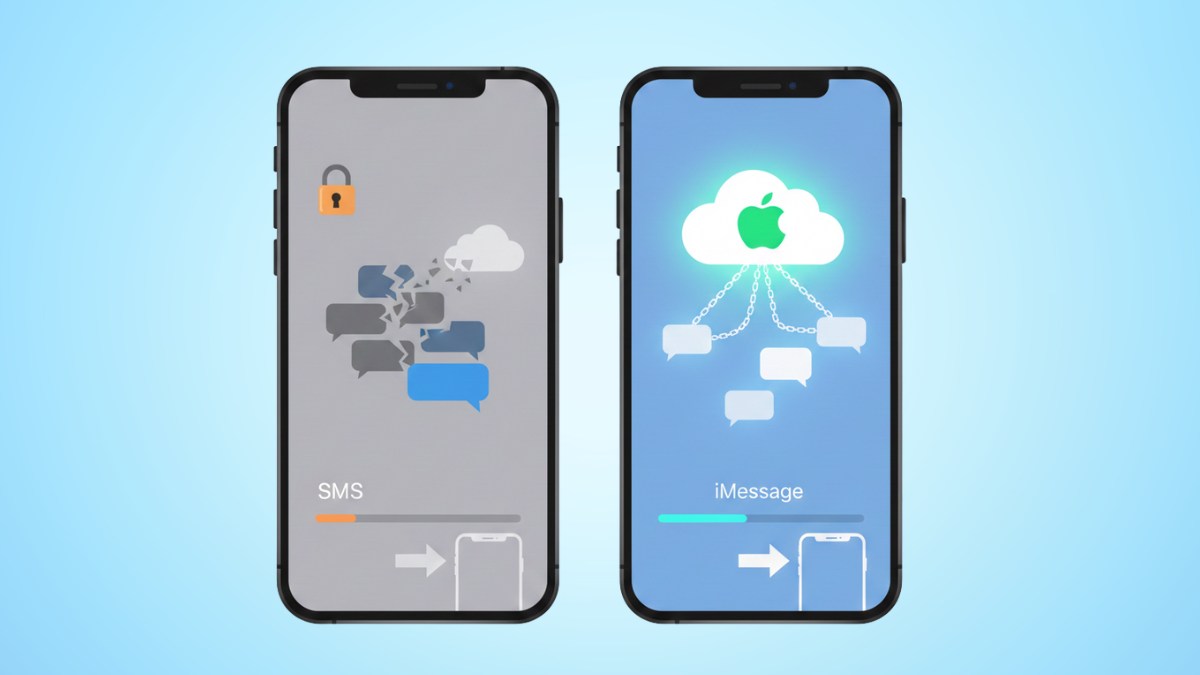
SMS và iMessage có sự khác nhau rõ rệt về cách lưu trữ và đồng bộ dữ liệu. Tin nhắn SMS thường được lưu cục bộ trực tiếp trên thiết bị, vì vậy việc chuyển SMS sang iPhone mới phụ thuộc nhiều vào quá trình sao lưu và khôi phục dữ liệu. Nếu người dùng không tạo bản sao lưu đầy đủ bằng iCloud hoặc iTunes trước khi đổi máy, các tin nhắn SMS rất dễ bị thiếu hoặc mất hoàn toàn.
Trong khi đó, iMessage lại được liên kết với Apple ID và có thể đồng bộ thông qua iCloud. Khi thực hiện đúng cách chuyển tin nhắn từ iPhone cũ sang mới, chỉ cần đăng nhập cùng Apple ID và bật đồng bộ Tin nhắn trong iCloud, iMessage sẽ tự động hiển thị trên thiết bị mới. Nhờ cơ chế này, iMessage thường được khôi phục nhanh chóng và ổn định hơn so với SMS.
Các lỗi thường gặp và cách khắc phục khi không chuyển được tin nhắn
Trong quá trình thực hiện cách chuyển tin nhắn từ iPhone cũ sang mới, người dùng thường gặp một số lỗi phổ biến như đăng nhập sai Apple ID giữa hai thiết bị, chưa bật đồng bộ Tin nhắn trong iCloud, kết nối Wi-Fi không ổn định hoặc dung lượng iCloud đã đầy. Ngoài ra, việc sử dụng phiên bản iOS quá cũ cũng có thể khiến dữ liệu không được sao lưu hoặc khôi phục đầy đủ.
Để khắc phục, bạn nên kiểm tra lại Apple ID đang sử dụng trên cả hai iPhone, đảm bảo đã bật mục Tin nhắn trong iCloud và có đủ dung lượng lưu trữ. Bên cạnh đó, hãy cập nhật iOS lên phiên bản mới nhất và kết nối Wi-Fi ổn định trước khi thực hiện lại quá trình chuyển tin nhắn, giúp dữ liệu được đồng bộ chính xác và an toàn hơn.
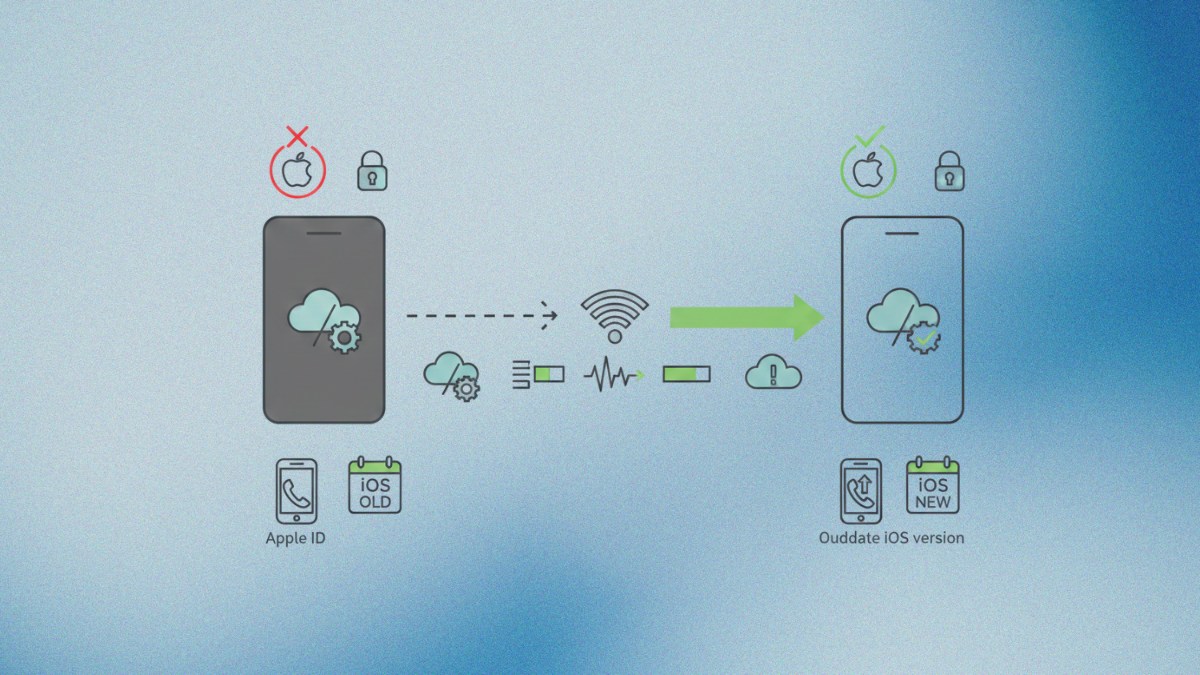
Thực hiện đúng cách chuyển tin nhắn từ iPhone cũ sang mới sẽ giúp bạn giữ trọn dữ liệu quan trọng, tránh mất mát không đáng có và yên tâm sử dụng thiết bị mới ngay từ ngày đầu tiên. Trong trường hợp cần thiết, người dùng có thể linh hoạt kết hợp nhiều phương pháp khác nhau để quá trình chuyển dữ liệu diễn ra an toàn và đạt hiệu quả cao nhất.
- Xem thêm bài viết khác tại: Thủ thuật iPhone, iOS - Android
Câu hỏi thường gặp
Sau khi chuyển tin nhắn có nên xóa dữ liệu iPhone cũ không?
Chỉ nên xóa dữ liệu iPhone cũ sau khi kiểm tra đầy đủ tin nhắn đã hiển thị đầy đủ trên iPhone mới.
Có chuyển được tin nhắn Zalo, Messenger không?
Zalo, Messenger cần đăng nhập tài khoản riêng để đồng bộ dữ liệu, không phụ thuộc cách chuyển tin nhắn hệ thống.
Mất bao lâu để chuyển xong tin nhắn?
Thời gian từ vài phút đến hơn 1 giờ, tùy dung lượng tin nhắn và tốc độ mạng.


Bình luận (0)