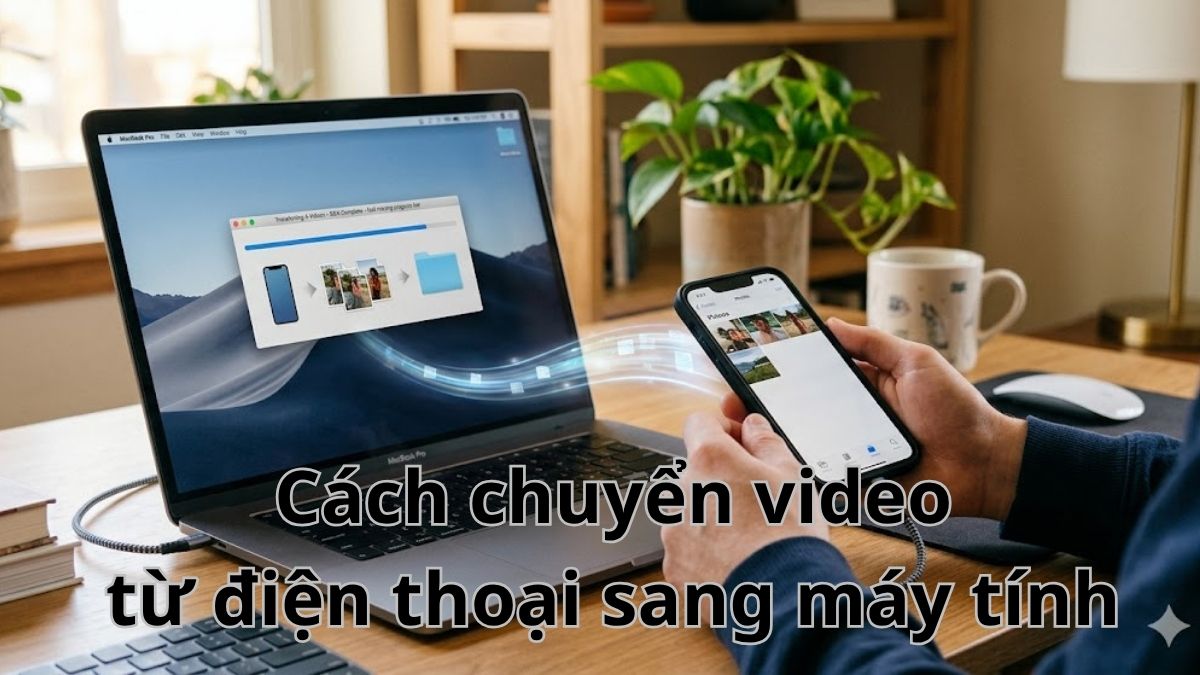
Cách chuyển video từ điện thoại sang máy tính nhanh

Cách chuyển video từ điện thoại sang máy tính là thao tác giúp bạn giải phóng bộ nhớ smartphone và lưu trữ những thước phim chất lượng cao ở thiết bị khác. Nếu chưa biết đến các phương pháp chuyển video nhanh chóng giữa hai thiết bị, hãy khám phá ngay cùng Sforum nhé!
Khi nào cần chuyển video từ điện thoại sang máy tính?
Nắm được cách chuyển video từ điện thoại sang máy tính sẽ giúp bạn chủ động hơn trong quản lý dữ liệu cá nhân. Sau đây, bạn hãy xem ngay những tình huống cần thực hiện thao tác chuyển video.
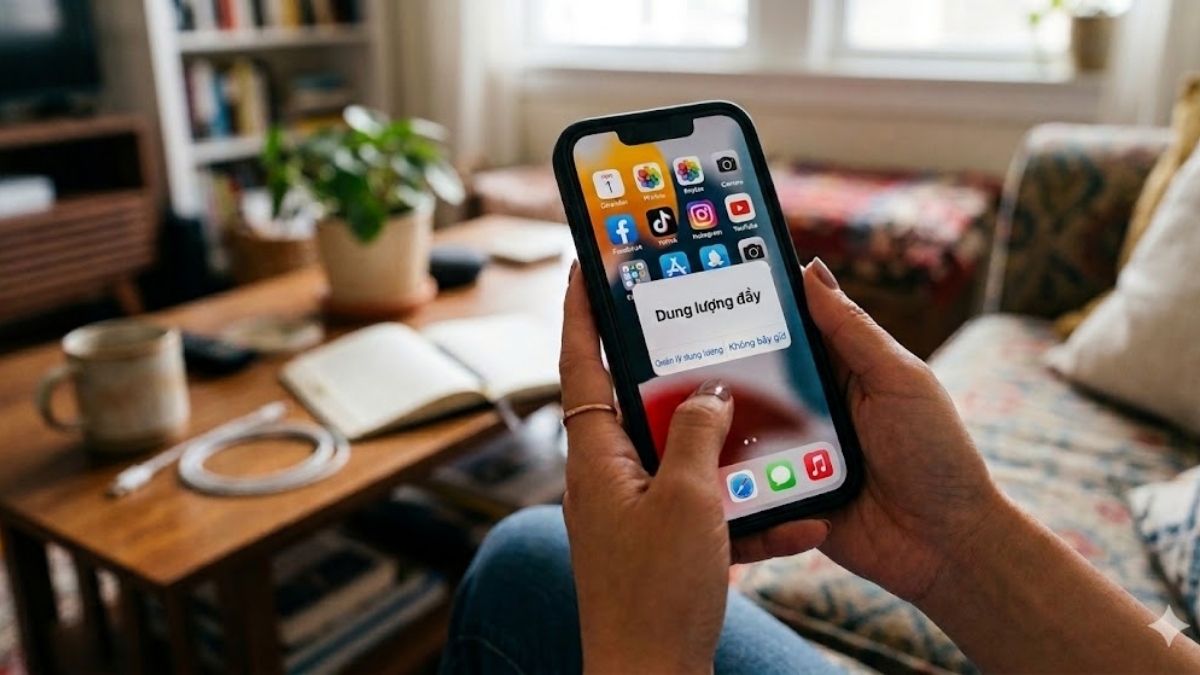
Điện thoại đầy bộ nhớ
Lưu trữ nhiều video chất lượng cao sẽ chiếm phần lớn dung lượng trong smartphone. Khi dung lượng điện thoại chạm ngưỡng báo động, thiết bị sẽ trở nên giật lag, không thể chụp thêm ảnh hay tải ứng dụng mới. Lúc này, chuyển video sang máy tính là cách giải phóng bộ nhớ nhanh chóng.
Cần chỉnh sửa video trên phần mềm máy tính
Những phần mềm chuyên nghiệp như Adobe Premiere, Final Cut Pro hay DaVinci Resolve thường hoạt động ổn định hơn trên máy tính so với điện thoại. Để bắt đầu hậu kỳ cho video dài (vlog, phim ngắn), bạn cần chuyển file gốc sang PC/Laptop để sử dụng các phần mềm này.
Lưu trữ video dài hạn
Nhu cầu đổi điện thoại mới luôn cao hơn laptop do người dùng cần smartphone hiện đại để chụp ảnh đẹp hay đơn giản là tận hưởng cuộc sống. Do đó, lưu trữ video trên máy tính là biện pháp dài hạn, giúp bạn không đánh mất những kỷ niệm đáng nhớ qua từng thước phim.
Chia sẻ video dung lượng lớn
Việc chia sẻ video nặng qua điện thoại thường gặp giới hạn hoặc dễ làm giảm chất lượng hình ảnh. Khi chuyển sang máy tính, bạn có thể tải video lên các nền tảng lưu trữ đám mây hoặc gửi nhanh chóng, thuận tiện mà vẫn đảm bảo chất lượng.
Lợi ích của việc chuyển video từ điện thoại sang máy tính
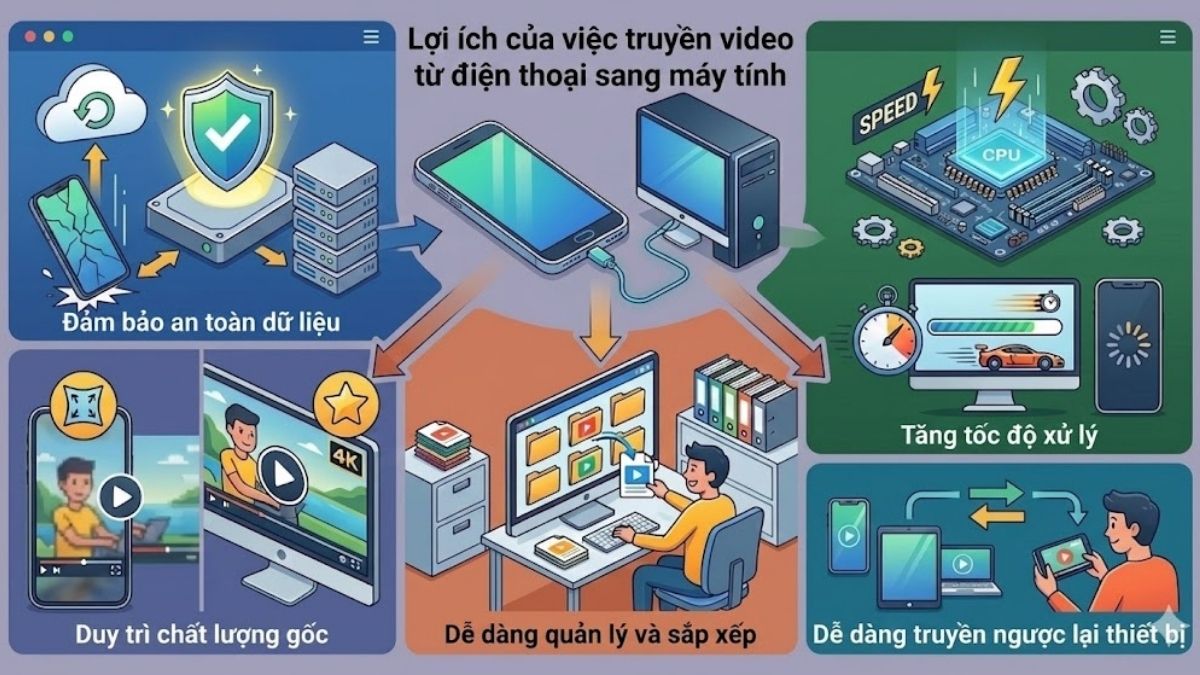
Việc chuyển video từ điện thoại sang máy tính mang lại nhiều lợi ích trong quá trình lưu trữ và xử lý dữ liệu. Dưới đây là những giá trị thiết thực khi thực hiện hành động này:
- Đảm bảo an toàn dữ liệu: Giảm nguy cơ mất video khi điện thoại rơi vỡ, thất lạc hoặc gặp lỗi phần mềm không sửa được. Ngoài ra, lưu trữ trên máy tính cũng dễ dàng sao lưu dữ liệu sang ổ cứng ngoài hay các dịch vụ đám mây.
- Giữ nguyên chất lượng gốc: Khác với việc gửi qua các ứng dụng chat bị nén, chuyển sang máy tính giúp video giữ nguyên độ phân giải.
- Dễ dàng quản lý: Bạn có thể sắp xếp video vào các thư mục, gắn thẻ và phân loại khoa học trên nhiều ổ của máy tính.
- Tăng tốc độ xử lý: Máy tính có CPU và RAM mạnh mẽ, giúp việc preview và render video nhanh chóng, mượt mà.
- Chuyển ngược dữ liệu: Khi đã kết nối hai thiết bị, bạn cũng dễ dàng thực hiện truyền file từ máy tính sang điện thoại để xem lại bất cứ lúc nào.
Các cách chuyển video từ điện thoại sang máy tính
Hiện nay, có rất nhiều cách chuyển video từ điện thoại sang máy tính để bạn lựa chọn phương pháp phù hợp. Sau đây là hướng dẫn cụ thể từng cách kết nối hai thiết bị và chuyển video nhanh.
Sử dụng Google Drive
Google Drive là công cụ lưu trữ đám mây phổ biến nhất giúp đồng bộ hóa dữ liệu giữa các thiết bị. Để chuyển video từ smartphone sang máy tính bằng Google Drive, bạn thực hiện như sau:
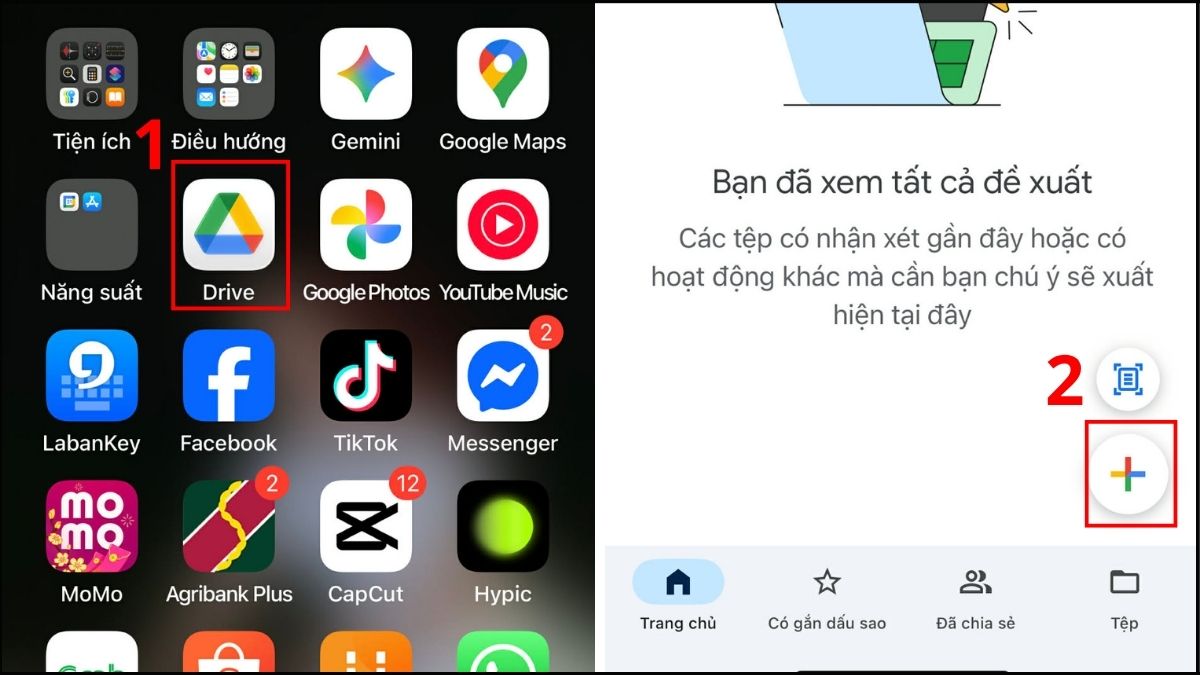
1.Mở Google Drive:
- Mở app Google Drive trên điện thoại di động và nhấn dấu +.
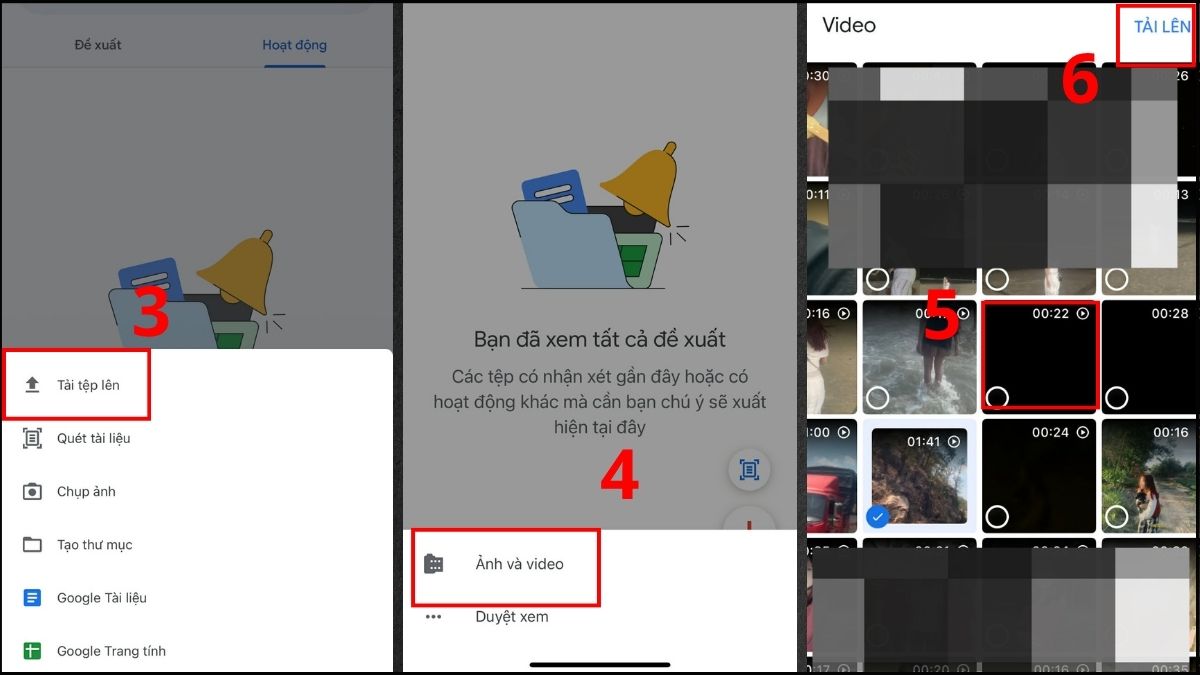
2.Tải video lên:
- Chọn Tải tệp lên → Ảnh và video → chọn video cần gửi → nhấn Tải lên.
3.Lưu clip về laptop:
- Truy cập drive.google.com → chọn Tải xuống ở video.
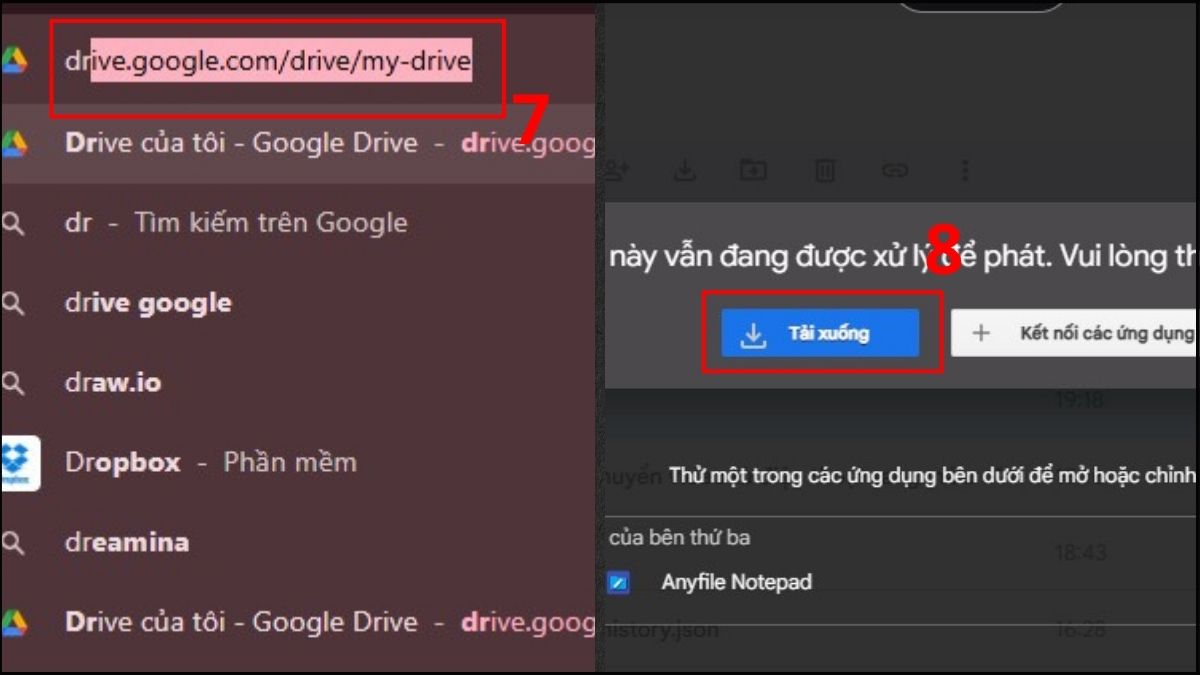
Lưu ý: Tài khoản Drive đăng nhập trên máy tính phải giống với điện thoại để tìm được video.
Nếu muốn chuyển video từ điện thoại sang máy tính để chỉnh sửa chuyên sâu, bạn nên đầu tư laptop có hiệu năng mạnh. CellphoneS cung cấp nhiều dòng laptop đáp ứng nhu cầu đồ hoạ với khả năng render mượt mà, click xem ngay!
[Product_Listing categoryid="380" propertyid="" customlink="https://cellphones.com.vn/laptop.html" title="Danh sách Laptop đang được quan tâm nhiều tại CellphoneS"]
Sử dụng Bluetooth
Nếu bạn không có sẵn dây cáp, cách chuyển video từ điện thoại sang máy tính bằng Bluetooth là một lựa chọn tối ưu với thao tác như sau:
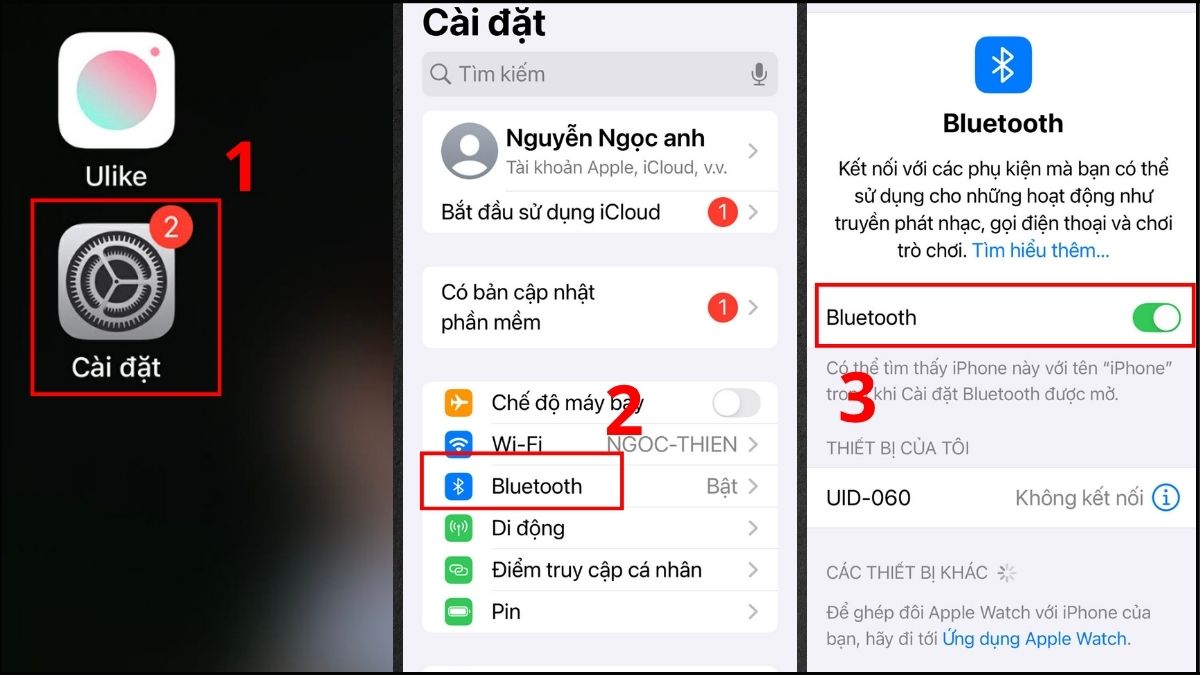
1.Mở Bluetooth ở smartphone:
- Vào Cài đặt → chọn Bluetooth → chuyển sang ON.
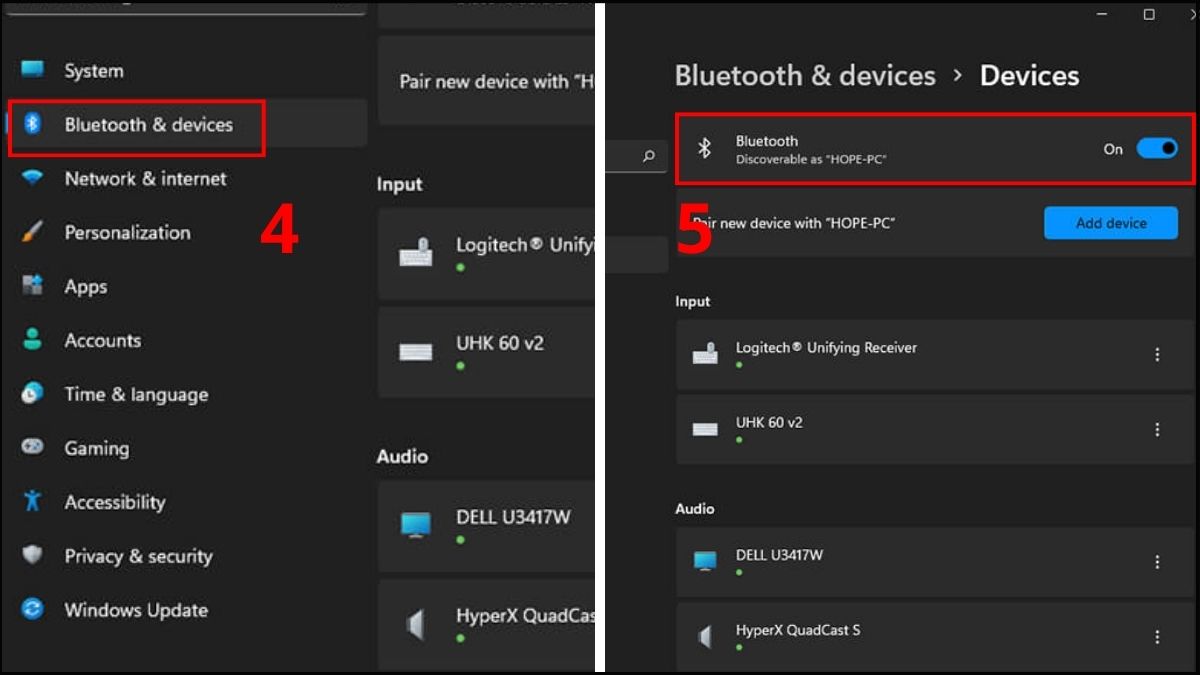
2.Bật Bluetooth trên máy tính:
- Chọn Bluetooth & devices trong Settings → bật ON ở Bluetooth và kết nối với điện thoại.
3.Kích hoạt chế độ nhận file trên laptop:
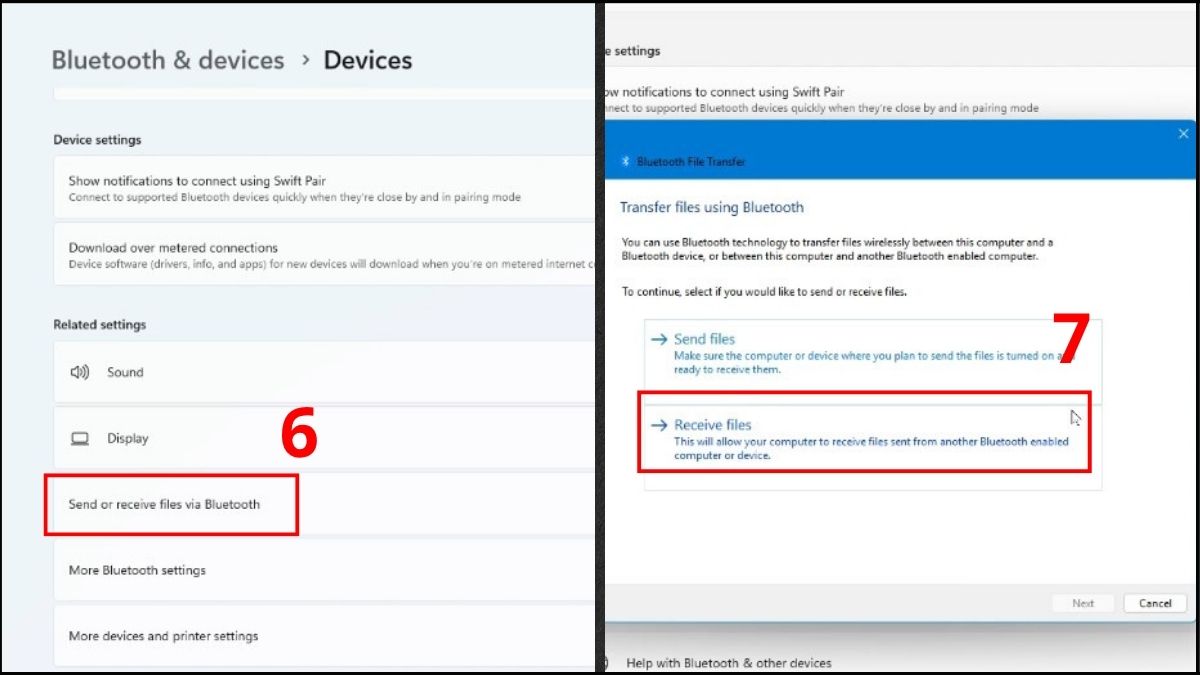
- Quay lại Bluetooth & devices rồi chọn Send or receive files via Bluetooth → nhấn Receive files.
4.Gửi video từ điện thoại:
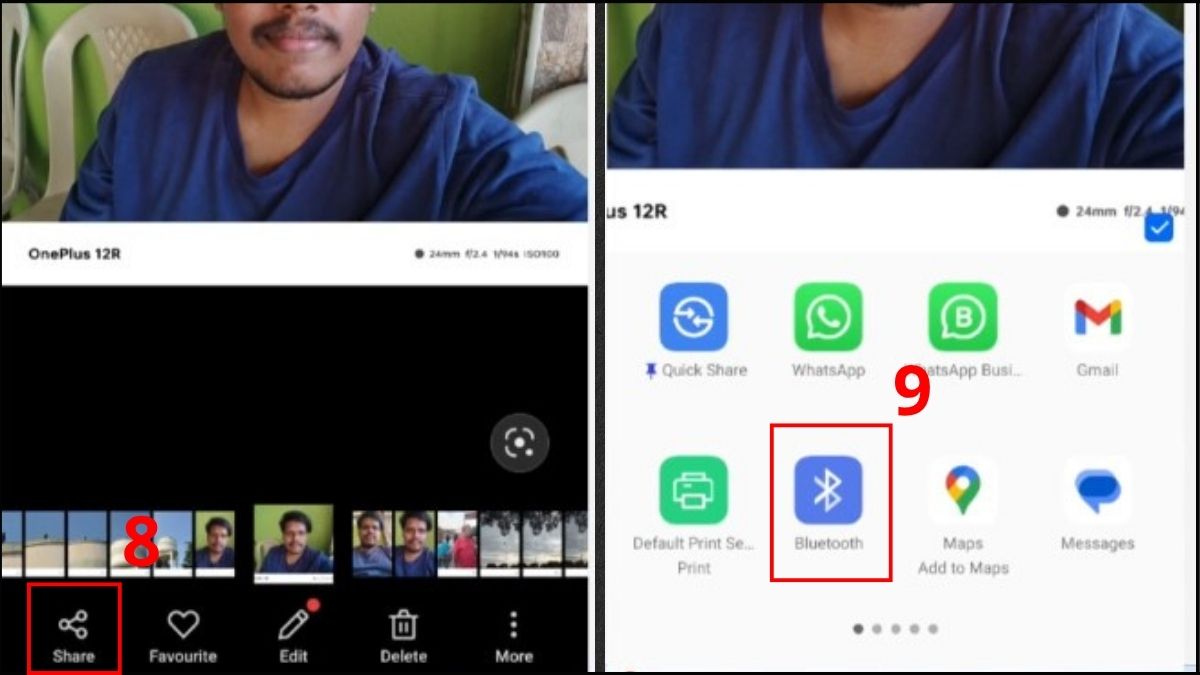
- Mở video cần gửi → nhấn Chia sẻ → chọn Bluetooth.
5.Nhận và lưu file:
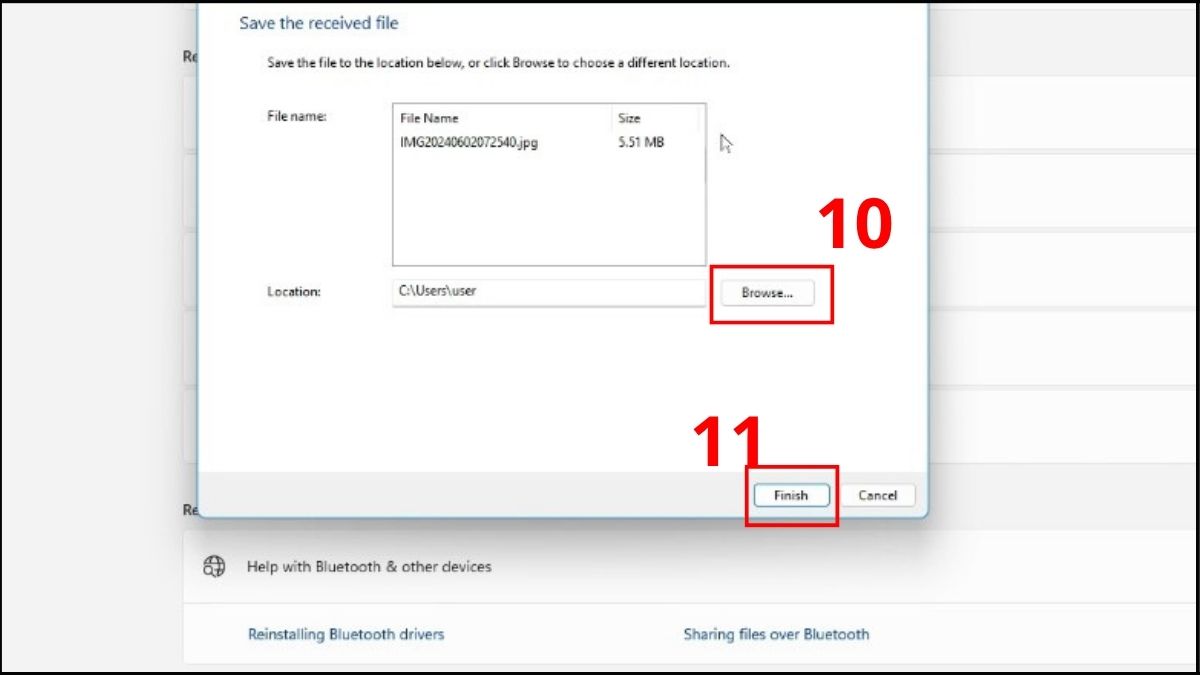
- Trên máy tính chọn thư mục lưu → nhấn Finish.
Sử dụng ứng dụng Zalo
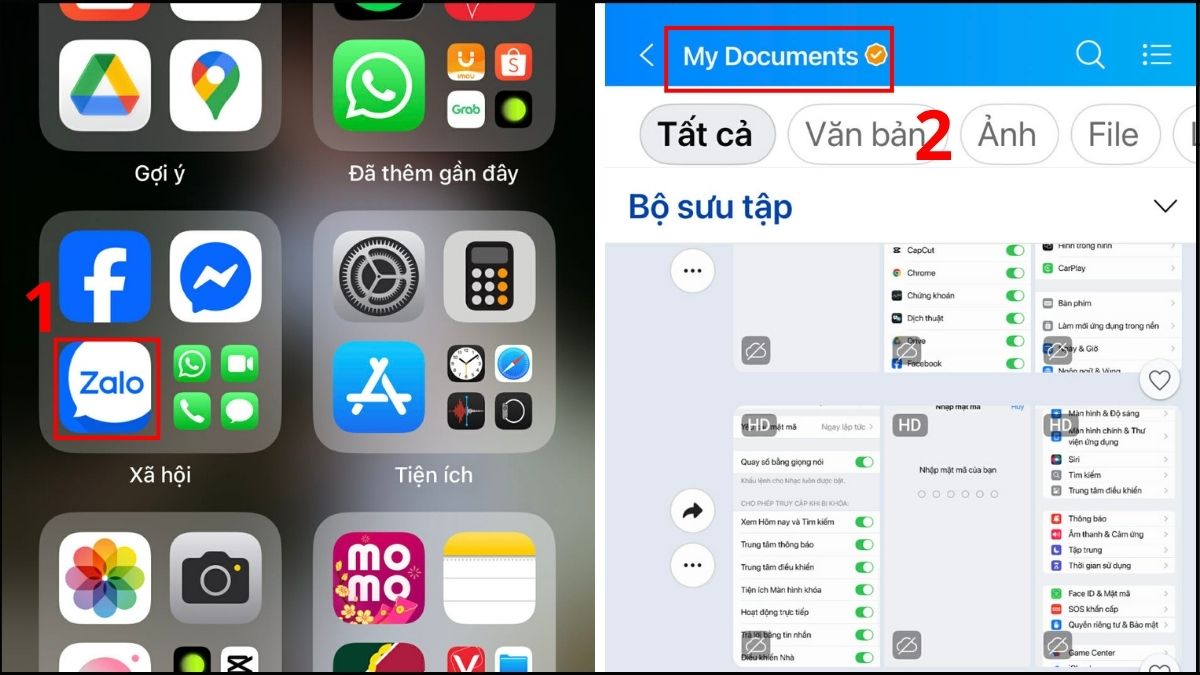
Zalo có mục My Documents để bạn gửi và lưu lại tài liệu, video trong thời gian ngắn. Sau đây là cách tận dụng tính năng này để chuyển video:
1.Mở My Document trên Zalo:
- Mở Zalo trên điện thoại → vào mục My Document.
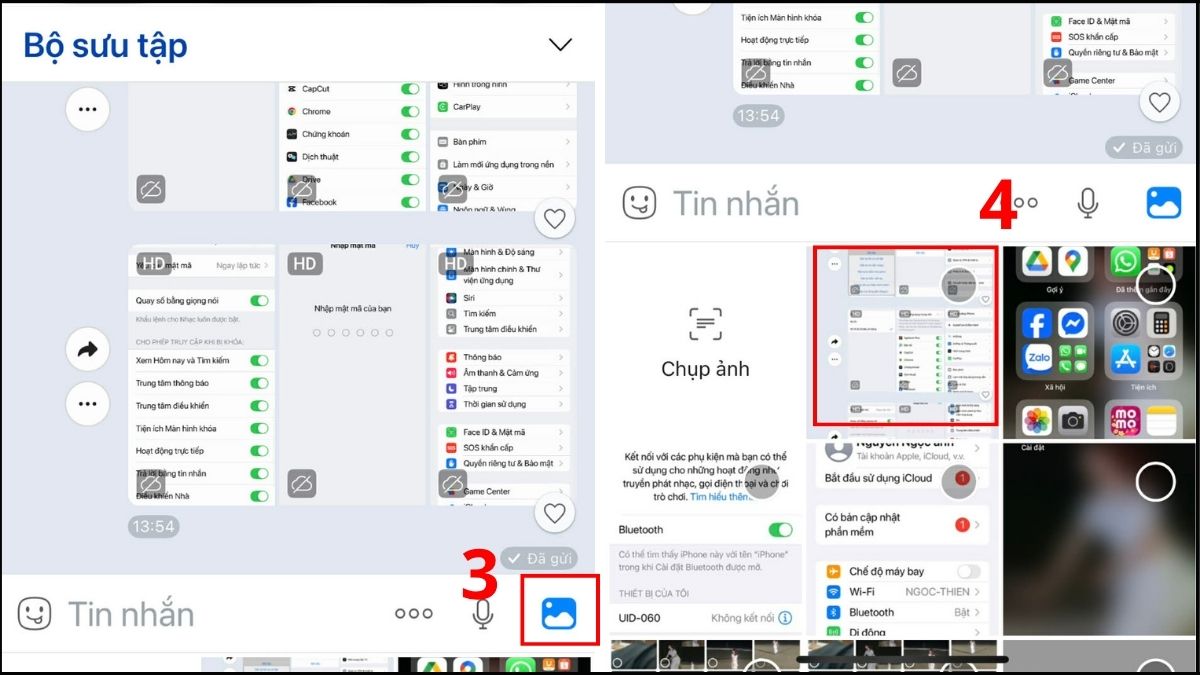
2.Chọn gửi video:
- Nhấn biểu tượng hình ảnh và chọn vào clip mà bạn muốn gửi đi.
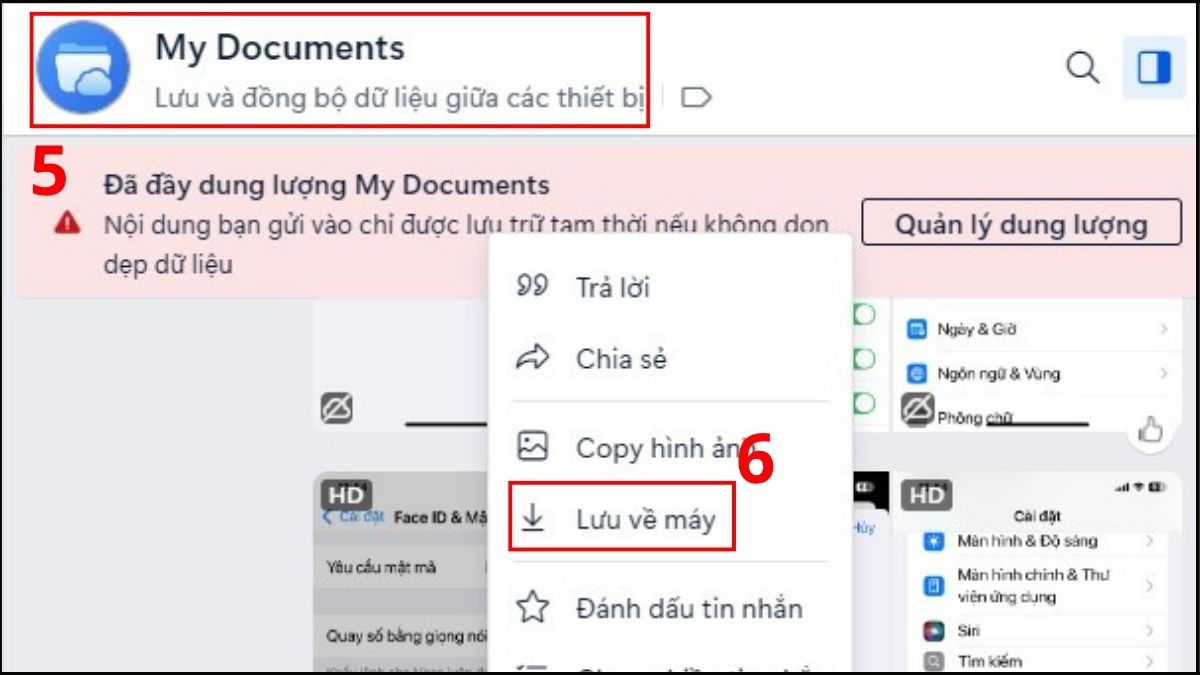
3.Tải file về máy tính:
- Mở Zalo PC và vào My Documents → click chuột phải vào video và nhấn Tải về.
Sử dụng ứng dụng Email
Email phù hợp với việc truyền các video ngắn hoặc tệp tin có dung lượng dưới 25MB. Để gửi clip qua thư điện tử, bạn hãy thao tác như sau:
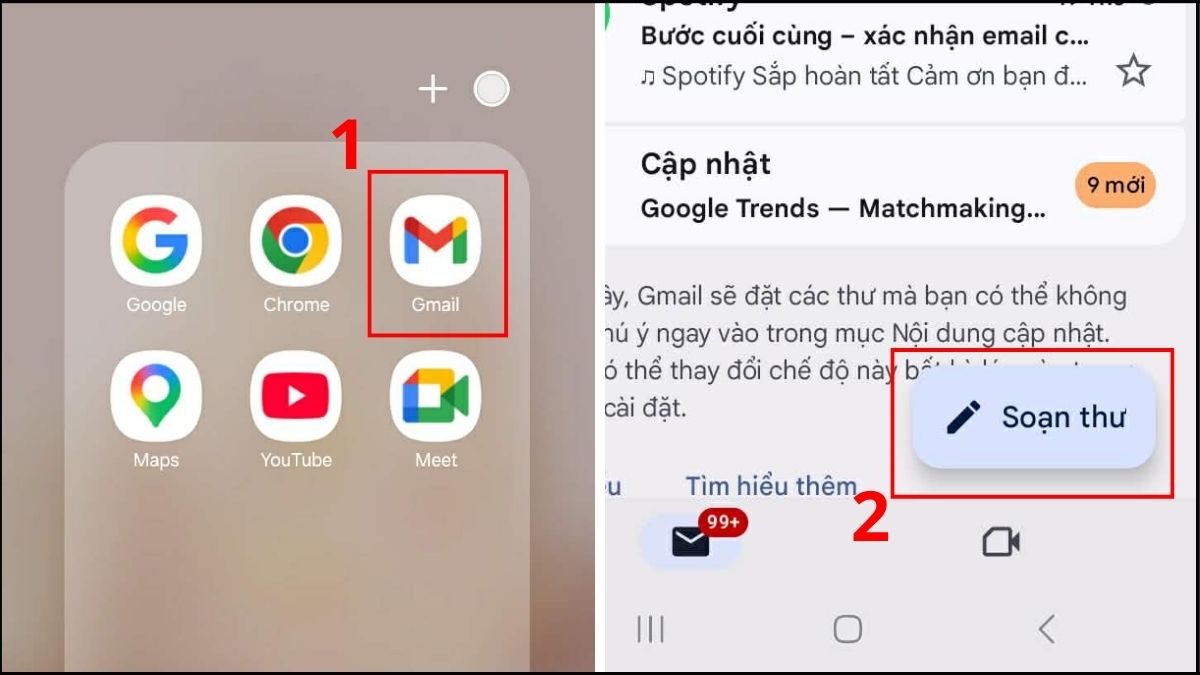
1.Mở Gmail và soạn thư:
- Mở app Gmail trên điện thoại → nhấn Soạn thư.
2.Nhập người nhận:
- Nhập email của chính bạn vào ô Người nhận.

3.Đính kèm và gửi video:
- Nhấn biểu tượng đính kèm → chọn video → nhấn Gửi.
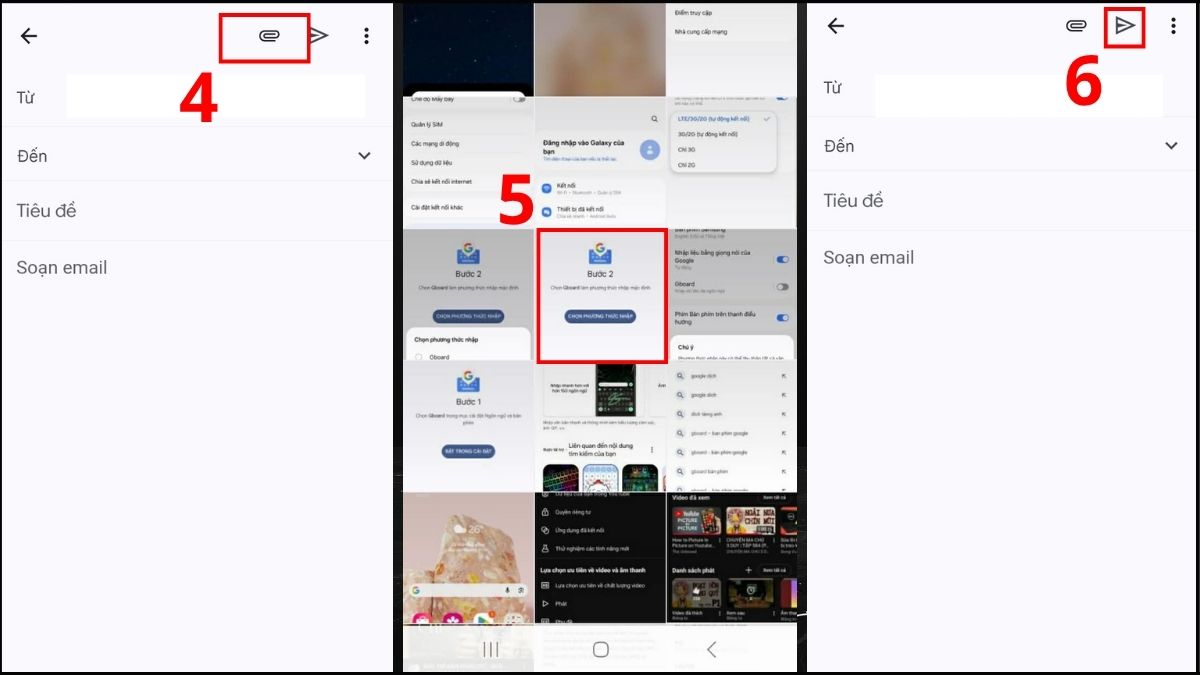
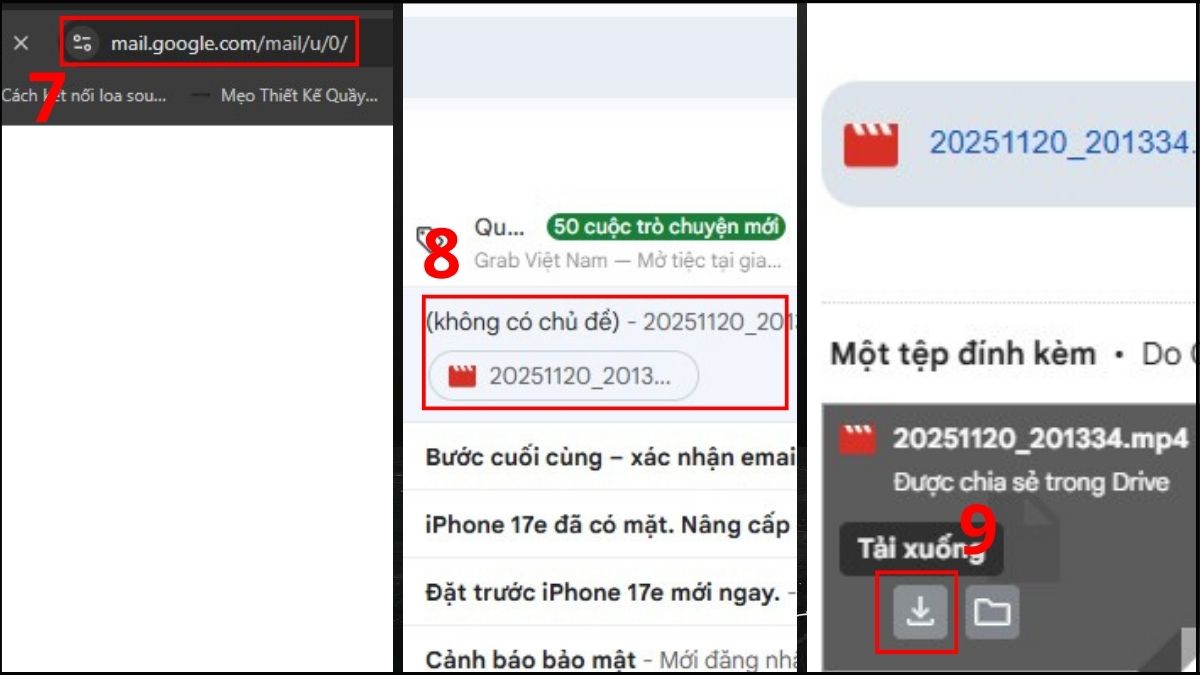
4.Tải video về máy tính:
- Mở Gmail trên trình duyệt → mở email đã gửi → tải video về máy.
Sử dụng USB
Đây là phương pháp truyền thống và ổn định, thường được gọi là cách chuyển video từ điện thoại sang máy tính bằng dây sạc (cáp dữ liệu). Thao tác chuyển video qua USB như sau:
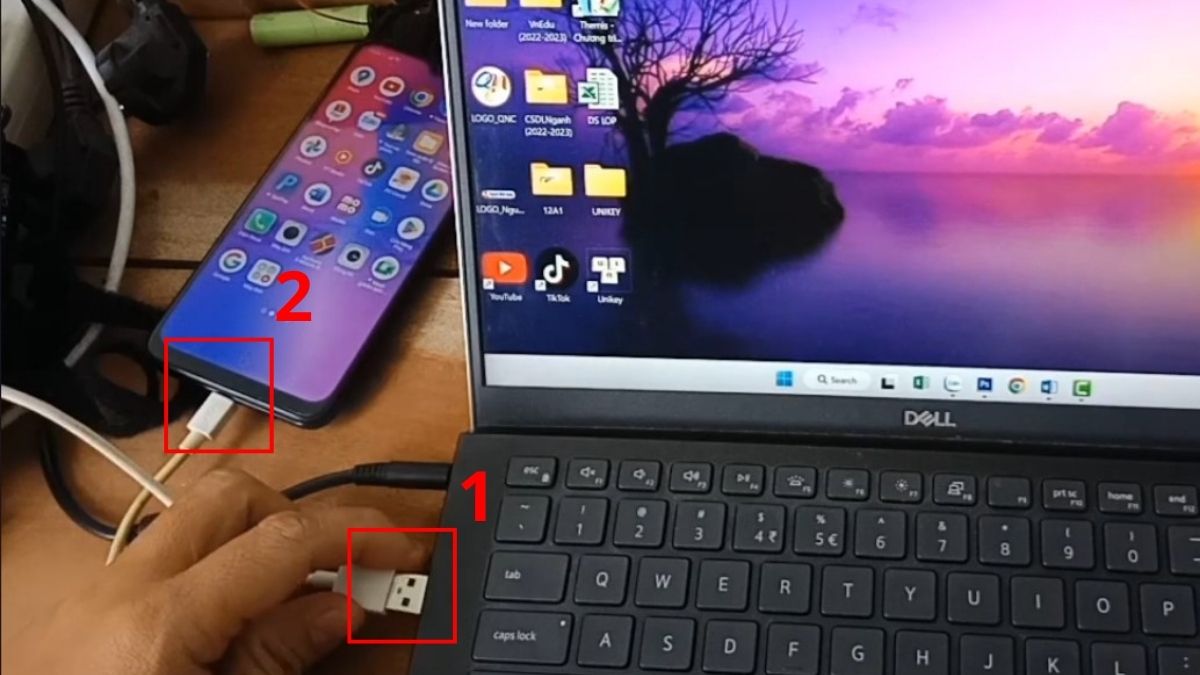
1.Gắn cáp hai thiết bị với nhau:
- Cắm cáp sạc (ưu tiên cáp zin) vào cổng trên hai thiết bị.
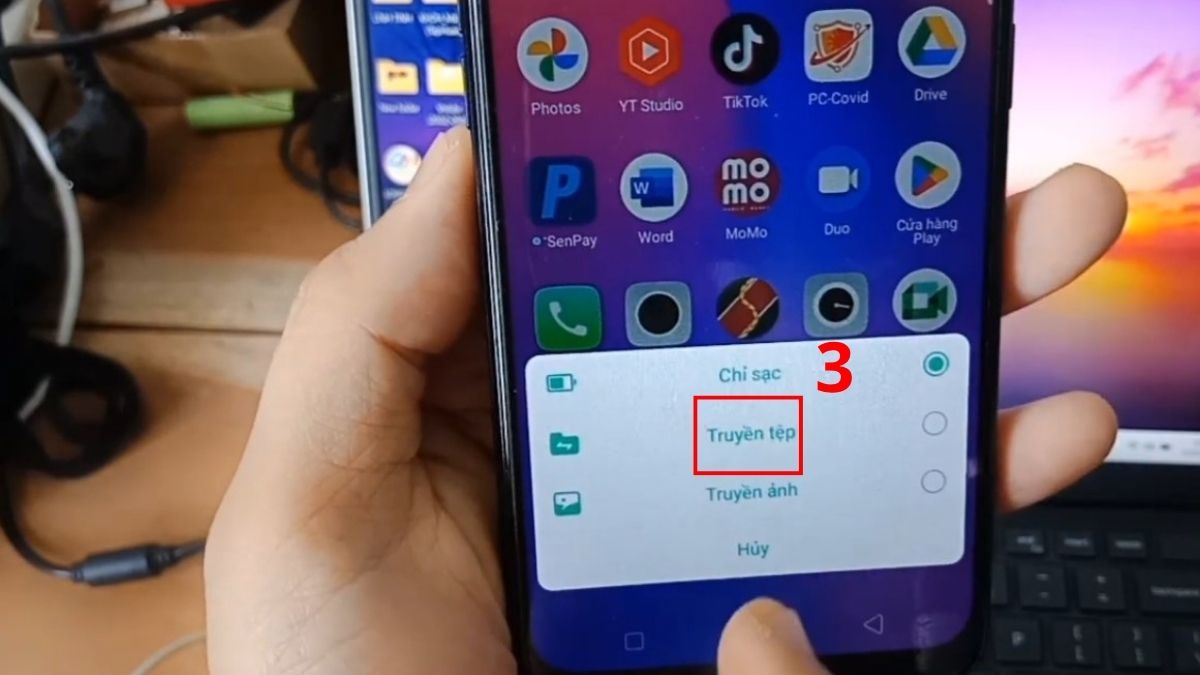
2.Chọn chế độ truyền tệp:
- Chọn vào Truyền tệp (File Transfer) trên smartphone.
3.Tìm clip muốn lưu:
- Trong This PC bạn chọn tên điện thoại → tìm video muốn tải về.
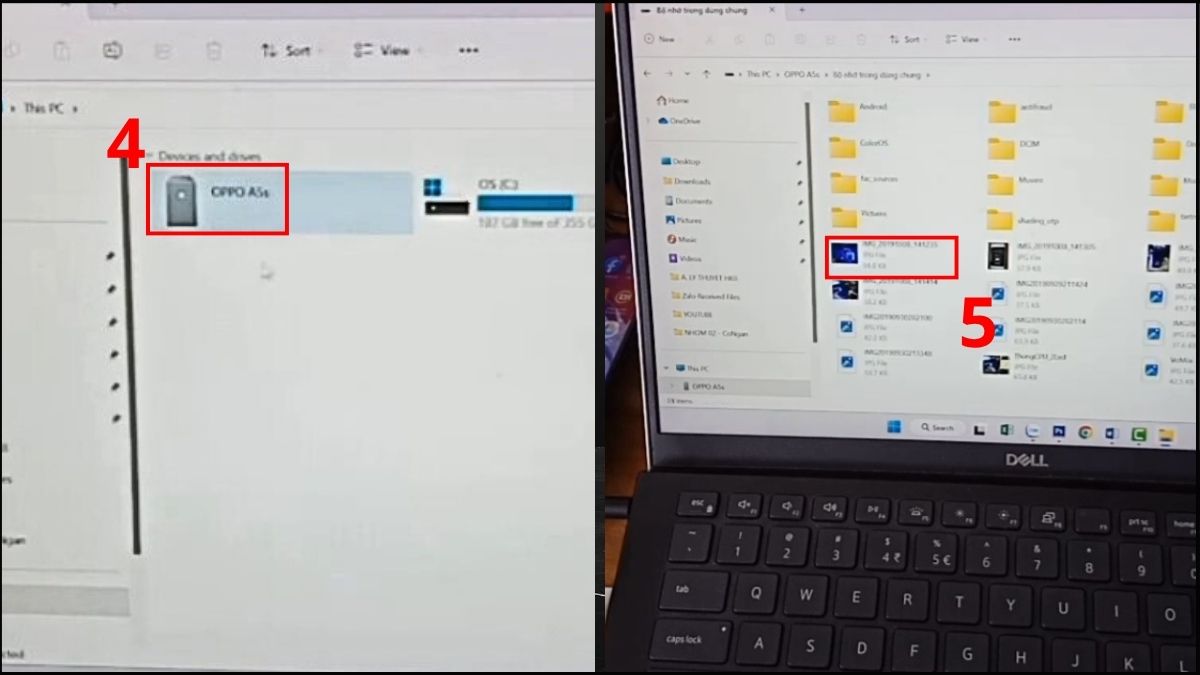
4.Sao chép video về máy:
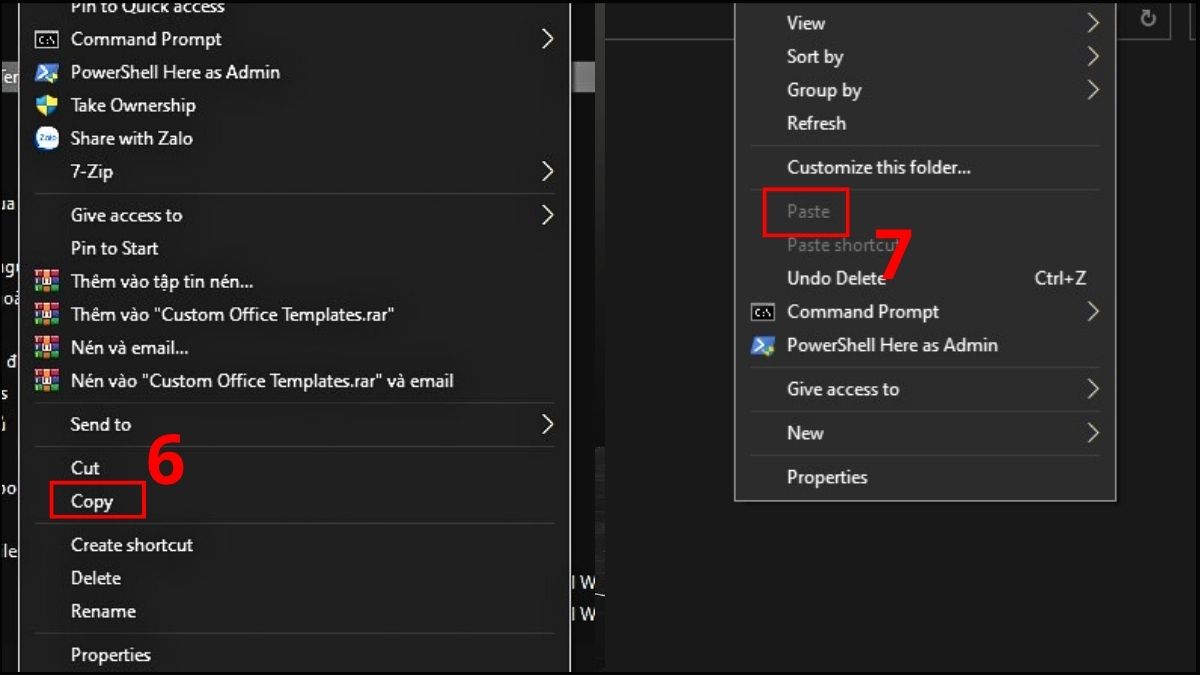
- Click chuột phải vào clip rồi chọn Copy → Paste vào máy tính.
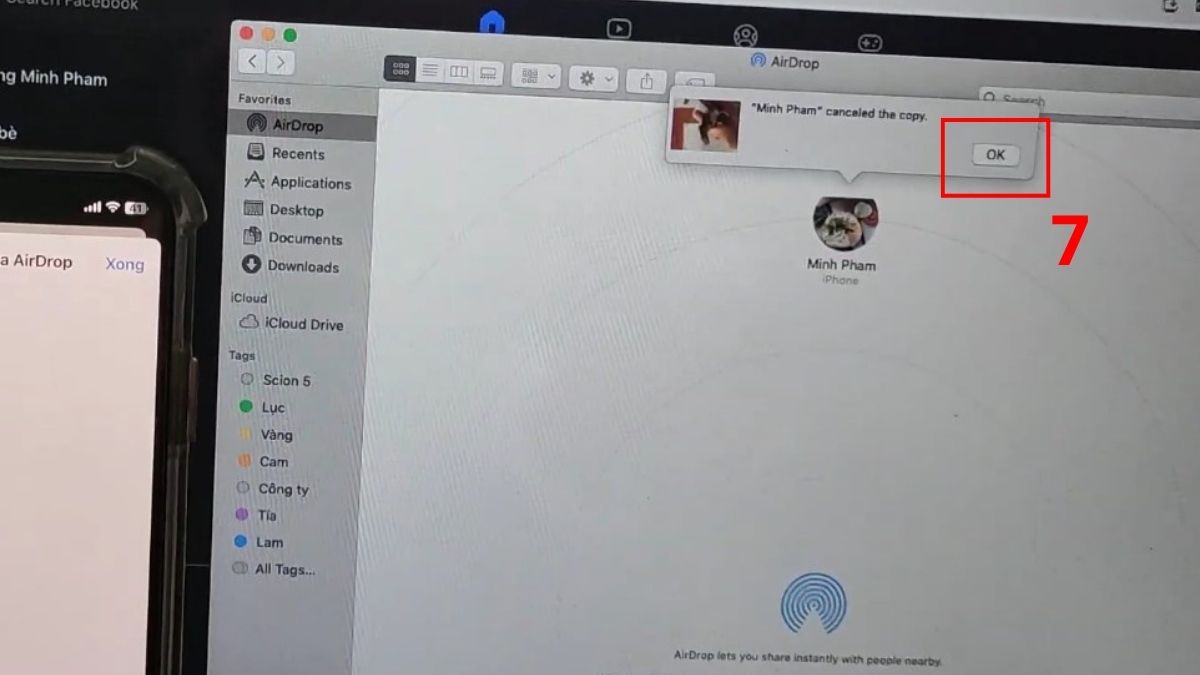
Sử dụng AirDrop
AirDrop là tiện ích độc quyền chỉ có trên hệ sinh thái của Apple (iPhone, iPad, MacBook). Sau đây là hướng dẫn cách chuyển video bằng tính năng này:
1.Bật AirDrop trên Mac:
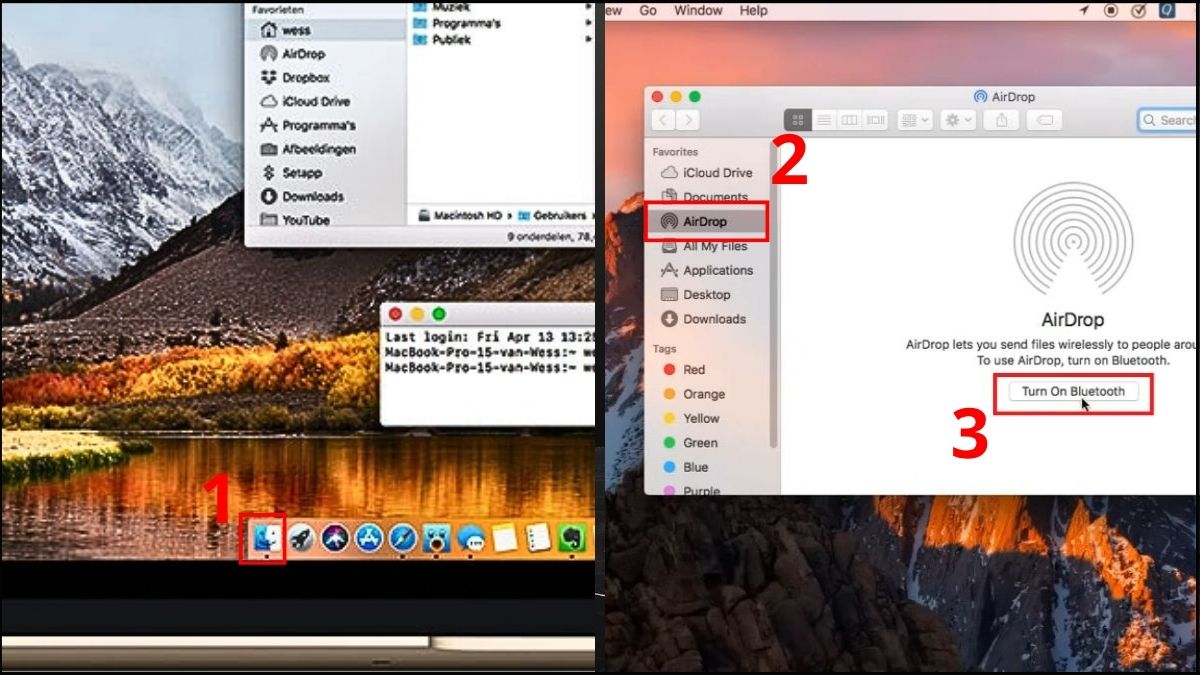
- Nhấn vào Finder trên thanh công cụ → chọn AirDrop → bật Bluetooth.
2.Chọn video cần gửi:
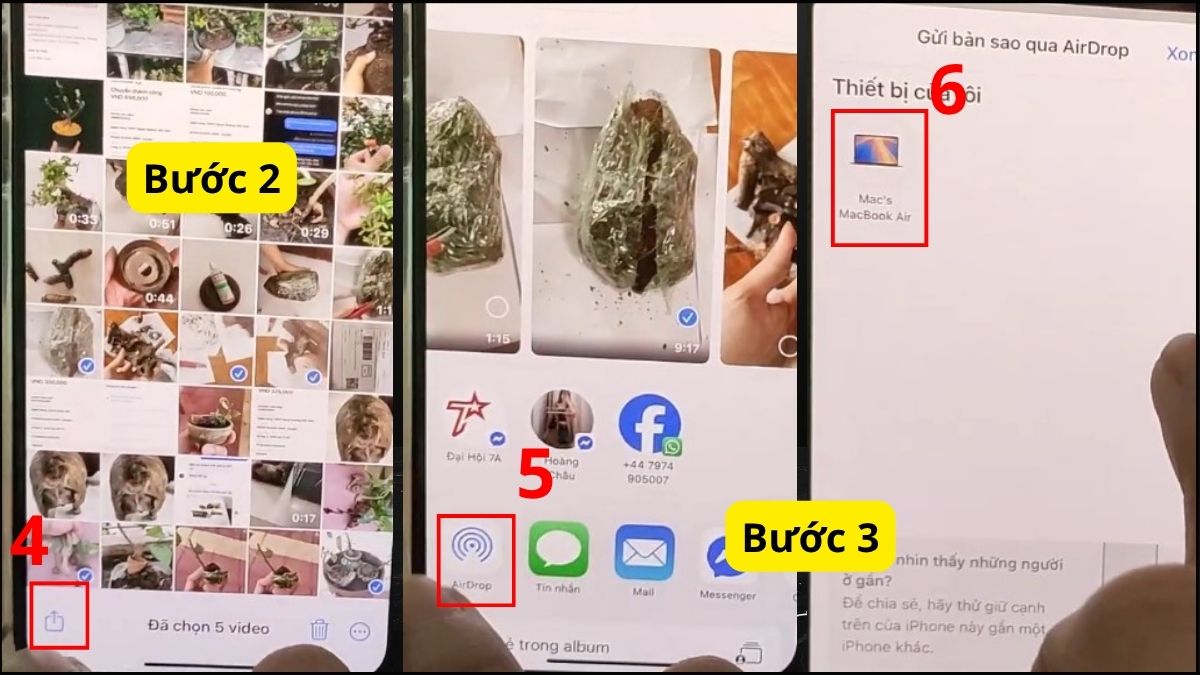
- Mở video trên iPhone rồi nhấn biểu tượng Share.
3.Gửi qua AirDrop:
- Chọn AirDrop → chọn tên MacBook.
4.Nhận file trên MacBook:
- Nhấn OK trên thông báo MacBook, file sẽ tự lưu vào Downloads.
Lỗi thường gặp khi chuyển video từ điện thoại sang máy tính
Không phải lúc nào bạn cũng có thể gửi video suôn sẻ từ điện thoại sang máy tính. Dưới đây là cách nhận diện lỗi thường gặp khi gửi clip và phương án khắc phục.
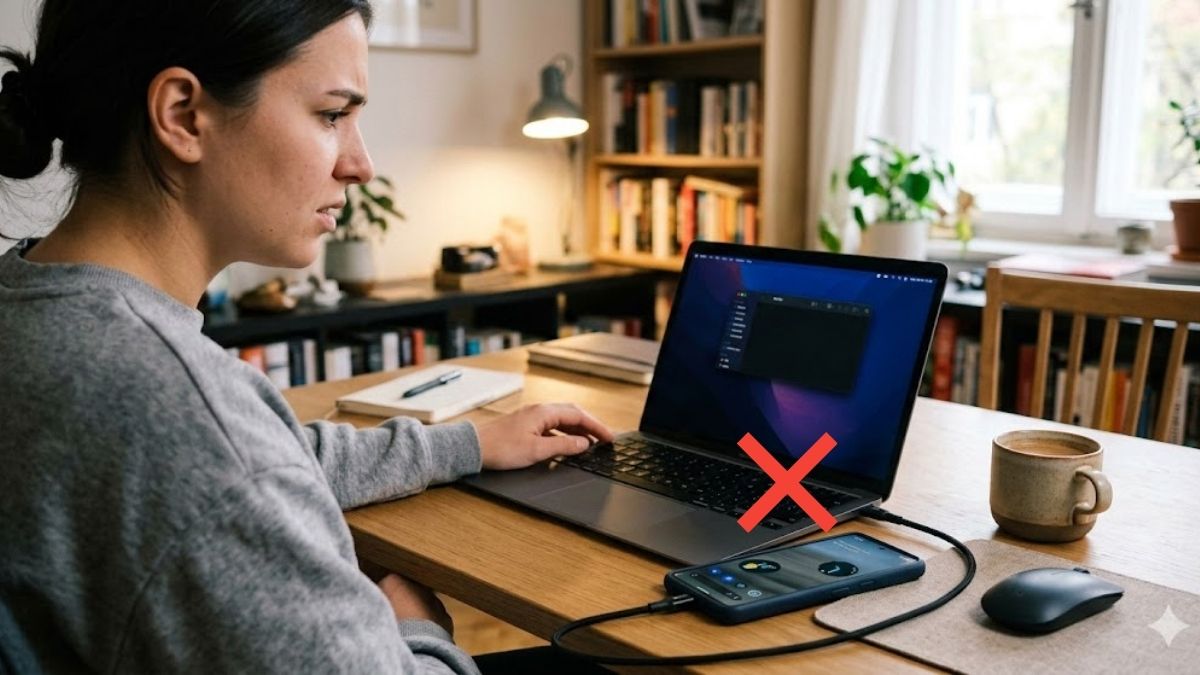
Máy tính không nhận điện thoại khi cắm USB
Tình trạng máy tính không nhận điện thoại khi cắm USB có nguyên nhân và cách xử lý như sau:
- Nguyên nhân: Dây cáp bị hỏng, cổng USB máy tính lỗi, hoặc bạn chưa chọn đúng chế độ truyền tệp trên điện thoại.
- Khắc phục: Rút dây USB ra và cắm lại chắc chắn hơn hoặc thay cáp mới chất lượng. Đảm bảo đã mở khóa màn hình điện thoại và chọn "Truyền tệp" thay vì "Chỉ sạc".
Video bị giảm chất lượng sau khi chuyển
Video sau khi chuyển không còn giữ được chất lượng như ban đầu do những nguyên nhân sau (kèm cách khắc phục):
- Nguyên nhân: Thường xảy ra khi gửi qua các app nhắn tin (như Messenger, Zalo mà không chọn chế độ HD) hoặc do thuật toán nén của ứng dụng.
- Khắc phục: Sử dụng Google Drive, USB hoặc AirDrop để đảm bảo file được giữ nguyên định dạng gốc và bit-rate.
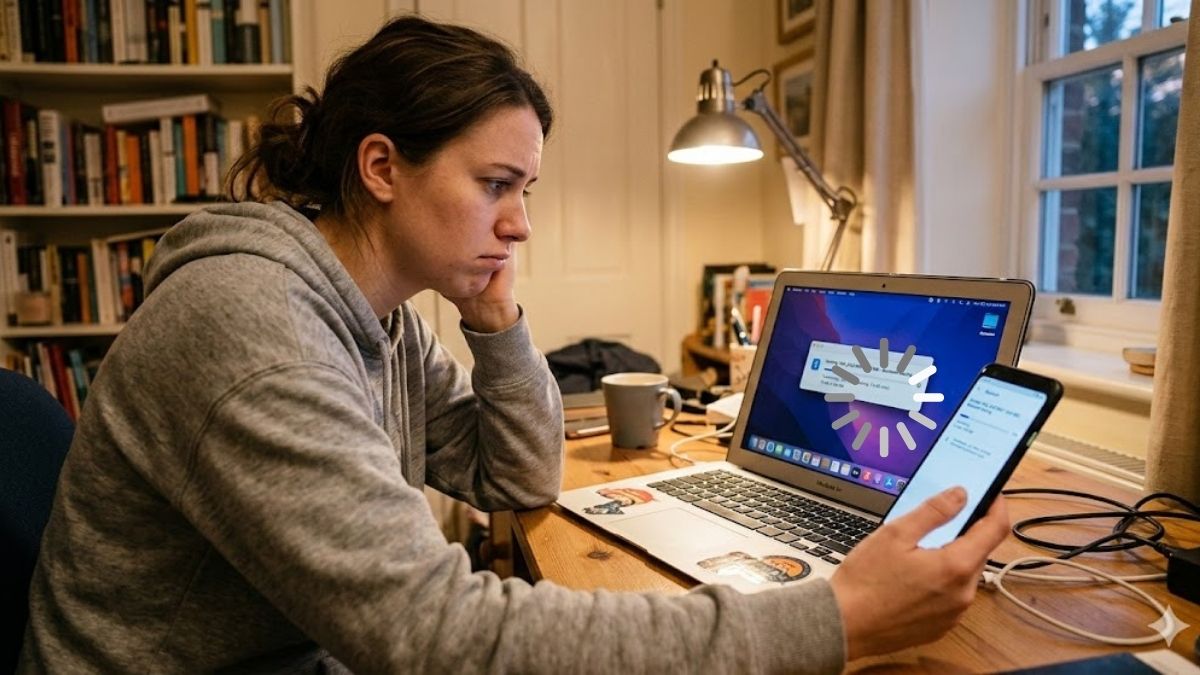
Chuyển file qua Bluetooth quá chậm
Lỗi tốc độ truyền file qua Bluetooth chậm hơn so với các phương thức khác có nguyên nhân và cách xử lý như sau:
- Nguyên nhân: Băng thông Bluetooth rất thấp, không phù hợp cho video dung lượng lớn hoặc khoảng cách giữa hai thiết bị quá xa, có vật cản.
- Khắc phục: Để điện thoại sát máy tính để đường truyền mạnh mẽ hơn. Nếu file lớn hơn 50MB, hãy chuyển sang dùng dây cáp hoặc Wi-Fi (Google Drive/Zalo).
Google Drive báo hết dung lượng
Trong quá trình tải file lên, bạn có thể gặp thông báo hết dung lượng trên Google Drive do những nguyên nhân sau (kèm cách xử lý):
- Nguyên nhân: Tài khoản miễn phí chỉ có 15GB dùng chung cho cả Gmail và Photos.
- Khắc phục: Xóa bớt thư rác trong Gmail, dọn dẹp các tệp cũ trên Drive hoặc mua thêm gói dung lượng Google One.
Mẹo giúp chuyển video nhanh và giữ nguyên chất lượng
Để tiết kiệm thời gian khi truyền file, bạn có thể áp dụng một vài mẹo đơn giản nhưng hiệu quả. Dưới đây là những cách giúp nâng cấp tốc độ truyền tải video giữa hai thiết bị.
Nén video trước khi chuyển để tiết kiệm thời gian
Nếu video quá nặng và bạn chỉ cần lưu trữ để xem thì hãy nén dung lượng xuống mức thấp hơn để rút ngắn thời gian chuyển. Bạn có thể dùng các trang web như CloudConvert hoặc ứng dụng Video Compressor trên điện thoại để giảm dung lượng nhưng vẫn giữ được độ phân giải mong muốn.

Dùng USB 3.0 thay USB 2.0 để tăng tốc độ
Cổng USB 3.0 (thường có màu xanh dương) sở hữu tốc độ truyền tải nhanh hơn nhiều lần so với USB 2.0 đời cũ. Hãy đảm bảo cả sợi cáp và cổng cắm trên máy tính đều hỗ trợ chuẩn 3.0 để đạt được hiệu suất tối đa.
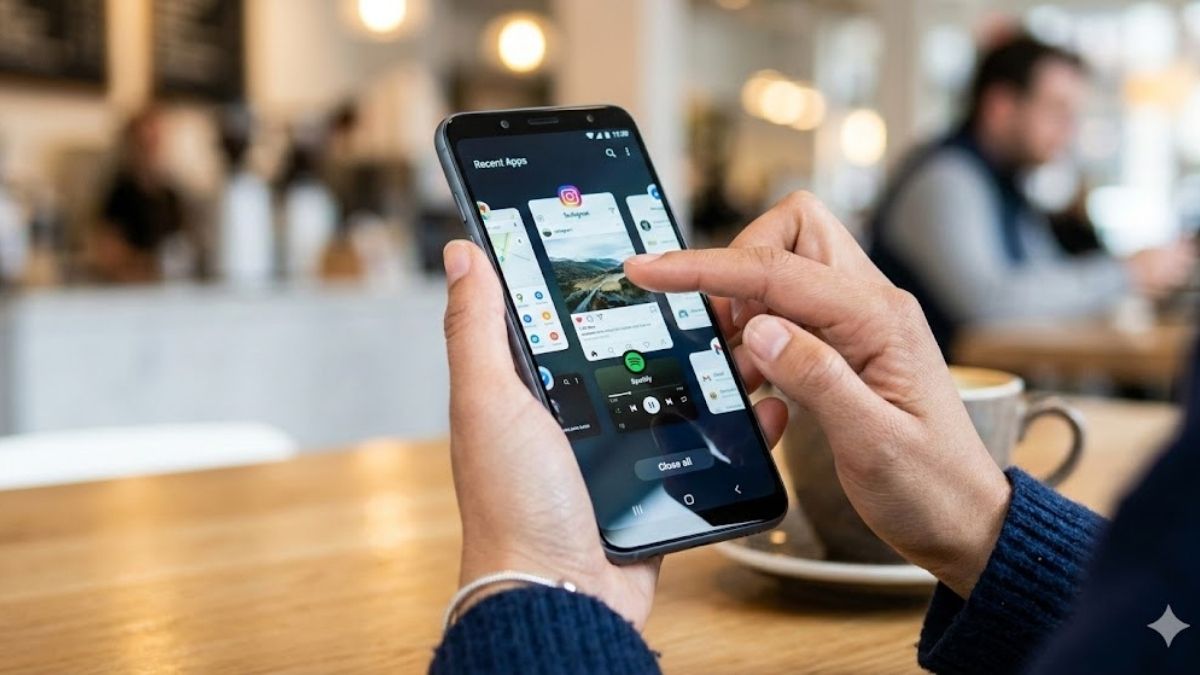
Tắt các ứng dụng nền khi chuyển file lớn
Các ứng dụng chạy ngầm có thể chiếm dụng RAM và băng thông, làm ảnh hưởng đến tốc độ truyền file. Để tắt ứng dụng chạy nền, trên điện thoại bạn chỉ cần vuốt từ dưới lên (hoặc nhấn nút đa nhiệm) rồi đóng bớt app đang hoạt động không cần thiết.
Trên đây là hướng dẫn những cách chuyển video từ điện thoại sang máy tính. Nắm được kiến thức này sẽ giúp bạn quản lý kho dữ liệu của mình chuyên nghiệp hơn. Đừng quên chia sẻ suy nghĩ của bạn về vấn đề trên cùng Sforum nhé!
Xem thêm các bài viết tại chuyên mục: Thủ thuật máy tính/ Máy tính - Laptop - Tablet
Câu hỏi thường gặp
Tại sao máy tính không nhận điện thoại khi cắm USB?
Nguyên nhân thường do dây cáp bị đứt hoặc cổng kết nối của thiết bị đang lỗi. Máy tính thiếu driver cũng là một nguyên nhân phổ biến.
Chuyển video từ iPhone sang Windows như thế nào?
Bạn có thể thao tác bằng cách kết nối iPhone với PC Windows qua cáp Lightning/Type-C. Khi đó, máy tính sẽ nhận diện iPhone như một thiết bị ảnh và bạn vào thư mục để lưu video.








Bình luận (0)