Cách chuyển Zalo từ iPhone cũ sang mới nhanh nhất

Bằng cách chuyển tin nhắn Zalo từ iPhone cũ sang mới, bạn có thể đảm bảo dữ liệu không bị thất lạc khi thay đổi thiết bị. Zalo hiện là nền tảng nhắn tin phổ biến, lưu trữ nhiều cuộc trò chuyện quan trọng cùng hình ảnh, video. Hãy tìm hiểu về cách sao lưu, khôi phục tin nhắn và những lưu ý cần thiết trong bài viết này cùng Sforum nhé!
Cần chuẩn bị gì trước khi chuyển Zalo sang iPhone mới?
Trước khi áp dụng cách chuyển tin nhắn Zalo từ iPhone cũ sang mới, người dùng cần chuẩn bị một số điều kiện cơ bản sau để hạn chế rủi ro mất dữ liệu:
- Nhớ số điện thoại và mật khẩu của tài khoản Zalo muốn sao lưu.
- Đảm bảo còn đủ dung lượng trống để chứa bản sao lưu.
- Tài khoản không bị khóa hoặc đăng xuất bất thường.
- iPhone cũ có kết nối Wi-Fi ổn định, pin trên 30%.
- Ứng dụng Zalo được cập nhật lên phiên bản mới nhất từ App Store để tránh lỗi tương thích.
Cách chuyển Zalo từ iPhone cũ sang iPhone mới
Để chuyển Zalo từ iPhone sang iPhone an toàn, người dùng cần thực hiện sao lưu từ thiết bị này và khôi phục dữ liệu từ thiết bị kia. Hướng dẫn dưới đây sẽ giúp việc chuyển dữ liệu diễn ra nhanh chóng.
Sao lưu tin nhắn Zalo trên iPhone cũ
Để bắt đầu cách chuyển tin nhắn Zalo từ iPhone cũ sang mới, trước hết, bạn hãy sao lưu tin nhắn bằng cách sau:
- Bước 1: Mở ứng dụng Zalo trên iPhone > Chọn Cá nhân > Cài đặt.
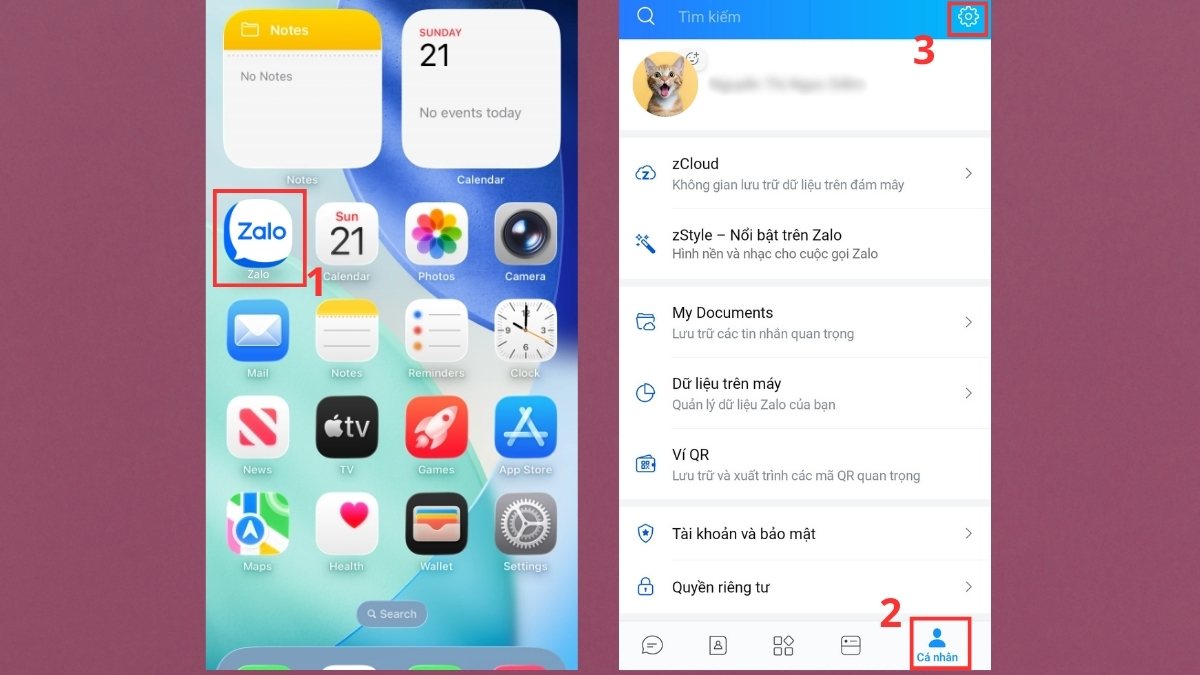
- Bước 2: Vào mục Sao lưu và khôi phục > Chọn Sao lưu ngay > Tiếp tục.
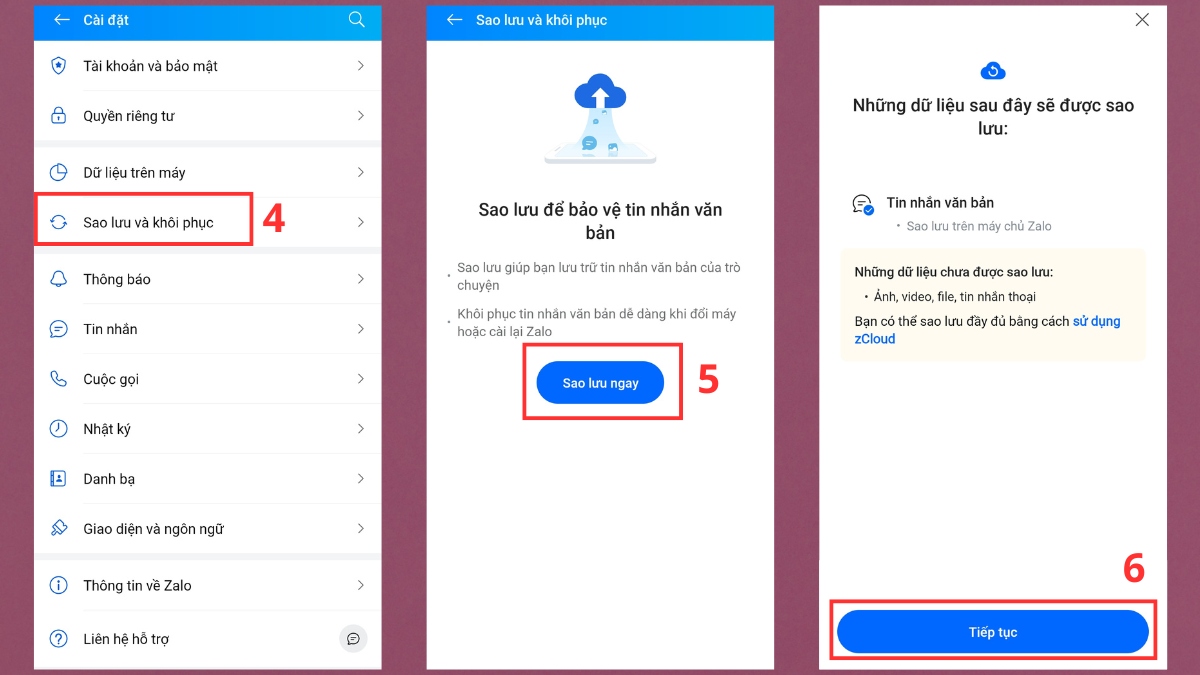
- Bước 3: Đặt mật khẩu cho bản sao lưu > Tiếp tục > Chờ quá trình sao lưu hoàn tất (không thoát ứng dụng).
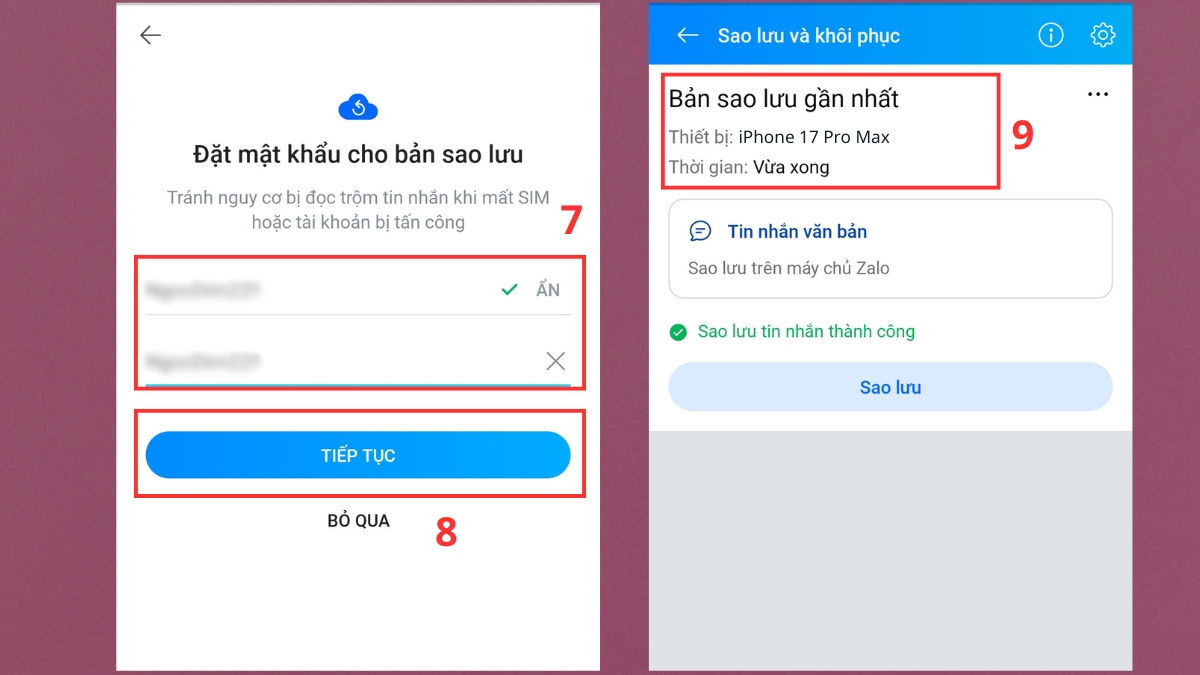
Lưu ý: Tùy phiên bản app mà thao tác có thể khác nhau đôi chút nhưng cách vẫn tương tự.
Lên đời iPhone mới chính hãng VN/A với chi phí hợp lý tại CellphoneS ngay hôm nay! Cửa hàng hỗ trợ trả góp linh hoạt, tư vấn rõ ràng và có sẵn đầy đủ các dòng iPhone chính hãng. Săn iPhone ngay!
[Product_Listing categoryid="132" propertyid="" customlink="https://cellphones.com.vn/mobile/apple.html" title="Các dòng iPhone đang được quan tâm nhiều tại CellphoneS"]
Khôi phục tin nhắn trên iPhone mới
Sau khi hoàn tất sao lưu, người dùng có thể tiến hành cách chuyển tin nhắn Zalo từ iPhone cũ sang mới bằng thao tác khôi phục. Trên iPhone mới, hãy đăng nhập tài khoản Zalo rồi sau đó làm theo các thao tác sau:
- Bước 1: Mở Zalo trên iPhone mới > Chọn Đăng nhập.
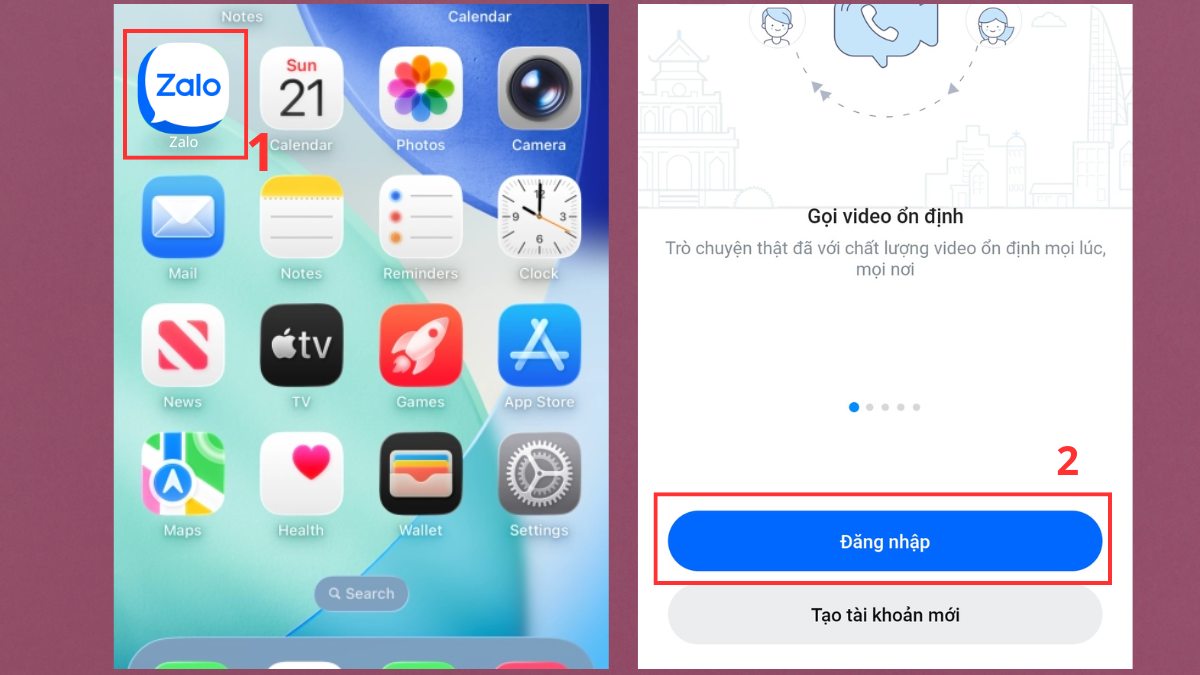
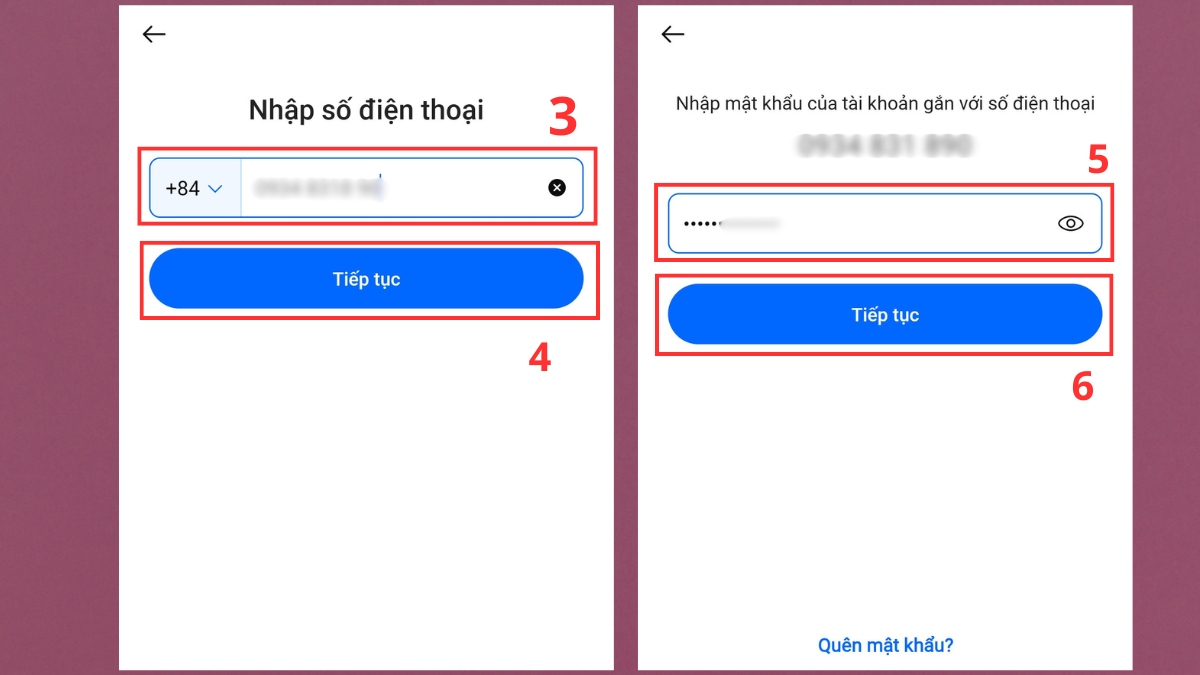
- Bước 2: Điền số điện thoại Zalo cũ > Tiếp tục > Điền mật khẩu > Tiếp tục.
- Bước 3: Khi hiện lên màn hình “Khôi phục tin nhắn cũ?”, bạn chọn Khôi phục > Nhập mật khẩu sao lưu (nếu có) > Chọn Tiếp tục rồi chờ hệ thống khôi phục hoàn tất.
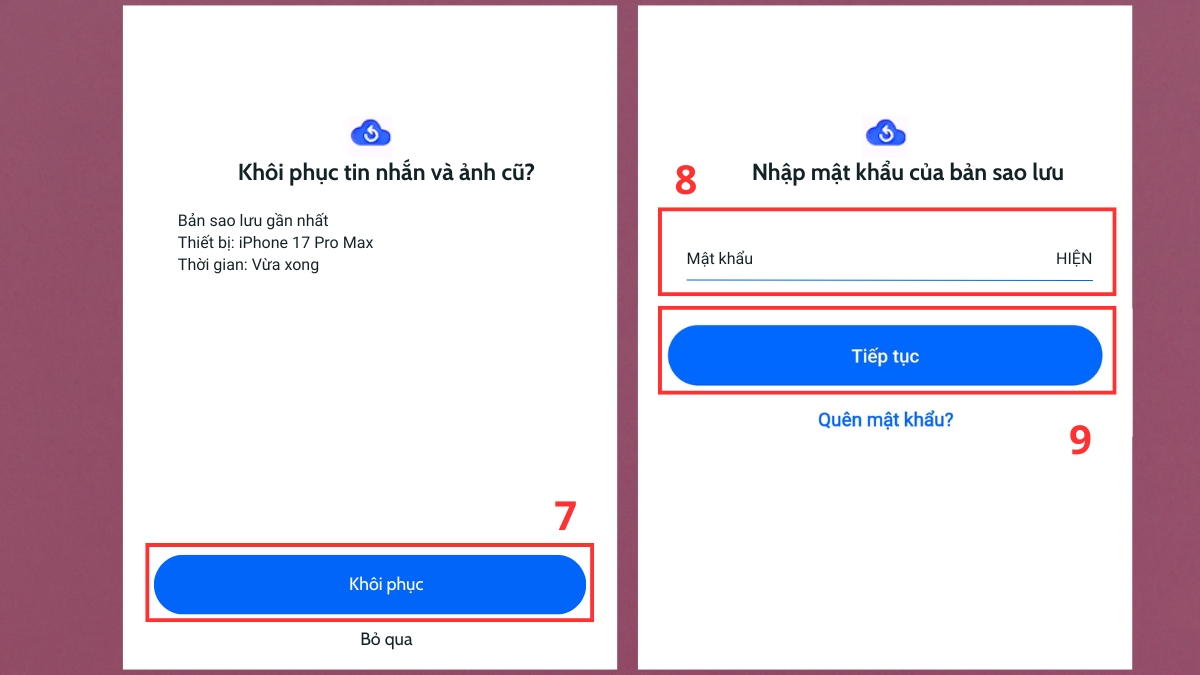
Lưu ý: Trong quá trình thực hiện, nếu hệ thống yêu cầu nhập mã xác thực (OTP) hoặc xác nhận đăng nhập từ thiết bị cũ, bạn chỉ cần làm theo hướng dẫn hiển thị, sau đó tiếp tục các bước tiếp theo.
Sau khi xong, toàn bộ tin nhắn, hình ảnh và dữ liệu trò chuyện sẽ xuất hiện như trên iPhone cũ. Đây là cách hiệu quả để chuyển toàn bộ dữ liệu Zalo sang iPhone mới an toàn.
Các lưu ý khi chuyển Zalo từ iPhone cũ sang mới
Khi thực hiện cách chuyển tin nhắn Zalo từ iPhone cũ sang mới, bạn nhớ một số điểm sau để tránh phát sinh lỗi và mất dữ liệu:
- Không đăng nhập Zalo trên iPhone mới trước khi hoàn tất sao lưu trên iPhone cũ, tránh ghi đè hoặc mất bản sao lưu gần nhất.
- Không đổi số điện thoại hoặc đăng nhập bằng tài khoản Zalo khác trong quá trình chuyển dữ liệu.
- Khi đang thực hiện cách chuyển Zalo từ iPhone cũ sang iPhone mới, không tắt Wi-Fi, không thoát ứng dụng để tránh lỗi và hỏng dữ liệu.
Không có cách đồng bộ Zalo trên 2 điện thoại iPhone do Zalo không cho phép đăng nhập cùng một tài khoản trên hai iPhone cùng lúc. Tuy nhiên, người dùng vẫn có thể chuyển dữ liệu bằng hình thức sao lưu và khôi phục tin nhắn. Đây là giải pháp phù hợp khi bạn cần đổi sang thiết bị mới mà vẫn giữ nguyên lịch sử trò chuyện.
Sforum hy vọng qua bài viết, bạn đã nắm rõ cách chuyển tin nhắn Zalo từ iPhone cũ sang mới một cách đơn giản và đúng kỹ thuật. Chỉ cần vài phút sao lưu và khôi phục, toàn bộ dữ liệu quan trọng sẽ tiếp tục đồng hành cùng bạn trên chiếc iPhone mới. Hãy tiếp tục đọc thêm nhiều mẹo hay công nghệ trong bài viết tiếp theo của Sforum nhé!
- Xem thêm các bài viết liên quan: Thủ thuật iPhone, iOS - Android
Câu hỏi thường gặp
Chuyển Zalo sang iPhone mới có mất tin nhắn không?
Nếu thực hiện đúng cách chuyển tin nhắn Zalo từ iPhone cũ sang mới, toàn bộ tin nhắn sẽ được giữ nguyên. Việc mất dữ liệu chỉ xảy ra khi quá trình sao lưu bị gián đoạn hoặc tài khoản đăng nhập không khớp.
Chuyển Zalo có giữ được ảnh và video không?
Có, Zalo cho phép sao lưu và khôi phục ảnh, video và file trong khung chat, tuy nhiên các file quá cũ hoặc đã xóa khỏi máy có thể không hiển thị đầy đủ.
Đổi iPhone mới có cần sao lưu Zalo lại không?
Có, mỗi lần đổi thiết bị, bạn nên thực hiện sao lưu mới để đảm bảo dữ liệu Zalo được cập nhật đầy đủ. Đây cũng là cách hiệu quả nhất để chuyển Zalo từ iPhone sang iPhone mà không lo thiếu tin nhắn.






Bình luận (0)