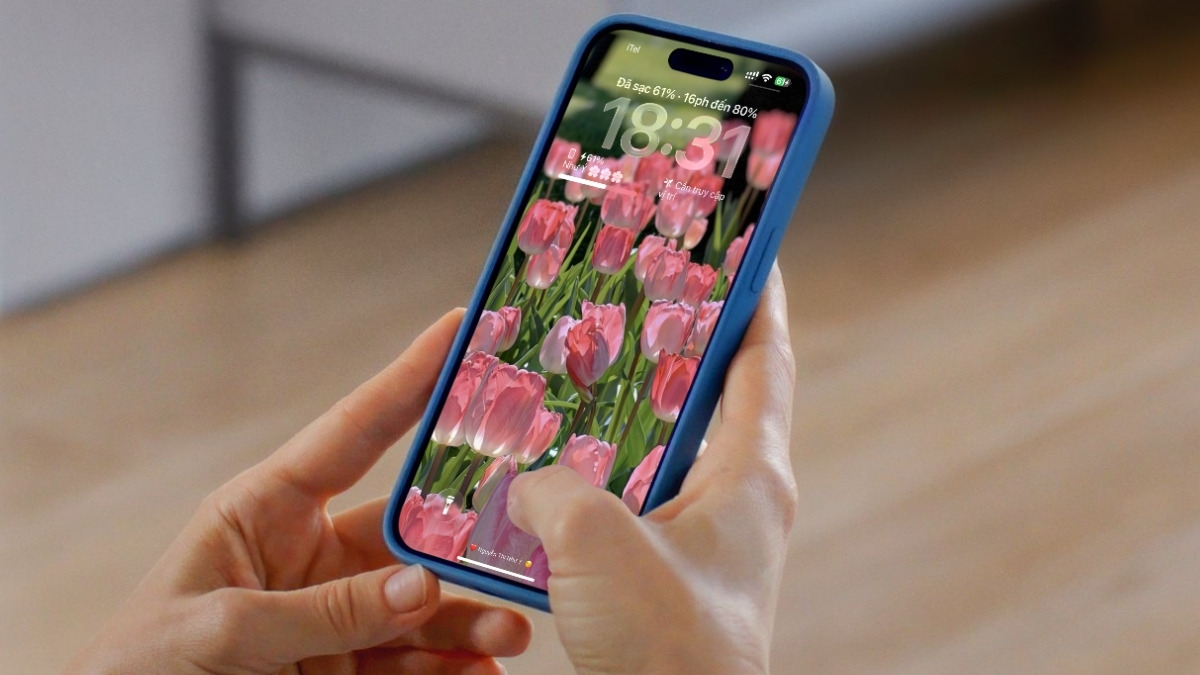
Cách đặt màn hình khóa 8/3 trên iPhone và Android đơn giản

Cách đặt màn hình khóa 8/3 trên iPhone và Android là một cách đơn giản nhưng hiệu quả để làm mới giao diện điện thoại trong dịp Ngày Quốc tế Phụ nữ.
Thay vì để giao diện quen thuộc mỗi ngày, nhiều người thích đổi sang những hình nền mang thông điệp yêu thương hoặc hình ảnh hoa, lời chúc ý nghĩa dành cho phái đẹp. Cùng Sforum tham khảo các hướng dẫn chi tiết từng bước giúp bạn dễ dàng thiết lập hình khóa 8/3, đồng thời khám phá thêm những tùy chỉnh thú vị để màn hình khóa iPhone trở nên đẹp và tiện dụng hơn.
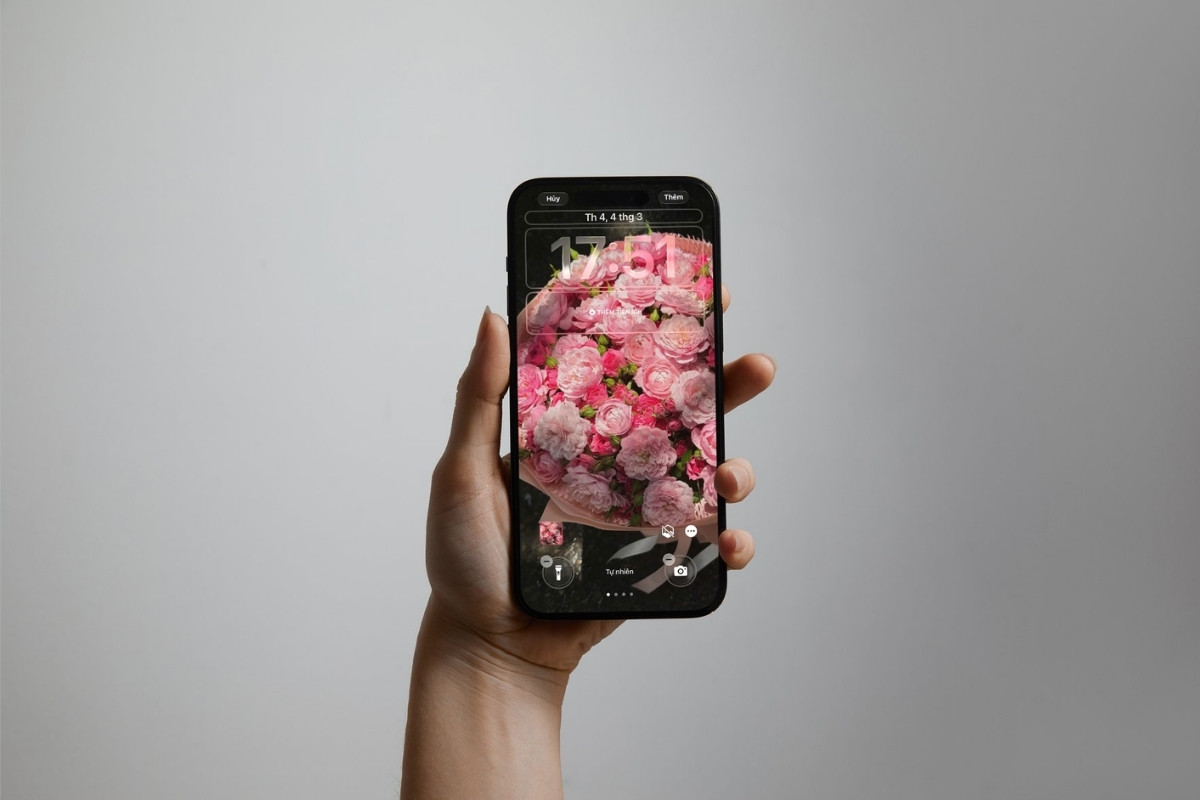

Ý nghĩa của việc đặt màn hình khóa 8/3
Ngày Quốc tế Phụ nữ 8/3 là dịp để tôn vinh những đóng góp của phụ nữ trong gia đình cũng như trong xã hội. Bên cạnh những món quà truyền thống như hoa hay thiệp chúc mừng, nhiều người lựa chọn thay đổi hình nền điện thoại như một cách thể hiện sự quan tâm theo phong cách hiện đại. Màn hình khóa là phần hiển thị đầu tiên mỗi khi người dùng bật điện thoại. Vì vậy, việc thay đổi hình nền theo chủ đề 8/3 giúp tạo ra một dấu ấn đặc biệt, đồng thời mang lại cảm giác mới mẻ cho thiết bị. Việc đặt màn hình khóa 8/3 có thể mang nhiều ý nghĩa tích cực như:
- Gợi nhắc về ngày lễ tôn vinh phụ nữ và giá trị của sự trân trọng.
- Tạo điểm nhấn cá nhân cho điện thoại trong dịp đặc biệt.
- Thể hiện sự quan tâm và tình cảm thông qua những hình ảnh hoặc thông điệp ý nghĩa.
- Mang lại cảm giác tươi mới và tích cực mỗi khi sử dụng điện thoại.
Không cần phải thực hiện những thay đổi phức tạp, chỉ cần một hình nền phù hợp cũng đủ để tạo nên bầu không khí ý nghĩa cho ngày 8/3.
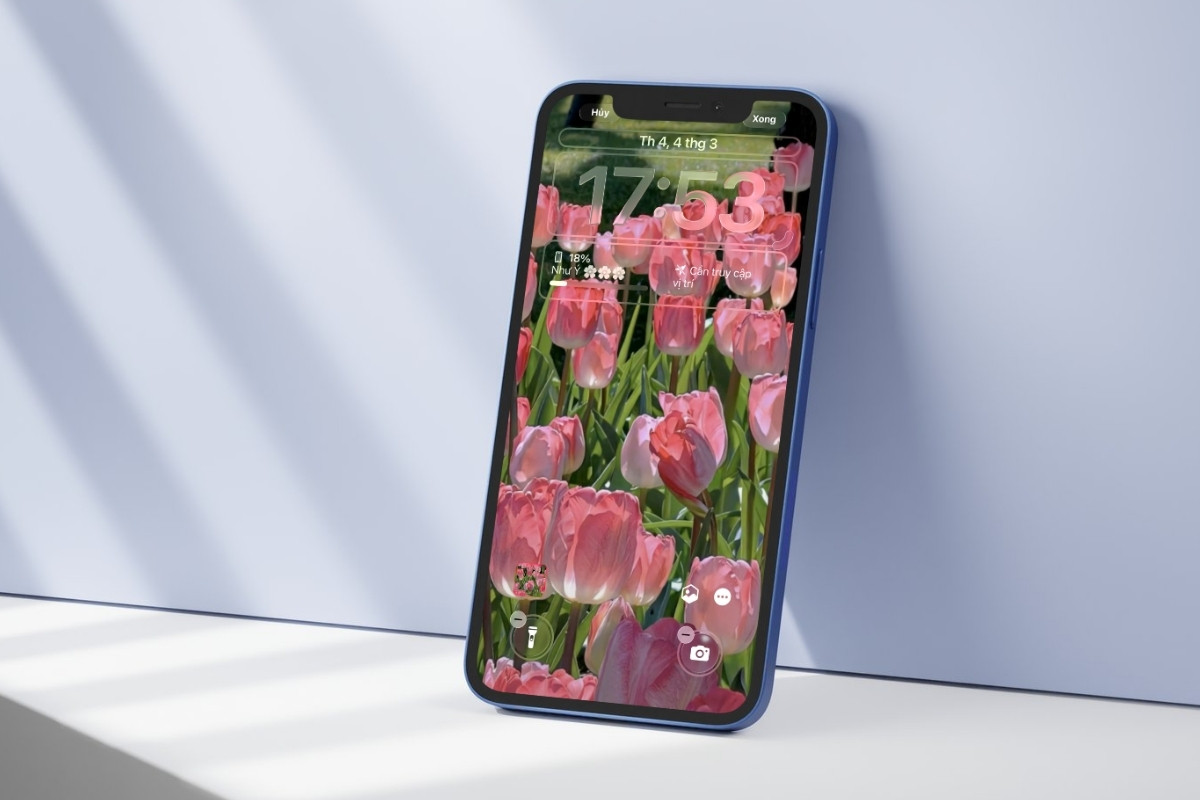
Cách đặt và tùy chỉnh màn hình khóa 8/3 trên iPhone
Đối với người dùng iPhone, Apple cho phép tùy chỉnh màn hình khóa khá chi tiết. Ngoài việc thay đổi hình nền, bạn còn có thể điều chỉnh kiểu chữ đồng hồ, thêm widget hoặc tạo hiệu ứng chiều sâu cho hình ảnh.
Cách đặt màn hình khóa 8/3 trên iPhone
Dưới đây là các bước thực hiện cách đặt màn hình khóa 8/3 trên iPhone:
Bước 1: Truy cập mục cài đặt hình nền
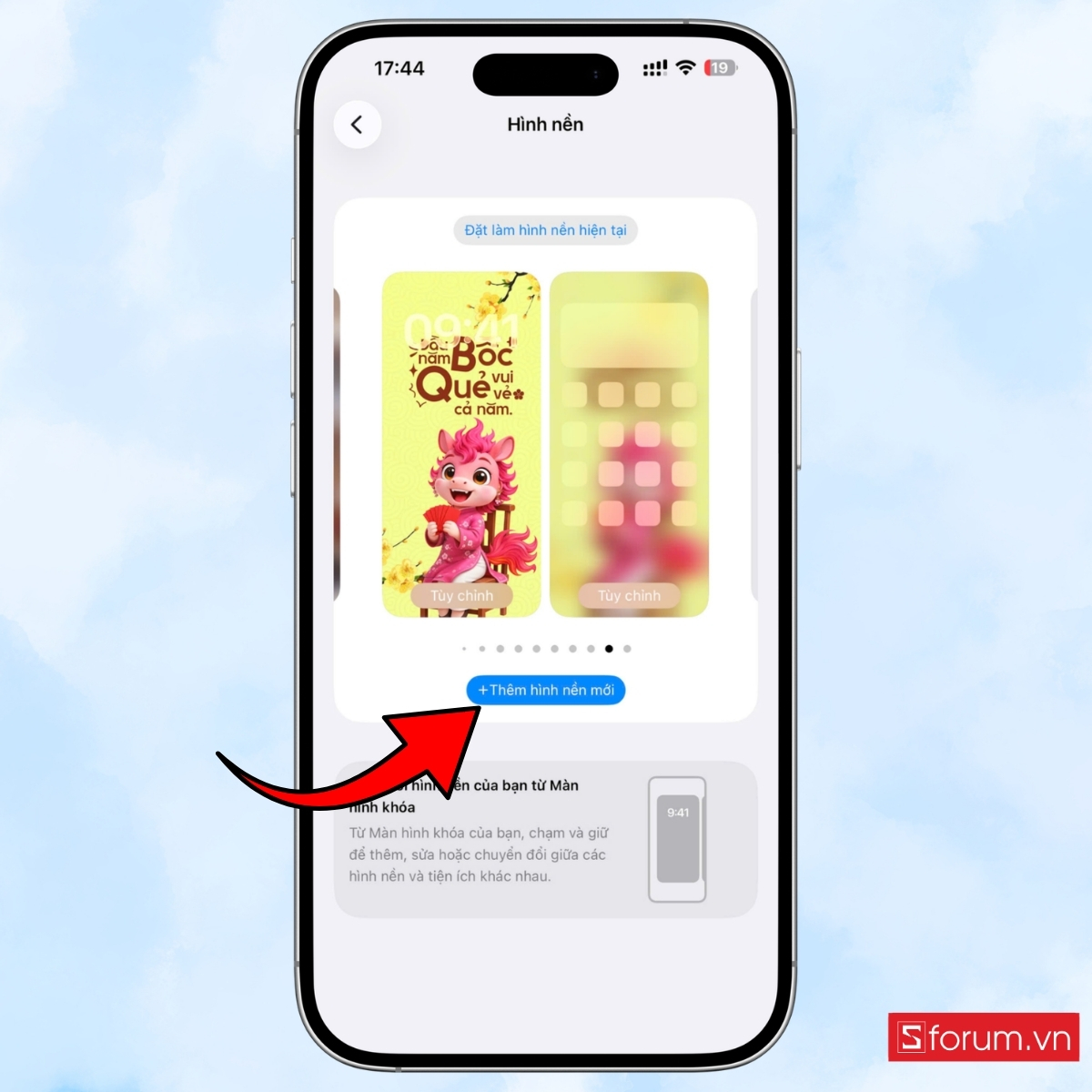
- Trước tiên, bạn mở ứng dụng "Cài đặt" trên iPhone, sau đó tìm và chọn mục "Hình nền".
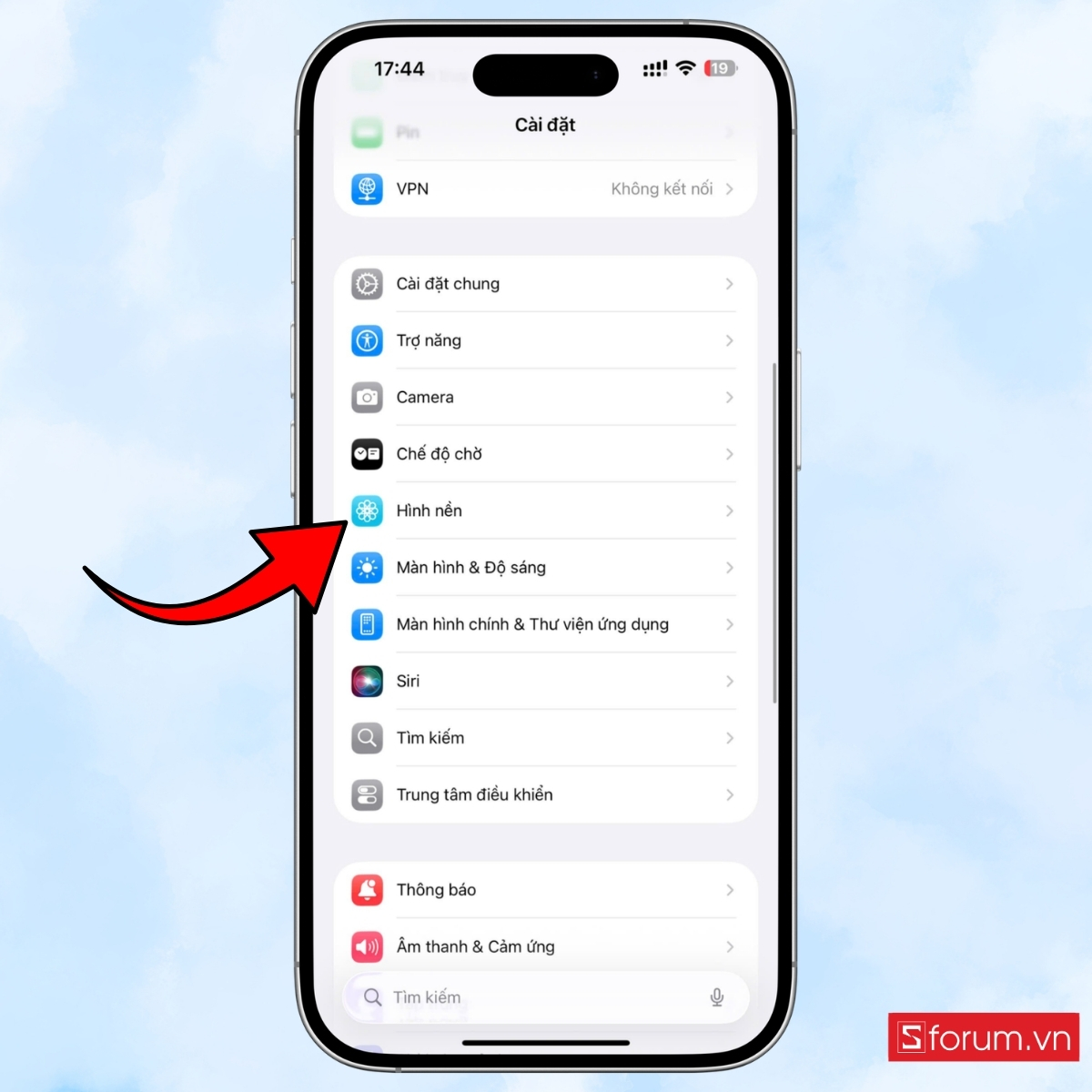
- Tiếp theo, nhấn vào tùy chọn "Thêm hình nền mới" để bắt đầu thiết lập hình nền cho màn hình khóa.
Bước 2: Chọn hình nền từ thư viện ảnh
- Sau khi nhấn vào Thêm hình nền mới, hệ thống sẽ hiển thị các nguồn hình ảnh khác nhau. Bạn chọn Ảnh để truy cập thư viện ảnh của thiết bị.
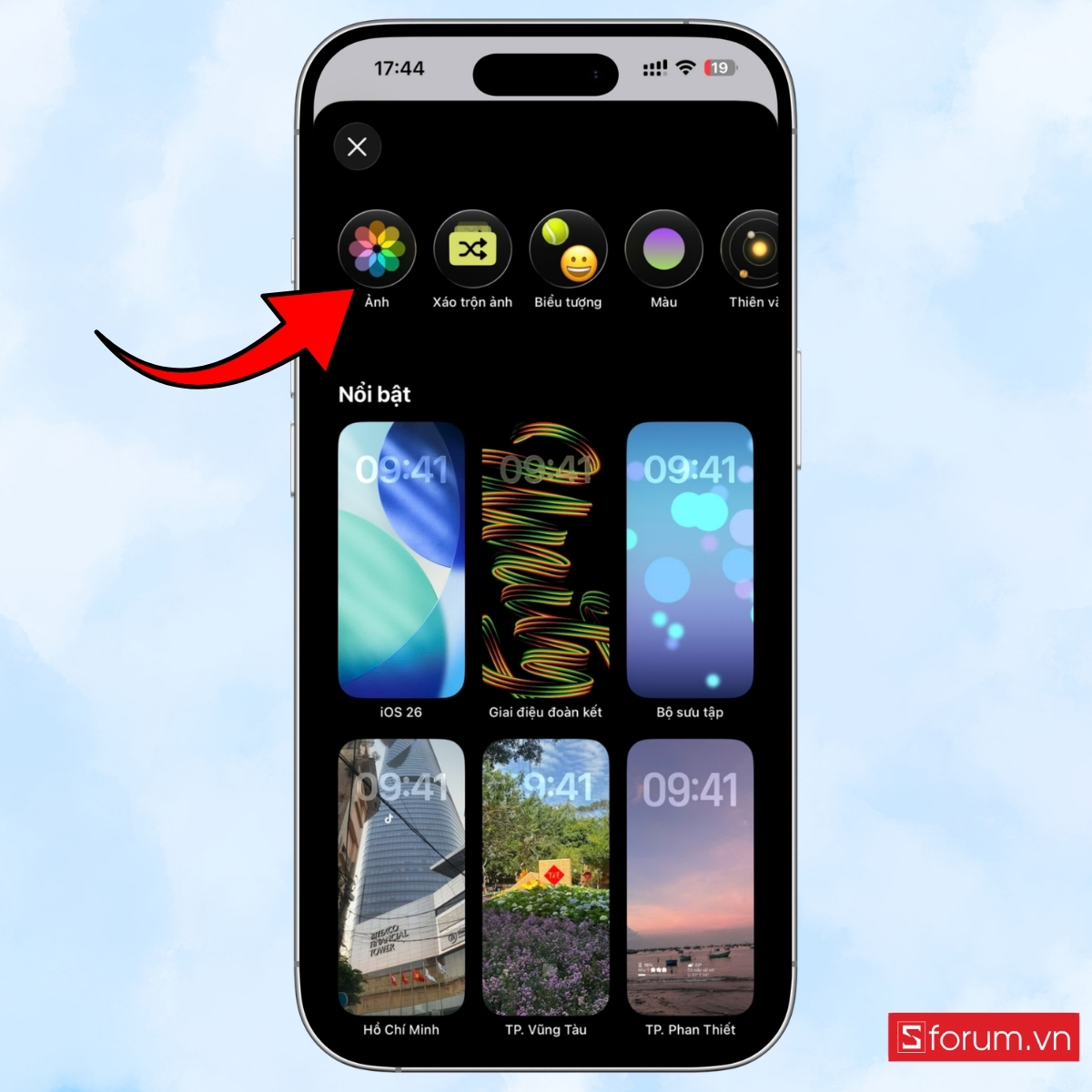
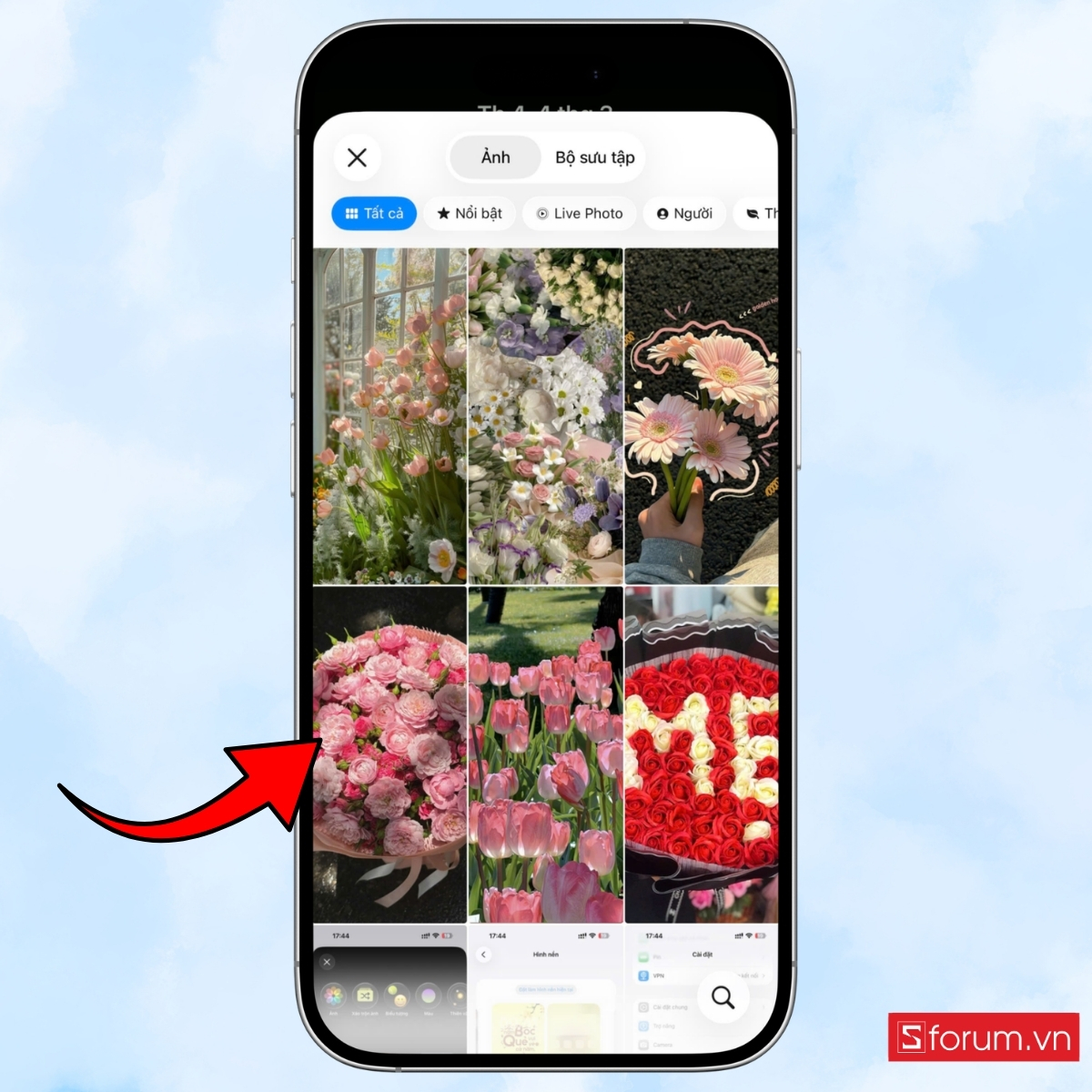
- Bạn chọn Ảnh để truy cập vào thư viện ảnh thiết bị, sau đó tìm đến hình nền 8/3 đã tải về và chọn hình ảnh muốn sử dụng.
Bước 3: Điều chỉnh bố cục hình nền
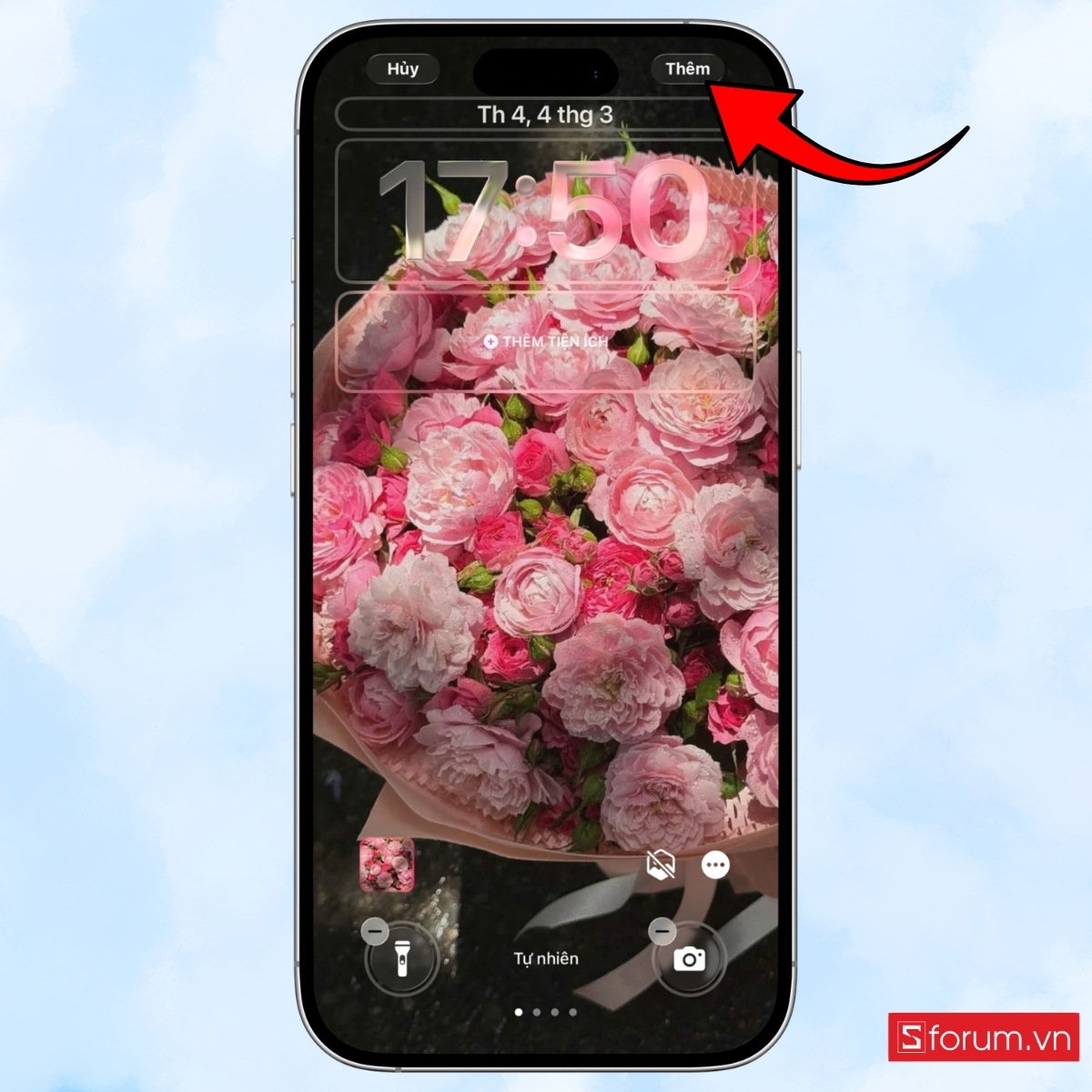
Sau khi chọn ảnh, iPhone sẽ hiển thị chế độ xem trước của màn hình khóa. Tại đây bạn có thể:
- Kéo hình ảnh để điều chỉnh vị trí.
- Phóng to hoặc thu nhỏ để cân chỉnh bố cục.
- Kiểm tra vị trí hiển thị của đồng hồ và thông báo.
Sau khi điều chỉnh xong, bạn nhấn "Thêm". Hệ thống sẽ hỏi bạn muốn sử dụng hình nền cho màn hình nào.
Bước 4: Hoàn tất cài đặt màn hình khóa
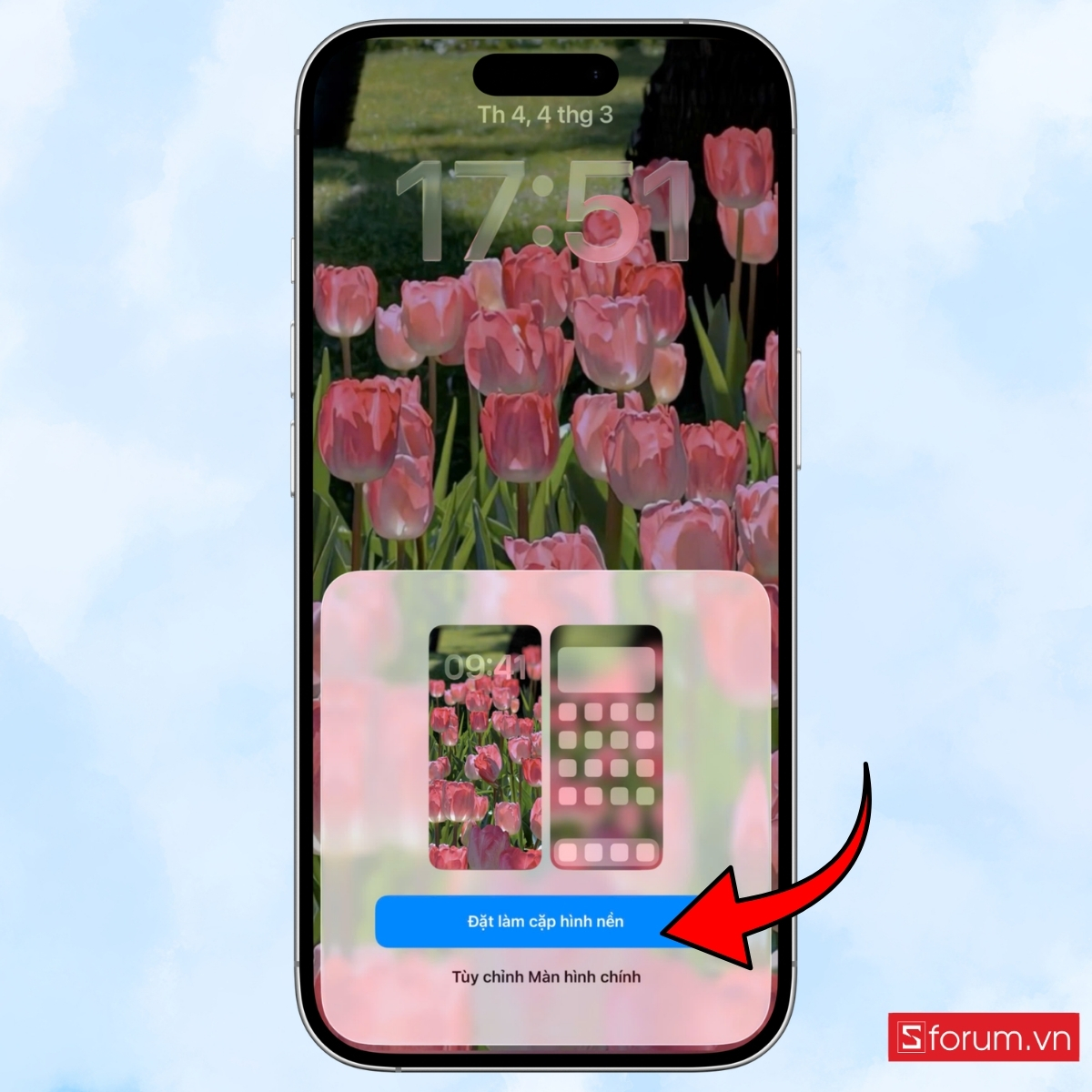
Bạn chọn "Đặt làm cặp hình nền" để hoàn tất cách đặt màn hình khóa 8/3.
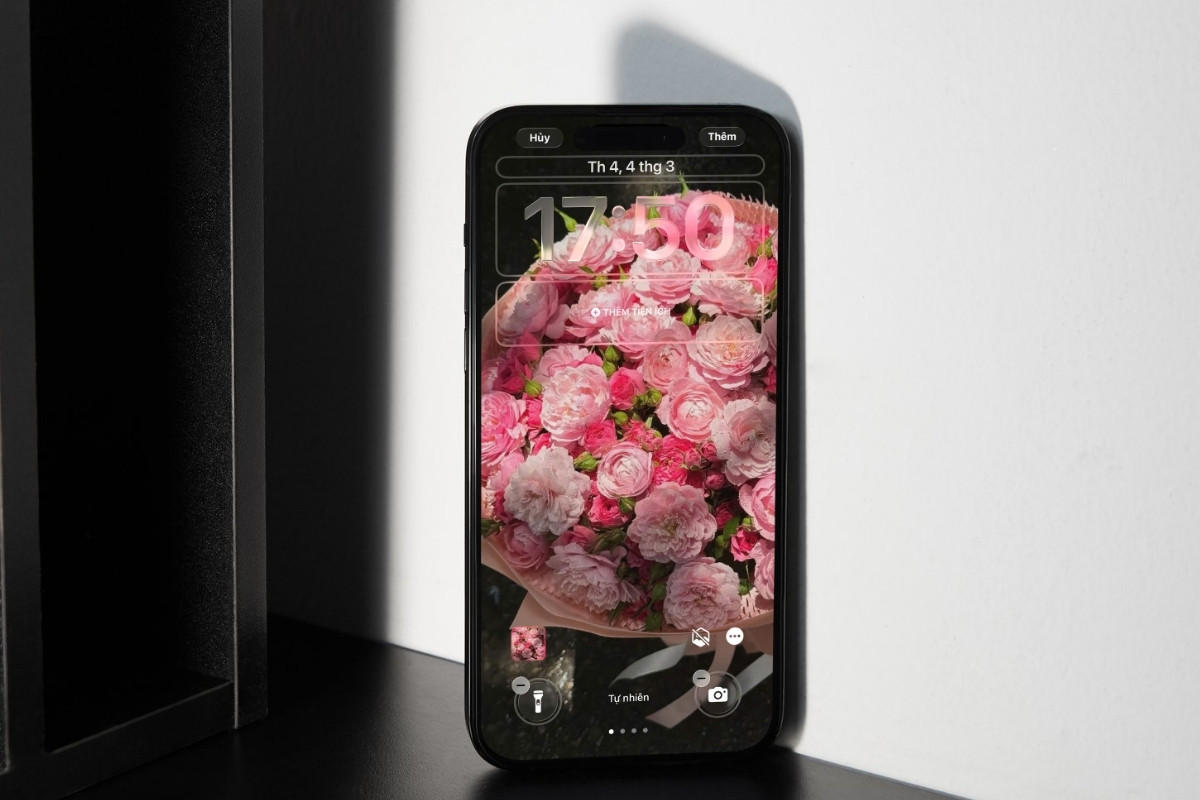
Thêm tiện ích vào màn hình khóa iPhone
Một trong những điểm thú vị trên iPhone là khả năng hiển thị các tiện ích trực tiếp trên màn hình khóa. Điều này giúp người dùng xem nhanh thông tin mà không cần mở khóa thiết bị. Để thêm tiện ích, bạn có thể thực hiện như sau:
Bước 1: Mở chế độ chỉnh sửa màn hình khóa
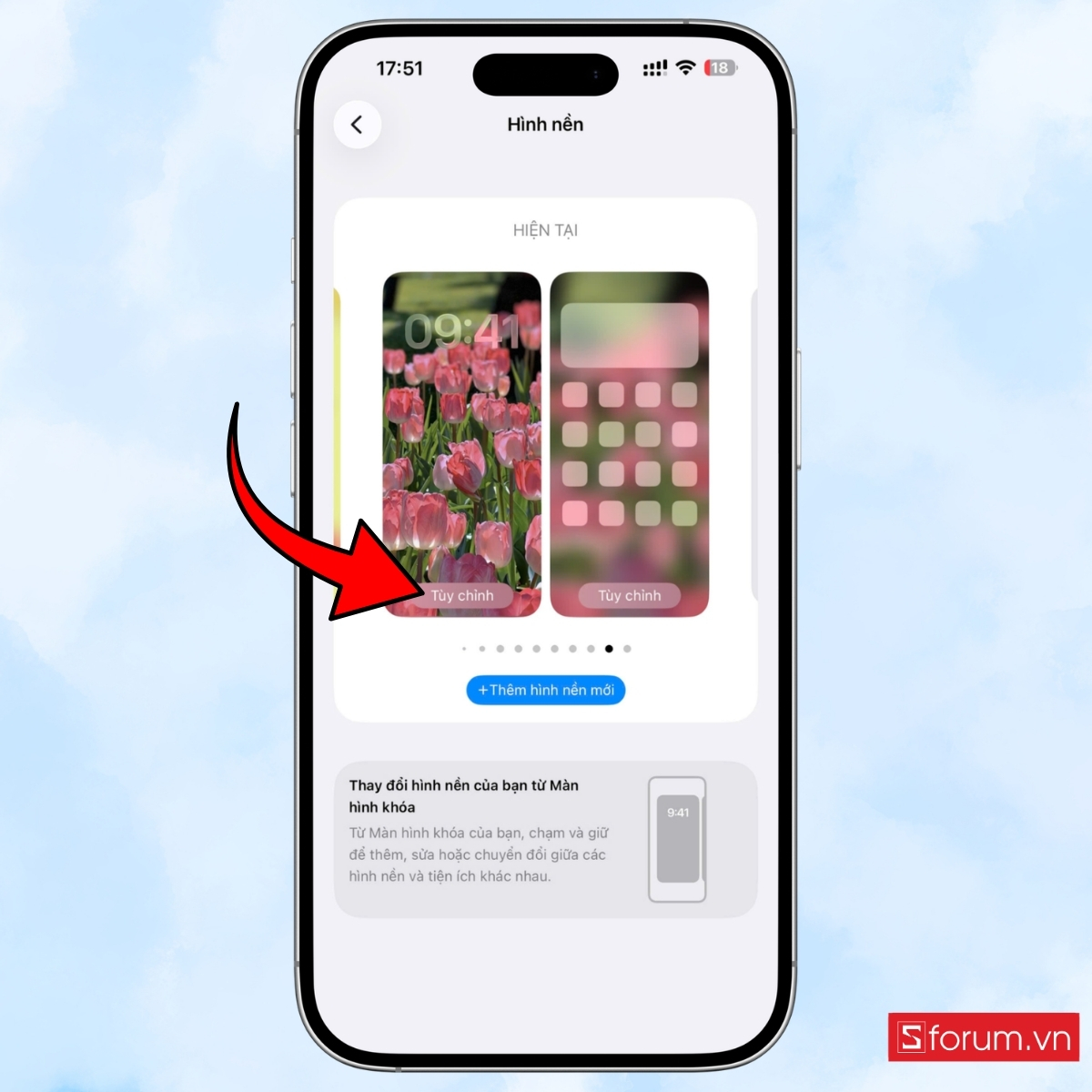
Nhấn và giữ màn hình khóa, sau đó chọn Tùy chỉnh.
Bước 2: Mở mục thêm tiện ích
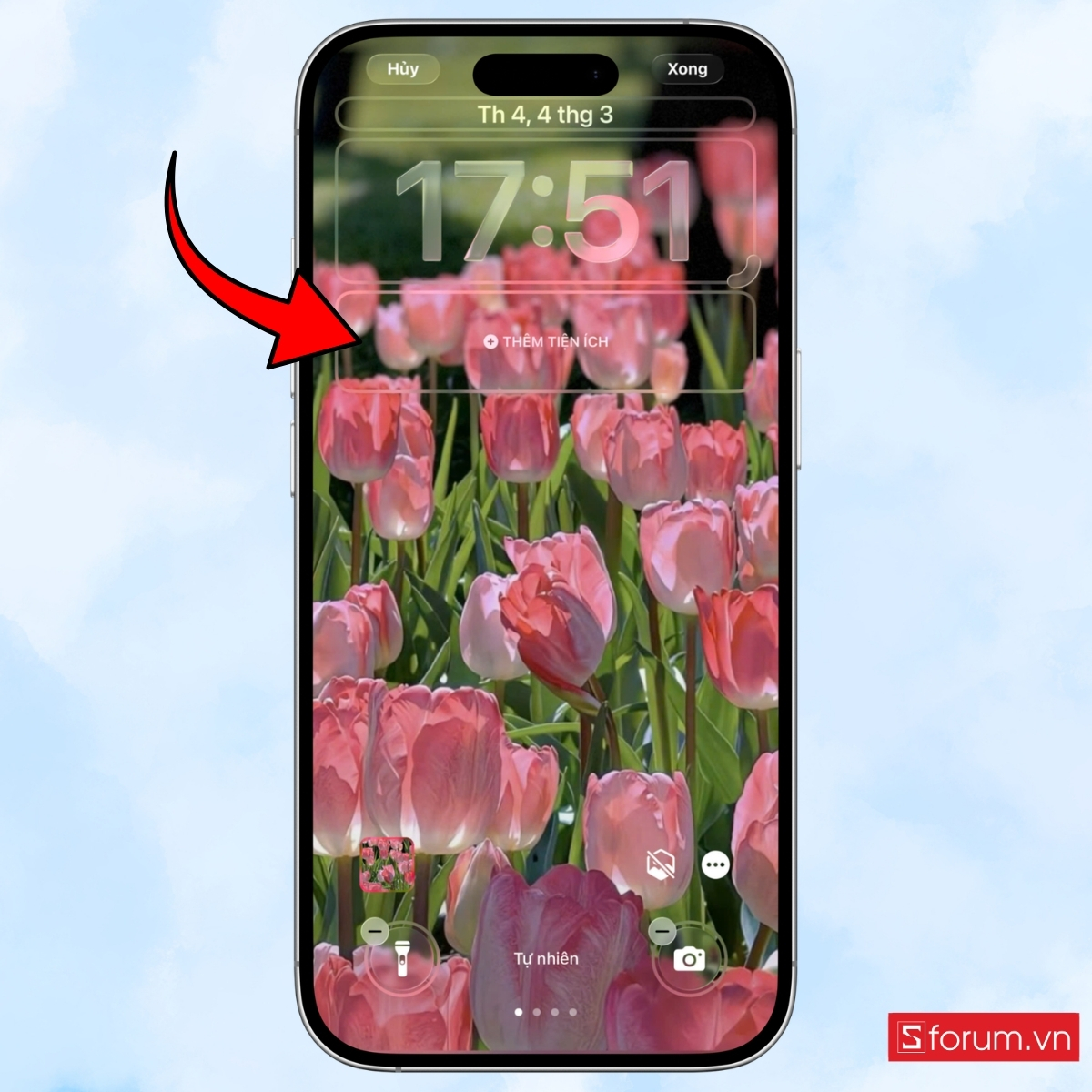
Nhấn vào khu vực "Thêm tiện ích" nằm ngay bên dưới đồng hồ.
Bước 3: Chọn tiện ích muốn hiển thị
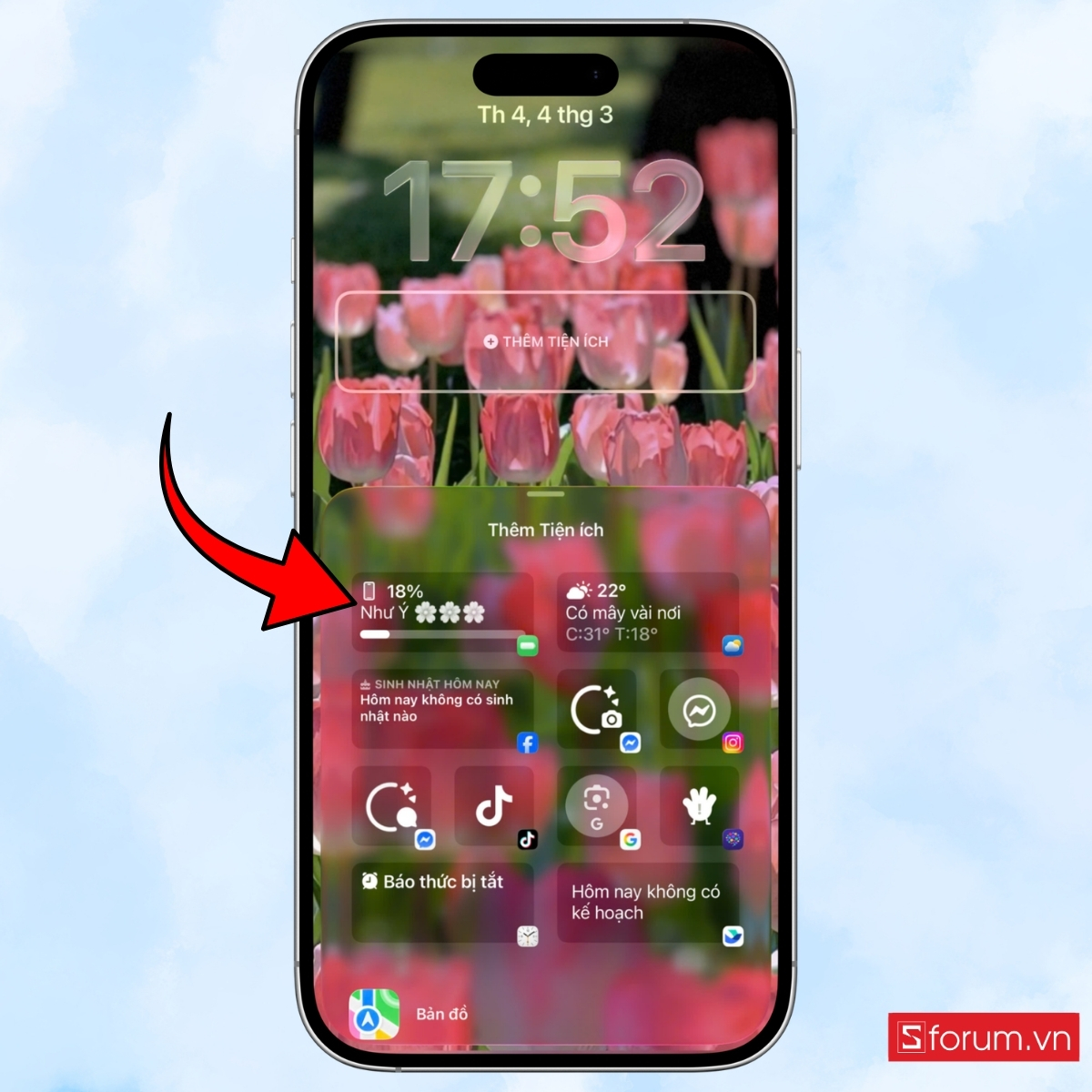
Bạn có thể chọn nhiều tiện ích khác nhau như:
- Thời tiết
- Lịch
- Pin
- Nhắc việc
- Hoạt động
Bước 4: Áp dụng hiệu ứng chiều sâu
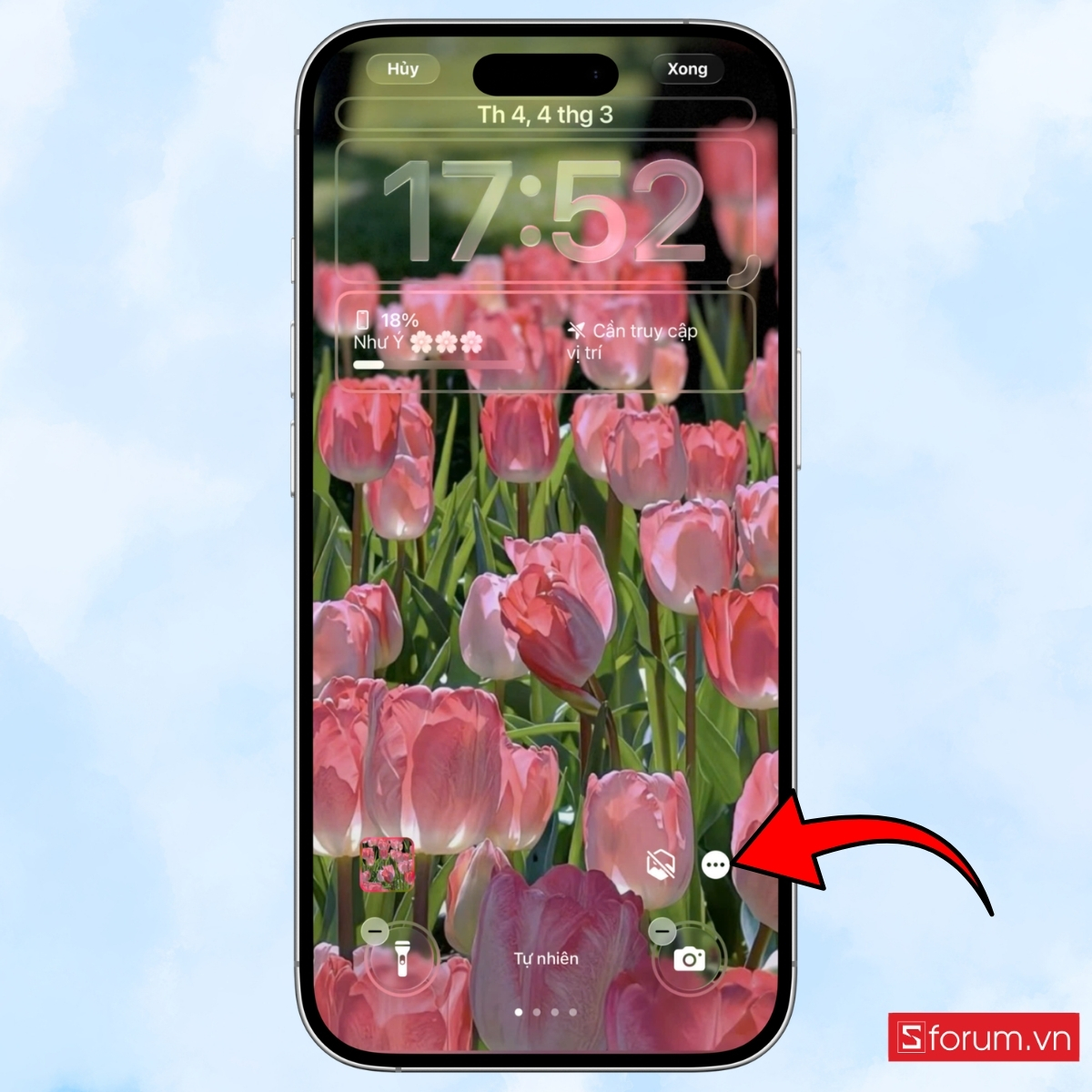
Để kích hoạt hiệu ứng này, bạn có thể thực hiện theo các bước sau:
- Nhấn vào biểu tượng dấu ba chấm (…) trên màn hình chỉnh sửa.
- Chọn mục Hiệu ứng chiều sâu. Hệ thống sẽ tự động áp dụng hiệu ứng nếu hình nền phù hợp.
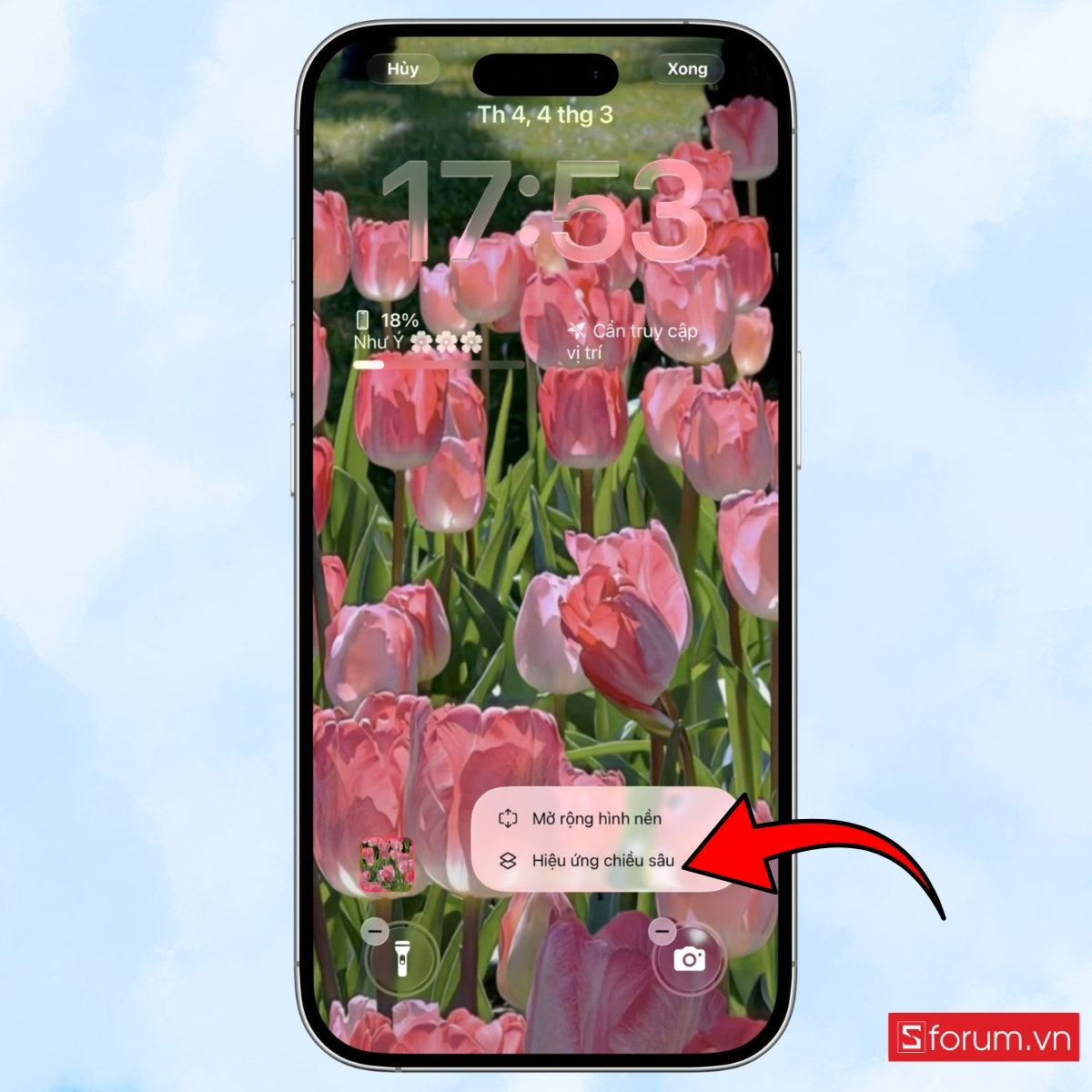
Khi hiệu ứng được kích hoạt, một phần hình ảnh có thể hiển thị phía trước đồng hồ, tạo cảm giác nổi và giúp màn hình khóa trở nên ấn tượng hơn.
Bước 5: Lưu thay đổi
Sau khi thêm tiện ích xong, nhấn Xong để lưu lại thiết lập.
.jpg)
Cách sử dụng Xáo trộn ảnh để màn hình khóa tự đổi ảnh 8/3
Nếu bạn có nhiều hình nền 8/3 đẹp và muốn màn hình khóa thay đổi liên tục để tạo cảm giác mới mẻ, iPhone còn hỗ trợ tính năng Photo Shuffle (Xáo trộn ảnh). Tính năng này cho phép hệ thống tự động thay đổi hình nền theo thời gian hoặc mỗi lần bạn mở khóa điện thoại. Nhờ đó, màn hình khóa sẽ luôn sinh động và không bị nhàm chán.
Bước 1: Mở mục thêm hình nền mới
- Bạn vào Cài đặt > Bấm chọn Hình nền.
- Ấn tiếp Thêm hình nền mới giống như khi cài đặt hình nền thông thường.
- Tại đây, chọn mục Xáo trộn ảnh.
.jpg)
Bước 2: Chọn ảnh muốn sử dụng
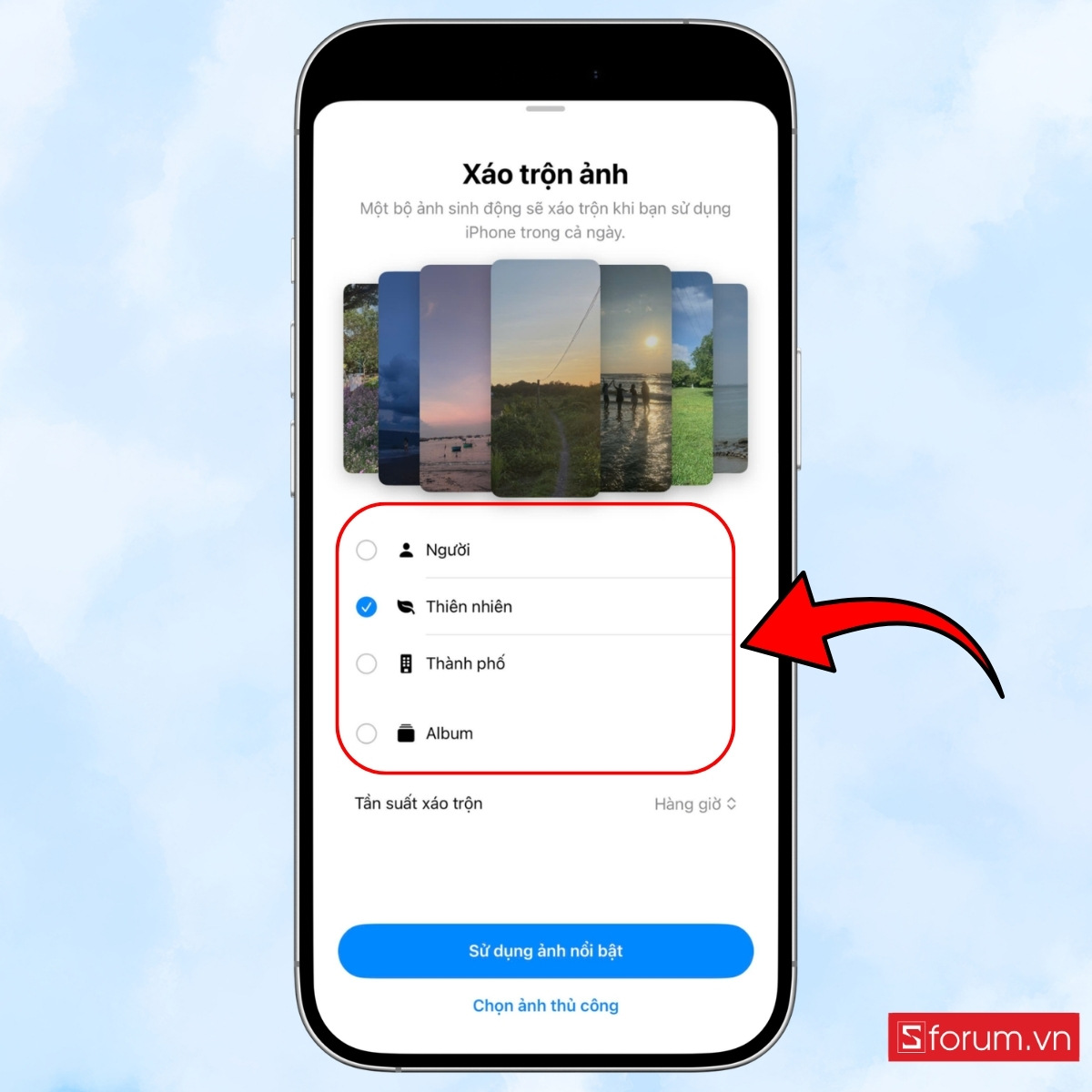
Sau khi vào Xáo trộn hình ảnh, bạn có thể:
- Chọn ảnh theo người, thú cưng, thiên nhiên.
- Hoặc nhấn Chọn ảnh thủ công để tự chọn các hình nền 8/3 trong thư viện.
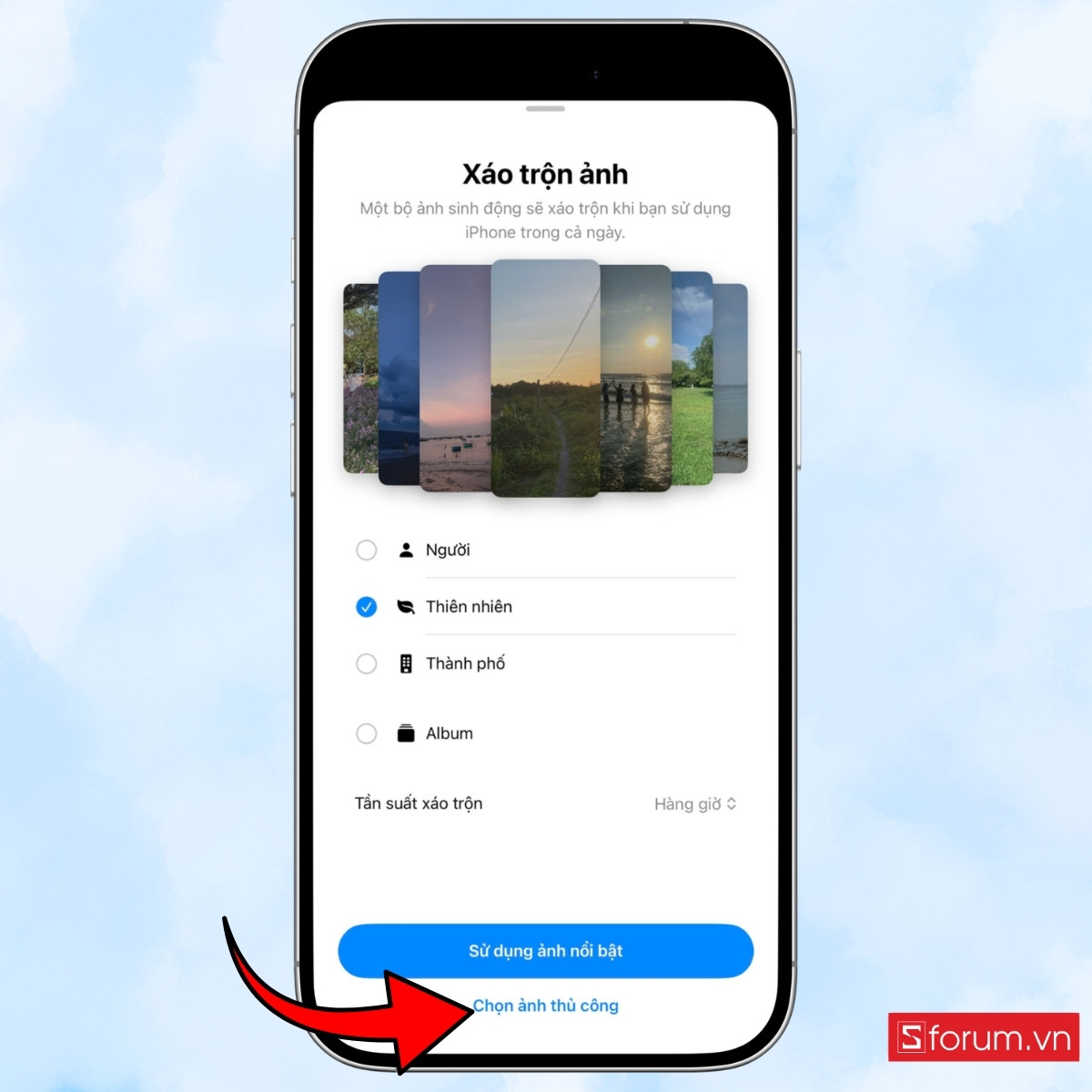
- Bạn có thể chọn nhiều ảnh cùng lúc để hệ thống thay đổi luân phiên.
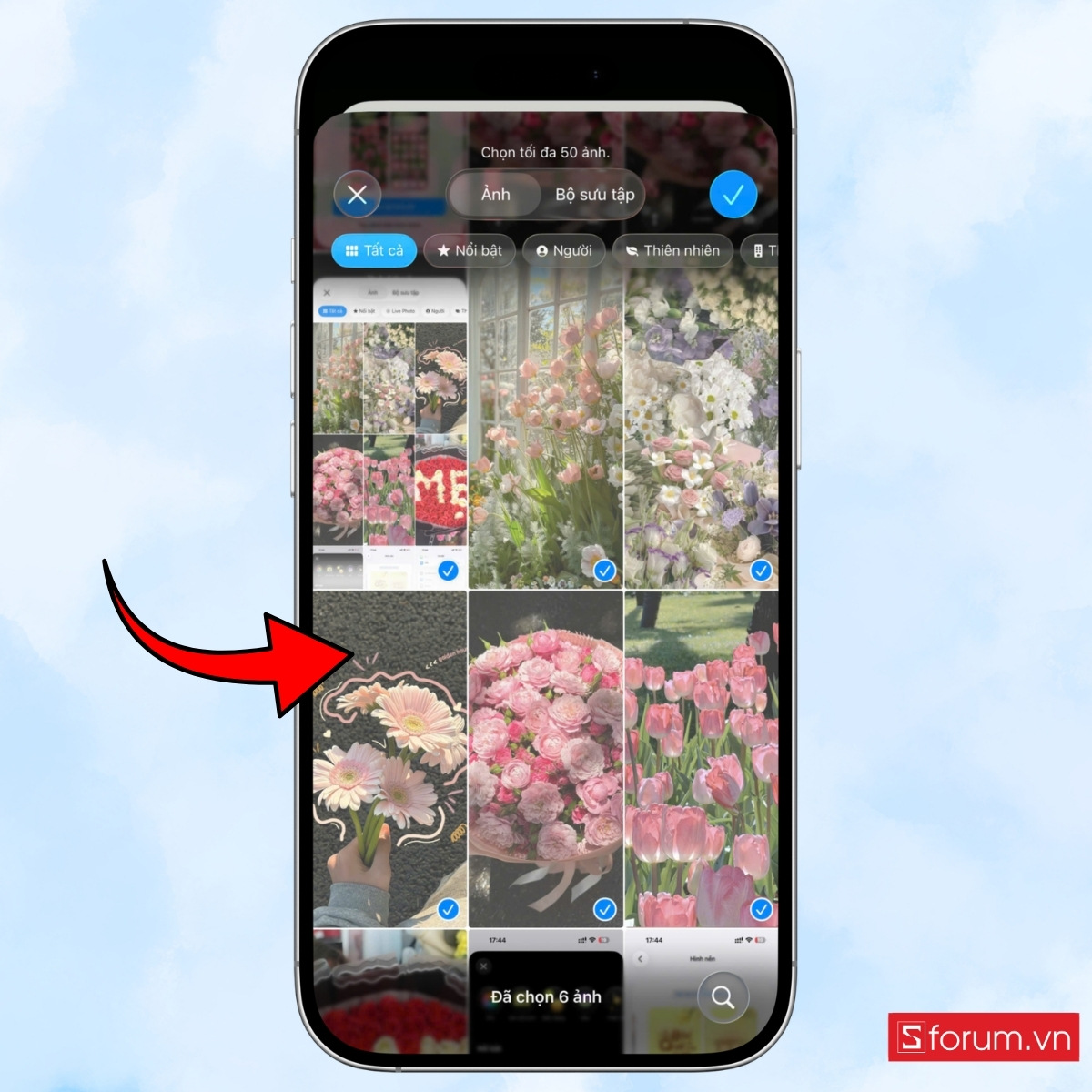
Bước 3: Chọn cách xáo trộn ảnh
Khi giao diện chỉnh sửa tiếp theo xuất hiện, bạn bấm vào "biểu tượng 3 chấm".
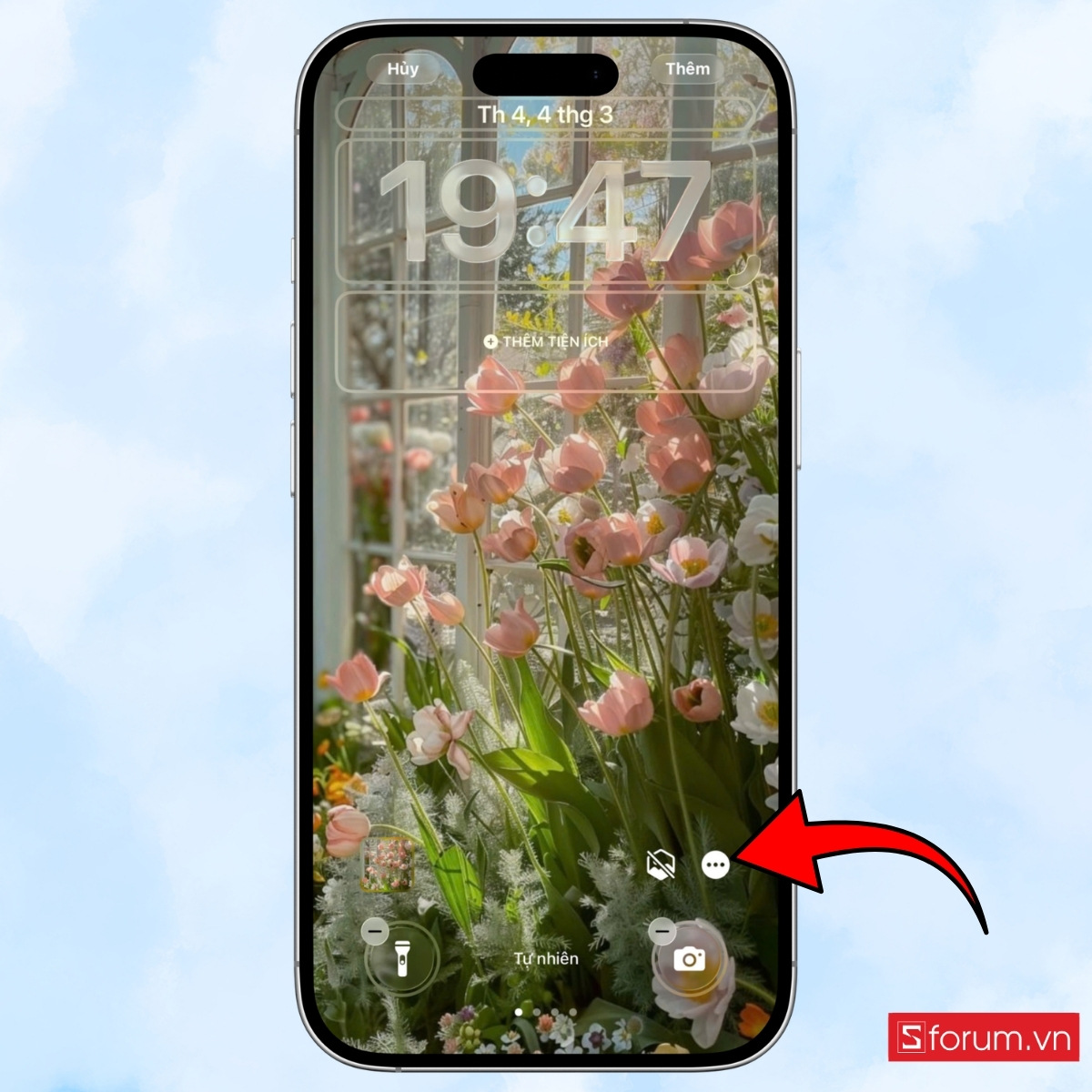
iPhone cho phép bạn thiết lập cách thay đổi hình nền theo nhiều chế độ khác nhau:
- Khi chạm
- Khi khóa
- Hàng giờ
- Hoặc Hàng ngày
Nhờ vậy, mỗi lần bật điện thoại bạn sẽ thấy một hình nền 8/3 khác nhau.
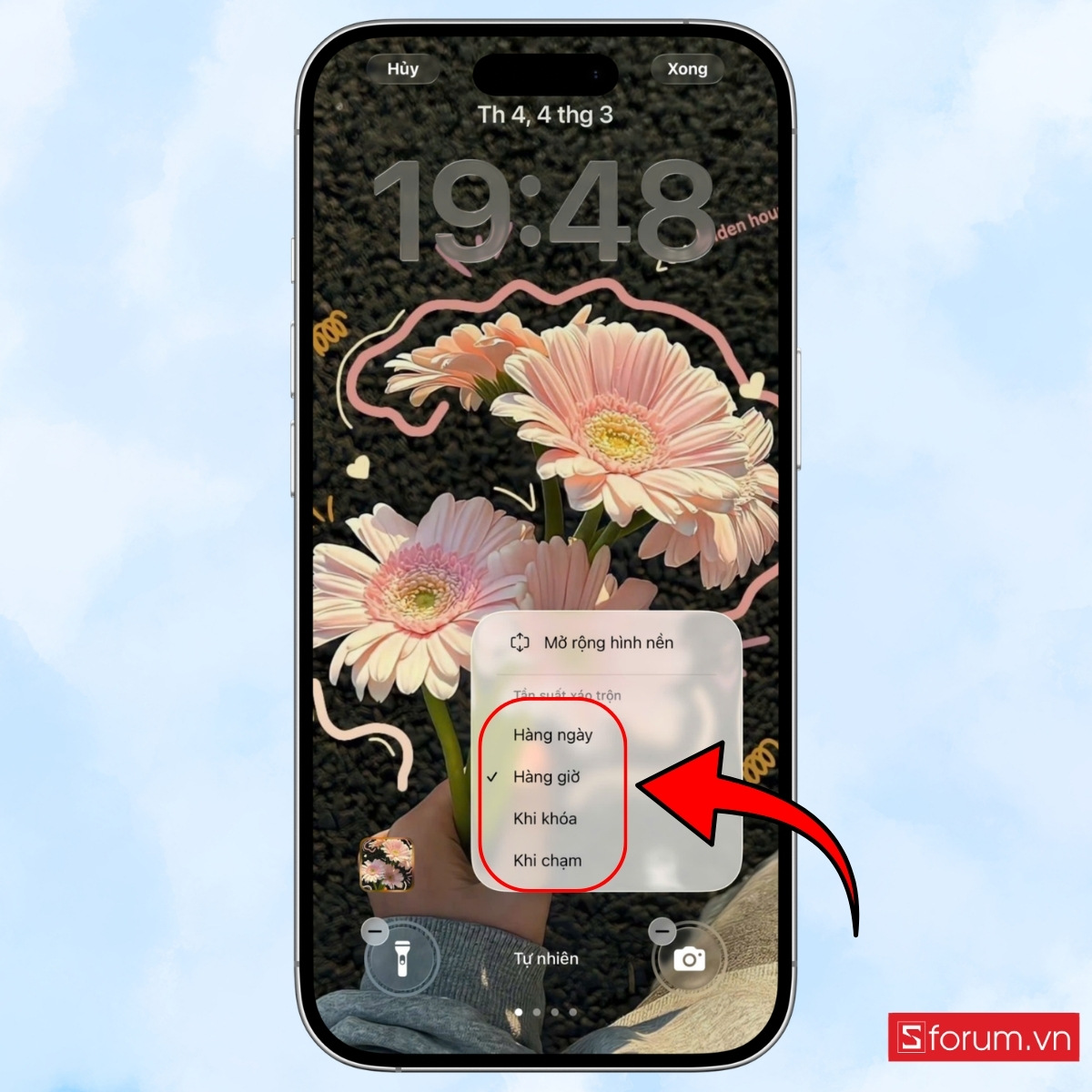
Bước 4: Lưu cài đặt
Sau khi chọn xong ảnh và chế độ xáo trộn, nhấn Thêm và chọn Đặt làm màn hình nền.

Từ lúc này, màn hình khóa iPhone sẽ tự động thay đổi hình nền theo các hình ảnh bạn đã chọn.
Cách đặt màn hình khóa 8/3 trên điện thoại Android
Không chỉ iPhone, các dòng điện thoại Android cũng cho phép thay đổi hình nền khóa một cách nhanh chóng. Giao diện có thể khác nhau tùy theo từng hãng, nhưng các bước cơ bản thường khá giống nhau. Dưới đây là cách đặt màn hình khóa 8/3 trên Android:
Lưu ý: Ảnh được sử dụng trong bài viết được thực hiện trên thiết bị Samsung.
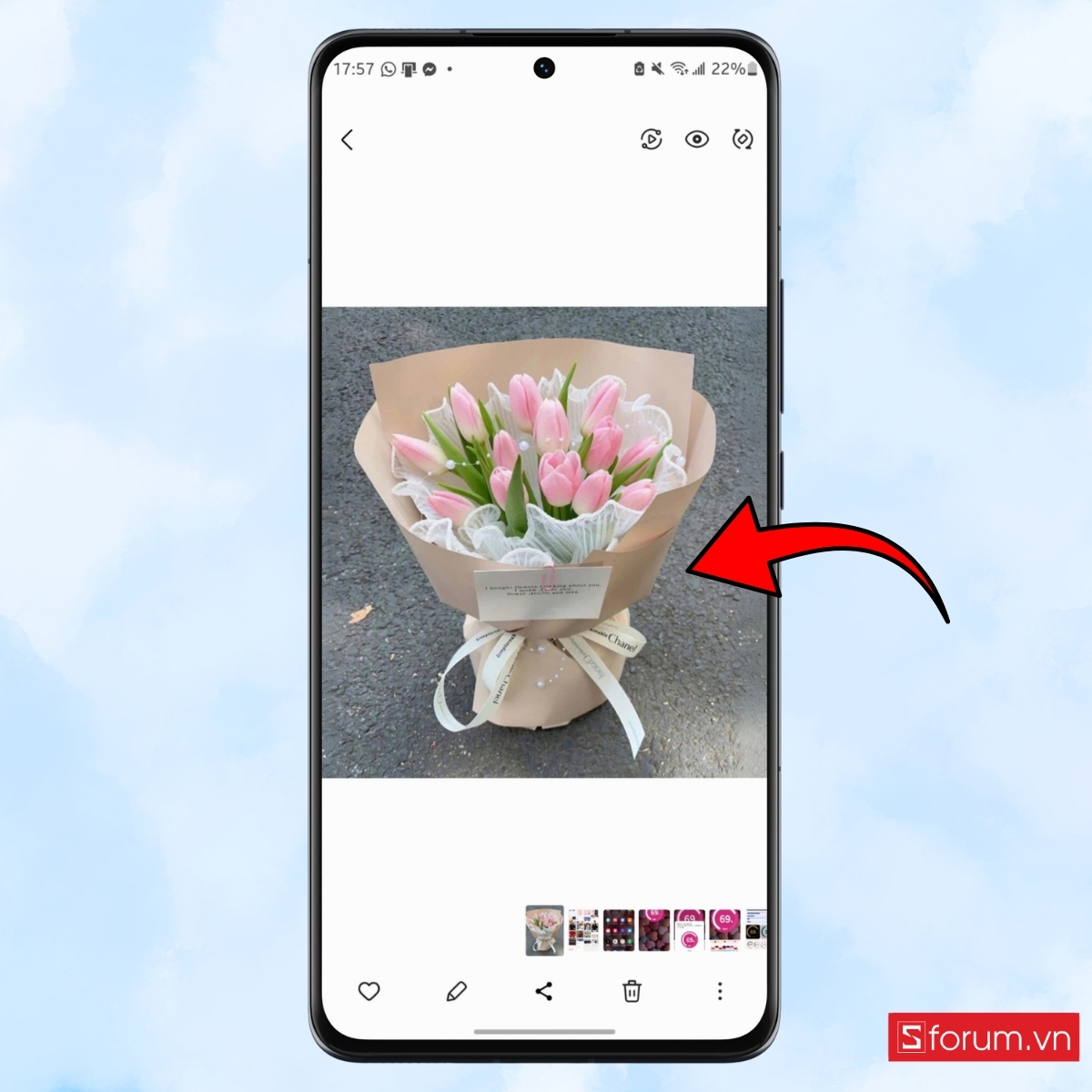
Bước 1: Mở thư viện ảnh trên điện thoại
Tiếp theo, bạn mở ứng dụng Bộ sưu tập trên điện thoại Android.
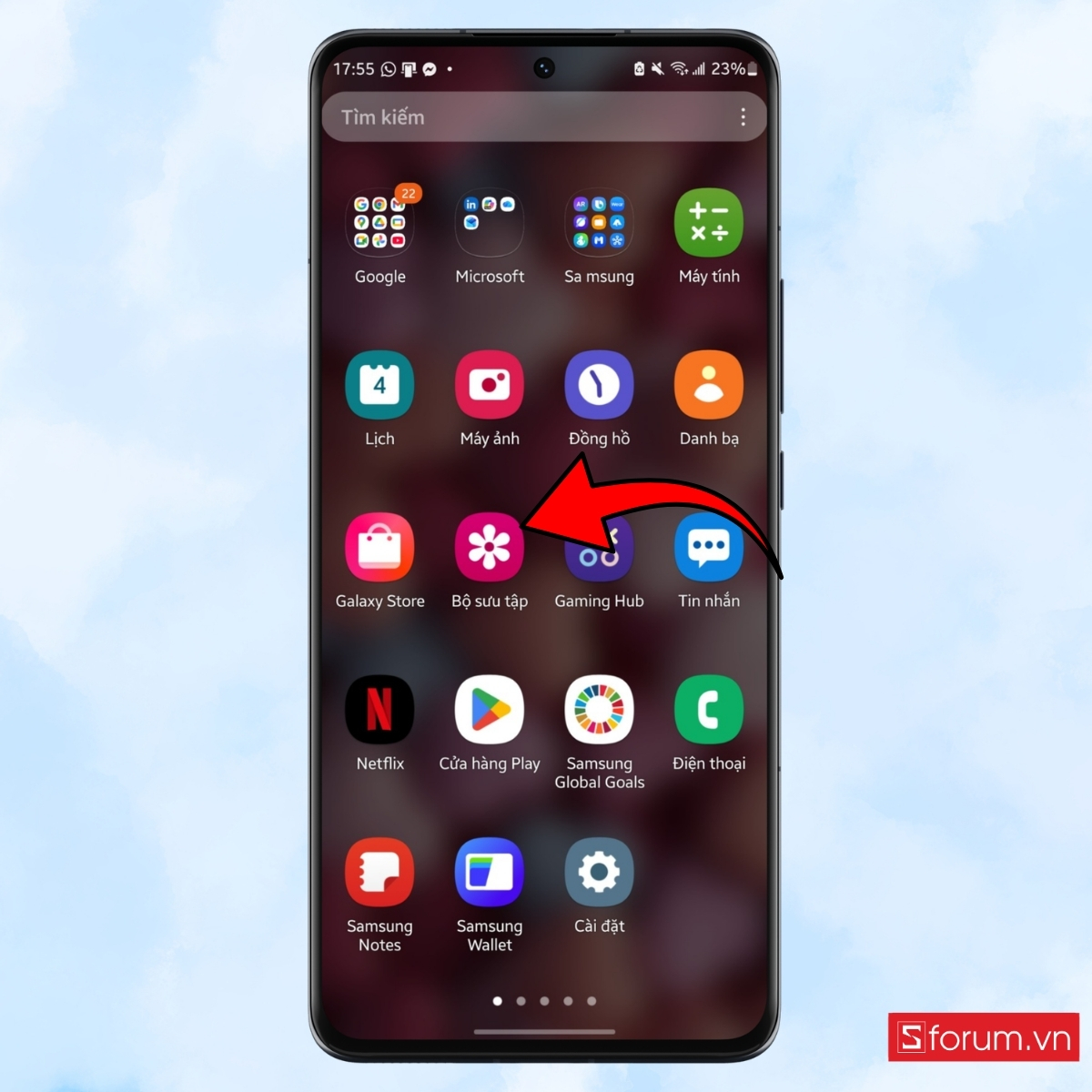
Tại đây, tìm đến thư mục chứa hình khóa 8/3 mà bạn vừa tải về. Nhấn vào hình ảnh để mở chế độ xem toàn màn hình.
Bước 2: Chọn tùy chọn đặt làm hình nền
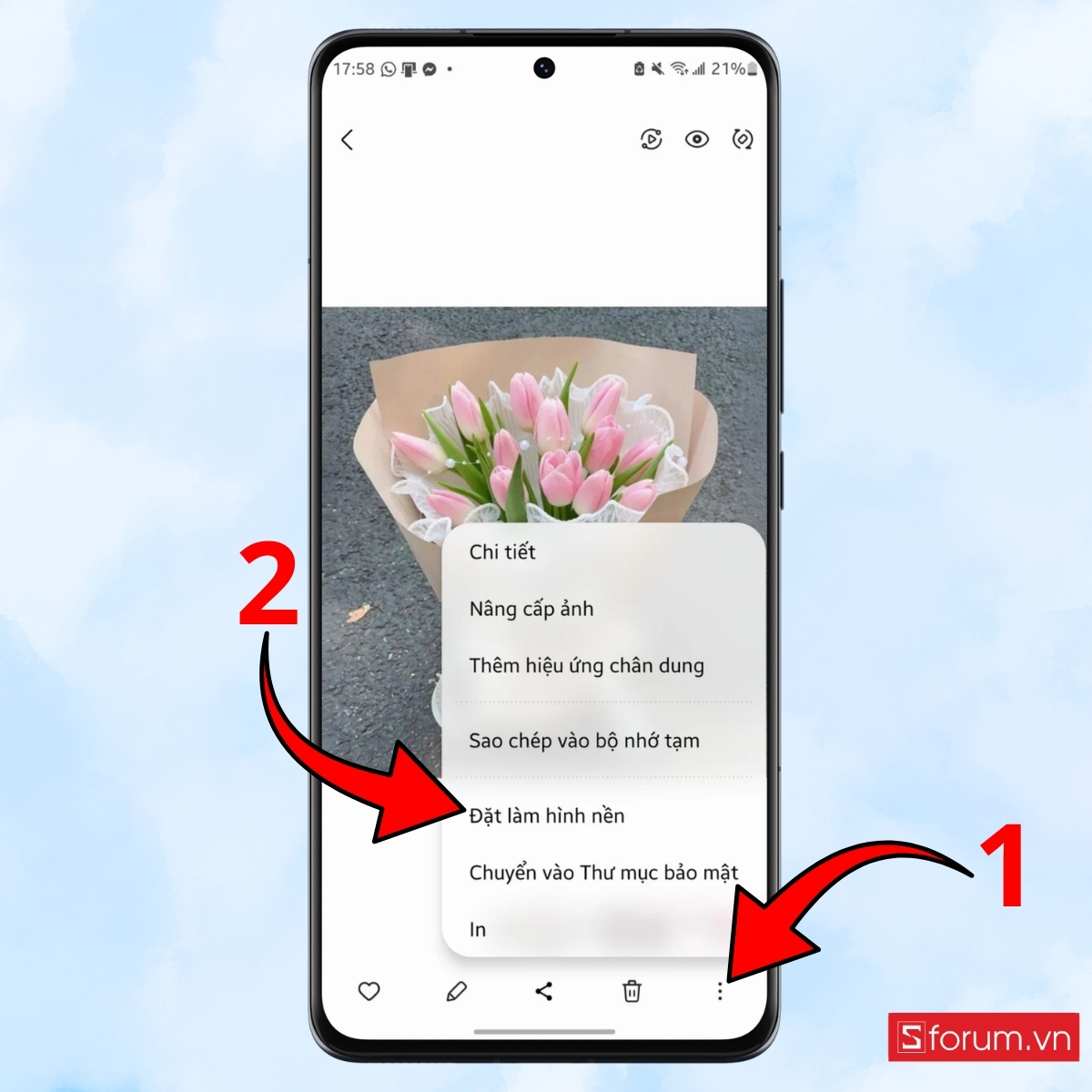
Khi hình ảnh đã được mở, bạn tìm biểu tượng tùy chọn trên màn hình. Thông thường biểu tượng này có dạng dấu ba chấm hoặc biểu tượng chia sẻ. Sau khi nhấn vào, điện thoại sẽ hiển thị một số tùy chọn. Lúc này bạn chọn mục Đặt làm hình nền hoặc Set as wallpaper.
Bước 3: Chọn chế độ màn hình khóa
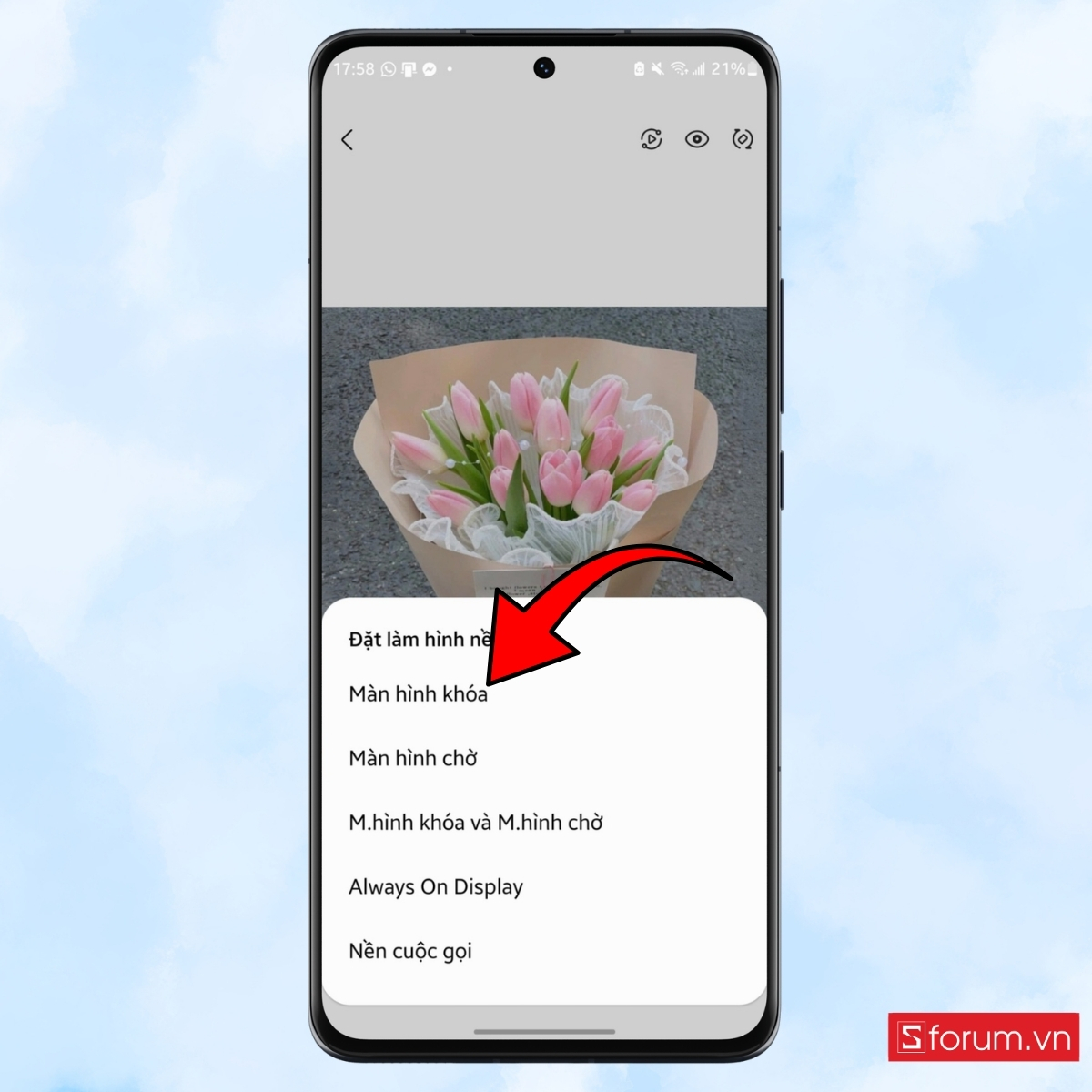
Sau khi chọn đặt làm hình nền, hệ thống sẽ hiển thị các lựa chọn bao gồm:
- Màn hình chính
- Màn hình khóa
- Cả hai màn hình
Để thực hiện cách đặt màn hình khóa 8/3, bạn chỉ cần chọn Màn hình khóa.
Bước 4: Điều chỉnh bố cục hình ảnh
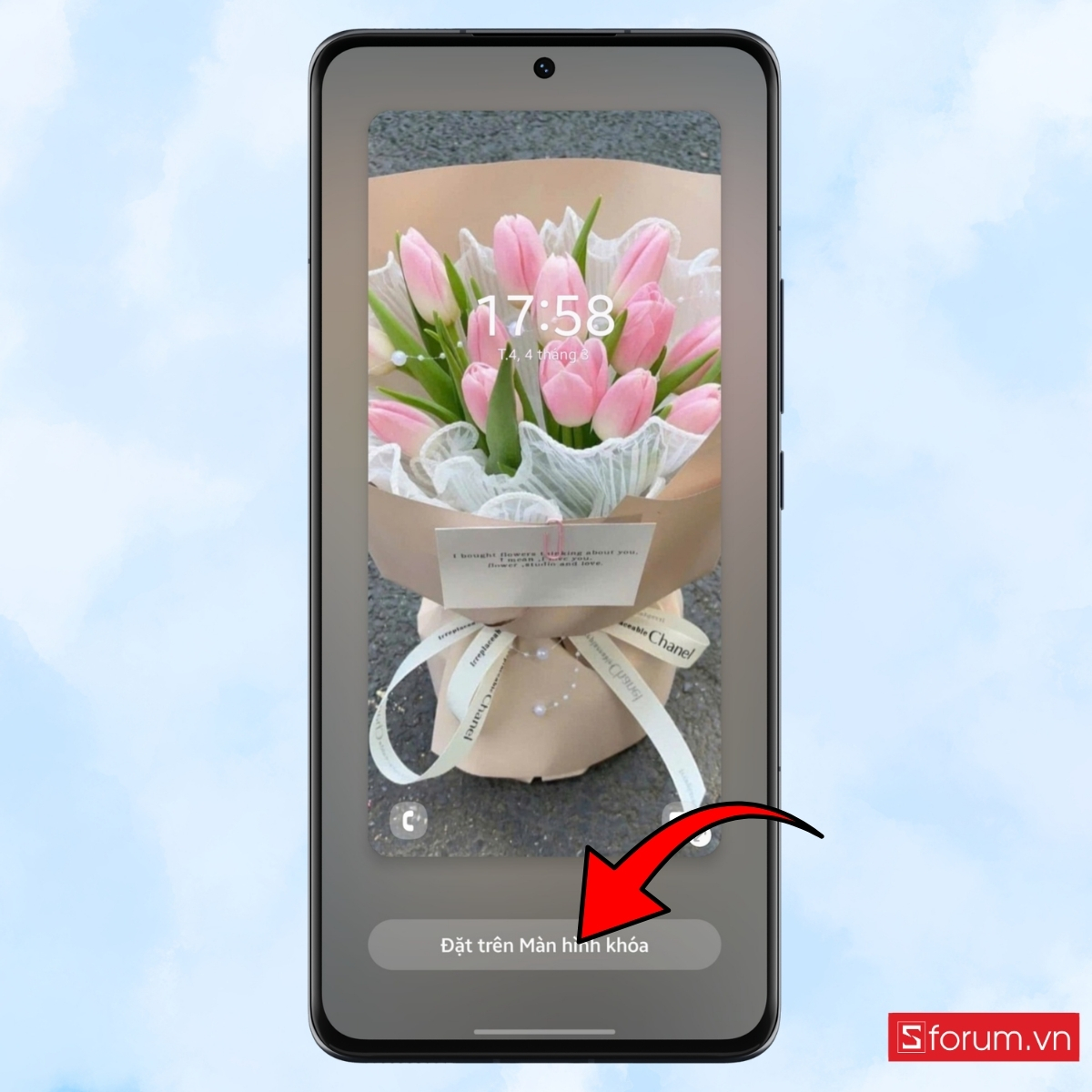
Trước khi hoàn tất cài đặt, điện thoại sẽ cho phép bạn điều chỉnh vị trí và kích thước của hình ảnh. Bạn có thể:
- Kéo ảnh để căn chỉnh bố cục.
- Phóng to hoặc thu nhỏ để hình ảnh hiển thị cân đối hơn.
- Kiểm tra xem nội dung chính có bị che bởi đồng hồ hay thông báo hay không.
Sau khi điều chỉnh xong, bạn nhấn Xác nhận hoặc Đặt trên màn hình khóa để hoàn tất. Từ thời điểm này, hình khóa 8/3 sẽ xuất hiện trên màn hình khóa mỗi khi bạn bật điện thoại.
Một vài lưu ý để màn hình khóa 8/3 hiển thị đẹp hơn
Mặc dù việc cài đặt hình nền khá đơn giản, tuy nhiên để hình ảnh hiển thị đẹp và rõ ràng trên màn hình khóa, bạn nên lưu ý một số yếu tố quan trọng. Những lưu ý dưới đây sẽ giúp hình khóa 8/3 hiển thị tốt hơn trên điện thoại:
- Chọn hình ảnh có độ phân giải cao để tránh bị mờ hoặc vỡ ảnh.
- Ưu tiên bố cục cân đối, không đặt nội dung chính ngay vị trí đồng hồ.
- Tránh hình nền quá nhiều chi tiết khiến màn hình trở nên rối mắt.
- Chọn màu sắc nhẹ nhàng để dễ nhìn khi sử dụng trong thời gian dài.
Những lưu ý nhỏ này sẽ giúp màn hình khóa hiển thị rõ ràng, hài hòa và mang tính thẩm mỹ cao hơn.
Đừng để hiệu năng kém làm gián đoạn công việc hay giải trí của bạn. Sở hữu ngay iPhone tại CellphoneS để tận hưởng sức mạnh xử lý vượt trội, trải nghiệm mượt mà và màu sắc hiển thị chuẩn xác trong từng khung hình.
[Product_Listing categoryid="132" propertyid="" customlink="https://cellphones.com.vn/mobile/apple.html" title="Các dòng iPhone đang được quan tâm nhiều tại CellphoneS"]
Cách đặt màn hình khóa 8/3 trên iPhone và Android thực hiện khá nhanh và không đòi hỏi nhiều thao tác phức tạp. Chỉ cần chọn một hình nền phù hợp và tùy chỉnh nhẹ trên màn hình khóa, bạn đã có thể tạo nên giao diện điện thoại mang dấu ấn riêng cho ngày Quốc tế Phụ nữ. Hy vọng hướng dẫn trên của Sforum sẽ giúp bạn dễ dàng thay đổi màn hình khóa theo chủ đề 8/3. Một hình nền đẹp không chỉ giúp điện thoại trông mới mẻ hơn mà còn mang lại cảm giác tích cực mỗi khi bạn mở máy.
Xem thêm:




Bình luận (0)