
3 Cách đặt mật khẩu cho Messenger trên iPhone chi tiết

Cách đặt mật khẩu cho Messenger trên iPhone có thể thực hiện bằng App Lock của Messenger, tính năng khóa ứng dụng trên iOS 18 trở lên hoặc một số công cụ hỗ trợ của iPhone. Mỗi phương án có cơ chế khác nhau, vì vậy bạn nên phân biệt khóa ứng dụng tức thời với giới hạn thời gian sử dụng.
Cách đặt mật khẩu cho Messenger trên iPhone
Trong các cách khóa ứng dụng Messenger trên iPhone, App Lock là phương án được Meta thiết kế để yêu cầu xác thực bằng phương thức bảo mật của thiết bị trước khi truy cập Messenger. Ngoài ra, từ iOS 18, Apple cũng hỗ trợ khóa ứng dụng trực tiếp bằng Face ID, Touch ID hoặc mật mã.
Cách khóa Messenger bằng Face ID hoặc Touch ID
App Lock dùng phương thức xác thực đã thiết lập trên iPhone để tạo thêm lớp bảo vệ cho Messenger. Meta cho biết dữ liệu Face ID hoặc Touch ID dùng để mở khóa không được gửi tới hay lưu trữ bởi Facebook. Giao diện hoặc vị trí menu có thể thay đổi theo phiên bản Messenger.
Hướng dẫn bật App Lock trên ứng dụng Messenger
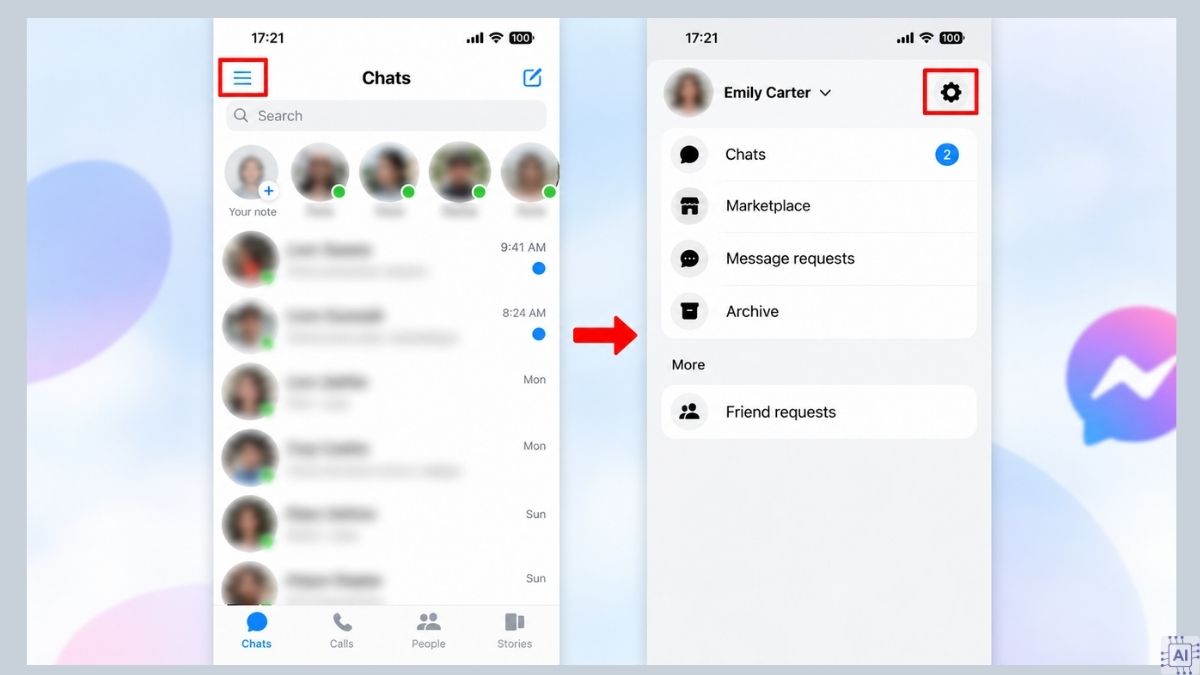
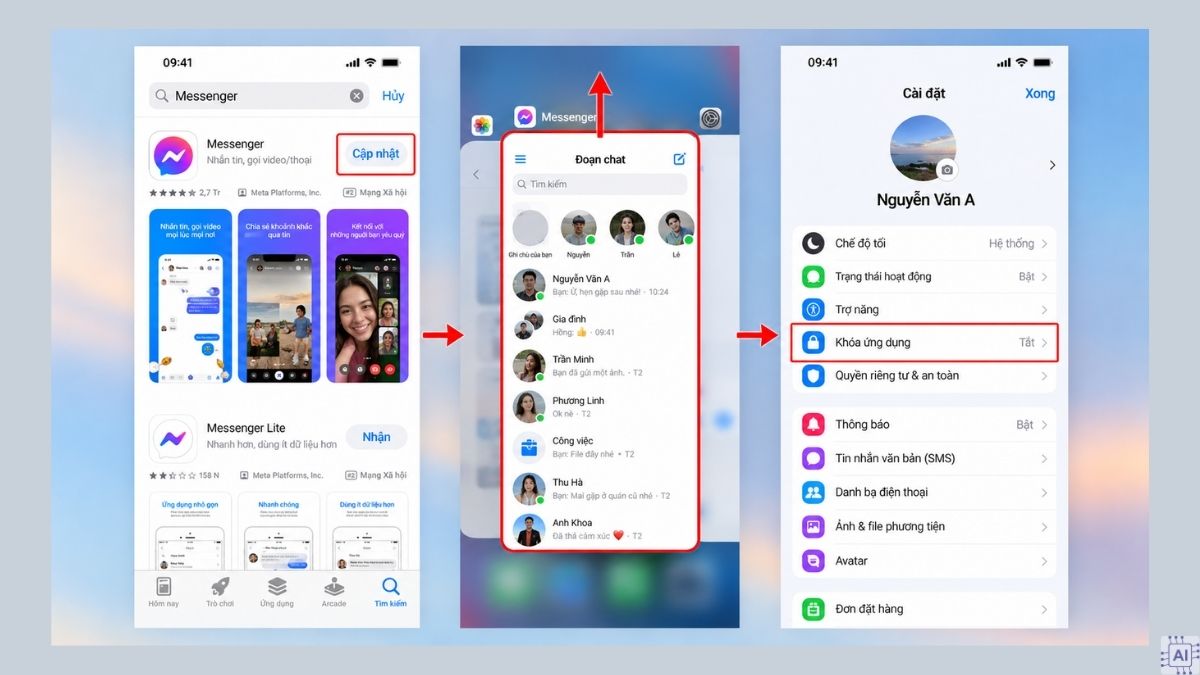
- Bước 1: Nhấn vào biểu tượng 3 dấu gạch ngang trong Messenger và chọn mục Cài đặt của tài khoản.
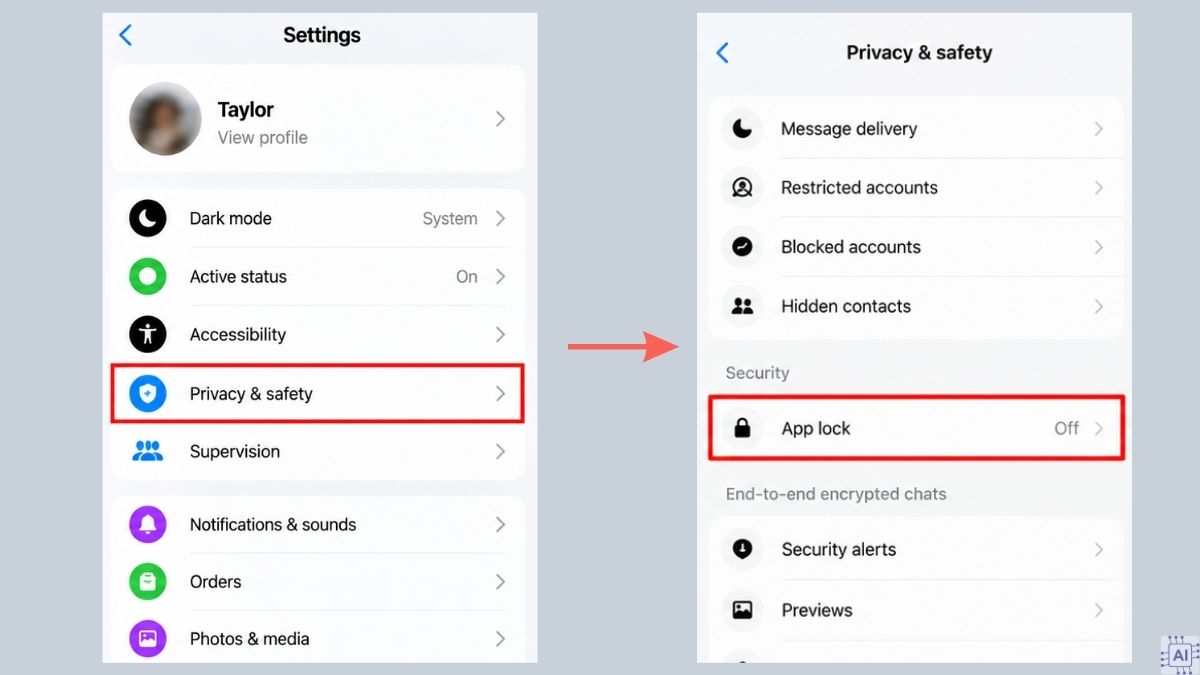
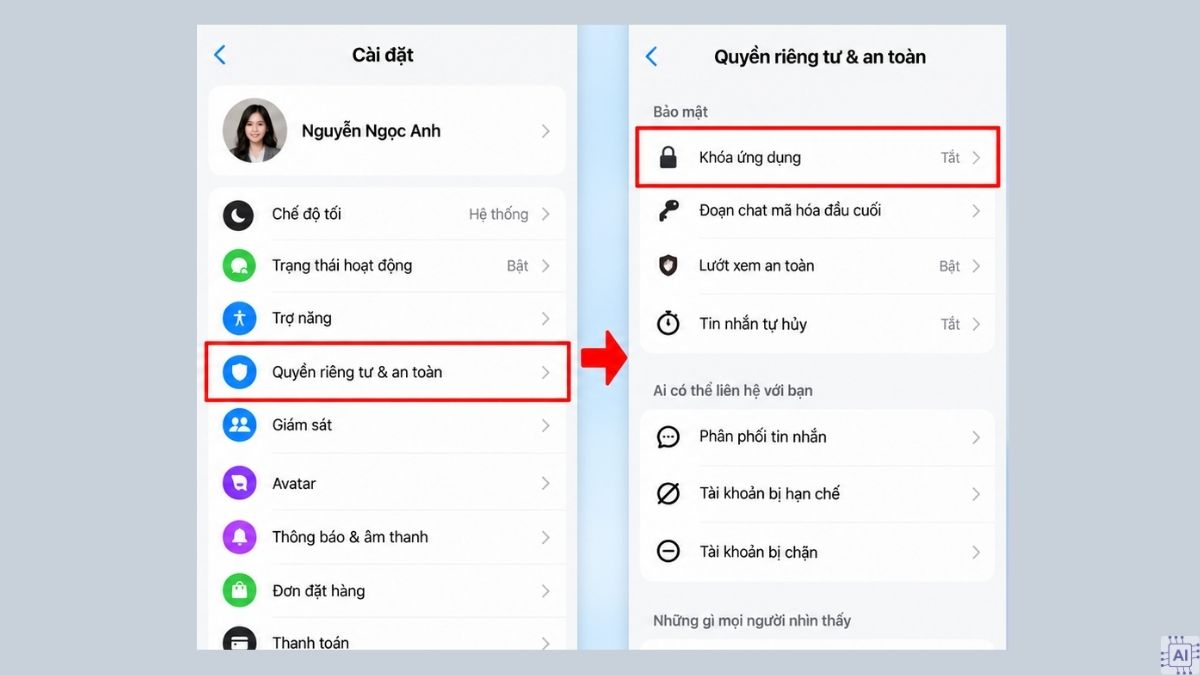
- Bước 2: Mở phần Privacy & safety (Quyền riêng tư và an toàn), nhấn vào mục App Lock (Khóa ứng dụng) nếu phiên bản Messenger đang dùng có hiển thị mục này.
- Bước 3: Bật yêu cầu Face ID hoặc Touch ID, sau đó xác thực trên iPhone để hoàn tất.
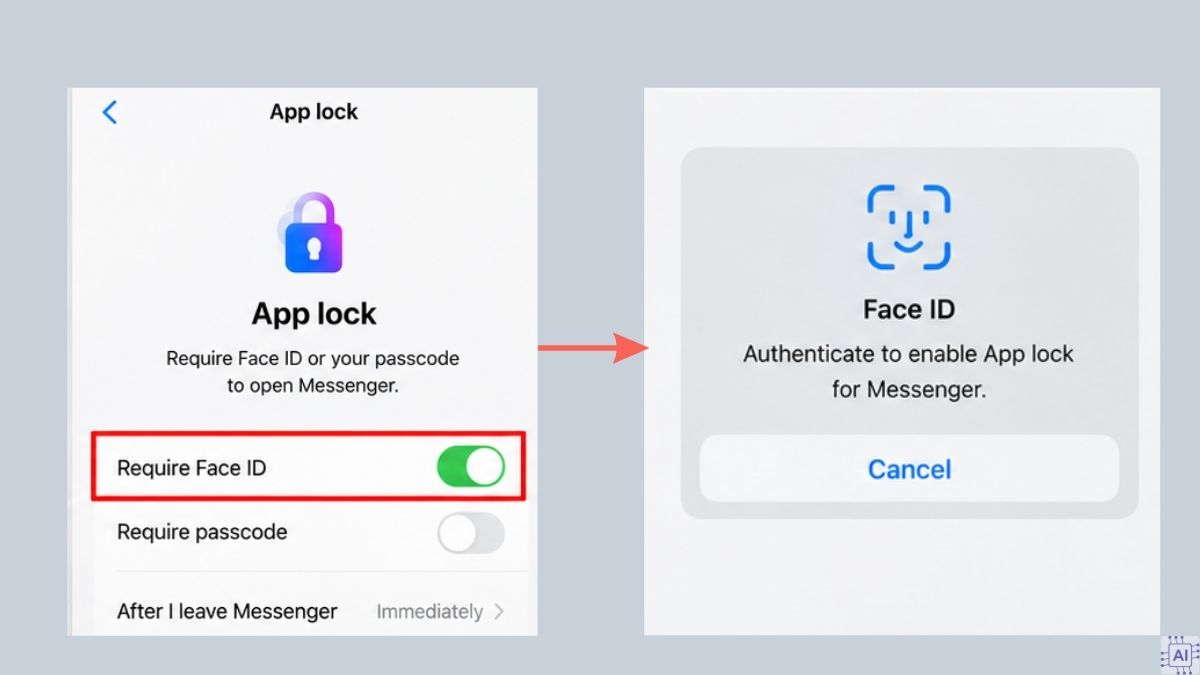
Đây là cách cài đặt mật khẩu cho Messenger trên iPhone theo cơ chế xác thực sinh trắc học, thay vì tạo một mật khẩu riêng chỉ dành cho Messenger.
Cách thiết lập thời gian tự động khóa Messenger
- Bước 1: Truy cập lại Quyền riêng tư và an toàn trong Messenger.
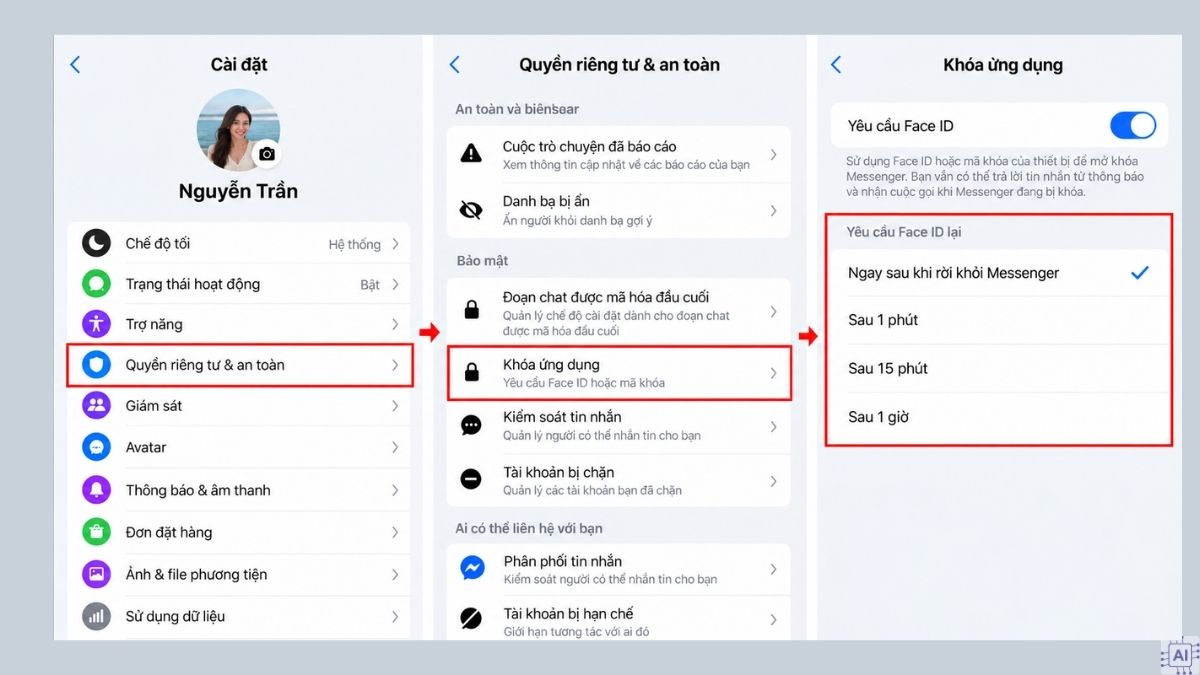
- Bước 2: Cuộn xuống và nhấn vào mục App Lock (Khóa ứng dụng).
- Bước 3: Lựa chọn thời gian tự động khóa Messenger phù hợp.
Meta triển khai App Lock với mục đích yêu cầu xác thực lại trước khi người khác truy cập tin nhắn. Các tùy chọn và vị trí hiển thị có thể thay đổi, vì vậy bạn nên ưu tiên nội dung thực tế trên phiên bản Messenger đang sử dụng.
Nếu thường xuyên cho người khác mượn máy, iPhone hỗ trợ Face ID giúp bảo vệ Messenger thuận tiện hơn. Bạn có thể tham khảo iPhone tại CellphoneS với trả góp 0% theo chương trình áp dụng và chính sách bảo hành chính hãng.
[Product_Listing listid="141651,141664,141670,141684,141654,141669,141699,141708" title="Giá bán iPhone 18 Pro và iPhone 18 Pro Max chính hãng mới nhất" customlink="https://cellphones.com.vn/mobile/apple/iphone-18.html"]
Cách đặt mật khẩu Messenger bằng Giới hạn thời gian
Thời gian sử dụng không phải lớp khóa Messenger tức thời như App Lock. Tính năng này chủ yếu giúp kiểm soát thời lượng sử dụng ứng dụng, vì vậy không nên xem đây là phương án thay thế cho khóa ứng dụng khi cần xác thực mỗi lần mở Messenger.
Trên iOS 27, Apple sử dụng tính năng Thời gian cho phép để quản lý thời lượng theo các danh mục ứng dụng như Mạng xã hội, Giải trí hoặc Trò chơi. Nếu Hoạt động ứng dụng & web chưa được bật, bạn cần kích hoạt tính năng này trước khi thiết lập Thời gian cho phép.
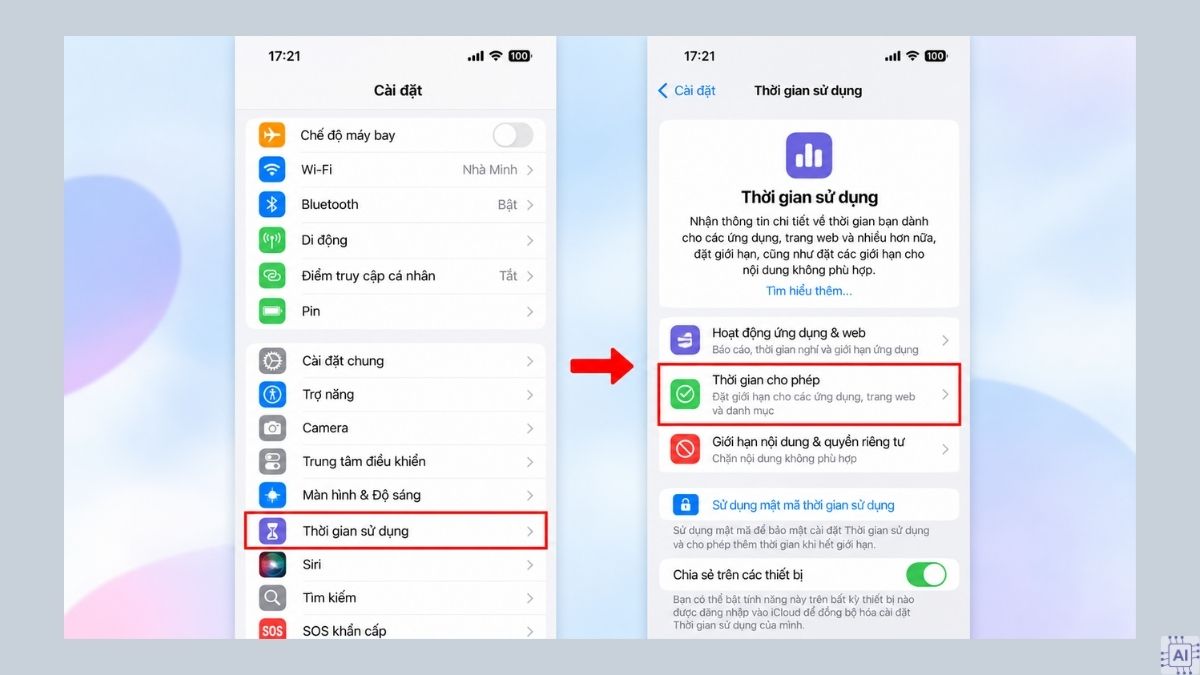
- Bước 1: Mở Cài đặt > Thời gian sử dụng > Thời gian cho phép. Nếu Hoạt động ứng dụng & web chưa được kích hoạt, nhấn Bật Hoạt động ứng dụng & web trước khi tiếp tục.
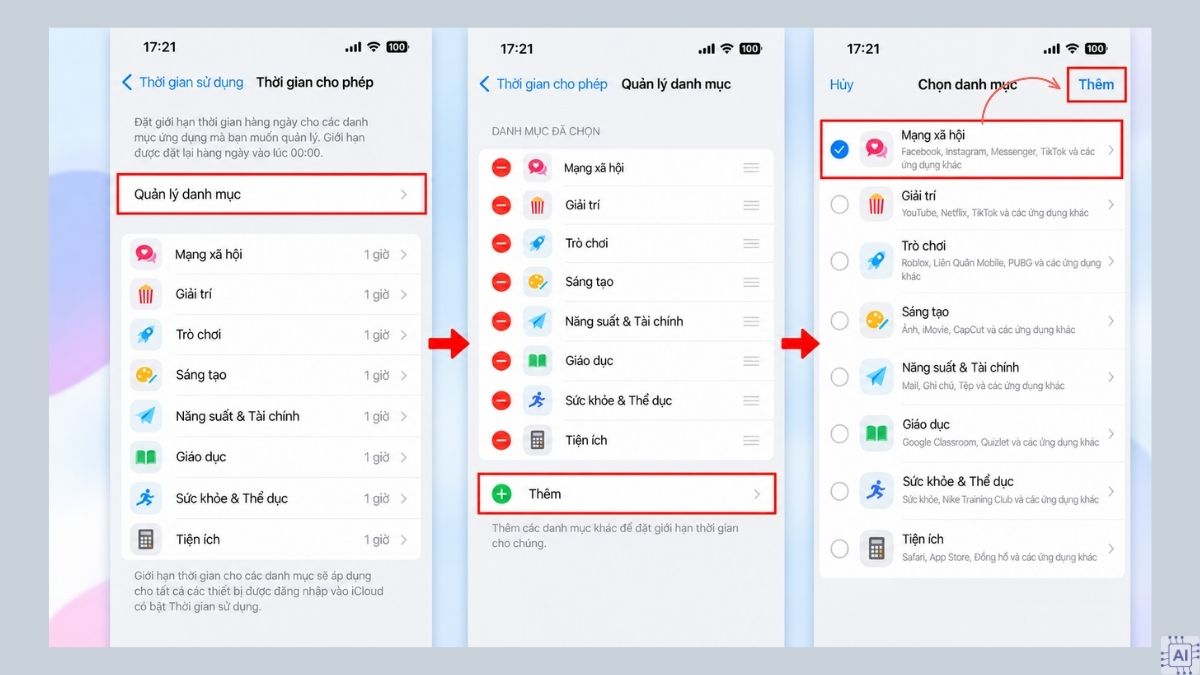
- Bước 2: Chọn Quản lý danh mục, nhấn nút Thêm, sau đó thêm danh mục phù hợp với Messenger, chẳng hạn Mạng xã hội.
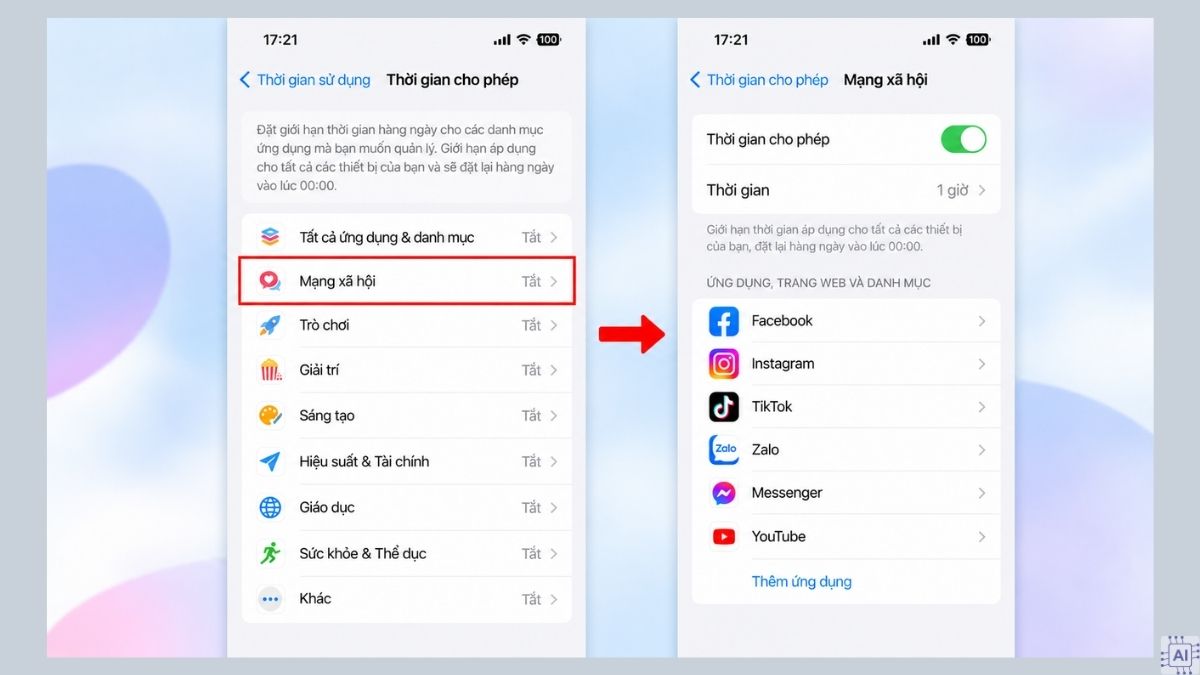
- Bước 3: Quay lại màn hình Thời gian cho phép, sau đó chạm trực tiếp vào danh mục vừa thêm.
- Bước 4: Gạt công tắc mục Giới hạn thời gian, sau đó kéo thanh trượt hoặc dùng nút cộng, trừ để điều chỉnh thời lượng được phép.
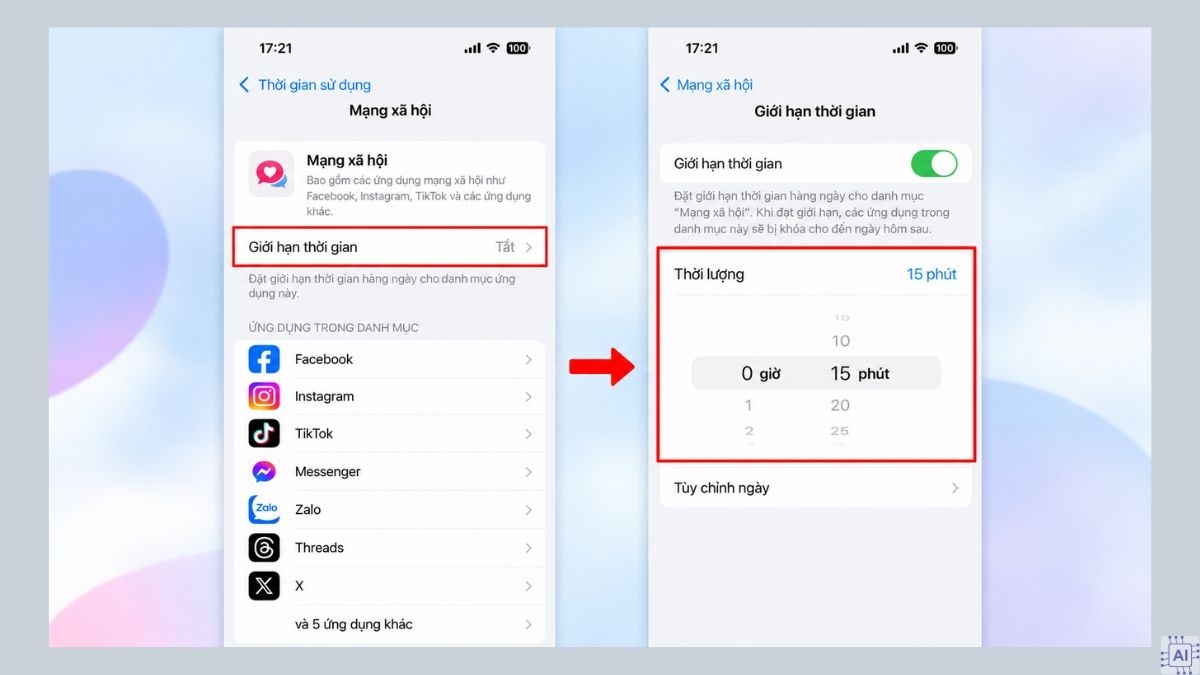
Khi đạt thời lượng đã thiết lập, Thời gian sử dụng sẽ áp dụng cơ chế quản lý thời gian tương ứng. Cách này phù hợp nếu bạn muốn kiểm soát thời gian sử dụng Messenger, không phải để tạo mật khẩu riêng hoặc yêu cầu xác thực ngay mỗi lần mở ứng dụng.
Lưu ý: Hướng dẫn trên áp dụng cho iOS 27. Trên các phiên bản iOS khác, tên mục, vị trí cài đặt và cách thiết lập Thời gian sử dụng có thể khác. Nếu mục tiêu là khóa Messenger ngay khi mở, bạn nên ưu tiên App Lock hoặc tính năng khóa ứng dụng của iOS.
Cách khóa Messenger bằng ứng dụng Phím tắt iOS
Phương án này cần iPhone chạy iOS 16.4 trở lên, vì Apple bổ sung tác vụ Lock Screen cho Phím tắt từ phiên bản này. Thiết bị dùng phiên bản thấp hơn có thể không có tác vụ cần thiết.
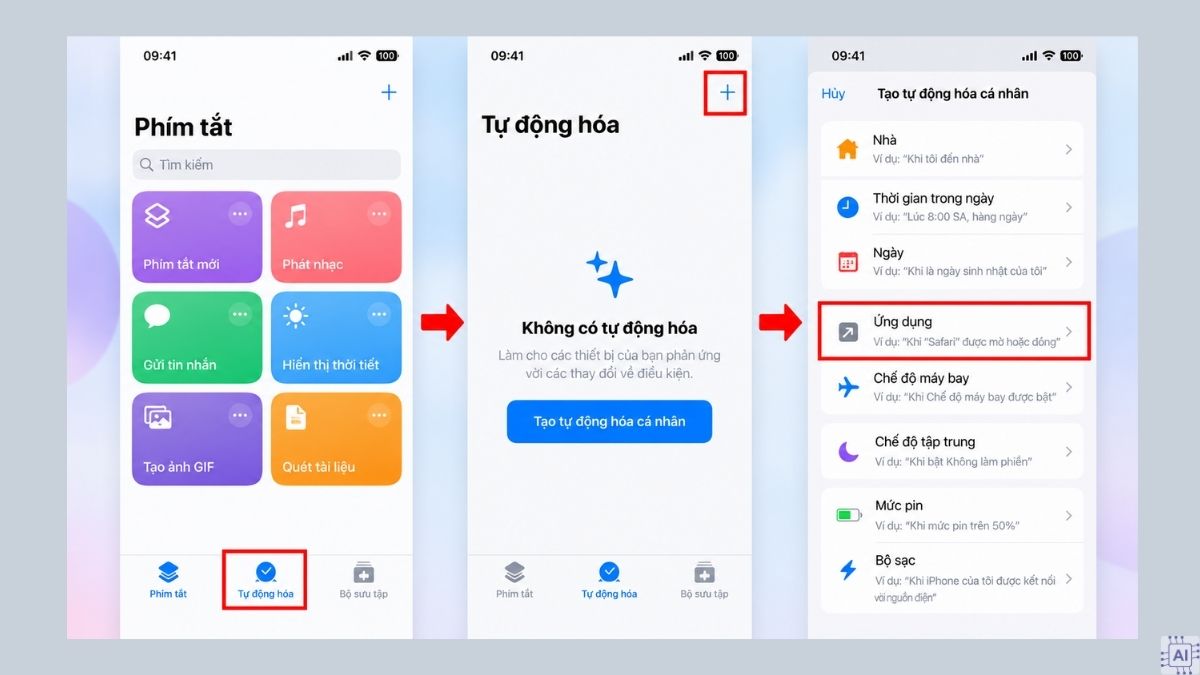
Phím tắt có thể tạo tự động hóa để khóa màn hình khi Messenger được mở. Đây là giải pháp vòng ngoài, không tạo mật khẩu riêng cho Messenger và trải nghiệm cũng khác App Lock.
- Bước 1: Mở Phím tắt, tạo một phím tắt mới rồi thêm trình kích hoạt Ứng dụng trong phần Tự động hóa.
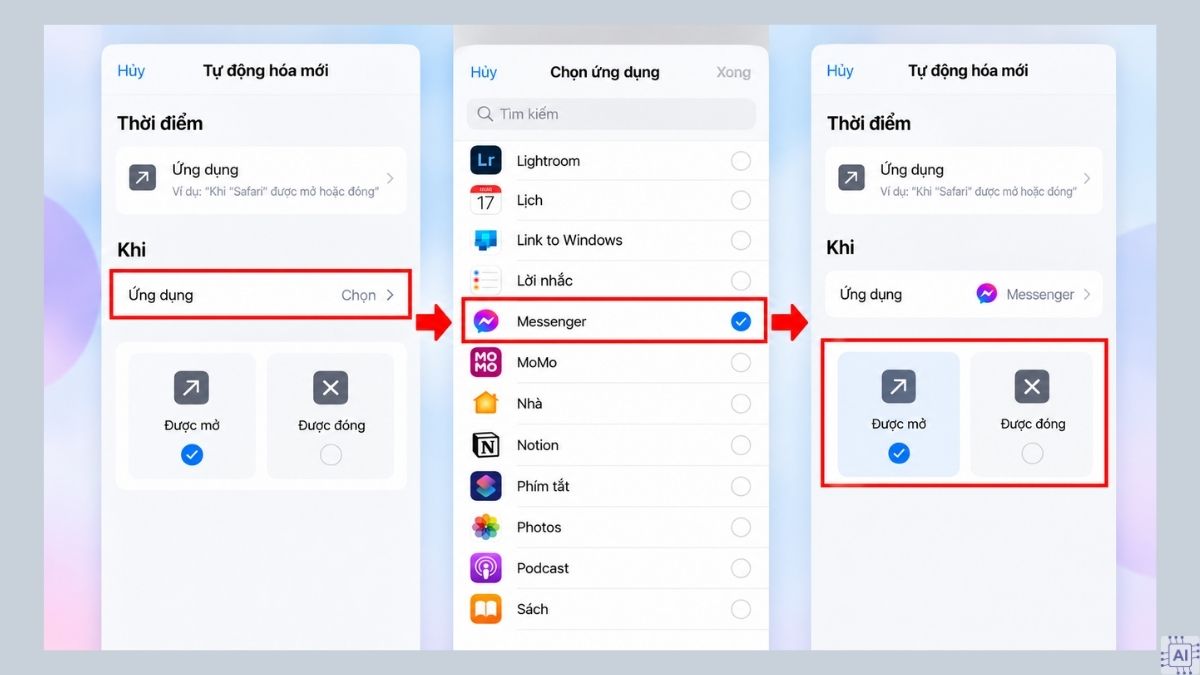
- Bước 2: Chọn Messenger trong mục Ứng dụng và đặt điều kiện kích hoạt khi ứng dụng được mở.
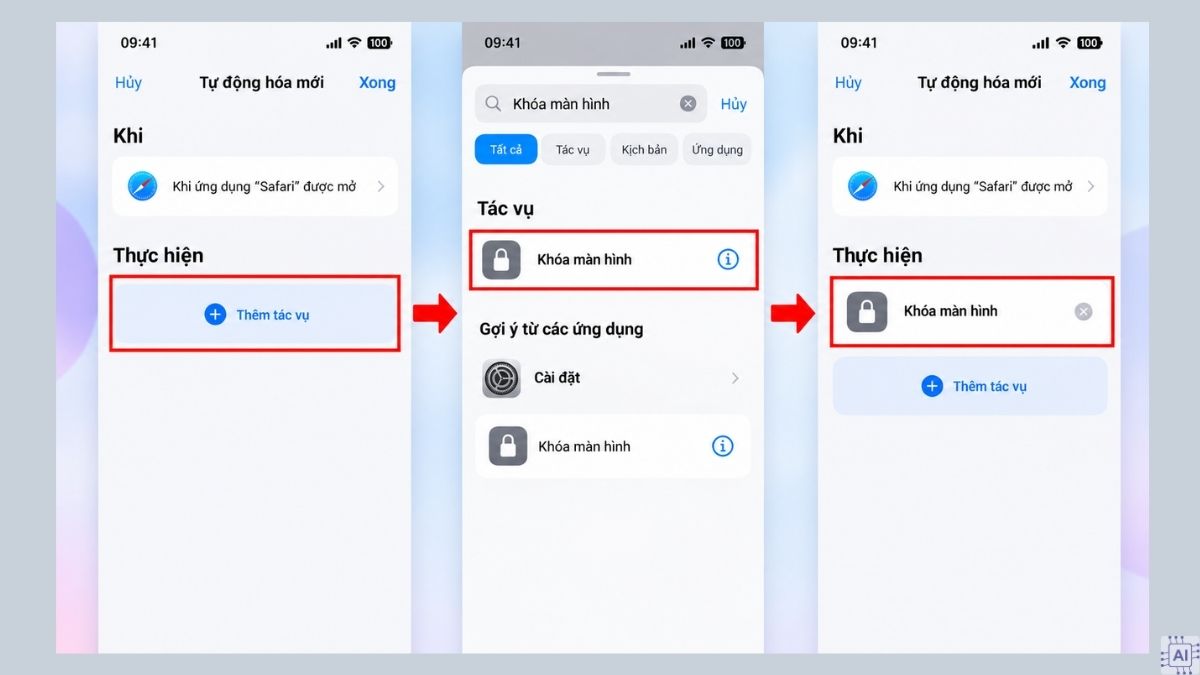
- Bước 3: Thêm tác vụ Khóa màn hình vào phím tắt.
- Bước 4: Trên iOS 27, mở phím tắt vừa tạo, chọn Sửa > Thông tin > Quyền riêng tư, sau đó bật Cho phép chạy khi bị khóa (Allow Running When Locked).
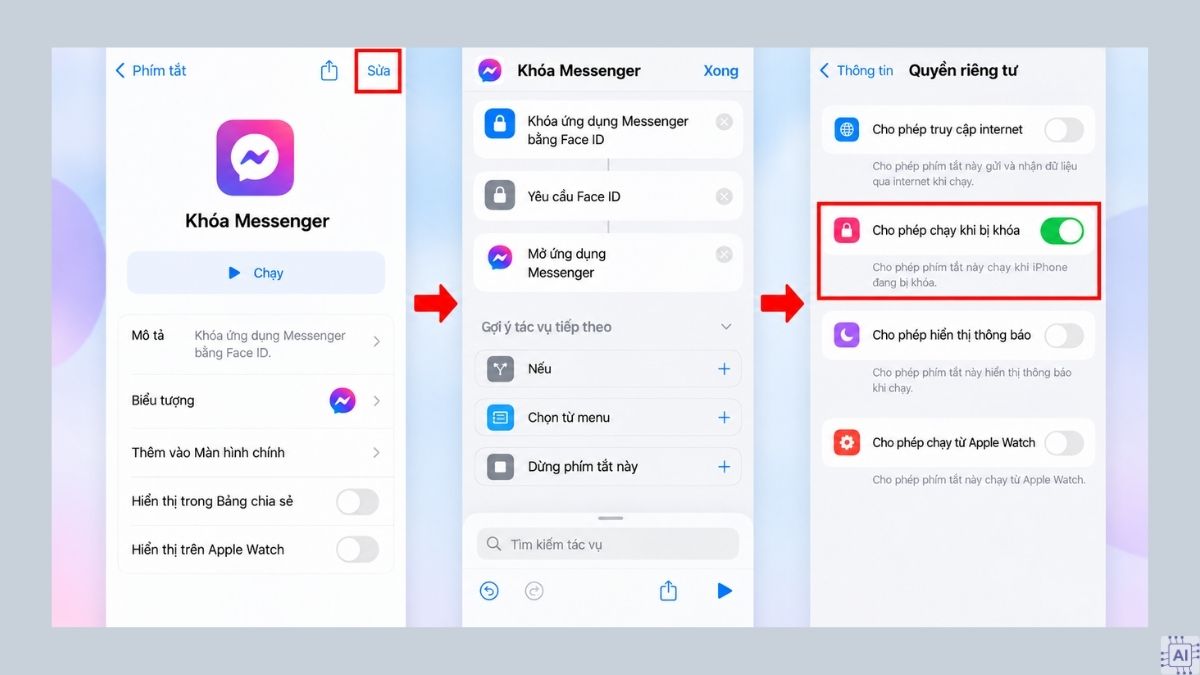
Sau khi hoàn tất, hãy thử mở Messenger để kiểm tra tự động hóa. Nếu thiết bị dùng phiên bản iOS khác, giao diện và tùy chọn kiểm soát việc chạy tự động có thể khác, vì vậy nên ưu tiên tên mục thực tế đang hiển thị trên Phím tắt.
Khi tự động hóa hoạt động, iPhone chuyển về màn hình khóa và người dùng cần xác thực thiết bị để tiếp tục. Đây là phương án bổ trợ nếu bạn không dùng App Lock, không phải tính năng khóa Messenger chính thức.
Lưu ý: Không chia sẻ mật mã iPhone hoặc mật mã Thời gian sử dụng với người đang mượn thiết bị.
Sửa lỗi không cài được mật khẩu cho Messenger
Tình trạng không khóa được Messenger thường gồm hai trường hợp là không thấy App Lock hoặc Face ID, Touch ID không hoạt động. Mỗi triệu chứng nên được kiểm tra riêng để tránh thực hiện các bước không liên quan.
Không thấy App Lock trong Messenger
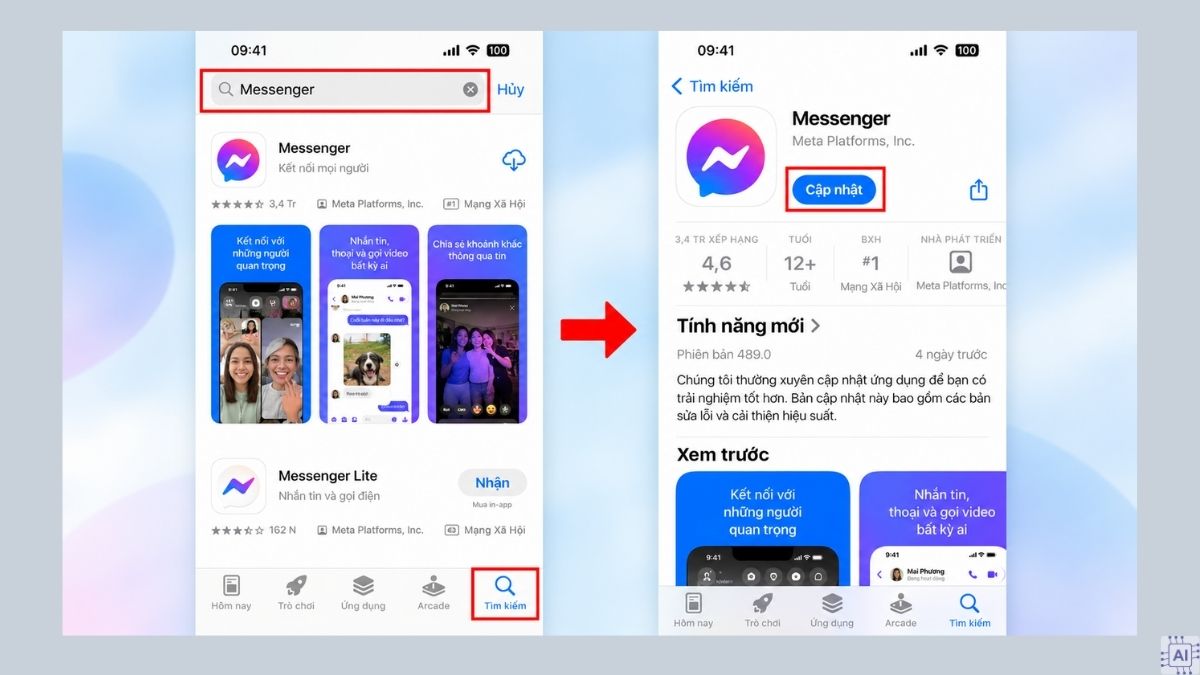
Nếu Messenger không hiển thị App Lock, nguyên nhân có thể liên quan đến phiên bản ứng dụng hoặc vị trí tính năng đã thay đổi.
- Bước 1: Mở App Store và kiểm tra bản cập nhật Messenger.
- Bước 2: Kiểm tra lại khu vực cài đặt quyền riêng tư trong Messenger để tìm App Lock hoặc Khóa ứng dụng.
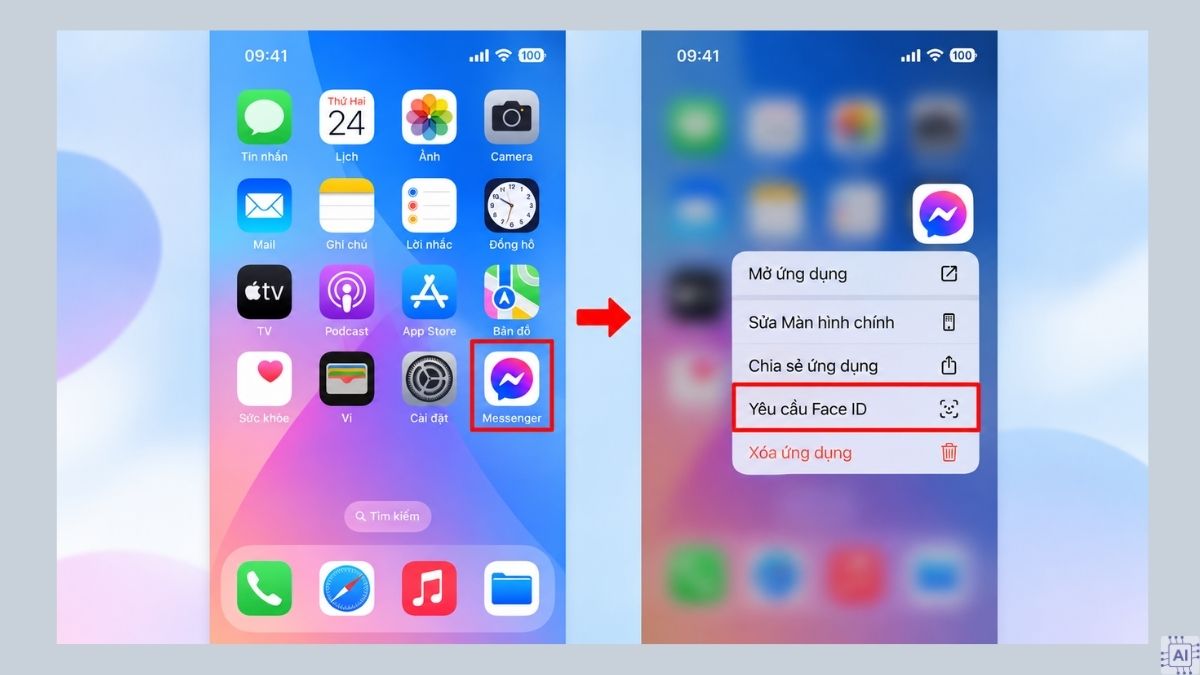
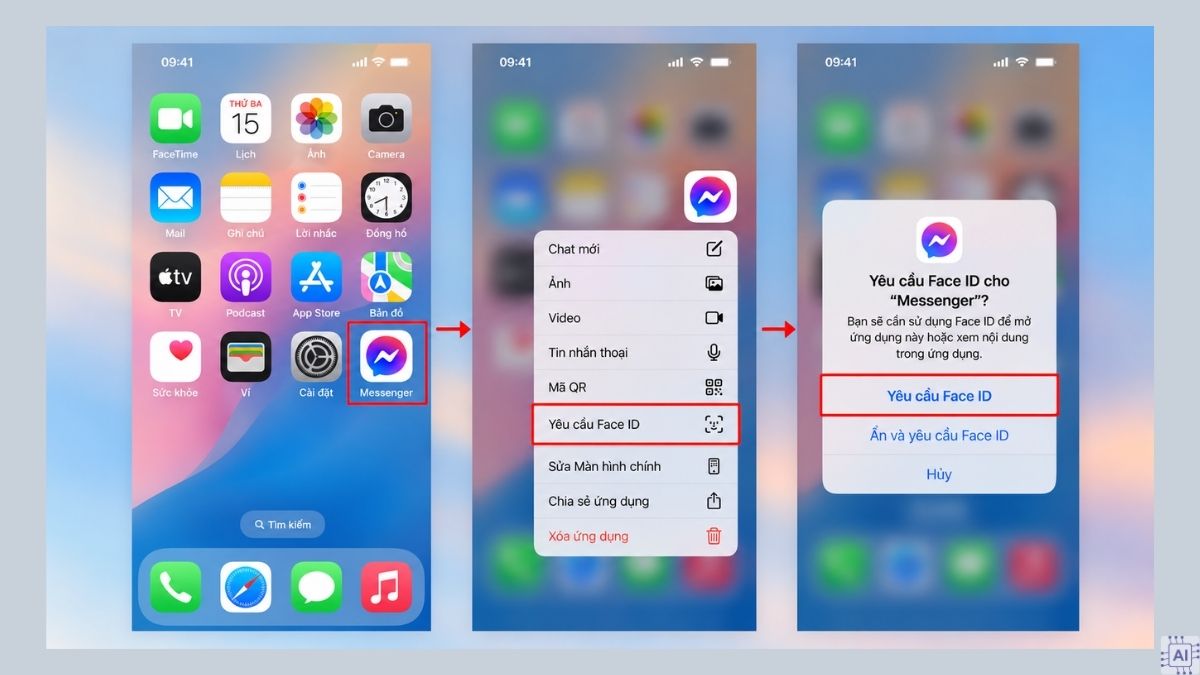
- Bước 3: Nếu vẫn không thấy App Lock và iPhone chạy iOS 18 trở lên, chạm và giữ biểu tượng Messenger trên Màn hình chính, sau đó chọn Yêu cầu Face ID, Touch ID hoặc Mật mã.
- Bước 4: Chọn Yêu cầu Face ID, Touch ID hoặc Mật mã thêm một lần nữa, sau đó xác thực bằng phương thức bảo mật tương ứng để hoàn tất.
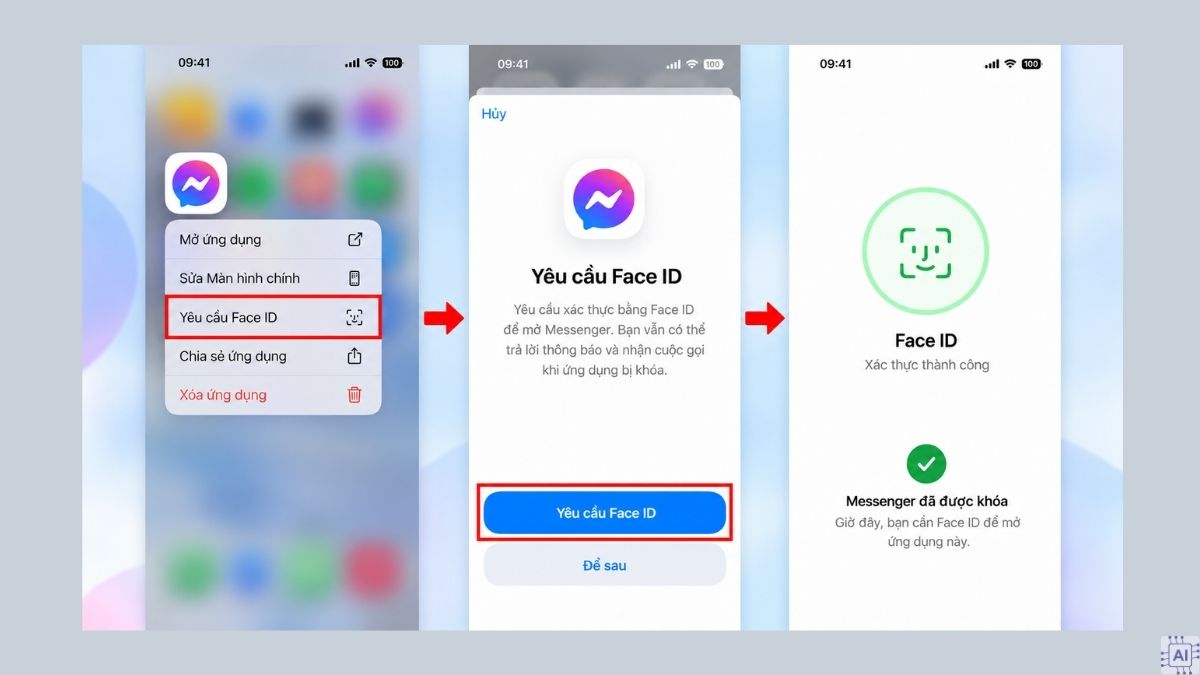
Apple xác nhận quy trình khóa ứng dụng cần người dùng chọn tùy chọn yêu cầu xác thực lần thứ hai trước khi Face ID, Touch ID hoặc mật mã được dùng để xác nhận. Sau khi thoát ứng dụng, Messenger sẽ tự khóa lại và yêu cầu xác thực khi mở lần tiếp theo.
Nếu iPhone đang dùng phiên bản thấp hơn iOS 18, tùy chọn khóa ứng dụng trực tiếp của hệ thống sẽ không có.
Face ID hoặc Touch ID không hoạt động khi khóa Messenger
Nếu đã bật khóa nhưng xác thực sinh trắc học không hoạt động, hãy kiểm tra phương thức xác thực ở cấp hệ thống trước.
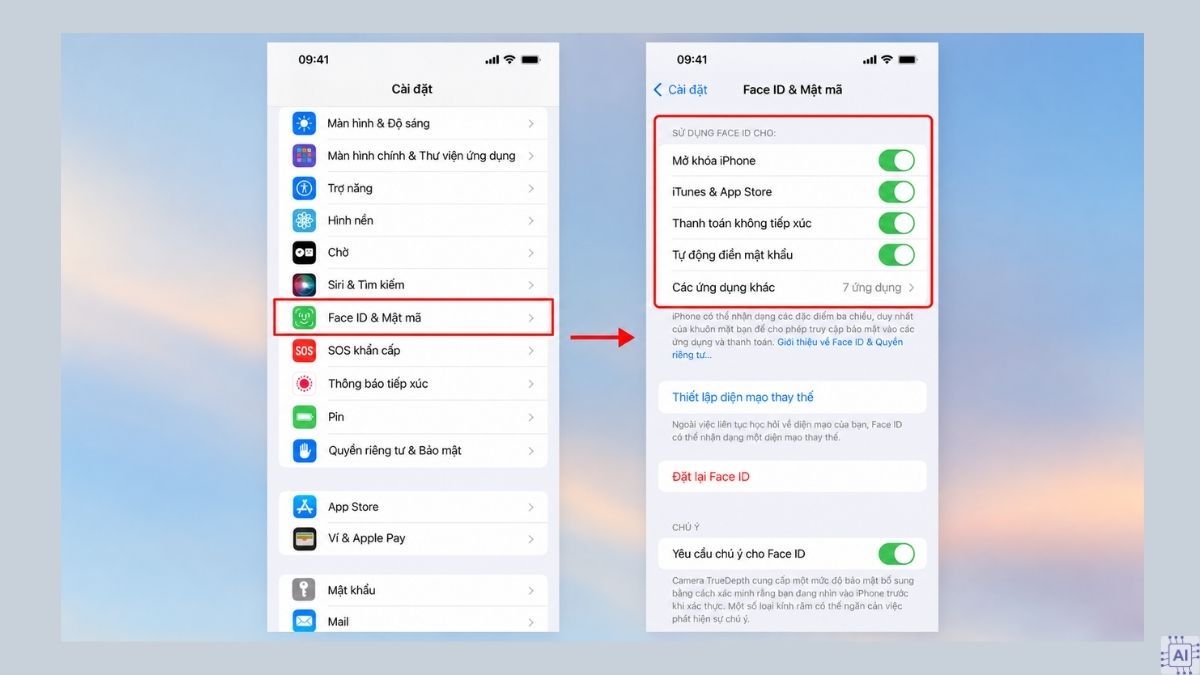
- Bước 1: Mở Face ID & Mật mã hoặc Touch ID & Mật mã và kiểm tra phương thức xác thực đã được thiết lập.
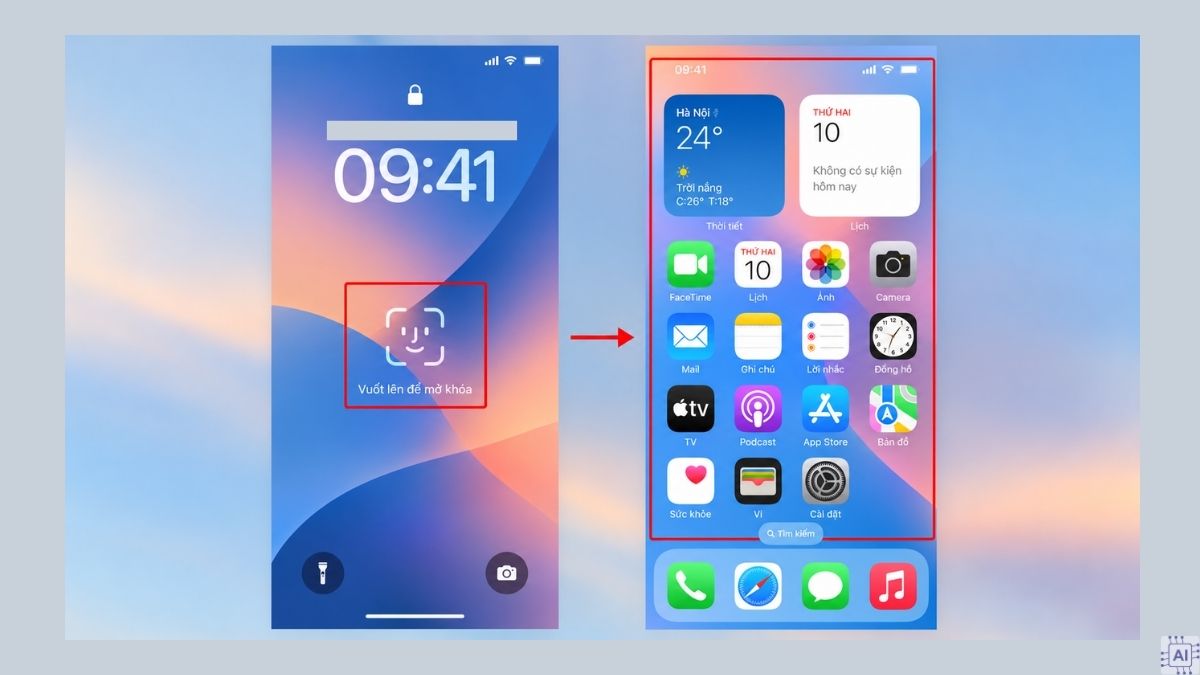
- Bước 2: Khóa iPhone rồi mở lại bằng Face ID hoặc Touch ID để kiểm tra cảm biến.
- Bước 3: Cập nhật Messenger, đóng ứng dụng rồi mở lại để kiểm tra Khóa ứng dụng.
- Bước 4: Nếu vẫn gặp lỗi và đang dùng iOS 18 trở lên, chuyển sang tính năng khóa ứng dụng trực tiếp của iOS.
Nếu Face ID hoặc Touch ID vẫn không hoạt động ở cấp hệ thống, hãy xử lý vấn đề xác thực trên iPhone trước, sau đó quay lại kiểm tra App Lock của Messenger.
Mẹo ẩn tin nhắn và bảo mật khi cho mượn iPhone
Ngoài việc đặt mật khẩu cho Messenger trên iPhone, bạn nên kết hợp thêm một số thiết lập bảo mật để hạn chế người khác xem tin nhắn khi mượn máy.
- Khóa hoặc ẩn Messenger: Với iOS 18 trở lên, chạm giữ biểu tượng Messenger trên Màn hình chính và chọn tùy chọn yêu cầu Face ID, Touch ID hoặc mật mã.
- Ẩn nội dung thông báo: Vào Cài đặt > Thông báo > Messenger > Hiển thị bản xem trước, sau đó chọn Khi được mở khóa hoặc Không.
- Dùng Truy cập được hướng dẫn: Khi chỉ muốn người khác sử dụng một ứng dụng cụ thể, bạn có thể bật tính năng này trong phần Trợ năng. Lưu ý, khi chế độ đang hoạt động, Phát hiện va chạm và Dịch vụ khẩn cấp không khả dụng. Bạn cần thoát chế độ trước khi sử dụng các chức năng khẩn cấp liên quan.
- Không chia sẻ thông tin bảo mật: Tránh cung cấp mật mã iPhone, mật mã Thời gian sử dụng hoặc thông tin đăng nhập Meta cho người đang mượn máy.
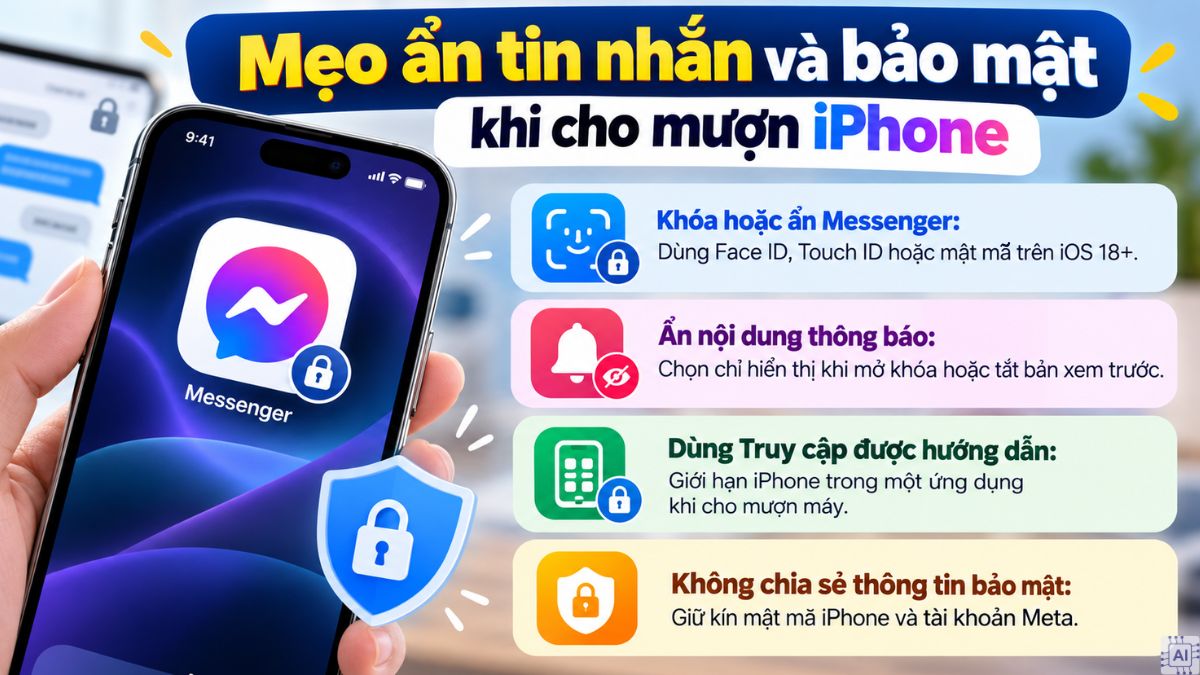
Khi Messenger được khóa bằng tính năng của iOS, Apple cũng hạn chế thông tin từ ứng dụng xuất hiện tại một số vị trí như bản xem trước thông báo, tìm kiếm và gợi ý Siri.
Cách đặt mật khẩu cho Messenger trên iPhone có nhiều phương án, nhưng App Lock hoặc tính năng khóa ứng dụng từ iOS 18 phù hợp hơn khi cần xác thực trước khi truy cập. Riêng phương án Thời gian cho phép trên iOS 27 được hướng dẫn ở trên chủ yếu dùng để quản lý thời lượng theo danh mục, còn phương án Phím tắt cần iOS 16.4 trở lên và hoạt động bằng cách khóa màn hình khi Messenger được mở.




Bình luận (0)