Cách dò mật khẩu wifi bằng Google đơn giản, dễ thực hiện

Kết nối Internet là nhu cầu thiết yếu hàng ngày của mọi người phục vụ cho công việc, học tập và giải trí, nhưng đôi khi bạn lại rơi vào tình huống quên mật khẩu mạng ở nhà hoặc cần truy cập mạng gấp khi đang ở ngoài đường. Bài viết hôm nay của Sforum sẽ hướng dẫn bạn chi tiết cách dò mật khẩu wifi bằng Google cũng như các phương pháp kết nối mạng an toàn trên nhiều dòng thiết bị khác nhau.
Thực chất cách dò mật khẩu Wifi bằng Google là gì?
Thực tế, không có một công cụ hay phần mềm chính thức nào của nhà phát hành Google được thiết kế chuyên biệt để bẻ khóa hoặc xâm nhập trái phép vào mạng của người khác. Hành vi này hoàn toàn vi phạm pháp luật, vi phạm quyền riêng tư và các chính sách bảo mật hiện hành trên toàn cầu. Các thông tin quảng cáo về việc chỉ cần cài đặt một ứng dụng là có thể hack được mọi loại mạng xung quanh thường tiềm ẩn nguy cơ cao về lừa đảo, phát tán mã độc hoặc gây ra các rủi ro nghiêm trọng về bảo mật cho thiết bị.
Khái niệm cách dò mật khẩu wifi bằng Google mà nhiều người dùng thường nhắc đến thực chất là việc tận dụng hệ sinh thái của hãng để tìm kiếm và kết nối mạng một cách hợp pháp. Cụ thể, bạn có thể sử dụng các dịch vụ như dùng ống kính thông minh quét mã QR mạng được chia sẻ, hoặc tìm kiếm các địa điểm cung cấp mạng công cộng qua ứng dụng bản đồ.

Bên cạnh đó, việc hiểu rõ bản chất của quá trình này sẽ giúp bạn tránh khỏi những lời mời chào tải ứng dụng độc hại. Người dùng chỉ có thể thực hiện cách dò tìm mât khẩu wifi thành công đối với những điểm truy cập công cộng miễn phí, được chủ mạng/người có quyền chia sẻ thông tin truy cập hoặc những mạng nội bộ mà bạn đã từng đăng nhập trước đó và được thiết bị ghi nhớ hợp lệ.
Có thể xem lại mật khẩu wifi đã từng kết nối không?
Câu trả lời là có, bạn hoàn toàn có thể xem lại mật khẩu của các mạng Wifi mà thiết bị đã từng kết nối. Khi bạn đăng nhập vào một điểm truy cập mạng bất kỳ, hệ điều hành trên thiết bị sẽ tự động mã hóa và lưu trữ lại thông tin đó vào sâu bên trong bộ nhớ hệ thống. Việc này được thiết kế để phục vụ cho các lần kết nối tự động sau này, giúp người dùng không phải nhập đi nhập lại chuỗi ký tự rườm rà. Dưới đây là hướng dẫn chi tiết cách tìm lại mật khẩu wifi khi quên trên các thiết bị điện tử phổ biến hiện nay.
Cách xem mật khẩu wifi đã lưu trên điện thoại Android
Tính năng chia sẻ mạng nội bộ trên hệ điều hành Android sẽ là phương án xử lý nhanh gọn và hiệu quả dành cho bạn:
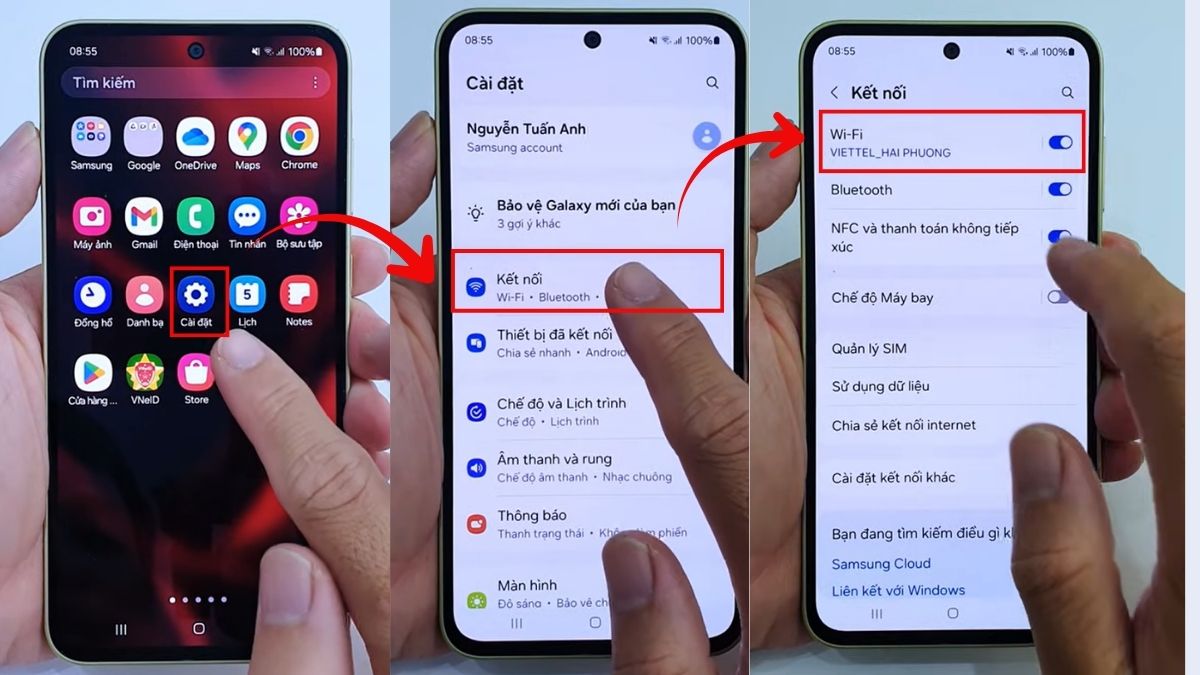
- Bước 1: Mở ứng dụng Cài đặt trên màn hình chính của điện thoại di động rồi chọn vào mục Kết nối, sau đó nhấn vào đúng tên điểm phát sóng mạng mà bạn đang truy cập.
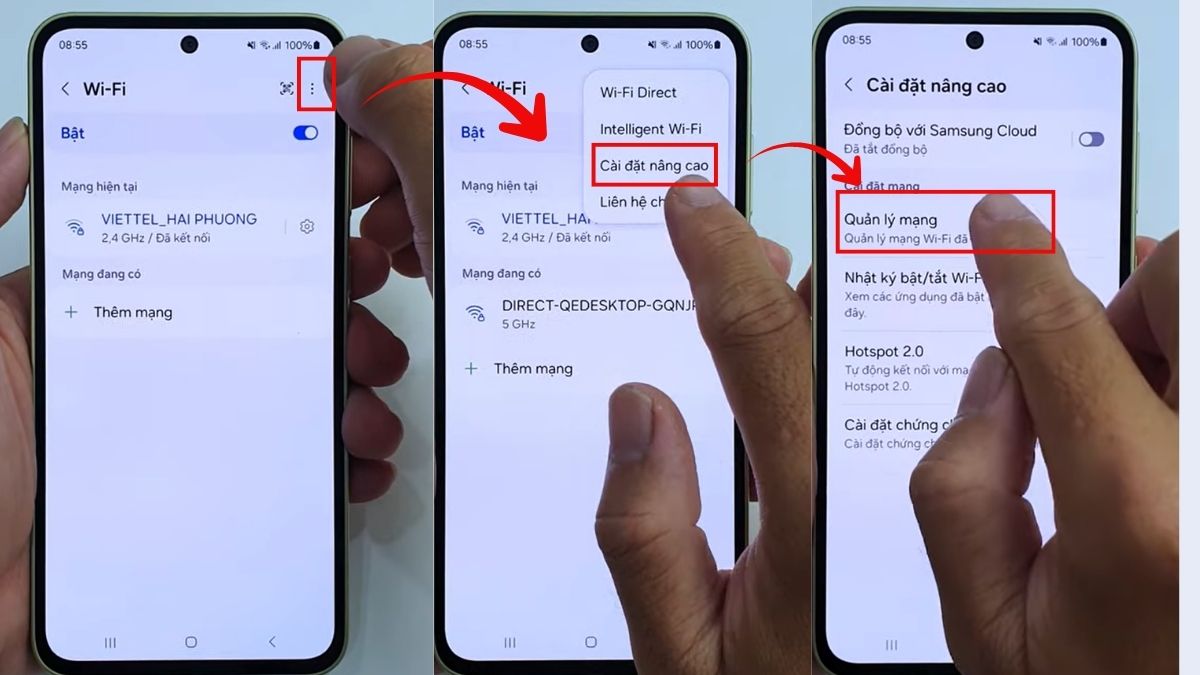
- Bước 2: Nhấn vào biểu tượng 3 chấm Chia sẻ nằm ở góc phải trên màn hình và chọn Cài đặt nâng cao rồi chọn Quản lý mạng.
- Bước 3: Chọn wifi bạn muốn tìm mật khẩu, xác thực bảo mật bằng mã PIN theo yêu cầu của hệ thống để tiến hành hiển thị mật khẩu.
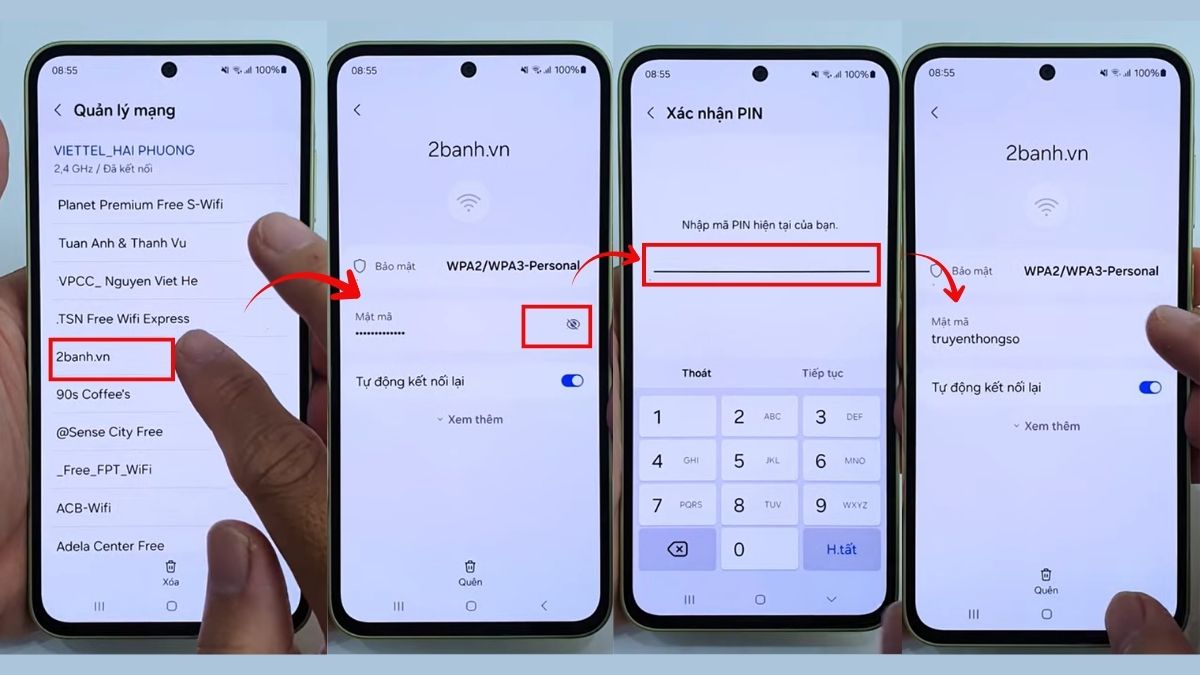
Lưu ý: Thao tác được thực hiện trên Android 10, tùy theo mỗi hãng điện thoại sẽ có các thao tác thực hiện khác nhau, tìm hiểu thêm trên thiết bị của bạn.
[Product_Listing categoryid="35" propertyid="" customlink="https://cellphones.com.vn/mobile/samsung.html" title="Các dòng Samsung đang được quan tâm nhiều tại CellphoneS"]
Cách xem mật khẩu wifi đã lưu trên máy tính
Tương tự như nền tảng di động, máy tính cá nhân cũng lưu trữ toàn bộ lịch sử đăng nhập mạng của bạn. Người dùng hoàn toàn có thể trích xuất lại thông tin này thông qua các phần cài đặt mạng chuyên sâu trên hệ điều hành. Dưới đây là thao tác tìm mạng Wifi đang kết nối hiện tại:
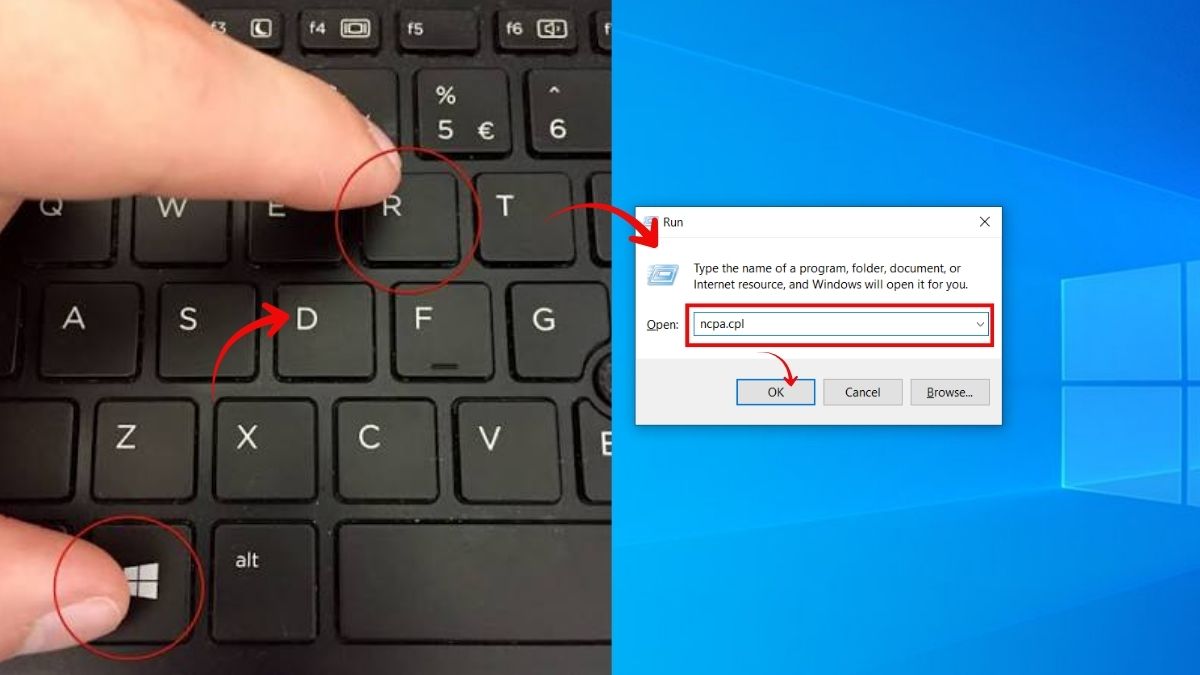
- Bước 1: Nhấn tổ hợp phím Windows + R trên bàn phím để mở nhanh hộp thoại Run và nhập câu lệnh ncpa.cpl vào ô trống và nhấn OK để mở cửa sổ quản lý toàn bộ các kết nối mạng của thiết bị.
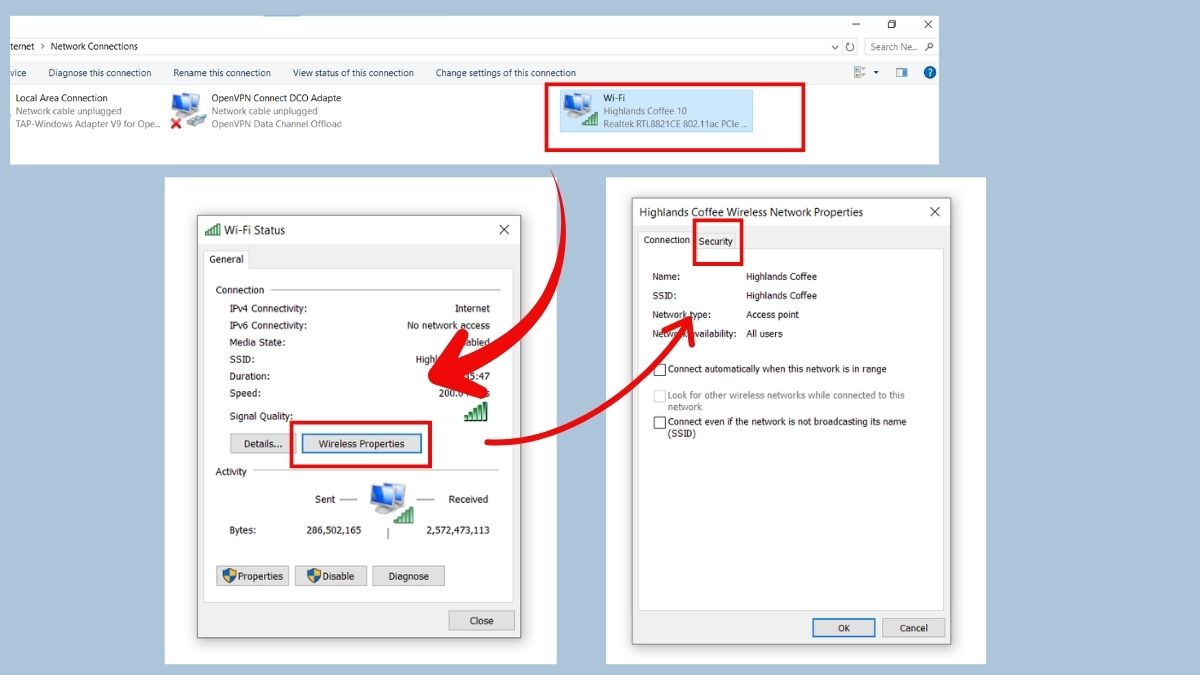
- Bước 2: Nhấp đúp chuột trái vào mục mạng Wifi, sau đó nhấn vào nút Wireless Properties hiển thị trên màn hình và chọn sang tab Security nằm ở phía trên cùng của cửa sổ cài đặt vừa mới hiện ra.
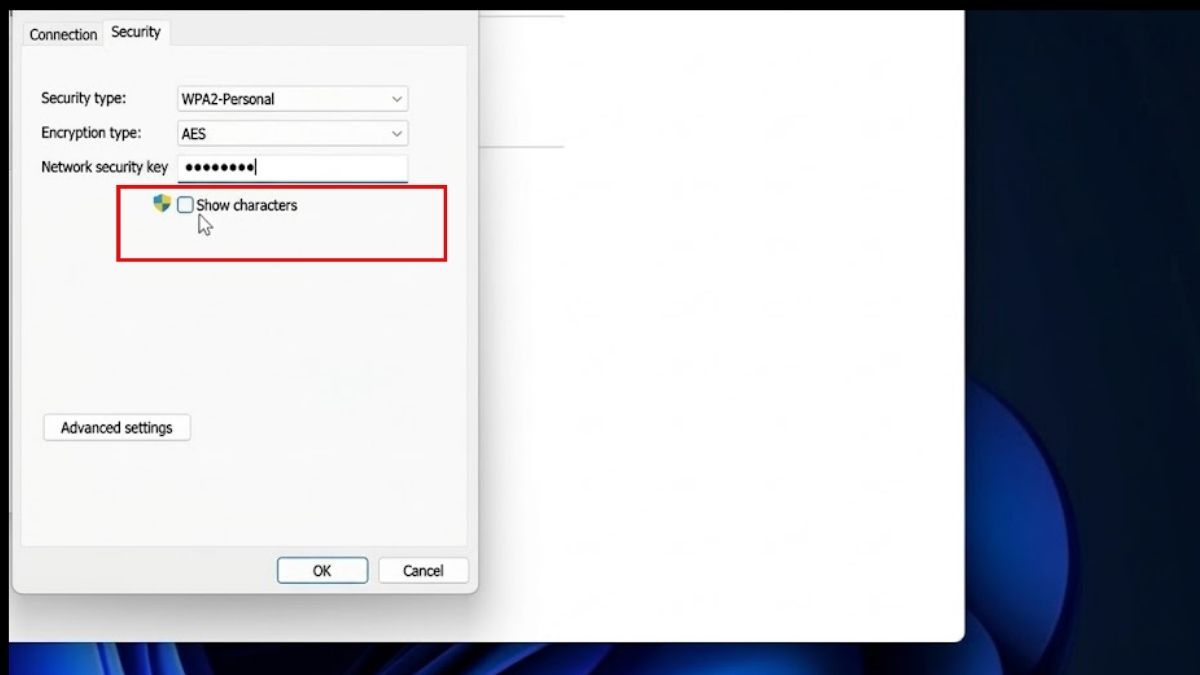
- Bước 3: Tích vào ô Show characters để hệ thống hiển thị rõ ràng chuỗi mật khẩu đang được ẩn dưới các dấu chấm tròn bảo mật.
Đối với các mạng Wifi đã từng kết nối trong quá khứ (Mạng cũ) Cửa sổ Wireless Properties không thể xem được mạng cũ. Để trích xuất thông tin này, bạn cần truy cập vào luồng quản lý mạng đã biết:
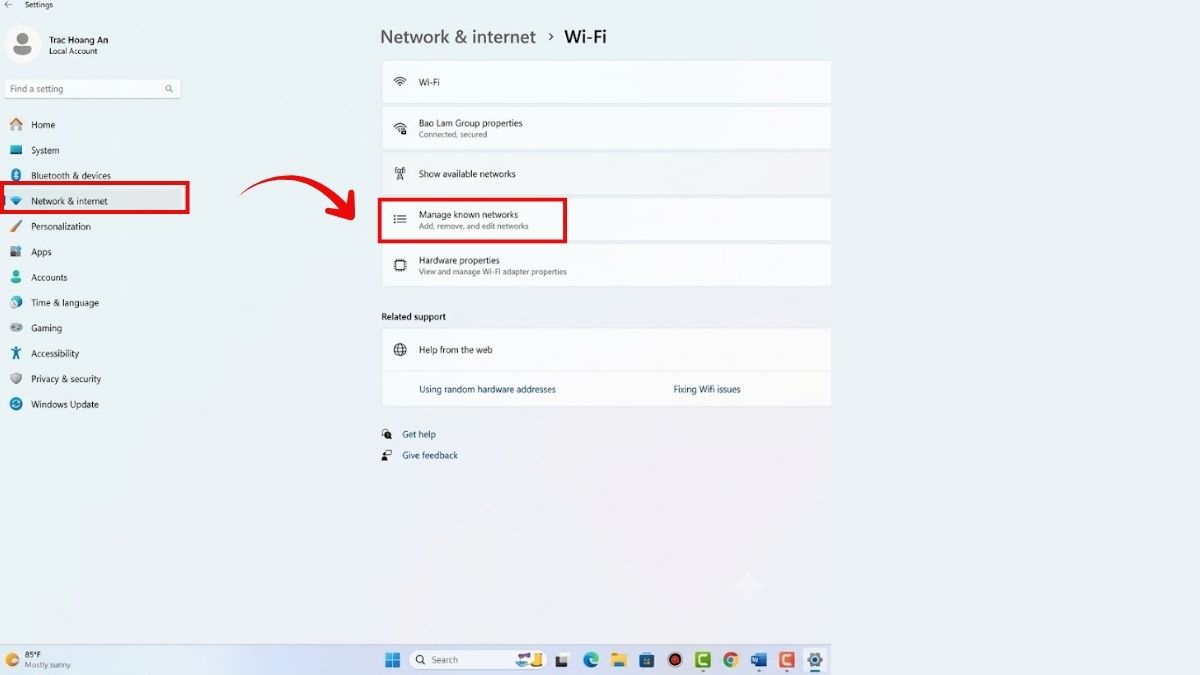
- Bước 1: Mở Settings (Windows + I), điều hướng đến Network & internet > Wifi và nhấn vào mục Manage known networks.
- Bước 2: Xem danh sách toàn bộ các mạng đã lưu.
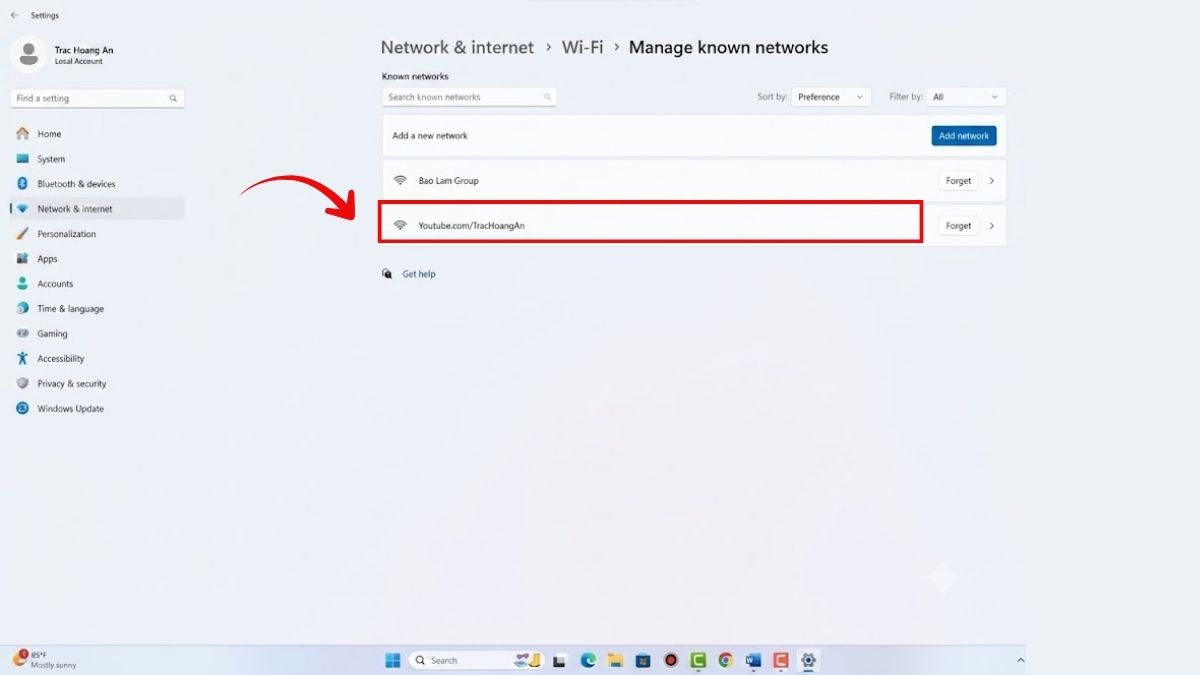
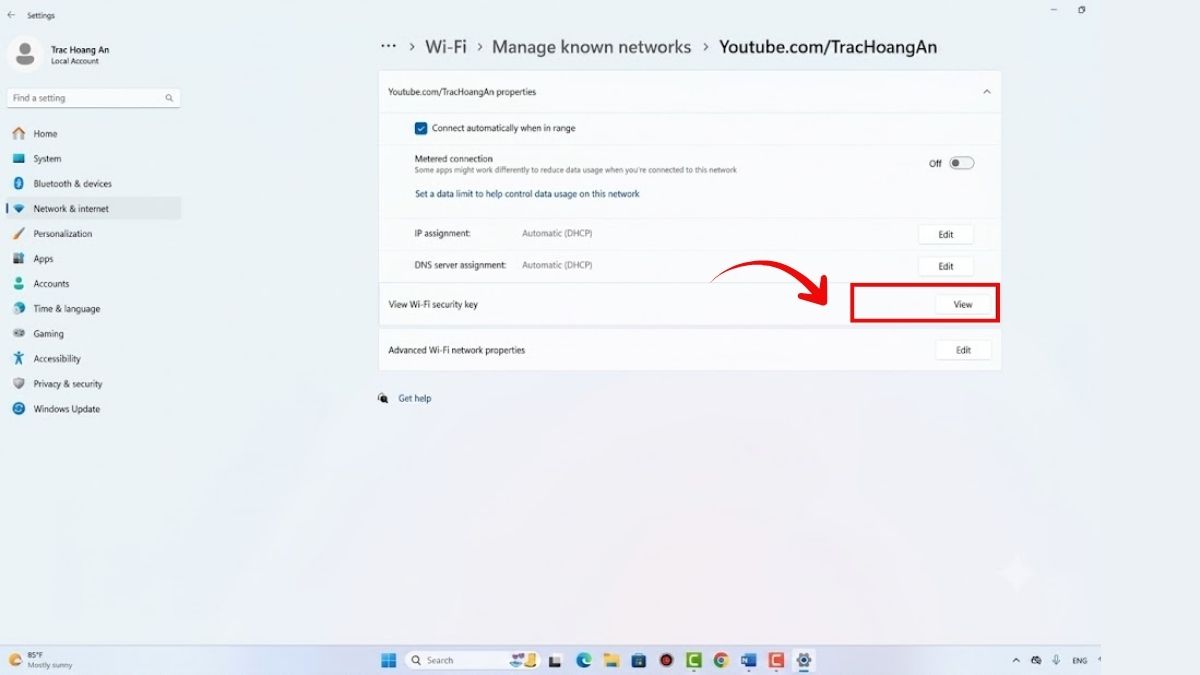
- Bước 3: Nhấn vào tên mạng Wifi cũ bạn muốn xem, sau đó nhấn nút View (Xem) nằm ngay cạnh mục Wifi security key để mật khẩu hiển thị.
Cách quét mã QR wifi bằng Google Lens để kết nối
Thay vì phải đánh vần từng ký tự phức tạp để chia sẻ mạng cho nhiều người, việc sử dụng mã QR đã trở thành một tiêu chuẩn công nghệ mới tại các quán cà phê, nhà hàng và không gian văn phòng làm việc hiện đại. Đây cũng là một hình thức hỗ trợ cách dò mật khẩu wifi bằng Google tiện lợi.
Quét mã QR wifi trực tiếp bằng camera điện thoại
Nếu địa điểm kinh doanh bạn đến có in sẵn mã QR kết nối mạng trên menu để bàn hoặc dán trên tường, bạn chỉ cần sử dụng trực tiếp camera của máy để xử lý nhanh chóng. Công nghệ AI sẽ phân tích và trích xuất dữ liệu đăng nhập ngay trong tích tắc mà không yêu cầu bạn tải thêm bất kỳ phần mềm bên thứ ba nào.
Để thực hiện cách này, bạn cần đảm bảo thiết bị đã có ứng dụng Google. (Đối với điện thoại Android, ứng dụng thường được cài đặt sẵn; đối với iPhone/iPad, bạn cần tải về miễn phí từ App Store).
- Bước 1: Mở ứng dụng Google trên màn hình chính của điện thoại.
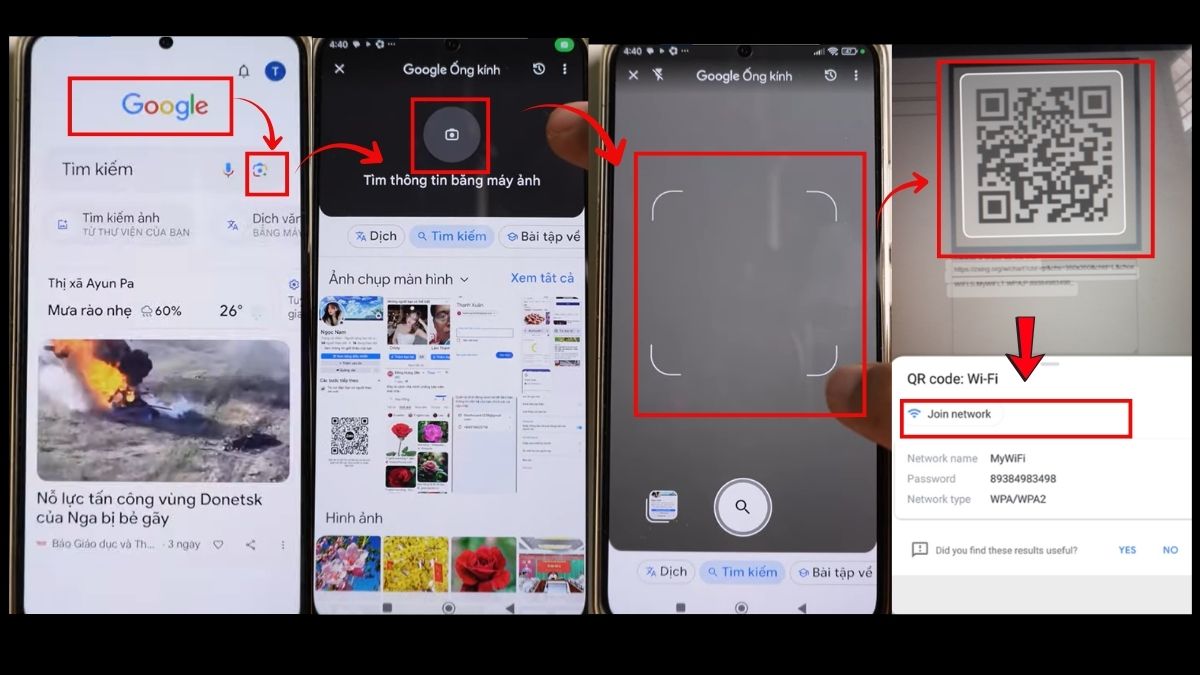
- Bước 2: Nhấn vào biểu tượng camera Google Lens nhiều màu sắc nằm ngay bên phải của thanh tìm kiếm.
- Bước 3: Đưa ống kính camera hướng trực tiếp vào bề mặt có chứa mã QR mạng cần quét và giữ yên tay trong một giây.
- Bước 4: Nhấn vào nút Tham gia mạng (Join Network) hiển thị nổi bật ngay trên màn hình để thiết bị tự động thiết lập kết nối an toàn.
Quét mã QR wifi từ ảnh chụp màn hình
Trong trường hợp một người đồng nghiệp chụp lại mã QR mạng của họ và gửi cho bạn qua ứng dụng nhắn tin trực tuyến, bạn không cần phải dùng đến thiết bị thứ hai để soi quét. Bạn hoàn toàn có thể trích xuất thông tin kết nối ngay trên chính chiếc điện thoại đang lưu trữ bức ảnh đó nhờ vào sự tích hợp sâu của nền tảng điện thoại Android và hệ điều hành iOS:
- Bước 1: Mở ứng dụng Google và mở Google Lens trên máy của bạn.
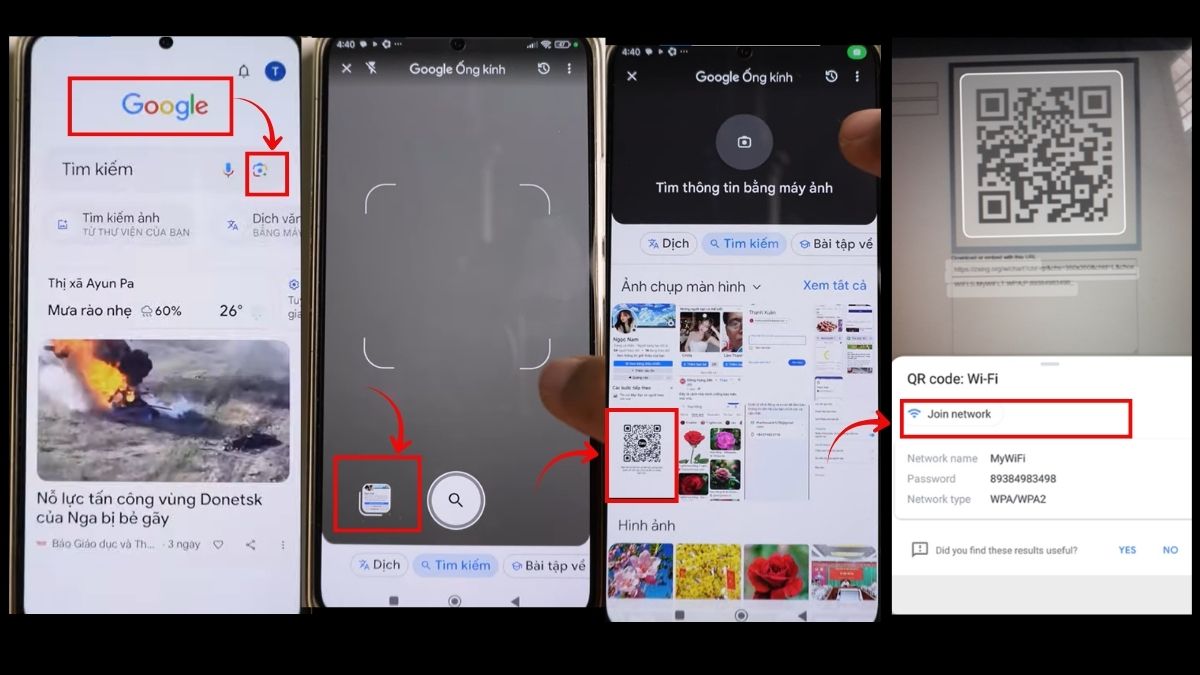
- Bước 2: Chọn mục hình ảnh bên cạnh biểu tượng kính lúp để truy cập thư viện ảnh, rồi chọn bức ảnh chụp màn hình có chứa mã QR mạng mà bạn vừa tải về từ thư viện.
- Bước 3: Chờ hệ thống máy học phân tích trong vòng vài giây và nhấn vào Kết nối mạng (Join Network) hiển thị ở phần kết quả thông tin phía dưới cùng màn hình để hoàn tất quá trình truy cập internet.
Cách kết nối wifi được chia sẻ bằng Wifi Map và Wifi Master
Bạn cần hiểu thật rõ bản chất cốt lõi của hai nền tảng này: đây hoàn toàn là các ứng dụng dựa trên mạng được người dùng chia sẻ hoặc công khai chéo dữ liệu cho nhau. Chúng tuyệt đối không phải là công cụ hack, bẻ khóa hay đánh cắp mật khẩu như những lời đồn thổi thất thiệt trên các diễn đàn công nghệ.
Wifi Map
Ứng dụng wifi Map hoạt động dựa trên nguyên lý thu thập dữ liệu mật khẩu từ hàng triệu người dùng trên toàn cầu tự nguyện đóng góp. Khi một người kết nối thành công vào một mạng công cộng tại sân bay hoặc khách sạn và chủ động nhấn nút chia sẻ trên ứng dụng, mật khẩu đó sẽ được đồng bộ lên đám mây máy chủ.
Nhờ vậy, những người dùng ứng dụng đến sau có thể truy cập danh sách và sử dụng chung nguồn mạng này hợp pháp. Tuy nhiên, vì dữ liệu này do người dùng chia sẻ (không phải lúc nào cũng là chủ mạng), bạn chỉ nên sử dụng ứng dụng để kết nối với các mạng công cộng hoặc những mạng mà bạn biết rõ mình được chủ mạng/người có thẩm quyền cho phép truy cập.
- Bước 1: Mở ứng dụng và bắt buộc cấp quyền truy cập vị trí GPS chính xác cho thiết bị.
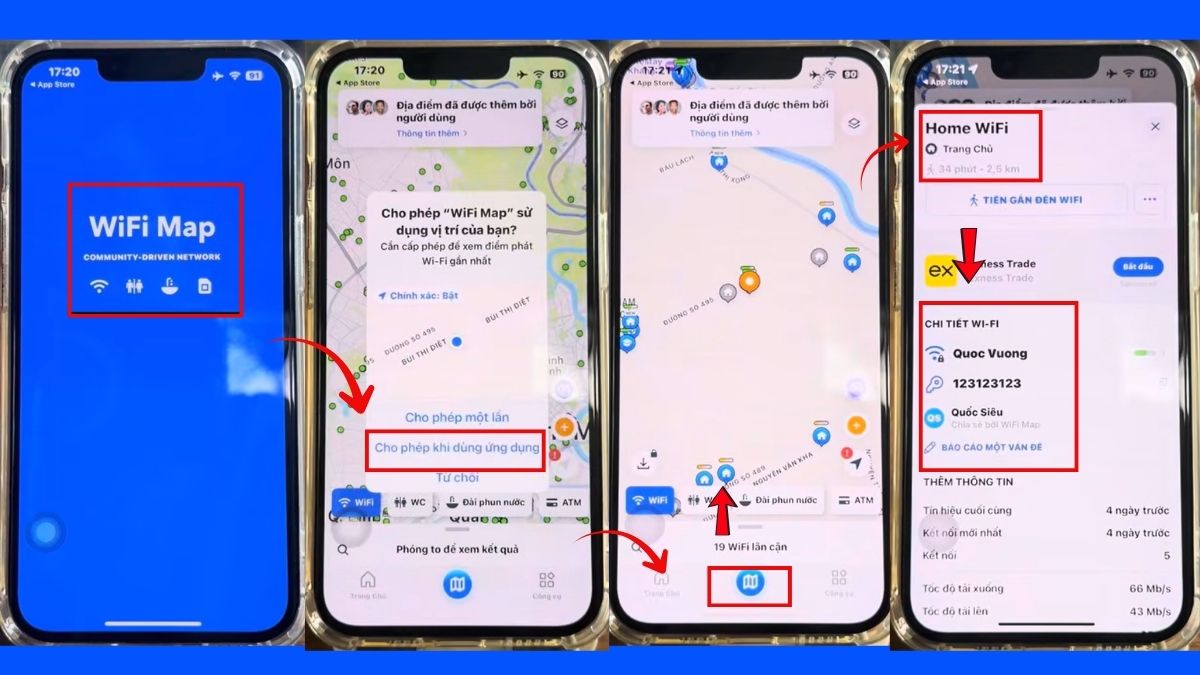
- Bước 2: Chọn vào biểu tượng bản đồ để xem tổng quan các điểm phát sóng đang có sẵn xung quanh khu vực tọa độ của bạn.
- Bước 3: Chọn một điểm phát sóng bất kỳ có hiển thị biểu tượng cột sóng mạng màu xanh dương.
- Bước 4: Nhấn vào để xem chi tiết wifi do thành viên trong cộng đồng đóng góp từ trước.
Wifi Master
Tương tự như phần mềm trên, ứng dụng Wifi Master từ lâu đã nổi tiếng và được nhiều người gọi bằng cái tên "Chìa khóa vạn năng". Ứng dụng này không tự động giải mã hay phá vỡ các lớp bảo mật mạng nội bộ của hộ gia đình hay hệ thống doanh nghiệp.
Nó chỉ cấp quyền truy cập tự động cho bạn đối với những điểm phát sóng mà chính chủ sở hữu mạng đó đã ấn nút đồng ý chia sẻ công khai lên hệ thống cơ sở dữ liệu chung của hãng phát triển. Để đảm bảo an toàn và sử dụng mạng hợp lệ, chỉ khuyến nghị bạn kết nối với các mạng WiFi công cộng hoặc mạng mà bạn đã được chính chủ sở hữu cho phép truy cập.
- Bước 1: Mở ứng dụng và chọn Chỉ cho phép khi dùng ứng dụng để app truy cập vào địa chỉ thiết bị.
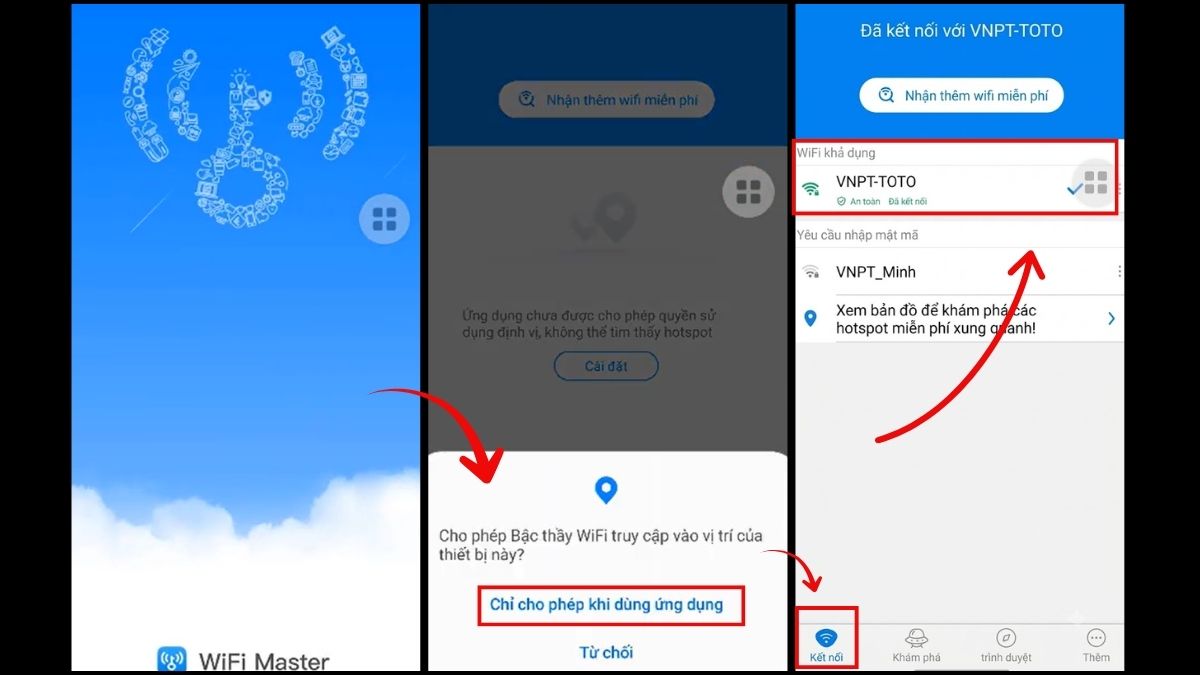
- Bước 2: Chọn vào danh sách các mạng có hiển thị trên màn hình ở mục Kết nối.
- Bước 3: Nhấn chọn một mạng phù hợp ở mục Wifi khả dụng và đợi chúng hiển thị Đã kết nối là hoàn tất.
Lưu ý bảo mật khi sử dụng wifi công cộng
Các nhóm tin tặc hoàn toàn có thể thiết lập một điểm truy cập giả mạo, đặt tên giống hệt mạng thật nhằm mục đích đánh cắp dữ liệu thiết bị của những người kết nối nhầm. Để tự bảo vệ bản thân và tài sản dữ liệu, bạn bắt buộc phải tuân thủ nghiêm ngặt các nguyên tắc bảo mật cốt lõi sau đây:
- Tuyệt đối không thực hiện các giao dịch chuyển tiền trực tuyến, đăng nhập ứng dụng ngân hàng số hoặc nhập mã số thẻ tín dụng khi đang kết nối với các mạng mở không có lớp mật khẩu mã hóa bảo vệ.
- Tránh truy cập vào các trang web nội bộ yêu cầu nhập thông tin cá nhân nhạy cảm, số thẻ căn cước công dân hoặc mật khẩu tài khoản mạng xã hội quan trọng nếu trình duyệt web không hiển thị rõ biểu tượng ổ khóa bảo mật.
- Thường xuyên dọn dẹp bộ nhớ kết nối của thiết bị bằng cách vào phần cài đặt mạng nâng cao và chọn quên đi các mạng công cộng đã từng truy cập trước đây, nhằm ngăn chặn máy tự động kết nối lại một cách vô thức vào những lần đi ngang qua khu vực đó.
- Nâng cao cảnh giác và từ chối kết nối với các mạng có tên gọi hiển thị kỳ lạ hoặc tên mô phỏng lại các thương hiệu lớn nhưng cố tình viết sai lỗi chính tả.
- Tắt ngay tính năng tự động tìm kiếm và kết nối mạng trong phần cài đặt kết nối của điện thoại, để đảm bảo rằng bạn luôn là người trực tiếp kiểm soát hoàn toàn việc mình sẽ truy cập vào điểm phát sóng nào.
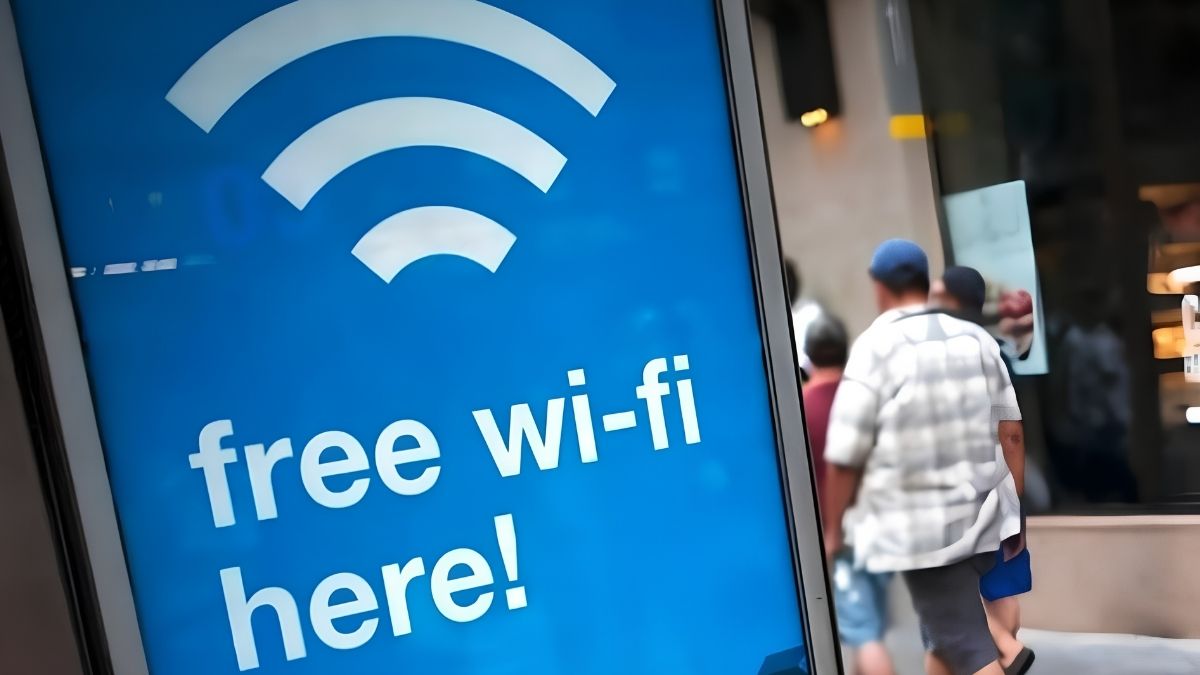
Tóm lại, việc hiểu và nắm rõ cách dò mật khẩu wifi bằng Google thông qua các công cụ như tính năng nhận diện hình ảnh hay hệ thống bản đồ số sẽ giúp bạn luôn duy trì được kết nối mạng mượt mà dù đang ở bất cứ khu vực nào. Các thủ thuật công nghệ thực tiễn như chia sẻ mã QR, xem mật khẩu wifi trên điện thoại hay tận dụng nguồn dữ liệu khổng lồ từ cộng đồng đều là những phương pháp hợp pháp, an toàn và dễ dàng thao tác cho mọi đối tượng.
Nguồn ảnh: Internet


Bình luận (0)