Hướng dẫn cách cài đặt tự động tắt WiFi trên iPhone chi tiết

Cách cài đặt tự động tắt WiFi trên iPhone giúp bạn chủ động ngắt kết nối WiFi vào thời gian mong muốn, chẳng hạn trước khi đi ngủ hoặc khi bắt đầu một thói quen hằng ngày mà không cần thao tác thủ công.
Bạn có thể thiết lập tính năng này thông qua ứng dụng Phím tắt (Shortcuts) có sẵn trên iPhone và tạo tự động hóa theo thời gian. Trong bài viết này, Sforum sẽ hướng dẫn chi tiết cách cài đặt tự động tắt WiFi trên iPhone nhanh chóng và dễ thực hiện.
Có thể cài iPhone tự động tắt WiFi không?
Bạn hoàn toàn có thể thiết lập iPhone tự động tắt WiFi thông qua ứng dụng Phím tắt (Shortcuts) được tích hợp sẵn trên thiết bị. Thông qua tính năng Tự động hóa, bạn có thể thiết lập một điều kiện cụ thể để iPhone tự thực hiện lệnh tắt WiFi mà không cần thao tác thủ công.
Đây là cách đơn giản để iPhone chủ động tắt WiFi theo nhu cầu sử dụng. Rất tiện lợi nếu bạn thường quên tắt WiFi trước khi đi ngủ, khi rời khỏi nhà hoặc khi không có nhu cầu sử dụng kết nối mạng nữa.
Các mẫu iPhone 17 Series với mức giá ưu đãi hấp dẫn đang được phân phối tại CellphoneS, tham khảo ngay:
[Product_Listing propertyid="" customlink="https://cellphones.com.vn/mobile/apple/iphone-17.html" title="Giá bán loạt iPhone 17 và iPhone Air chính hãng mới nhất" listid="112580,112584,112586,112588,125579,125580"]
Hướng dẫn cách tự động tắt WiFi trên iPhone nhanh chóng
Chỉ cần thiết lập một vài thao tác là bạn đã có thể tự động tắt WiFi trên iPhone. Dưới đây là các bước thực hiện chi tiết:
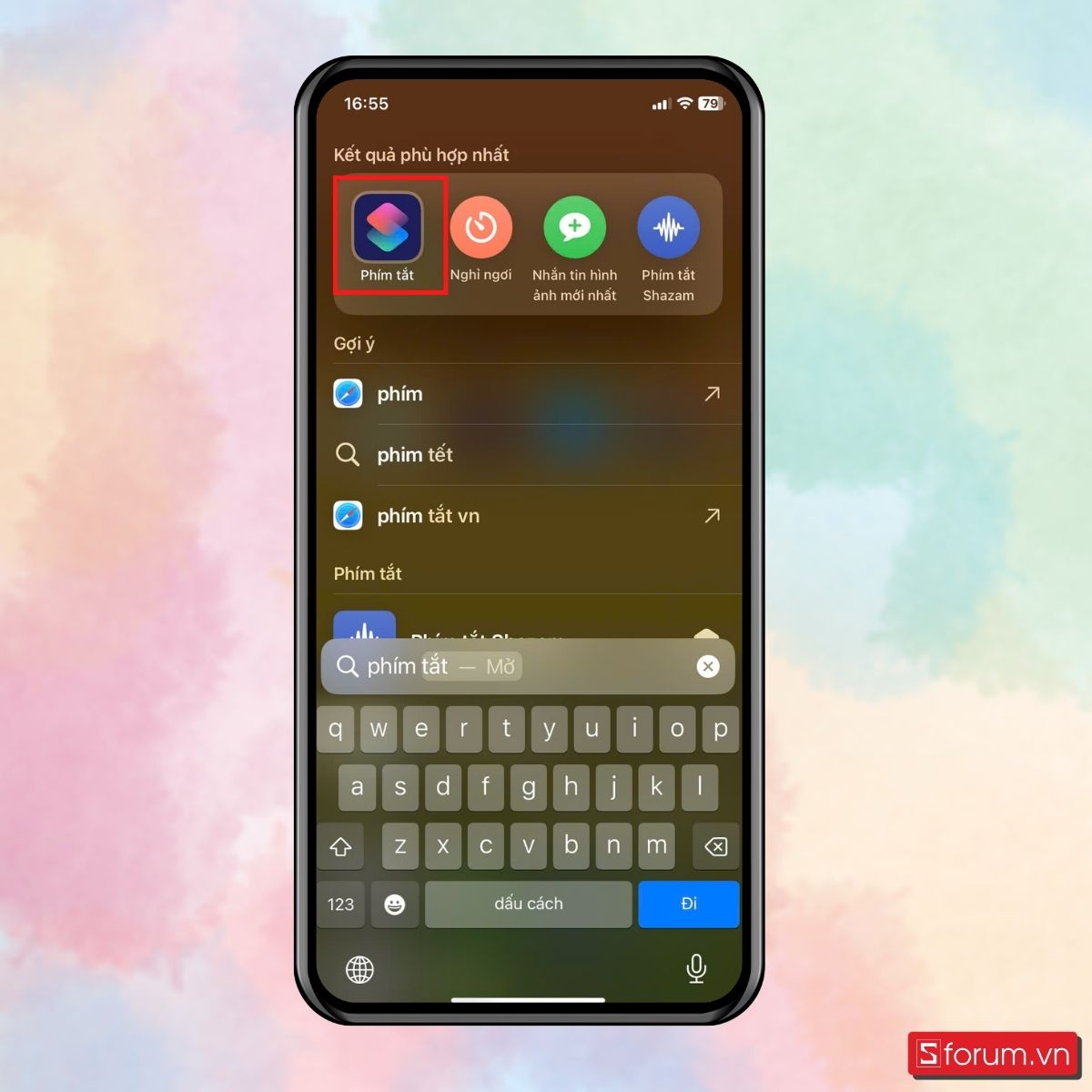
Bước 1: Mở ứng dụng Phím tắt trên iPhone.
Đầu tiên, bạn truy cập Phím tắt trên iPhone.
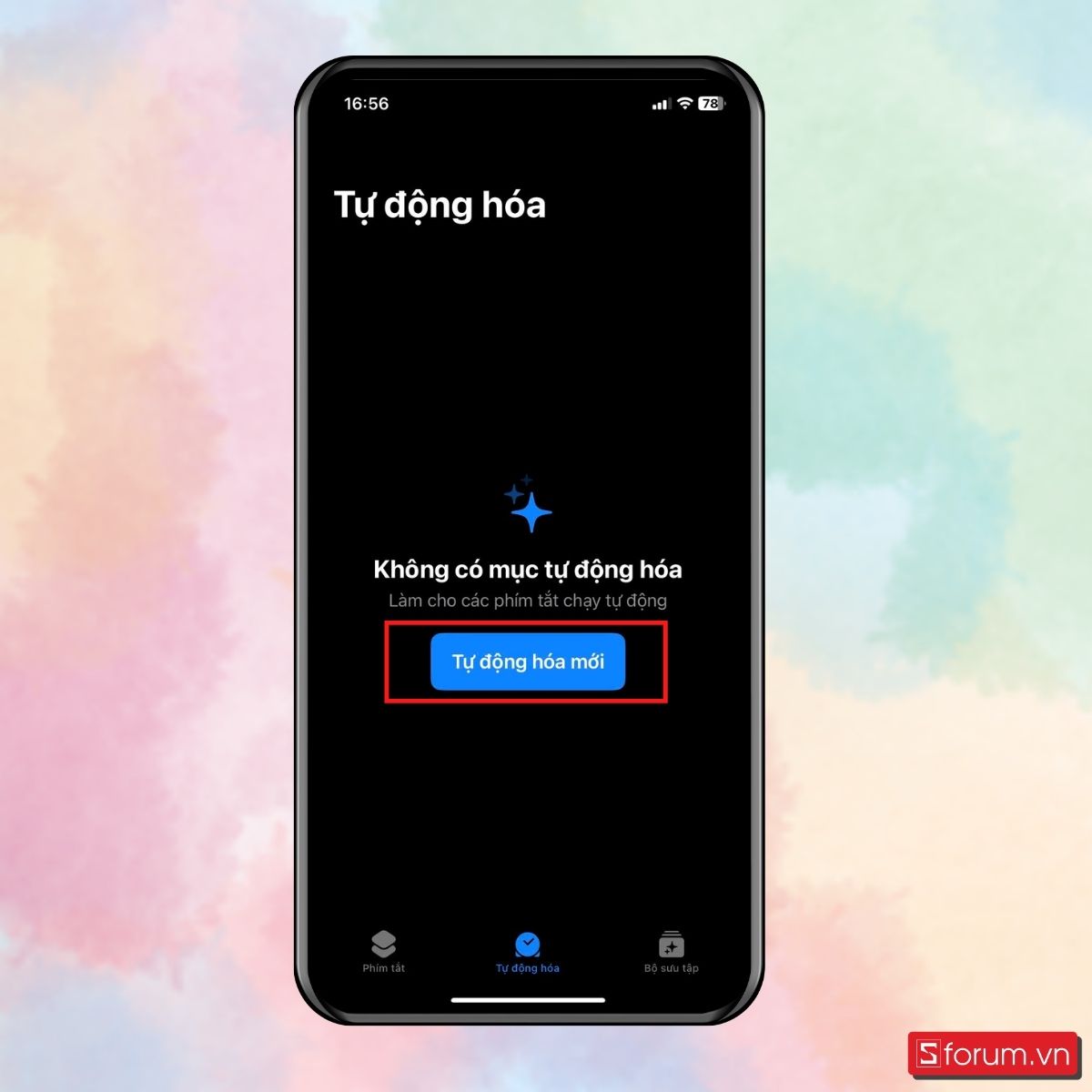
Bước 2: Tạo mục tự động hóa cá nhân.
Chọn Tự động hóa ở thanh menu bên dưới, sau đó nhấn Tự động hóa mới.
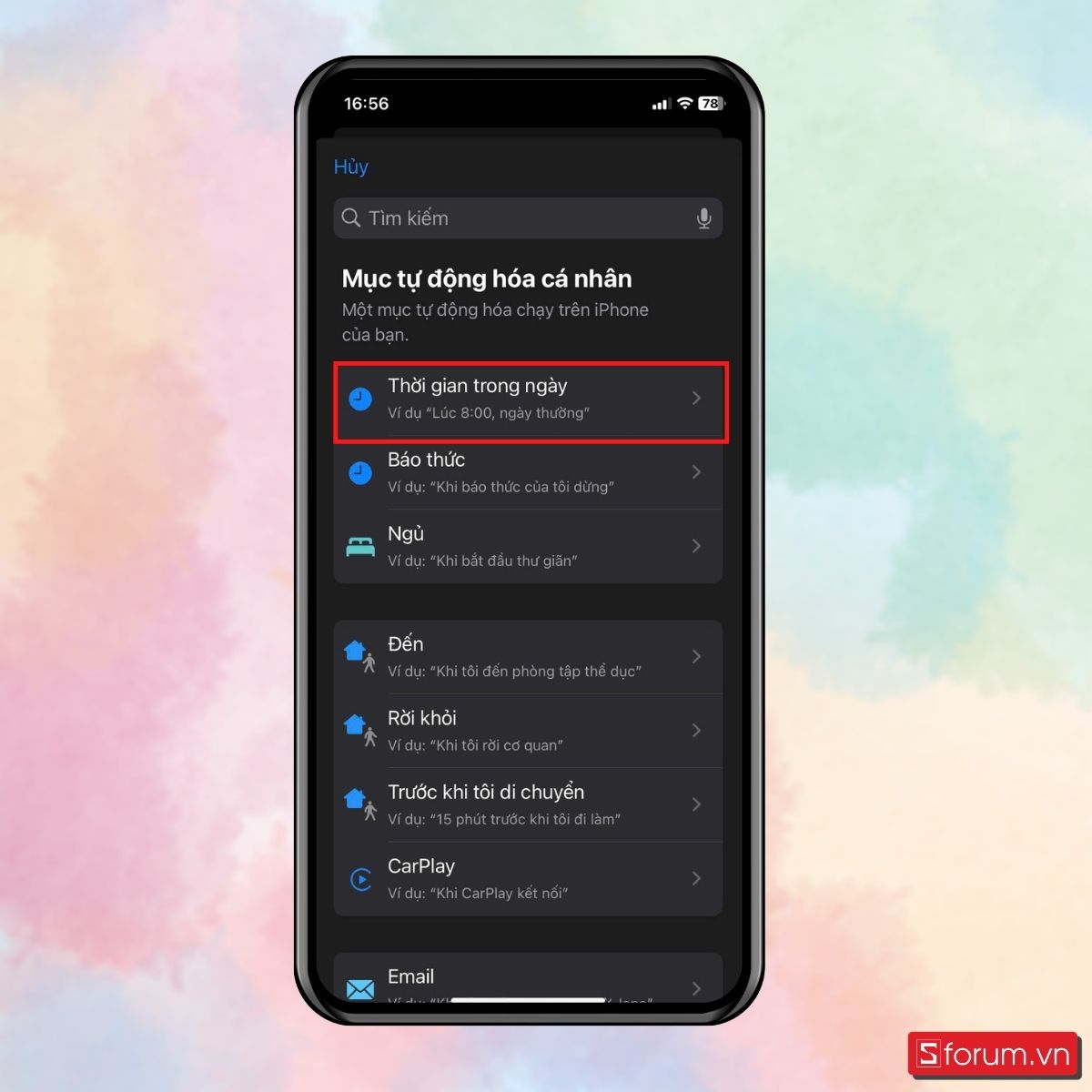
Bước 3: Chọn thời gian trong ngày.
Tiếp tục chọn Thời gian trong ngày.
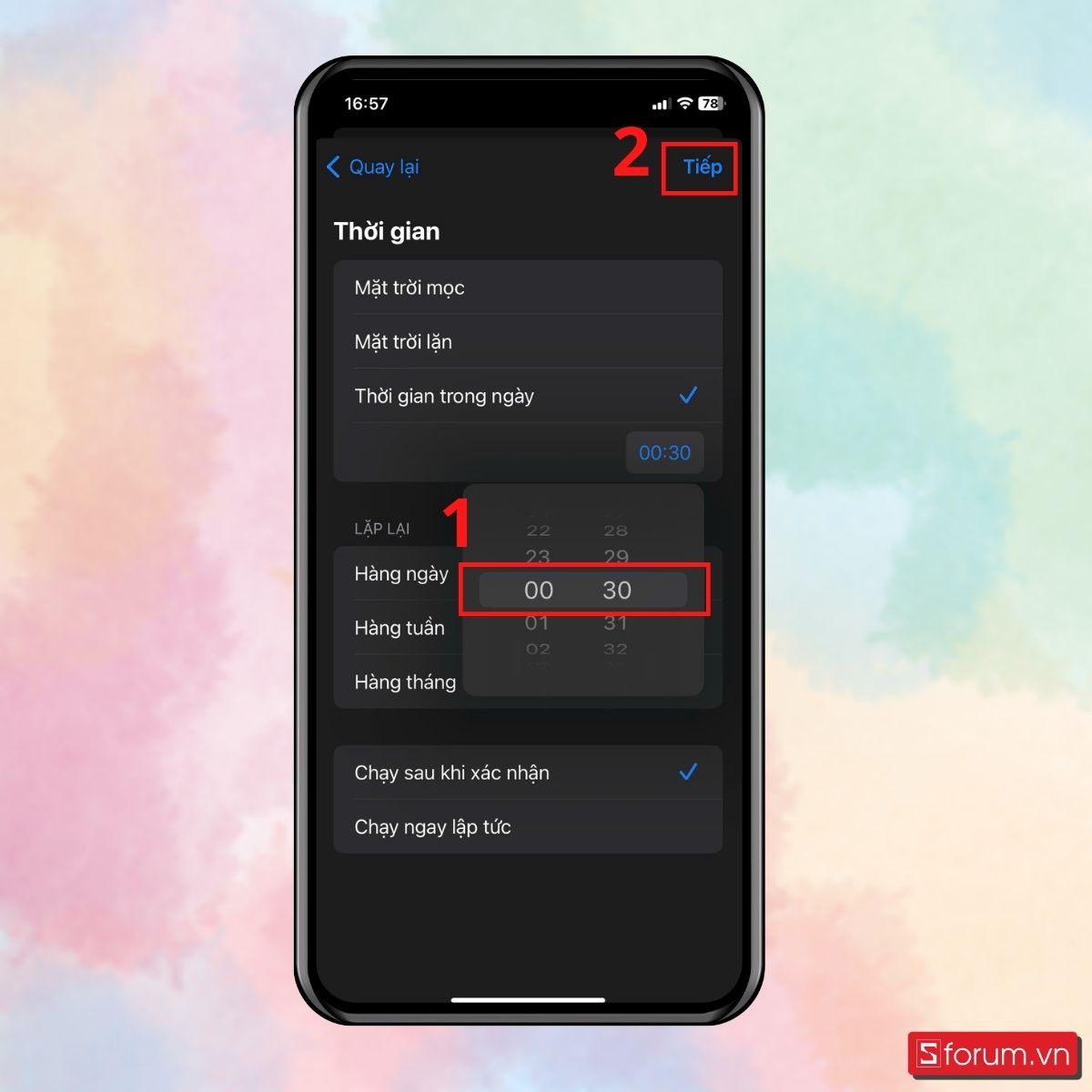
Bước 4: Đặt thời gian để iPhone tự động tắt WiFi.
Đặt thời gian bạn muốn iPhone tự động tắt WiFi rồi nhấn Tiếp.
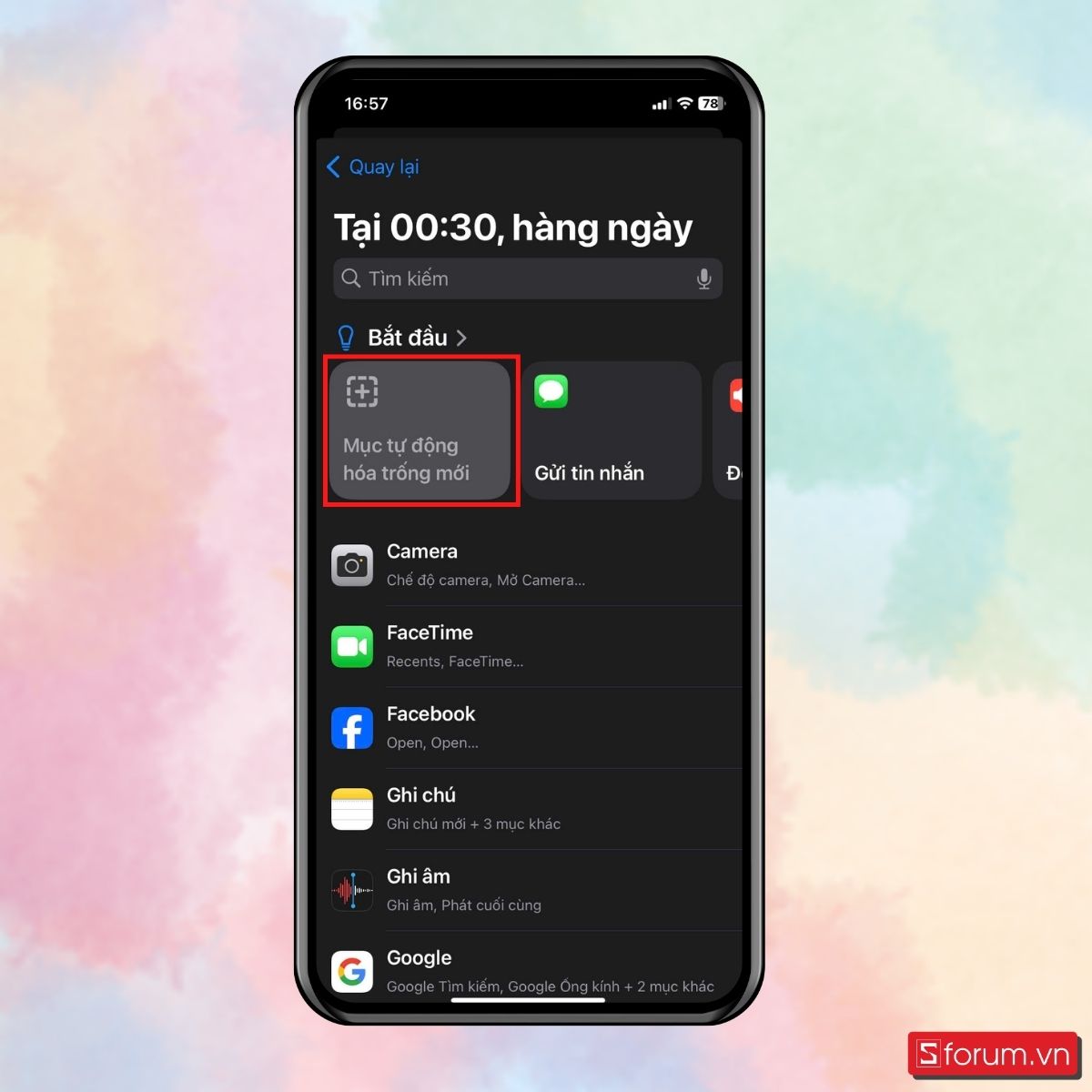
Bước 5: Thêm mục tự động hóa trống mới.
Nhấn Mục tự động hóa trống mới.
Bước 6: Tìm kiếm Đặt WiFi.
Tìm kiếm Đặt WiFi và chọn tác vụ này để thêm vào quy trình tự động.
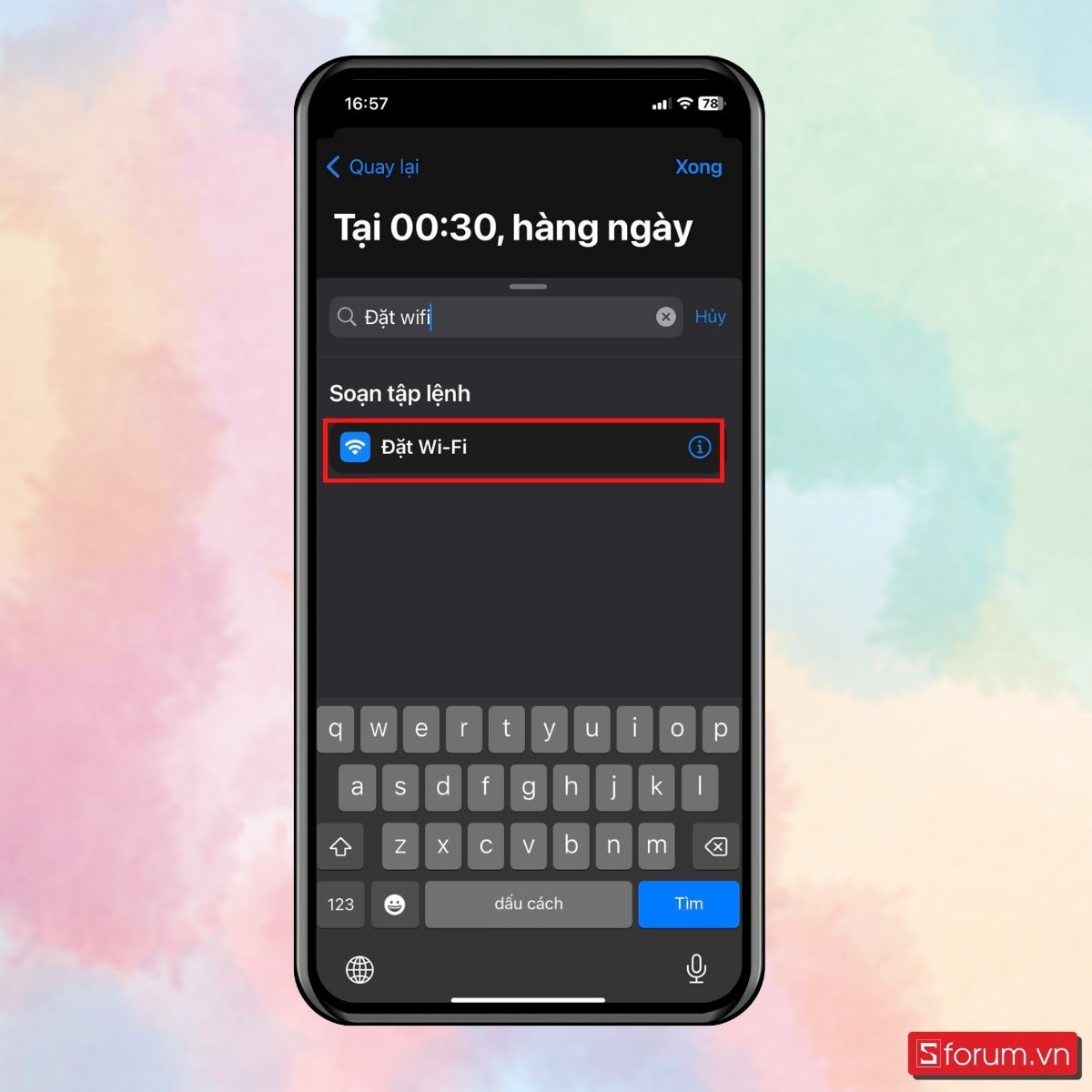
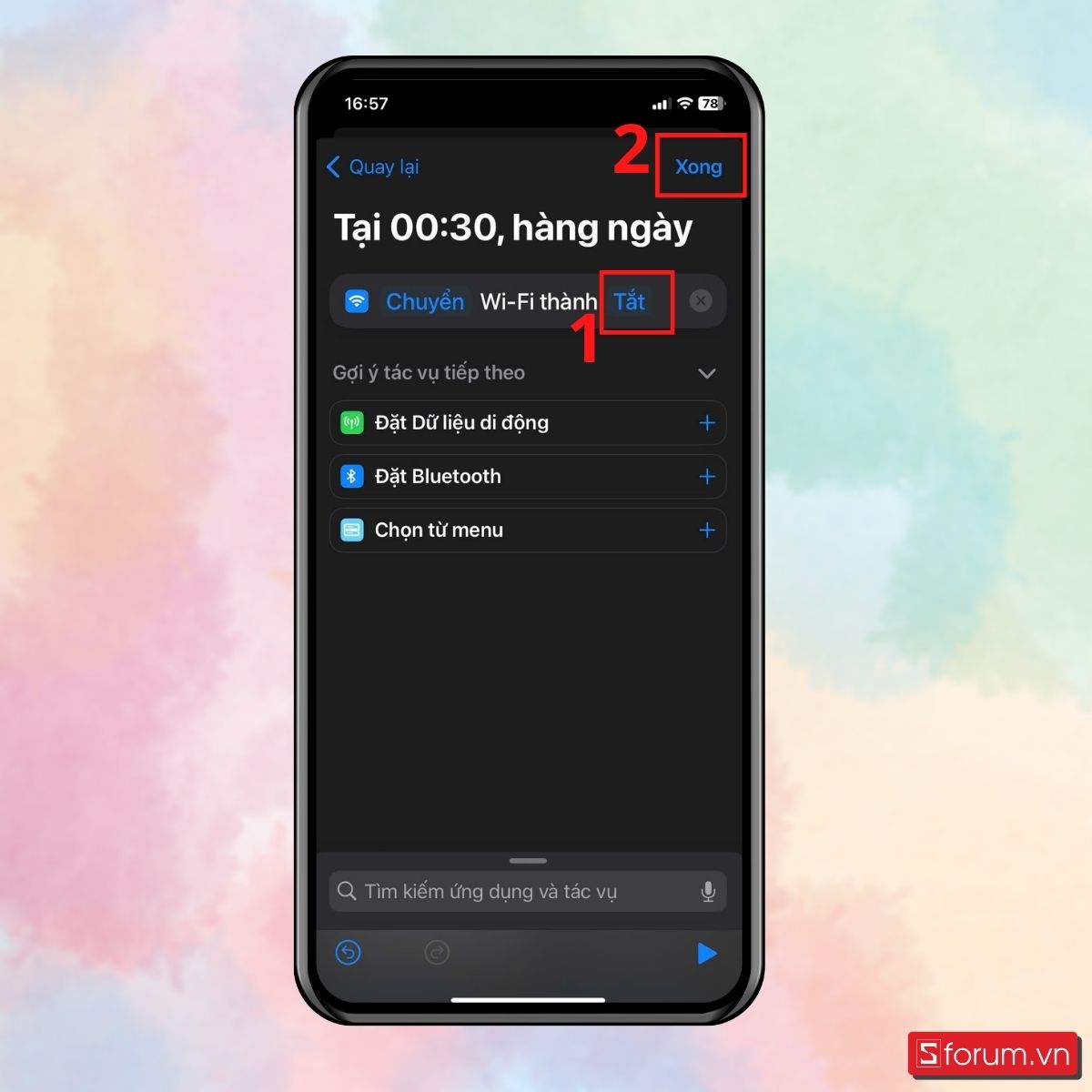
Bước 7: Chuyển tác vụ WiFi sang Tắt.
Nhấn vào tùy chọn Bật trong tác vụ Đặt WiFi để chuyển sang trạng thái Tắt. Sau đó nhấn Xong để lưu lại thiết lập.
Nếu iPhone của bạn vẫn bị tụt pin nhanh dù đã thiết lập tắt tự động? Hãy tham khảo ngay các dòng iPhone với dung lượng pin cực trâu đang có giá ưu đãi tại CellphoneS nhé.
[Product_Listing categoryid="132" propertyid="" customlink="https://cellphones.com.vn/mobile/apple.html" title="Các dòng iPhone đang được quan tâm nhiều tại CellphoneS"]
Những lưu ý khi cài tự động tắt WiFi trên iPhone
Trước khi thiết lập tự động hóa bằng Phím tắt để tắt WiFi trên iPhone, bạn nên lưu ý một số điểm sau:
- Kiểm tra thời gian kích hoạt: Đảm bảo chọn đúng thời gian mình mong muốn tắt WiFi để tránh iPhone tắt WiFi ngoài ý muốn.
- Kiểm tra tác vụ Đặt WiFi: Đảm bảo tác vụ đã được chuyển sang trạng thái Tắt trước khi hoàn tất thiết lập.
- Không nên tắt WiFi khi đang cần kết nối: Nếu đang sử dụng các thiết bị hoặc dịch vụ cần WiFi, việc tự động ngắt kết nối có thể làm gián đoạn quá trình sử dụng.
- Kiểm tra lại mục Tự động hóa: Sau khi thiết lập, bạn nên mở lại Phím tắt để đảm bảo quy tắc đã được lưu và kích hoạt.
Như vậy, tự động tắt WiFi trên iPhone có thể dễ dàng thiết lập thông qua ứng dụng Phím tắt mà không cần cài thêm phần mềm hỗ trợ. Chỉ với vài thao tác, bạn có thể chủ động cài đặt thời gian tắt WiFi phù hợp với nhu cầu sử dụng. Hy vọng hướng dẫn trên sẽ giúp bạn sử dụng iPhone tiện lợi hơn mỗi ngày và đừng quên theo dõi Sforum để cập nhật thêm tin tức công nghệ mới nhất và nhiều thủ thuật công nghệ hữu ích khác nhé.
Xem thêm:
Câu hỏi thường gặp
Tự động tắt WiFi có giúp tiết kiệm pin iPhone không?
Tự động tắt WiFi có thể giúp tiết kiệm một phần pin cho iPhone, đặc biệt khi WiFi không được sử dụng trong thời gian dài. Tuy nhiên, mức tiết kiệm thường không quá đáng kể.
Có thể thay đổi thời gian tự động tắt WiFi không?
Khi muốn thay đổi thời gian đã cài đặt, bạn chỉ cần mở Phím tắt, vào mục Tự động hóa và chọn thiết lập tắt WiFi trước đó. Sau đó điều chỉnh lại thời gian kích hoạt rồi lưu thay đổi để áp dụng.
Có thể cài iPhone tự động bật lại WiFi không?







Bình luận (0)