
Hướng dẫn cách xử lý Apple Maps khiến bộ nhớ iPhone đầy bất thường

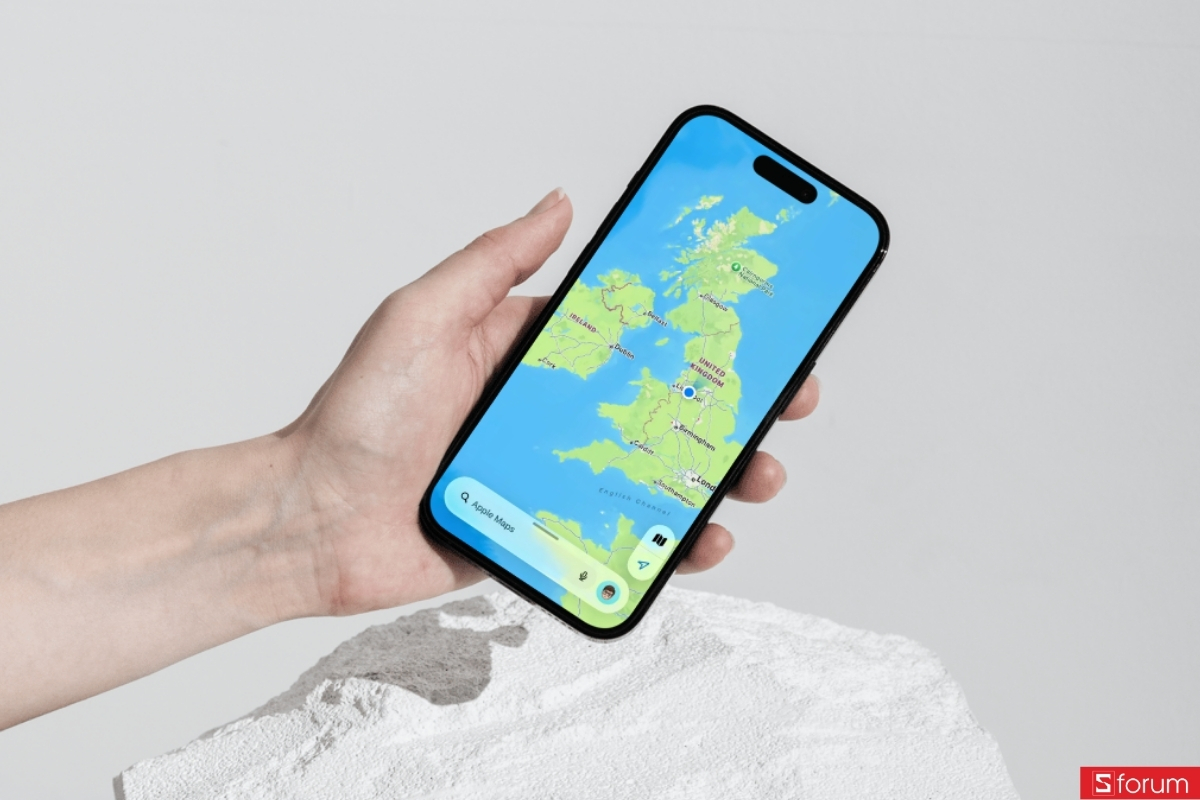
Apple Maps khiến bộ nhớ iPhone đầy bất thường có thể là nguyên nhân khiến thiết bị liên tục báo hết dung lượng, dù bạn đã xóa bớt nhiều hình ảnh, video và ứng dụng. Dưới đây là cách xử lý Apple Maps khiến bộ nhớ iPhone đầy.
Trong bài viết này, mình sẽ hướng dẫn bạn cách xử lý tình trạng Apple Maps khiến bộ nhớ iPhone đầy bất thường bằng những cách đơn giản, dễ thực hiện. Chỉ với vài thao tác, bạn có thể giải phóng dung lượng và tiếp tục lưu ảnh, tải ứng dụng mà không còn lo iPhone liên tục báo đầy bộ nhớ. Mời bạn cùng tham khảo bài viết!

Vì sao Apple Maps khiến bộ nhớ iPhone đầy bất thường?
Apple Maps lưu dữ liệu để tải bản đồ, tìm địa điểm và chỉ đường nhanh hơn. Nếu bạn đã tải nhiều bản đồ ngoại tuyến hoặc thường xuyên sử dụng ứng dụng, lượng dữ liệu này có thể tăng lên đáng kể và chiếm hàng trăm MB, thậm chí vài GB bộ nhớ.
Ngoài ra, lỗi iOS đôi khi khiến dữ liệu Apple Maps vẫn tồn tại sau khi bản đồ ngoại tuyến đã được xóa. Một số tệp cũ cũng có thể được giữ lại sau khi cập nhật phần mềm hoặc chuyển dữ liệu sang iPhone mới. Tình trạng này dễ gây thiếu bộ nhớ trên các thiết bị có dung lượng 64 GB hoặc 128 GB.
iPhone liên tục báo đầy bộ nhớ đúng lúc bạn muốn chụp ảnh, quay video hay tải ứng dụng mới, chắc chắn sẽ khiến trải nghiệm bị gián đoạn và tụt mood. Đừng để tình trạng thiếu dung lượng kéo dài! Nâng cấp ngay iPhone chính hãng tại CellphoneS để thoải mái lưu giữ mọi khoảnh khắc. Đặc biệt, bạn còn có thể tiết kiệm đáng kể nhờ chương trình thu cũ đổi mới trợ giá, nhiều ưu đãi hấp dẫn và trả góp 0%.
[Product_Listing categoryid="3" propertyid="" customlink="https://cellphones.com.vn/mobile.html" title="Danh sách điện thoại đang được quan tâm nhiều tại CellphoneS"]
Apple Maps chiếm nhiều bộ nhớ có ảnh hưởng đến iPhone không?
Tình trạng này không làm hỏng phần cứng nhưng có thể ảnh hưởng đến trải nghiệm sử dụng iPhone. Khi không còn đủ không gian trống, thiết bị có thể phản hồi chậm, ứng dụng hoạt động thiếu ổn định hoặc không thể lưu thêm ảnh, video và tài liệu. Bạn cũng có thể gặp khó khăn khi tải ứng dụng mới hay cài đặt bản cập nhật iOS.
Nếu iPhone liên tục hiển thị cảnh báo hết dung lượng, bạn nên xử lý sớm thay vì xóa vội những nội dung cá nhân quan trọng. Việc giải phóng phần bộ nhớ Apple Maps đang chiếm dụng sẽ giúp thiết bị có thêm không gian để vận hành và lưu trữ dữ liệu cần thiết.

Hướng dẫn kiểm tra dung lượng Apple Maps trên iPhone
Trước khi xóa dữ liệu, bạn nên kiểm tra Apple Maps đang chiếm bao nhiêu bộ nhớ.
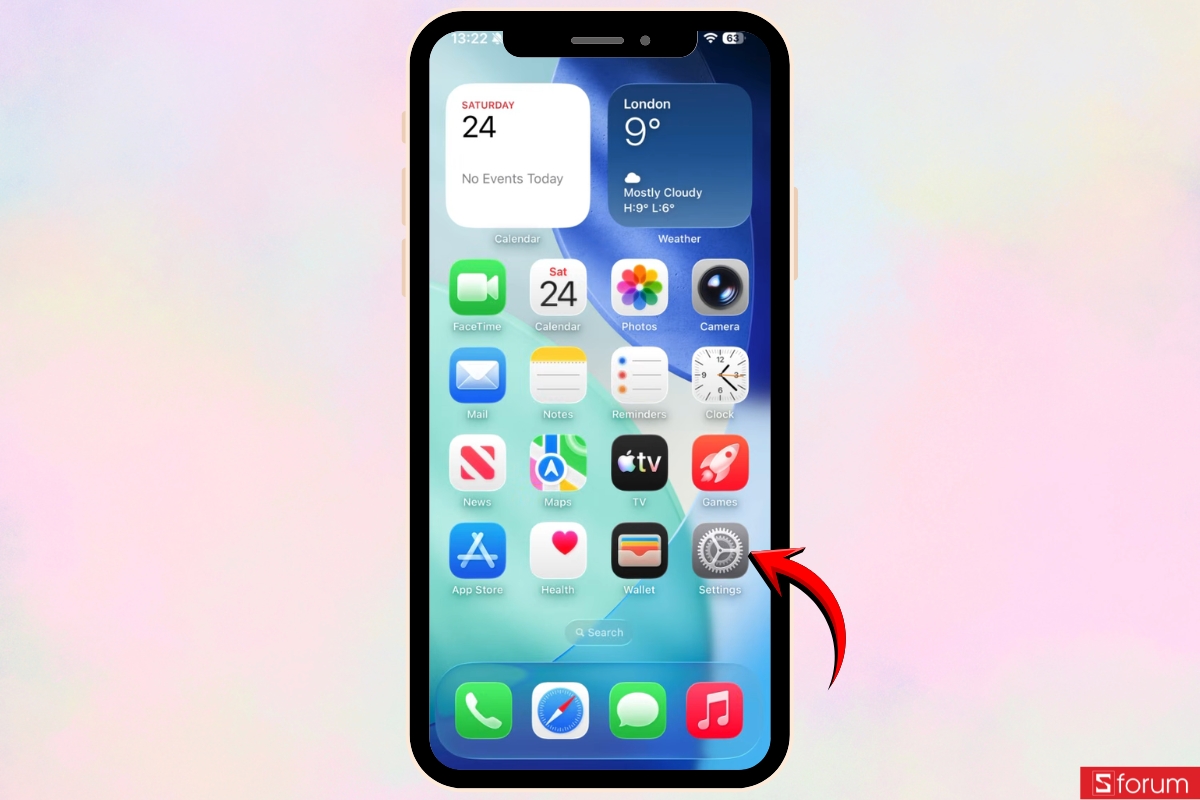
Bước 1: Mở Cài đặt trên iPhone
Tại màn hình chính, bạn tìm biểu tượng bánh răng rồi nhấn vào "Cài đặt". Đây là nơi quản lý ứng dụng, bộ nhớ và các tính năng hệ thống trên iPhone.
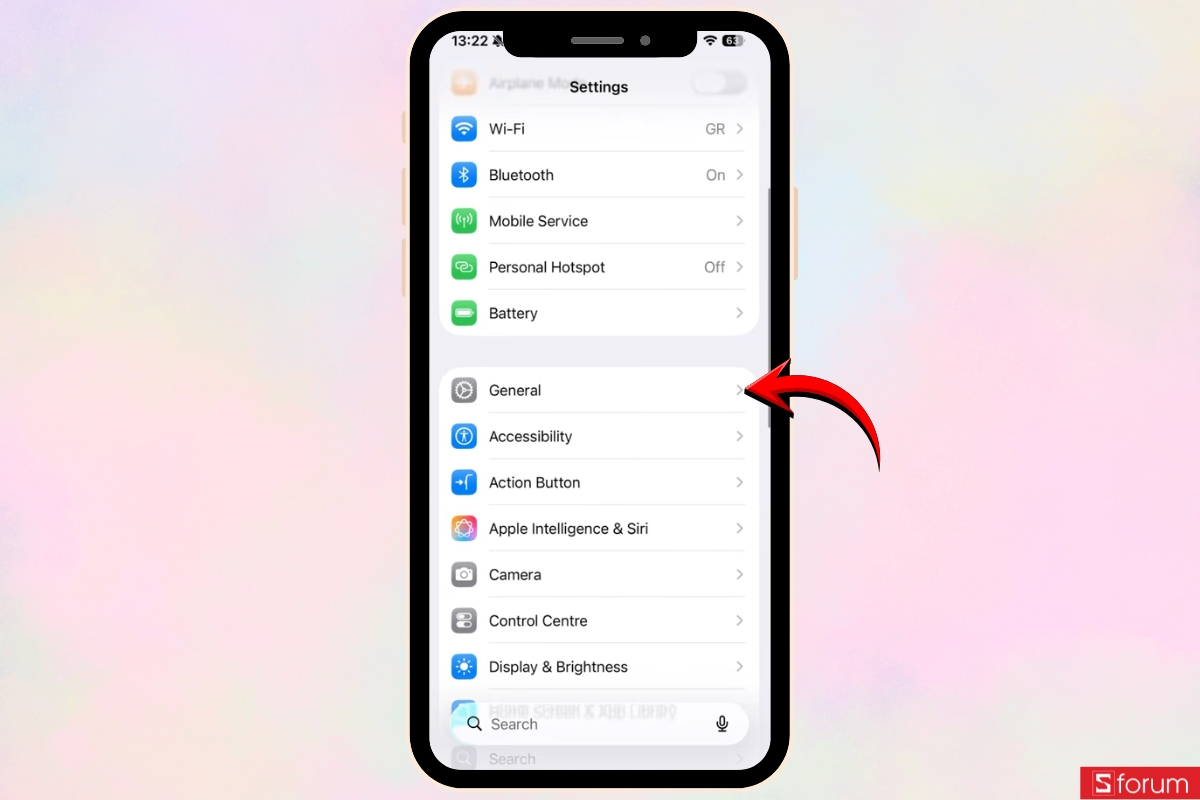
Bước 2: Truy cập phần Cài đặt chung
Trong giao diện "Cài đặt", bạn kéo xuống rồi nhấn vào "Cài đặt chung".
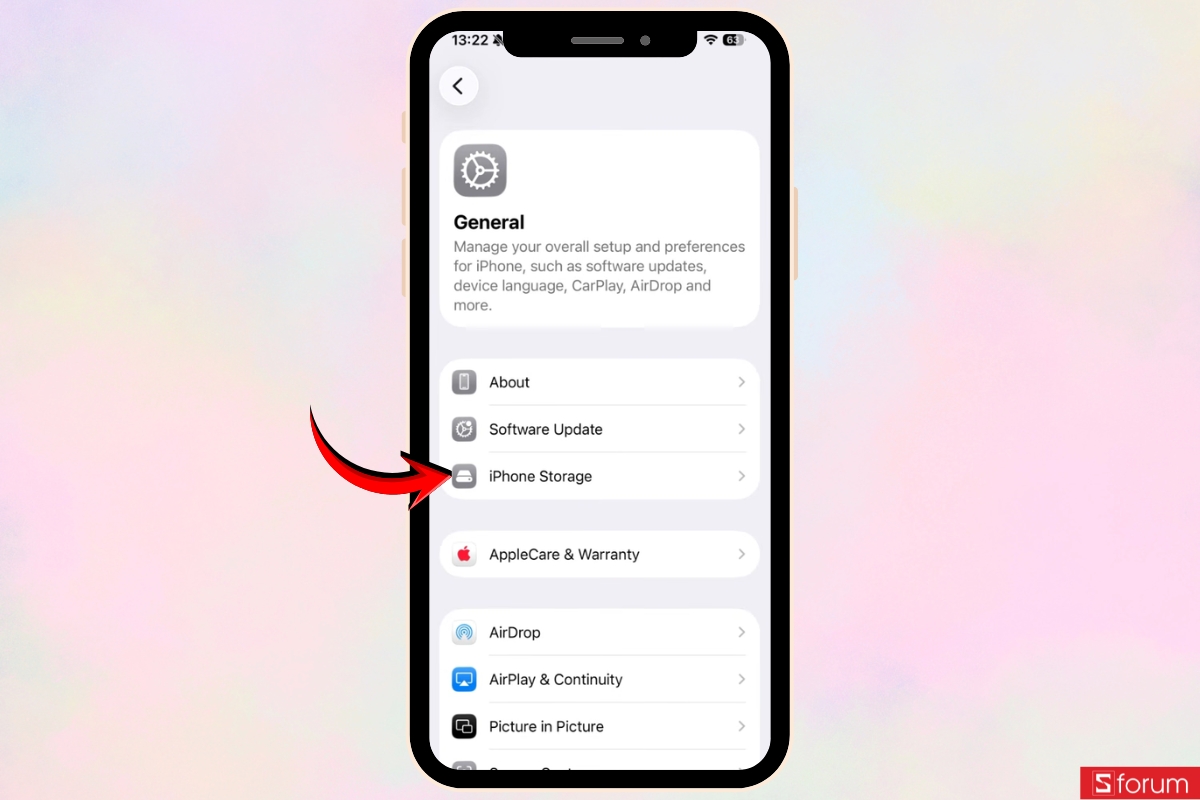
Bước 3: Mở Dung lượng iPhone
Tiếp theo, bạn nhấn vào "Dung lượng iPhone". Thiết bị có thể cần một lúc để thống kê dung lượng của ứng dụng, hình ảnh và dữ liệu đang được lưu.
Bước 4: Chọn ứng dụng Bản đồ
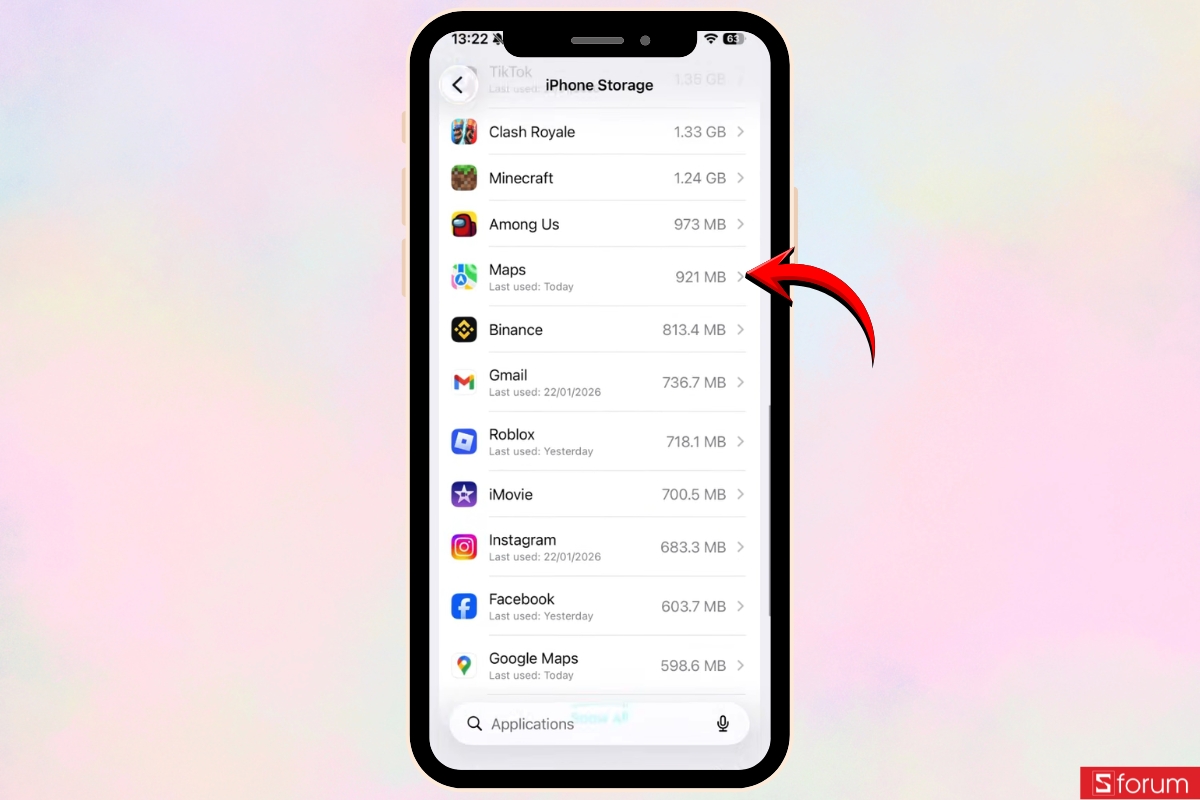
Khi danh sách ứng dụng xuất hiện, bạn kéo xuống rồi nhấn vào "Bản đồ". Nếu đã cài đặt nhiều ứng dụng, bạn có thể sử dụng ô tìm kiếm và nhập "Maps" để tìm nhanh hơn.
Bước 5: Kiểm tra dữ liệu Apple Maps đang lưu
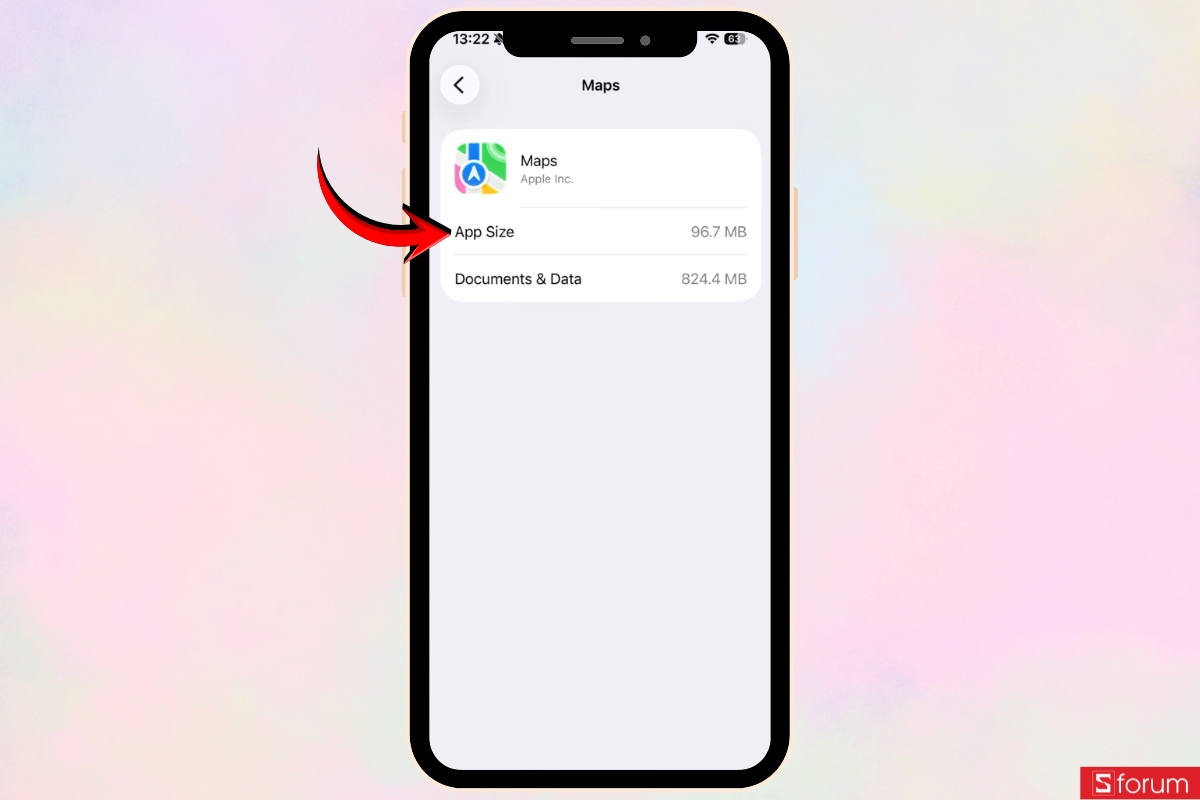
Tại trang thông tin của Apple Maps, bạn kiểm tra hai mục "Kích thước ứng dụng" và "Tài liệu & Dữ liệu". Nếu phần dữ liệu chiếm hàng trăm MB hoặc vài GB, bản đồ ngoại tuyến và dữ liệu tích tụ có thể là nguyên nhân khiến Apple Maps sử dụng nhiều bộ nhớ.
Hướng dẫn khắc phục Apple Maps khiến bộ nhớ iPhone đầy bất thường
Bạn nên xử lý lần lượt từ những phương pháp đơn giản đến các tùy chỉnh sâu hơn. Sau mỗi bước, hãy mở lại phần Dung lượng iPhone để xem thiết bị đã thu hồi được bao nhiêu không gian lưu trữ.
Hướng dẫn xóa bản đồ ngoại tuyến trên Apple Maps
Bạn có thể xóa những khu vực đã tải xuống nhưng không còn sử dụng để giải phóng bộ nhớ iPhone.
Bước 1: Mở ứng dụng Bản đồ
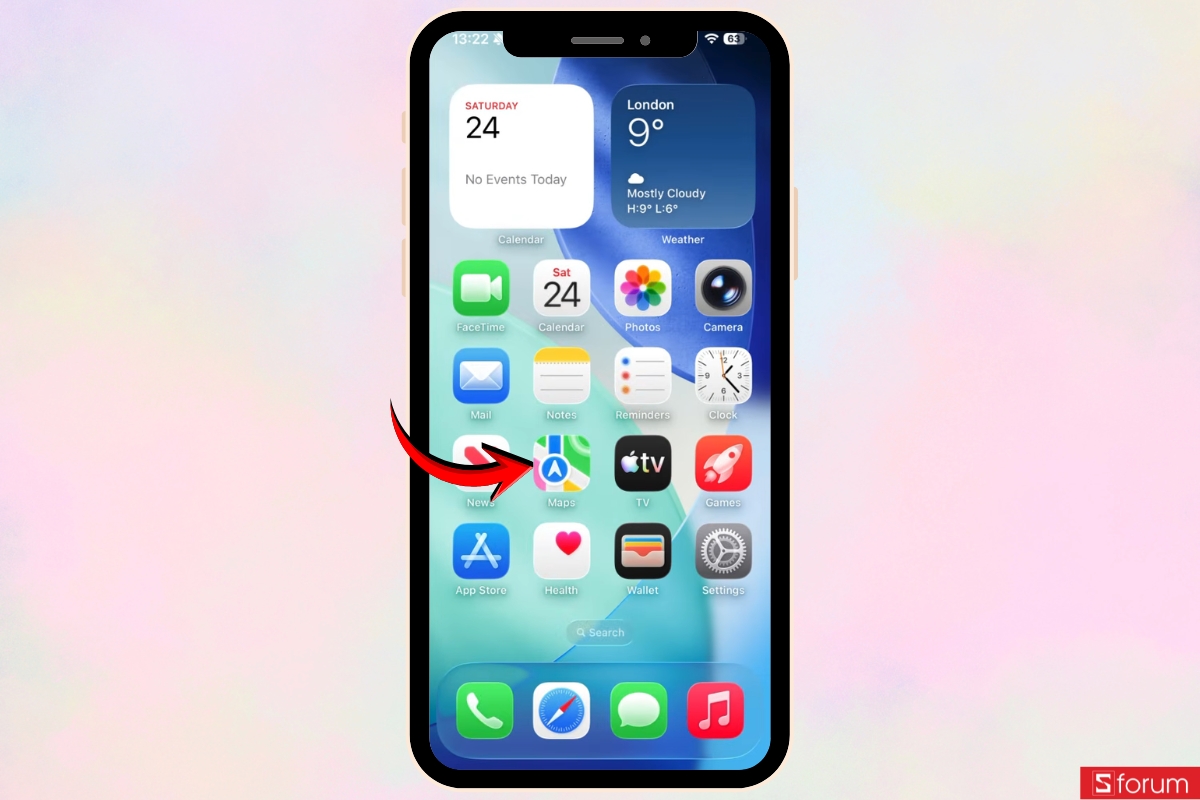
Trước tiên, bạn tìm và nhấn vào ứng dụng "Bản đồ" trên màn hình chính. Hãy chờ vài giây để Apple Maps xác định vị trí và tải đầy đủ giao diện.
Bước 2: Mở thông tin tài khoản
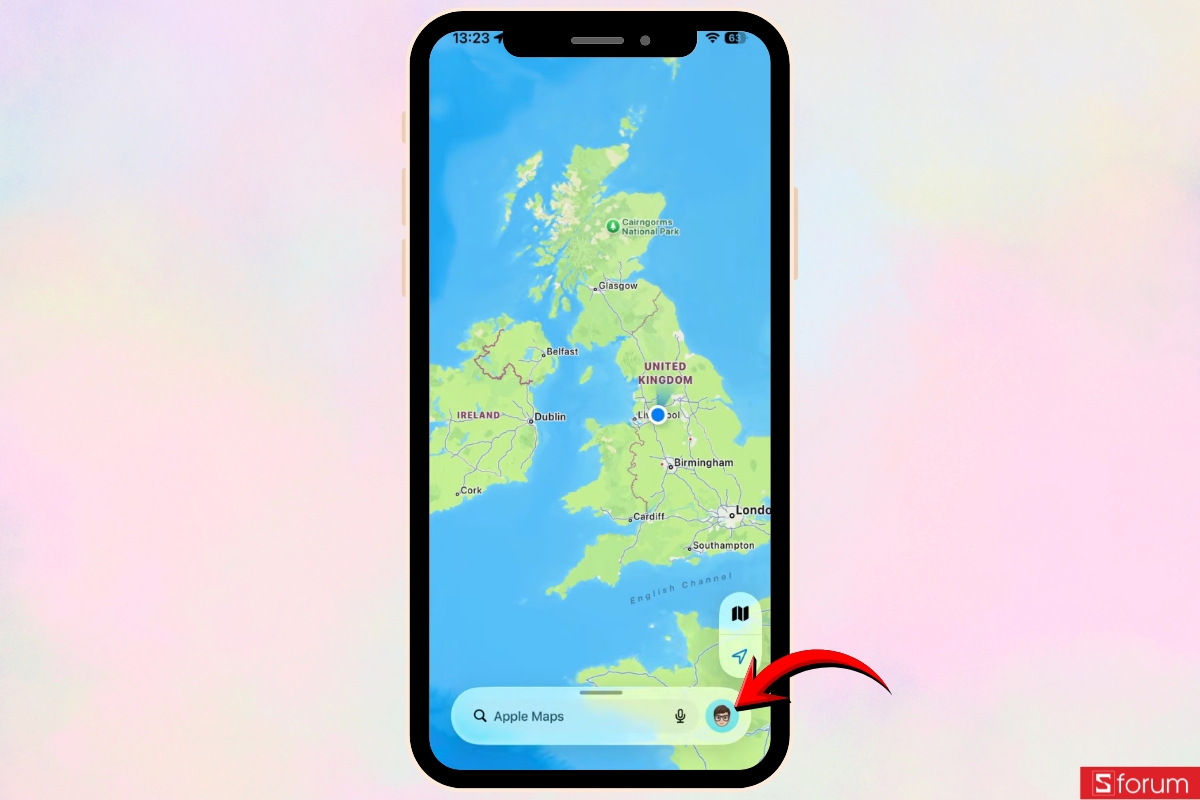
Tại giao diện chính của Apple Maps, bạn nhấn vào "Ảnh đại diện" ở góc dưới bên phải. Thao tác này sẽ mở trang thông tin cá nhân cùng các tùy chọn quản lý dữ liệu bản đồ.
Bước 3: Truy cập Bản đồ ngoại tuyến
Trong bảng tùy chọn vừa xuất hiện, bạn tìm rồi nhấn vào "Bản đồ ngoại tuyến". Tại đây, Apple Maps sẽ hiển thị toàn bộ khu vực mà bạn đã tải xuống để sử dụng khi không có Internet.
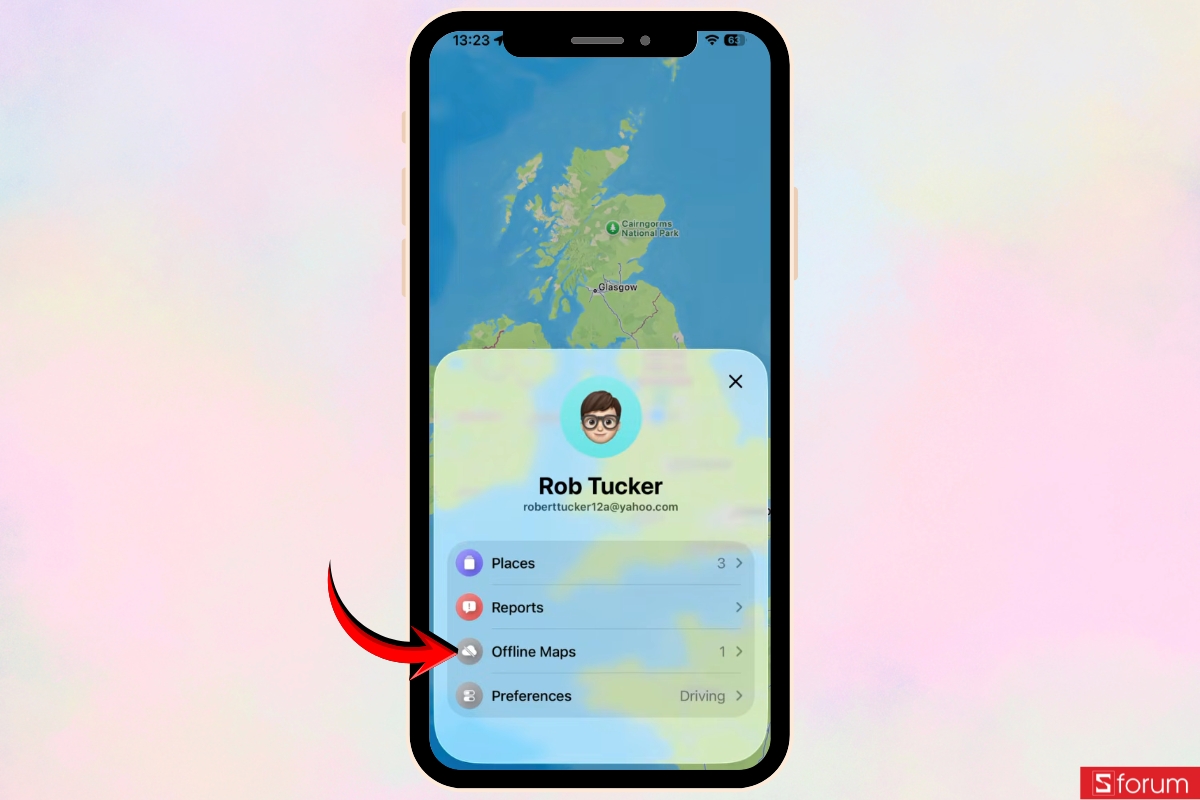
Bước 5: Xóa bản đồ khỏi iPhone
Bạn vuốt tên bản đồ từ phải sang trái để mở các tùy chọn quản lý.
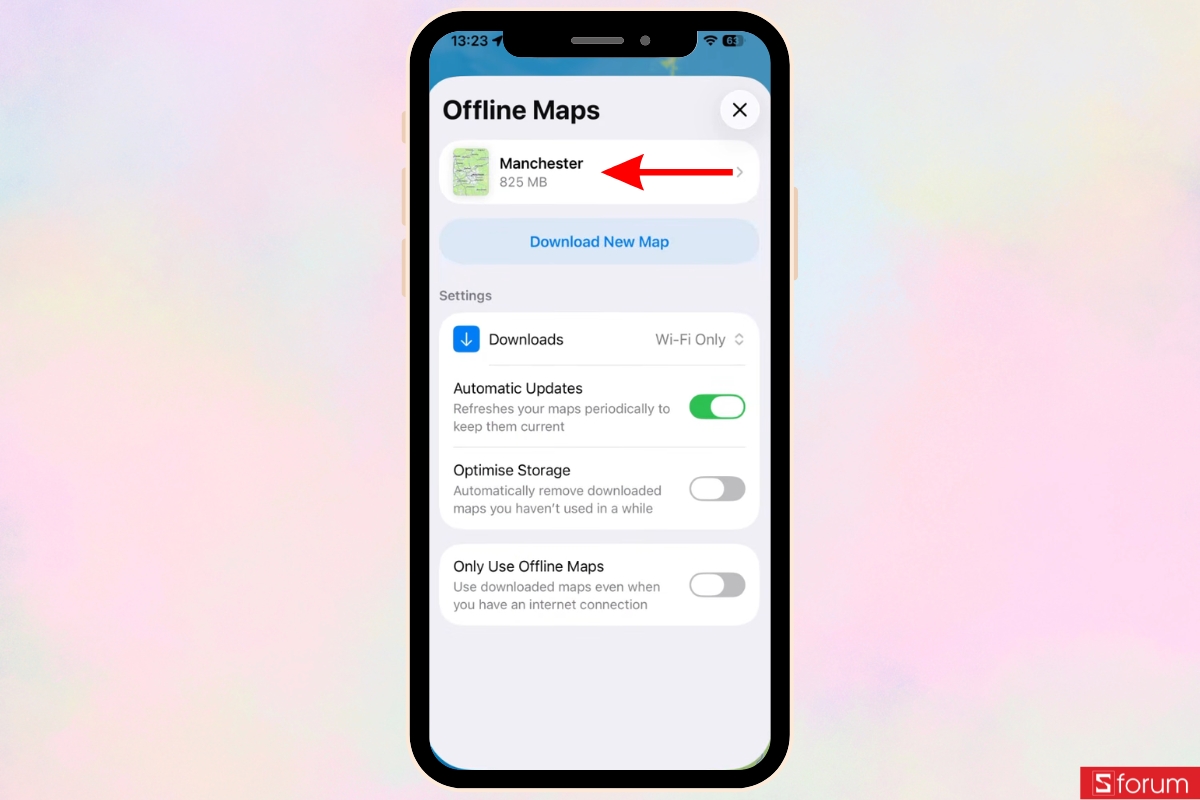
Sau đó, bạn nhấn vào "Xóa". Nếu đã tải nhiều khu vực, bạn hãy lặp lại thao tác này với từng bản đồ không còn sử dụng để giải phóng thêm dung lượng.
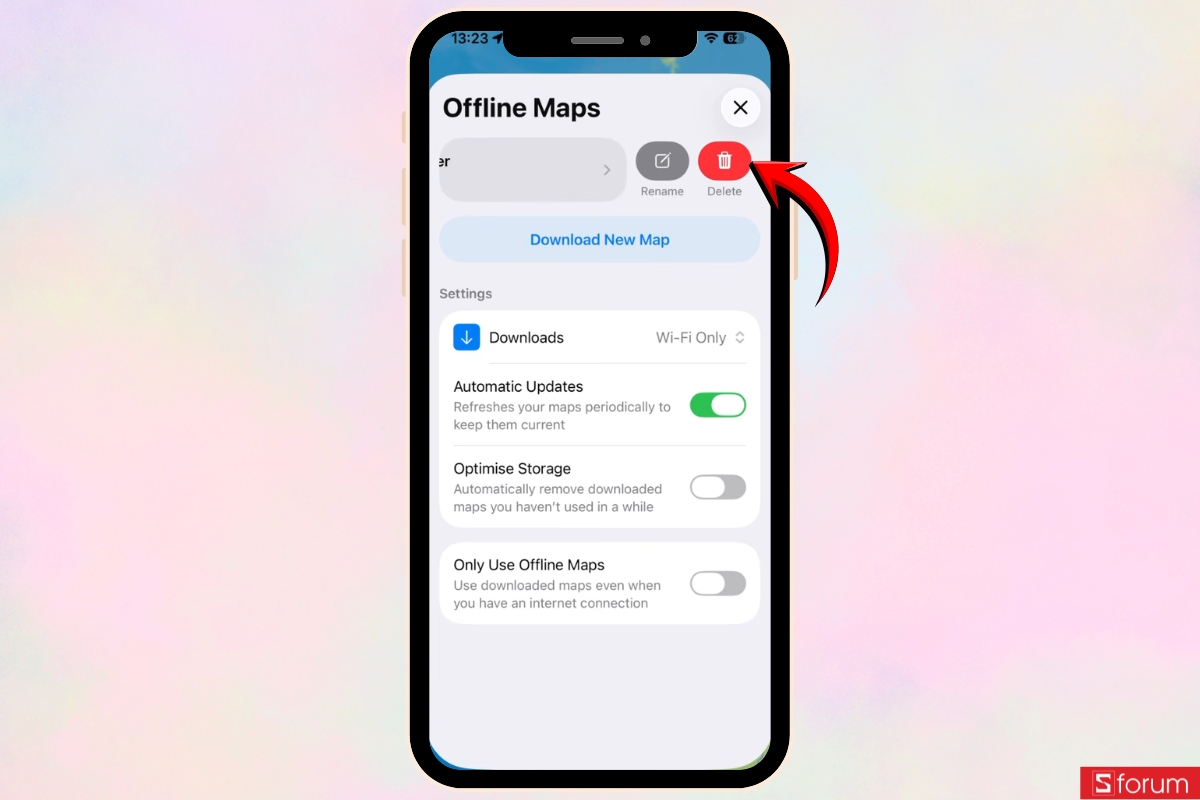
Hướng dẫn tắt các dịch vụ hệ thống liên quan đến Apple Maps
Nếu không thường xuyên sử dụng Apple Maps, bạn có thể tắt một số dịch vụ vị trí không cần thiết.
Bước 1: Mở phần Quyền riêng tư và bảo mật
Trước tiên, bạn mở ứng dụng "Cài đặt" trên iPhone. Sau đó, hãy kéo xuống và nhấn vào "Quyền riêng tư và bảo mật" để kiểm tra các quyền truy cập đang được cấp cho ứng dụng và dịch vụ hệ thống.
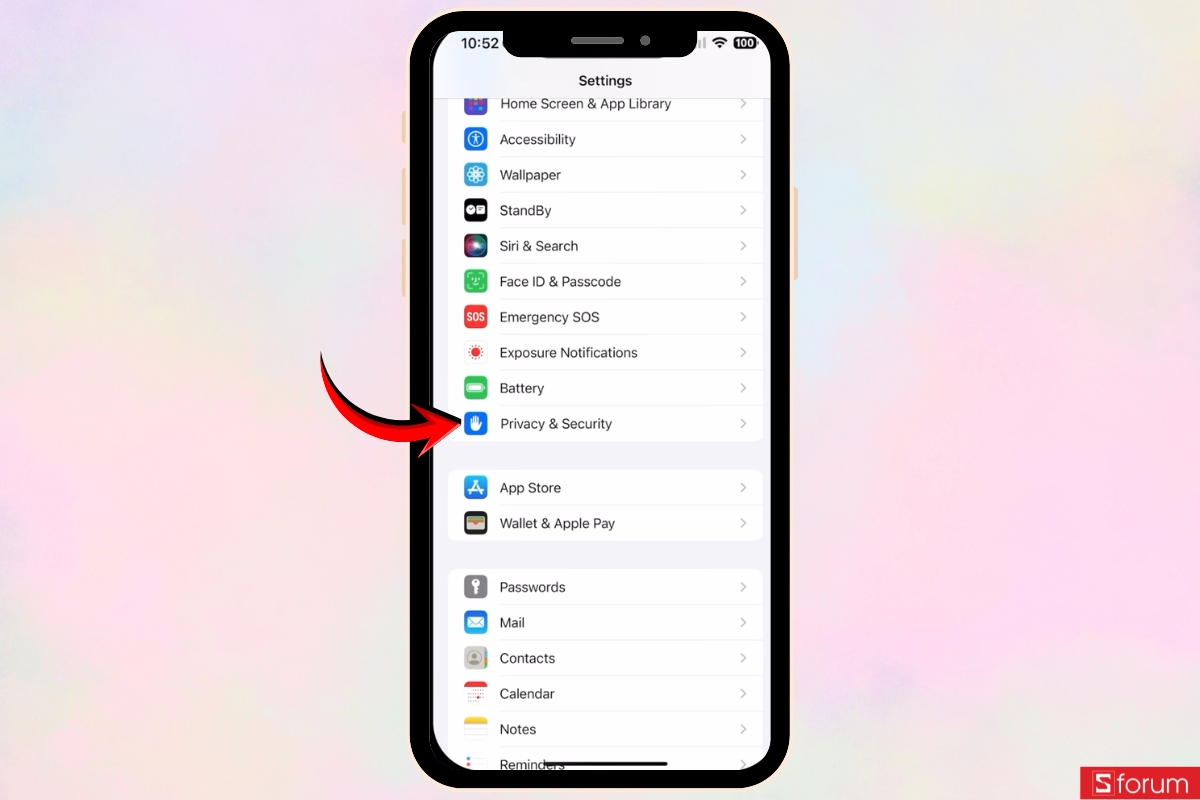
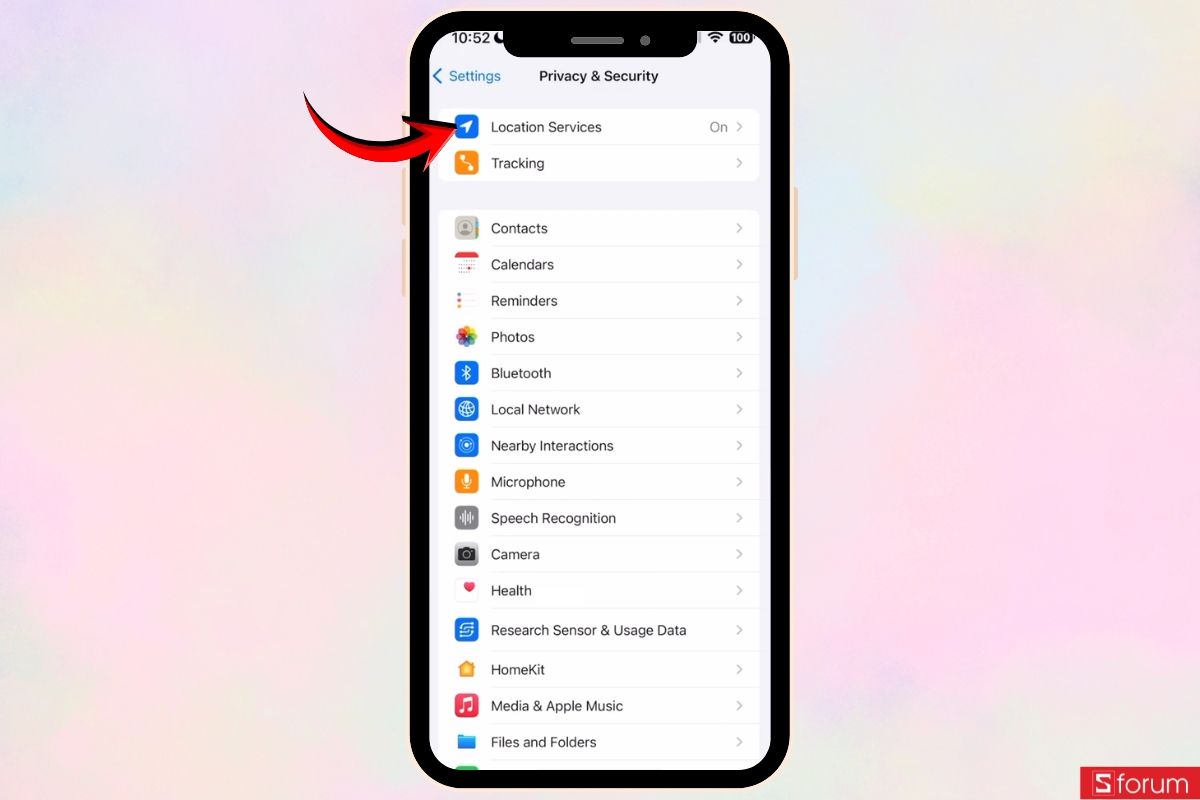
Bước 2: Truy cập Dịch vụ định vị
Trong phần "Quyền riêng tư và bảo mật", bạn nhấn vào "Dịch vụ định vị". Tại đây, iPhone sẽ hiển thị danh sách ứng dụng và tính năng đang được phép sử dụng vị trí của thiết bị.
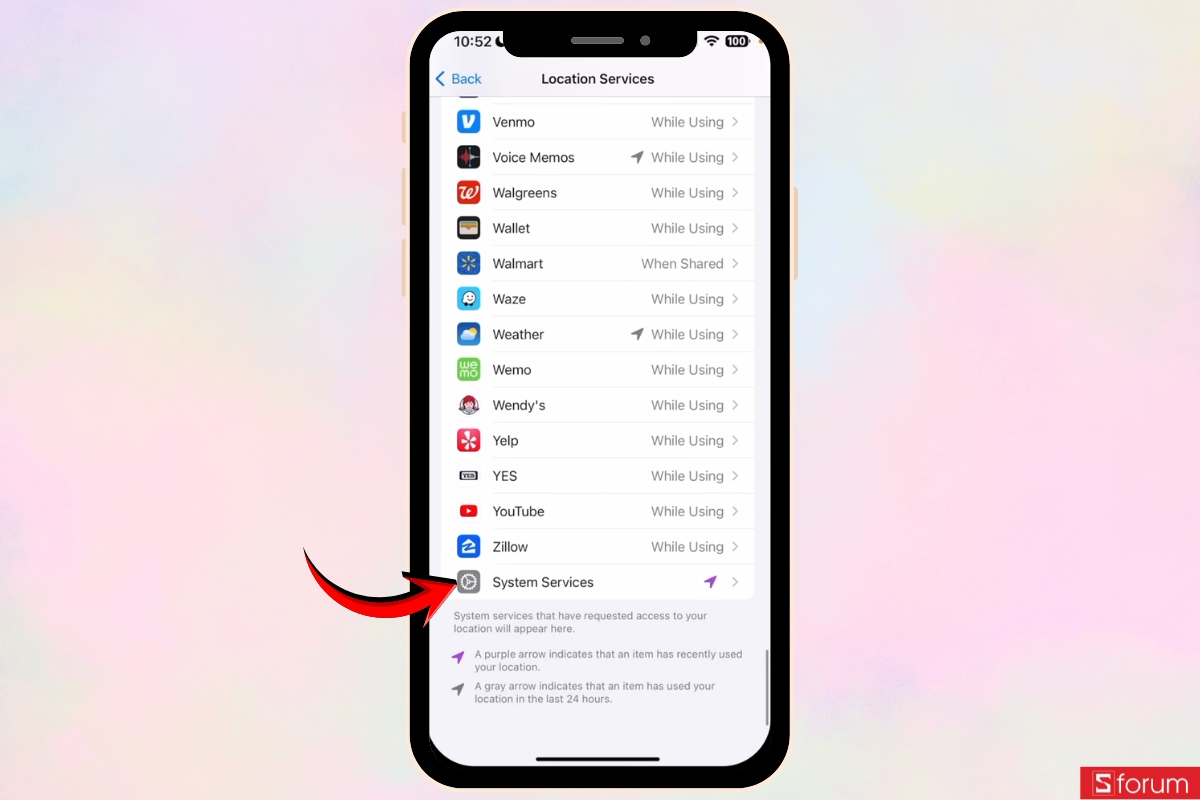
Bước 3: Mở danh sách Dịch vụ hệ thống
Bạn kéo xuống cuối trang "Dịch vụ định vị" rồi nhấn vào "Dịch vụ hệ thống". Phần này chứa nhiều tính năng được iPhone sử dụng trong nền, bao gồm cả những dịch vụ có liên quan đến Apple Maps.
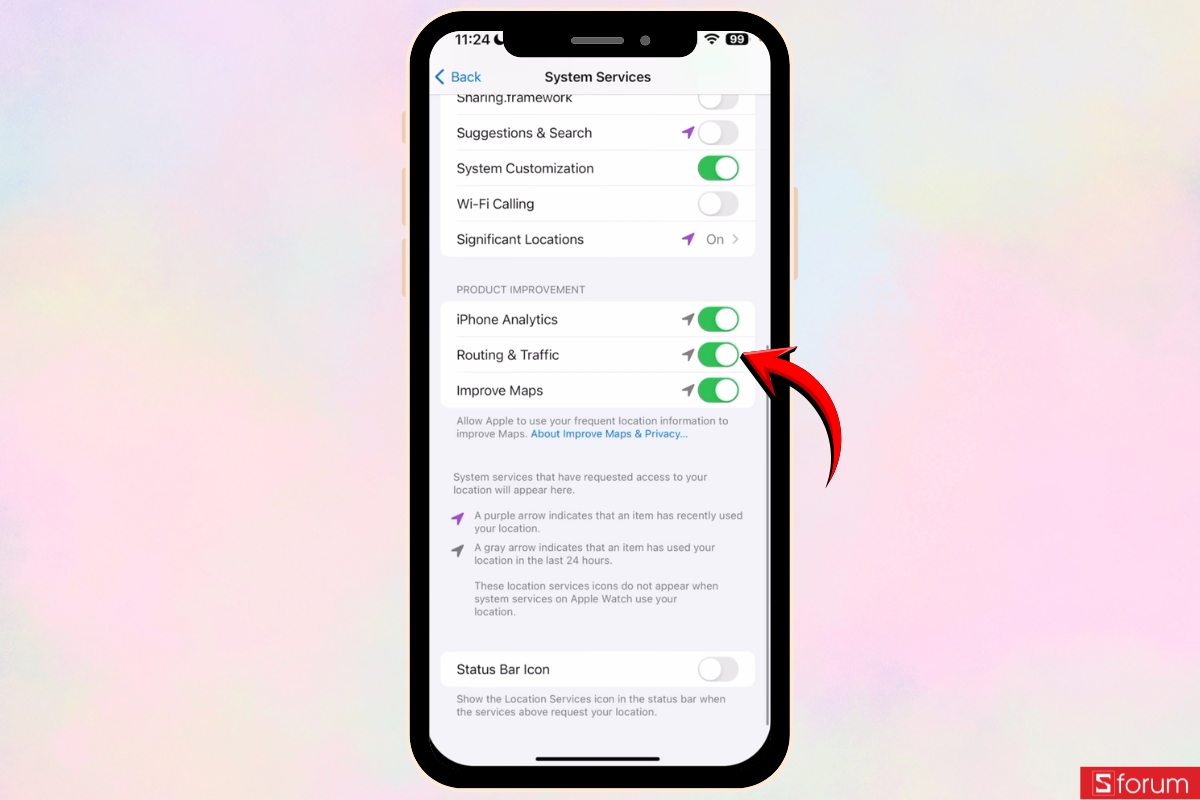
Bước 4: Tắt Định tuyến và giao thông và Cải thiện Bản đồ
Trong danh sách "Dịch vụ hệ thống", bạn tìm mục "Định tuyến và giao thông" rồi nhấn vào công tắc bên cạnh để tắt. Tính năng này sử dụng vị trí, tốc độ và hướng di chuyển của iPhone nhằm hỗ trợ Apple cung cấp thông tin giao thông trên Bản đồ.
- Tiếp theo, bạn tìm mục "Cải thiện Bản đồ" và nhấn vào công tắc để tắt. Khi được bật, tính năng này có thể sử dụng thông tin từ những địa điểm quan trọng để hỗ trợ Apple cải thiện độ chính xác của địa chỉ và các dịch vụ bản đồ.
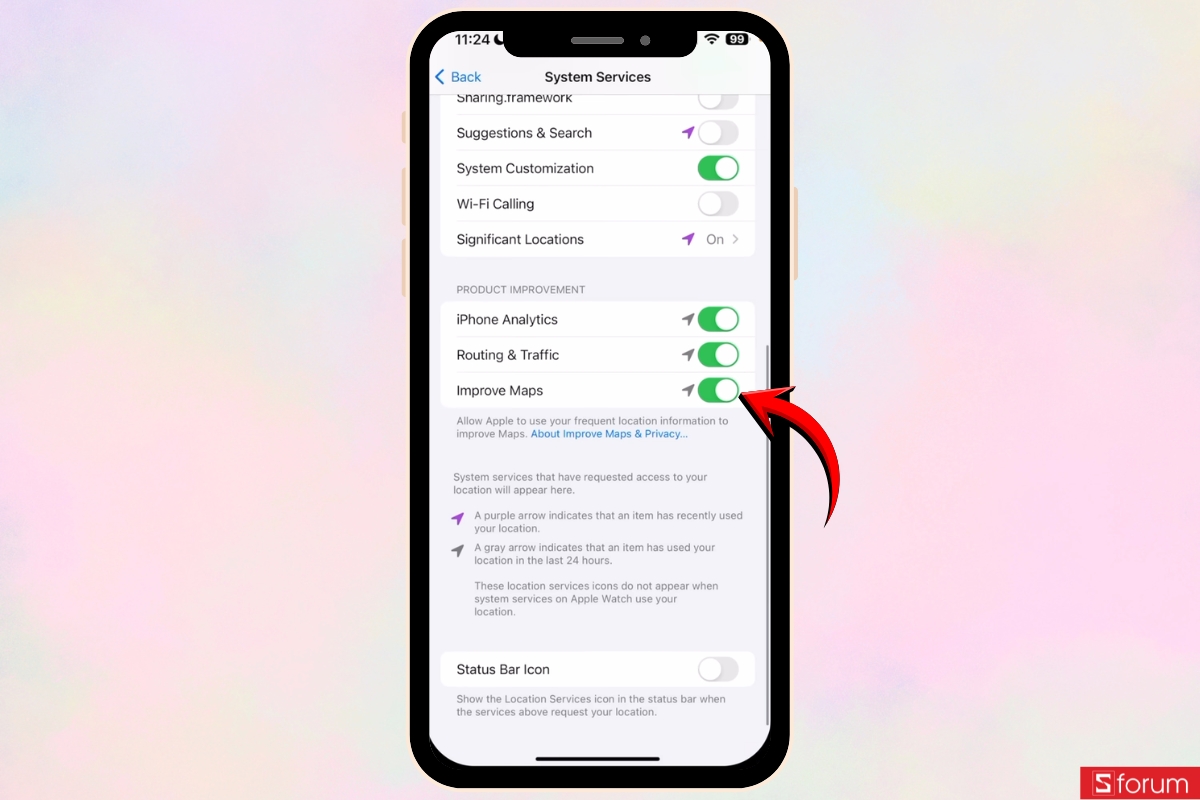
Lưu ý: Nếu thường xuyên dùng Apple Maps để kiểm tra tình trạng giao thông, bạn nên cân nhắc trước khi tắt "Định tuyến và giao thông". Bạn vẫn có thể sử dụng Apple Maps sau khi tắt "Cải thiện Bản đồ", nhưng một số nội dung gợi ý và khả năng cá nhân hóa địa điểm có thể không còn chính xác như trước.
Hướng dẫn tắt đồng bộ Apple Maps trên iCloud
Bạn chỉ cần tắt đồng bộ của riêng Apple Maps, không cần tắt toàn bộ tính năng sao lưu iCloud.
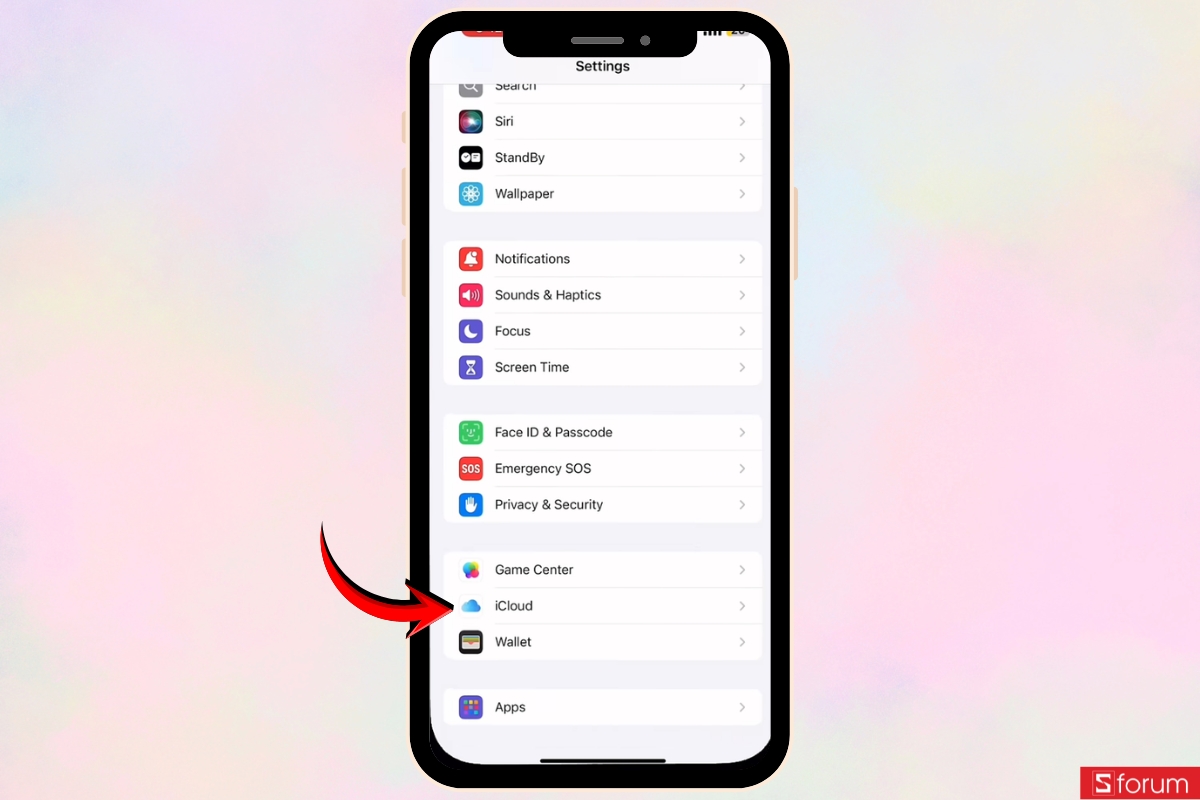
Bước 1: Mở danh sách ứng dụng sử dụng iCloud
Trước tiên, bạn mở "Cài đặt" trên iPhone rồi nhấn vào "iCloud".
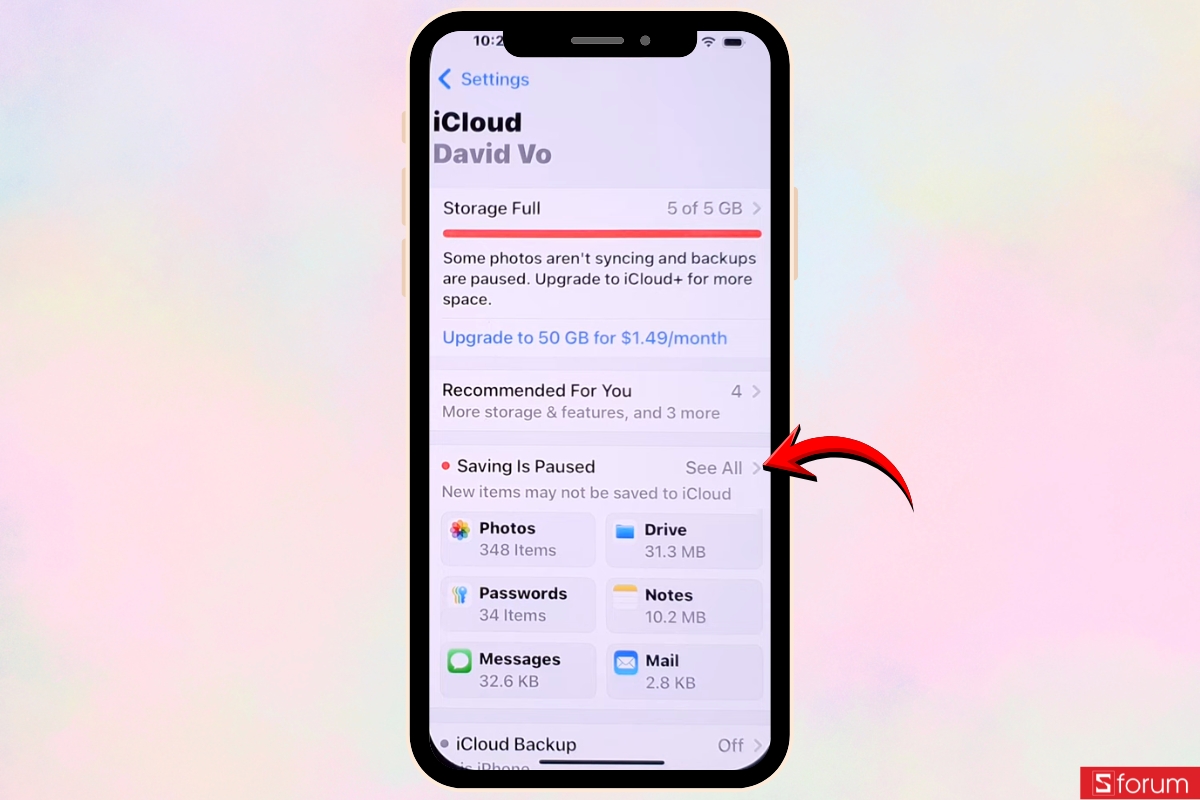
- Bạn tìm phần "Đã lưu vào iCloud" rồi nhấn vào "Xem tất cả". iPhone sẽ hiển thị đầy đủ những ứng dụng đang được phép lưu và đồng bộ dữ liệu qua iCloud.
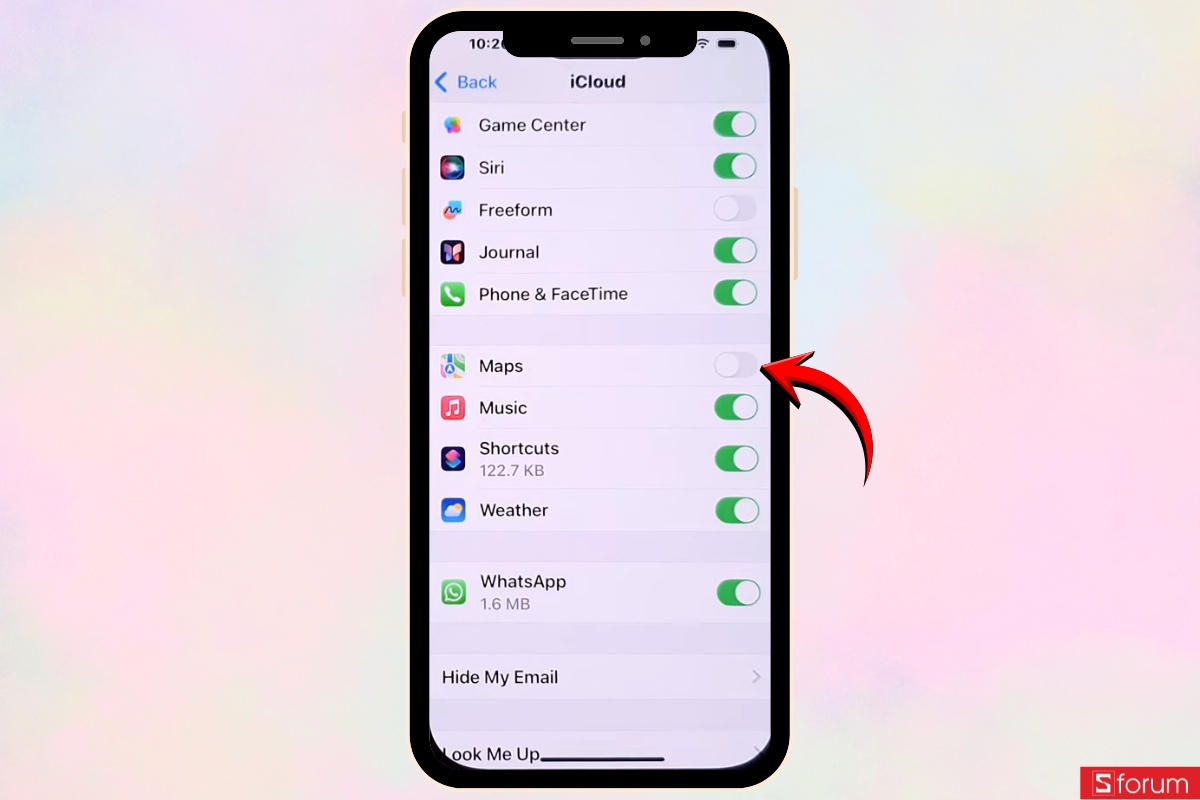
Bước 2: Tắt đồng bộ Apple Maps
Cuối cùng, bạn nhấn vào công tắc bên cạnh "Bản đồ" để tắt. Thao tác này chỉ dừng đồng bộ dữ liệu Apple Maps giữa các thiết bị, không làm ảnh hưởng đến bản sao lưu iCloud của những ứng dụng khác.
Sẽ thật bối rối nếu đang đi đến một nơi xa lạ, Apple Maps vẫn còn chỉ đường nhưng iPhone lại cạn pin và tắt nguồn giữa chừng. Đừng để chuyến đi bị gián đoạn chỉ vì thiếu năng lượng! Ghé ngay CellphoneS chọn mua pin dự phòng chính hãng, sạc nhanh, dung lượng phù hợp với nhiều ưu đãi hấp dẫn để luôn an tâm tìm đường và giữ liên lạc trong mọi hành trình.
[Product_Listing categoryid="1746" propertyid="" customlink="https://cellphones.com.vn/phu-kien/pin-du-phong/tram-sac-du-phong.html" title="Các mẫu Trạm sạc di động đáng chú ý đang được bán tại CellphoneS"]
Cập nhật iOS để khắc phục lỗi dung lượng
Apple Maps chiếm bộ nhớ bất thường đôi khi không bắt nguồn từ dữ liệu người dùng mà do lỗi trên phiên bản iOS hiện tại. Trong trường hợp này, bản cập nhật mới có thể bổ sung bản vá, giúp hệ thống quản lý dữ liệu ứng dụng và hiển thị dung lượng chính xác hơn. Trước khi cập nhật, bạn nên sao lưu nội dung quan trọng, kết nối Wi-Fi ổn định và đảm bảo iPhone có đủ pin.
Sau khi cập nhật iOS, dung lượng Apple Maps có thể chưa giảm ngay vì thiết bị cần thời gian để lập chỉ mục và thống kê lại dữ liệu. Bạn nên tiếp tục sử dụng iPhone trong một khoảng thời gian rồi kiểm tra lại bộ nhớ. Nếu tình trạng vẫn không thay đổi, việc đặt lại thiết bị có thể được cân nhắc, nhưng chỉ nên xem đây là phương án cuối cùng.

Trên đây là cách xử lý Apple Maps khiến bộ nhớ iPhone đầy bất thường, giúp bạn giải phóng dung lượng và hạn chế tình trạng thiết bị liên tục báo hết bộ nhớ. Hy vọng những hướng dẫn trên sẽ giúp bạn lấy lại không gian lưu trữ mà không phải vội vàng xóa hình ảnh và tài liệu quan trọng. Cảm ơn bạn đã theo dõi bài viết của Sforum! Đừng quên theo dõi Sforum để cập nhật thêm nhiều tin tức công nghệ mới nhất và các thủ thuật hữu ích nhé!
Xem thêm:








Bình luận (0)