
Cách đổi mật khẩu Instagram đơn giản mà bạn không nên bỏ lỡ

Được biết đến là một trong những mạng xã hội lớn nhất hiện nay nên việc Instagram có nhiều người sử dụng là điều dễ hiểu. Chính vì vậy việc bảo mật tài khoản cần được nâng cao hơn bao giờ hết, hiểu được điều đó nên trong bài viết này Sforum sẽ giới thiệu cho bạn cách đổi mật khẩu Instagram đơn giản và nhanh chóng mà bạn không nên bỏ qua. Vậy hãy cùng tìm hiểu về những điều thú vị ngay bây giờ nhé.

Tại sao nên đổi pass tài khoản Instagram liên tục?
Việc đổi mật khẩu Instagram thường xuyên sẽ giúp cho tài khoản của bạn trở nên an toàn hơn, giúp tăng cường bảo mật khiến cho kẻ gian khó đoán và tránh việc mất cắp tài khoản không mong muốn.

Hướng dẫn đổi mật khẩu Instagram đơn giản chi tiết
Cách thay đổi mật khẩu Instagram khi quên là thao tác cần thiết để bảo vệ tài khoản an toàn hơn trước rủi ro. Dưới dđây là hướng dẫn chi tiết cách đổi mật khẩu Instagram trên điện thoại, máy tính và một cách đơn giản và dễ hiểu.
Cách đổi mật khẩu Instagram đơn giản trên điện thoại
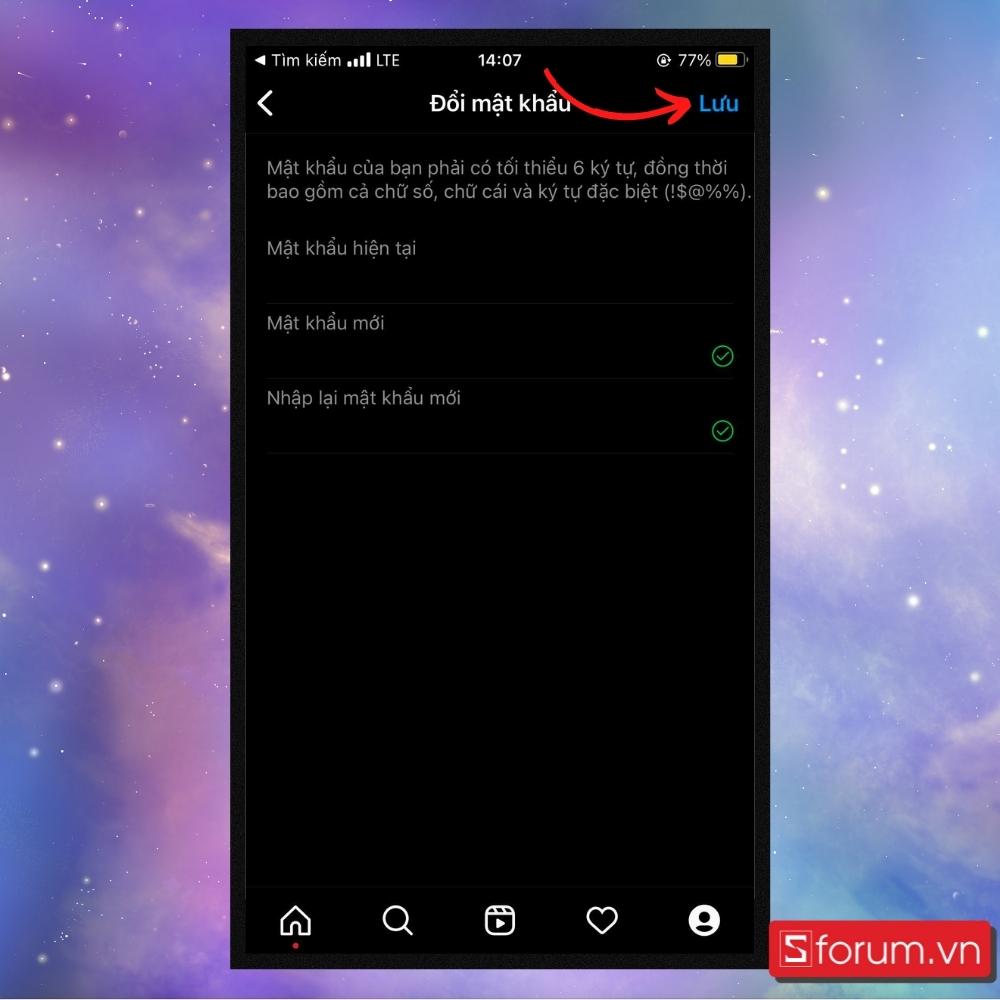
Để đổi mật khẩu Instagram bạn có thể thực hiện với các bước sau:
- Bước 1: Mở ứng dụng Instagram lên, sau đó lần lượt ấn vào các biểu tượng (như hình).
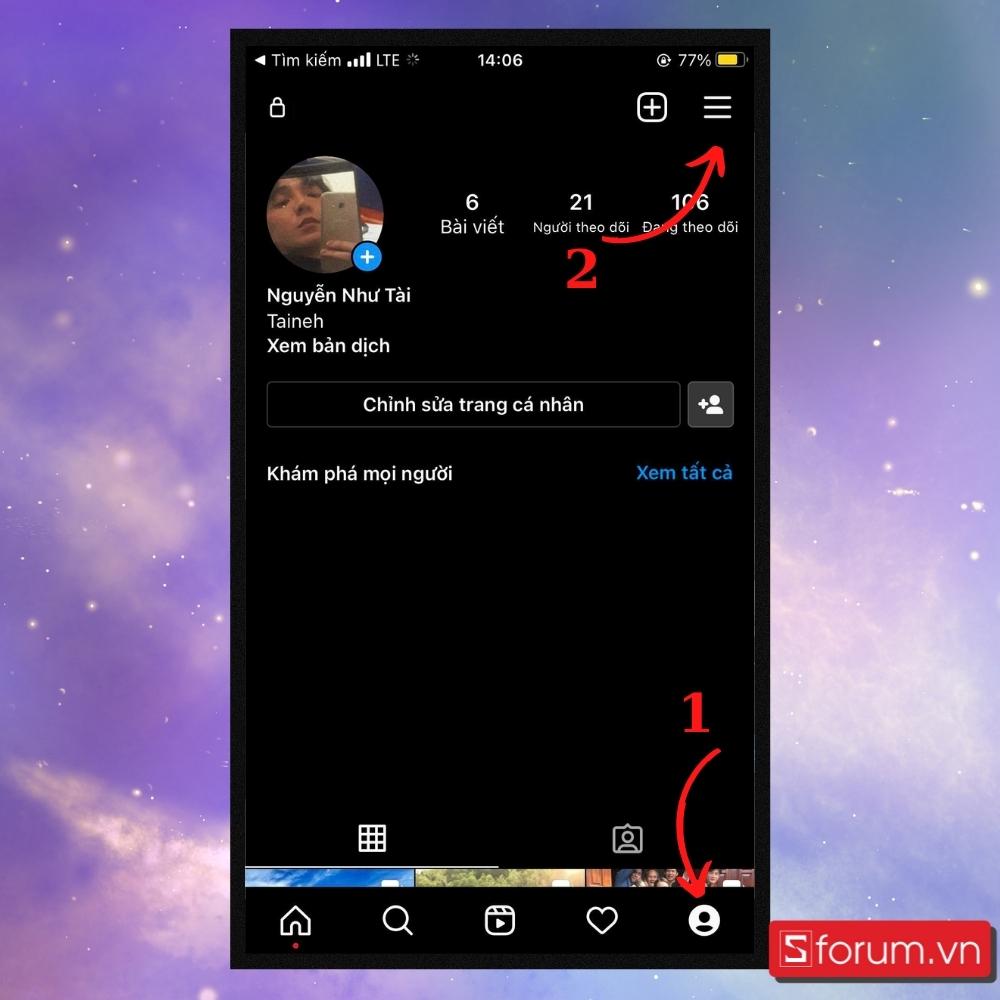
- Bước 2: Ấn vào mục Cài đặt.
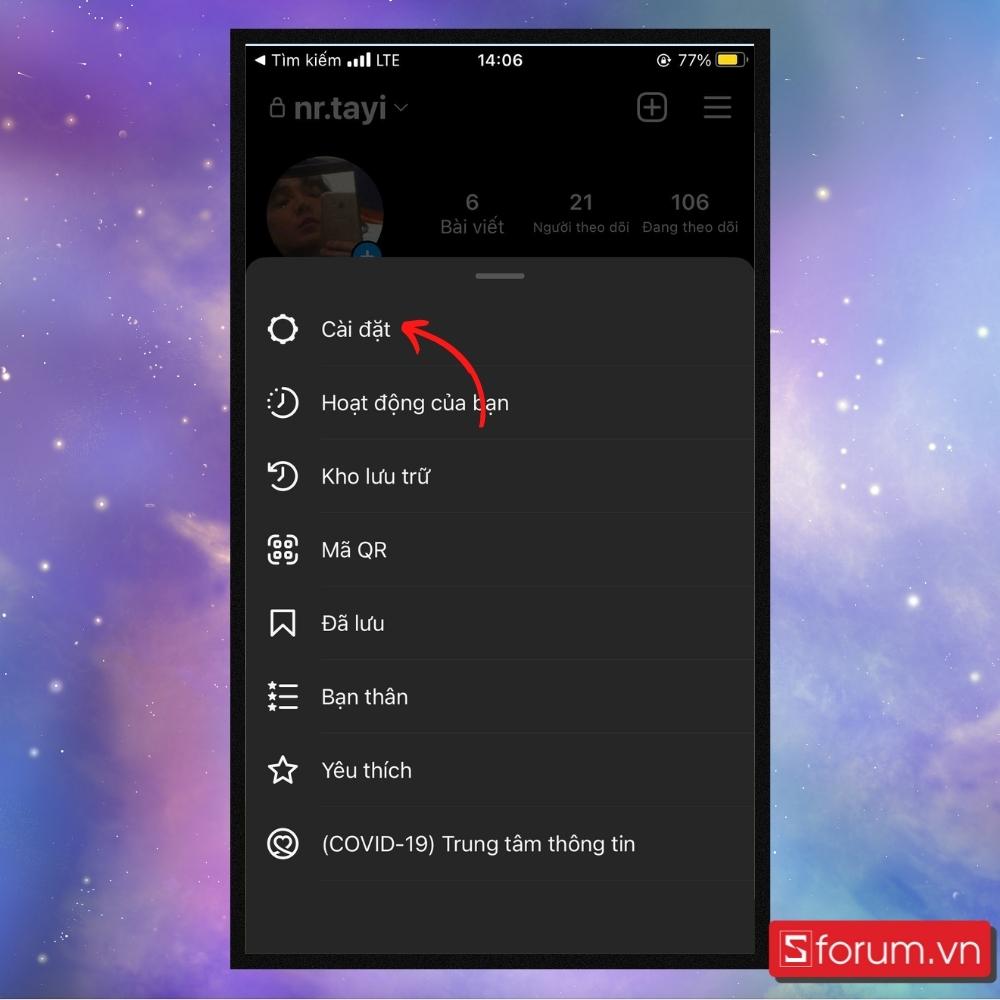
- Bước 3: Click tiếp vào Bảo mật.
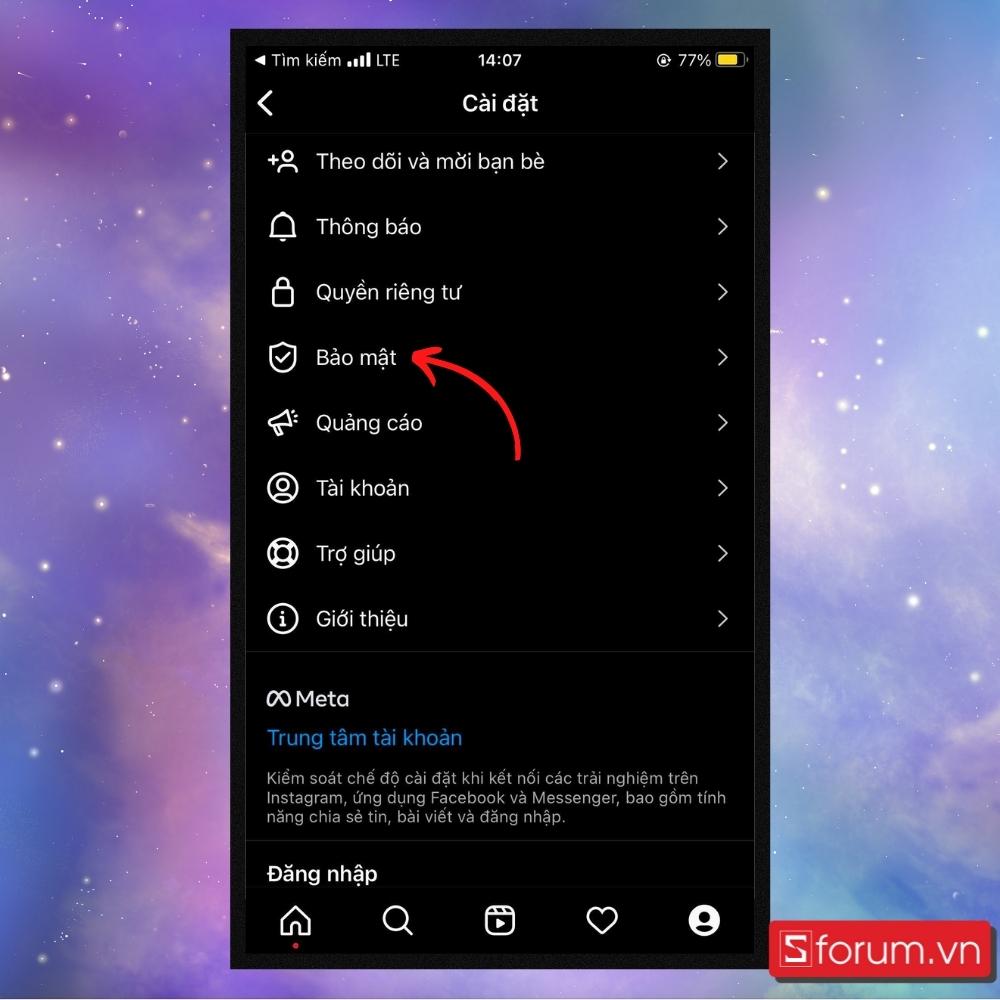
- Bước 4: Lúc này bạn chọn vào Mật khẩu.
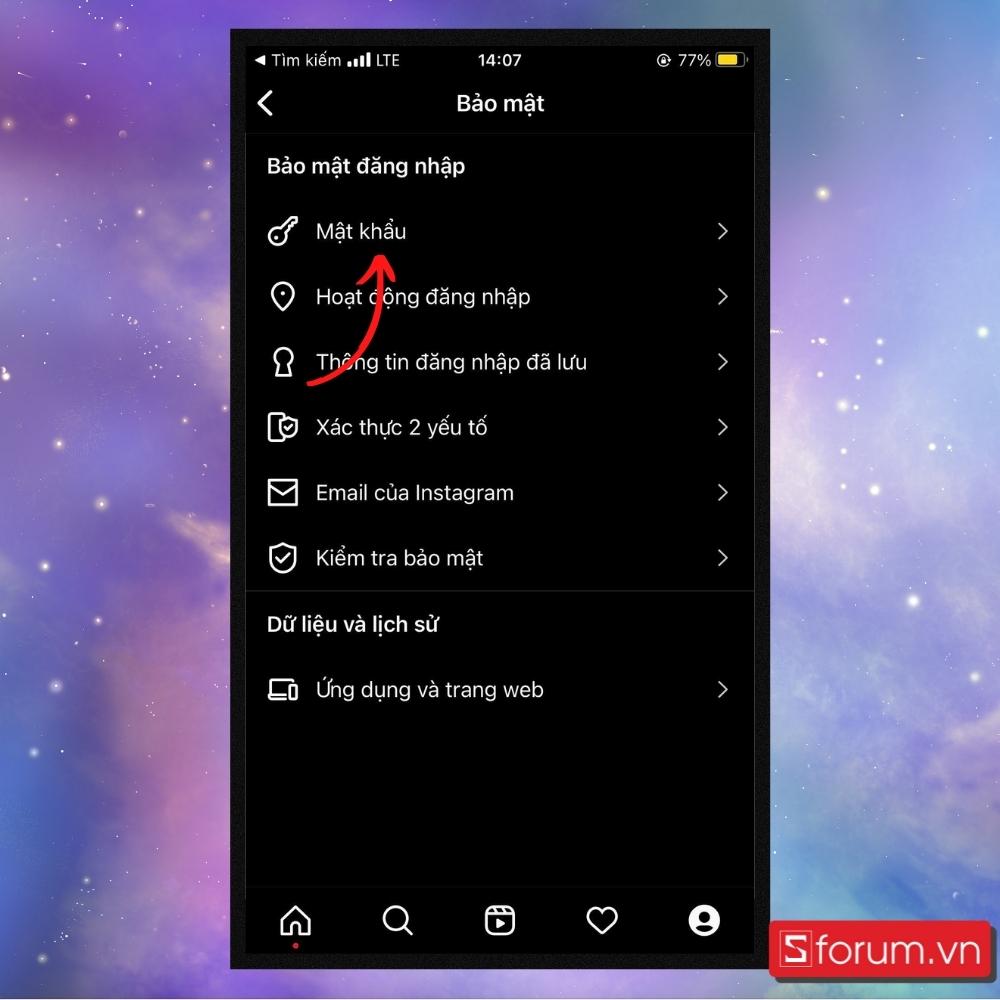
- Bước 5: Cuối cùng bạn tiến hành nhập mật khẩu cũ và mới để đổi pass Lưu là hoàn tất.
Cách đổi mật khẩu Instagram trên máy tính
Cách đổi mật khẩu Instagram trên máy tính là thao tác quan trọng giúp bảo vệ tài khoản trước rủi ro bảo mật và truy cập trái phép. Đây cũng là cách đổi mật khẩu Instagram khi liên kết với Facebook hiệu quả.
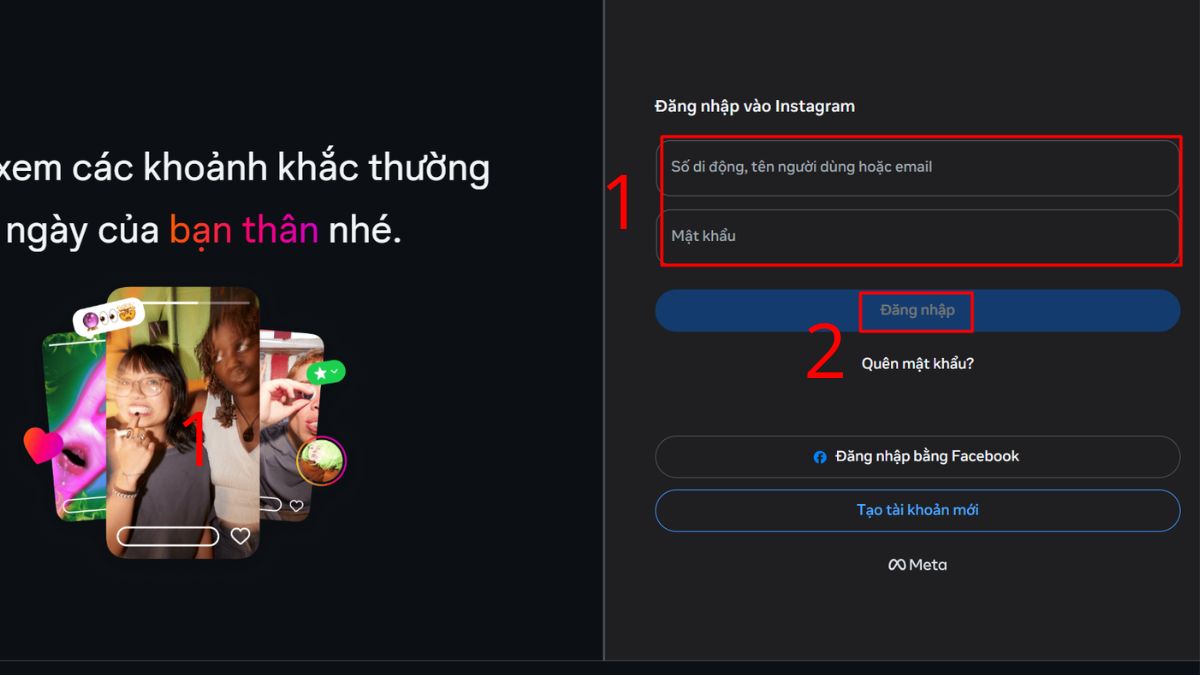
1. Truy cập Instagram:
- Mở trình duyệt trên máy tính và truy cập vào website chính thức của Instagram tại địa chỉ: https://www.instagram.com/.
- Sau đó, đăng nhập vào tài khoản của bạn (nếu chưa đăng nhập).
2. Mở menu:
- Tại giao diện chính của Instagram, nhấn vào biểu tượng ba dấu gạch ngang ở góc dưới bên trái màn hình để mở menu cài đặt và các tùy chọn tài khoản.

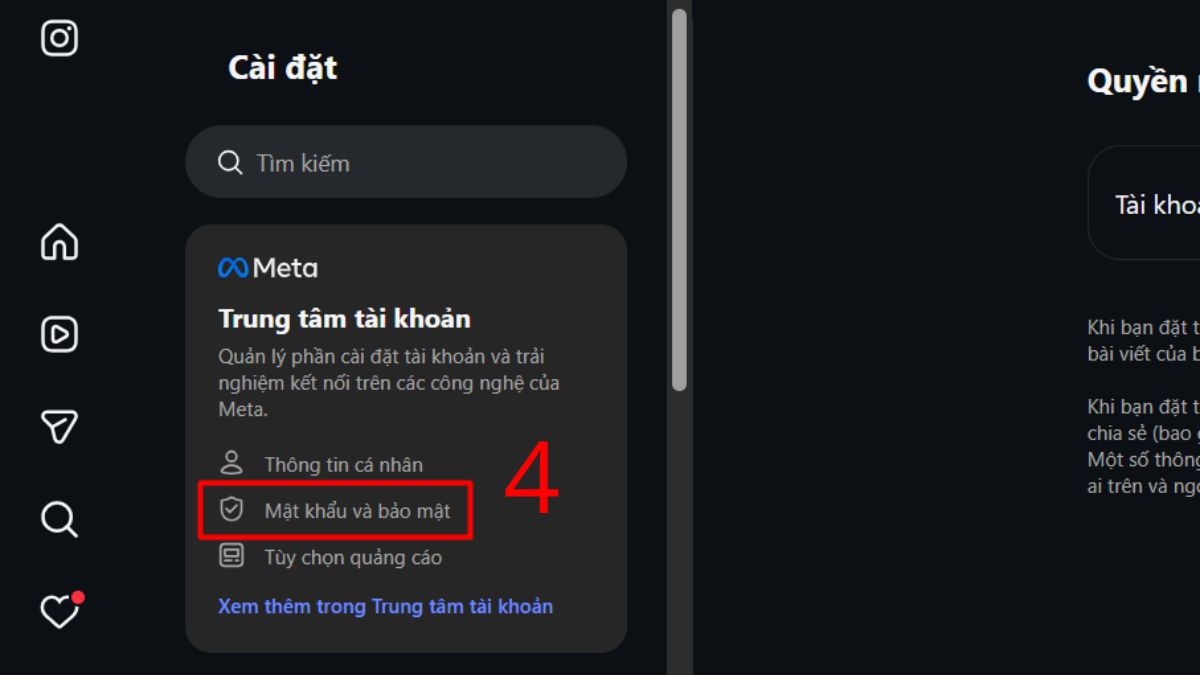
3. Chọn mật khẩu và bảo mật:
- Trong phần Cài đặt, tìm đến Trung tâm tài khoản (Meta), sau đó nhấn vào mục “Mật khẩu và bảo mật” để tiếp tục.
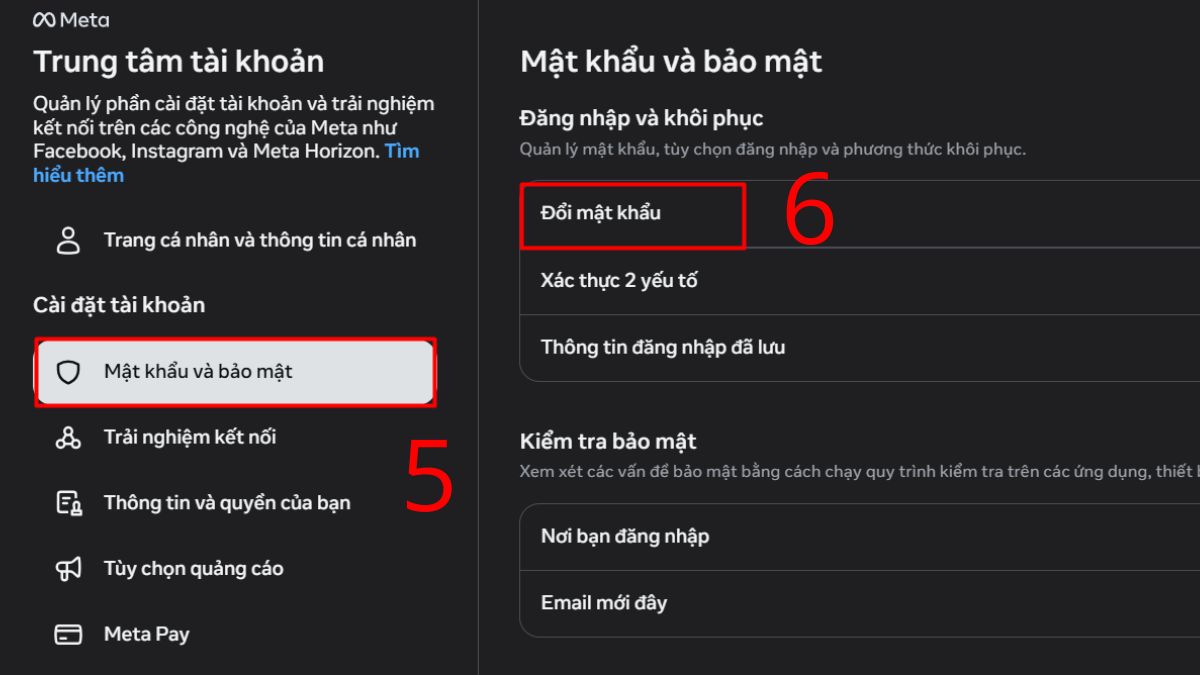
4. Đổi mật khẩu tài khoản:
- Chọn Mật khẩu và bảo mật ở menu bên trái, sau đó nhấn Đổi mật khẩu để bắt đầu cập nhật mật khẩu mới cho tài khoản của bạn.
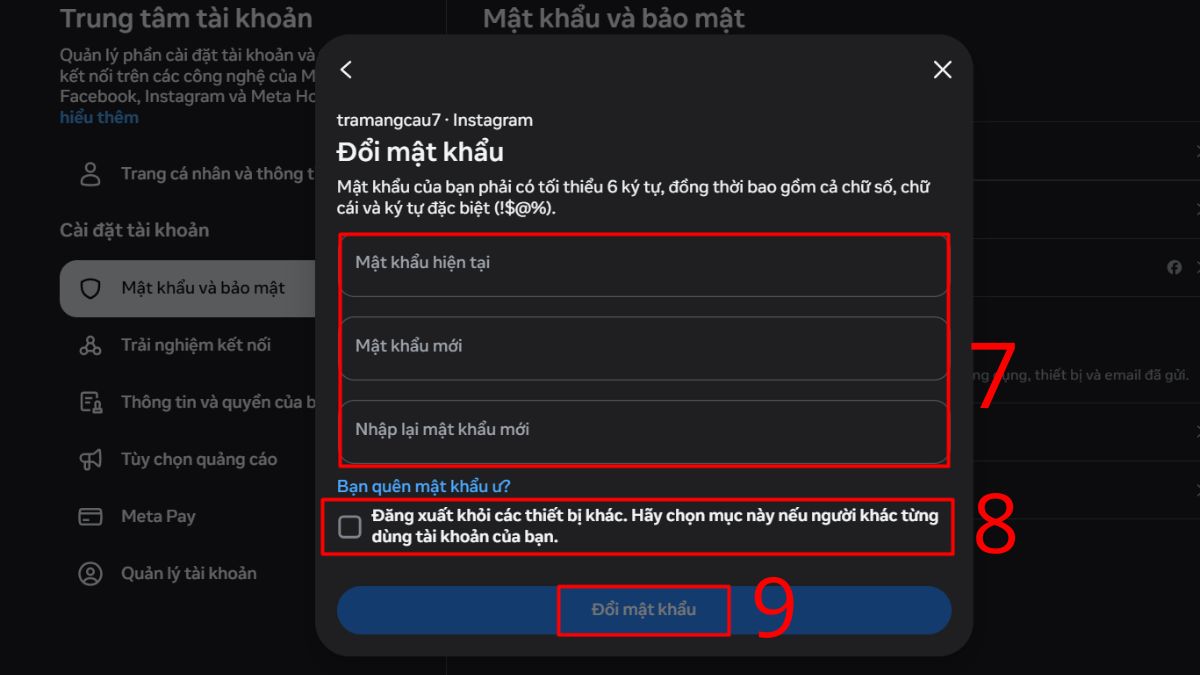
5. Nhập và xác nhận mật khẩu mới:
- Nhập mật khẩu hiện tại, sau đó điền mật khẩu mới và nhập lại mật khẩu mới để xác nhận.
- Bạn có thể tích chọn đăng xuất khỏi các thiết bị khác (nếu cần), rồi nhấn Đổi mật khẩu để hoàn tất.
Sau khi bảo mật tài khoản, nhiều người thường cân nhắc nâng cấp lên iPhone để an tâm hơn khi dùng lâu dài. Mua ngay tại CellphoneS trả góp 0% 12 tháng để nhận ưu đãi hấp dẫn hôm nay!
[Product_Listing categoryid="132" propertyid="" customlink="https://cellphones.com.vn/mobile/apple.html" title="Các dòng iPhone đang được quan tâm nhiều tại CellphoneS"]
Cách thay đổi mật khẩu Instagram khi quên mật khẩu cũ
Trong trường hợp bạn quên mật khẩu Instagram, việc lấy lại và thay đổi mật khẩu mới là cần thiết để tiếp tục truy cập tài khoản. Với cách đổi mật khẩu Instagram khi quên đơn giản, bạn có thể nhanh chóng khôi phục quyền đăng nhập an toàn.
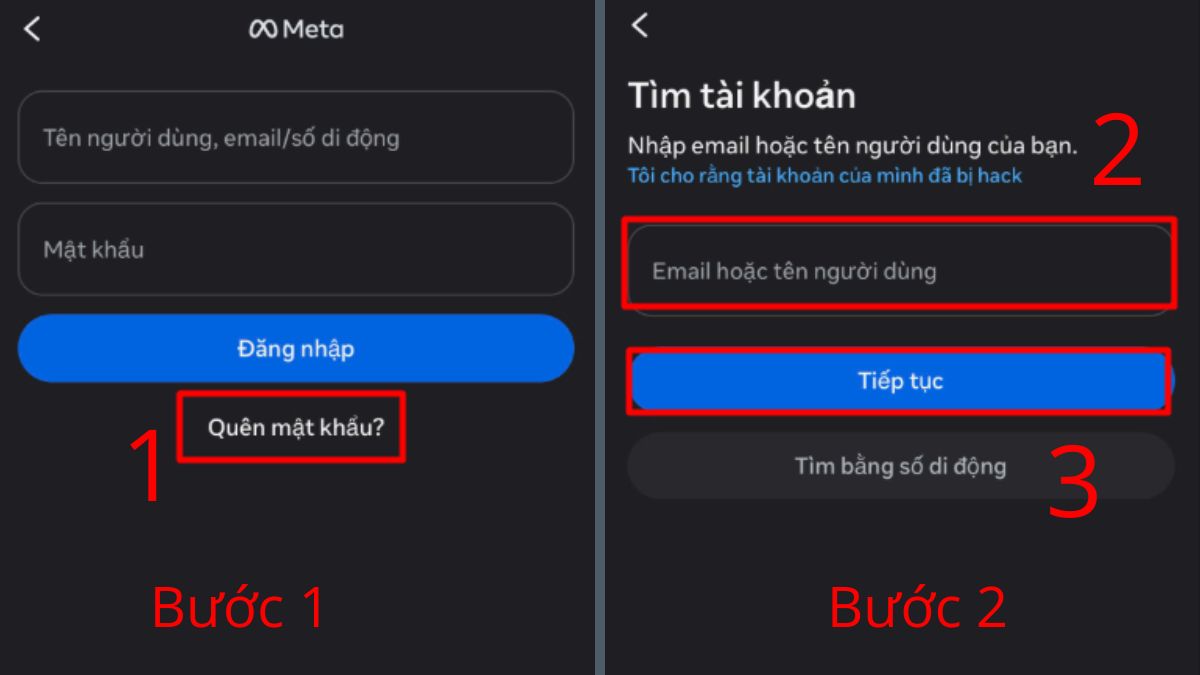
1. Chọn quên mật khẩu:
- Tại màn hình đăng nhập Instagram, nhấn vào mục “Quên mật khẩu?” nằm bên dưới nút Đăng nhập để bắt đầu quá trình khôi phục tài khoản.
2. Nhập thông tin tài khoản:
- Trong giao diện “Tìm tài khoản”, nhập email hoặc tên người dùng của bạn vào ô yêu cầu, sau đó nhấn “Tiếp tục” để hệ thống tìm và hỗ trợ đặt lại mật khẩu.
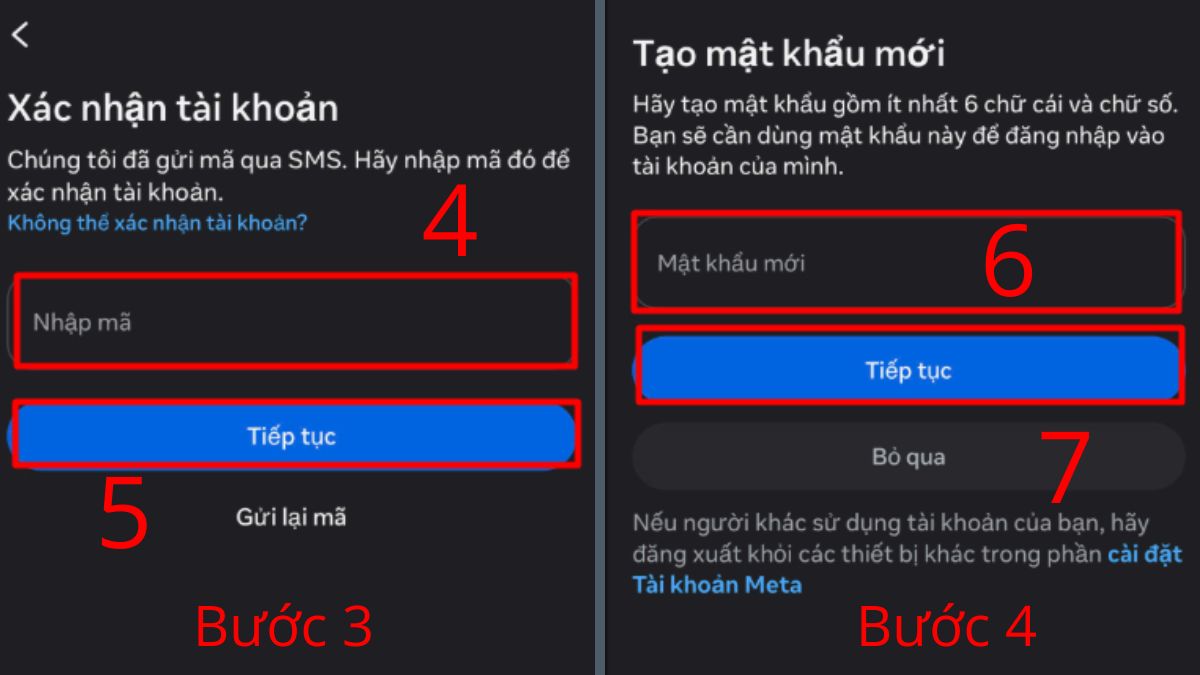
3. Nhập mã xác nhận:
- Sau khi yêu cầu khôi phục, Instagram sẽ gửi mã xác nhận qua SMS. Bạn nhập mã này vào ô “Nhập mã”, sau đó nhấn “Tiếp tục” để xác minh tài khoản.
4. Tạo mật khẩu mới:
Tiếp theo, nhập mật khẩu mới vào ô “Mật khẩu mới” (nên bao gồm chữ cái và số để tăng độ bảo mật), rồi nhấn “Tiếp tục” để hoàn tất quá trình đổi mật khẩu.
Trên đây là cách đổi mật khẩu Instagram đơn giản mà Sforum vừa giới thiệu cho bạn. Từ đó giúp bạn dễ dàng đổi pass khi cần để bảo vệ tài khoản tốt hơn nhé!








Bình luận (0)