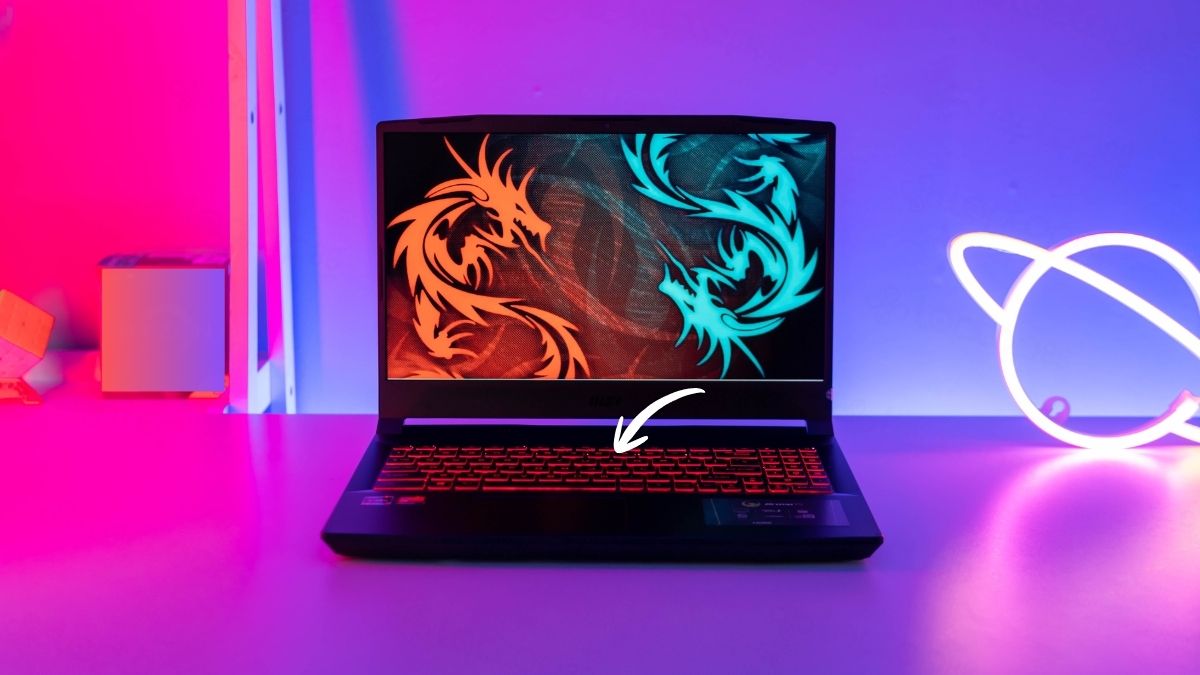
Hướng dẫn cách đổi màu bàn phím laptop MSI đơn giản cho người mới

Nhiều người dùng quan tâm đến cách đổi màu bàn phím laptop MSI để tạo phong cách riêng cho laptop. Với một vài thao tác nhanh, bạn có thể tạo hiệu ứng ánh sáng ấn tượng mà không cần am hiểu kỹ thuật. Hãy cùng khám phá chi tiết trong bài viết dưới đây để sử dụng máy thêm thú vị và tiện lợi.
Các dòng laptop MSI có hỗ trợ đổi màu bàn phím
Hầu hết các dòng laptop gaming của MSI hiện nay đều được trang bị hệ thống LED RGB cho phép thay đổi màu sắc linh hoạt. Những mẫu nổi bật như MSI GE, GS, GL hay GP thường hỗ trợ tùy chỉnh nhiều hiệu ứng ánh sáng khác nhau.
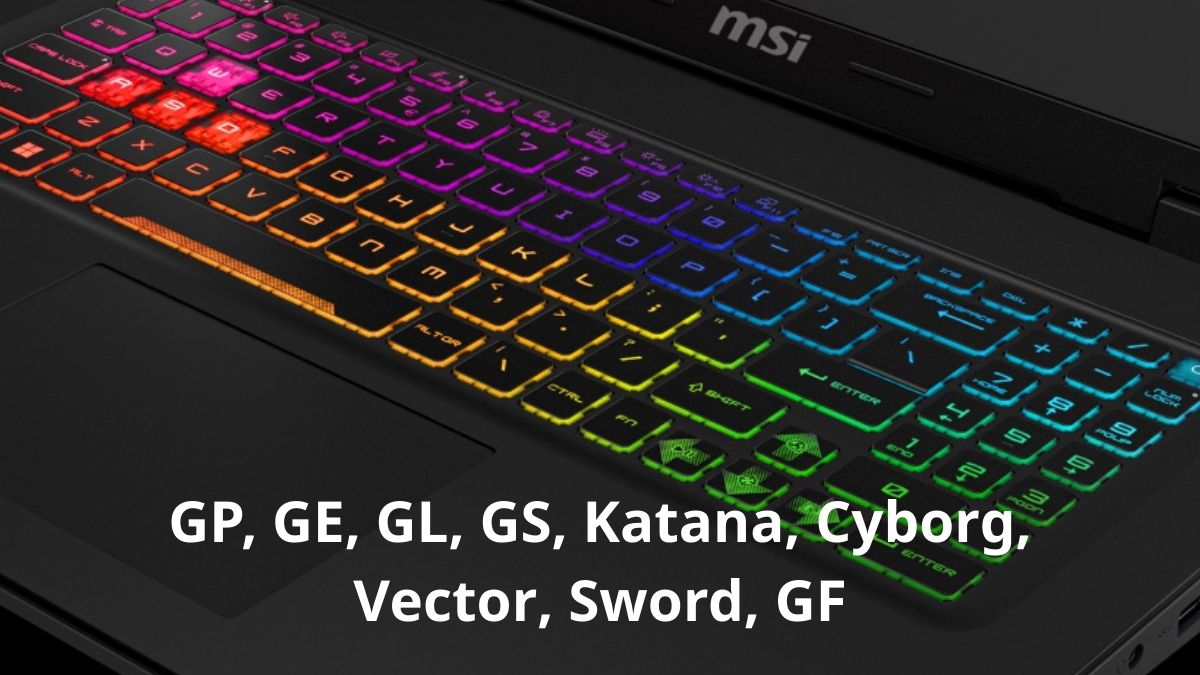
Một số dòng văn phòng hoặc gaming giá rẻ chỉ hỗ trợ LED đơn sắc nhưng vẫn đảm bảo trải nghiệm thị giác tốt. Dù thuộc phân khúc nào, bạn vẫn có thể kiểm tra nhanh khả năng đổi màu trước khi thực hiện cách đổi màu bàn phím laptop MSI.
2 Cách đổi màu bàn phím laptop MSI đơn giản
Có nhiều người dùng nghĩ rằng việc thay đổi màu keyboard khá phức tạp, nhưng thực tế lại rất đơn giản. Khi nắm rõ cách đổi màu đèn LED bàn phím laptop MSI, bạn có thể tùy chỉnh ánh sáng theo sở thích chỉ trong vài giây.
Đổi màu bàn phím laptop MSI bằng phím tắt
Bạn chỉ cần thực hiện theo hướng dẫn bên dưới để thao tác đúng và nhanh nhất cách đổi màu bàn phím laptop MSI.
Hướng dẫn nhanh: Nhấn giữ phím Fn > Kết hợp với các phím tắt phổ biến đại diện chức năng tương ứng.
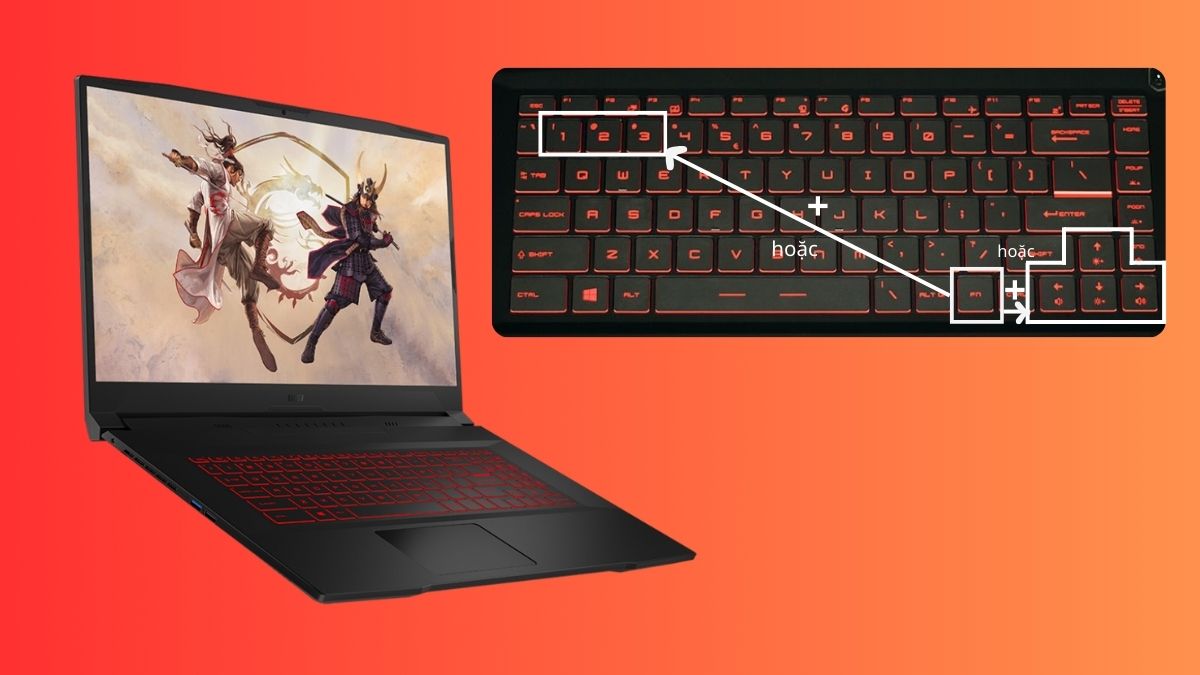
Bạn có thể thử các tổ hợp sau để thay đổi màu và hiệu ứng ánh sáng:
- Fn + 1: Kích hoạt chế độ hiển thị một tông màu và chuyển sang màu khác khi tiếp tục nhấn.
- Fn + 2: Bật chế độ tự động chuyển màu tuần tự giữa nhiều tông khác nhau.
- Fn + 3: Ở một số dòng, tổ hợp này cho phép tùy chỉnh màu theo sở thích người dùng.
- Fn + Mũi tên lên/xuống: Tăng hoặc giảm độ mạnh của ánh sáng bàn phím.
- Fn + Mũi tên trái/phải: Điều chỉnh tốc độ chuyển hiệu ứng màu.
Do mỗi model có thể bố trí phím tắt khác nhau, bạn nên xem thêm tài liệu hướng dẫn của thiết bị để thao tác chính xác nhất.
Laptop MSI sở hữu hiệu năng mạnh và đèn bàn phím RGB giúp bạn dễ dàng tùy chỉnh màu sắc theo ý thích. Hãy xem ngay các mẫu MSI bên dưới để chọn chiếc laptop phù hợp với bạn.
[Product_Listing categoryid="709" propertyid="" customlink="https://cellphones.com.vn/laptop/msi.html" title="Danh sách Laptop MSI đang được quan tâm nhiều tại CellphoneS"]
Đổi màu bàn phím laptop MSI bằng phần mềm
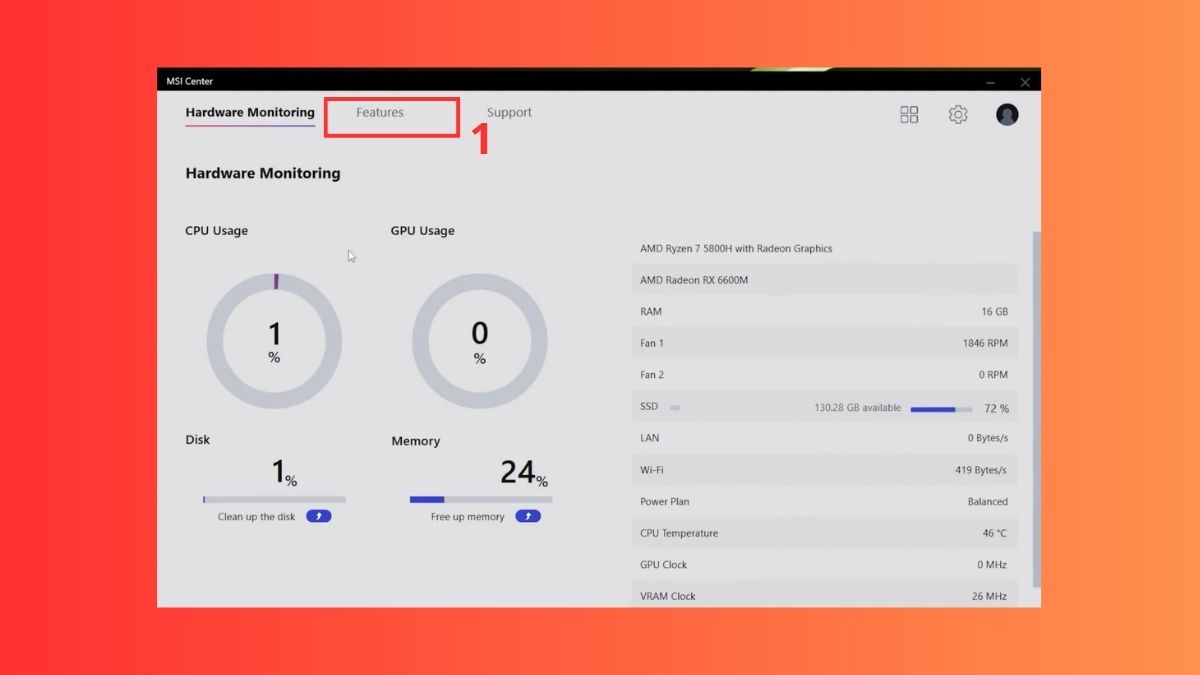
MSI cung cấp phần mềm MSI Center để người dùng tùy chỉnh RGB sâu hơn. Bạn có thể tham khảo quy trình dưới đây để đổi màu LED bàn phím MSI thông qua phần mềm:
1.Mở phần mềm dùng để chỉnh màu bàn phím:
- Khởi chạy ứng dụng MSI Center và chọn Features.
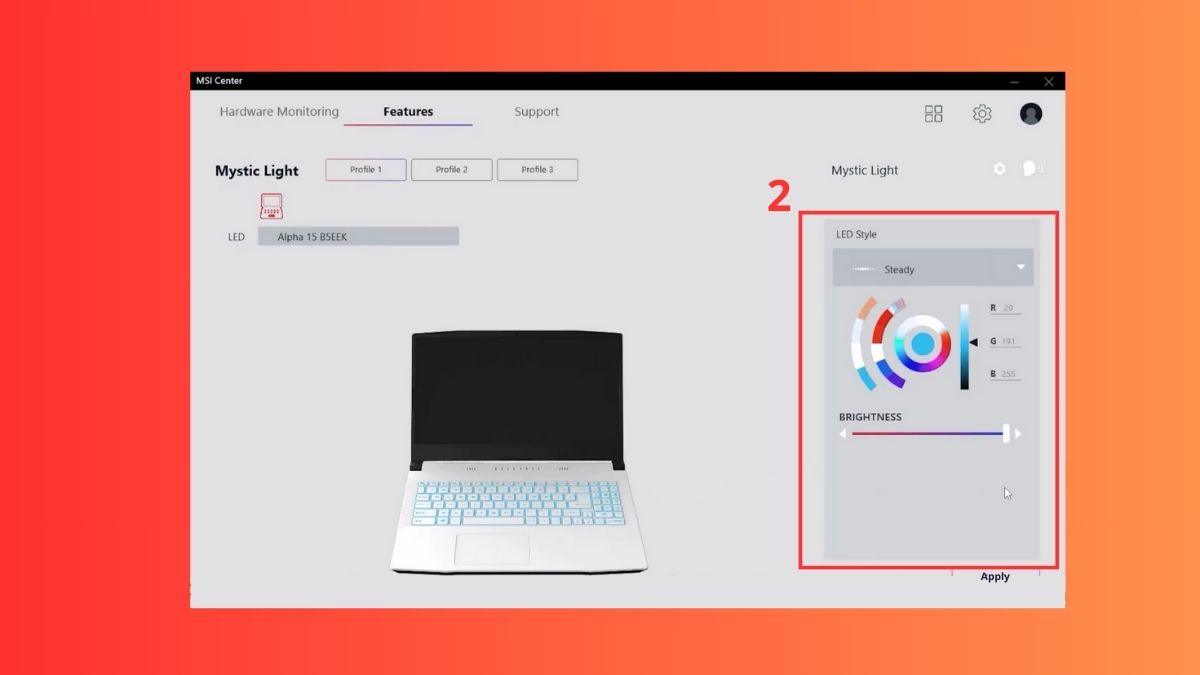
2.Thiết lập hiệu ứng màu mới:
- Truy cập khu vực quản lý LED Style, chọn màu bạn muốn.
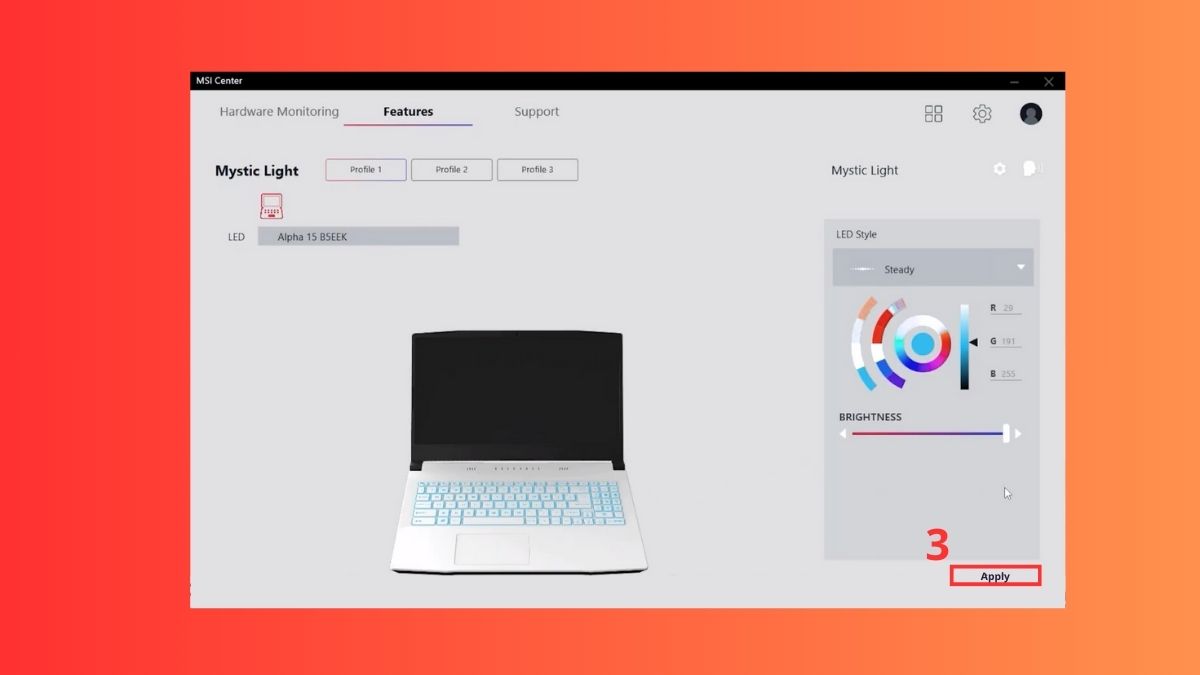
3.Hoàn tất thiết lập:
- Nhấn Apply để áp dụng và hoàn tất cài đặt.
Ngoài ra, phần mềm còn hỗ trợ đồng bộ ánh sáng với chuột hoặc tai nghe giúp tổng thể thiết bị hài hòa hơn. Đây là phương pháp phù hợp cho những ai muốn cách thay đổi màu bàn phím laptop MSI chi tiết và linh hoạt hơn.
Lỗi thường gặp khi đổi màu bàn phím MSI và cách khắc phục
Khi thao tác cách đổi màu bàn phím laptop MSI, đôi lúc bạn có thể gặp vài lỗi nhỏ.
- Bàn phím chỉ sáng một màu: Thường do dòng máy không hỗ trợ RGB, bạn nên kiểm tra lại thông số của model.
- Phần mềm điều khiển không nhận bàn phím: Có thể vì ứng dụng chưa được cập nhật, hãy tải bản mới nhất để khắc phục.
- Xung đột driver khiến hiệu ứng không hoạt động: Thử gỡ và cài lại driver bàn phím hoặc cập nhật hệ thống.
- Thiết lập không lưu được: Hãy khởi động lại máy để làm mới hệ thống và đảm bảo profile được áp dụng chính xác.
Cách đổi màu bàn phím laptop MSI mang đến sự mới mẻ, giúp bạn biến chiếc laptop trở nên phong cách hơn chỉ trong vài thao tác. Chỉ cần áp dụng đúng hướng dẫn, bạn có thể kiểm soát ánh sáng bàn phím theo ý muốn một cách dễ dàng. Mong rằng bài viết đã cung cấp thêm cho bạn những thủ thuật máy tính hữu ích về việc thay đổi màu sắc bàn phím MSI.
Xem thêm các bài viết trong chuyên mục: Máy tính - Laptop - Tablet
Câu hỏi thường gặp
Vì sao laptop MSI của tôi có đèn nhưng không đổi được màu?
Lý do thường gặp là dòng máy chỉ hỗ trợ LED đơn sắc nên không thể đổi sang màu khác. Bạn có thể xem thông tin cấu hình trên website của MSI để biết liệu máy có hỗ trợ hệ thống đèn RGB hay không.
Có cần internet để đổi màu bàn phím không?
Bạn không cần internet để đổi màu bàn phím vì thao tác này thực hiện bằng phím tắt hoặc phần mềm đã cài sẵn trên máy. Kết nối Internet chỉ cần khi bạn muốn cập nhật phần mềm hoặc driver để có thêm tính năng mới.
Đổi màu bàn phím có khiến máy hao pin không?
LED RGB có tiêu thụ năng lượng nhưng mức sử dụng rất nhỏ và không ảnh hưởng đáng kể đến thời lượng pin. Bạn chỉ cần giảm độ sáng nếu muốn tiết kiệm pin hơn khi dùng ngoài trời.







Bình luận (0)