Cách sửa chụp màn hình máy tính bằng điện thoại bị nhiễu

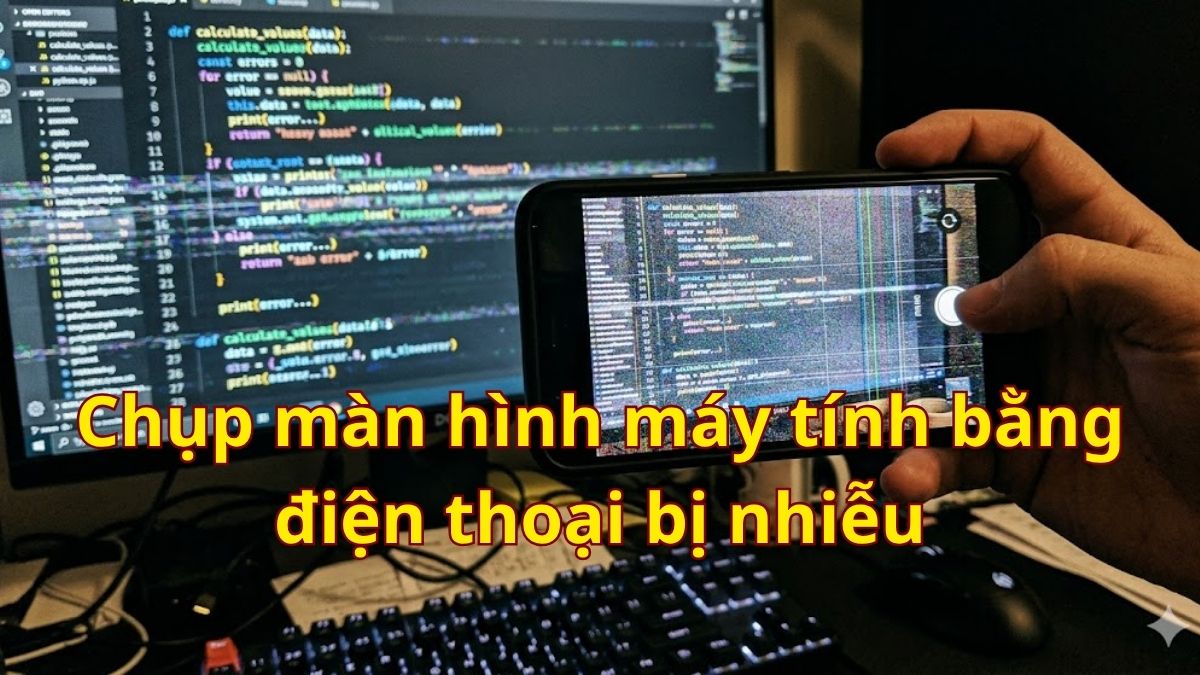
Chụp màn hình máy tính bằng điện thoại bị nhiễu là vấn đề nhiều người gặp phải, gây ảnh hưởng tới chất lượng tấm ảnh. Hiện tượng này xảy ra bởi nhiều nguyên nhân và có thể xử lý được bằng cách thay đổi thiết lập camera. Bạn hãy cùng Sforum khám phá về hiện tượng này qua nội dung sau nhé!
Dấu hiệu khi chụp màn hình máy tính bằng điện thoại bị nhiễu
Khi chụp nội dung trên màn hình máy tính bằng điện thoại, bạn rất dễ nhận biết những dấu hiệu bị nhiễu. Các dấu hiệu này không chỉ gây khó chịu cho người chụp mà còn khiến bức ảnh thiếu tính chuyên nghiệp.
Xuất hiện các sọc ngang chạy trên màn hình
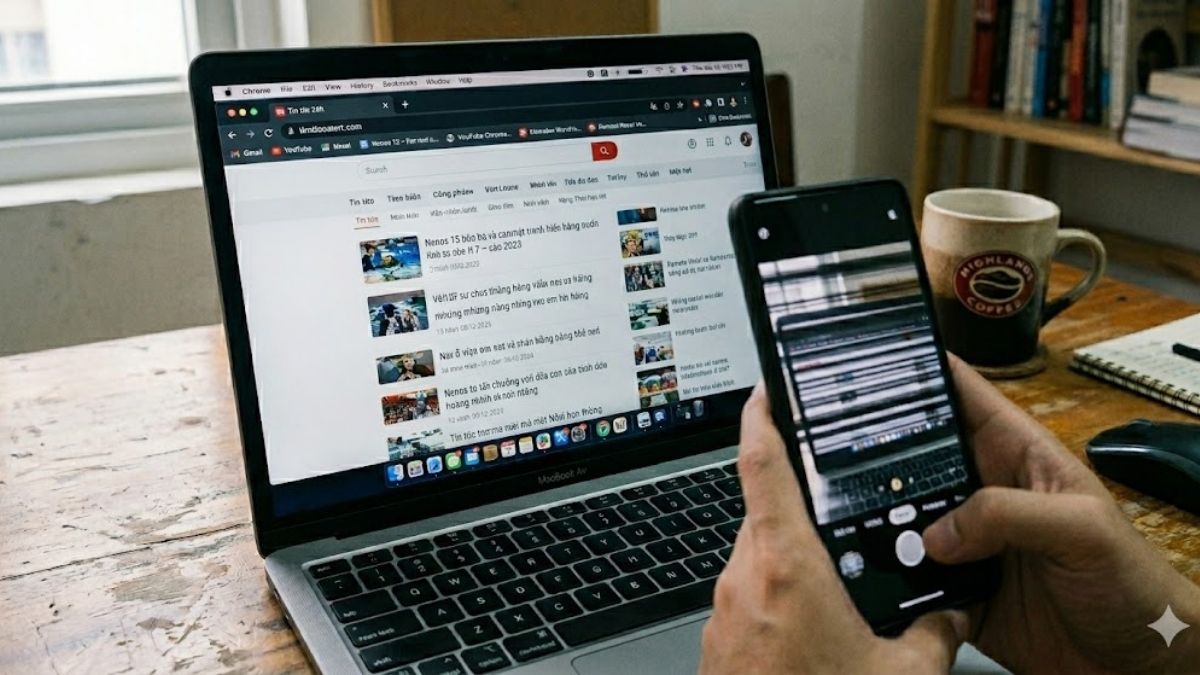
Khi hướng camera vào màn hình máy tính, trên điện thoại thường xuất hiện những đường sọc ngang nhiều màu sắc. Đường sọc nhiều hay ít, đậm hay nhạt thường phụ thuộc vào góc chụp, ánh sáng bên ngoài và sự chênh lệch tần số trên hai thiết bị. Đường sọc ngang xuất hiện nhiều thường che mất một số chữ hiển thị trên màn hình máy tính.
Hình ảnh nhấp nháy hoặc tối sáng không đều
Trong lúc chụp màn hình máy tính bằng điện thoại, đôi khi bạn sẽ nhìn thấy những vị trí sáng, tối không đều nhau trên tấm ảnh. Nếu quay video, bạn còn có thể nhìn thấy các vệt sáng hoặc tối nhấp nháy liên tục dọc theo màn hình gây chói mắt.
Xuất hiện vân gợn (moiré pattern)
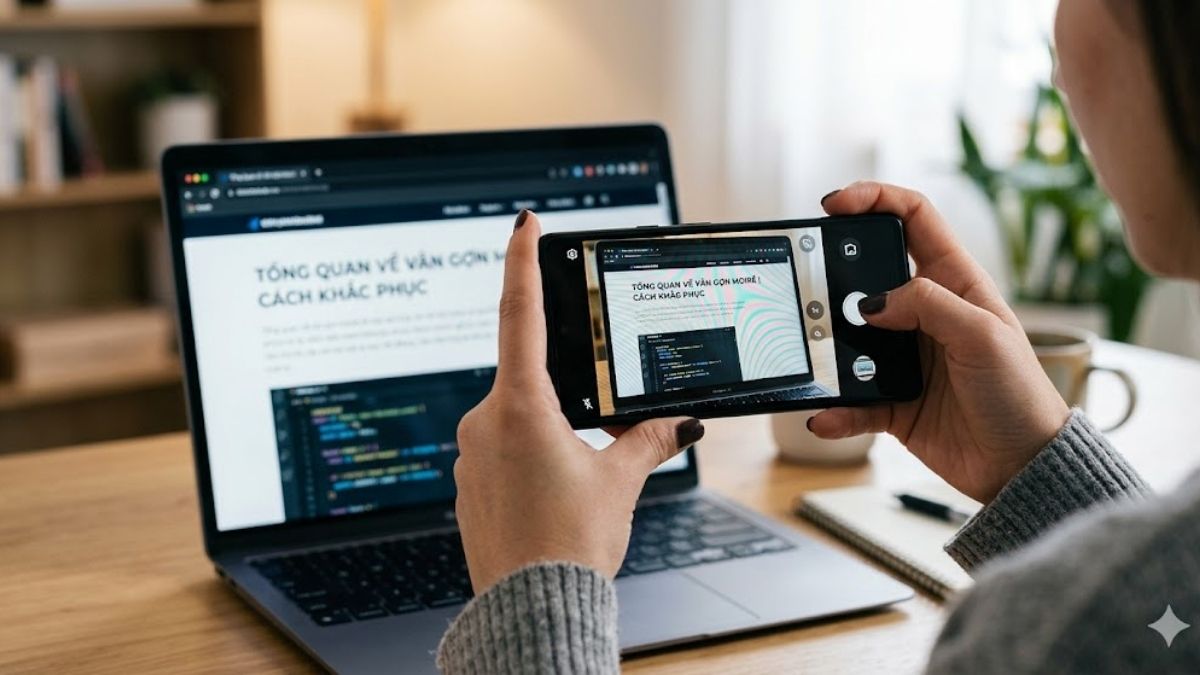
Hiện tượng moiré pattern là tình trạng màn hình xuất hiện những đường vân gợn sóng hoặc hoạ tiết loang lổ. Màu sắc vân gợn thường là bảy sắc cầu vồng gây chói mắt, đồng thời che mất nội dung hiển thị trên màn hình. Các đường vân gợn có thể xuất hiện hoặc biến mất liên tục khi người dùng thay đổi góc camera chiếu vào màn hình máy tính.
Màu sắc màn hình bị biến dạng khi chụp
Khi chụp ảnh trên màn hình máy tính, đôi khi bạn sẽ gặp tình trạng màu sắc bị lệch so với thực tế. Tùy theo camera điện thoại và ánh sáng môi trường mà màu sắc có thể đậm hoặc nhạt hơn, khiến người xem có cảm giác ảnh chụp không chân thực.
Nguyên nhân chụp màn hình máy tính bằng điện thoại bị nhiễu
Lý do gây nhiễu khi chụp màn hình máy tính bằng điện thoại thường đến từ sự chênh lệch tần số quét và tốc độ ghi hình hoặc thiết lập camera. Bạn cần nắm rõ những lý do gây hiện tượng này như sau.
Sự khác biệt giữa tần số quét màn hình và camera điện thoại
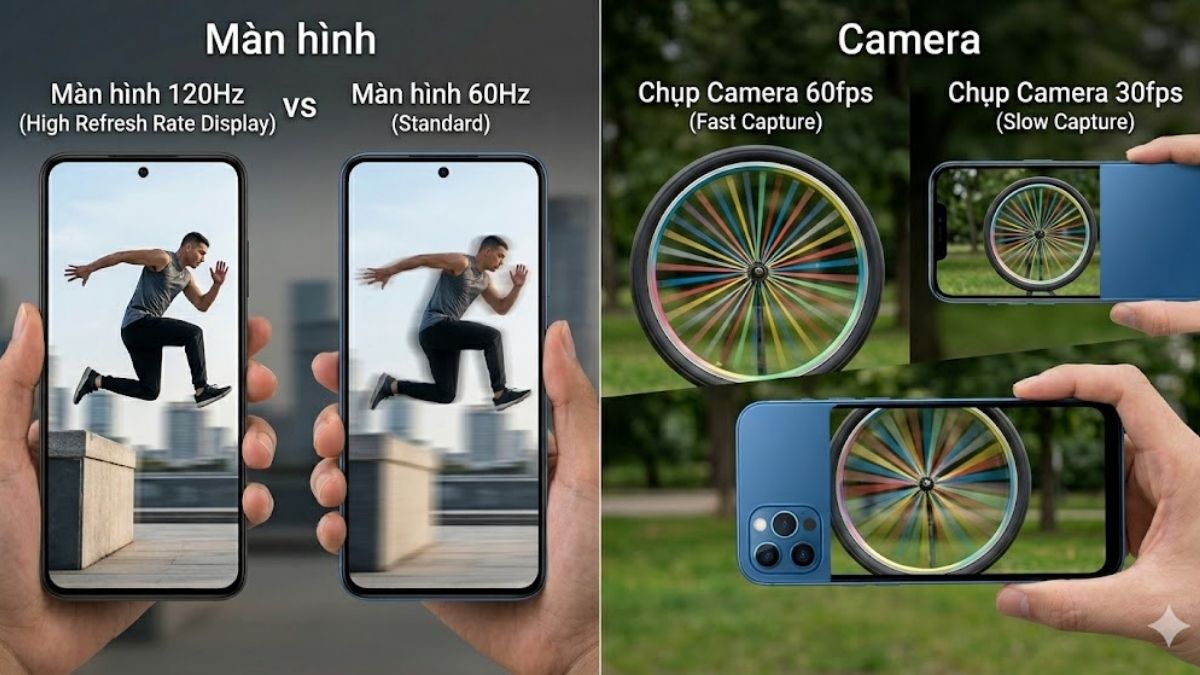
Tần số quét của màn hình máy tính và tốc độ ghi hình trên camera điện thoại thường không đồng nhất với nhau. Vì vậy, camera có thể bắt được đúng khoảnh khắc màn hình đang trong quá trình làm mới mà mắt thường không thể nhìn thấy được. Đây chính là lý do khiến ảnh chụp màn hình máy tính bằng điện thoại xuất hiện những đường sọc, vệt màu.
Hiện tượng Rolling Shutter trên camera điện thoại
Camera của nhiều dòng điện thoại hoạt động dựa trên cơ chế ghi hình từng dòng pixel từ trên xuống thay vì toàn bộ khung ảnh. Trong khi đó, màn hình máy tính không sáng mọi lúc mà làm mới liên tục với tốc độ rất nhanh.
Hai quá trình này hoạt động đồng thời nhưng không khớp với nhau, gây ra hiện tượng Rolling Shutter và khiến ảnh chụp xuất hiện những vệt sáng tối.
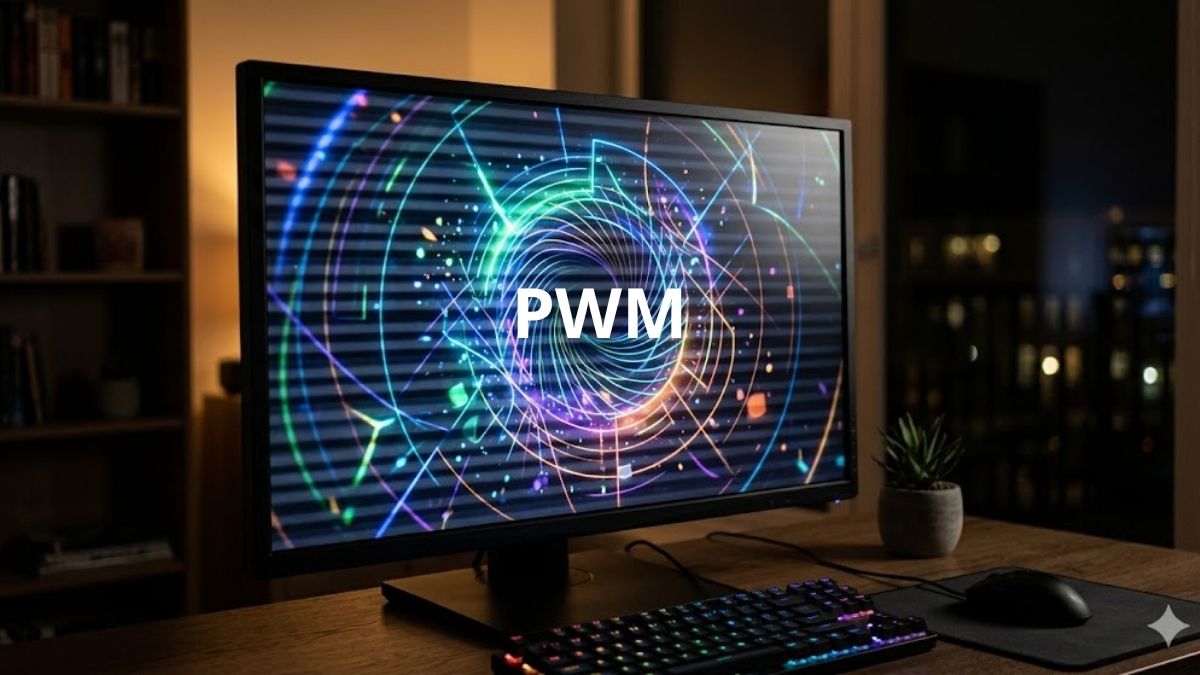
Màn hình dùng công nghệ PWM điều chỉnh độ sáng
Một lý do phổ biến khiến bạn chụp màn hình máy tính bằng điện thoại bị nhiễu là vì laptop có công nghệ PWM. Công nghệ này điều chỉnh độ sáng màn hình theo cơ chế bật/tắt đèn nền liên tục với tần số rất nhanh.
Tuy mắt người không nhìn thấy được, camera điện thoại vẫn có thể ghi lại những khoảnh khắc bật/tắt gây ra hiện tượng màn hình nhấp nháy hoặc xuất hiện vùng sáng tối khác nhau.
Hiệu ứng Moiré giữa pixel màn hình và camera
Hiện tượng Moiré xuất hiện khi có hai lớp lưới pixel xếp chồng lên nhau nhưng không khớp, tạo ra những sai lệch hình ảnh.
Trong trường hợp này, lớp pixel của camera sẽ xếp lên lưới pixel màn hình máy tính làm xuất hiện những đường vân gợn, sọc màu hay hoạ tiết loang lổ. Lưới pixel của hai thiết bị càng lệch nhau thì số lượng vân sóng xuất hiện càng nhiều.
Tốc độ màn trập camera quá cao
Camera có tốc độ màn trập cao thường bắt trọn những khoảnh khắc chuyển động nhanh, bao gồm cả quá trình màn hình máy tính đang được làm mới. Vì vậy, tốc độ này càng nhanh thì số đường sọc hay điểm sáng tối xuất hiện càng nhiều trên màn hình.
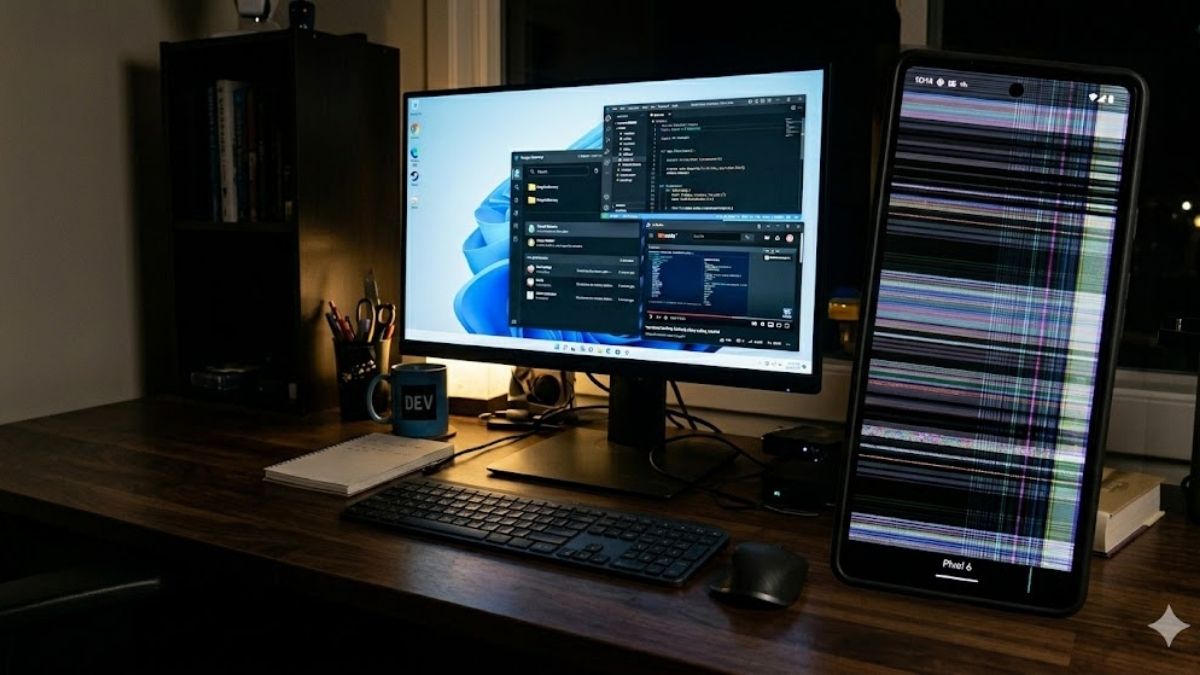
Những thiết bị dễ gặp hiện tượng chụp màn hình bị nhiễu
Hiện tượng chụp màn hình bị nhiễu xuất hiện trên các thiết bị có tần số quét không đồng bộ với tốc độ ghi ảnh của camera điện thoại. Bạn hãy xem thêm một số thiết bị thường xuyên gặp tình trạng này dưới đây.
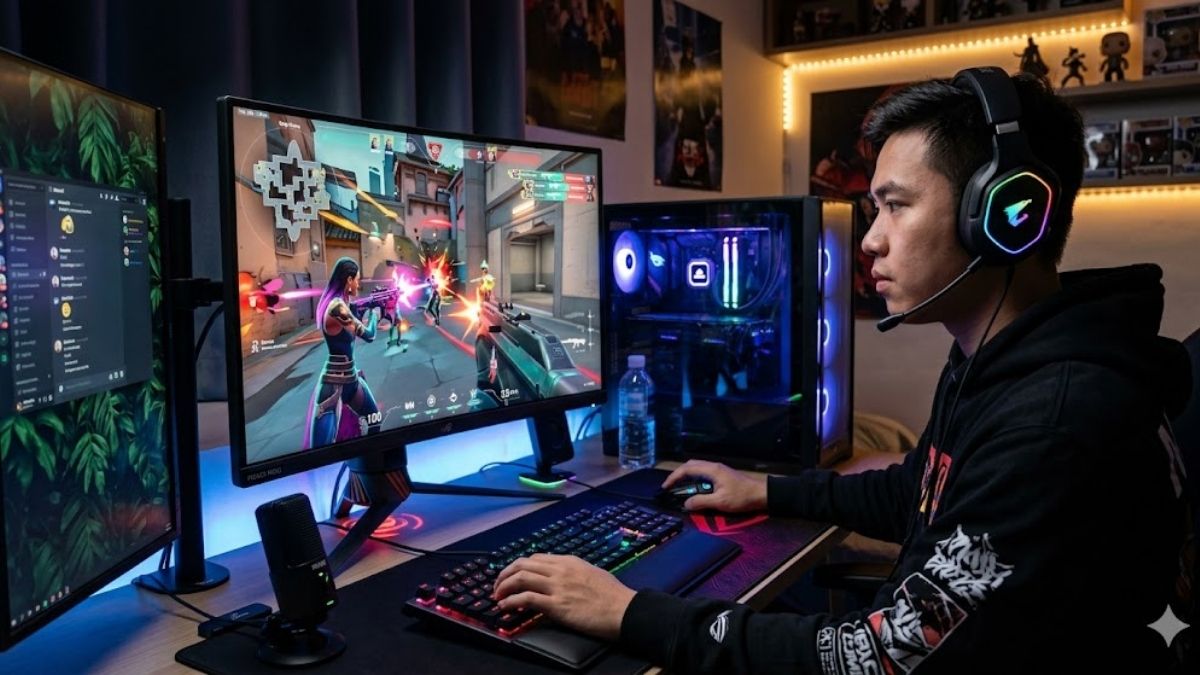
Màn hình gaming tần số cao
Màn hình gaming thường có tần số quét rất cao (165Hz, 240Hz) để chơi game mượt mà và ổn định. Tuy nhiên, vì tốc độ làm mới quá nhanh nên camera điện thoại không thể bắt kịp theo được, từ đó dễ chụp lại khoảnh khắc màn hình chưa hiển thị đầy đủ.
Laptop OLED
Tình trạng chụp màn hình máy tính bằng điện thoại bị nhiễu cũng thường xuất hiện trên các dòng laptop sử dụng tấm nền OLED. Nguyên nhân là vì màn hình OLED sử dụng công nghệ điều chỉnh độ sáng PWM với cơ chế bật/tắt đèn nền liên tục. Camera điện thoại có thể ghi lại quá trình này làm xuất hiện những đường sọc nhiễu.
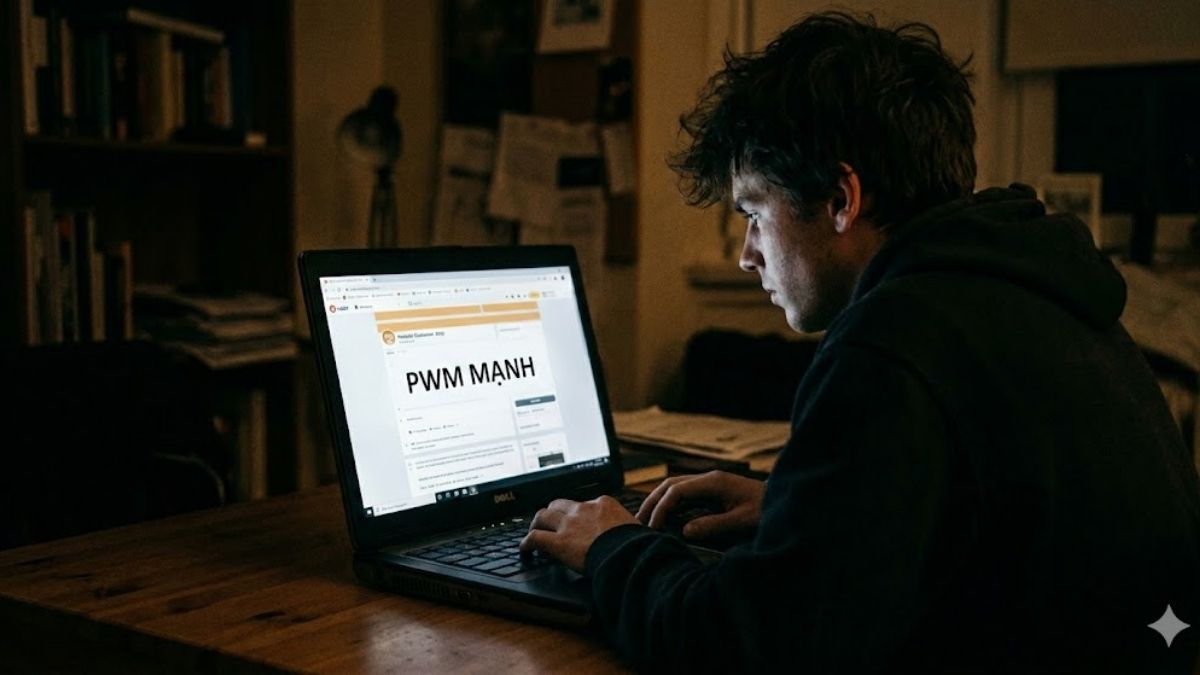
Màn hình có PWM mạnh
Ngoài tấm nền OLED, nhiều dòng màn hình khác cũng sử dụng công nghệ điều chỉnh độ sáng bằng PWM gây nhiễu khi chụp bằng điện thoại. Tình trạng nhiễu xuất hiện nhiều nếu chỉ số PWM tăng cao (chỉnh độ sáng màn hình xuống mức thấp hoặc chụp ở môi trường thiếu sáng).
Điện thoại camera Rolling Shutter mạnh
Những dòng điện thoại có camera Rolling Shutter mạnh cũng thường xuất hiện tình trạng nhiễu khi chụp màn hình máy tính. Hiện tượng này thường có nhiều trên các dòng smartphone đời cũ, điện thoại đời mới hầu như đều được cải tiến chip và cảm biến để hạn chế nhiễu.
Cách chụp màn hình máy tính bằng điện thoại hạn chế bị nhiễu
Dưới đây là những cách chụp màn hình máy tính bằng điện thoại không bị sọc. Mỗi cách đều có thể thiết lập ngay trên điện thoại hoặc máy tính nên không gây khó khăn cho người mới tìm hiểu.
Giảm tốc độ màn trập (shutter speed)
Trên các dòng điện thoại có chế độ camera chuyên nghiệp, bạn điều chỉnh tốc độ màn trập như sau:
- Bước 1: Mở app chụp ảnh (Camera) trên điện thoại.
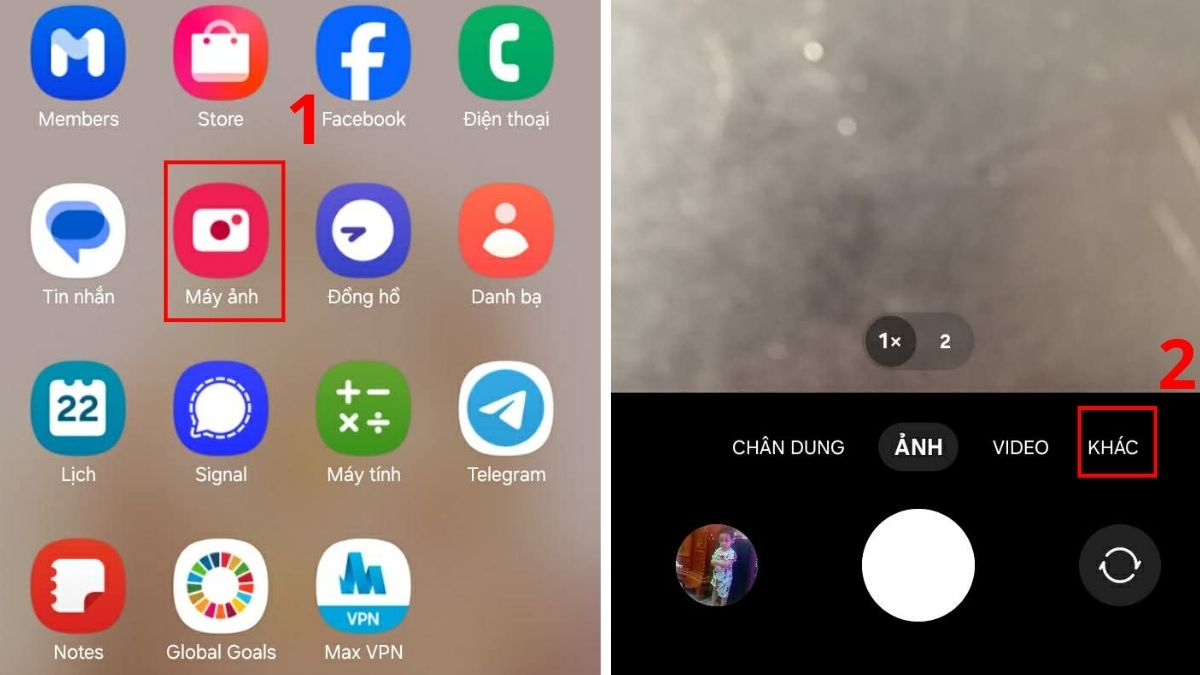
- Bước 2: Trong các chế độ chụp, chuyển đến mục Khác.
- Bước 3: Nhấn vào chế độ Chuyên nghiệp của camera.
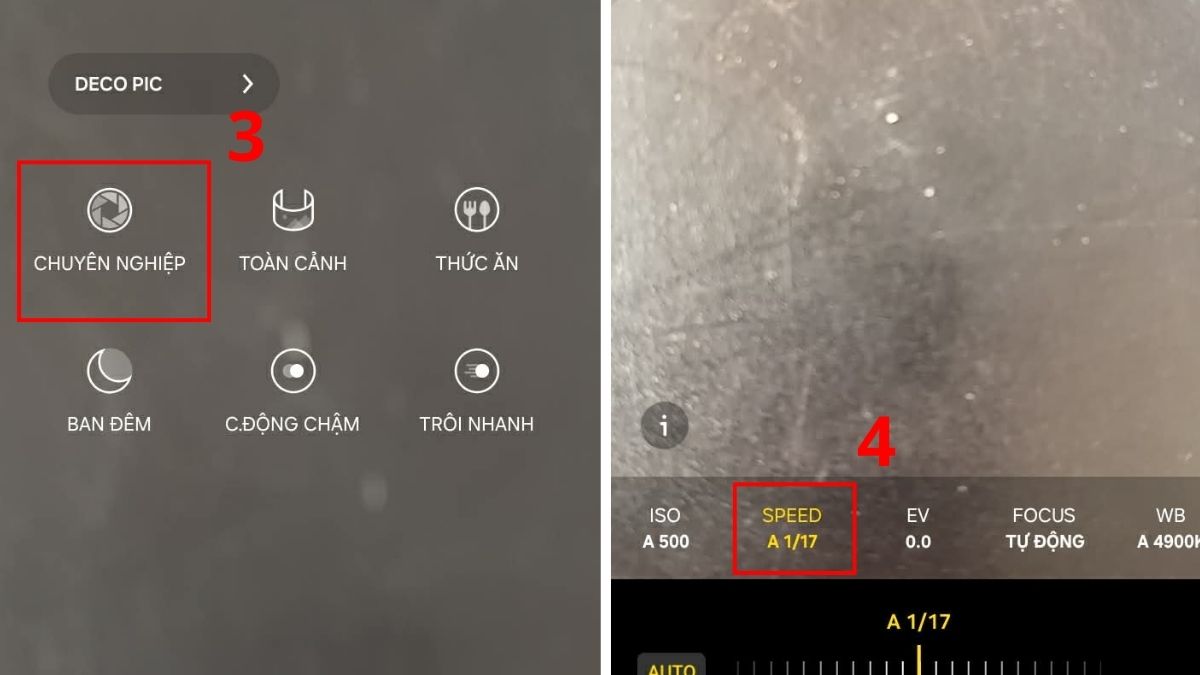
- Bước 4: Ở mục SPEED, kéo sang trái để giảm tốc độ màn trập.
Lưu ý: Nếu camera không có chế độ chuyên nghiệp, bạn cần sử dụng một app chụp ảnh tải từ cửa hàng ứng dụng để điều chỉnh chỉ số này.
Sử dụng điện thoại có chế độ Pro Camera giúp bạn điều chỉnh tốc độ màn trập để hạn chế nhiễu khi chụp màn hình máy tính. Click xem ngay những mẫu điện thoại chính hãng, giá tốt tại CellphoneS nhé!
[Product_Listing categoryid="3" propertyid="" customlink="https://cellphones.com.vn/mobile.html" title="Danh sách điện thoại đang được quan tâm nhiều tại CellphoneS"]
Bật chế độ Anti Flicker trong camera
Một số dòng điện thoại cho phép bạn bật chế độ Anti Flicker để giảm hiện tượng nhiễu sóng nước khi chụp màn hình máy tính. Trên iPhone, bạn hãy làm theo cách bật chế độ này dưới đây:
- Bước 1: Trong Cài đặt iPhone, nhấn vào Camera.
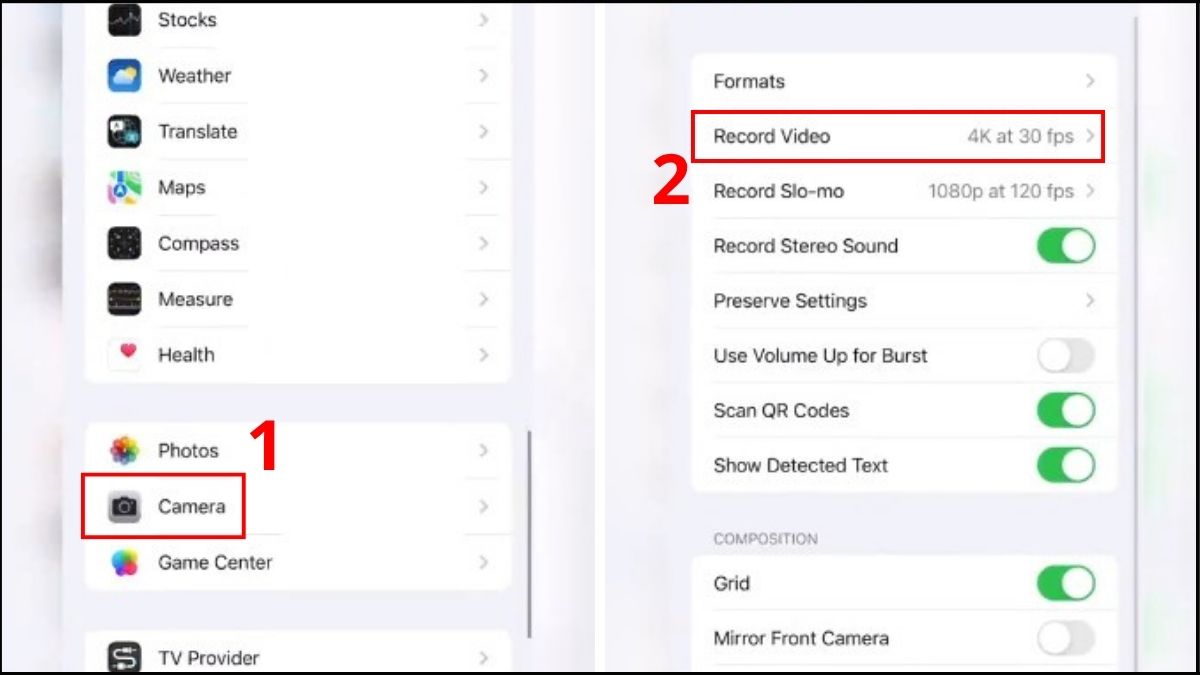
- Bước 2: Chọn vào Quay Video ở trên cùng.
- Bước 3: Gạt sang ON ở mục Hiển thị định dạng PAL.
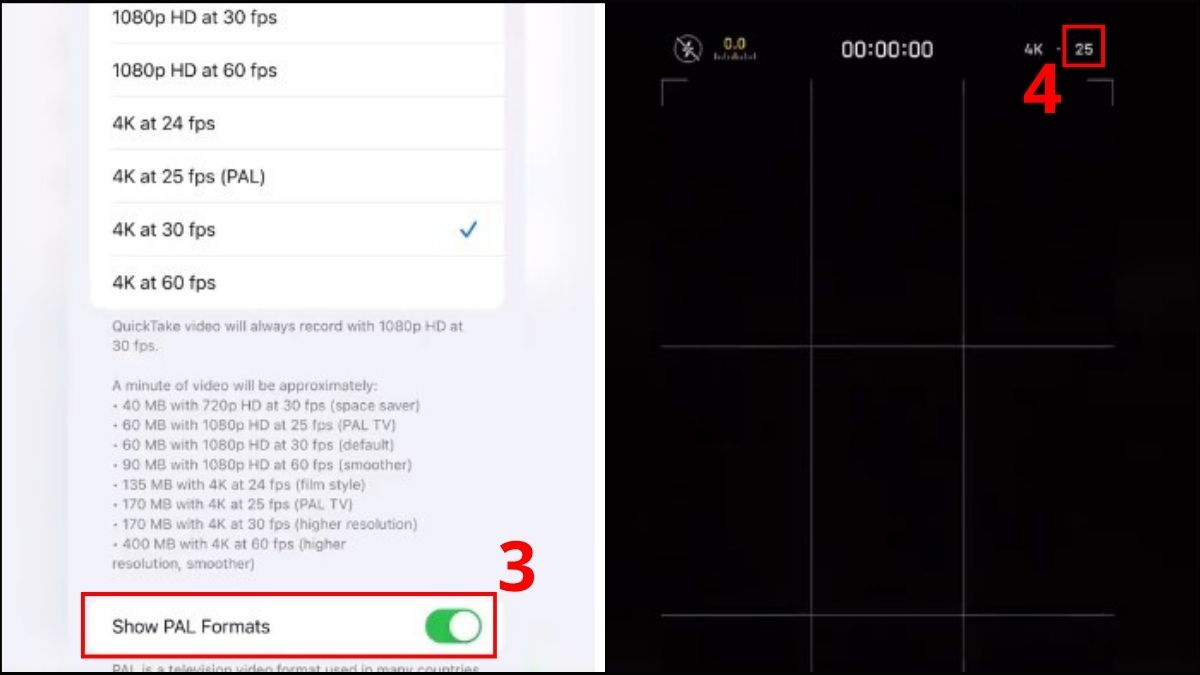
- Bước 4: Mở lại camera và chọn chế độ 25fps hoặc 50fps.
Với smartphone Android, bạn bật tính năng chống nhấp nháy như sau:
- Bước 1: Vào mục Hiển thị trong Cài đặt Android.
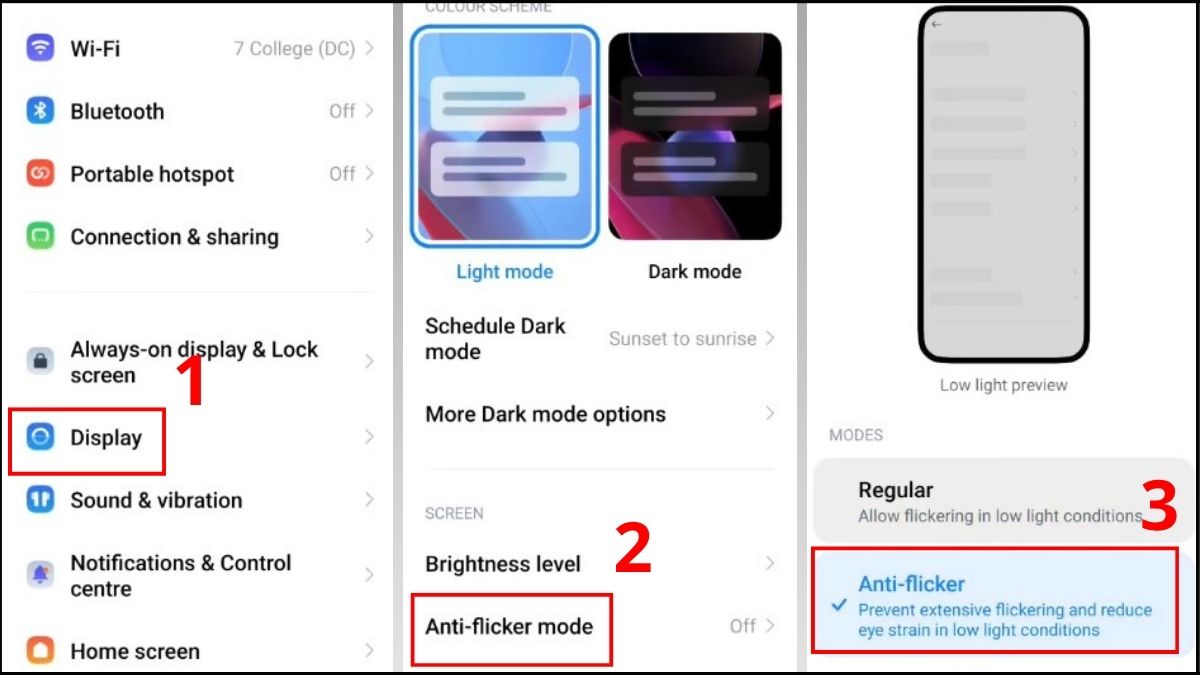
- Bước 2: Nhấn vào mục Anti-flicker mode.
- Bước 3: Nhấn vào Anti Flicker để hạn chế nhiễu.
Lưu ý: Tuỳ từng dòng điện thoại mà một số tên mục sẽ khác biệt, tuy nhiên thao tác cơ bản vẫn giống như trên.
Giảm độ sáng màn hình
Một cách đơn giản để giảm thiểu tình trạng chụp màn hình máy tính bằng điện thoại bị nhiễu là giảm độ sáng xuống. Trên laptop Windows và MacBook, bạn chỉ cần nhấn tổ hợp phím Fn + F1-F12 (tuỳ model). Thông thường, phím chức năng điều chỉnh độ sáng sẽ có biểu tượng mặt trời.
Thay đổi góc chụp
Để giảm hiện tượng nhiễu, bạn cũng có thể thay đổi góc chụp để lớp pixel của camera khớp với màn hình máy tính. Bạn hãy di chuyển từ từ điện thoại ra xa, lại gần hay sang hai phía. Khi nhận thấy đường sọc nhiễu đã giảm đáng kể thì giữ chắc điện thoại và nhấn chụp ngay.
Điều chỉnh tần số quét màn hình
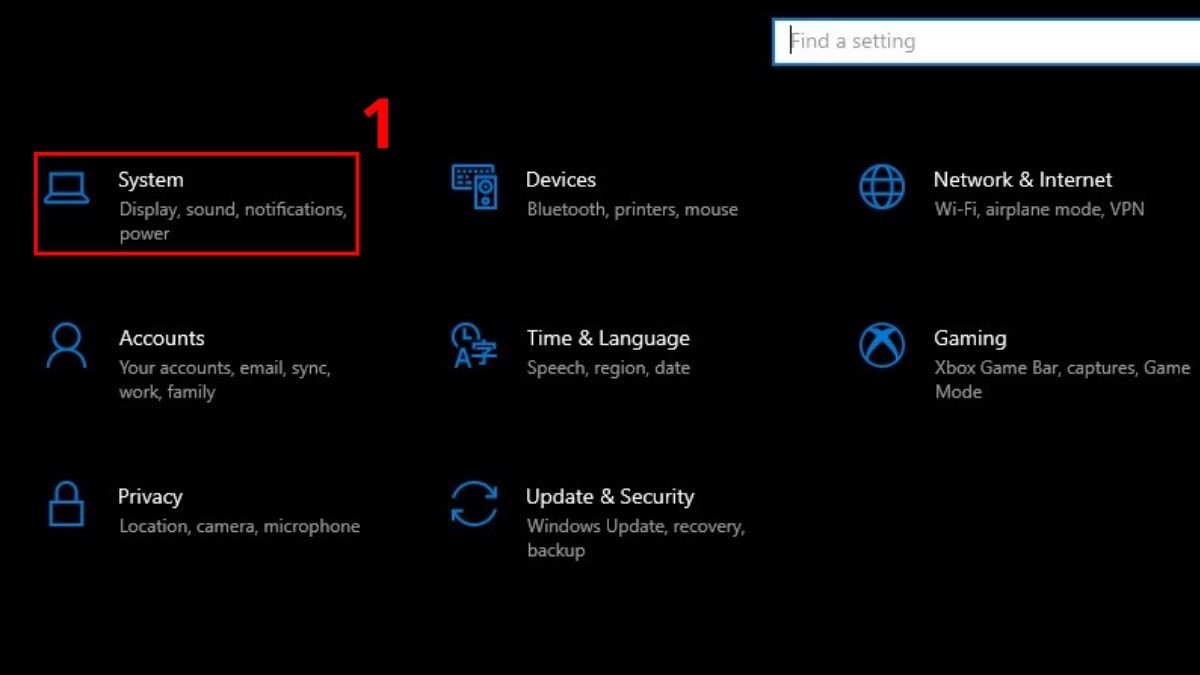
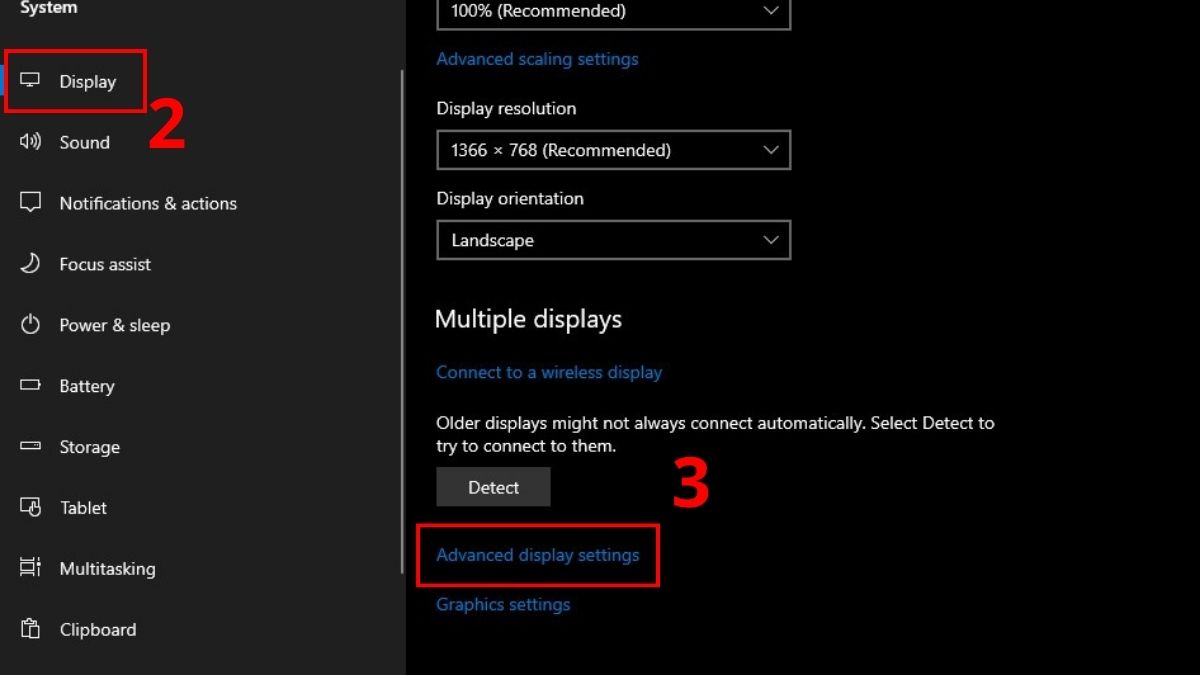
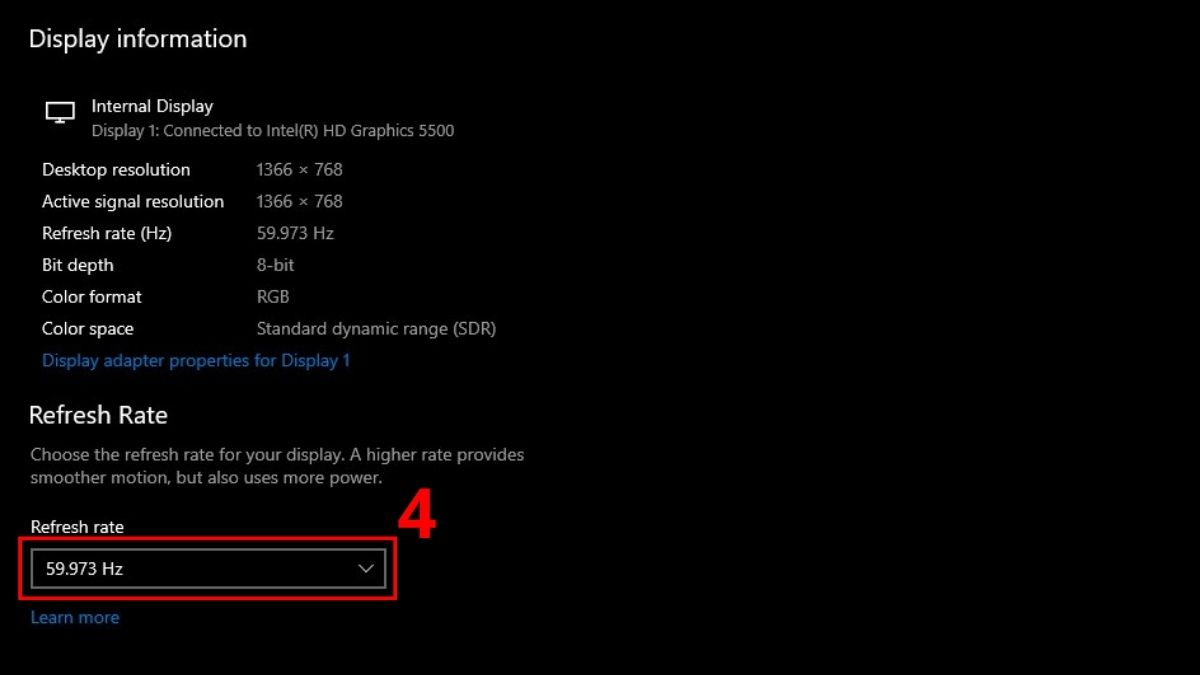
Cách điều chỉnh tần số quét trên laptop Windows để hạn chế nhiễu như sau:
- Bước 1: Mở System trong Settings máy tính.
- Bước 2: Trong tab Display, bấm vào Advanced display settings.
- Bước 3: Ở mục Refresh rate chọn tần số quét phù hợp.
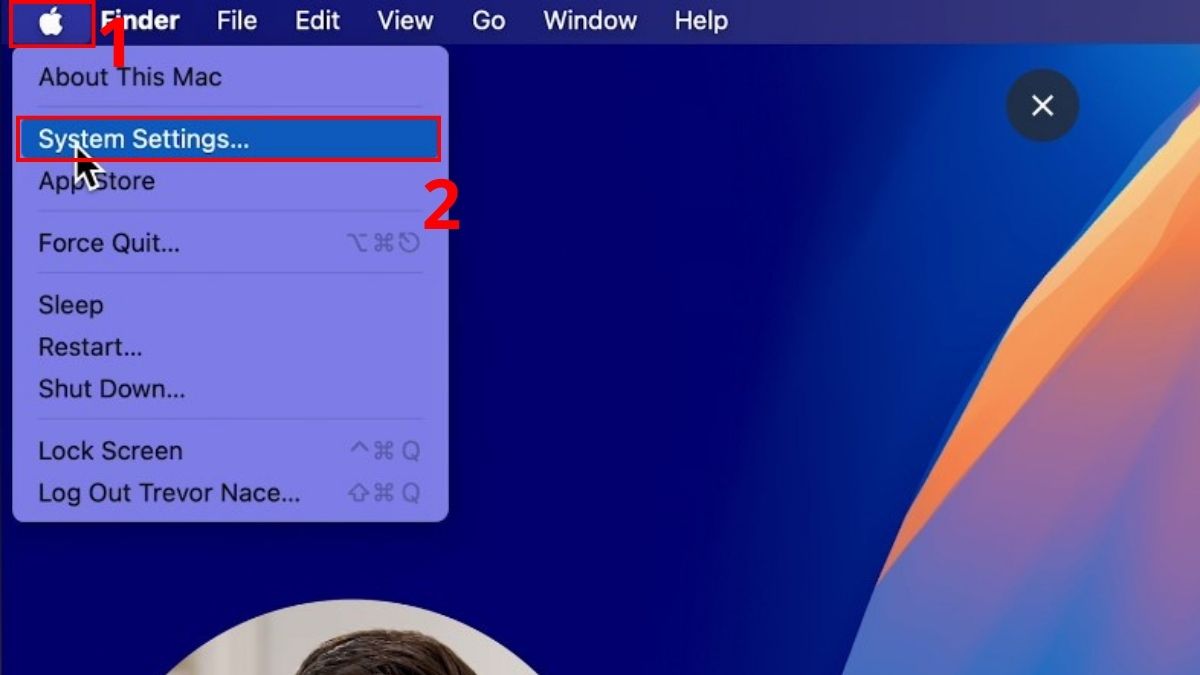
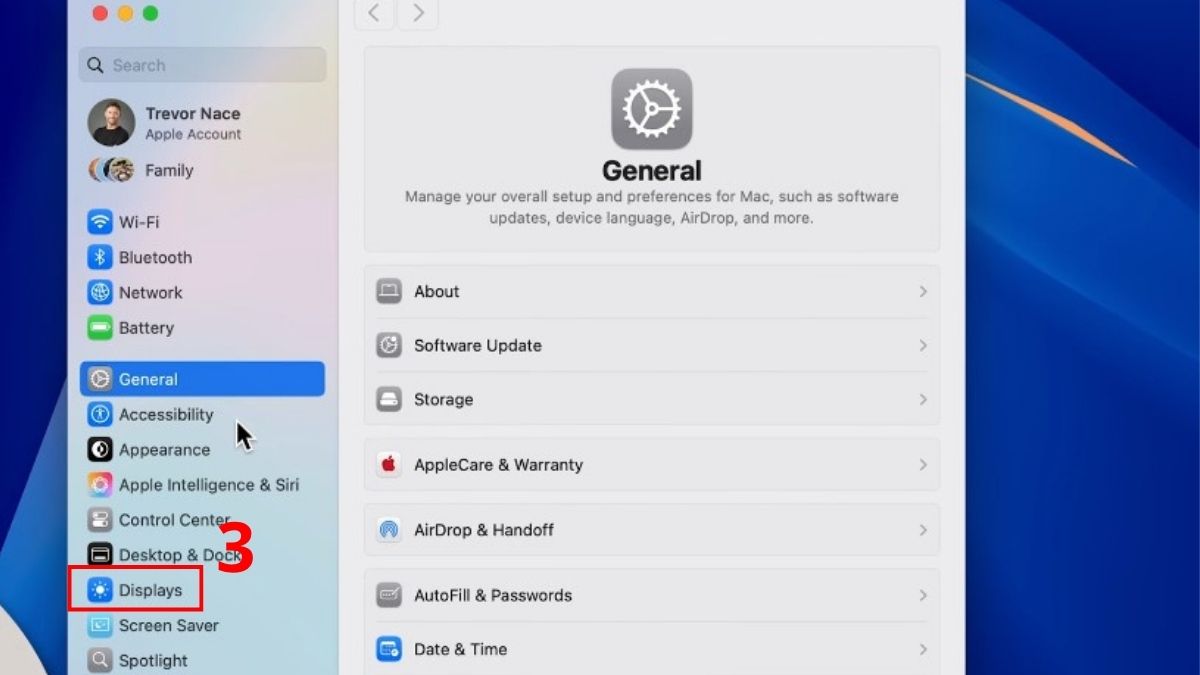
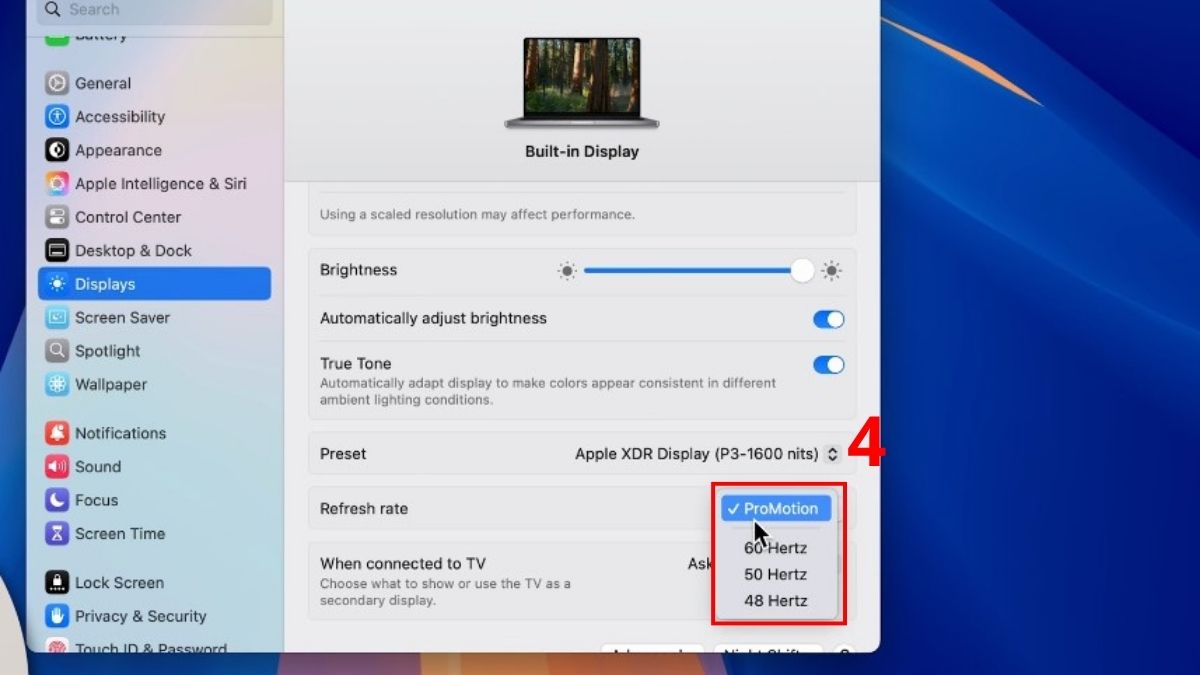
Bạn đổi tần số quét màn hình trên MacBook theo hướng dẫn sau:
- Bước 1: Nhấn biểu tượng trái táo (Apple) và chọn System Settings.
- Bước 2: Chọn vào tab Displays.
- Bước 3: Ở mục Refresh rate, bạn chuyển sang số Hz phù hợp.
Mẹo chụp màn hình máy tính rõ đẹp bằng điện thoại
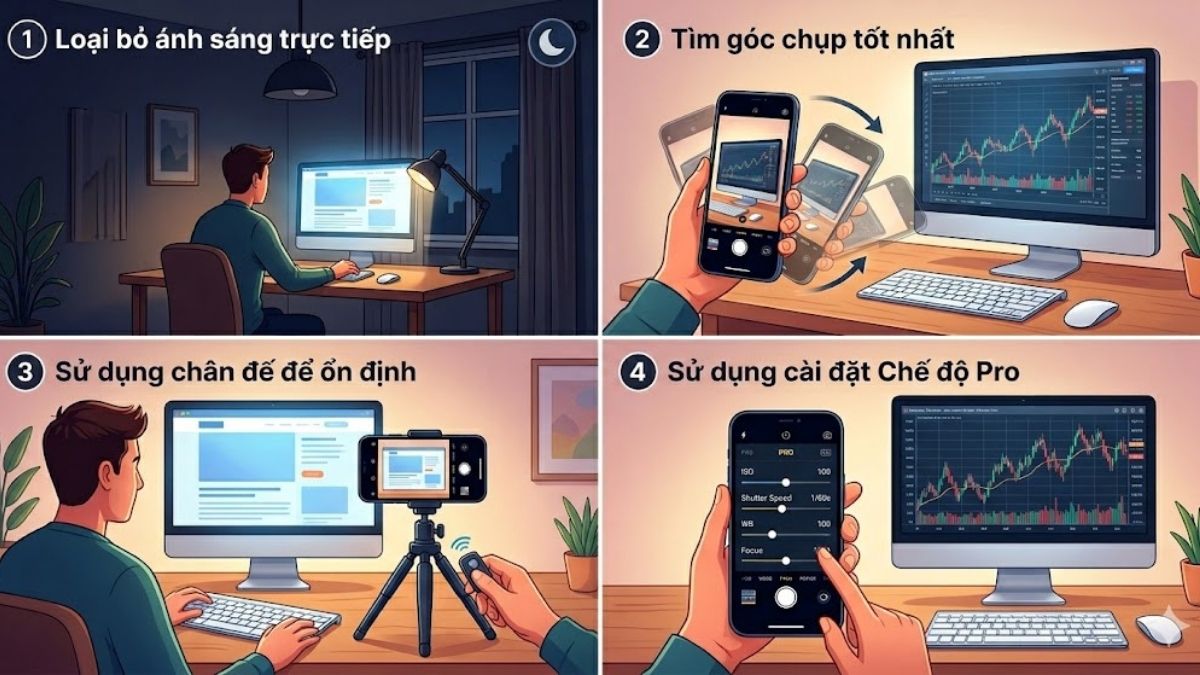
Nếu hay gặp phải tình trạng chụp màn hình máy tính bằng điện thoại bị nhiễu, bạn hãy áp dụng những mẹo để khắc phục sau:
- Tắt các nguồn sáng chiếu trực tiếp vào màn hình máy tính để tránh loá khi chụp bằng camera điện thoại.
- Kiểm tra thử nhiều góc chụp và khoảng cách từ camera điện thoại đến máy tính để chọn được vị trí ít nhiễu nhất.
- Tránh rung tay khi nhấn chụp để không làm thay đổi góc ít nhiễu nhất, có thể sử dụng tripod nếu cần.
- Chụp ở chế độ chuyên nghiệp (nếu có) để thay đổi được các thông số hạn chế nhiễu.
Chụp màn hình máy tính bằng điện thoại bị nhiễu là vấn đề không quá nghiêm trọng nhưng ảnh hưởng đến trải nghiệm người dùng. Hiểu rõ những thông tin và cách khắc phục trên sẽ giúp bạn chụp ảnh sắc nét và chuyên nghiệp hơn. Đừng bỏ lỡ nội dung mới tại Sforum để xem thêm nhiều thông tin hữu ích về thiết bị di động nhé!
Bài viết có sử dụng hình ảnh AI
Xem thêm các bài viết tại chuyên mục: Thủ thuật máy tính/ Máy tính - Laptop - Tablet
Câu hỏi thường gặp
Vì sao quay video màn hình máy tính cũng bị nhấp nháy?
Nguyên nhân phổ biến khiến bạn quay video bằng điện thoại lên màn hình máy tính nhưng bị nhấp nháy là do tần số quét không đồng nhất với tốc độ ghi hình. Để khắc phục, bạn hãy thay đổi tần số quét trong Cài đặt laptop.
Có ứng dụng nào giúp chụp màn hình máy tính rõ hơn không?
Cửa hàng ứng dụng trên iOS, Android cung cấp nhiều ứng dụng hỗ trợ chụp màn hình sắc nét như Open Camera, Manual Cam,... Bạn nên đọc kỹ thông tin ứng dụng trước khi quyết định tải về máy.






Bình luận (0)