
Màn hình laptop bị nháy: Nguyên nhân, cách khắc phục

Lỗi hiện tượng màn hình laptop bị nháy liên tục, thỉnh thoảng bị chớp giật, chớp tắt gây khó chịu và khiến nhiều người không thể tiếp tục làm việc. Lỗi này do nhiều nguyên nhân gây ra nên có các cách sửa đa dạng nhưng không phải ai cũng biết. Hãy cùng Sforum tìm hiểu nguyên nhân và cách khắc phục hiện tượng laptop bị giật, nháy màn hình qua bài viết sau nhé.
Xem thêm: 10 nguyên nhân và cách sửa lỗi Win 10 thường gặp hiệu quả
Tại sao màn hình laptop bị nháy?
Trong quá trình sử dụng máy tính, bạn sẽ gặp phải hiện tượng màn hình laptop bị nháy, chớp giật, chớp tắt liên tục do một số nguyên nhân sau:
- Laptop đã sử dụng trong thời gian dài khiến cho màn hình xuống cấp và dễ bị nhấp nháy.
- Nguồn điện yếu hơn mức cần thiết hoặc lúc có lúc không
- Độ phân giải màn hình bị cài ở mức lớn hơn so với thông số cho phép
- Card màn hình không đủ mạnh hoặc không phù hợp với laptop.
- Cáp màn hình bị lỏng do người dùng đóng, mở máy tính mạnh.
- Lỗi hệ điều hành do cài driver không tương thích với màn hình.
- Tần số quét bị chỉnh không ăn khớp với màn hình
- Máy tính bị va đập, rơi rớt cũng là nguyên nhân khiến màn hình chớp tắt.

Ngoài màn hình có sẵn, bạn có thể gắn màn hình rời để xài cho laptop. Hãy coi qua và chọn một sản phẩm màn hình rời ở bên dưới:
[Product_Listing categoryid="784" propertyid="" customlink="https://cellphones.com.vn/man-hinh.html" title="Danh sách Màn hình đang được quan tâm nhiều tại CellphoneS"]
Dấu hiệu nhận biết màn hình laptop bị nháy
Những dấu hiệu thường gặp giúp bạn dễ nhận biết màn hình laptop đang bị lỗi nhấp nháy:
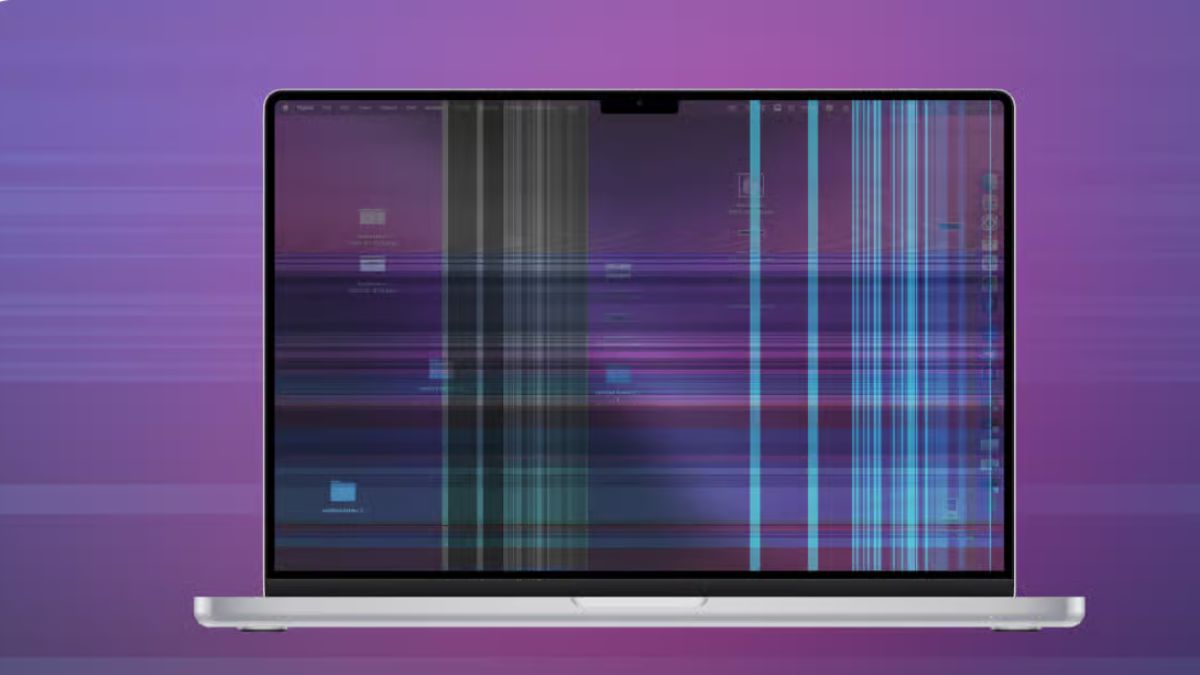
- Màn hình laptop bị nháy sáng: Hình ảnh lúc sáng lúc tối bất thường, đặc biệt khi mở ứng dụng nặng hoặc thay đổi độ sáng.
- Màn hình laptop bị nháy sọc ngang: Xuất hiện các vệt sọc chạy ngang liên tục, gây khó nhìn và làm gián đoạn quá trình sử dụng.
- Hình ảnh chập chờn: Các khung hình thay đổi liên tục như bị rung, khiến bạn khó tập trung khi thao tác.
- Nhấp nháy theo từng vùng: Một phần màn hình bị chớp tắt, không hiển thị ổn định như những khu vực khác.
Hướng dẫn khắc phục màn hình laptop bị nháy
Do có nhiều lý do cho lỗi màn hình laptop thỉnh thoảng bị nháy, chớp tắt liên tục nên cách sửa chữa cũng rất đa dạng. Tùy theo nguyên nhân, tình trạng mà bạn có thể chọn lựa cách khắc phục sao cho phù hợp. Cách sửa màn hình laptop bị nháy điển hình cho từng lý do như sau:
Chỉnh tần số quét màn hình
Nếu kiểm tra và nhận thấy màn hình laptop bị nháy do tần số quét không phù hợp với máy thì bạn hãy làm theo các bước sau để sửa lỗi màn hình bị nháy:
Bước 1: Tại màn hình desktop, bạn click chuột phải rồi chọn Display settings.

Bước 2: Kéo xuống và click dòng Advanced display.

Bước 3: Click Display adapter properties for Display 1.

Bước 4: Bạn chuyển sang tab Monitor rồi điều chỉnh tại tần số quét màn hình ở mục Screen refresh rate rồi lần lượt click Apply, Keep changes và OK là xong.

Kiểm tra cáp màn hình và nguồn điện
Bạn hãy kiểm tra cáp màn hình và thay mới nếu cảm thấy dây cáp đã quá cũ, lỏng lẻo không thể gắn lại chắc chắn. Nếu thay dây cáp mới nhưng màn hình vẫn chớp tắt liên tục thì có thể do nguồn điện hoạt động không ổn định. Để khắc phục, hãy sử dụng ổn áp để nguồn điện cung cấp cho máy tính và các thiết bị khác không bị chập chờn, ngắt quãng.
Kiểm tra bằng Task Manager
Task Manager là công cụ cung cấp những thông tin về các chương trình đang chạy trên máy tính, giúp người dùng phát hiện ra xung đột phần mềm hoặc lỗi driver gây chớp nháy màn hình. Để kiểm tra lỗi bằng Task Manager, click chuột phải vào thanh Taskbar rồi chọn mục Task Manager.

Nếu bạn thấy Task Manager nhấp nháy thì có thể lỗi driver cài đặt không thích hợp với màn hình gây lỗi. Nếu Task Manager vẫn không có hiện tượng gì thì màn hình bị nháy có thể do xung đột, lỗi phần mềm. Để sửa lỗi driver hoặc ứng dụng bạn tiếp tục theo dõi những cách bên dưới.

Khắc phục lỗi ứng dụng, phần mềm không tương thích
Màn hình laptop bị nháy có thể do bạn cài đặt các phần mềm không tương thích như Norton Antivirus, iCloud hoặc IDT Audio, app đổi hình nền động,... Nếu có, hãy gỡ những phần mềm này và kiểm tra xem màn hình đã hết lỗi hay chưa. Trong trường hợp màn hình nhấp nháy sau khi mới tải một ứng dụng về máy thì bạn nên cập nhật app này lên phiên bản mới nhất. Nếu vẫn không sửa lỗi màn hình được thì bạn phải gỡ cài đặt phần mềm.
Vô hiệu hóa Windows Error Reporting Service và Problem Reports Control Panel
Windows Error Reporting Service và Problem Reports Control Panel là hai nguyên nhân gây lỗi Wins và khiến màn hình laptop nháy liên tục. Để khắc phục, hãy vô hiệu hoá hai tính năng này của Windows theo hướng dẫn dưới đây:
Bước 1: Ấn cùng lúc hai nút Windows và R cho cửa sổ Run xuất hiện. Tại ô Open bạn nhập lệnh services.msc rồi nhấn Enter.

Bước 2: Bạn kéo tới mục Problem Reports Control Panel Support rồi click chuột phải chọn Stop.

Bước 3: Tại mục Windows Error Reporting Service bạn cũng nhấn chuột phải và chọn Stop.

Điều chỉnh độ phân giải màn hình máy tính
Lỗi màn hình laptop bị chớp tắt liên tục có thể khắc phục được nếu bạn điều chỉnh độ phân giải sao cho phù hợp. Để thay đổi độ phân giải của màn hình máy tính, bạn thực hiện theo hướng dẫn chi tiết sau:
Bước 1: Chuột phải một nơi trống nào đó trên Desktop rồi ấn Display settings.

Bước 2: Ở tab Display, bạn sẽ thấy dòng Display resolution. Ở bên phải sẽ có ô ghi độ phân giải, bạn hãy bấm vào.

Bước 3: Chọn độ phân giải phù hợp cho máy của mình để thay đổi.

Cập nhật lại Driver Card đồ họa
Nếu check Task Manager và thấy nhấp nháy thì cần cập nhật lại Driver Card đồ hoạ sao cho tương thích với màn hình máy tính. Cách cài đặt lại driver được thực hiện theo hướng dẫn sau:
Bước 1: Bạn chọn Start, nhấn Settings để mở phần cài đặt Windows.

Bước 2: Nhập tìm Device Manager rồi click vào để mở.

Bước 3: Bạn click Display adapters cho hiện adapter, tiếp theo chuột phải adapter rồi click Update Driver.

Bước 4: Bạn click Search Automatically for drivers. Lúc này hệ điều hành sẽ tự tìm driver mới nhất để cài cho màn hình.

Thay màn hình laptop bị nháy
Nếu tình trạng màn hình laptop bị nháy liên tục không thể khắc phục bằng các cách như cập nhật driver hay kiểm tra nguồn điện, rất có thể linh kiện đã xuống cấp. Lúc này, bạn cần thay màn hình mới để giúp thiết bị được hiển thị ổn định như bình thường.

Khi cần thay màn hình, người dùng nên đến những địa chỉ uy tín để đảm bảo quy trình thay chuẩn kỹ thuật cũng như linh kiện chính hãng. Tại Điện Thoại Vui, đội ngũ kỹ thuật viên sẽ kiểm tra toàn diện, đưa ra giải pháp và hỗ trợ thay thế nhanh chóng, giúp laptop hoạt động mượt mà và bền bỉ trở lại.
Những lưu ý khi dùng để tránh cho màn hình laptop bị nháy
Màn hình máy tính bị nháy không chỉ ảnh hưởng tới nhu cầu học tập, làm việc và giải trí của người dùng mà còn tốn một khoản chi phí để thay mới nếu không thể khắc phục tại nhà. Do đó, cần lưu ý một số vấn đề sau để sử dụng máy tính bền lâu và tránh gặp phải tình trạng màn hình chớp nháy:
- Người dùng hạn chế làm rơi máy tính hay va đập mạnh vào màn hình.
- Bạn hãy luôn giữ máy tính sạch sẽ, tránh để laptop bị bám bụi bẩn hay thấm nước vì sẽ làm hỏng một số linh kiện khiến màn hình bị nháy.
- Người dùng cần cập nhật driver màn hình thường xuyên để hạn chế xảy ra lỗi.
- Cáp kết nối màn hình phải được kiểm tra định kì và thay mới nếu có dấu hiệu bị đứt hay cũ kĩ.
- Người dùng không nên mở quá nhiều ứng dụng nặng cùng lúc vì sẽ làm hệ thống quá tải gây lỗi màn hình.
- Khi tải phần mềm mới về máy, bạn cần kiểm tra xem ứng dụng này có gây lỗi màn hình hay không.
- Nếu cài tần số quét và độ phân giải màn hình ở mức cao để chơi game, sau khi chơi xong bạn phải đặt lại về giá trị bình thường.
- Khi khởi động máy tính, bạn đợi vài giây để nguồn điện ổn định rồi mới sử dụng để học tập, làm việc, giải trí.
- Bạn không nên đóng máy tính quá mạnh vì sẽ khiến màn hình bị va đập hoặc làm lỏng dây cáp.

Trên đây là lý do và giải pháp xử lý lỗi hiện tượng màn hình laptop bị nháy liên tục, thỉnh thoảng bị chớp giật, chớp tắt. Nếu gặp phải lỗi này, hãy áp dụng các cách sửa ở trên nhé. Đừng quên đọc các bài viết khác cùng chủ đề "Máy tính - Laptop - Tablet" của Sforum để học thêm nhiều thủ thuật máy tính khác nhé.
Câu hỏi thường gặp
Tại sao màn hình laptop bị nháy khi xem video?
Màn hình laptop nháy nhẹ có nguy hiểm không?
Màn hình nháy chỉ khi cắm sạc là do đâu?
Laptop cắm sạc bị nháy màn hình thường do nguồn điện không ổn định, bộ sạc bị hỏng hoặc xung đột giữa chế độ pin và chế độ cắm điện. Ngoài ra, nguyên nhân còn đến từ dây sạc kém chất lượng hoặc cổng sạc tiếp xúc kém.
Khi tình trạng màn hình laptop nháy khiến bạn khó sử dụng và ảnh hưởng công việc, tốt nhất nên mang máy đến trung tâm sửa chữa. Điện Thoại Vui là địa chỉ uy tín giúp bạn tìm ra nguyên nhân nhanh và đưa ra giải pháp khắc phục phù hợp, đảm bảo an toàn cho thiết bị. Liên hệ với Điện Thoại Vui để được hỗ trợ nhé.




Bình luận (0)