16 nguyên nhân và cách sửa lỗi Win 10 thường gặp hiệu quả

Việc gặp phải các vấn đề kỹ thuật và cách sửa lỗi Win 10 là điều không thể tránh khỏi trong quá trình sử dụng phần mềm này. Bài viết dưới đây của Sforum sẽ giúp bạn tìm hiểu các thủ thuật máy tính khắc phục và sửa lỗi màn hình xanh, bàn phím không gõ được hay không mở được trên Win 10 nhé.
Lỗi Win 10 thường gặp và dấu hiệu nhận biết
Trước khi biết cách sửa lỗi Win 10 bạn cần nhận biết các lỗi Win 10 thường gặp. Nhận biết sớm và xử lý các dấu hiệu này có thể giúp bạn ngăn chặn các vấn đề lớn hơn và duy trì hiệu suất của hệ thống Windows 10 của bạn.
- Khởi động chậm: Máy tính mất thời gian lâu để khởi động hoặc tắt.
- Ứng dụng không phản hồi: Các chương trình không mở hoặc đáp ứng khi nhấp chuột hoặc nhấn phím.
- Màn hình xanh (BSOD): Máy tính hiển thị màn hình xanh với thông báo lỗi và khởi động lại đột ngột.
- Kết nối mạng không ổn định: Kết nối Wi-Fi hoặc Ethernet bị gián đoạn hoặc mất kết nối đột ngột.
- Hiệu suất giảm sút: Máy tính chạy chậm, đáp ứng chậm khi sử dụng ứng dụng hoặc truy cập tệp tin.
- Các thông báo lỗi: Xuất hiện các thông báo lỗi hoặc cảnh báo về vấn đề hệ thống.
- Âm thanh hoặc hình ảnh bị gián đoạn: Sự cố trong phát âm thanh hoặc hiển thị hình ảnh không rõ ràng.
- Tệp tin bị hỏng hoặc mất: Mất dữ liệu hoặc không thể truy cập các tệp tin trên máy tính.
- Vấn đề cập nhật: Lỗi trong quá trình cập nhật Windows hoặc không thể cài đặt các bản cập nhật mới.
- Thiếu không gian đĩa: Máy tính báo lỗi về không gian lưu trữ không đủ.
Khắc phục lỗi Win 10 không vào được màn hình chính
Một trong những lỗi thường xuất hiện của Win 10 là máy tính không vào được màn hình chính (destkop). Bạn có thể khắc phục lỗi Win 10 này bằng những cách sau:
- Sử dụng tính năng khắc phục lỗi Sửa chữa Khởi động Windows.
- Trước hết, ưu tiên khởi động từ ổ ngoại vi bằng cách ngắt kết nối với các ổ đĩa rời hoặc USB, sau đó truy cập vào menu boot để điều chỉnh cài đặt.
- Để sửa lỗi, bạn có thể thử sử dụng lệnh 'bootrec /fixmbr'.
Cách sửa lỗi win 10 không update được
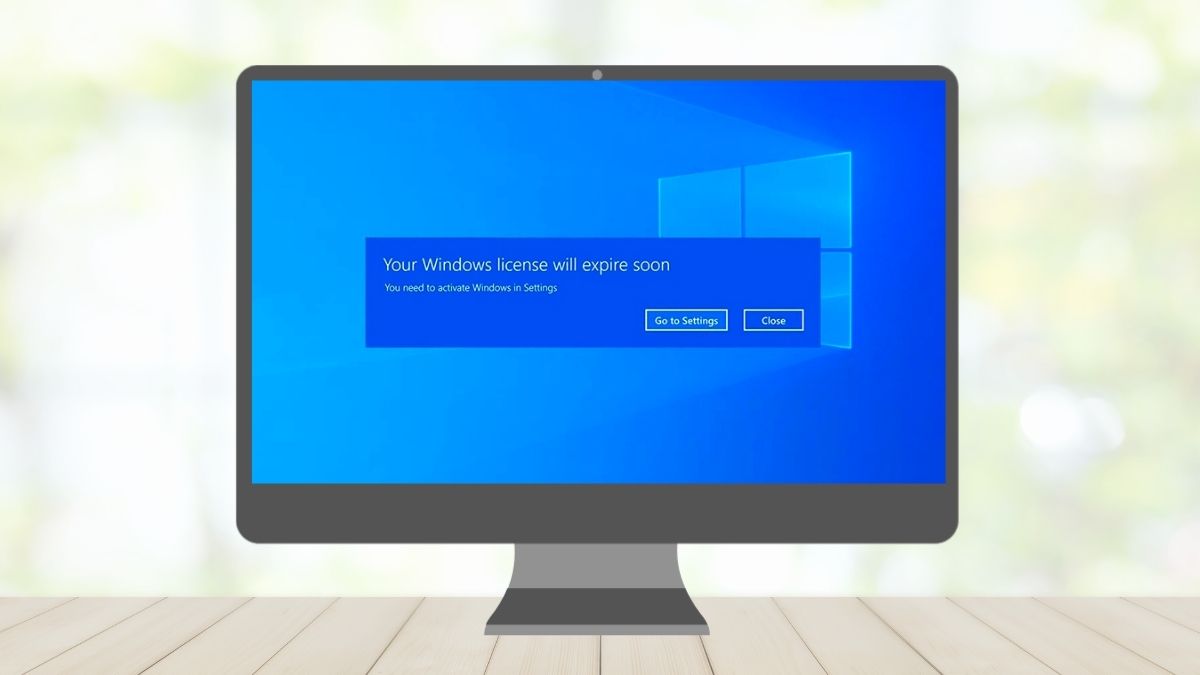
Việc sửa lỗi Win 10 không cập nhật thường được quan tâm rất nhiều vì tình trạng này rất hay gặp. Cách khắc phục lỗi có thể được thực hiện thông qua các bước đơn giản như sau.
- Kiểm tra và loại bỏ các tệp tin đã bị hỏng trong hệ thống. Điều này có thể bao gồm việc sử dụng công cụ SFC (System File Checker) để quét và sửa chữa các tệp tin hệ thống bị hỏng.
- Đảm bảo rằng tính năng cập nhật cho Windows đã được kích hoạt. Bạn có thể kiểm tra điều này bằng cách vào cài đặt Windows Update và đảm bảo rằng tất cả các cài đặt cần thiết đã được bật.
- Đôi khi, tính năng Pause Update trên hệ thống có thể đã được kích hoạt, làm ngăn chặn việc cập nhật tự động. Hãy kiểm tra xem tính năng này đã được tắt chưa, và nếu cần, hãy vô hiệu hóa nó để cho phép cập nhật lại hoạt động bình thường.
Cách khắc phục lỗi Preparing Automatic Repair Windows 10
Trong quá trình sử dụng Win 10, lỗi Preparing Automatic Repair cũng thường gặp. Bạn có thể khắc phục lỗi Win 10 này bằng cách sử dụng Check Disk Utility theo các bước sau:
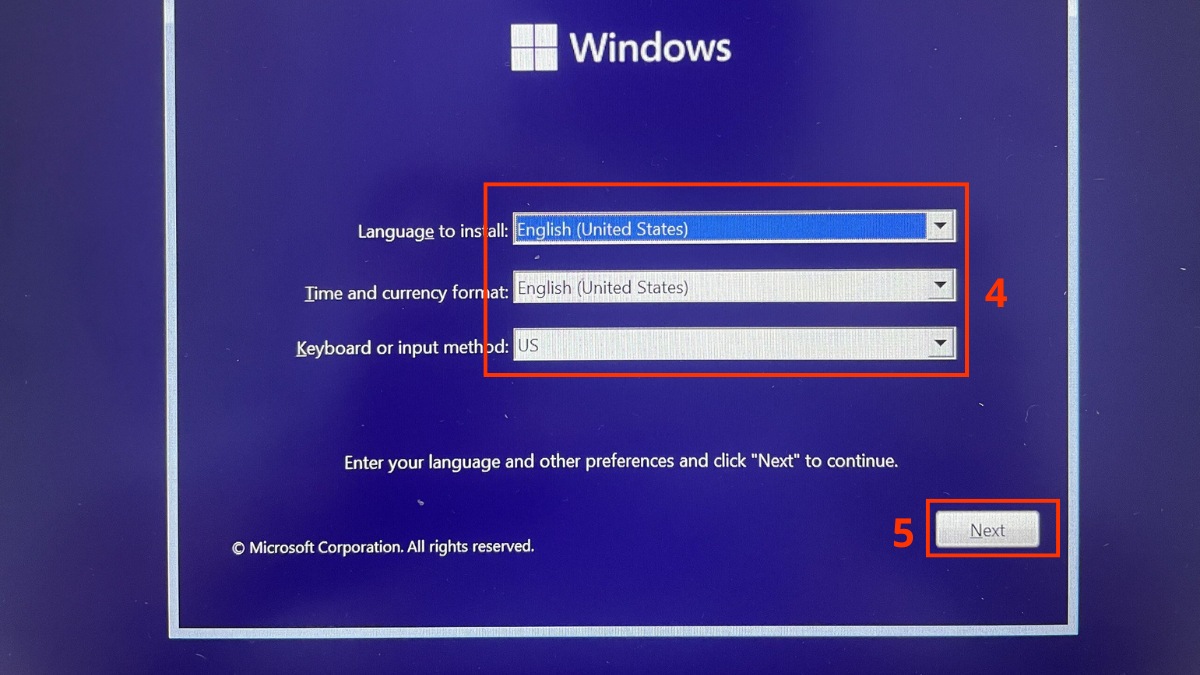
- Kết nối thiết bị của bạn với [Recovery Drive] / [System Repair Disc], sau đó chọn ngôn ngữ và nhấn Next khi được yêu cầu.
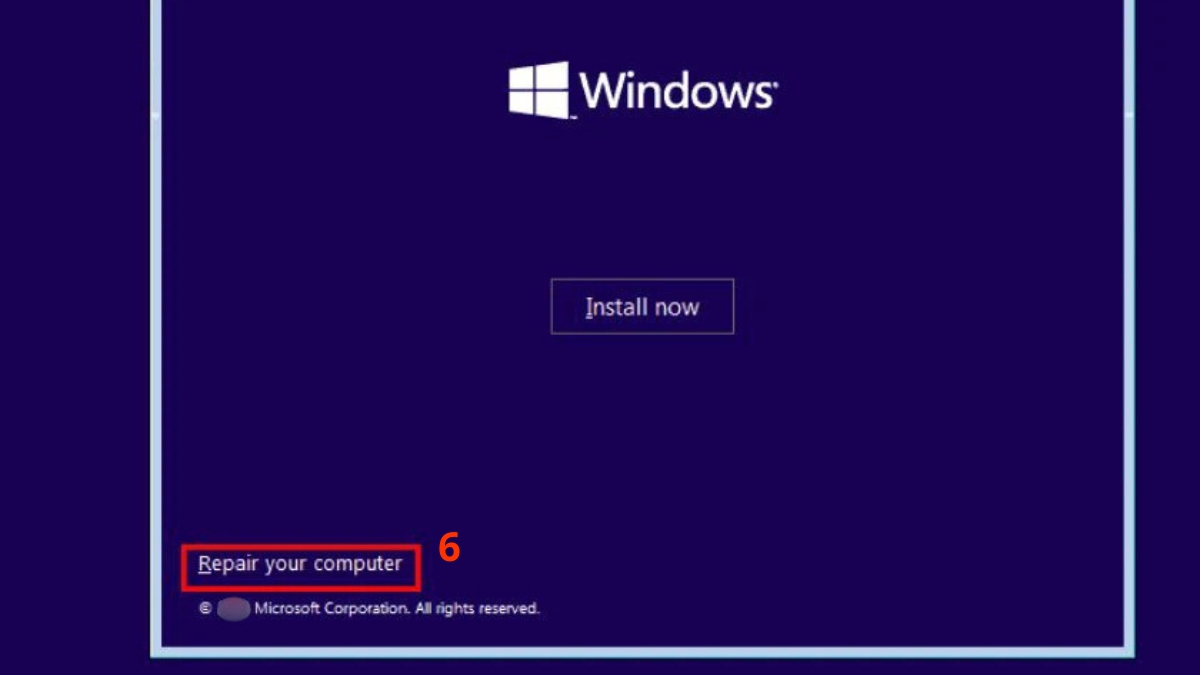
- Trong màn hình chính, chọn mục Repair your computer ở phía dưới.
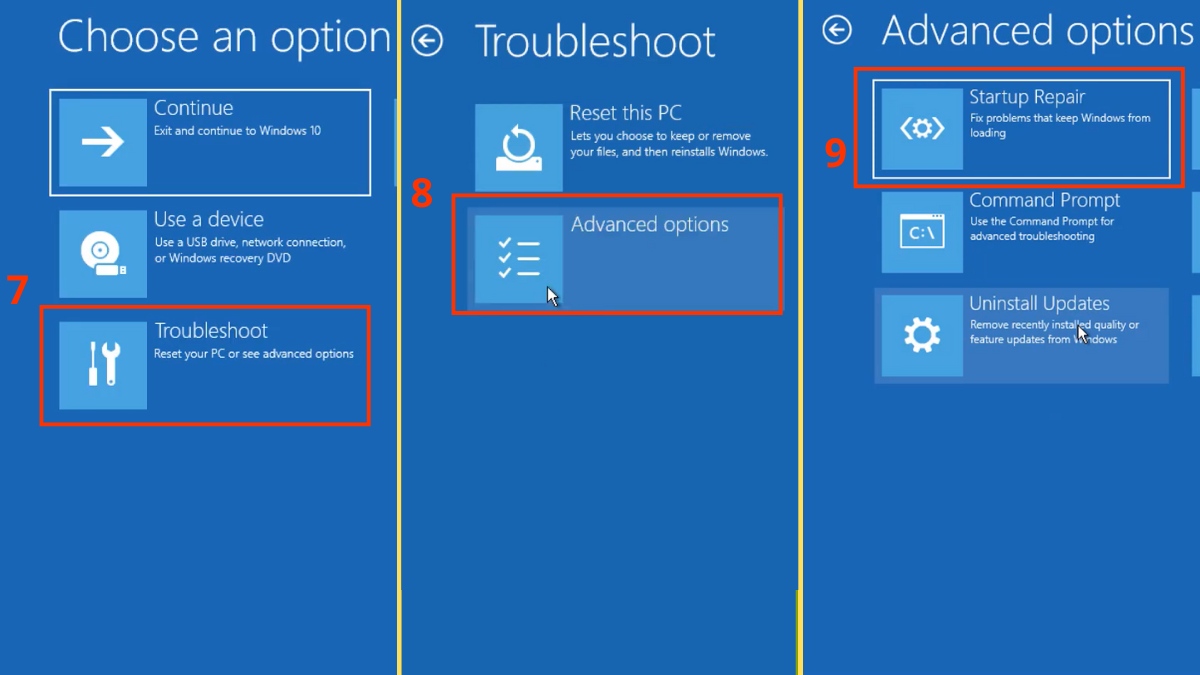
- Tiếp theo, chọn Troubleshoot sau đó chọn Advanced Options rồi chọn Command Prompt.
- Trong cửa sổ Command Prompt, nhập câu lệnh chkdsk /f /r C: và nhấn Enter để thực thi.
- Sau khi quá trình kiểm tra hoàn tất, gõ từ 'exit' và nhấn Enter để thoát ra khỏi Command Prompt.
- Cuối cùng, khởi động lại máy tính để hoàn thành quá trình.
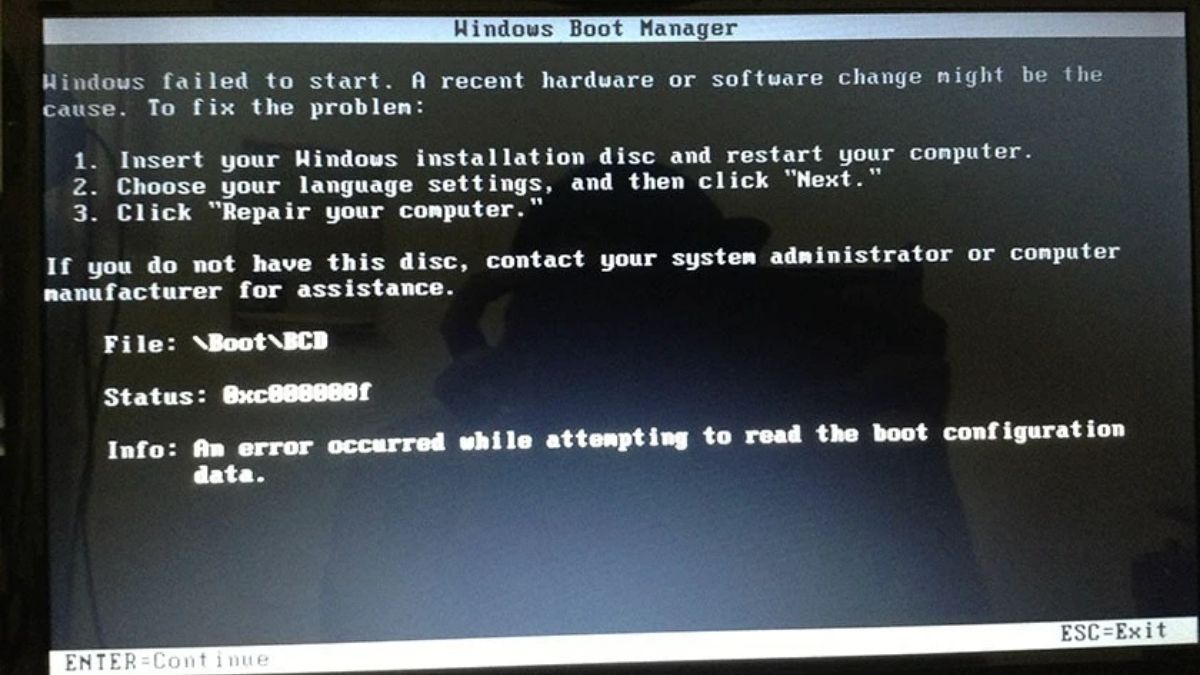
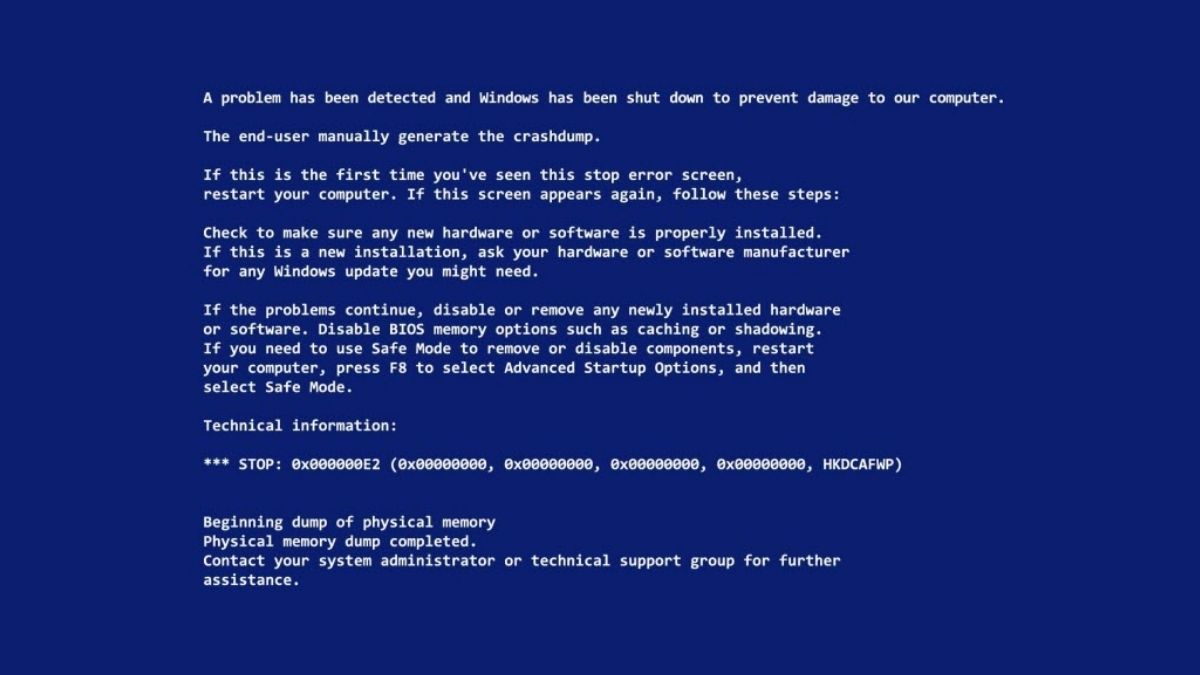
Khắc phục lỗi Win 10 màn hình xanh
Lỗi màn hình xanh trên Win 10 thường xuất hiện khi bị xung đột phần cứng, driver hoặc phần mềm và lỗi hệ điều hành. Để sửa lỗi màn hình xanh Win 10, bạn có thể thử các phương pháp sau:
- Sử dụng phần mềm để diệt virus quét và loại bỏ các phần mềm độc hại gây ra lỗi.
- Thực hiện Clean Boot để loại trừ các phần mềm và dịch vụ không cần thiết gây ra xung đột và gây ra màn hình xanh.
- Gỡ bỏ cài đặt và cài đặt lại các trình điều khiển (driver) liên quan đến phần cứng trên máy tính của bạn, vì lỗi trong trình điều khiển có thể gây ra vấn đề này.
- Sử dụng tính năng System Restore để khôi phục Windows 10 về một trạng thái hoạt động trước đó khi màn hình xanh không xuất hiện.
- Đảm bảo rằng bạn đã cài đặt tất cả các bản cập nhật Windows quan trọng nhất để bảo vệ hệ thống khỏi các lỗ hổng bảo mật có thể dẫn đến các vấn đề như màn hình xanh.
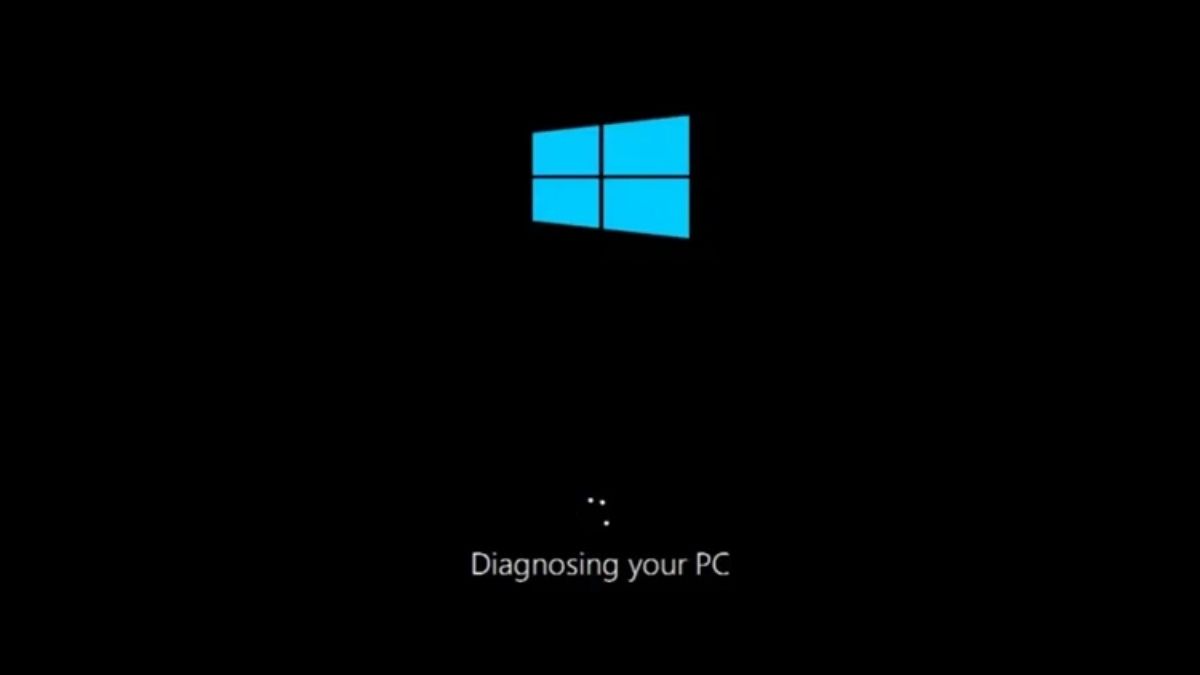
Khắc phục lỗi Win 10 màn hình đen không lên
Có nhiều nguyên nhân gây ra lỗi màn hình máy tính bị đen trên Windows 10. Một số nguyên nhân có thể bao gồm máy tính bị nhiễm virus, card đồ họa gặp sự cố, lỗi sau khi cập nhật Windows, hoặc vấn đề liên quan đến ổ cứng. Để sửa lỗi Win 10 màn hình đen, bạn có thể thử các phương pháp sau:
- Tắt chế độ khởi động nhanh.
- Gỡ bản cập nhật Windows 10.
- Ngắt kết nối thiết bị không cần thiết sử dụng.
- Reset lại Windows Explorer.
- Kiểm tra cài đặt màn hình.
- Nâng cấp BIOS và Driver đồ họa của máy lên phiên bản mới nhất.
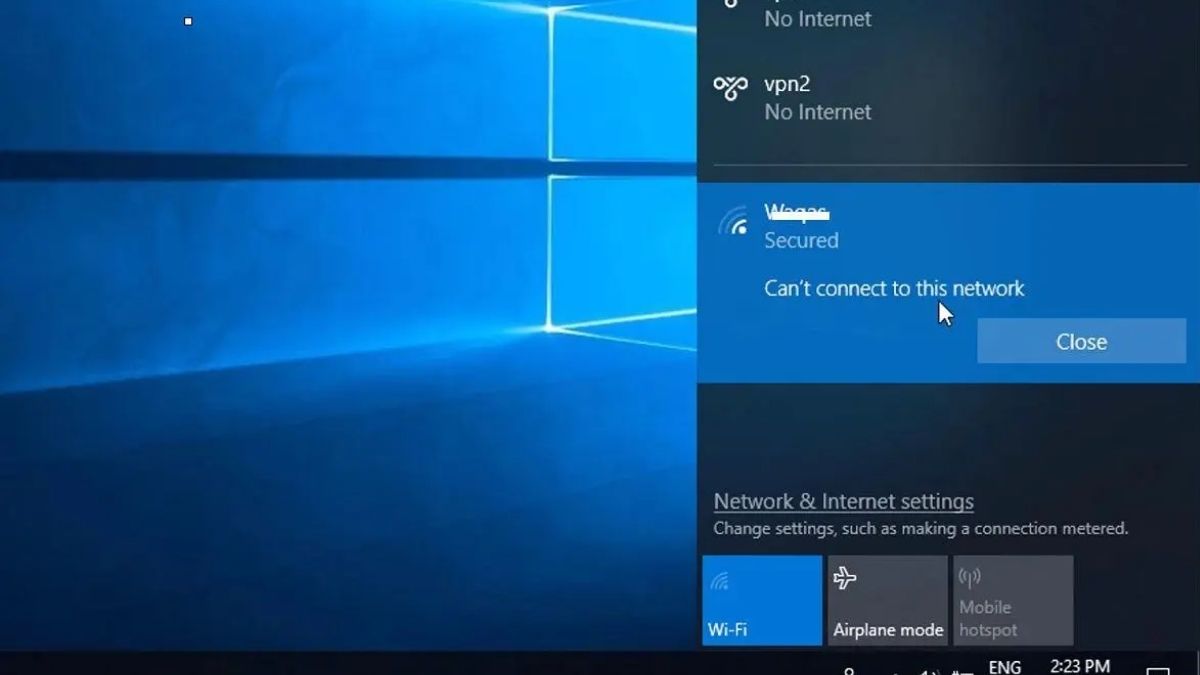
Cách sửa lỗi Win 10 không vào được mạng
Để sửa lỗi Win 10 không thể kết nối được vào mạng có thể thực hiện các bước sau:
- Đảm bảo rằng cáp Ethernet hoặc kết nối Wi-Fi của bạn được cắm chặt vào máy tính và router/modem của bạn.
- Thỉnh thoảng, các thiết bị mạng có thể cần khởi động lại để làm mới kết nối. Hãy thử tắt nguồn của router/modem trong khoảng 30 giây rồi bật lại và chờ đợi cho đến khi kết nối mạng hoạt động trở lại.
- Đảm bảo rằng thiết lập mạng trên Windows 10 là chính xác. Kiểm tra xem máy tính của bạn có đang sử dụng địa chỉ IP cố định hay địa chỉ IP được cấp tự động từ DHCP.
- Nếu bạn đang sử dụng proxy để kết nối mạng, hãy đảm bảo rằng cài đặt proxy là đúng.
Cách sửa lỗi Win 10 không nhận máy in
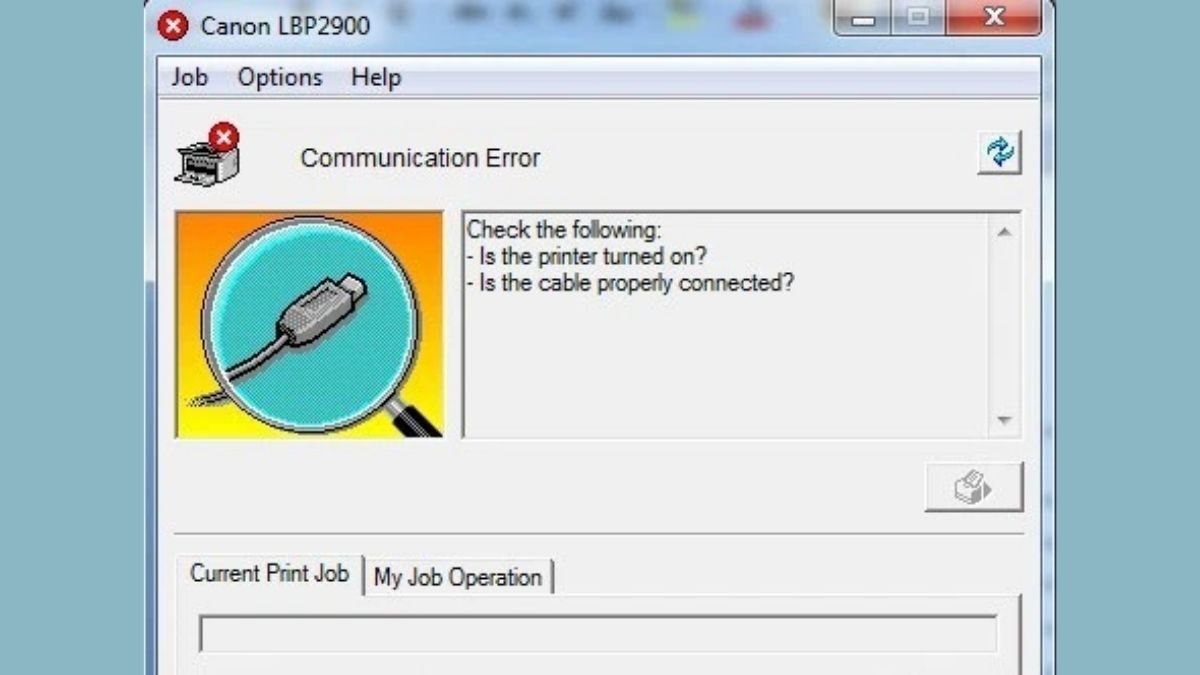
Một lỗi của Win 10 mà người dùng thường gặp phải là không kết nối được với máy in. Khi gặp lỗi này, bạn có thể dùng một số cách khắc phục lỗi Win 10 sau để giải quyết vấn đề một cách nhanh chóng.
- Có thể khởi động lại cả máy in và máy tính.
- Trong Control Panel hoặc Settings, kiểm tra xem máy in có được thêm vào danh sách các thiết bị in không. Nếu không, hãy thêm máy in và chờ cho Windows cài đặt driver tự động hoặc cài đặt driver từ đĩa cài đặt của máy in.
- Đảm bảo rằng driver máy in đã được cài đặt và hoạt động chính xác trên Windows 10. Nếu cần, bạn có thể cập nhật driver máy in từ trang web chính thức của nhà sản xuất máy in.
- Windows 10 đi kèm với một công cụ Printer Troubleshooter, bạn có thể chạy công cụ này để tự động phát hiện và sửa lỗi máy in.
- Nếu máy in được kết nối qua mạng, hãy đảm bảo rằng kết nối mạng hoạt động bình thường và địa chỉ IP của máy in không bị trùng lặp.
Sửa lỗi Win 10 bàn phím lỗi không gõ được
Khi sử dụng Win 10, lỗi bàn phím không gõ được bàn phím cũng khá phổ biến. Dưới đây là một số cách sửa lỗi bàn phím không gõ được trên Win 10 mà bạn có thể áp dụng.
- Đảm bảo rằng bàn phím đã được kết nối đúng cách vào máy tính. Nếu bạn đang sử dụng bàn phím không dây, hãy thử thay pin hoặc sạc lại bàn phím.
- Trong Device Manager, kiểm tra xem có bất kỳ vấn đề nào với trình điều khiển của bàn phím không. Nếu có, hãy cập nhật hoặc gỡ bỏ và cài đặt lại trình điều khiển.
- Nếu vấn đề bắt đầu sau khi bạn cài đặt một phần mềm mới hoặc thực hiện một bản cập nhật, hãy thử gỡ bỏ phần mềm đó hoặc khôi phục máy tính đến một thời điểm trước khi cài đặt bản cập nhật đó.
- Trong một số trường hợp, các tính năng như Sticky Keys hoặc Filter Keys có thể làm cho bàn phím không hoạt động như mong đợi. Bạn có thể tìm hiểu và tắt các tính năng này trong cài đặt Accessibility của Windows.
Sửa lỗi Win 10 ứng dụng không mở được
Khi sử dụng Win 10, một số trường hợp bạn không mở được các ứng dụng trong hệ điều hành. Lúc này bạn có thể dùng cách sửa lỗi không mở được ứng dụng trên Win 10 như sau:
- Nếu chỉ có một ứng dụng cụ thể không mở được, hãy thử mở ứng dụng khác để xác định xem vấn đề có phải do ứng dụng đó hay không. Nếu ứng dụng đó không hoạt động, bạn có thể cần cài đặt lại ứng dụng đó hoặc liên hệ với nhà phát triển để nhận hỗ trợ.
- Đảm bảo rằng Windows 10 của bạn đã được cập nhật mới nhất bằng cách kiểm tra và cài đặt bất kỳ bản cập nhật nào có sẵn.
- Windows 10 đi kèm với một số tùy chọn khởi động đặc biệt như chế độ Safe Mode hoặc chế độ sửa lỗi khởi động. Thử khởi động vào một trong những chế độ này và xem xét xem ứng dụng có hoạt động không.
- Sử dụng công cụ kiểm tra và sửa lỗi ổ đĩa của Windows để xác định và sửa chữa các vấn đề có thể gây ra sự cố.

Khắc phục lỗi Win 10 không nhận được USB
Để khắc phục lỗi Win 10 không nhận USB, bạn có thể thực hiện các bước sau:
- Đảm bảo rằng cổng USB trên máy tính của bạn hoạt động bình thường và đảm bảo rằng USB đã được cắm chặt vào cổng một cách chính xác.
- Thử kết nối USB với một cổng khác trên máy tính để xác định xem vấn đề có nằm ở cổng USB hay không.
- Kết nối một thiết bị USB khác để kiểm tra xem máy tính có nhận được thiết bị đó không. Nếu máy tính nhận được thiết bị khác nhưng không nhận được USB cụ thể, có thể USB của bạn bị hỏng.
- Mở Device Manager và kiểm tra xem có bất kỳ biểu tượng nào với dấu chấm than hay dấu chấm hỏi màu vàng bên cạnh USB không. Nếu có, có thể cần cập nhật hoặc gỡ bỏ và cài đặt lại driver USB.
- Windows 10 đi kèm với một công cụ Troubleshooter cho USB, bạn có thể chạy công cụ này để tự động phát hiện và sửa lỗi với USB.

Cách khắc phục lỗi Win 10 không có tùy chọn "Open with"
Khi máy tính bị lỗi Win 10 và không hiển thị tùy chọn “Open with”, nguyên nhân thường xuất phát từ xung đột hệ thống, lỗi Registry hoặc can thiệp của phần mềm bên thứ ba. Để sửa lỗi, bạn có thể chạy lệnh sfc /scannow trong Command Prompt hoặc kích hoạt lại mục “Open with” thông qua Registry.
Tuy nhiên, trước khi thực hiện các cách trên thì hãy thử khởi động lại Windows Explorer để xem có khắc phục lỗi này không nhé:
- Bước 1: Bấm Ctrl + Shift + Esc để mở Task Manager.
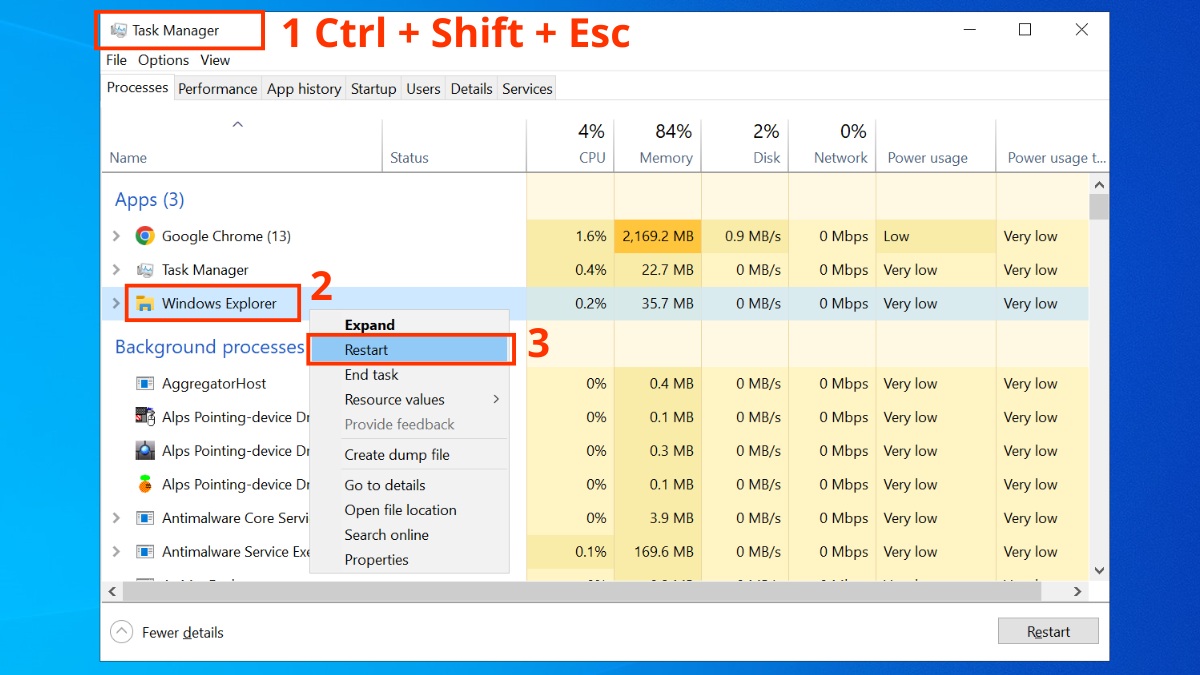
- Bước 2: Tìm và click chuột phải vào Windows Explorer.
- Bước 3: Nhấn Restart để hệ thống làm mới lại giao diện và menu chuột phải.
Cách sửa lỗi Win 10 bị lỗi Recovery 0xc00000e
Lỗi Recovery 0xc00000e xảy ra khi Windows không thể tải Boot Configuration Data (BCD). Nguyên nhân thường do file boot bị hỏng, mất phân vùng EFI, ổ cứng xuất hiện bad sector hoặc BIOS đang để sai chế độ UEFI/Legacy. Dưới đây là một cách khắc phục lỗi Win 10 phổ biến và hiệu quả, đặc biệt khi lỗi liên quan trực tiếp đến vùng boot hệ thống:
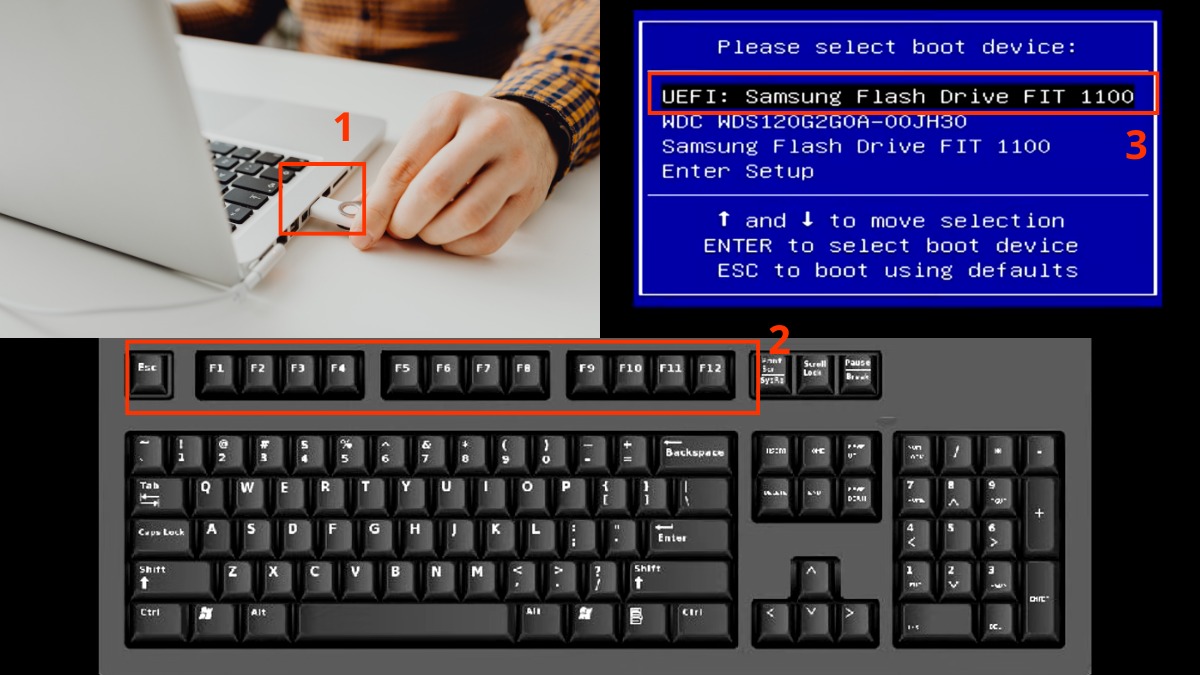
1. Vào USB Boot:
- Cắm USB cài Win vào máy.
- Bấm mở máy và nhấn liên tục phím F2/F10/F12/Del/Esc (tùy Model) để vào Boot Menu.
- Chọn USB.
2. Vào WinRE:
- Chọn ngôn ngữ và các tùy chọn cần thiết → Nhấn Next.
- Nhấn Repair your computer.
3. Chạy Startup Repair:
- Trong WinRE, chọn Troubleshoot → Advanced options → Startup Repair.
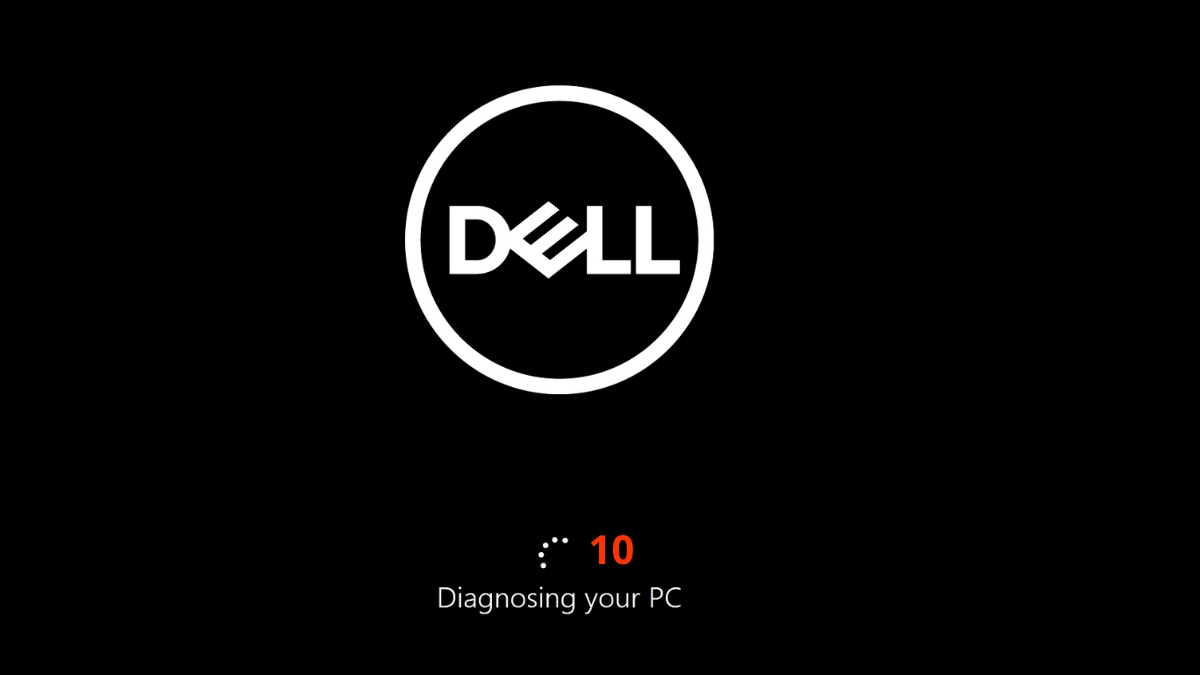
- Chọn phiên bản cần sửa, nếu thành công, máy sẽ khởi động và chạy bình thường.
Nếu Startup Repair không sửa được, bạn có thể dùng Command Prompt và chạy:
bootrec /scanos
bootrec /fixmbr
bootrec /fixboot
bootrec /rebuildbcd
Cách khắc phục lỗi Win 10 không nhận tai nghe
Khi Win 10 không nhận tai nghe, đó có thể là dấu hiệu cho thấy Driver âm thanh lỗi, sai thiết lập Playback, jack cắm hỏng, xung đột ứng dụng âm thanh,... Để khắc phục, trước tiên bạn nên kiểm tra lại cổng kết nối, đổi tai nghe khác để loại trừ lỗi phần cứng. Sau đó, nếu lỗi Win 10 chưa được sửa thì bạn hãy thử kiểm tra cài đặt âm thanh:
- Bước 1: Sau khi cắm tai nghe, bạn click chuột phải vào nút âm thanh.
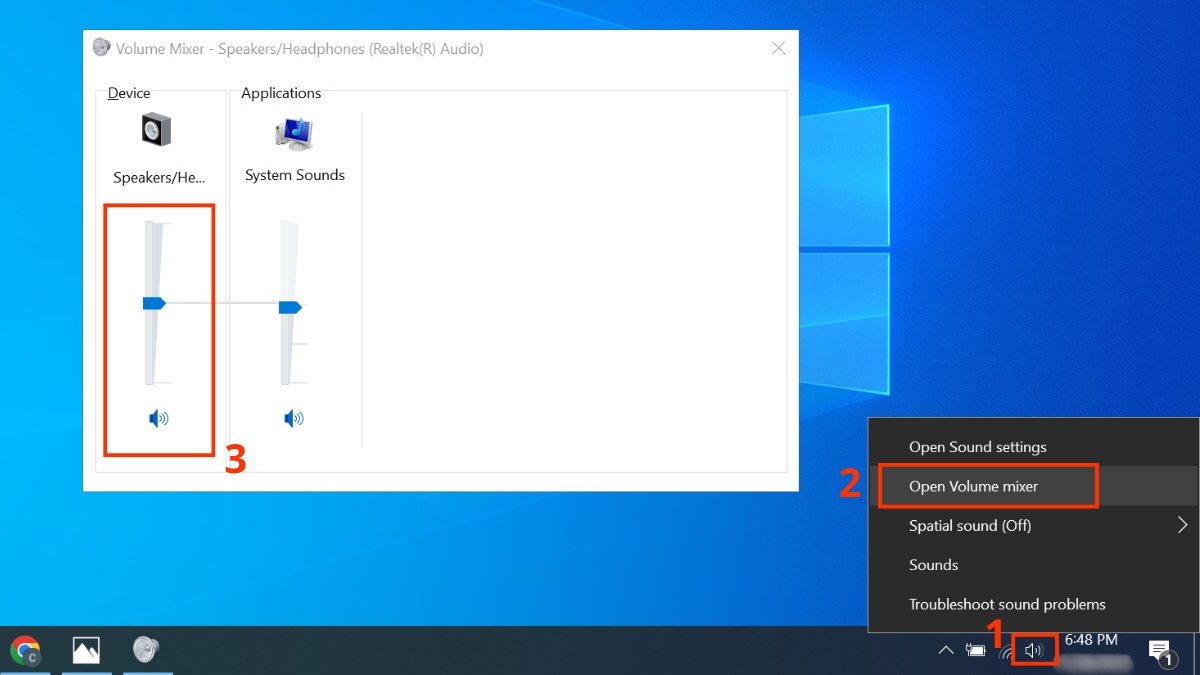
- Bước 2: Chọn Open Volume Mixer.
- Bước 3: Đảm bảo Device không bị mute, nếu có, hãy điều chỉnh thanh âm lượng.
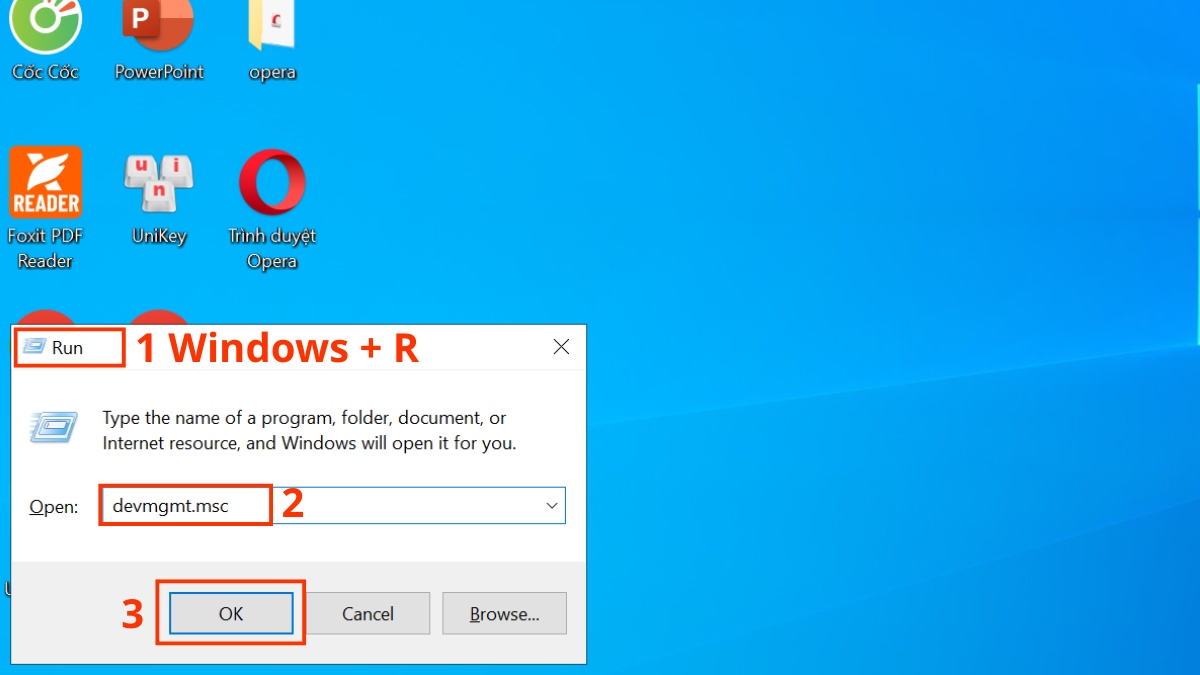
Một cách khác là update driver:
- Bước 1: Nhấn Windows + R để mở Run → Nhập devmgmt.msc → OK.
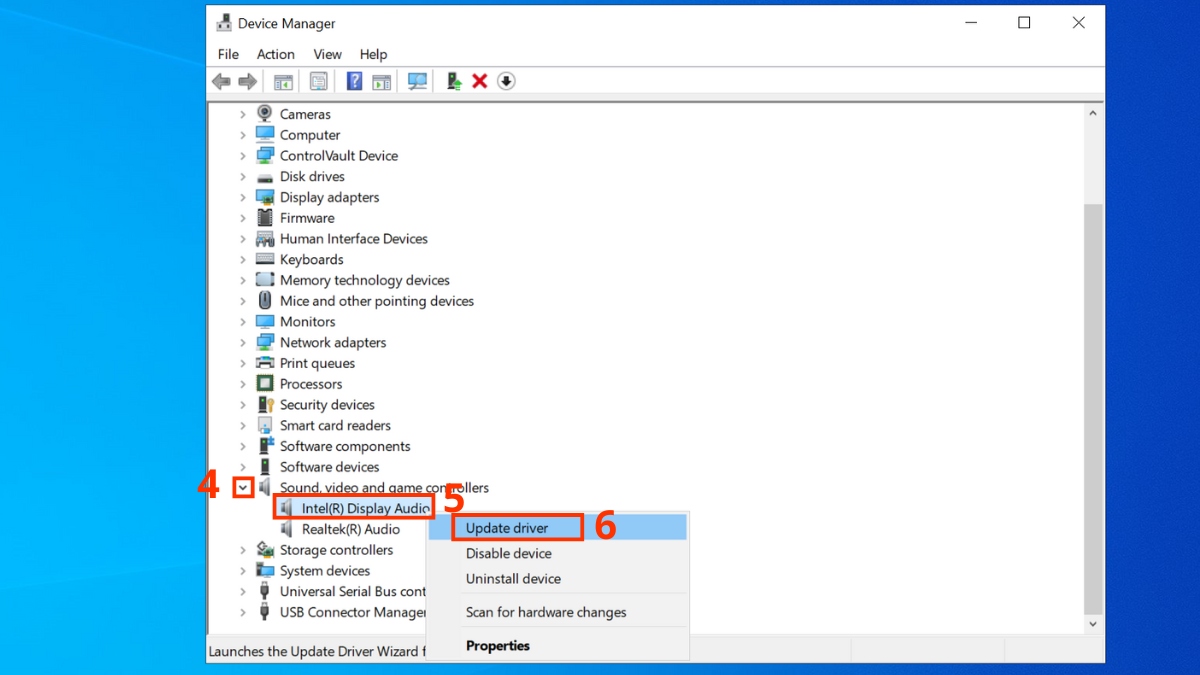
- Bước 2: Nhấn vào mũi tên tại mục Sound, video and game controllers → Click chuột phải vào driver rồi chọn Update driver.
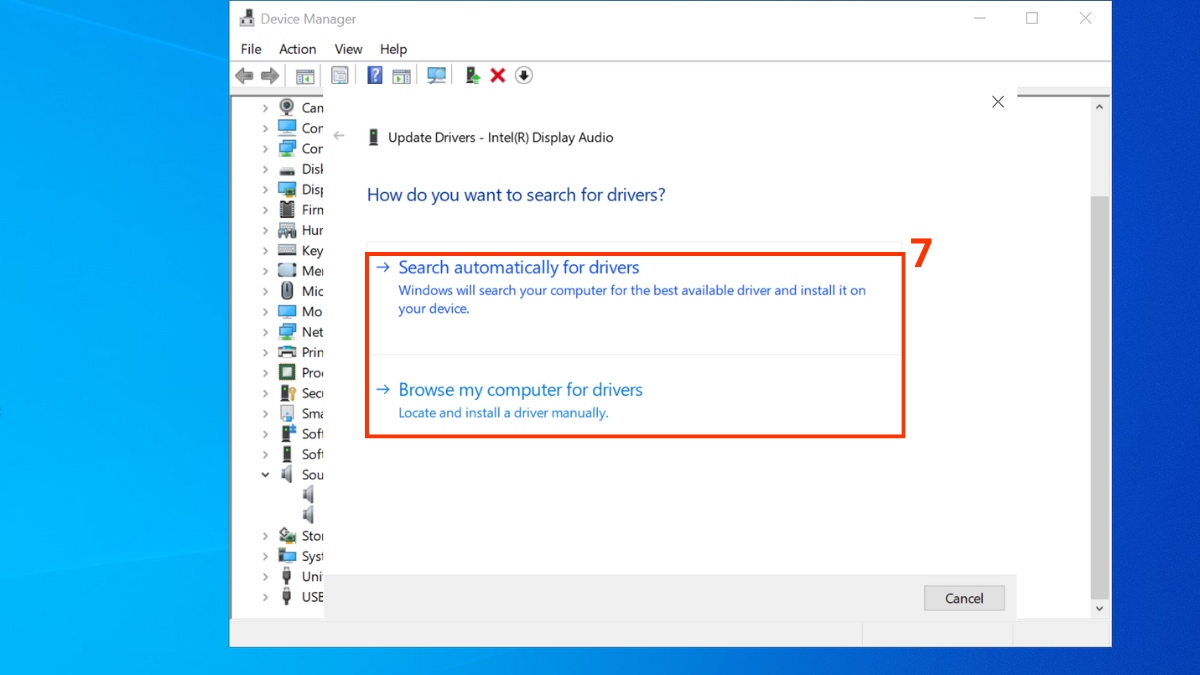
- Bước 3: Chọn Search automatically for updated driver software hoặc Browse my computer for driver software để update.
Sửa lỗi Win 10 bị đầy ổ đĩa
Win 10 bị đầy ổ đĩa có thể khiến laptop chạy chậm, bị đơ, treo hoặc liên tục báo lỗi. Nguyên nhân thường do hệ thống chứa quá nhiều file tạm, bản cập nhật Windows Update, bộ nhớ ảo (pagefile) quá lớn,... Một cách hiệu quả là dùng tính năng Storage Sense để sửa lỗi Win 10 này.
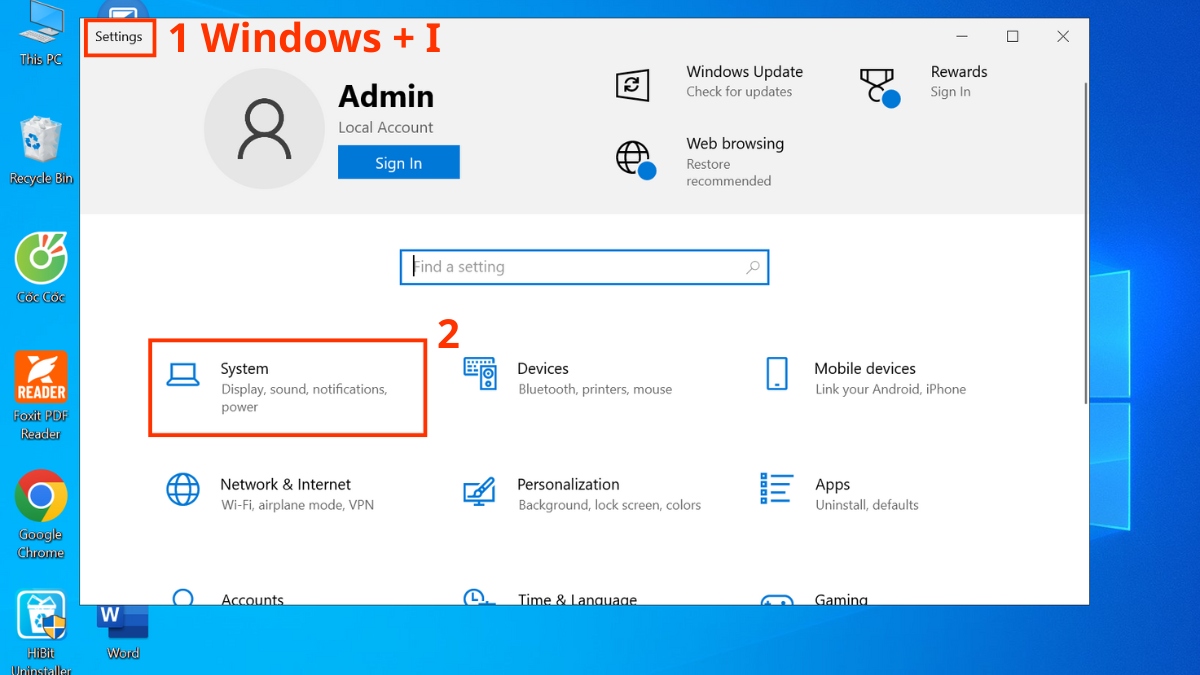
- Bước 1: Bấm Windows + I để mở Settings → chọn System.
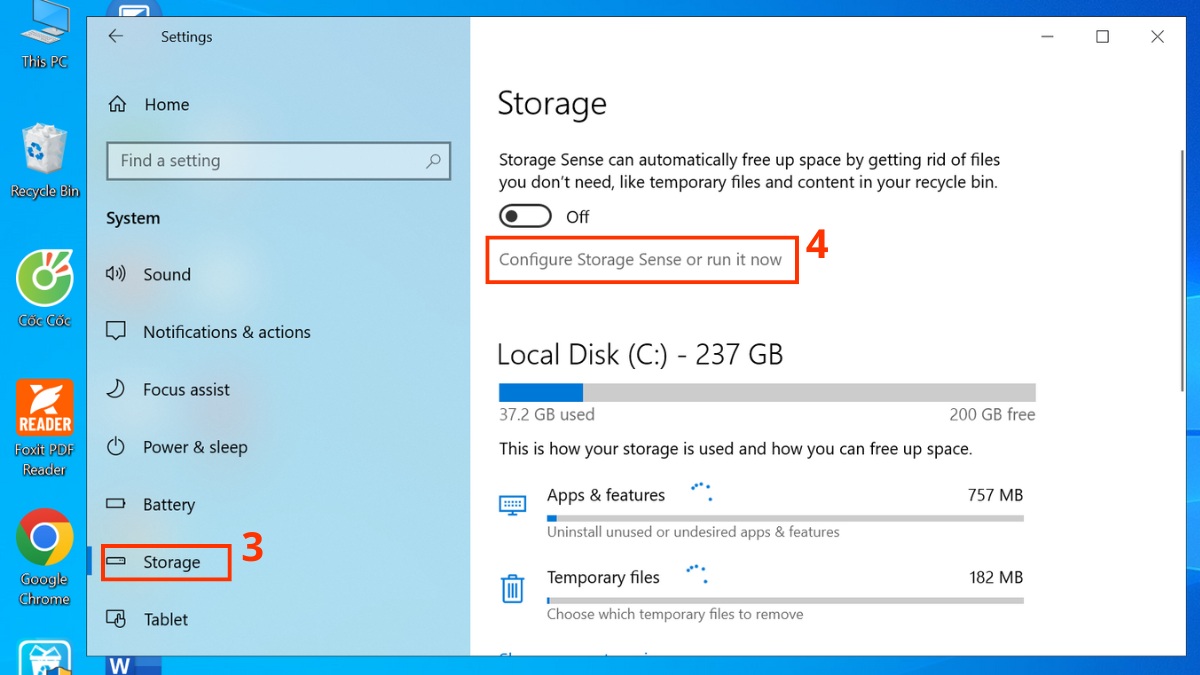
- Bước 2: Chọn Storage → nhấn Configure Storage Sense or run it now.
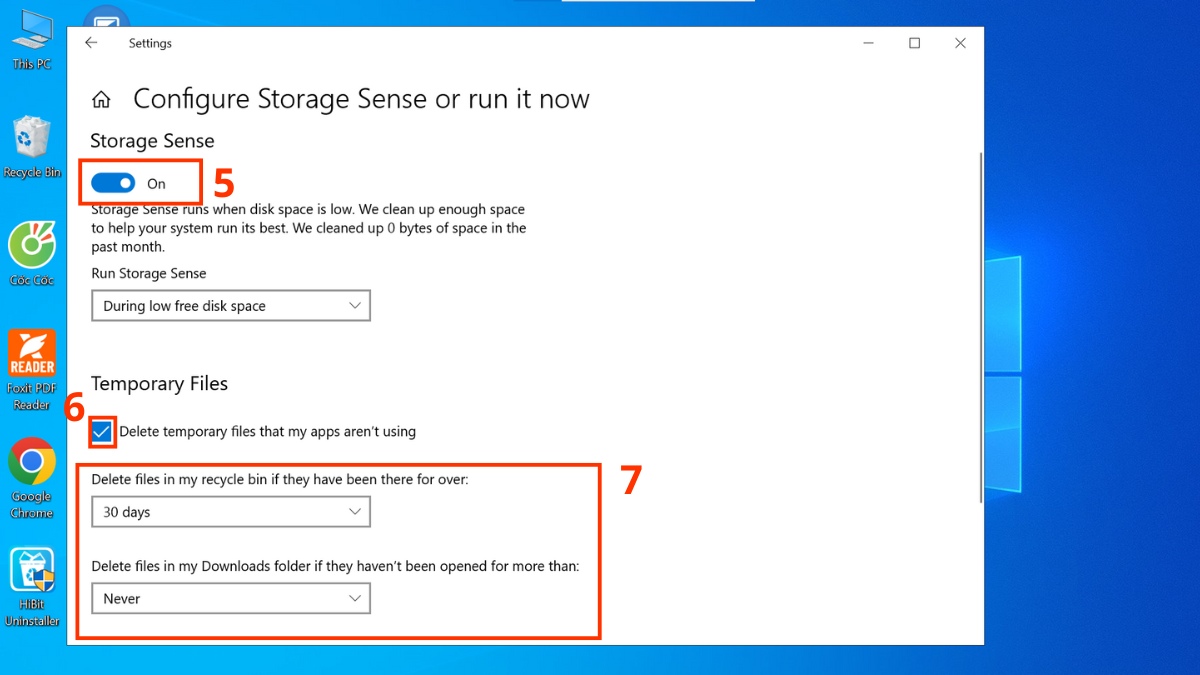
- Bước 3: Bật Storage Sense → chọn mục Temporary files và tùy chỉnh các thiết lập thời gian. Sau khi hoàn tất, Storage Sense sẽ tự động giải phóng dung lượng giúp ổ đĩa đỡ đầy và cải thiện tốc độ hệ thống.
Lưu ý chung: Hướng dẫn trên chỉ dùng để tham khảo, thao tác có thể khác nhau tùy model, thương hiệu. Cần cân nhắc nếu can thiệp hệ thống, hãy thực hiện backup dữ liệu trước nhé!
Khi nào cần mang máy Win 10 đến trung tâm sửa chữa?
Hãy cân nhắc mang máy đi sửa trong các trường hợp sau:
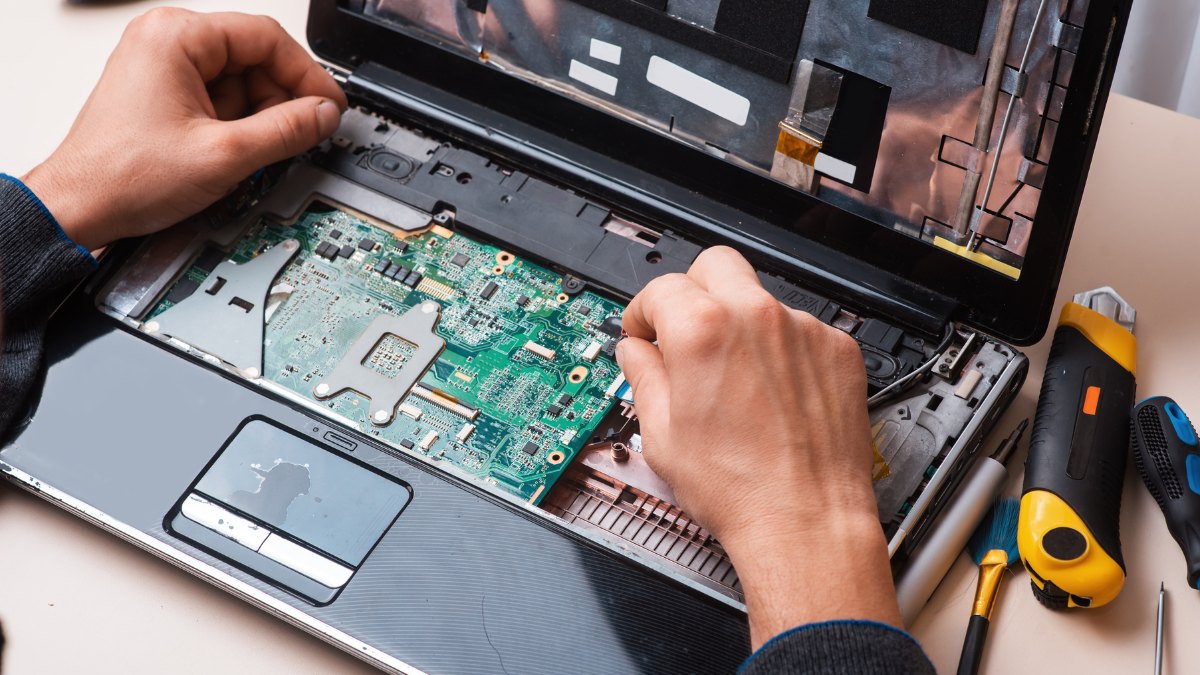
- Khi đã thử các cách tự sửa lỗi Win 10 cơ bản nhưng máy vẫn treo, chậm hoặc liên tục báo lỗi.
- Khi ổ cứng phát ra tiếng lạ, nghi ngờ có dấu hiệu hỏng phần cứng.
- Khi gặp lỗi liên quan đến boot, mất dữ liệu, hoặc khởi động không vào Windows.
- Khi hệ thống xuất hiện tình trạng driver xung đột nặng, gây lỗi xanh màn hình hoặc crash liên tục.
- Khi không chắc về kỹ thuật và lo ngại việc tự sửa có thể làm hỏng thêm linh kiện.
Điện Thoại Vui là địa chỉ uy tín hỗ trợ kiểm tra, sửa chữa với đội ngũ chuyên viên có tay nghề cao. Nếu bạn không tự tin để tự sửa tại nhà hoặc không am hiểu về các thiết bị công nghệ, hãy mang máy đến cửa hàng ngay nhé!
Trên đây là những chia sẻ của Sforum về các cách sửa lỗi Win 10 thường gặp hiệu quả tới bạn. Hi vọng qua bài viết bạn có thể khắc phục lỗi màn hình xanh, bàn phím không gõ được và lỗi không mở được ứng dụng Win 10 một cách hiệu quả nhất. Hãy theo dõi Sforum để cập nhật thêm nhiều bài viết về thủ thuật máy tính khác nhé!
Xem thêm các bài viết trong chuyên mục: Máy tính - Laptop - Tablet
Câu hỏi thường gặp
Cách giải quyết khi Windows 10 bị treo hoặc không phản hồi?
Một lỗi cơ bản thường gặp khi sử dụng Win 10 là bị treo hoặc không phản hồi. Trong trường hợp này bạn có thể dùng một số cách khắc phục lỗi Win 10 bị treo, không phản hồi như sau:
- Thử nhấn tổ hợp phím Ctrl + Alt + Delete để mở Task Manager và kết thúc các ứng dụng không phản hồi.
- Khởi động lại máy tính bằng cách nhấn tổ hợp phím Ctrl + Alt + Delete sau đó chọn Restart.
- Nếu vấn đề vẫn tiếp tục, thử khởi động lại máy tính vào chế độ Safe Mode và kiểm tra vấn đề từ đó.
Có những phần mềm fix lỗi Win 10 nào?
Làm thế nào để sửa lỗi âm thanh không hoạt động trên Windows 10?
Để khắc phục lỗi Win 10 âm thanh không hoạt động, bạn cần kiểm tra hoặc chạy lại một số cài đặt. Dưới đây là các cách sửa lỗi Win 10 không có âm thanh bạn có thể áp dụng:
- Kiểm tra xem loa hoặc tai nghe có được kết nối chính xác không.
- Kiểm tra xem âm thanh đã được bật và âm lượng đã được điều chỉnh đúng không.
- Cập nhật driver âm thanh từ trang web chính thức của nhà sản xuất hoặc qua Device Manager.
- Kiểm tra các cài đặt âm thanh trong Control Panel và đảm bảo rằng thiết bị âm thanh đã được chọn làm thiết bị mặc định.
- Chạy Troubleshooter âm thanh của Windows để tự động phát hiện và sửa lỗi.






Bình luận (0)