
Màn hình máy tính bị tối đen: Nguyên nhân & Cách khắc phục

Dưới đây là những nguyên nhân phổ biến nhất và các cách khắc phục màn hình máy tính bị tối đen mà Sforum đã tổng hợp lại để chia sẻ đến bạn!

Lỗi màn hình máy tính bị đen là gì?
Đây là lỗi khá phổ biến mà người dùng vẫn thường gặp phải, biểu hiện của lỗi này đó là máy tính sau khi khởi động hoặc đang hoạt động bất ngờ bị tối đen, không thể thao tác hoặc chỉ xuất hiện con trỏ chuột. Điều này có thể khiến cho các dữ liệu mà bạn đang làm việc bị mất nếu chưa được lưu trữ tạm thời.
Màn hình máy tính bị tối đen do đâu?
Nguyên nhân màn hình máy tính bị tối đen thường bắt nguồn từ lỗi phần cứng hoặc phần mềm. Xác định đúng lý do gây lỗi là lưu ý quan trọng để người dùng có thể khắc phục ngay tại nhà.
Nguyên nhân phần cứng
Màn hình máy tính bị tối đen toàn bộ, không hiện chuột thường do lỗi phần cứng khiến người dùng không thể tiếp tục sử dụng. Một số lý do phần cứng gây lỗi cần biết là:
- Tấm nền bị hỏng do đã sử dụng quá lâu, thấm nước hoặc va đập mạnh.
- Lỗi SSD chết hẳn hoặc lỗi RAM khiến máy không khởi động hoặc khởi động nhưng đen màn hình ngay.
- Card đồ họa tích hợp có trục trặc nên màn hình không nhận được tín hiệu hiển thị hình ảnh.
- Máy tính quá nhiệt khiến màn hình bị đen đột ngột, thường xảy ra khi thiết bị đang chạy các tác vụ nặng.
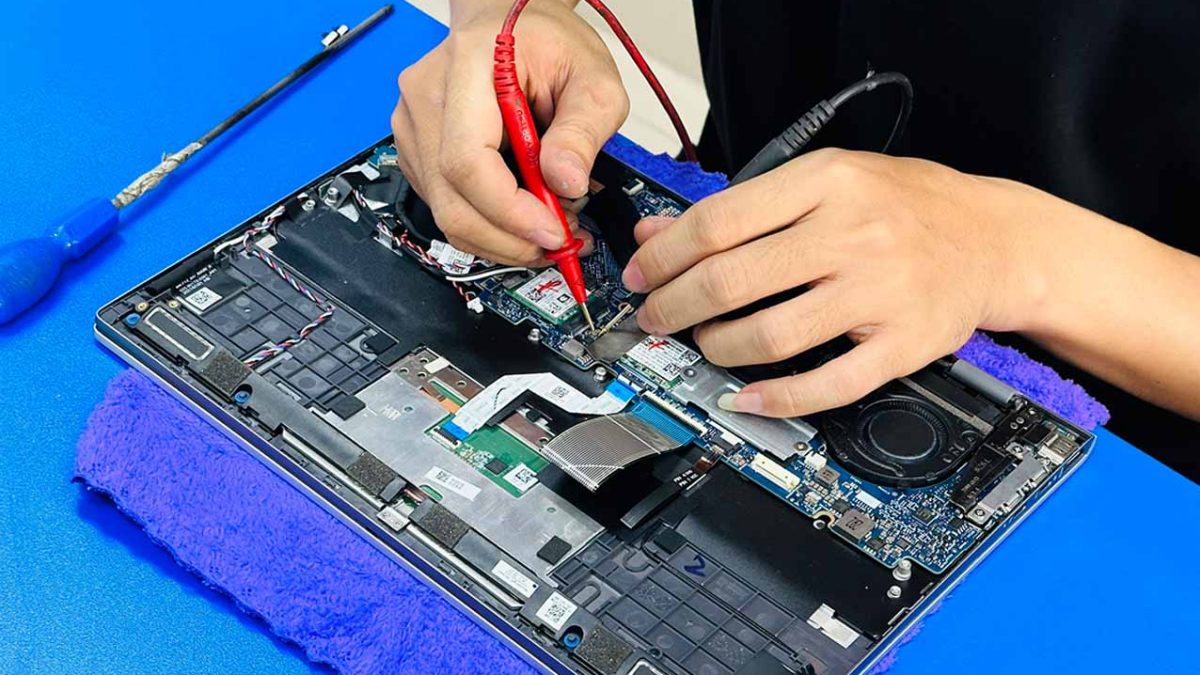
Để tránh lỗi màn hình bị tối đen xuất phát từ nguyên nhân phần cứng, cần chọn mua laptop chất lượng và đã được kiểm tra kỹ. Tại CellphoneS cung cấp nhiều dòng máy tính chất lượng với phần cứng bền bỉ, hãy xem ngay nhé!
[Product_Listing categoryid="380" propertyid="" customlink="https://cellphones.com.vn/laptop.html" title="Danh sách Laptop đang được quan tâm nhiều tại CellphoneS"]
Nguyên nhân phần mềm
Ngoài những lý do về phần cứng, máy tính bị tối đen màn hình cũng có thể là vì phần mềm gặp trục trặc. Người dùng cần nắm những nguyên nhân phổ biến nhất như sau:
- Driver bị lỗi thời hoặc xung đột với hệ điều hành máy tính.
- Máy tính bị xung đột phần mềm hoặc nhiễm virus, mã độc do người dùng thiếu biện pháp bảo mật khi sử dụng.
- Cập nhật hệ điều hành Windows sai cách hoặc dừng giữa chừng khiến máy tính bị lỗi làm đen màn hình.

Các trường hợp thường gặp của lỗi màn hình máy tính bị đen
Có nhiều trường hợp màn hình máy tính bị tối đen, có thể dựa vào đó để xác định nguyên nhân. Tham khảo một số trường hợp thường gặp nhất được thống kê như sau:
- Lỗi máy tính bị đen màn hình, đèn báo không sáng và không nghe tiếng quạt khởi động.
- Màn hình tối đen nhưng máy vẫn khởi động vì có âm thanh và đèn báo.
- Màn hình máy tính không hiển thị nhưng vẫn thấy con trỏ nhấp nháy liên tục.
- Sau khi khởi động máy và hiển thị Windows màn hình mới bị tắt.
- Màn hình tắt đột ngột, không sáng lại khi đang sử dụng.
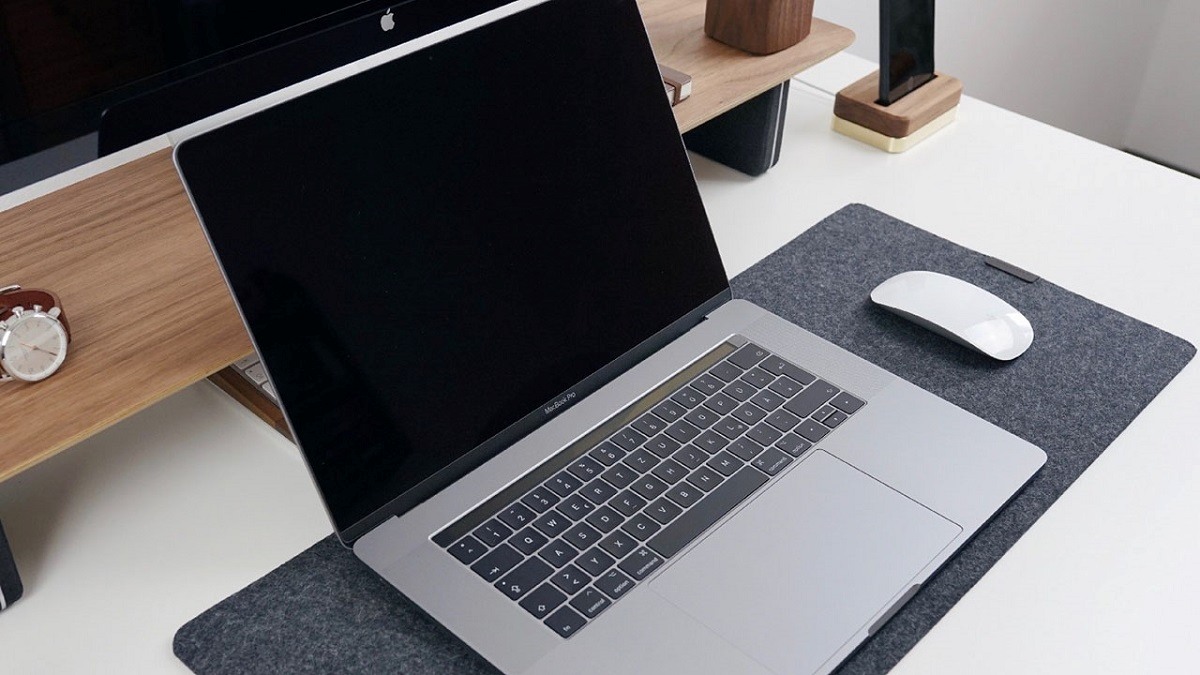
Cách khắc phục lỗi màn hình máy tính bị tối đen hiệu quả
Truy cập tạm thời vào Windows Explorer
Bước 1: Đầu tiên, nhấn tổ hợp phím Ctrl + Alt + Del rồi chọn vào Task Manager.

Bước 2: Tiếp theo, vào File và chọn Run new task để bắt đầu chạy hộp thoại Run.
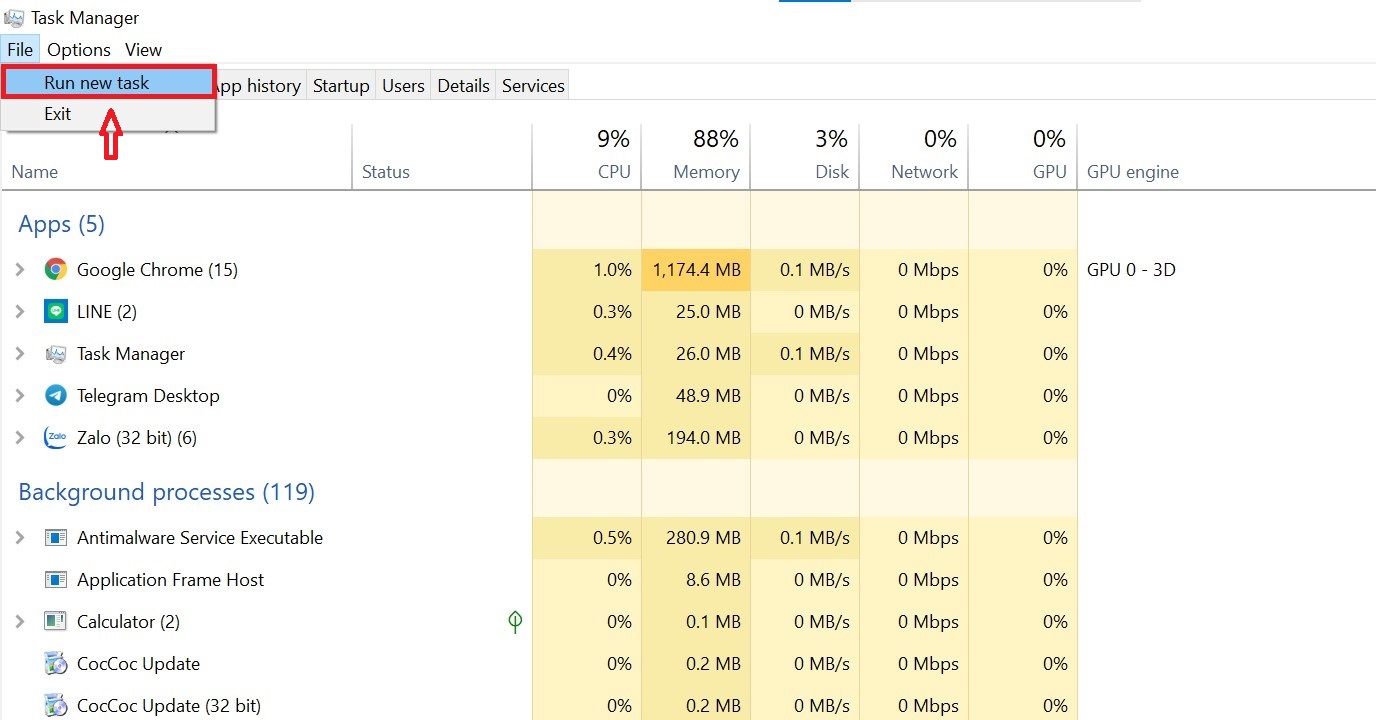
Bước 3: Cuối cùng, nhập lệnh explorer.exe rồi nhấn OK để máy tính khởi động vào màn hình Desktop.

Sử dụng lệnh Command Prompt
Bước 1: Để khắc phục lỗi màn hình laptop bị đen, đầu tiên, vào thanh tìm kiếm và nhập lệnh cmd.exe rồi chọn Run as administrator.


Tắt tính năng tự động update (cập nhật)
Bước 1: Nhấn chuột phải vào This PC rồi chọn mục Manage.

Bước 2: Tiếp theo, chọn Services and Applications rồi chọn Services.
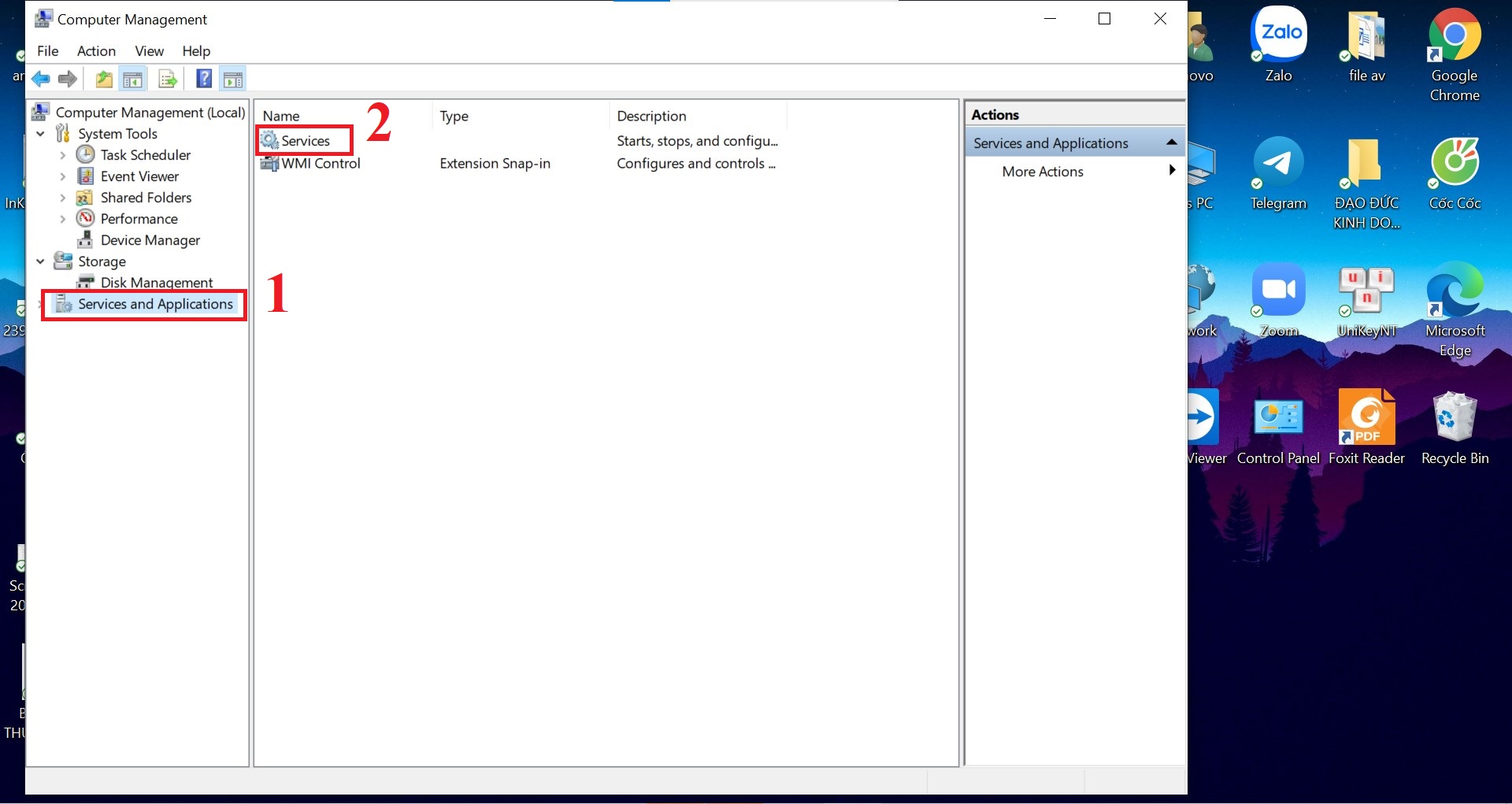
Bước 3: Bạn nhấn đúp chuột để chọn Window Update.

Bước 4: Cuối cùng, bạn vào Startup type, chọn Disabled và nhấn OK hoàn tất.

Vô hiệu hóa tạm thời card màn hình rời (nếu có)
Bước 1: Để sửa lỗi màn hình laptop bị đen, Bạn nhấn tổ hợp phím Ctrl + R mở cửa sổ Device Manager rồi nhập lệnh devmgmt.msc và nhấn OK. .

Bước 2: Bạn chọn Display adapters rồi nhấn chuột phải vào dòng chứa Card rời.

Tản nhiệt cho máy tính
Nếu máy tính hoạt động quá lâu có thể dẫn đến tình trạng quá tải, khiến cho máy bị nóng và ảnh hưởng không tốt đến các bộ phận bên trong. Khi đó, máy tính có thể sẽ tự động ngừng hoạt động để hạ nhiệt dẫn đến màn hình bị đen.

Khắc phục lỗi xung đột phần mềm
Nếu bạn vừa cài đặt một ứng dụng nào đó và màn hình ngay lập tức bị tối đen thì khả năng cao máy tính của bạn đã gặp phải lỗi xung đột phần mềm. Để khắc phục, bạn tiến hành thực gỡ bỏ phần mềm vừa cài đặt và khởi động lại là hoàn tất.

Đặt lại hệ điều hành và sử dụng Windows bản quyền
Để khắc phục lỗi di hệ điều hành gây ra, bạn tiến hành cài đặt lại hệ điều hành tại nhà hoặc đến các trung tâm sửa chữa, yêu cầu đặt lại và sử dụng các phiên bản Windows bản quyền để tránh những lỗi ngoài ý muốn cũng như tối ưu hóa trải nghiệm của mình nhé!

Kiểm tra dây kết nối với màn hình ngoài
Đối với vấn đề này, bạn chỉ cần kiểm tra lại xem các kết nối HDMI, DVI,... có bị hỏng hay không. Tiếp đến, bạn ngắt kết nối máy tính với các thiết bị khác rồi tháo các dây đang được kết nối và khởi động lại kiểm tra xem lỗi đã được khắc phục hay chưa.

Khởi động lại máy
Cách thực hiện vô cùng đơn giản, bạn chỉ cần nhấn giữ nút nguồn cho đến khi máy tắt hẳn rồi khởi động lại, reset các hoạt động của máy.

Đến trung tâm uy tín kiểm tra phần cứng và vệ sinh máy
Nếu đã thử các biện pháp trên nhưng vẫn không hiệu quả thì nên đem máy đến trung tâm bảo hành hoặc các cửa hàng uy tín tìm ra nguyên nhân và khắc phục. Đồng thời, bạn cũng nên vệ sinh máy thường xuyên, tránh bụi bẩn làm cản trở cũng như ảnh hưởng xấu đến quá trình hoạt động cũng như độ bền của máy nhé!
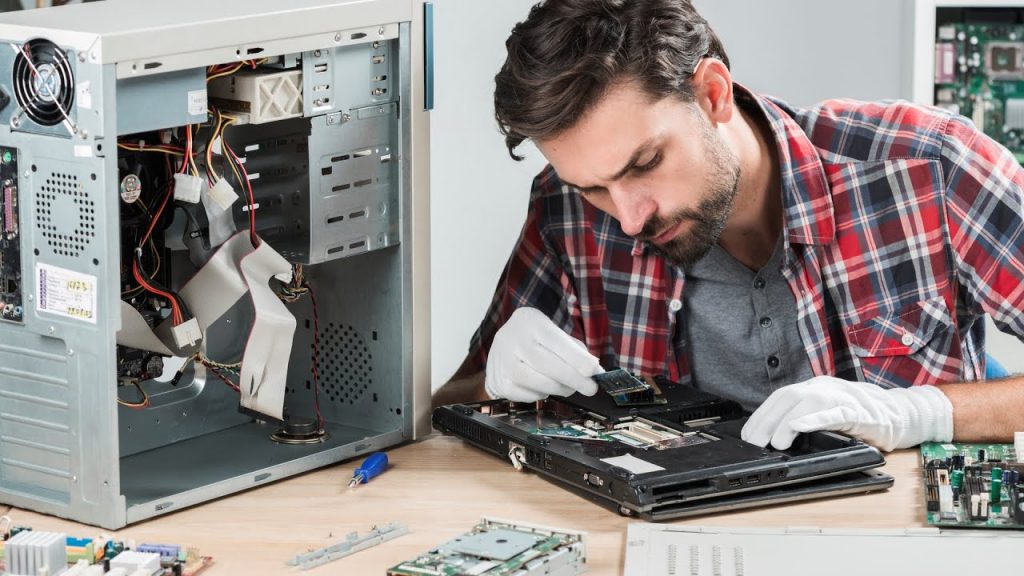
Trong số vô vàn trung tâm bảo hành trên thị trường, Điện Thoại Vui là đơn vị uy tín được nhiều khách hàng tin tưởng. Khi mang máy đến trung tâm, bạn sẽ được giải thích cụ thể nguyên nhân gây lỗi màn hình máy tính bị tối đen và hỗ trợ xử lý nhanh chóng. Chuỗi cơ sở sửa chữa có mặt ở khắp các thành phố lớn mang lại sự tiện lợi cho khách hàng.
Mẹo hạn chế màn hình máy tính bị tối đen
Máy tính bị đen màn hình khiến người dùng không thể tiếp tục học tập, làm việc hay giải trí. Khi sử dụng máy tính, cần lưu ý một số điều sau để tránh màn hình bị tối đen:
- Không để máy tính thấm nước, rơi từ trên cao hay bị va đập mạnh, đặc biệt là ở vị trí màn hình. Vệ sinh máy đúng cách ở các vị trí khe tản nhiệt nhằm tránh bụi bẩn tích tụ và thoát nhiệt tốt hơn.
- Mang máy tính đến trung tâm kiểm tra và bảo dưỡng định kỳ (đặc biệt là máy tính còn bảo hành) nhận biết sớm lỗi phần cứng làm đen màn hình.
- Cập nhật Driver card đồ họa và hệ điều hành Windows từ trình quản lý máy tính hoặc trang chính thức của nhà sản xuất để hạn chế bị lỗi.
- Không nên tải ứng dụng từ nguồn chưa được kiểm chứng độ uy tín hoặc bấm vào đường liên kết lạ.

Trên đây là những chia sẻ của Sforum về cách khắc phục màn hình máy tính bị tối đen hiệu quả nhất. Hy vọng những thủ thuật máy tính này sẽ giúp bạn xử lý lỗi nhanh chóng và thao tác thành công. Đừng quên để lại những cách khắc phục khác mà bạn biết ngay bên dưới phần bình luận nhé!
Câu hỏi thường gặp
Phân biệt giữa lỗi màn hình đen do phần mềm và phần cứng?
Lỗi phần cứng thường xảy ra ngay sau khi khởi động máy tính, thường không sáng đèn nguồn hoặc mất chuột. Lỗi phần mềm thường là các trường hợp còn chuột, sau khi hiện Windows hoặc đen màn đột ngột.
Laptop bật nguồn nhưng màn hình tối đen có phải do pin yếu?
Nếu bật nguồn laptop nhưng màn hình tối đen, không có tiếng khởi động và đèn báo thì có thể thiết bị đang hết pin hoàn toàn. Trong trường hợp pin yếu, màn hình thường lóe sáng rồi tắt ngay và bạn nên kết nối bộ sạc.
Có thể khắc phục lỗi màn hình tối đen tại nhà không?







Bình luận (0)