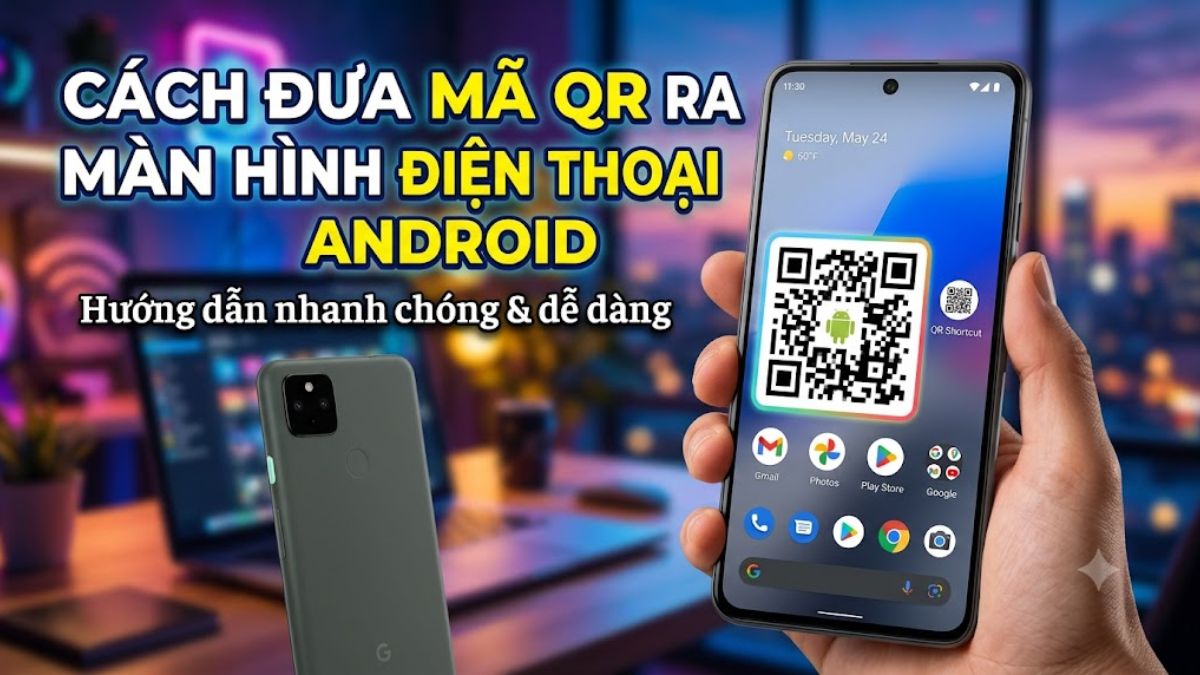
Cách đưa mã QR ra màn hình điện thoại Android

Cách đưa mã QR ra màn hình điện thoại Android là giải pháp tối ưu giúp bạn tiết kiệm thời gian khi thực hiện thanh toán hoặc quét thông tin. Thay vì phải mất công mở từng ứng dụng và tìm kiếm, người dùng có thể truy cập mã QR ngay từ màn hình chính. Bài viết này sẽ hướng dẫn chi tiết các phương pháp cài đặt đơn giản để bạn áp dụng ngay trên thiết bị của mình.
4 Cách đưa mã QR ra màn hình điện thoại Android
Để tối ưu, việc tìm hiểu cách đưa mã QR ra màn hình điện thoại Android giúp bạn linh hoạt lựa chọn phương thức. Việc đưa các biểu tượng này ra ngoài giúp tăng tốc thao tác, khiến giao diện thông minh và tiện lợi hơn nhiều.
Cách đưa mã QR ngân hàng ra màn hình điện thoại Android bằng Tiện ích (Widget)
Đối với các giao dịch chuyển khoản thường xuyên, việc áp dụng cách đưa mã QR ngân hàng ra màn hình điện thoại Android qua widget trực tiếp từ app ngân hàng là tiện lợi. Phương pháp này giúp bạn đưa thẳng mã QR nhận tiền hoặc tài khoản định danh ra ngoài hiển thị mà không cần mất thời gian mở app đăng nhập. Các bước thiết lập như sau:
- Bước 1: Nhấn giữ vào một vùng trống bất kỳ trên màn hình chính của điện thoại Android rồi chọn mục "Tiện ích" (Widget).
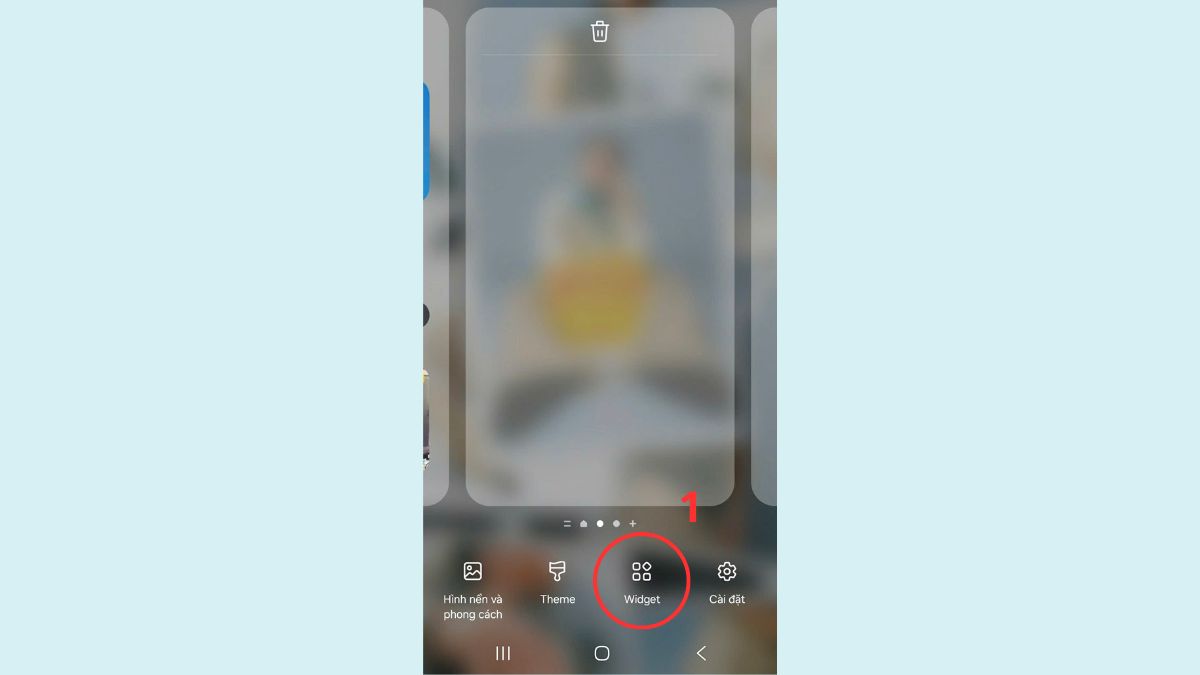
- Bước 2: Cuộn xuống tìm ứng dụng ngân hàng bạn đang sử dụng và ấn “Thêm”.
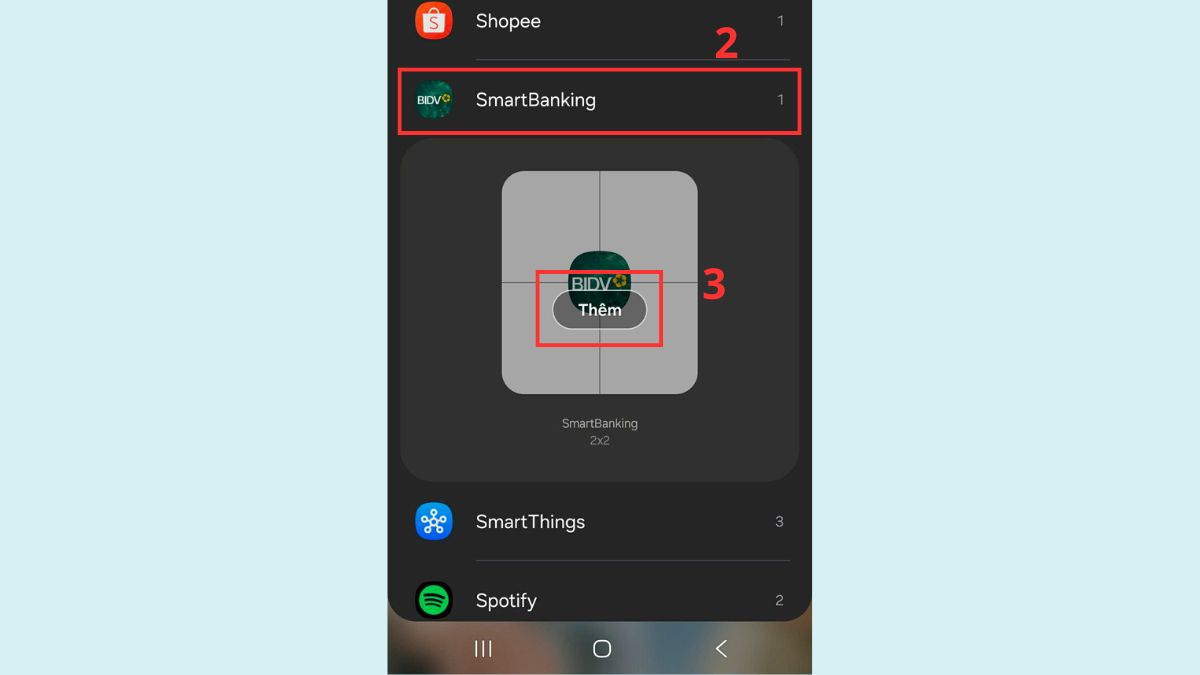
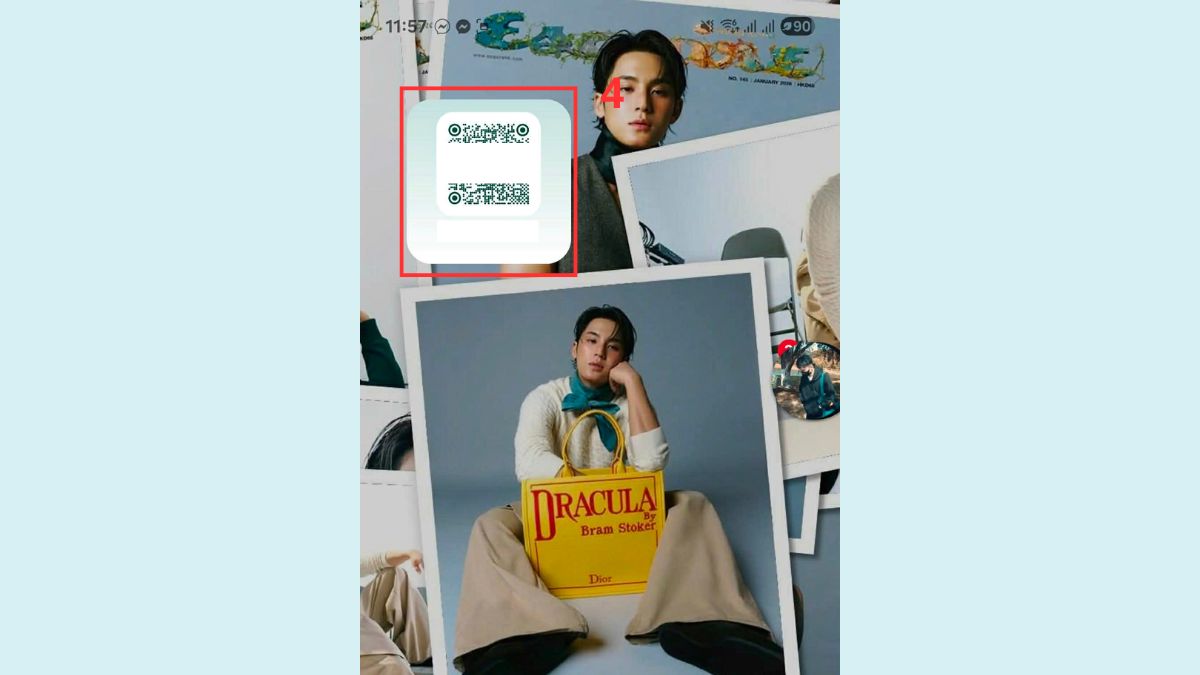
- Bước 3: Nhấn giữ và kéo thả biểu tượng widget đó ra ngoài màn hình chính, sau đó tiến hành quét vân tay xác thực để hoàn tất ghim mã.
Muốn quét mã QR mượt mà và trải nghiệm công nghệ đỉnh cao mọi lúc? Hãy chọn điện thoại Samsung chính hãng, đa dạng mẫu mã với ưu đãi trả góp 0% và thu cũ lên đời giá cao.
[Product_Listing categoryid="35" propertyid="" customlink="https://cellphones.com.vn/mobile/samsung.html" title="Các dòng Samsung đang được quan tâm nhiều tại CellphoneS"]
Cách tạo lối tắt mã QR trên màn hình Android
Sử dụng ứng dụng tạo shortcut là cách đưa mã QR ra màn hình điện thoại Android vô cùng linh hoạt giúp bạn mở nhanh bất kỳ ảnh mã nào lưu trong máy. Người dùng có thể sử dụng các app miễn phí như Shortcut Maker trên CH Play để biến một tệp hình ảnh thành icon độc lập ngoài giao diện. Các bước thiết lập như sau:
- Bước 1: Tải ứng dụng Shortcut Maker từ cửa hàng CH Play về điện thoại, mở ứng dụng lên và chọn vào mục "Tệp".
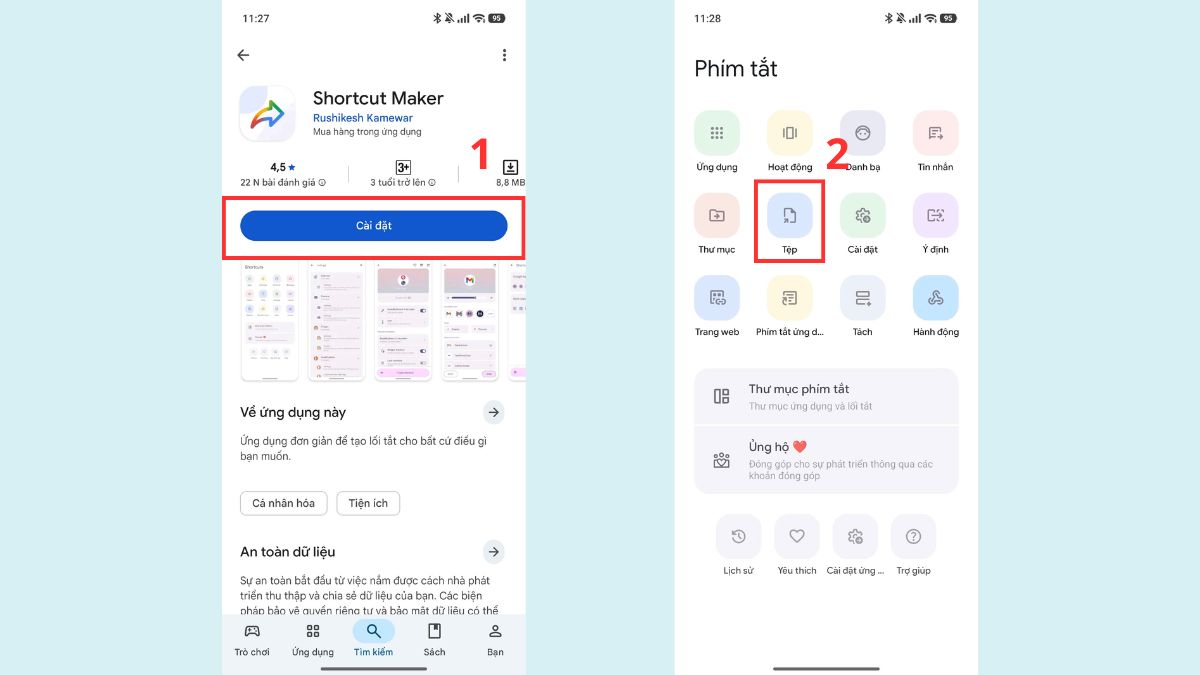
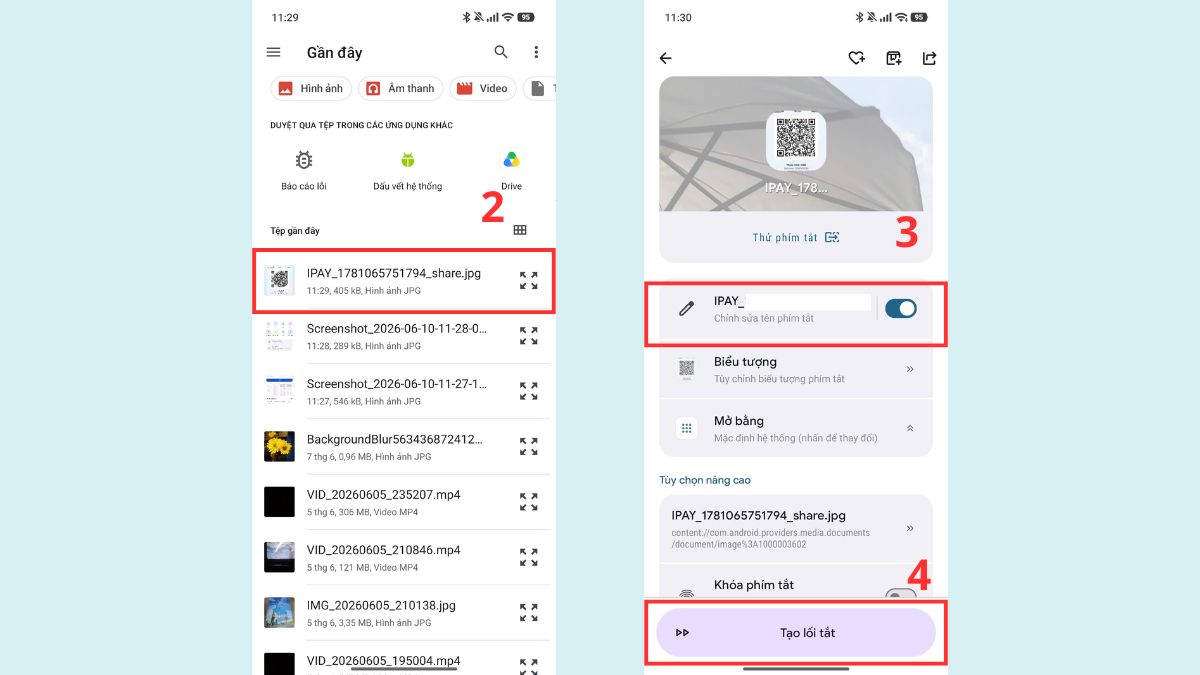
- Bước 2: Chọn tấm ảnh chứa mã QR cần sử dụng trong thư viện, đặt tên hiển thị cho lối tắt rồi nhấn chọn "Tạo lối tắt".
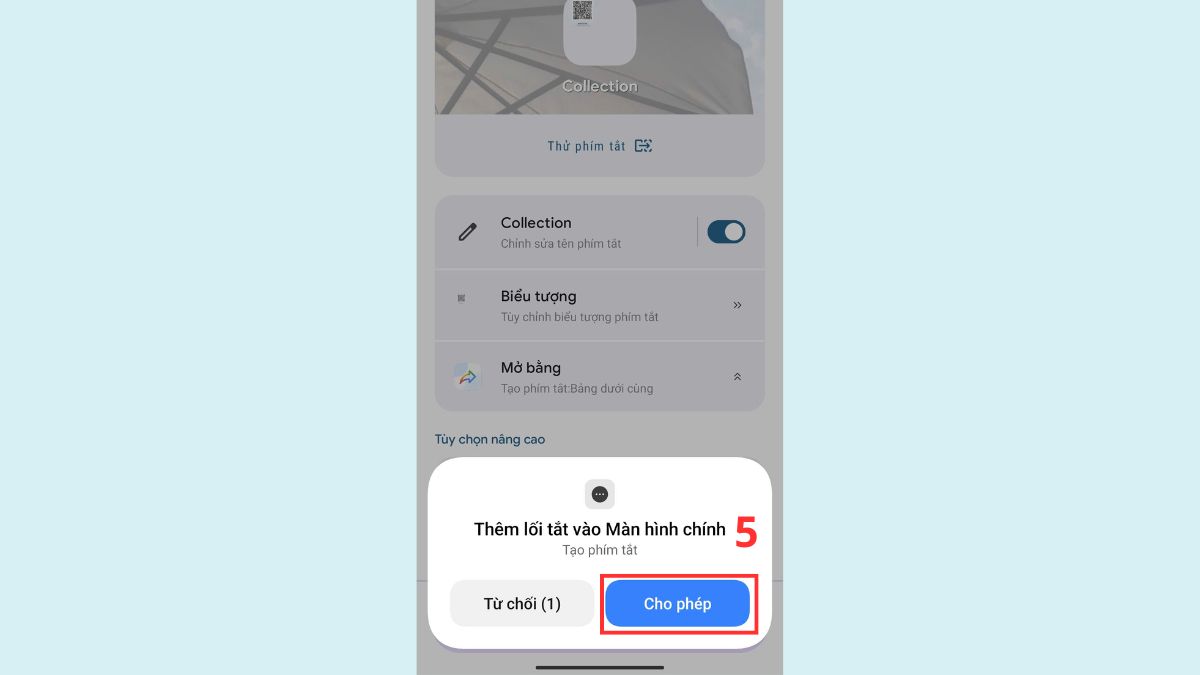
- Bước 3: Xác nhận cấp quyền cho phép ứng dụng thêm biểu tượng này vào giao diện màn hình chính của điện thoại để sử dụng ngay.
Cách thêm mã QR ra màn hình chính bằng Chụp màn hình (Screenshot)
Phương pháp chụp ảnh màn hình rồi cài đặt hiển thị là cách đưa mã QR ra màn hình chính thủ công nhưng có độ tương thích cao. Cách này tận dụng tính năng khung ảnh mặc định của hệ điều hành để ghim hình ảnh mã QR cố định tại giao diện chính. Các bước thiết lập như sau:
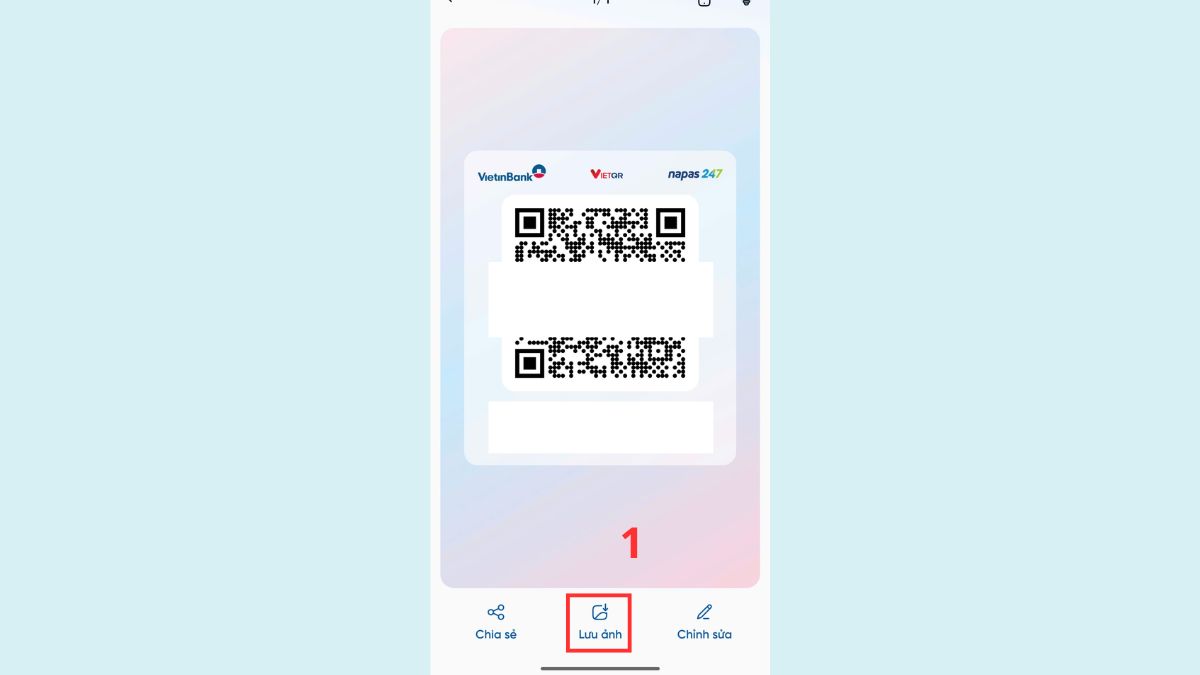
- Bước 1: Bạn truy cập vào ứng dụng ngân hàng hoặc ví điện tử, mở mã QR cá nhân lên rồi bấm tổ hợp phím để chụp màn hình hoặc chọn “Lưu ảnh”.
- Bước 2: Trở ra màn hình chính, nhấn giữ vào vùng trống, chọn "Tiện ích" rồi tìm đến mục "Bộ sưu tập" hoặc "Thư viện-Chọn ảnh".
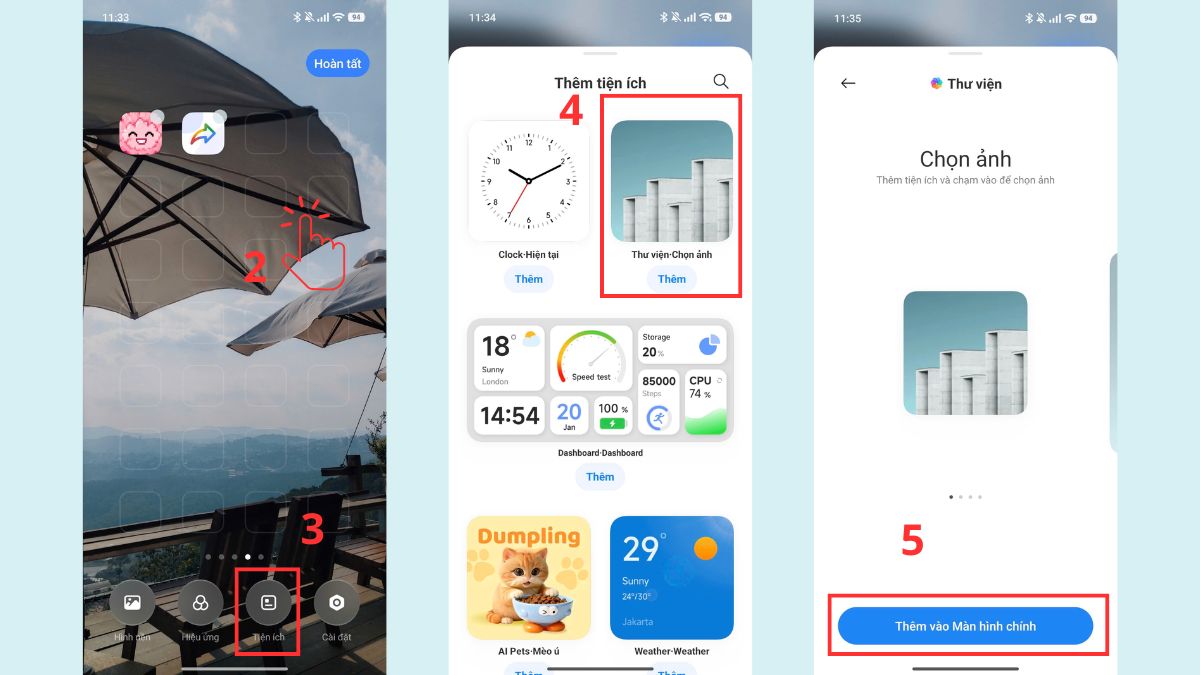
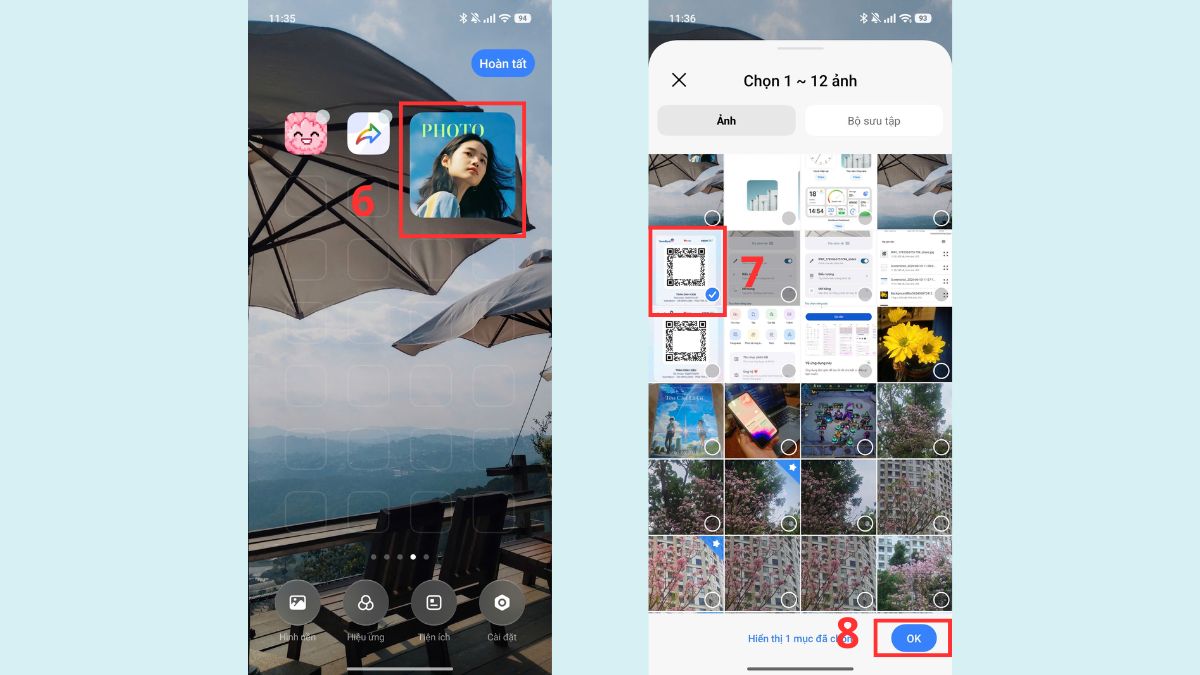
- Bước 3: Sau đó chọn vào widget vừa tạo rồi chọn tấm hình mã QR vừa chụp ở bước 1 để ghim hiển thị cố định.
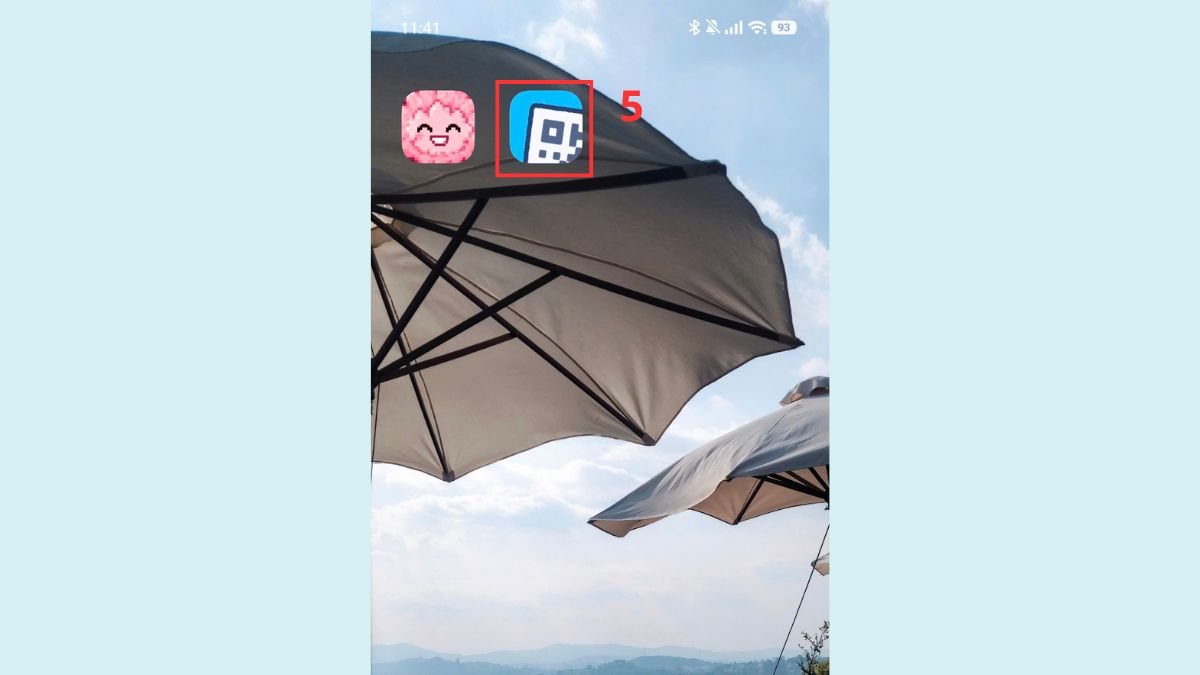
Cách đưa mã QR dạng website ra màn hình chính bằng Chrome
Nếu nhu cầu của bạn là thường xuyên truy cập vào một liên kết cụ thể, hãy thực hiện thêm mã QR vào màn hình chính thông qua trình duyệt. Google Chrome hỗ trợ tạo lối tắt trực tiếp cho các trang web dưới dạng một biểu tượng ứng dụng rất nhanh chóng. Các bước thiết lập như sau:
- Bước 1: Khởi động ứng dụng trình duyệt Google Chrome trên điện thoại, sau đó truy cập chính xác vào đường link trang web chứa mã QR.
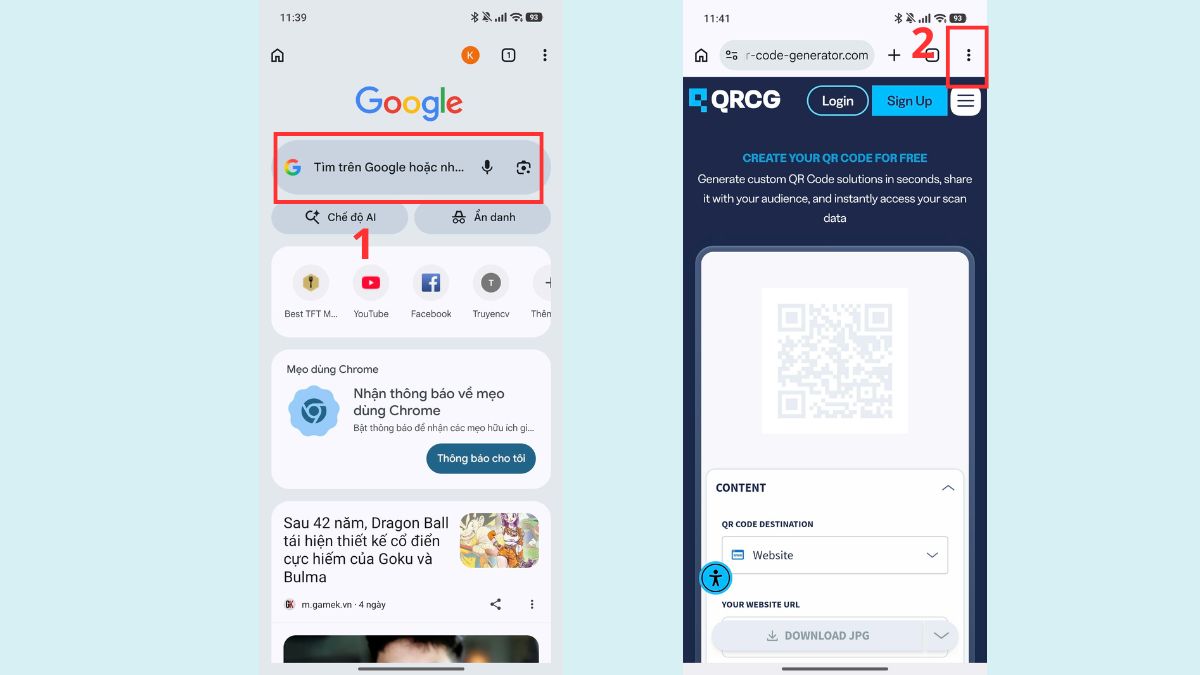
- Bước 2: Nhấn vào biểu tượng dấu ba chấm dọc ở góc trên cùng bên phải giao diện, tìm và chọn dòng "Thêm vào màn hình chính" rồi chọn “Cài đặt”.
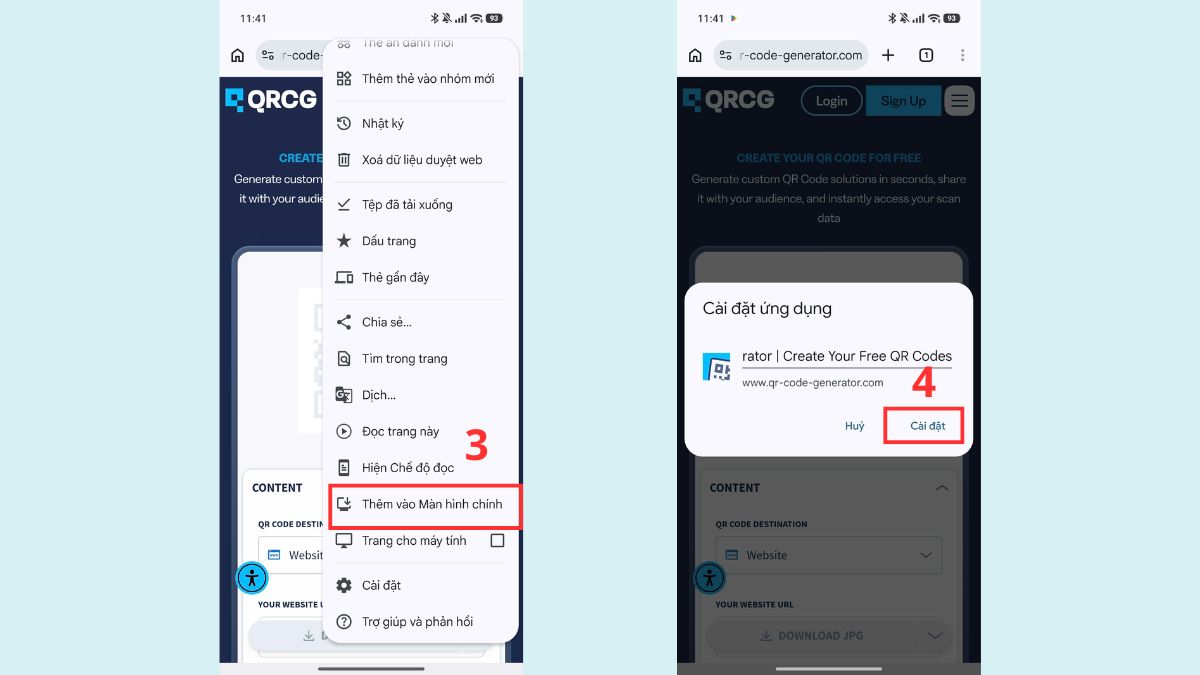
- Bước 3: Sau khi cài đặt xong, bên ngoài Màn hình chính sẽ xuất hiện một lối tắt dẫn đến trang web chứa QR của bạn.
Cách tạo thư mục riêng cho các mã QR thường dùng trên Android
Áp dụng cách đưa mã QR ra màn hình điện thoại Android bằng widget ảnh trượt giúp bạn gom nhiều mã vào một nơi vô cùng tiện lợi. Đối với các mã ngân hàng, thẻ thành viên, bạn hoàn toàn có thể lưu trữ tập trung để quản lý khoa học, tránh mất thời gian tìm kiếm khi thanh toán. Các bước thiết lập như sau:
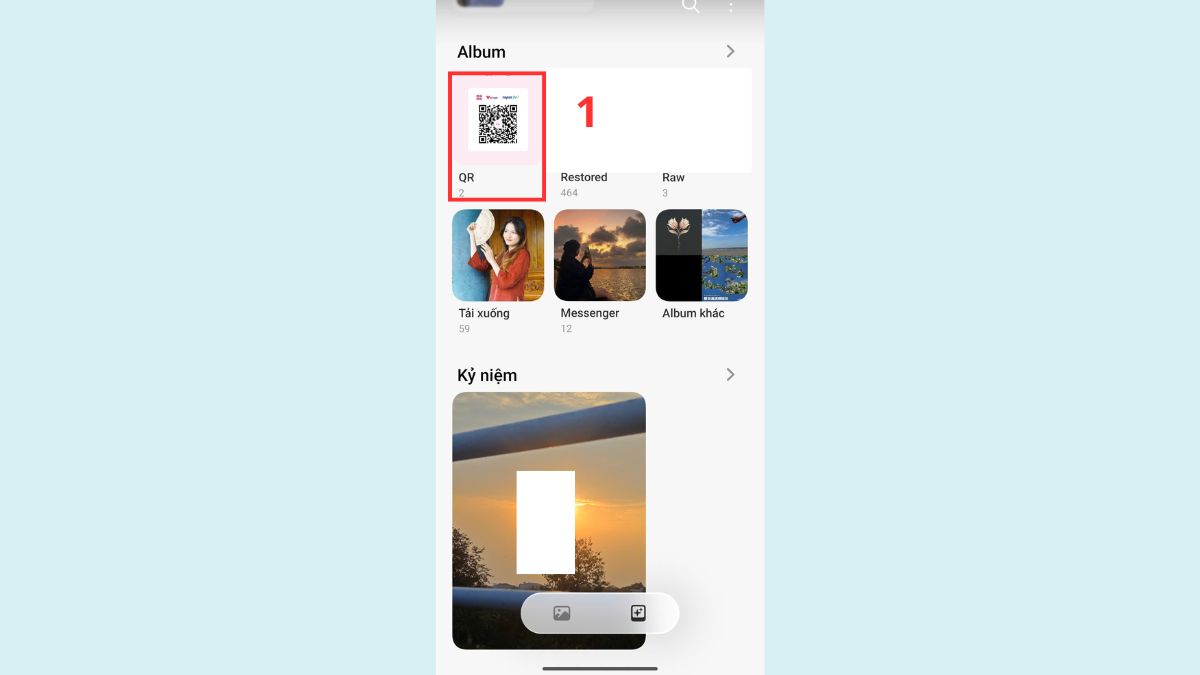
- Bước 1: Chụp ảnh màn hình toàn bộ các mã QR, sau đó tạo riêng một album ảnh trong máy chứa các tấm hình này.
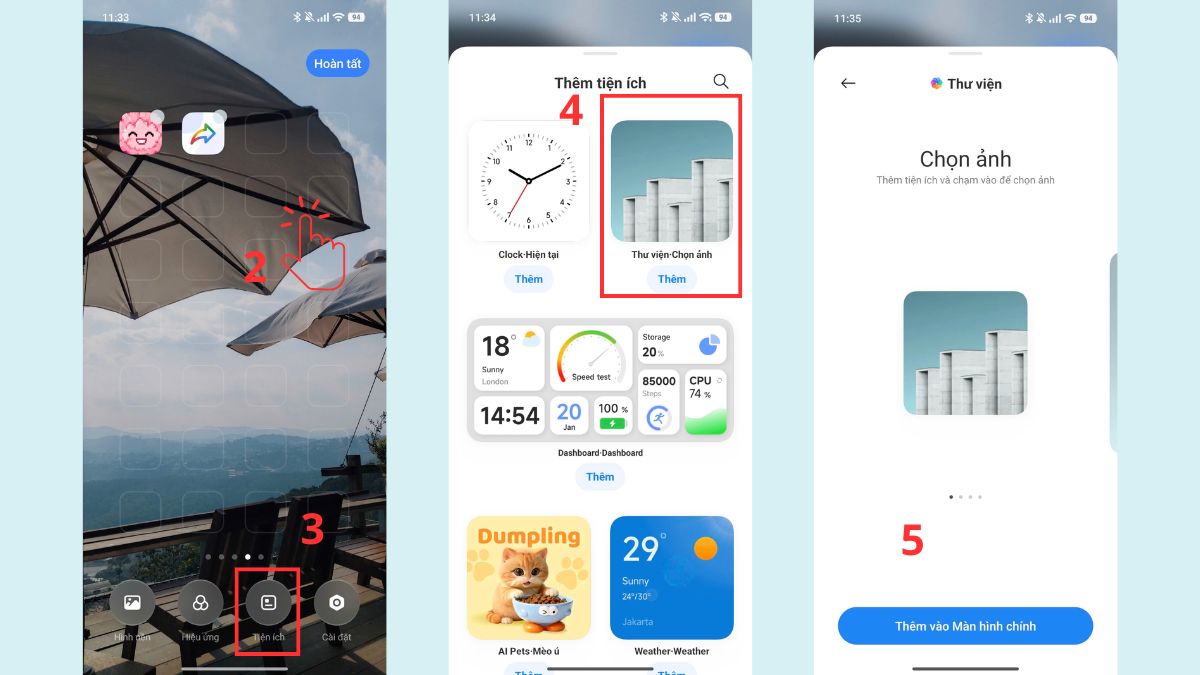
- Bước 2: Nhấn giữ màn hình chính, nhấn giữ vào vùng trống, chọn "Tiện ích" rồi tìm đến mục "Bộ sưu tập" hoặc "Thư viện-Chọn ảnh" sau đó chọn “Thêm vào Màn hình chính” rồi bấm “Hoàn tất”.
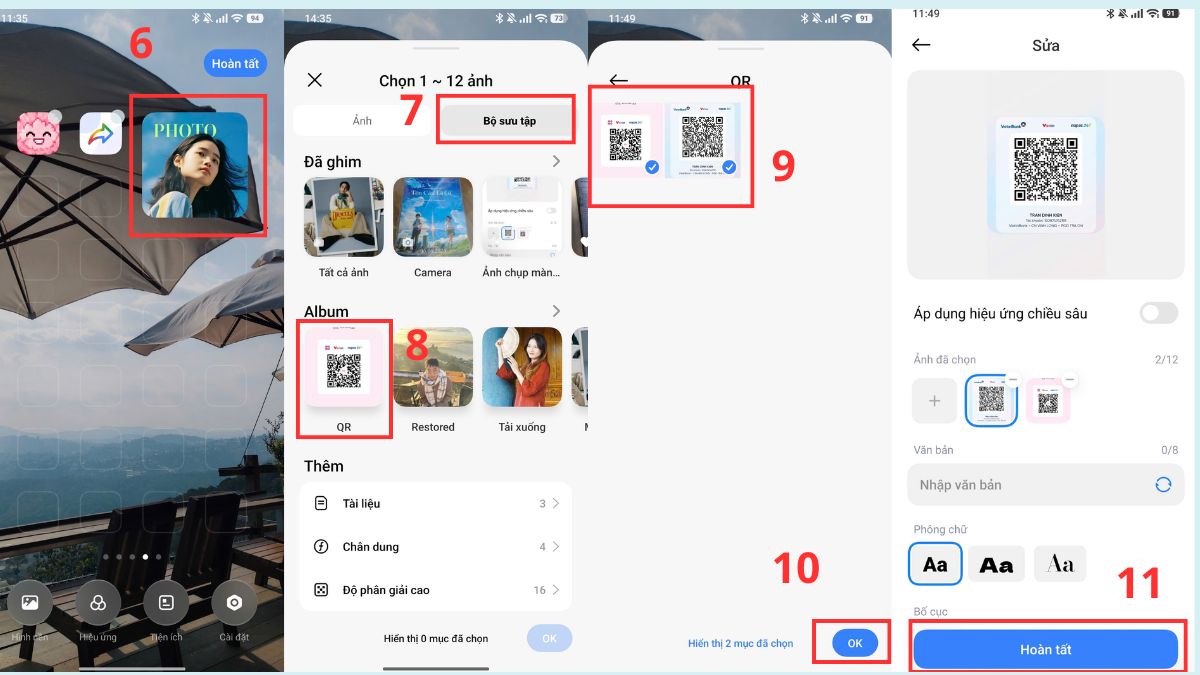
- Bước 3: Chọn vào widget vừa tạo, sau đó chọn mục “Bộ sưu tập” > chọn vào album vừa tạo > chọn các ảnh muốn thêm vào widget rồi bấm “OK”, cuối cùng ấn nút “Hoàn tất” để thêm các QR vào chung một thư mục widget.
Lưu ý: Riêng đối với các mã QR tài khoản ngân hàng hoặc mã thanh toán, bạn cũng có thể tận dụng tính năng Ví QR trên Zalo. Tiện ích này cho phép bạn lưu trữ tập trung, bảo mật tốt và có thể mở nhanh ngay từ màn hình khóa hoặc giao diện ứng dụng Zalo quen thuộc mà không cần tốn công thiết lập thủ công qua nhiều bước widget của hệ điều hành.
Lưu ý khi đưa mã QR ra màn hình điện thoại Android
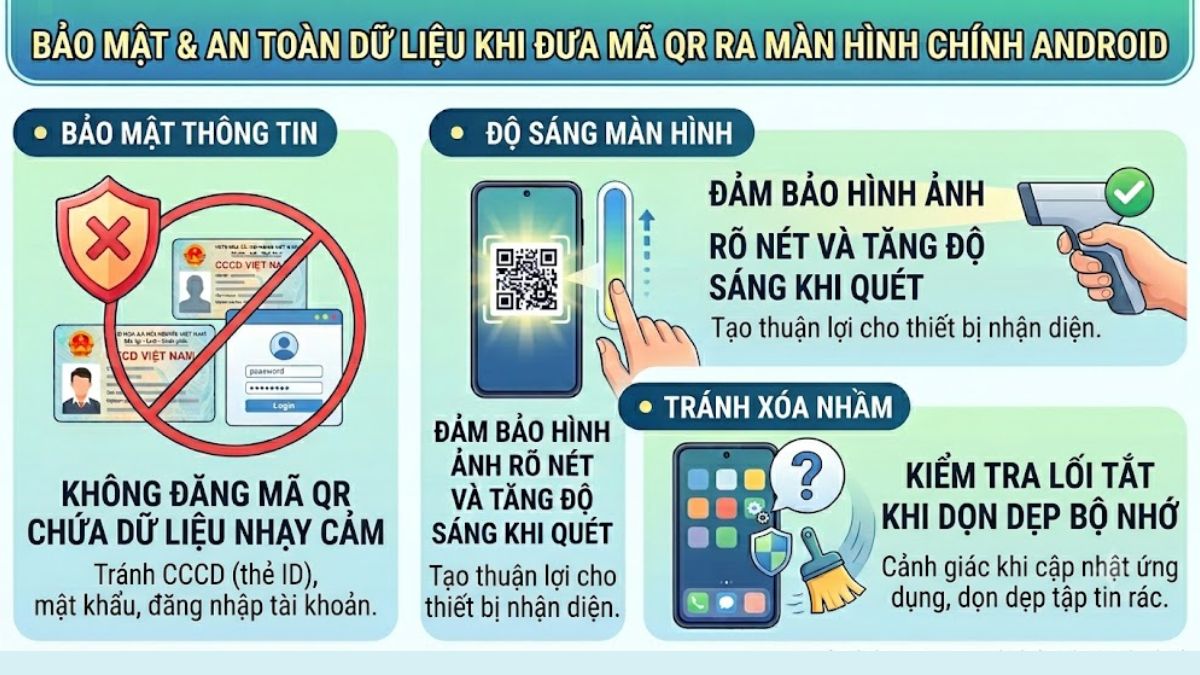
Khi thực hiện cách đưa mã QR ra màn hình điện thoại Android, yếu tố bảo mật và an toàn dữ liệu cần được người dùng đặt lên hàng đầu. Do màn hình chính là nơi rất dễ nhìn thấy, bạn nên cân nhắc kỹ về loại mã và vị trí sắp xếp sao cho hợp lý nhất.
- Bảo mật thông tin: Tuyệt đối không đưa các mã QR chứa dữ liệu nhạy cảm như căn cước công dân, thẻ bảo hiểm hay mã đăng nhập tài khoản ra màn hình để tránh nguy cơ bị quay lén hoặc chụp trộm nơi đông người.
- Độ sáng màn hình: Hãy đảm bảo file ảnh gốc luôn rõ nét, không bị mờ nhòe. Khi quét mã tại các quầy thanh toán, bạn nên chủ động tăng độ sáng máy lên mức cao để các thiết bị khác dễ dàng nhận diện dữ liệu nhanh chóng.
- Tránh lỗi hiển thị: Khi dọn dẹp bộ nhớ rác hoặc cập nhật ứng dụng gốc, hệ thống có thể làm mất đường dẫn ảnh. Bạn nên thường xuyên kiểm tra lại các widget hoặc lối tắt xem có bị lỗi hiển thị trống hay không để kịp thời cài đặt lại.
Tóm lại, cách đưa mã QR ra màn hình điện thoại Android mang lại sự tiện lợi rất lớn cho người dùng trong kỷ nguyên số hóa. Việc làm quen và áp dụng các mẹo công nghệ này sẽ giúp mọi giao dịch hàng ngày của bạn trở nên suôn sẻ hơn. Hãy lựa chọn một phương thức phù hợp nhất để tối ưu hóa chiếc điện thoại thông minh của mình ngay hôm nay.



Bình luận (0)