
Hướng dẫn cách đưa ứng dụng ra màn hình iPhone, Android

Biết cách đưa ứng dụng ra màn hình điện thoại sẽ giúp người dùng truy cập app nhanh hơn và sử dụng smartphone thuận tiện hơn mỗi ngày. Đây là thao tác đơn giản nhưng rất hữu ích khi bạn muốn sắp xếp ứng dụng gọn gàng hoặc tìm lại các app bị ẩn. Trong bài viết dưới đây, Sforum sẽ hướng dẫn chi tiết đưa ứng dụng ra màn hình iPhone và Android cùng các mẹo sắp xếp ứng dụng dễ thực hiện nhất.
Tại sao phải đưa ứng dụng ra ngoài màn hình iPhone, Android?
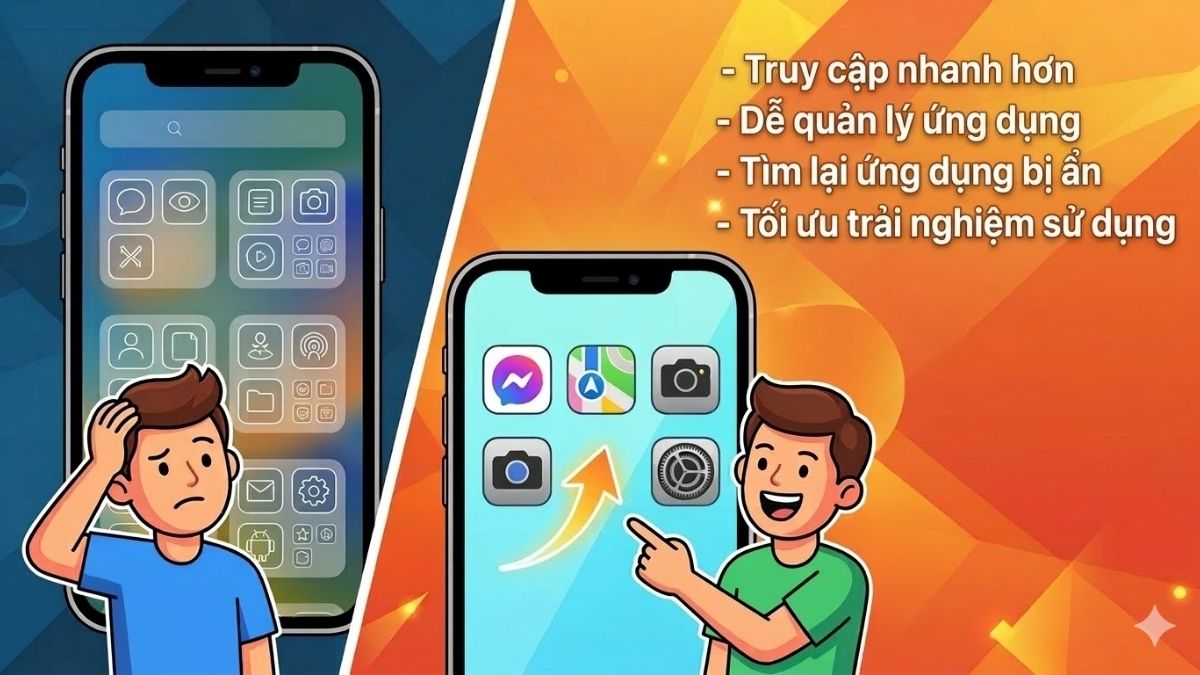
Trước khi tìm hiểu cách đưa ứng dụng ra màn hình điện thoại, bạn nên biết vì sao nhiều người thường đặt ứng dụng ra màn hình chính. Khi ứng dụng nằm sẵn trên màn hình, bạn có thể mở nhanh hơn mà không cần tìm trong danh sách app hoặc App Library. Dưới đây là một số lý do nên đưa ứng dụng ra màn hình điện thoại iPhone hoặc Android:
- Truy cập nhanh hơn: Ứng dụng nằm trên màn hình chính giúp bạn mở chỉ với một lần chạm.
- Dễ quản lý ứng dụng: Sắp xếp app theo nhóm giúp giao diện điện thoại gọn gàng hơn.
- Tìm lại ứng dụng bị ẩn: Để giải quyết tình trạng không thấy biểu tượng app, bạn hãy thực hiện cách đưa ứng dụng bị ẩn ra màn hình điện thoại iPhone, giúp giao diện luôn đầy đủ.
- Tối ưu trải nghiệm sử dụng: Hiểu rõ cách đưa ứng dụng ra màn hình chính giúp thao tác trên điện thoại nhanh và tiện hơn.
Cách đưa ứng dụng ra màn hình điện thoại Android
Có thể thấy được cách đưa ứng dụng ra ngoài màn hình điện thoại mang lại nhiều tiện ích cho các bạn. Vậy nên, nếu bạn đang sài điện thoại Android mà muốn thực hiện thao tác này thì có thể dùng ngay 2 cách sau đây:
Dùng thao tác kéo - thả
Đầu tiên, bạn có thể dùng thao tác cơ bản là kéo và thả để thực hiện cách đưa ứng dụng ra màn hình chính điện thoại Android:
- Bước 1: Tại mục thư viện của thiết bị, bạn tìm ứng dụng mà mình muốn hiển thị ra màn hình.
- Bước 2: Sau đó, bạn dùng ngón tay nhấn giữ ứng dụng đó. Tiếp đó, kéo app và thả vào nơi có dòng chữ màn hình chờ ở thiết bị.
- Bước 3: Lúc này, ứng dụng mà bạn cần đã hiện lên ở trên giao diện chính. Bạn chỉ cần sắp xếp lại theo ý thích là hoàn thành cách đưa ứng dụng ra màn hình điện thoại Android cực nhanh.

Dùng phím chức năng có trên Android
Bên cạnh việc kéo - thả app thì bạn cũng có thể dùng phím sẵn có trên thiết bị. Cách đưa ứng dụng ra ngoài màn hình điện thoại này vô cùng đơn giản. Đầu tiên, bạn lướt sang để vào mục thư viện của điện thoại. Tiếp đó, chọn ứng dụng mà bạn cần đưa ra ngoài. Tại đây, bạn hãy ấn và giữ ngón tay mình vào ứng dụng trong vòng 3 giây. Lúc này, một menu sẽ hiện lên. Bạn hãy chọn vào nút Thêm vào màn hình chờ. Vậy là ứng dụng đã hiện lên trên giao diện chính của thiết bị.

Cách đưa ứng dụng ra màn hình điện thoại iPhone
Nếu ứng dụng biến mất khỏi màn hình chính, rất có thể biểu tượng đang nằm trong App Library. Dưới đây là những cách đưa ứng dụng ra màn hình điện thoại đơn giản nhất trên iPhone mà bạn có thể thực hiện chỉ trong vài bước.
Sử dụng thao tác nhanh kéo - thả
Để tối ưu giao diện, người dùng thường áp dụng cách đưa ứng dụng ra màn hình iPhone thông qua việc di chuyển các biểu tượng từ kho ứng dụng tổng hợp ra ngoài. Phương pháp này rất đơn giản và được nhiều người sử dụng khi muốn sắp xếp lại giao diện điện thoại.
- Bước 1: Vuốt màn hình iPhone sang trái nhiều lần cho đến khi bạn mở được App Library (Thư viện ứng dụng).
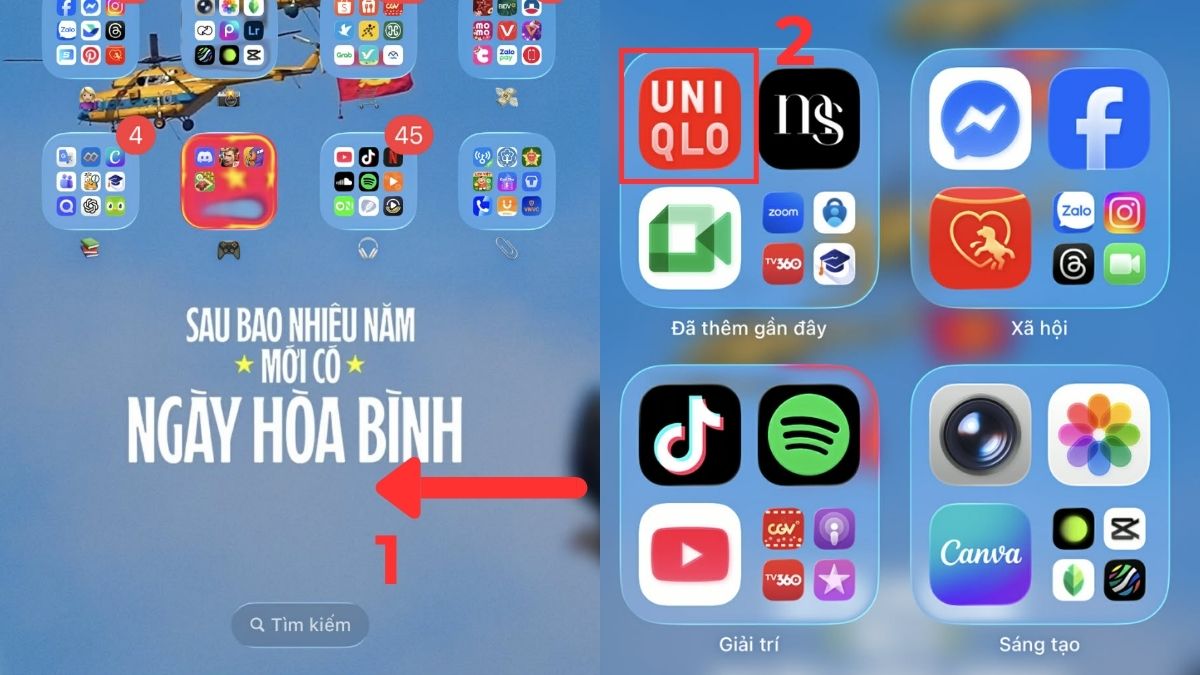
- Bước 2: Tìm ứng dụng bạn muốn đưa ra màn hình chính. Sau đó nhấn giữ biểu tượng ứng dụng trong vài giây cho đến khi xuất hiện chế độ di chuyển.
- Bước 3: Tại vị trí mong muốn trên màn hình chính, bạn chỉ cần thả tay để biểu tượng ứng dụng tự động được thêm vào.
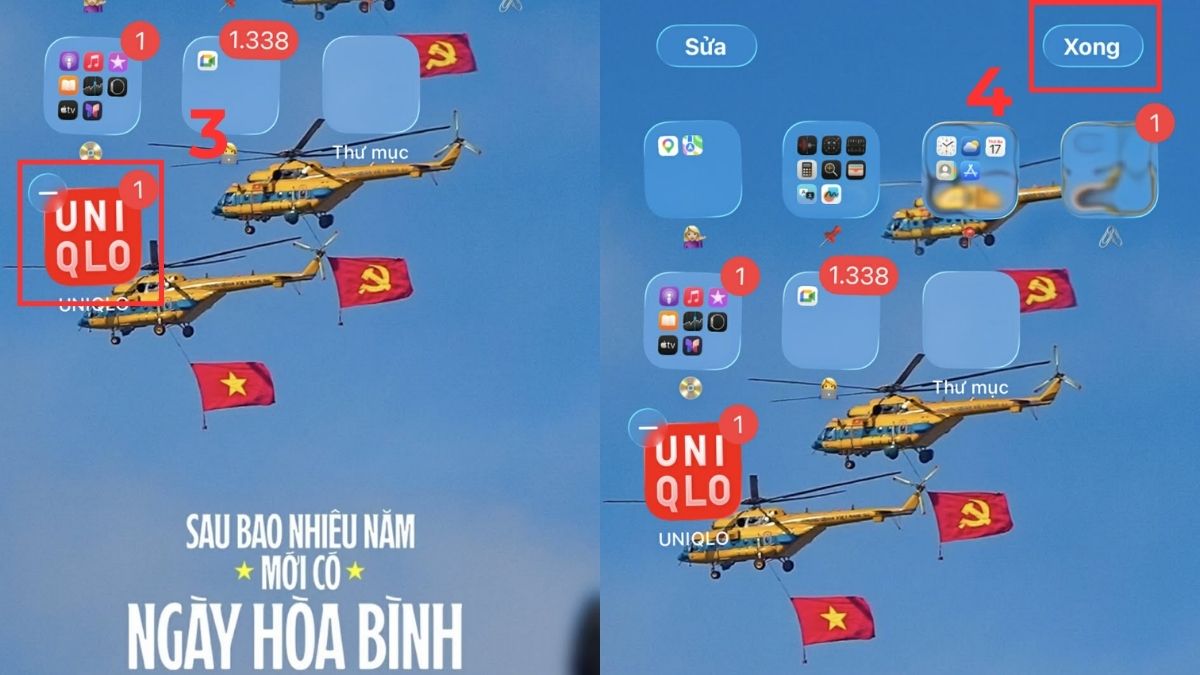
- Bước 4: Nhấn Xong ở góc phải trên màn hình là hoàn thành.
Bấm giữ để Thêm vào MH chính
Ngoài thao tác kéo thả, iPhone còn hỗ trợ tính năng thêm trực tiếp ứng dụng vào màn hình chính chỉ với vài thao tác đơn giản. Có thể nói, đây là cách đưa ứng dụng ra màn hình chính trên iPhone phổ biến nhất, giúp bạn sắp xếp giao diện điện thoại một cách khoa học.
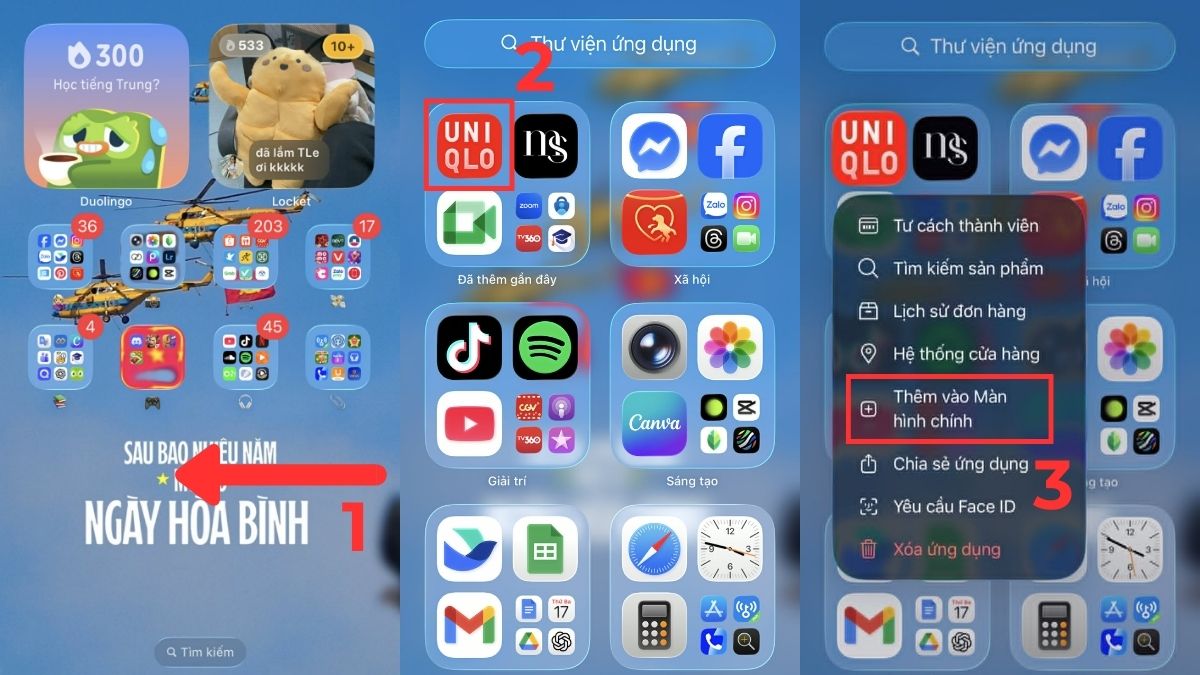
- Bước 1: Mở App Library bằng cách vuốt sang trái từ màn hình chính cho đến khi thấy danh sách ứng dụng.
- Bước 2: Nhấn giữ vào ứng dụng mà bạn muốn đưa ra ngoài màn hình điện thoại cho đến khi menu tùy chọn xuất hiện.
- Bước 3: Chọn mục Add to Home Screen (Thêm vào MH chính). Ngay lập tức biểu tượng ứng dụng sẽ xuất hiện trên màn hình chính của iPhone.
[Product_Listing categoryid="132" propertyid="" customlink="https://cellphones.com.vn/mobile/apple.html" title="Các dòng iPhone đang được quan tâm nhiều tại CellphoneS"]
Cách sắp xếp ứng dụng trên màn hình iPhone gọn gàng
Sau khi áp dụng cách đưa ứng dụng ra màn hình điện thoại, bước tiếp theo là sắp xếp chúng sao cho gọn gàng và dễ sử dụng. Một màn hình chính được tổ chức khoa học sẽ giúp bạn tiết kiệm rất nhiều thời gian khi sử dụng điện thoại.
Để màn hình gọn gàng hơn, bạn nên gom các ứng dụng có cùng mục đích sử dụng vào chung một thư mục. Ví dụ như mạng xã hội, công việc, giải trí hoặc ngân hàng. Để tạo thư mục, chỉ cần nhấn giữ một ứng dụng rồi kéo chồng lên ứng dụng khác, iPhone sẽ tự động tạo folder mới.
Ngoài ra, bạn cũng nên ưu tiên đặt những ứng dụng quan trọng ở vị trí dễ chạm nhất. Điều này giúp tối ưu hiệu quả của cách đưa ứng dụng ra màn hình iPhone, vì mục đích chính là truy cập nhanh hơn. Việc sắp xếp hợp lý còn giúp màn hình chính trông gọn gàng, chuyên nghiệp hơn.
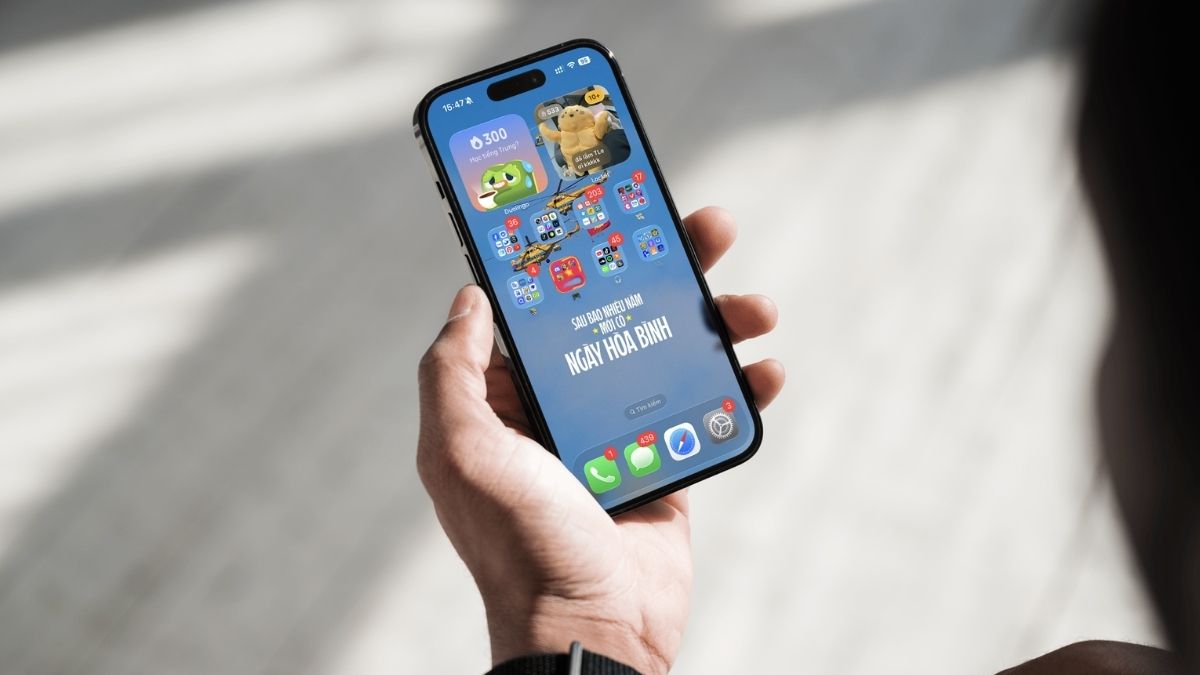
Có nên đưa quá nhiều ứng dụng ra màn hình iPhone hay không?
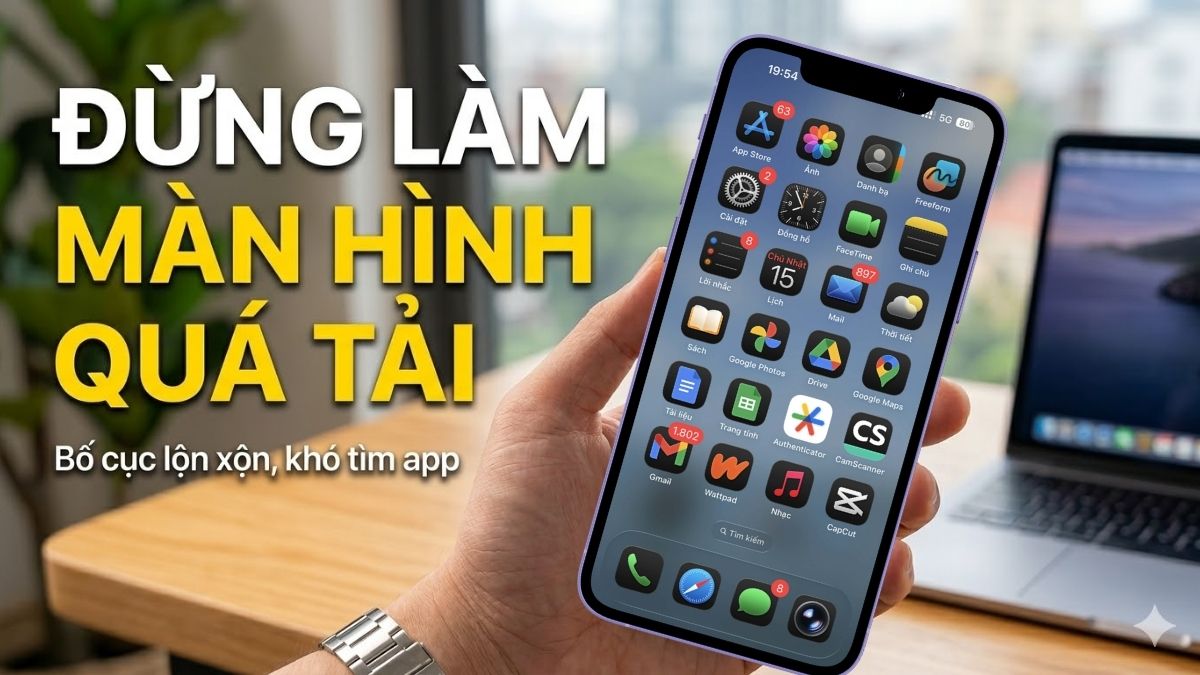
Mặc dù cách đưa ứng dụng ra màn hình điện thoại giúp truy cập nhanh hơn, nhưng việc hiển thị quá nhiều ứng dụng trên màn hình chính lại không phải là lựa chọn tối ưu. Nếu màn hình có quá nhiều biểu tượng, người dùng sẽ khó tìm thấy ứng dụng cần thiết.
Thay vào đó, bạn chỉ nên giữ lại những ứng dụng sử dụng thường xuyên trên màn hình chính. Những app ít dùng có thể để trong App Library hoặc thư mục riêng. Đây là cách giúp tối ưu cách đưa ứng dụng ra màn hình của điện thoại iPhone và giữ cho giao diện điện thoại luôn gọn gàng.
Hướng dẫn xóa ứng dụng ra màn hình điện thoại
Bên cạnh cách đưa ứng dụng ra màn hình điện thoại Android, iPhone, bạn cũng có thể thực hiện việc xóa ứng dụng ra khỏi màn hình chính. Hãy thực hiện theo các bước hướng dẫn sau đây:
- Bước 1: Bạn ấn và giữ vào app trong vòng 3 giây.
- Bước 2: Lúc này, sẽ hiện lên các mục. Bạn hãy ấn vào mục Xóa ứng dụng.
- Bước 3: Cuối cùng, bạn ấn vào nút Xóa khỏi màn hình chính là hoàn thành.

Lưu ý: Thao tác trên được thực hiện trên điện thoại iPhone. Nếu bạn chọn mục Xóa khỏi màn hình chính thì dữ liệu vẫn còn ở trong thiết bị. Còn nếu bạn chọn Xóa ứng dụng thì app sẽ hoàn toàn bị gỡ khỏi thiết bị của bạn.
Lưu ý khi đưa ứng dụng ra màn hình iPhone, Android
Khi thực hiện cách đưa ứng dụng ra màn hình điện thoại, bạn nên lưu ý một số điểm để tránh làm rối giao diện hoặc nhầm lẫn khi sử dụng. Những lưu ý dưới đây sẽ giúp việc đưa ứng dụng ra màn hình iPhone trở nên dễ dàng và hiệu quả hơn.
- Xóa icon không phải gỡ cài đặt: Nếu xóa biểu tượng khỏi màn hình chính, ứng dụng vẫn còn trong máy. Bạn chỉ cần vào App Library và áp dụng cách đưa ứng dụng bị ẩn ra màn hình điện thoại để hiển thị lại.
- Không nên để quá nhiều ứng dụng: Việc đưa quá nhiều app ra ngoài sẽ khiến màn hình rối và khó tìm ứng dụng.
- Nên sắp xếp theo thư mục: Khi áp dụng cách đưa ứng dụng ra màn hình chính trên iPhone, bạn nên nhóm các ứng dụng cùng chức năng để màn hình gọn gàng hơn.
- Kiểm tra App Library khi không thấy app: Nếu không tìm thấy ứng dụng, hãy vào thư viện app để thực hiện lại cách đưa ứng dụng ra màn hình.
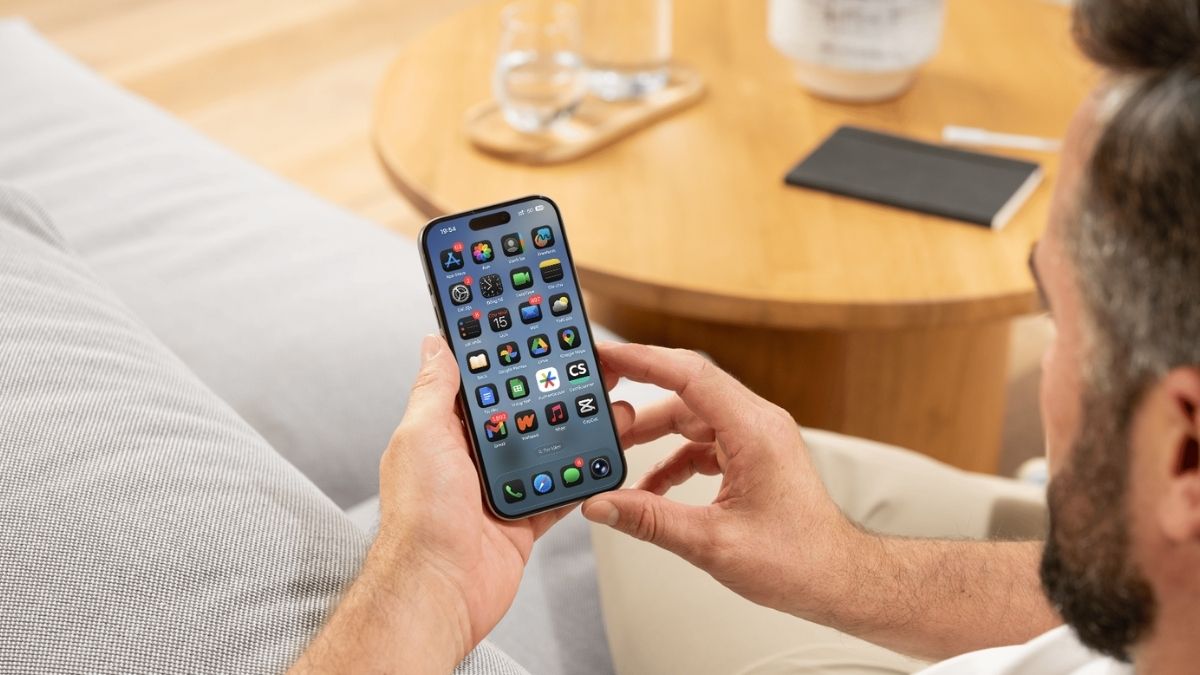
Nắm rõ cách đưa ứng dụng ra màn hình điện thoại sẽ giúp bạn truy cập ứng dụng nhanh, quản lý màn hình chính khoa học và tối ưu trải nghiệm sử dụng smartphone. Đồng thời, việc biết đưa ứng dụng ra màn hình iPhone và Android còn giúp bạn dễ dàng khôi phục biểu tượng ứng dụng khi bị ẩn hoặc bị xóa khỏi màn hình chính. Đừng quên theo dõi Sforum để cập nhật thêm nhiều thủ thuật điện thoại hữu ích và dễ áp dụng mỗi ngày.
- Xem thêm bài viết chuyên mục: Thủ thuật điện thoại, Thủ thuật iPhone, iOS - Android






Bình luận (0)