Cách dùng 2 Zalo trên iPhone đơn giản và nhanh chóng nhất

Việc sử dụng 2 tài khoản Zalo trên cùng 1 chiếc điện thoại Android khá đơn giản. Nhưng cách cài đa tài khoản Zalo trên iPhone cùng một lúc thì không phải ai cũng biết. Bài viết này, Sforum sẽ hướng dẫn bạn chi tiết cách dùng 2 Zalo trên iPhone cực kỳ đơn giản và nhanh chóng. Chắc chắn sẽ mang đến cho bạn trải nghiệm sử dụng ứng dụng mạng xã hội này tuyệt vời hơn.
Xem thêm: Hướng dẫn cách cài 2 app Zalo trên Android đơn giản
Lợi ích của việc dùng 2 Zalo trên iPhone
Cách dùng 2 Zalo trên iPhone có nhiều lợi ích đáng kể, đặc biệt khi bạn cần tách biệt các hoạt động cá nhân và công việc trong cùng một ứng dụng. Việc này đảm bảo về tính riêng tư, quản lý thông tin, và tiết kiệm thời gian. Giúp bạn tận dụng tối đa ứng dụng mạng xã hội này trong cả công việc và cuộc sống cá nhân. Một số ích lợi cụ thể có thể kể đến như:
- Tách biệt công việc và cuộc sống cá nhân: Bằng cách sử dụng 2 tài khoản Zalo trên 1 chiếc điện thoại iPhone, bạn có thể tách biệt hoạt động liên quan đến công việc và cuộc sống cá nhân. Điều này giúp bạn tránh nhầm lẫn tin nhắn, thông báo.
- Quản lý dễ dàng các nhóm và danh bạ: Giúp bạn kết nối điện thoại với đồng nghiệp, đối tác kinh doanh và nhóm công việc khác. Trong khi tài khoản còn lại sẽ là kênh giao tiếp với bạn bè, gia đình và những người thân quen khác. Điều này giúp bạn quản lý danh bạ một cách rõ ràng và thuận tiện hơn.
- Chia sẻ thông tin linh hoạt: Khi có hai tài khoản Zalo, bạn có thể dễ dàng chia sẻ thông tin, hình ảnh hoặc video giữa hai tài khoản một cách nhanh chóng.
- Đăng nhập vào nhiều tài khoản một lúc: Một ưu điểm quan trọng trong cách dùng 2 Zalo trên iPhone là bạn có thể đăng nhập và sử dụng hai tài khoản Zalo cùng một lúc trên cùng 1 điện thoại. Do đó, bạn không cần phải đăng xuất và đăng nhập lại.
Ngoài ra, khi sở hữu các dòng máy cao cấp như iPhone 18, iPhone 18 Pro hay iPhone 18 Pro Max, việc tối ưu hóa trải nghiệm người dùng là rất quan trọng. Nhờ hiệu năng mạnh mẽ và màn hình lớn của thế hệ này, lợi ích của việc dùng 2 Zalo trên iPhone sẽ giúp bạn dễ dàng tách biệt công việc và cuộc sống cá nhân, xử lý tin nhắn song song mà không lo bỏ lỡ thông tin quan trọng.

Vì sao iPhone không có tính năng nhân bản ứng dụng iOS
Khác với một số mẫu điện thoại Android, iPhone hiện chưa hỗ trợ tính năng nhân bản ứng dụng ở cấp hệ điều hành. Đây cũng là lý do nhiều người tìm cách dùng 2 Zalo trên iPhone bằng các giải pháp thay thế thay vì cài đặt hai ứng dụng giống nhau.
Ngoài ra, cơ chế quản lý dữ liệu của iOS được thiết kế để mỗi ứng dụng sử dụng một vùng lưu trữ riêng. Điều này giúp hạn chế xung đột dữ liệu, giảm nguy cơ rò rỉ thông tin tài khoản và đảm bảo hệ thống hoạt động ổn định. Vì vậy, nếu muốn thực hiện cách đăng nhập 2 Zalo trên iPhone, người dùng thường sử dụng Zalo Web, chuyển đổi tài khoản hoặc ứng dụng hỗ trợ từ bên thứ ba.
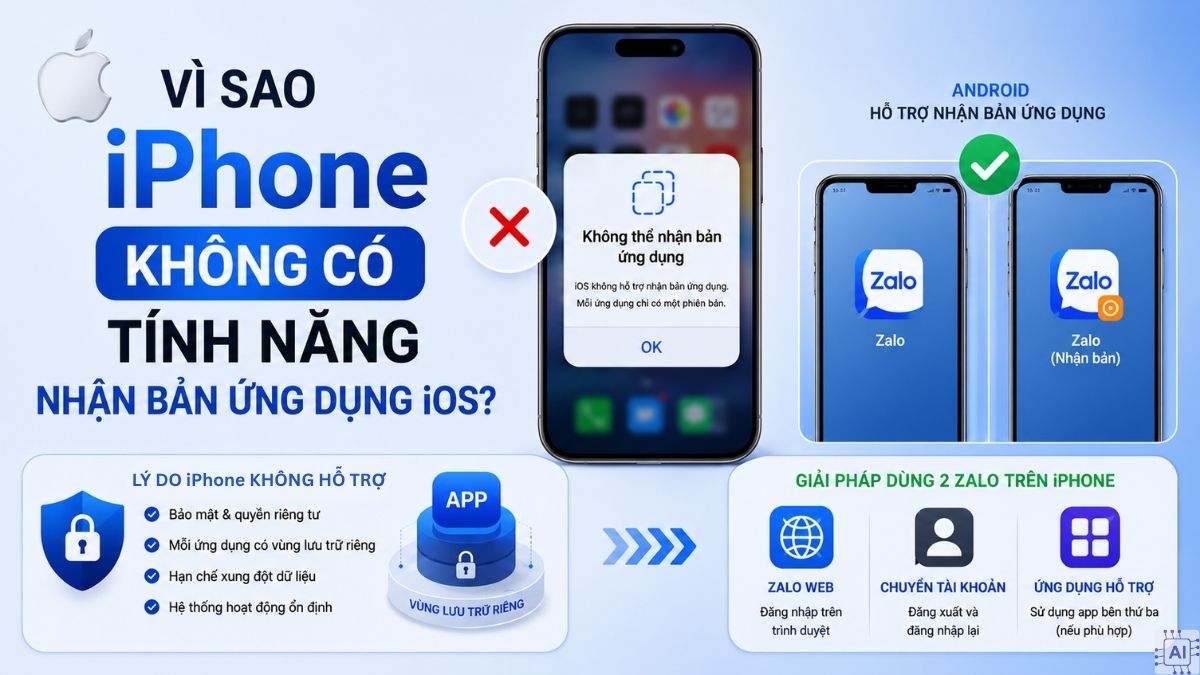
Dùng hai tài khoản Zalo sẽ thuận tiện hơn với iPhone hoạt động ổn định. Tham khảo iPhone tại CellphoneS, bảo hành chính hãng, trả góp 0%.
[Product_Listing categoryid="132" propertyid="" customlink="https://cellphones.com.vn/mobile/apple.html" title="Các dòng iPhone đang được quan tâm nhiều tại CellphoneS"]
Cách dùng 2 Zalo trên iPhone chuyển đổi nhanh (Không cài app)
Cách cài 2 Zalo trên một máy iPhone bằng tính năng chuyển đổi là cách đơn giản và chính chủ từ Zalo, không cần cài thêm ứng dụng bên ngoài. Cách này cho phép bạn chuyển đổi nhanh giữa 2 tài khoản chỉ với vài thao tác, rất tiện cho người dùng cá nhân lẫn công việc.
- Bước 1: Trên iPhone, bạn mở ứng dụng Zalo, nhấn vào phần “Cá nhân” ở thanh công cụ phía dưới, rồi chọn biểu tượng bánh răng ở góc trên bên phải để vào cài đặt.
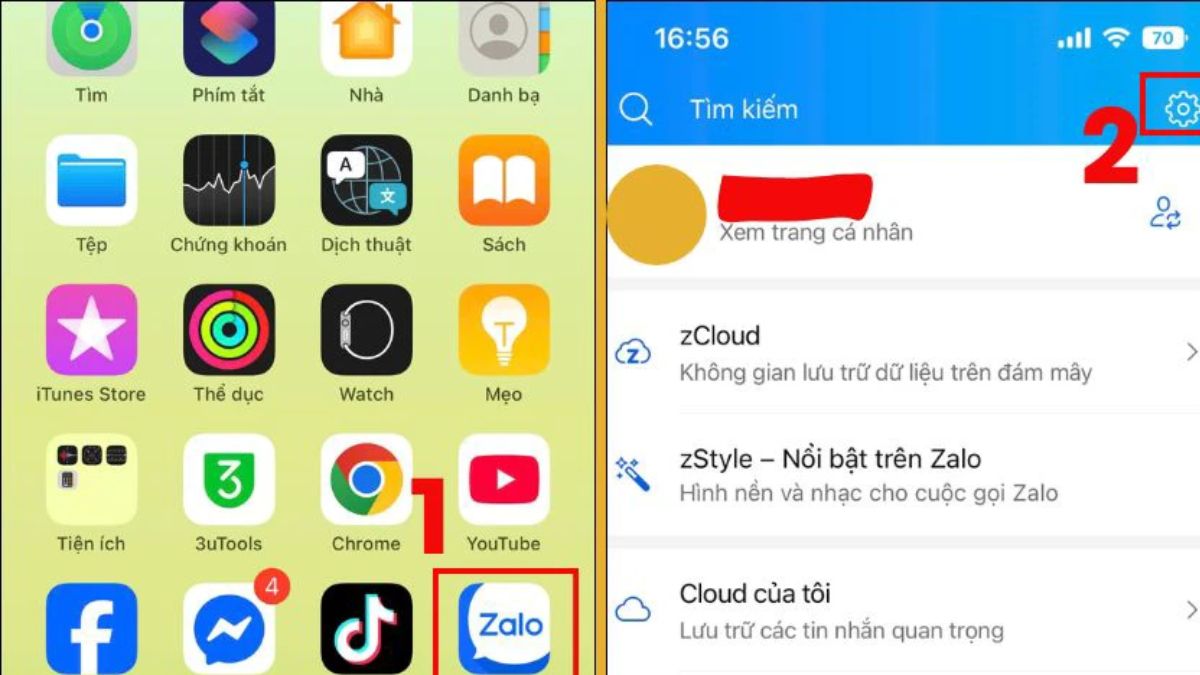
- Bước 2: Trong phần Cài đặt, chọn mục “Chuyển tài khoản” để bắt đầu quá trình thêm tài khoản mới. Tại đây, bạn chọn “Thêm tài khoản” để tiến hành đăng nhập thêm một tài khoản Zalo khác.
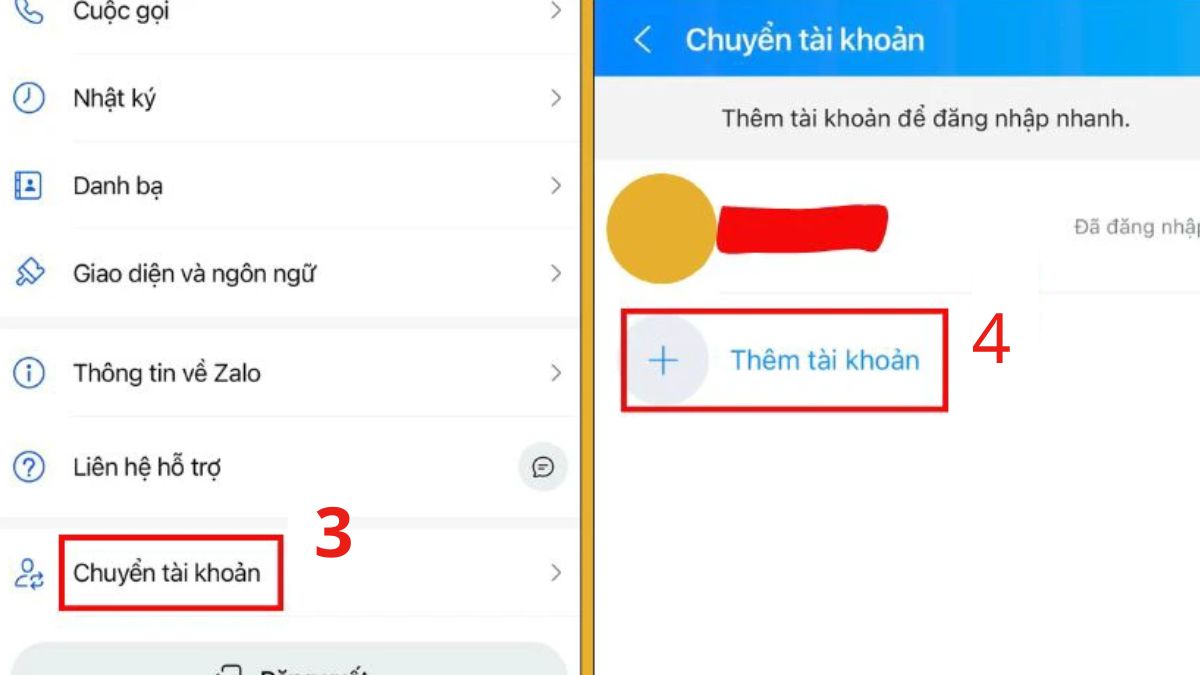
- Bước 3: Cuối cùng bạn hãy nhập số điện thoại và mật khẩu tương ứng với tài khoản Zalo thứ hai, sau đó thực hiện xác nhận để hoàn tất quá trình đăng nhập. Sau khi thiết lập, bạn có thể chuyển qua lại giữa hai tài khoản một cách dễ dàng, không cần đăng xuất hay nhập lại thông tin mỗi lần chuyển đổi.
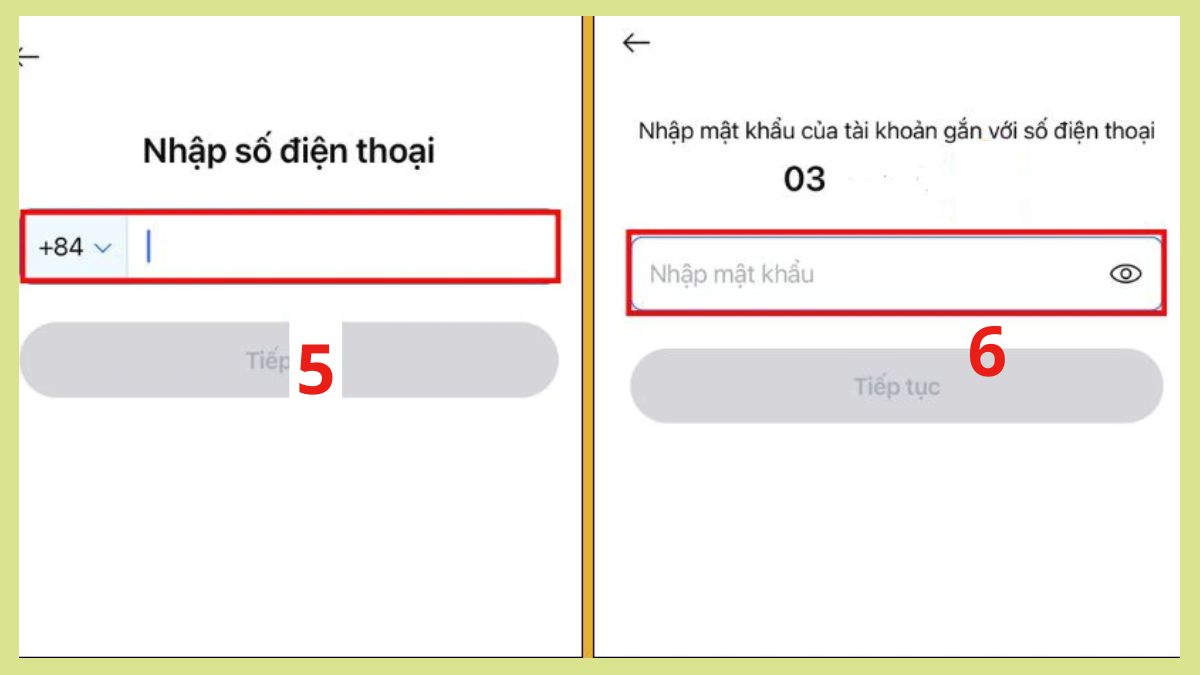
Việc cài 2 app Zalo trên iPhone sẽ trở nên thuận tiện hơn khi thiết bị của bạn hoạt động ổn định, dung lượng đủ lớn và hỗ trợ truy cập web mượt mà. Nếu bạn đang tìm kiếm một chiếc iPhone chính hãng để phục vụ công việc và liên lạc hiệu quả, hãy tham khảo ngay các mẫu iPhone đang được ưu đãi hấp dẫn tại CellphoneS bên dưới nhé.
[Product_Listing categoryid="132" propertyid="" customlink="https://cellphones.com.vn/mobile/apple.html" title="Các dòng iPhone đang được quan tâm nhiều tại CellphoneS"]
Dùng 2 Zalo trên iPhone bằng trình duyệt web
Cách dùng 2 Zalo trên iPhone bằng Safari
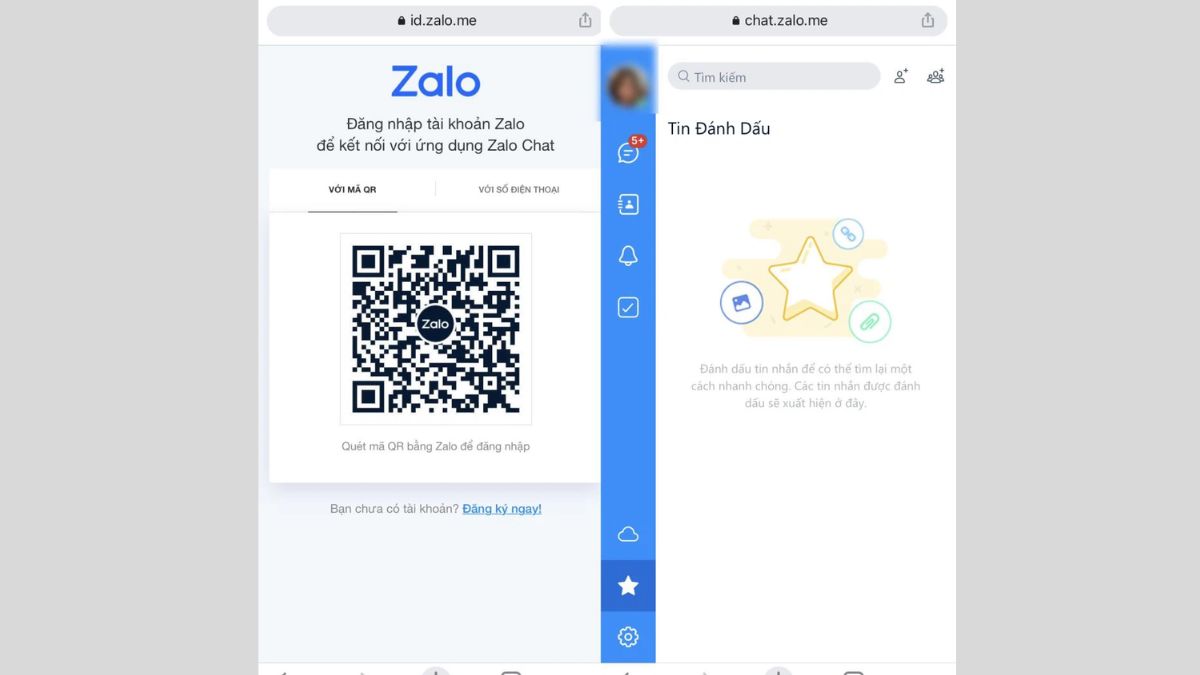
Để có thể dùng 2 Zalo trên 1 điện thoại iPhone bằng Safari, bạn hãy tham khảo các hướng dẫn nhanh sau đây: Mở Safari > Truy cập id.zalo.me > Đăng nhập tài khoản Zalo thứ hai > Nhấn Chia sẻ (mũi tên lên) > Chọn Thêm vào MH chính > Biểu tượng Zalo mới xuất hiện > Dùng song song với app Zalo gốc.
Xem hướng dẫn chi tiết
- Bước 1: Mở trình duyệt Safari trên iPhone và truy cập vào đường link id.Zalo.me.
- Bước 2: Đăng nhập vào tài khoản Zalo mà bạn muốn sử dụng bằng số điện thoại hoặc mã QR. Như vậy là bạn thực hiện xong hướng dẫn sử dụng cả 2 tài khoản trên cùng 1 chiếc điện thoại tiện lợi.

- Bước 3: Thêm lối tắt đăng nhập vào màn hình chính để giảm thời gian đăng nhập trong lần sau. Đối với trình duyệt Safari, tại giao diện sử dụng Zalo, chọn biểu tượng mũi tên lên. Sau đó chọn 'Thêm vào màn hình chính'. Lúc này, biểu tượng Zalo sẽ xuất hiện trên màn hình chính của điện thoại.
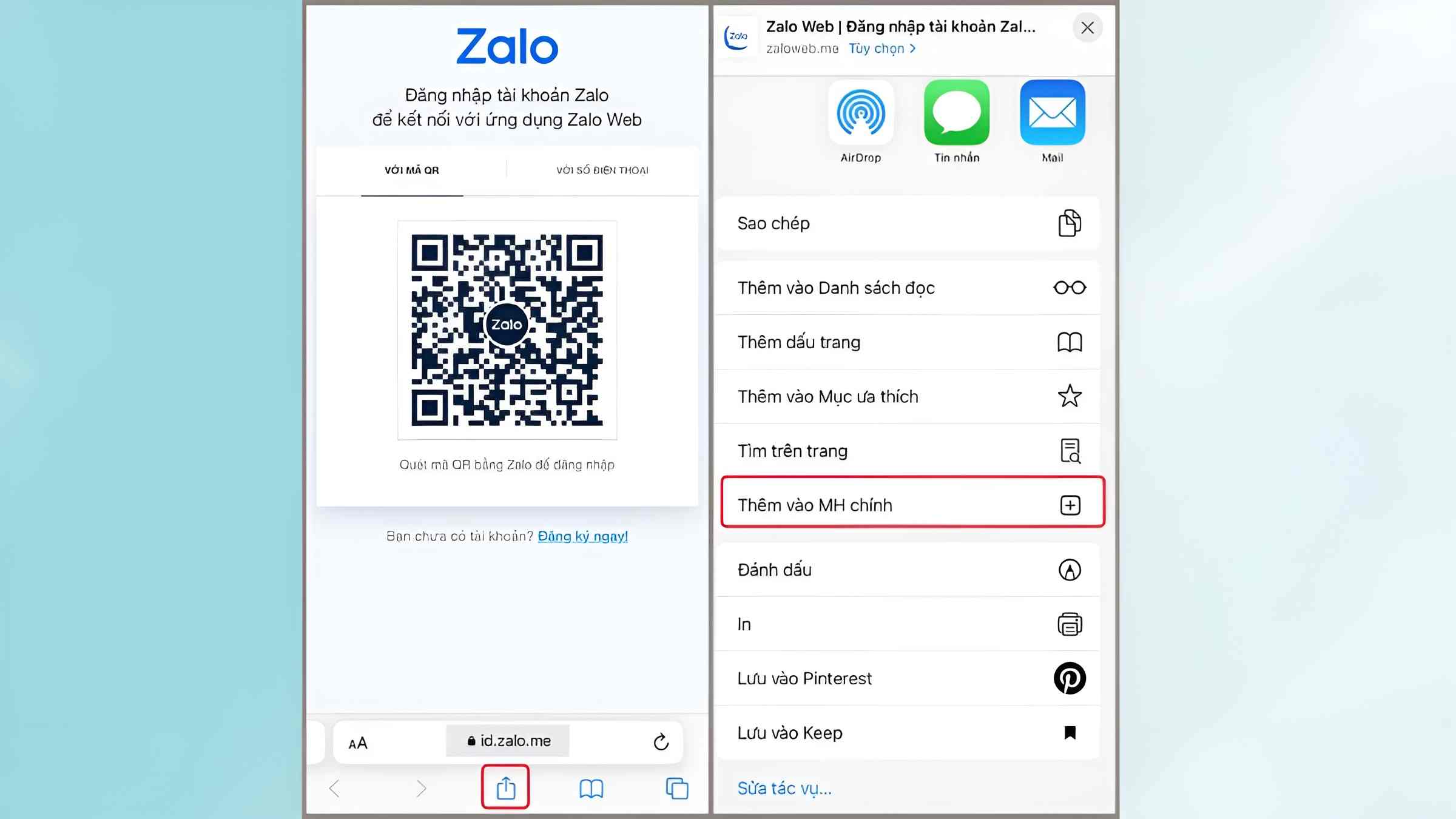
Cách dùng 2 Zalo trên iPhone bằng Google Chrome
Cách sử dụng 2 tài khoản Zalo trên cùng 1 chiếc điện thoại iPhone thông qua trình duyệt Google Chrome vô cùng phổ biến và đơn giản theo hướng dẫn các bước chi tiết dưới đây:
- Bước 1: Bạn tải trình duyệt Google Chrome về máy. Mở trình duyệt và truy cập vào một Website bất kỳ. Lưu ý: Ở cách dùng 2 Zalo trên iPhone này, chúng ta không sử dụng trình duyệt Safari. Vì khi dùng Safari vào trang web để đăng nhập vào tài khoản Zalo. Thì nó sẽ điều hướng bạn quay trở lại ứng dụng Zalo chứ không phải là trình duyệt Web
- Bước 2: Sau đó nhấn vào nút ba chấm ở góc cuối bên phải màn hình. Chọn vào mục Yêu cầu trang web dành cho máy tính bàn.
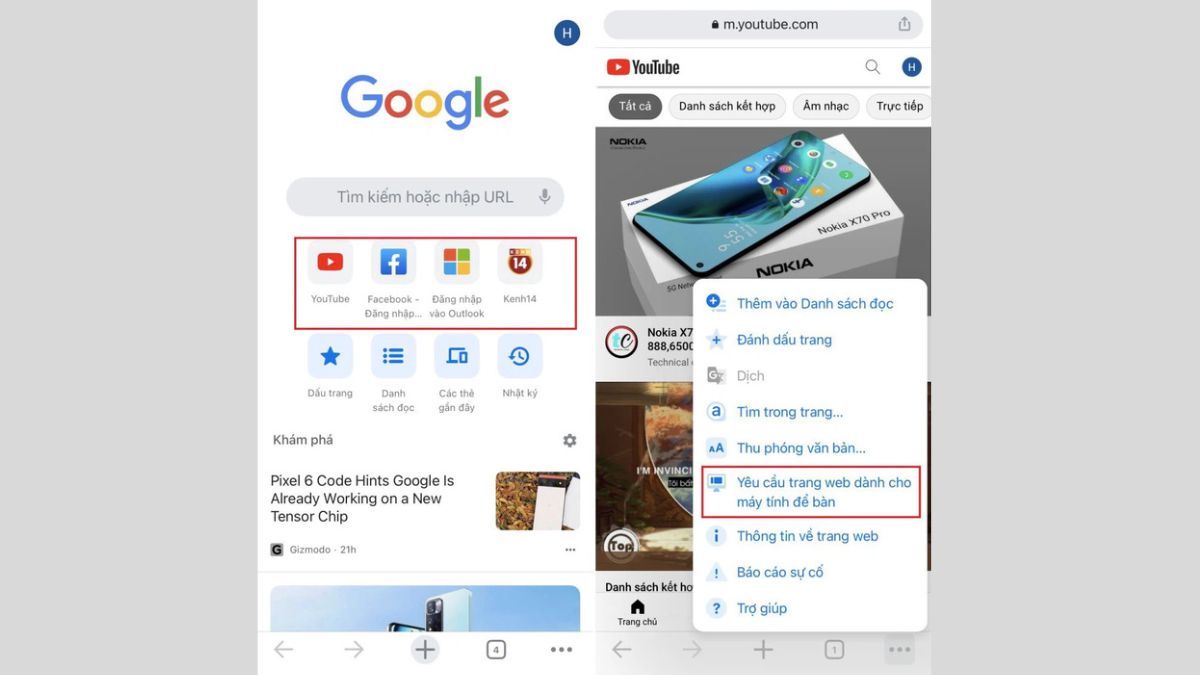
- Bước 3: Sau khi màn hình đã chuyển qua trình duyệt Web dành cho máy tính bàn. Bạn nhập địa chỉ trang Web Zalo id.zalo.me để có thể đăng nhập tài khoản trên điện thoại và thực hiện cách dùng 2 Zalo trên iPhone theo hướng dẫn.
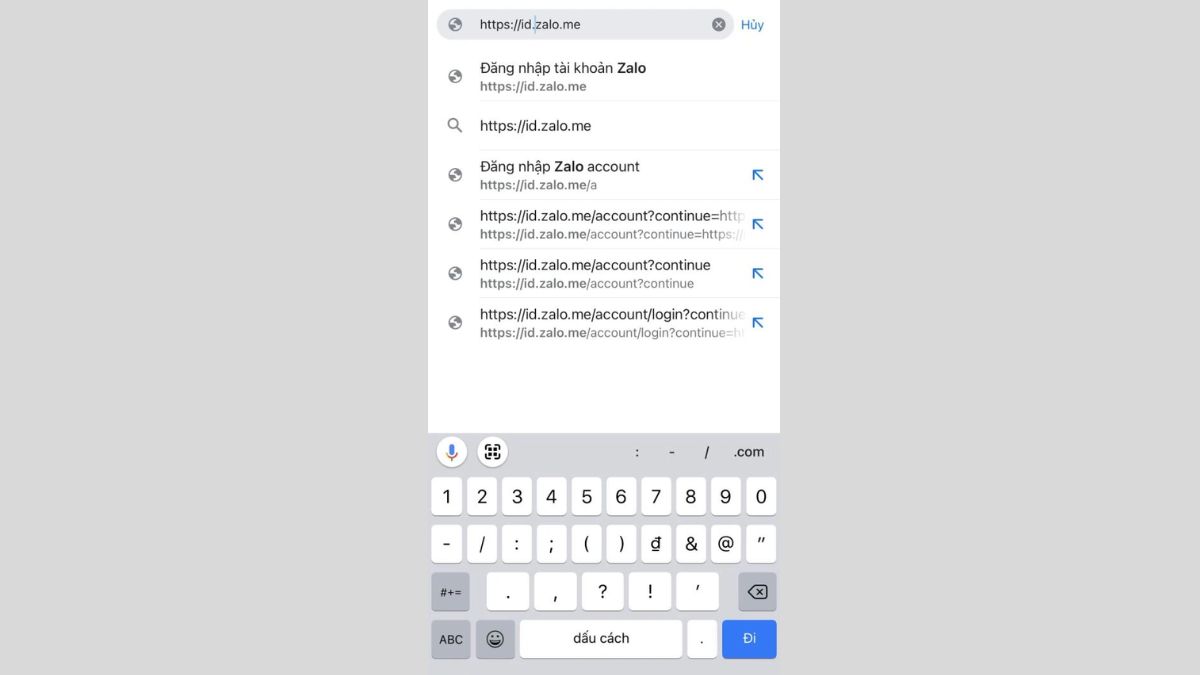
- Bước 4: Lúc này bạn đã có thể sử dụng 2 tài khoản Zalo trên 1 điện thoại Iphone. Tiếp theo, bạn chỉ cần đăng nhập thông tin tài khoản vào và sử dụng.
Cách dùng 2 Zalo trên iPhone qua Dual Space Lite
Ngoài cách cài Zalo kép trên 1 điện thoại iPhone bằng Safari, bạn còn có thể sử dụng ứng dụng Dual Space Lite với các hướng dẫn nhanh sau đây: Vào App Store > Tải Dual Space Lite/Parallel Space > Mở app > Nhấn + để thêm ứng dụng > Chọn Zalo > Đăng nhập tài khoản Zalo thứ hai > Sử dụng song song với Zalo gốc.
Xem hướng dẫn chi tiết
- Bước 1: Bạn tải và cài đặt ứng dụng Dual Space Lite về điện thoại iPhone của mình.
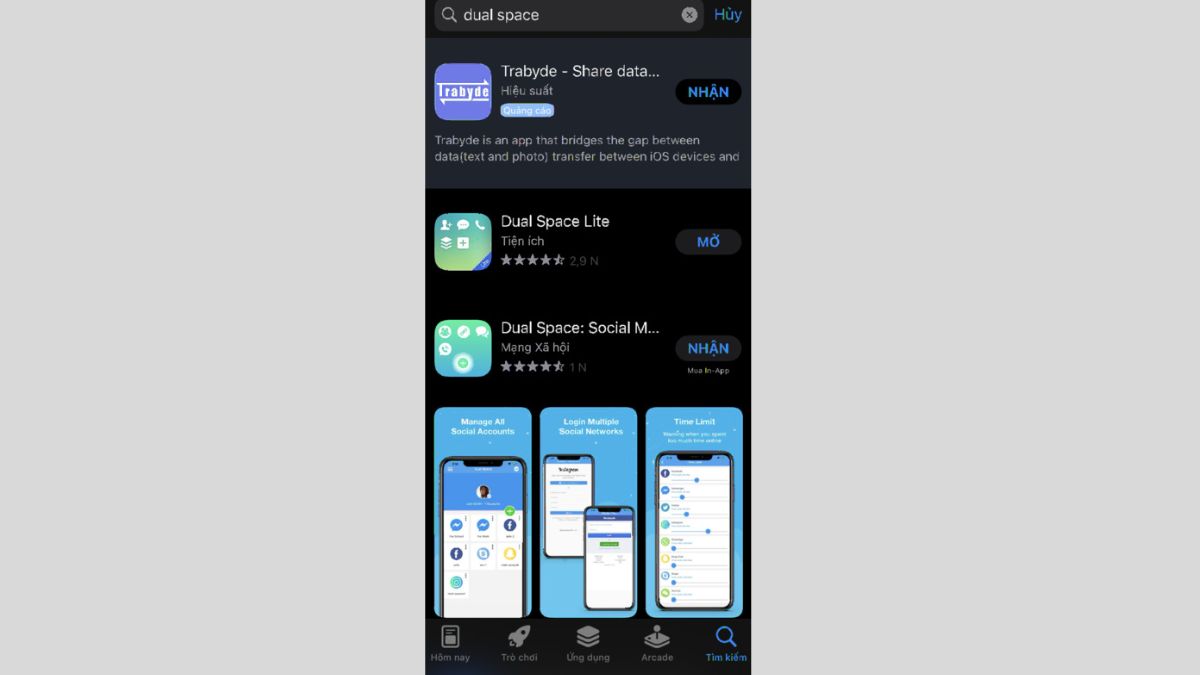
- Bước 2: Mở ứng dụng. Sau đó chọn vào dấu + để thay đổi những ứng dụng ở trong giao diện chính.

- Bước 3: Thêm ứng dụng Zalo vào giao diện chính của điện thoại trước khi thực hiện cách dùng 2 Zalo trên iPhone.
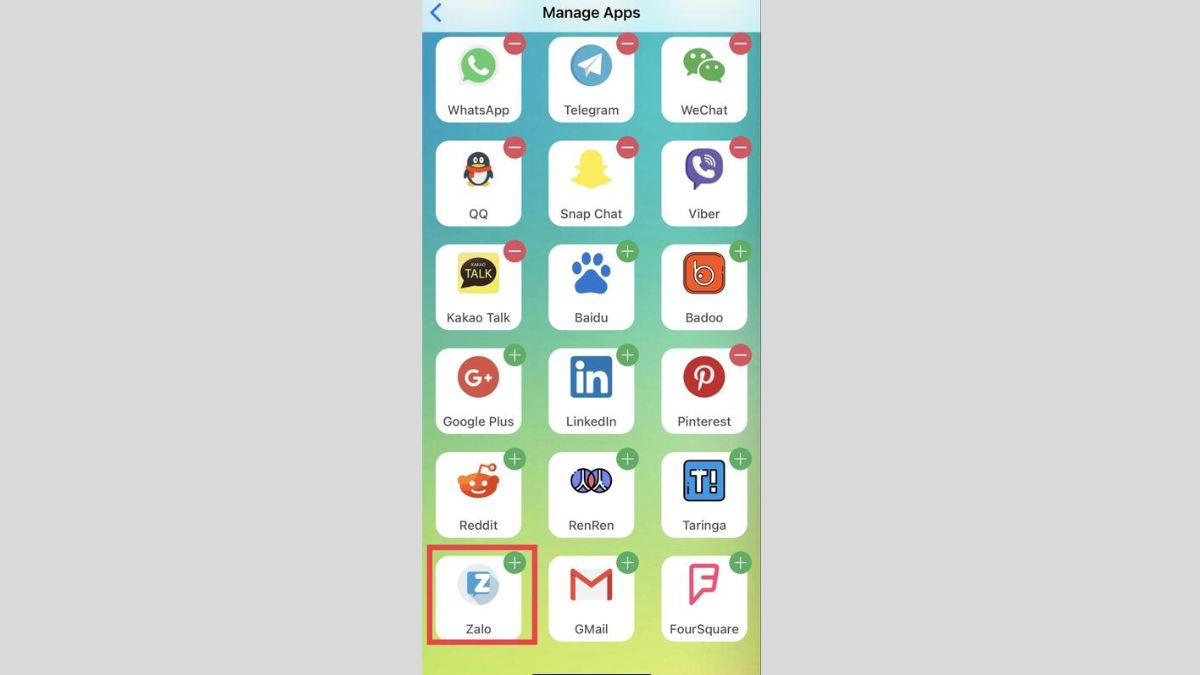
- Bước 4: Chọn vào ứng dụng Zalo vừa được thêm vào. Đăng nhập thông tin và sử dụng.

Tuy nhiên, cách dùng này cũng có một số ưu, nhược điểm nhất định:
| Ưu điểm | Nhược điểm |
| Ứng dụng rất dễ dùng. Dù làm sạch bộ nhớ tạm thì tài khoản Zalo vẫn được lưu giữ, bạn sẽ không cần phảiC | Chứa nhiều quảng cáoDo là một bên thứ ba nên về tính bảo mật thông tin cá nhân của ứng dụng không cao |
So sánh các cách dùng 2 Zalo trên iPhone
Mỗi phương pháp đều có ưu và nhược điểm riêng. Bảng dưới đây sẽ giúp bạn lựa chọn cách dùng song song 2 Zalo trên iPhone phù hợp với nhu cầu cá nhân hoặc công việc.
|
Phương pháp |
Ưu điểm |
Hạn chế |
|
Chuyển đổi tài khoản trong ứng dụng |
Chính thức, an toàn, không cần cài thêm ứng dụng |
Không đăng nhập đồng thời hai tài khoản |
|
Zalo Web trên Safari hoặc Chrome |
Có thể sử dụng song song hai tài khoản, thao tác đơn giản |
Một số tính năng và thông báo có thể không đầy đủ như ứng dụng |
|
Dual Space Lite |
Đăng nhập hai tài khoản trên cùng thiết bị |
Cần cài thêm ứng dụng, cần cân nhắc quyền riêng tư và tính tương thích |
Nếu chỉ cần chuyển đổi giữa hai tài khoản cá nhân và công việc, bạn nên ưu tiên tính năng chuyển tài khoản hoặc Zalo Web. Trong trường hợp cần mở đồng thời hai tài khoản trong thời gian dài, cách dùng 2 ứng dụng Zalo trên iPhone thông qua ứng dụng hỗ trợ có thể đáp ứng nhu cầu. Tuyên nhiên, bạn nên ưu tiên các ứng dụng có nguồn gốc rõ ràng.
Lưu ý khi sử dụng 2 Zalo trên iPhone
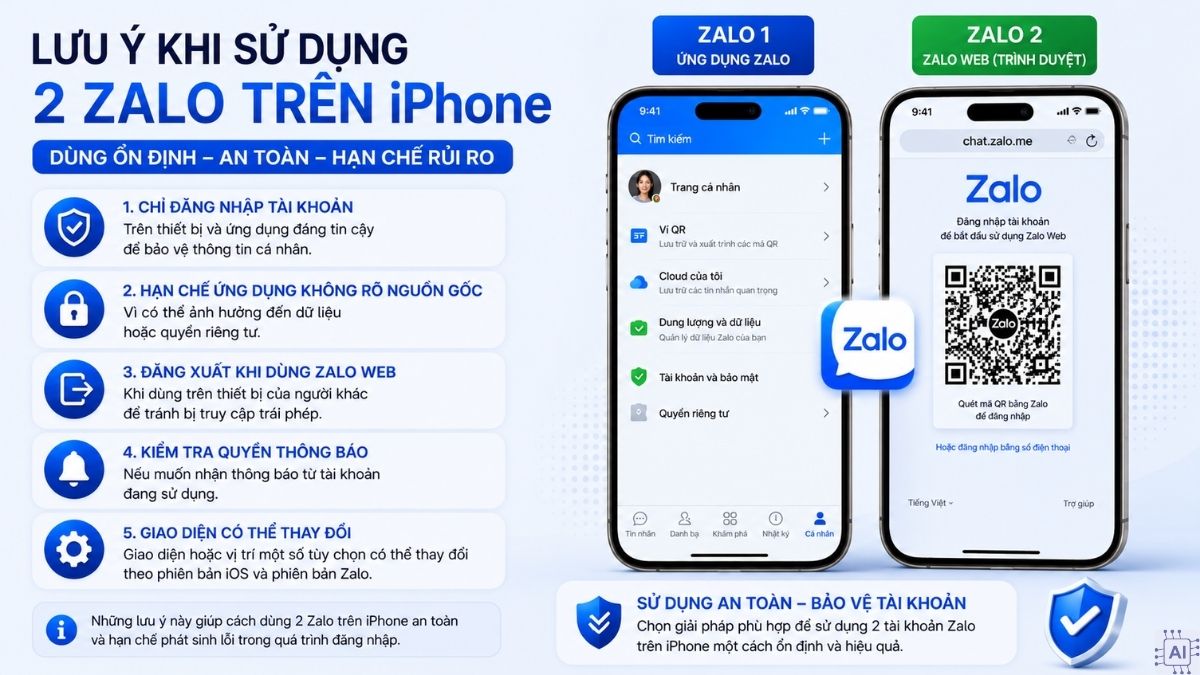
Để quá trình sử dụng hai tài khoản Zalo diễn ra ổn định và hạn chế rủi ro, bạn nên lưu ý một số điểm dưới đây. Những lưu ý này cũng giúp cách dùng 2 Zalo trên điện thoại iPhone an toàn và hạn chế phát sinh lỗi trong quá trình đăng nhập.
- Bảo mật tài khoản: Chỉ nên thực hiện cách dùng 2 Zzalo trên iPhone qua các nền tảng chính thống như ứng dụng Zalo gốc và Zalo Web. Đăng xuất ngay khi sử dụng xong trên trình duyệt của thiết bị khác để tránh bị lộ dữ liệu riêng tư.
- Hạn chế sử dụng ứng dụng không rõ nguồn gốc vì có thể ảnh hưởng đến dữ liệu hoặc quyền riêng tư.
- Đăng xuất khỏi Zalo Web khi dùng trên thiết bị của người khác để tránh bị truy cập trái phép.
- Kiểm tra quyền thông báo nếu muốn nhận thông báo từ tài khoản đang sử dụng.
- Giao diện hoặc vị trí một số tùy chọn có thể thay đổi theo phiên bản iOS và phiên bản Zalo.
Do không thể Online hai tài khoản một lúc trên iPhone được giống như Android nên có khá nhiều người phiền muộn về điều này. Sforum hi vọng là với những hướng dẫn cách dùng 2 Zalo trên iPhone cùng lúc cực kỳ đơn giản này, bạn đọc sẽ biết cách sử dụng cùng lúc 2 tài khoản Zalo của mình trên cùng 1 chiếc điện thoại và không còn phiền muộn và băn khoăn nữa.
Câu hỏi thường gặp
Có thể nhận thông báo cho cả 2 Zalo không?
Nếu bạn dùng một tài khoản trên ứng dụng Zalo và một tài khoản trên Zalo Web hoặc app nhân bản, bạn vẫn có thể nhận thông báo từ cả hai. Tuy nhiên, bạn cần cấp đầy đủ quyền thông báo cho trình duyệt hoặc ứng dụng để đảm bảo không bỏ lỡ tin nhắn.
Có nên jailbreak để cài 2 Zalo trên iPhone không?
Jailbreak giúp cài 2 Zalo dễ hơn nhưng tiềm ẩn nhiều rủi ro về bảo mật, khiến iPhone dễ bị mã độc tấn công. Vì vậy, cách dùng 2 Zalo trên iPhone an toàn là nên ưu tiên các cách dùng 2 zalo trên iPhone bằng Safari, Google Chrome,... mà không cần can thiệp hệ thống.
Có thể nhận cuộc gọi từ cả 2 tài khoản cùng lúc không?
Cách dùng 2 Zalo trên iPhone hiện nay chưa hỗ trợ nhận cuộc gọi đồng thời từ cả hai tài khoản. Khi có cuộc gọi đến, bạn chỉ có thể nghe từ tài khoản đang hoạt động trên màn hình hoặc ứng dụng nền.






Bình luận (0)