
Cách dùng Camera Raw Filter trong Photoshop cho người mới

Cách dùng Camera Raw filter trong Photoshop là kỹ năng quan trọng giúp bạn sở hữu những bức ảnh có độ trong trẻo và màu sắc cuốn hút mà không cần quá am hiểu về kỹ thuật phức tạp. Bộ lọc này tích hợp gần như đầy đủ các công cụ mạnh mẽ nhất của Lightroom ngay trong cửa sổ làm việc của Photoshop.
Qua bài viết này, mình sẽ hướng dẫn bạn từ những thao tác cơ bản như cách kích hoạt cho đến việc làm chủ các thanh trượt màu sắc chuyên sâu. Hãy cùng bắt đầu hành trình nâng cấp chất lượng hình ảnh của bạn ngay bây giờ.
Tổng quan về Camera Raw Filter trong Photoshop
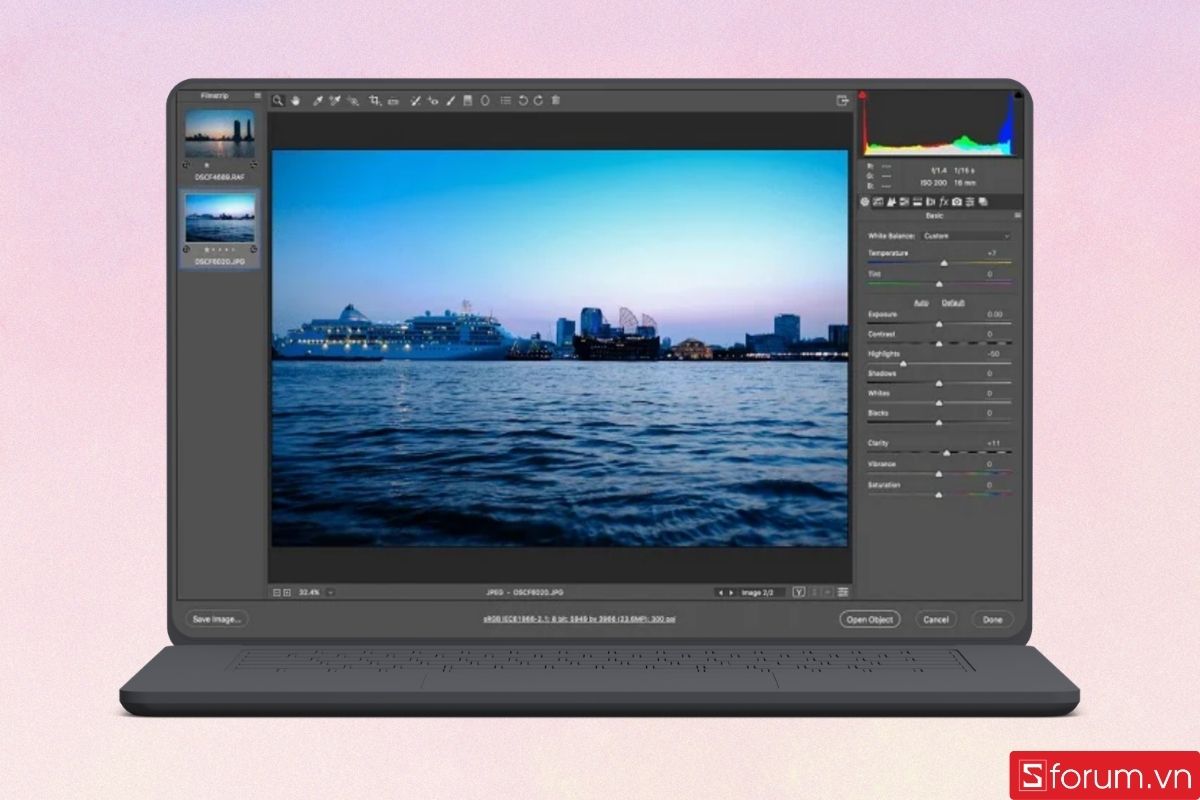
Camera Raw Filter không chỉ đơn thuần là một công cụ chỉnh sửa mà còn là một kỹ thuật số cho phép bạn can thiệp sâu vào dữ liệu ánh sáng của ảnh. Khác với việc chỉnh sửa trực tiếp trên layer, bộ lọc này giúp bạn thay đổi thông số linh hoạt mà vẫn giữ được độ chi tiết cao nhất cho bức hình.
Kể từ phiên bản Photoshop CC 2013, công cụ này đã được tích hợp sẵn dưới dạng một filter. Điều này cho phép bạn áp dụng sức mạnh của Camera Raw lên bất kỳ layer nào, từ ảnh JPEG, PNG đến các Smart Object, giúp quy trình cài đặt Camera Raw trong Photoshop trở nên đơn giản và hiệu quả hơn.
Cấu hình mạnh mẽ - Đồ họa đỉnh cao! Việc xử lý các tác vụ chỉnh màu bằng Camera Raw trên những file ảnh độ phân giải cao đòi hỏi một hệ thống có khả năng xử lý đa luồng và RAM lớn để tránh giật lag. Khám phá ngay các bộ PC đồ họa lắp ráp tại CellphoneS với mức giá ưu đãi cực sốc, build máy ngay để làm nghề mượt mà hơn.
[Product_Listing categoryid="1053" propertyid="" customlink="https://cellphones.com.vn/may-tinh-de-ban/do-hoa.html" title="Danh sách PC Đồ họa đang được quan tâm nhiều tại CellphoneS"]
Cách mở Camera Raw Filter trong Photoshop nhanh chóng
Để bắt đầu quá trình hậu kỳ, bạn cần biết cách mở Camera Raw trong Photoshop thông qua hai phương thức phổ biến nhất hiện nay.
Sử dụng phím tắt hệ thống
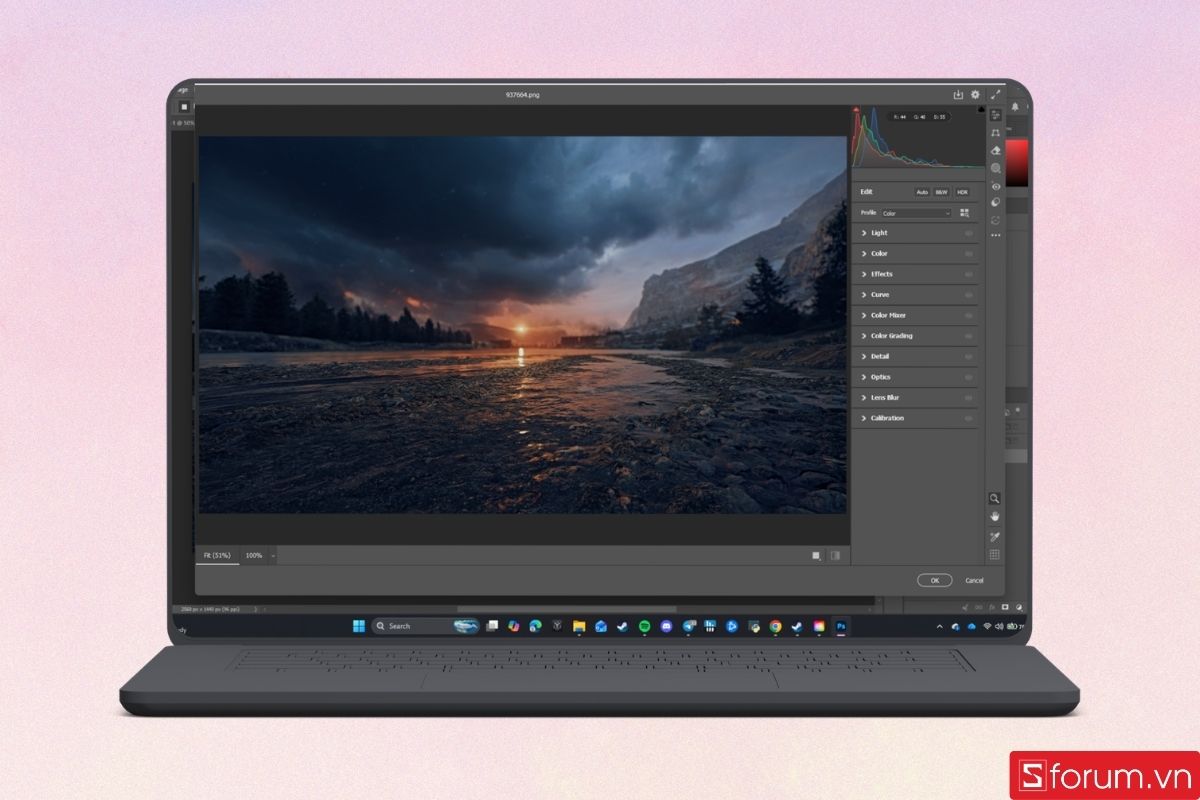
Sử dụng phím tắt Camera Raw là cách nhanh nhất để tiết kiệm thời gian khi xử lý số lượng ảnh lớn.
- Trên Windows: Bạn nhấn tổ hợp phím Ctrl + Shift + A.
- Trên macOS: Bạn nhấn tổ hợp phím Cmd + Shift + A.
Mở thông qua menu Filter
Nếu bạn không quen sử dụng phím tắt, bạn có thể kích hoạt bộ lọc này bằng chuột qua các bước sau:
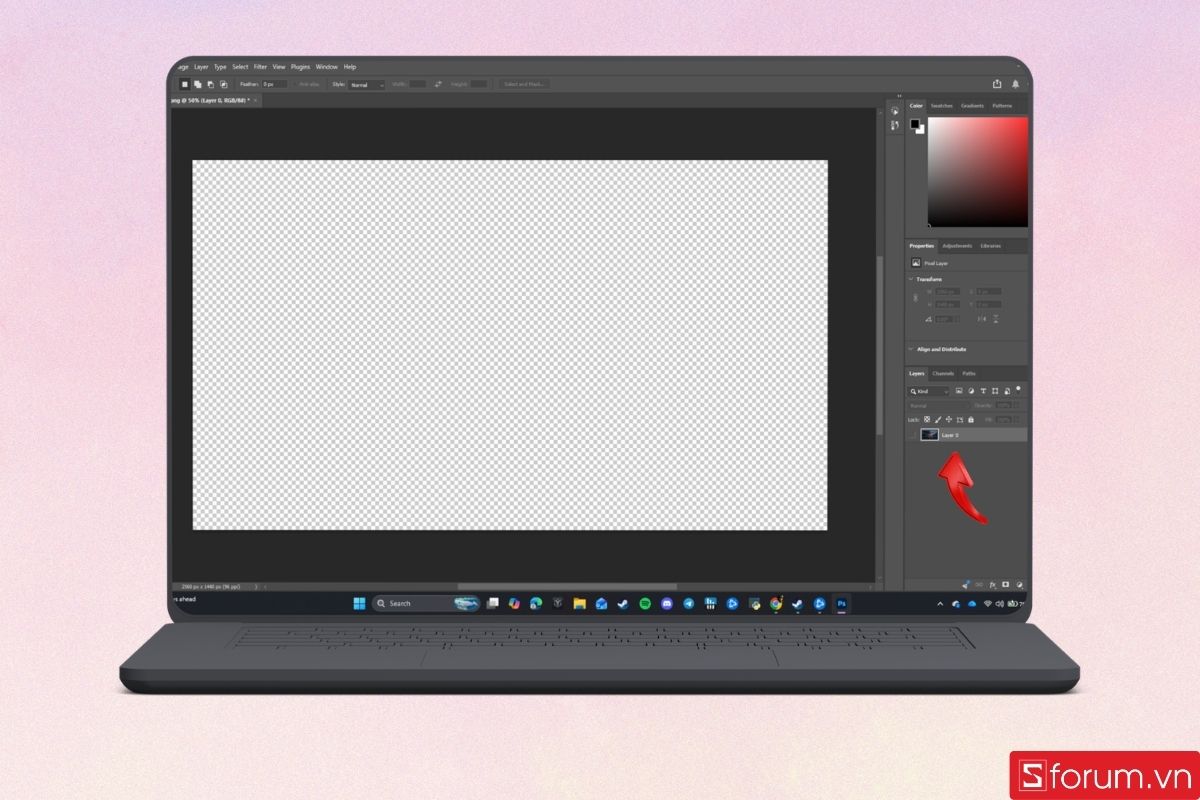
Bước 1: Chọn Layer cần chỉnh sửa
Bạn nhấn vào layer hình ảnh trong bảng Layer Panel.
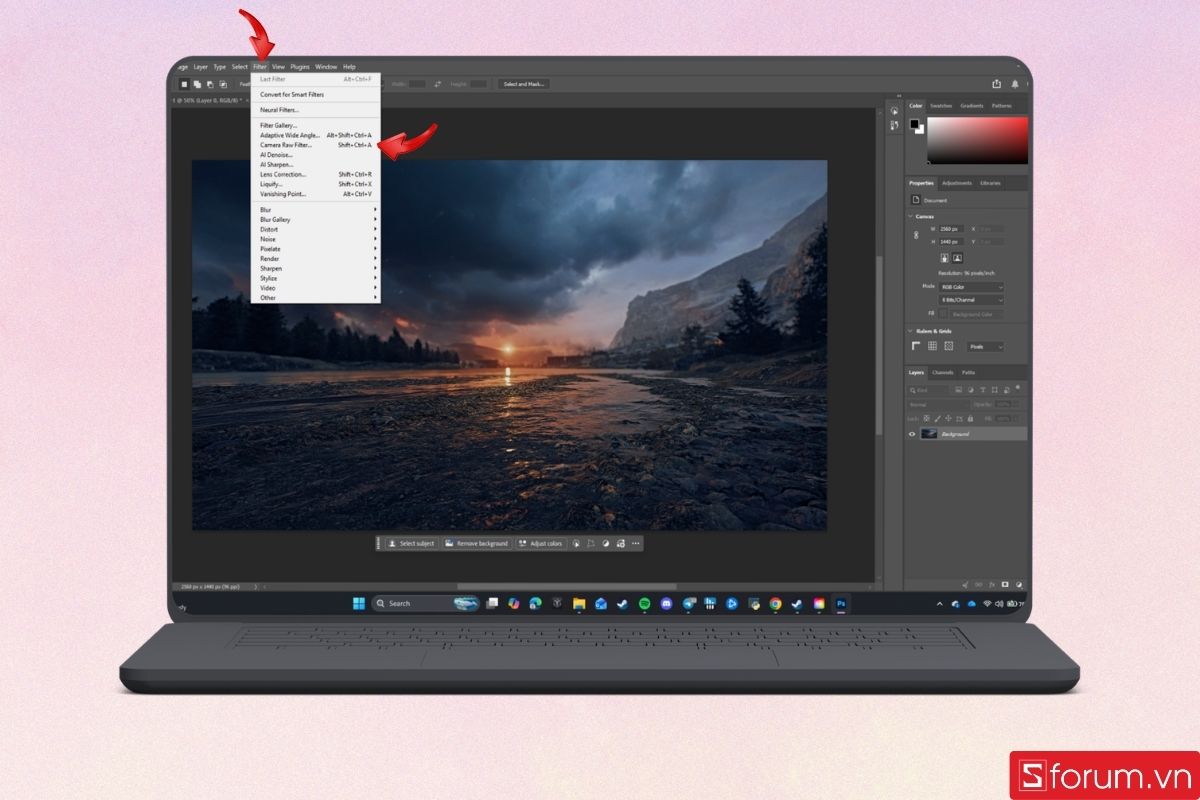
Bước 2: Truy cập Menu Filter
Bạn nhấp vào tab Filter trên thanh công cụ phía trên cùng, sau đó chọn mục Camera Raw Filter từ danh sách hiện ra.
Hướng dẫn cách dùng Camera Raw Filter trong Photoshop để chỉnh sửa ảnh
Sau khi cửa sổ làm việc hiện ra, bạn sẽ thấy giao diện được chia làm các khu vực chức năng rõ rệt: cột công cụ, không gian xem trước và bảng điều khiển thông số bên phải. Để đạt hiệu quả cao nhất, bạn nên thực hiện theo trình tự các tab chức năng bên dưới.
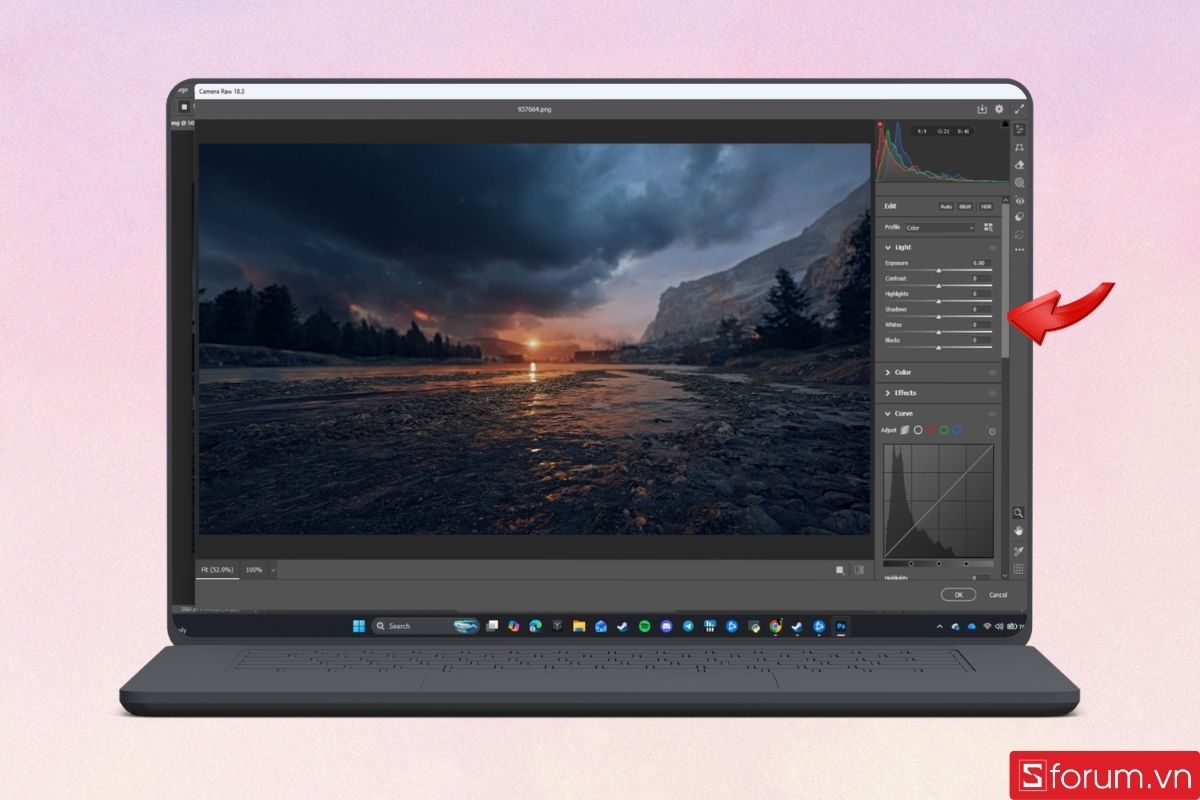
Hiệu chỉnh ánh sáng và màu sắc cơ bản với tab Basic
Tab Basic là nơi bạn thực hiện những thay đổi quan trọng nhất về "linh hồn" của bức ảnh, bao gồm ánh sáng và độ bão hòa.
- Exposure: Điều chỉnh tổng thể độ sáng tối của bức ảnh. Bạn nên kéo nhẹ nhàng để tránh làm cháy các vùng trắng.
- Contrast: Tăng sự khác biệt giữa vùng sáng và vùng tối, giúp ảnh có độ sâu hơn.
- Highlights & Shadows: Tinh chỉnh riêng biệt vùng quá sáng hoặc cứu lại chi tiết trong vùng quá tối.
- Whites & Blacks: Xác định điểm trắng và điểm đen tuyệt đối để bức ảnh không bị bạc màu.
- Texture & Clarity: Tăng cường độ chi tiết và độ nổi khối của các bề mặt trong ảnh.
- Vibrance & Saturation: Cân chỉnh độ đậm nhạt của màu sắc; trong đó Vibrance giúp giữ màu da tự nhiên hơn.
Kiểm soát độ tương phản qua tab Tone Curve
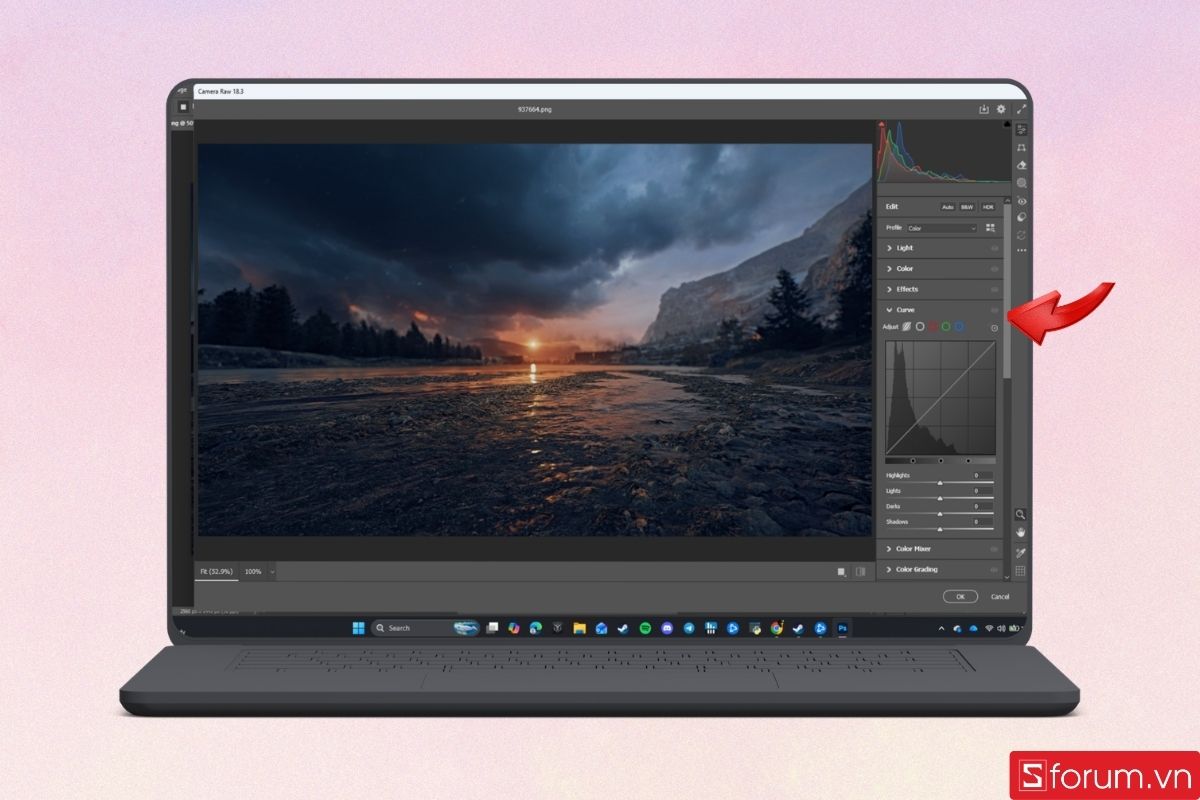
Tone Curve cung cấp cho bạn một biểu đồ dạng đường thẳng để tùy biến ánh sáng một cách uyển chuyển hơn. Bạn có thể chọn tab Parametric để chỉnh theo thanh trượt hoặc tab Point để trực tiếp kéo các điểm trên đường biểu đồ nhằm tạo ra các hiệu ứng màu phim (vintage) đặc trưng.
Tăng độ sắc nét và khử nhiễu tại tab Detail
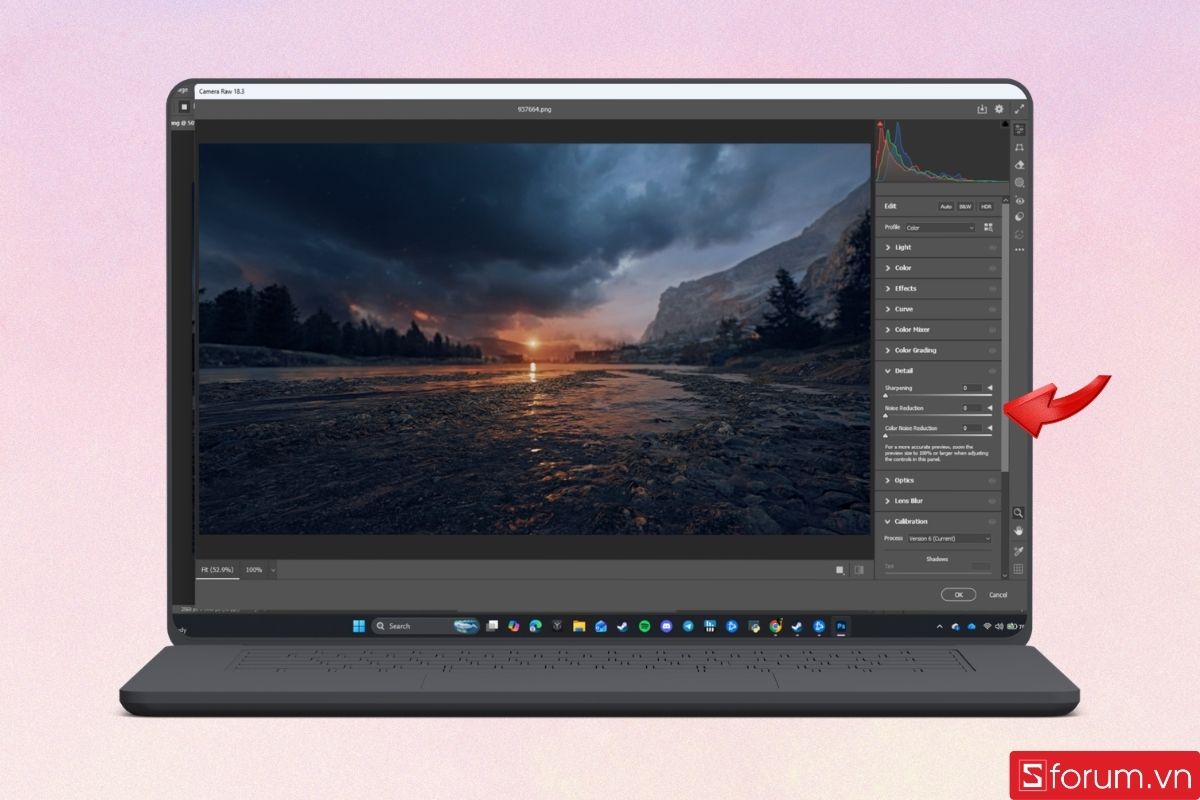
Nếu ảnh của bạn bị mờ hoặc có hạt (noise) do chụp thiếu sáng, tab Detail sẽ là cứu cánh tuyệt vời.
- Sharpening: Sử dụng thanh Amount để làm rõ các đường nét. Hãy kết hợp với phím Alt khi kéo thanh Masking để chỉ làm nét vùng biên, tránh làm nét cả những vùng da mịn.
- Noise Reduction: Thanh Luminance giúp làm mịn các hạt nhiễu, trong khi Color Noise Reduction loại bỏ các đốm màu lạ trên ảnh.
Cân chỉnh màu sắc chuyên sâu với Tab color mixer
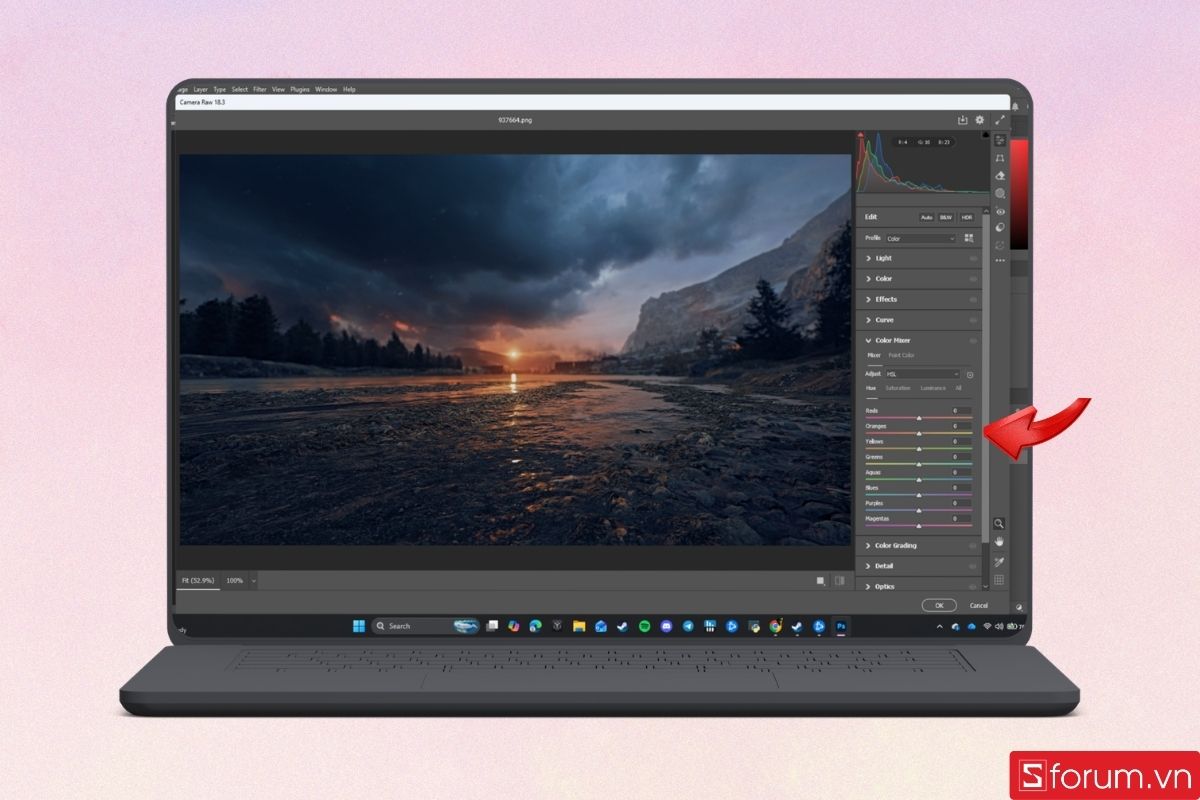
Chỉnh màu bằng Camera Raw sẽ thực sự thăng hoa khi bạn làm chủ được tab HSL (viết tắt của Hue, Saturation, Luminance).
- Hue: Thay đổi sắc độ của từng màu (ví dụ: biến màu xanh lá sang màu vàng úa).
- Saturation: Điều chỉnh độ rực của từng vùng màu riêng biệt.
- Luminance: Tăng hoặc giảm độ sáng của một màu cụ thể (ví dụ: làm cho màu trời xanh đậm hơn).
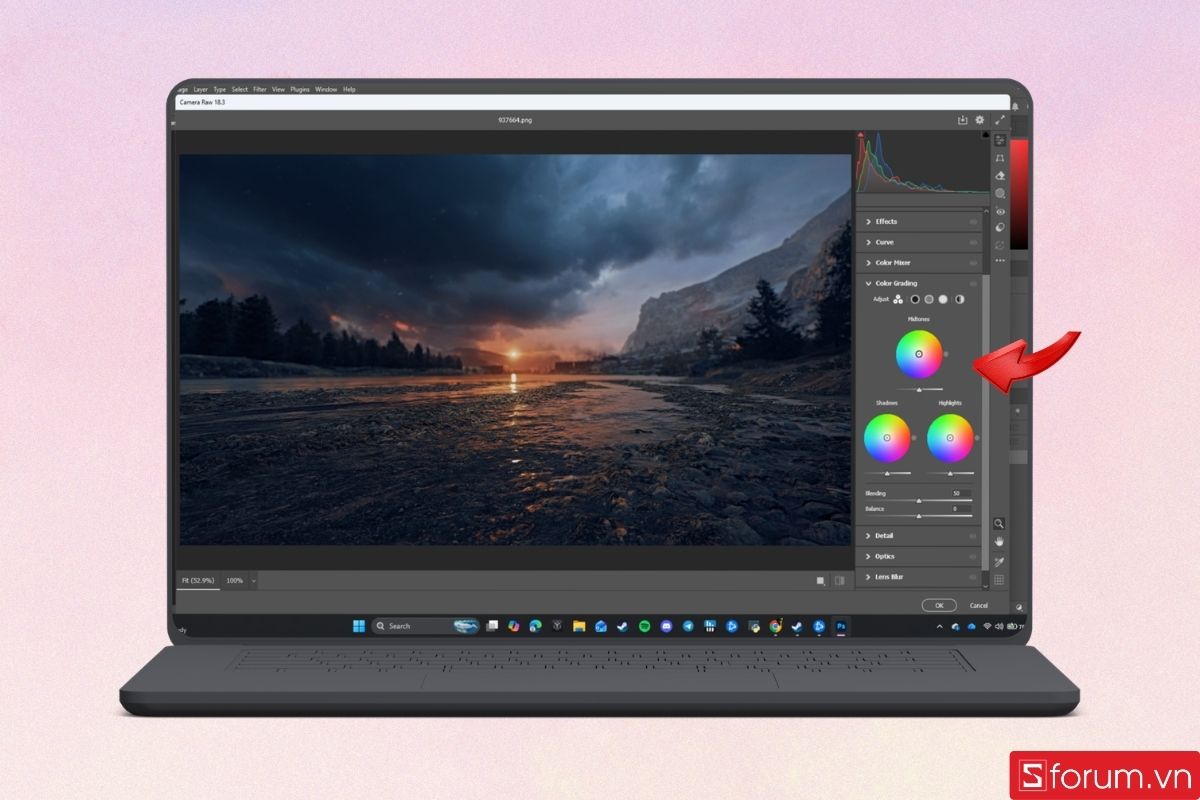
Áp dụng hiệu ứng màu sắc qua Tab color grading
Đây là công cụ giúp bạn áp các tông màu khác nhau vào vùng sáng (Highlights) và vùng tối (Shadows). Bằng cách cân bằng giữa hai vùng này qua thanh Balance, bạn có thể tạo ra những bộ lọc màu nghệ thuật độc bản cho bức ảnh của mình.
Loại bỏ khuyết điểm bằng công cụ Spot Removal
Để làm sạch các chi tiết thừa như mụn trên da hoặc rác trong khung cảnh, bạn thực hiện theo các bước sau:
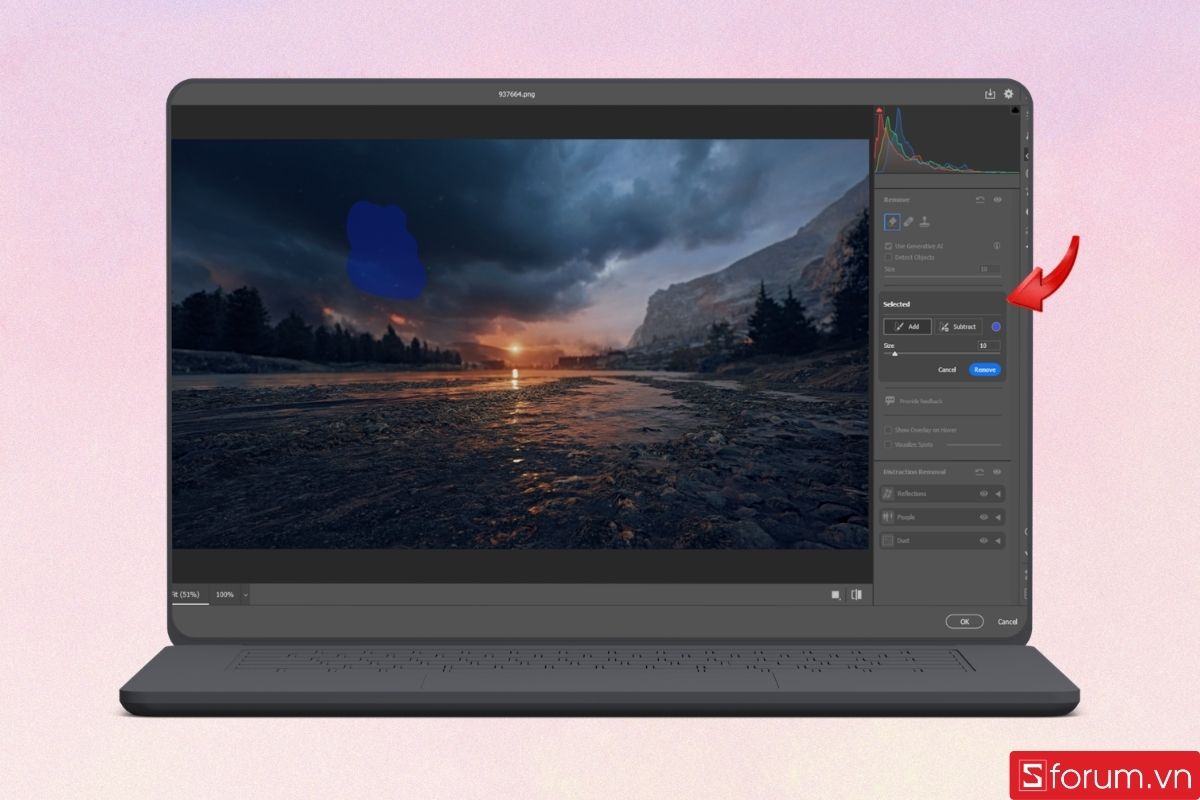
Bước 1: Chọn công cụ Spot Removal
Bạn nhấn phím tắt B hoặc chọn biểu tượng cọ tẩy trong thanh công cụ bên phải.
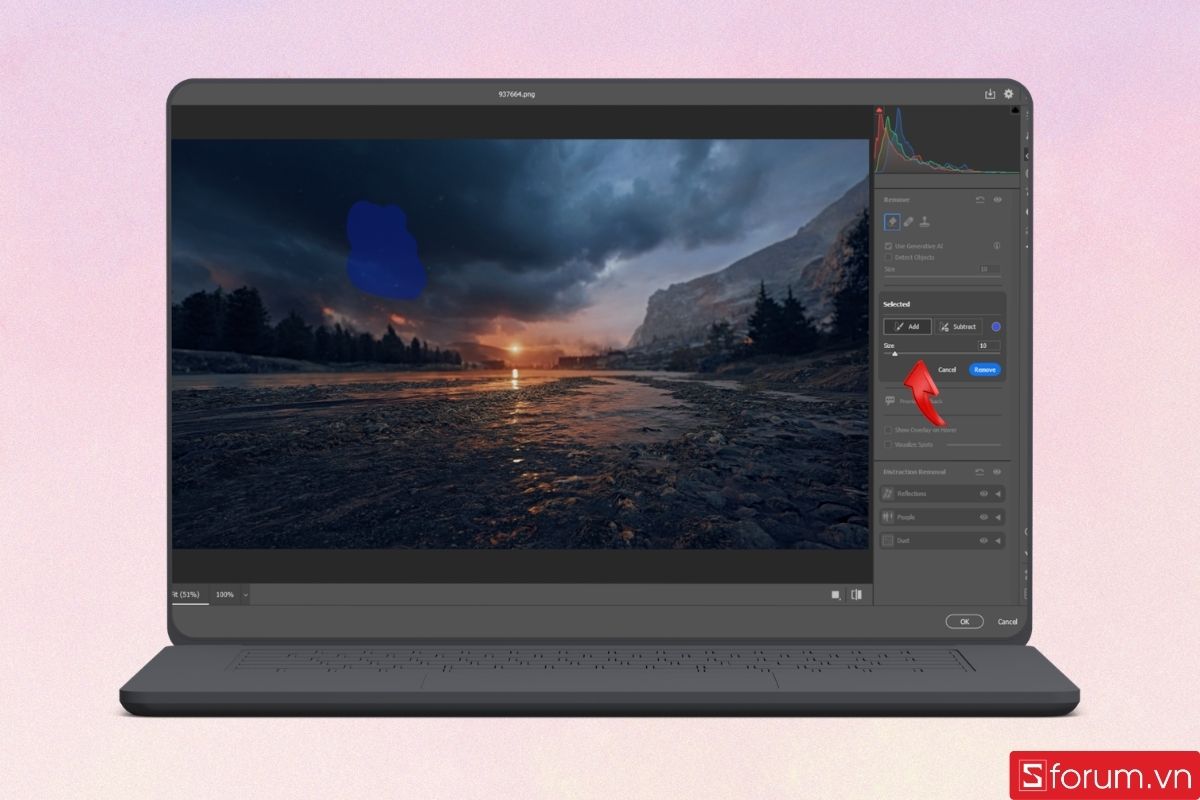
Bước 2: Tùy chỉnh kích thước cọ
Bạn điều chỉnh thông số Size cho phù hợp với vùng cần xóa, đồng thời chỉnh Feather để vùng biên trông tự nhiên hơn.
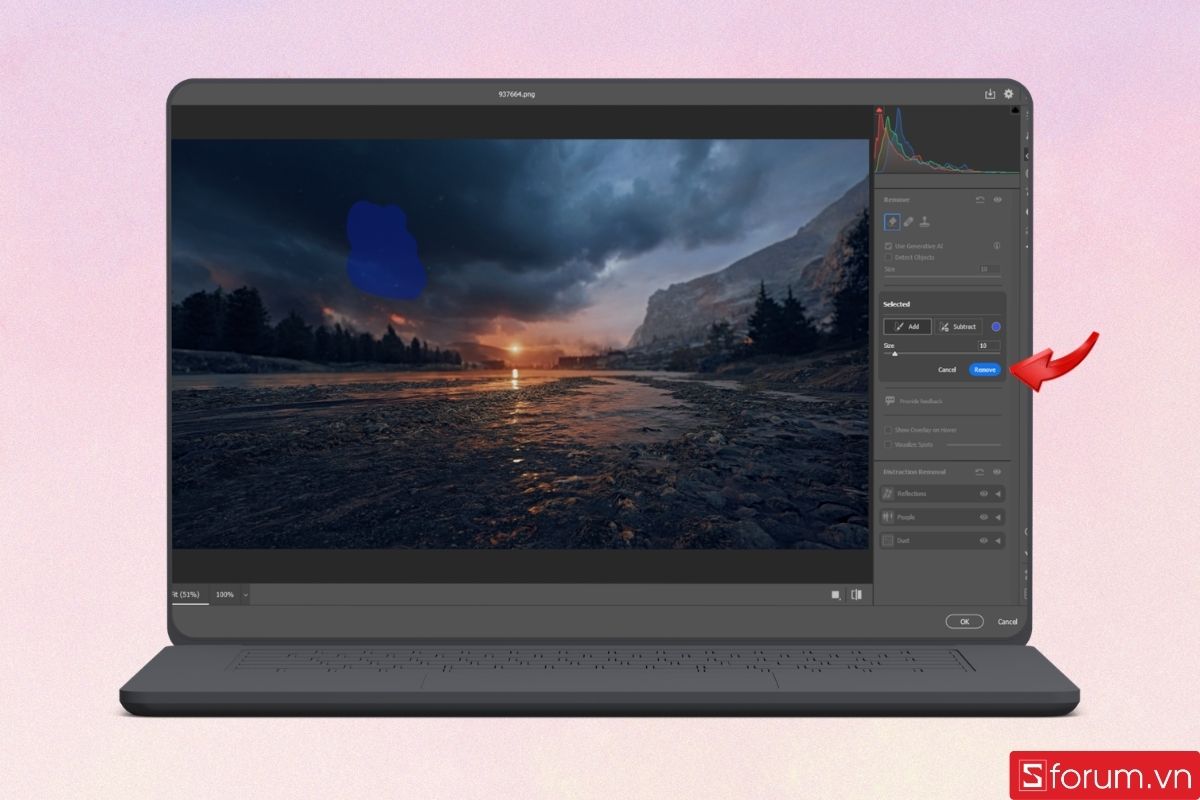
Bước 3: Thực hiện xóa
Bạn nhấp chuột vào vị trí khuyết điểm, phần mềm sẽ tự động lấy một vùng da hoặc vùng cảnh tương đồng để đắp vào vị trí đó.
So sánh việc dùng Camera Raw Filter và chỉnh sửa trực tiếp trên layer
Bảng so sánh trên đã giúp bạn thấy rõ những ưu thế vượt trội về tính linh hoạt và khả năng bảo toàn chi tiết khi áp dụng bộ lọc này vào quy trình hậu kỳ. Tuy nhiên, để làm chủ hoàn toàn cách dùng Camera Raw filter trong Photoshop và xử lý nhanh các tình huống phát sinh, mời bạn cùng Sforum giải đáp những thắc mắc phổ biến nhất ngay dưới đây.
| Tiêu chí | Camera Raw Filter | Chỉnh sửa trực tiếp (Image > Adjustments) |
|---|---|---|
| Tính linh hoạt | Rất cao, có thể quay lại sửa thông số nếu dùng Smart Object. | Thấp, khó thay đổi lại thông số đã áp dụng. |
| Độ chi tiết | Giữ tối đa chi tiết ở vùng sáng/tối. | Dễ làm mất chi tiết khi kéo quá tay. |
| Giao diện | Tập trung, trực quan, đầy đủ công cụ tại một nơi. | Rời rạc, phải mở nhiều bảng chọn khác nhau. |
| Tốc độ | Nhanh hơn khi chỉnh tổng thể nhiều thông số màu sắc. | Nhanh hơn nếu chỉ muốn chỉnh một thông số duy nhất. |
Để quá trình hậu kỳ hình ảnh diễn ra mượt mà, không bị giật lag khi xử lý các layer nặng, việc sở hữu một chiếc máy tính có cấu hình mạnh là điều vô cùng cần thiết. Sforum gợi ý bạn nên tham khảo các dòng laptop đồ họa tại CellphoneS để có trải nghiệm thiết kế tốt nhất. Đừng quên theo dõi chúng tôi để cập nhật thêm nhiều thủ thuật Photoshop hữu ích nhé!
[Product_Listing categoryid="1055" propertyid="" customlink="https://cellphones.com.vn/laptop/do-hoa.html" title="Danh sách Laptop đồ họa đang được quan tâm nhiều tại CellphoneS!"]
Nắm vững cách dùng Camera Raw filter trong Photoshop chính là chìa khóa để bạn biến những khung hình thô sơ trở nên lung linh và đầy tính nghệ thuật. Từ việc sử dụng phím tắt Camera Raw cho đến việc tỉ mỉ chỉnh màu bằng Camera Raw, mỗi thao tác đều góp phần nâng cao tư duy thẩm mỹ của bạn.
Xem thêm:








Bình luận (0)