Cách dùng Photoshop trực tiếp trong ChatGPT cực tiện mà bạn nên thử ngay!

Giờ đây, biết cách dùng Photoshop trực tiếp trong ChatGPT, bạn có thể chỉnh ảnh ngay trong khung chat trên PC mà không cần mở phần mềm riêng.
Trong bài viết này, mình sẽ hướng dẫn chi tiết cách dùng Photoshop trực tiếp trong ChatGPT nhanh chóng và dễ dàng để bạn áp dụng ngay chỉ trong vài phút. Mời bạn cùng theo dõi bài viết!
Photoshop tích hợp trong ChatGPT hoạt động như thế nào?
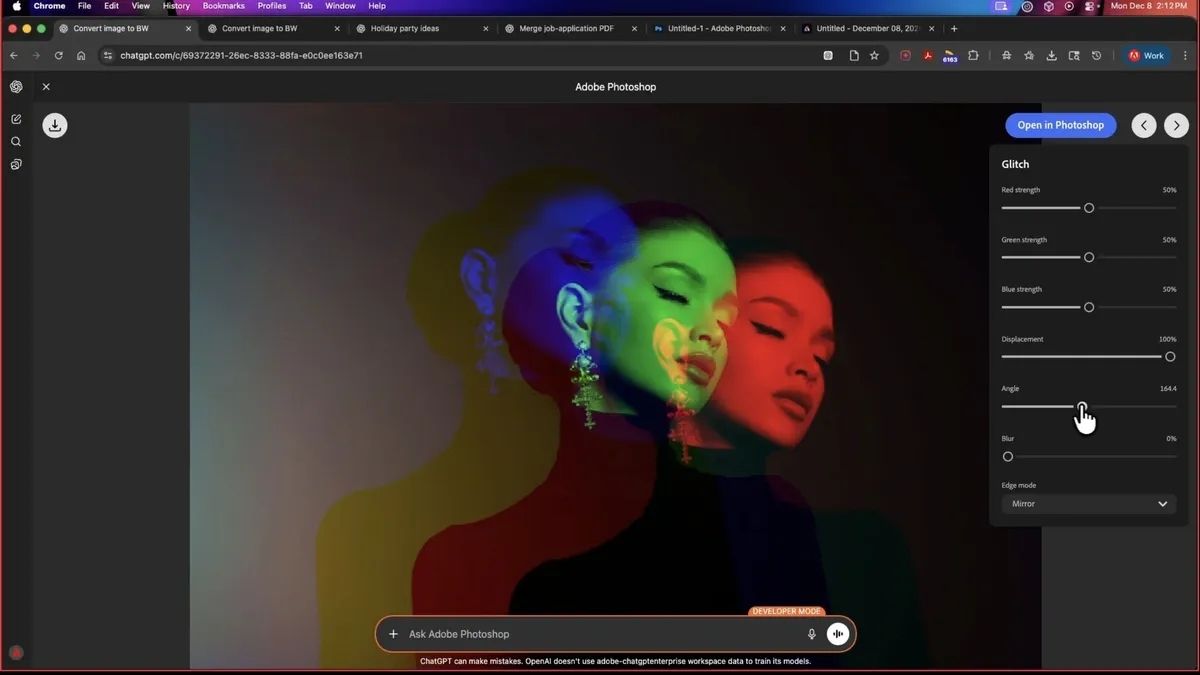
Tính năng này hoạt động dựa trên sự kết nối giữa nền tảng ChatGPT và công cụ xử lý hình ảnh của Adobe. Thay vì thao tác thủ công với layer, mask hay các công cụ phức tạp, bạn chỉ cần tải ảnh lên và mô tả yêu cầu bằng ngôn ngữ tự nhiên.
Ví dụ:
- Xóa nền và thay bằng background trắng
- Làm mờ hậu cảnh nhẹ để nổi bật chủ thể
- Tăng độ sáng và chỉnh tone màu ấm hơn
- Xóa vật thể phía sau nhân vật
Hệ thống sẽ xử lý yêu cầu và trả kết quả ngay trong cuộc trò chuyện. Nếu chưa ưng ý, bạn có thể tiếp tục yêu cầu chỉnh sửa thêm mà không cần làm lại từ đầu.
Điểm mạnh lớn nhất chính là sự đơn giản và tốc độ. Người dùng không cần hiểu sâu về kỹ thuật chỉnh ảnh nhưng vẫn có thể đạt được kết quả chất lượng.
Ai nên sử dụng Photoshop trực tiếp trong ChatGPT?
Tính năng này đặc biệt phù hợp với nhiều nhóm người dùng khác nhau:
- Người làm content và social media: Cần chỉnh ảnh nhanh để đăng Facebook, TikTok, Instagram nhưng không muốn mất thời gian mở phần mềm chuyên sâu.
- Chủ shop online: Muốn xóa nền sản phẩm, làm sáng ảnh, thay background nhanh để đăng bán.
- Sinh viên và nhân viên văn phòng: Cần chỉnh ảnh cho bài thuyết trình, báo cáo hoặc thiết kế nhanh mà không rành Photoshop.
- Marketer và người làm quảng cáo: Muốn test nhanh nhiều phiên bản hình ảnh khác nhau trước khi triển khai chính thức.
- Người mới bắt đầu: Không quen sử dụng layer, brush hay các công cụ phức tạp của Photoshop truyền thống.
Nếu bạn thuộc một trong các nhóm trên, đây chắc chắn là công cụ nên thử.
Những tác vụ chỉnh sửa có thể thực hiện ngay trong ChatGPT
Khi kết nối Photoshop trong ChatGPT, bạn có thể thực hiện nhiều thao tác phổ biến như:
- Xóa nền và thay nền mới
- Xóa vật thể thừa trong ảnh
- Làm mờ hậu cảnh để tạo hiệu ứng chiều sâu
- Chỉnh sáng, tương phản, màu sắc
- Thêm hiệu ứng ánh sáng, filter
- Làm nét chi tiết hoặc làm mịn da tự nhiên
Các thao tác này được thực hiện dựa trên mô tả bằng văn bản của bạn. Càng mô tả chi tiết, kết quả càng sát với mong muốn.
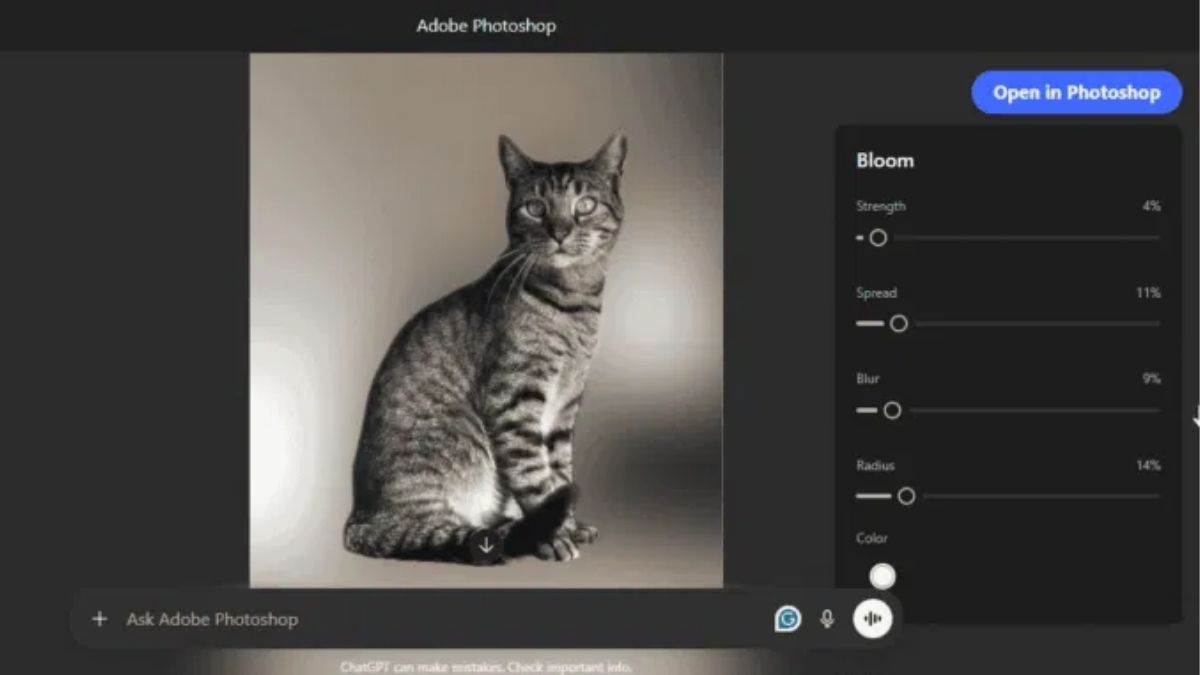
Cách dùng Photoshop trực tiếp trong ChatGPT
Dưới đây là hướng dẫn chi tiết cách dùng Photoshop trực tiếp trong ChatGPT, kèm theo các bước cụ thể để bạn thao tác dễ dàng ngay từ lần đầu.
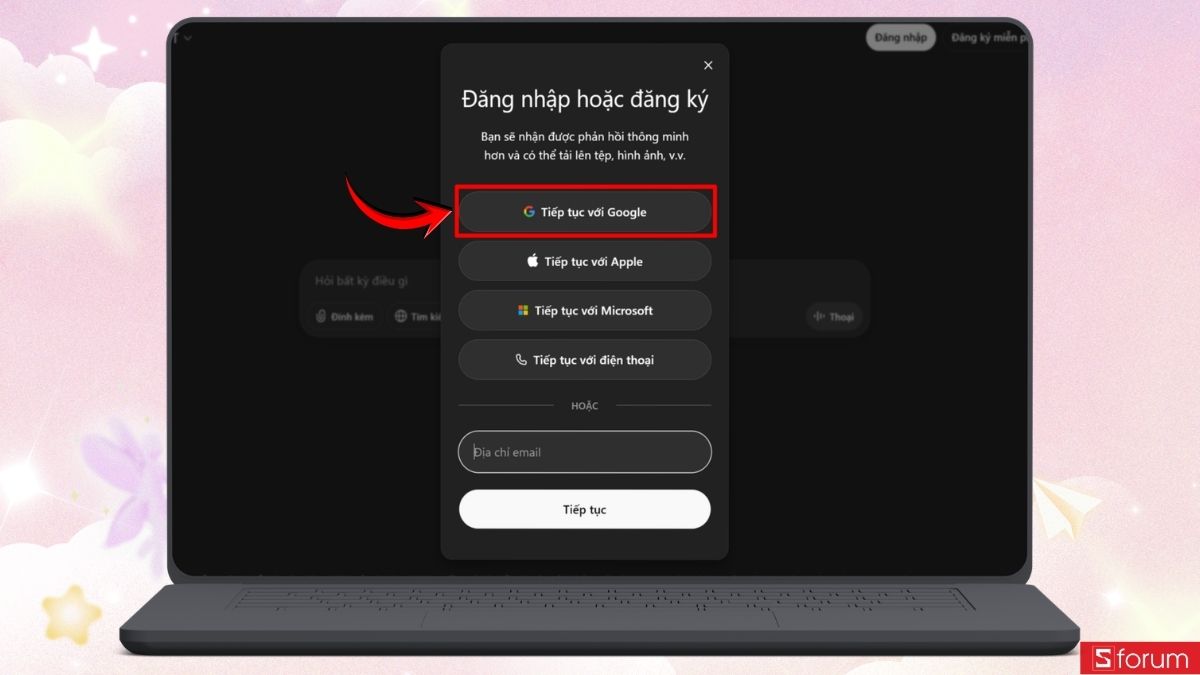
Bước 1: Đăng nhập tài khoản ChatGPT
Trước tiên, bạn truy cập vào trang chủ ChatGPT trên trình duyệt máy tính. Tại màn hình đăng nhập, bạn có thể chọn Tiếp tục với Google, Apple, Microsoft hoặc đăng nhập bằng email cá nhân. Sau khi hoàn tất quá trình đăng nhập, hệ thống sẽ tự động đưa bạn vào giao diện chính để bắt đầu sử dụng.
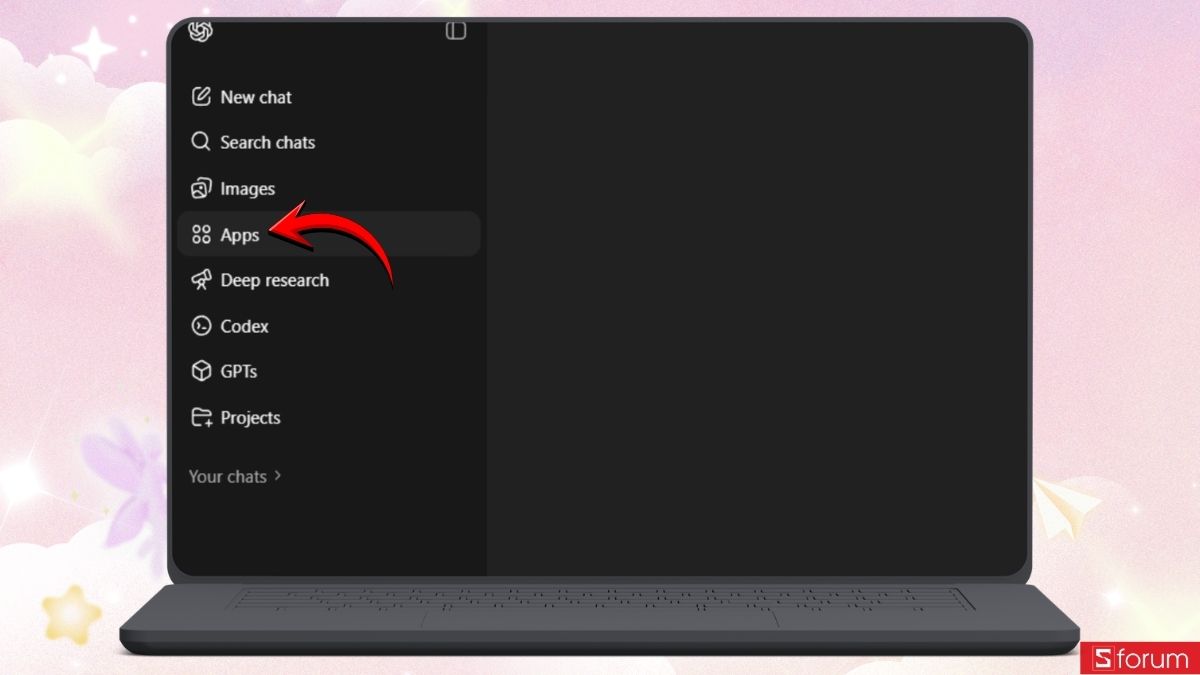
Bước 2: Truy cập mục Apps
Sau khi đã vào giao diện chính, tiếp theo bạn nhìn sang thanh menu bên trái và chọn mục Apps. Đây là nơi hiển thị toàn bộ các ứng dụng có thể tích hợp trực tiếp vào ChatGPT, bao gồm cả Adobe Photoshop.
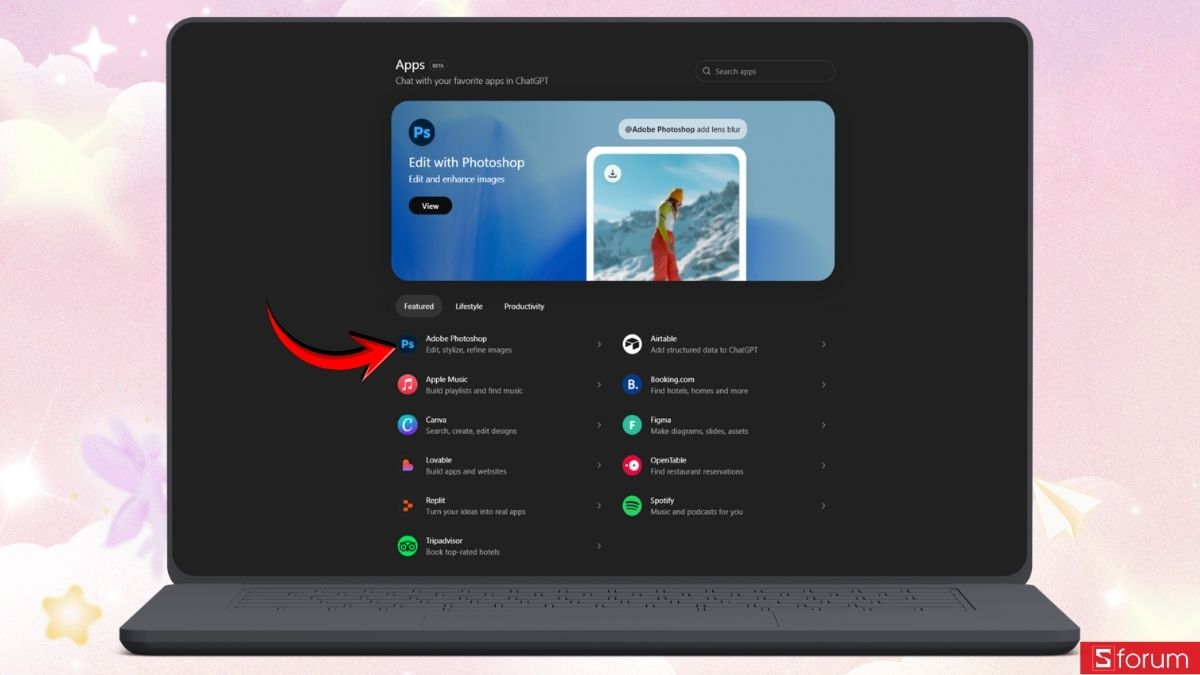
Bước 3: Tìm Adobe Photoshop
Khi đã vào trang Apps, bạn tìm Adobe Photoshop trong danh sách hiển thị. Nếu danh sách dài, bạn có thể sử dụng thanh tìm kiếm phía trên để tìm nhanh hơn. Sau đó, nhấn vào ứng dụng để xem thông tin chi tiết và bắt đầu thiết lập.
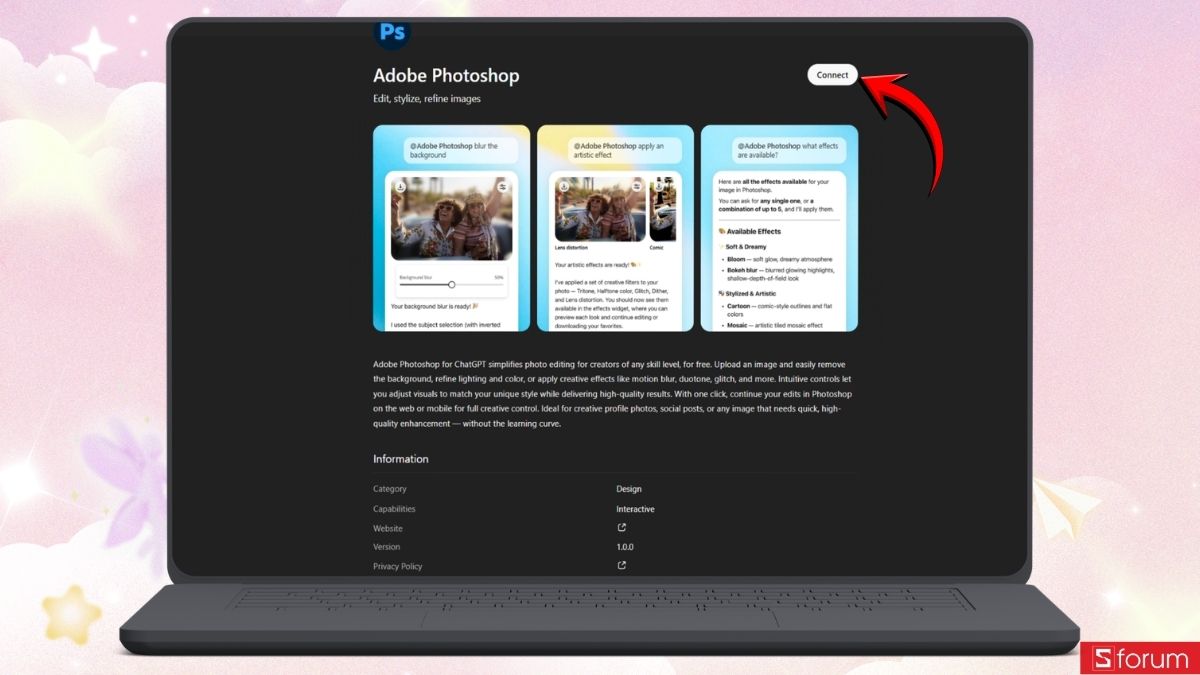
Bước 4: Nhấn Connect để liên kết
Tiếp theo, tại trang thông tin của Adobe Photoshop, bạn nhấn nút Connect ở góc phải màn hình.
Bước 5: Xác nhận kết nối
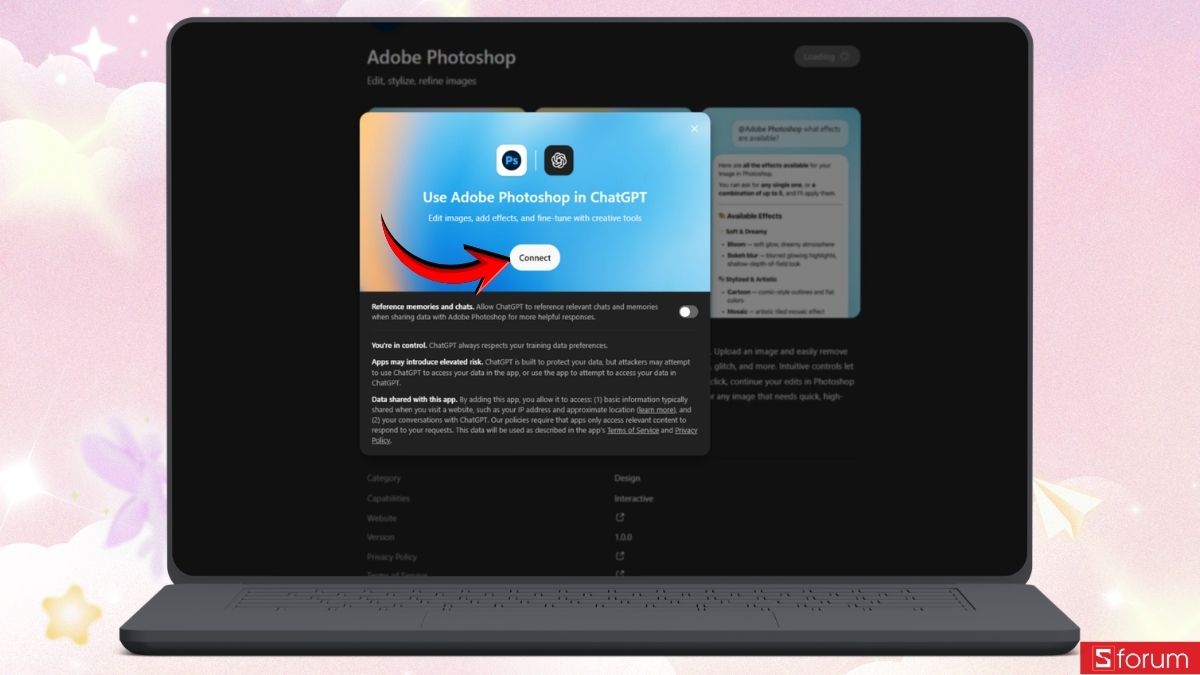
Lúc này, hệ thống sẽ yêu cầu bạn xác nhận việc liên kết giữa ChatGPT và tài khoản Adobe của mình. Bạn tiếp tục nhấn Connect thêm một lần nữa để hoàn tất quá trình liên kết. Khi kết nối thành công, Photoshop sẽ được tích hợp trực tiếp vào ChatGPT và sẵn sàng sử dụng.
Bước 6: Bắt đầu cuộc trò chuyện
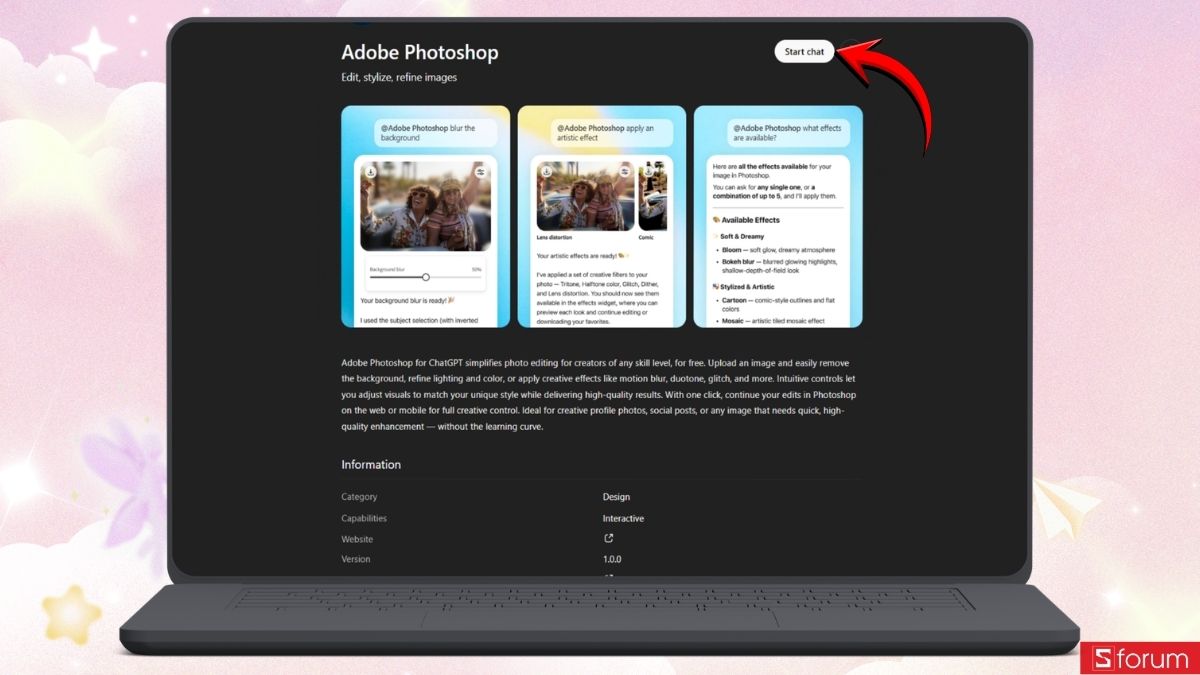
Ngay sau khi liên kết xong, bạn nhấn Start chat để mở một cuộc trò chuyện mới có tích hợp Adobe Photoshop. Từ đây, bạn có thể bắt đầu tải ảnh và đưa ra yêu cầu chỉnh sửa.
Bước 7: Tải ảnh lên
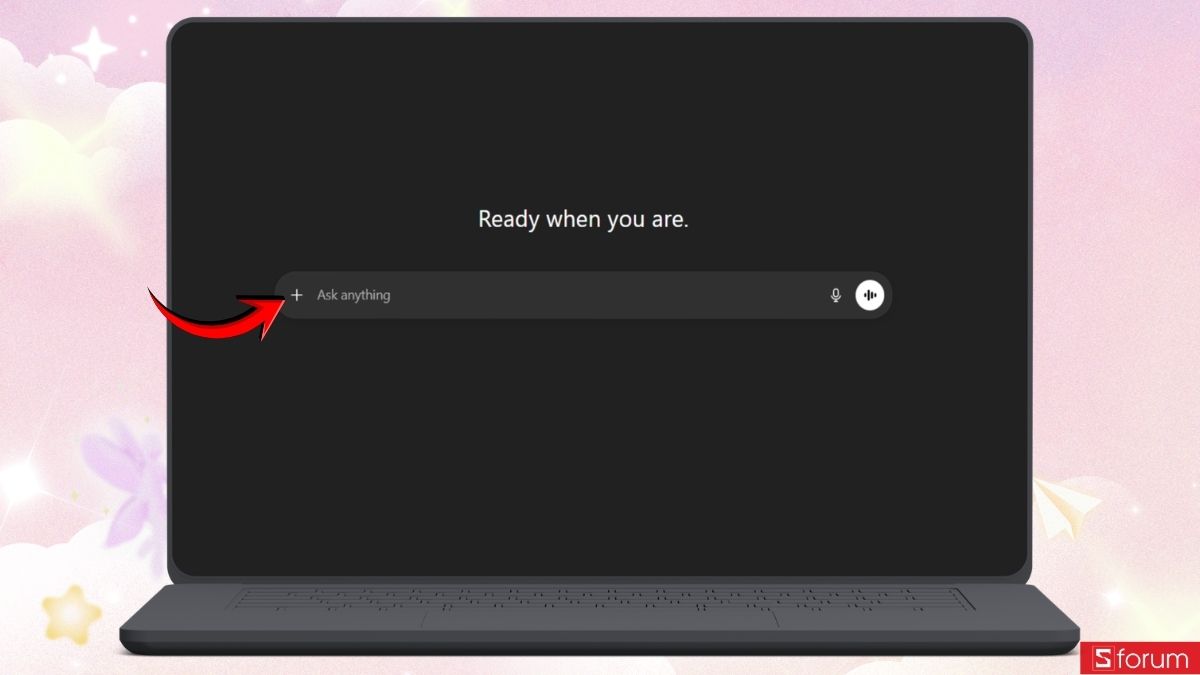
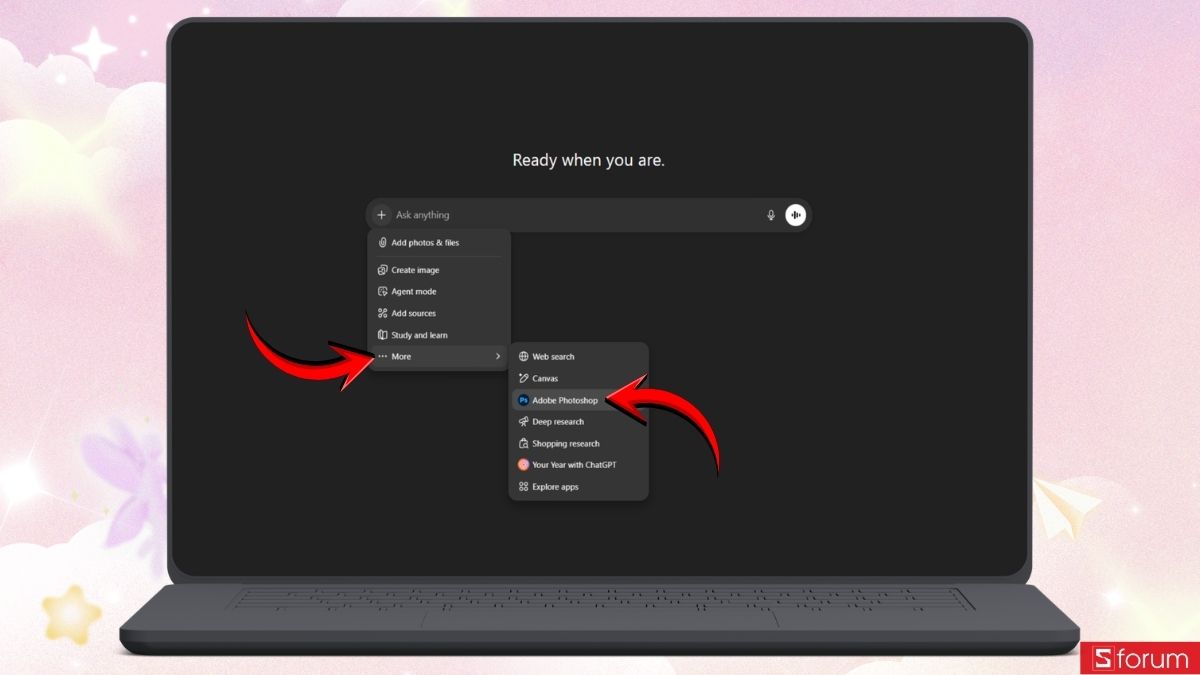
Trong khung chat mới mở, bạn nhấn vào biểu tượng dấu (+) bên cạnh ô nhập nội dung.
Bước 8: Chọn Adobe Photoshop
Sau khi nhấn dấu +, bạn chọn More, rồi tiếp tục chọn Adobe Photoshop trong danh sách hiện ra. Bước này giúp đảm bảo rằng yêu cầu chỉnh sửa của bạn sẽ được xử lý bằng công cụ Photoshop đã liên kết trước đó.
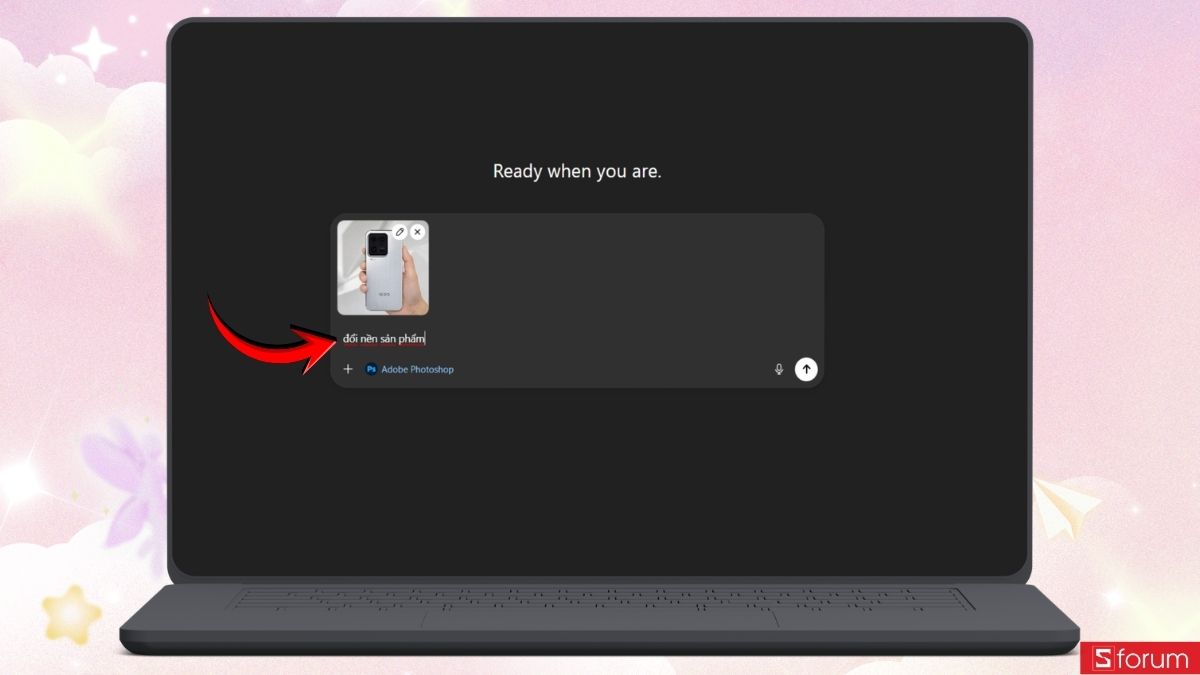
Bước 9: Nhập yêu cầu chỉnh sửa
Tại đây, bạn tiến hành tải ảnh lên và bắt đầu nhập mô tả chỉnh sửa cụ thể, ví dụ như: “Đổi nền sản phẩm thành trắng”, “Xóa nền và làm sáng ảnh” hoặc “Làm mờ hậu cảnh để nổi bật chủ thể”. Sau đó, nhấn gửi để hệ thống tiến hành xử lý.
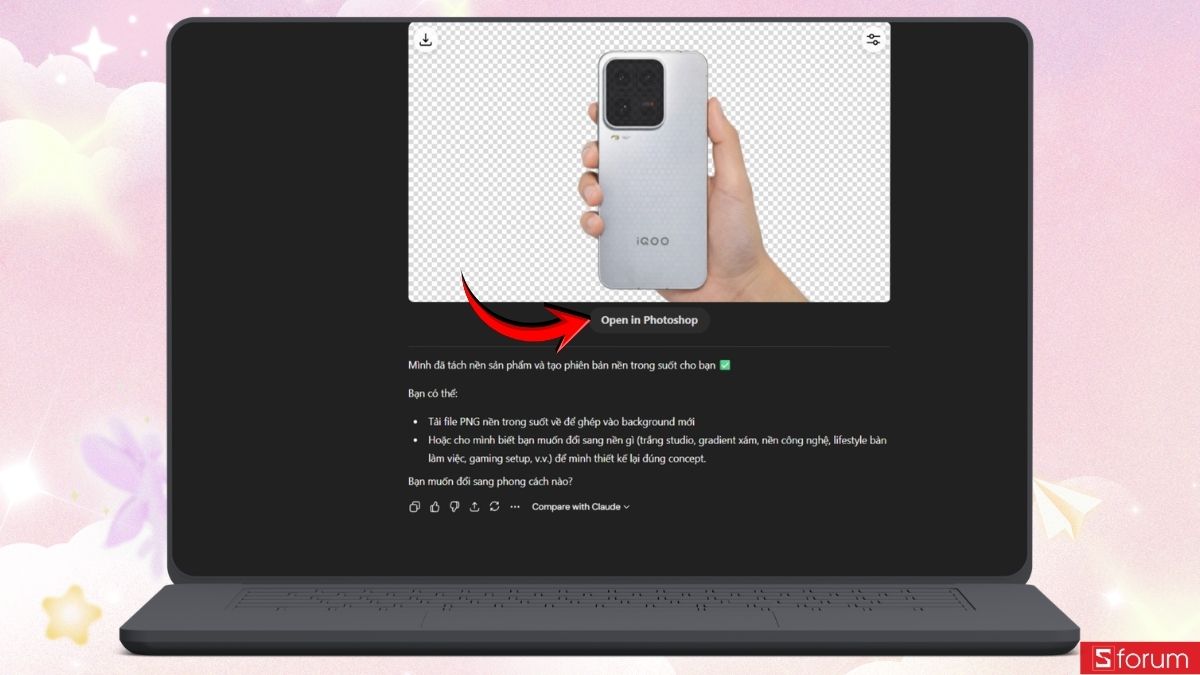
Bước 10: Nhận kết quả và chỉnh sửa thêm nếu cần
Cuối cùng, sau khi hoàn tất xử lý, ChatGPT sẽ trả về phiên bản ảnh đã chỉnh sửa. Lúc này, bạn có thể tải file PNG nền trong suốt về máy hoặc nhấn Open in Photoshop nếu muốn tiếp tục tinh chỉnh chuyên sâu hơn trên nền tảng Adobe.
Để xử lý hình ảnh mượt mà, render nhanh và tận dụng tối đa các công cụ AI, bạn có thể tham khảo các dòng laptop AI cấu hình mạnh tại CellphoneS, lựa chọn phù hợp cho sáng tạo nội dung.
[Product_Listing categoryid="2197" propertyid="" customlink="https://cellphones.com.vn/laptop/ai.html" title="Danh sách Laptop AI đang được quan tâm nhiều tại CellphoneS"]
Một vài lưu ý khi sử dụng
Vì đây là tính năng mới, đôi khi kết quả chưa hoàn hảo ngay từ lần đầu. Bạn nên:
- Mô tả yêu cầu rõ ràng và cụ thể
- Chia chỉnh sửa thành từng bước nhỏ
- Thử lại với cách diễn đạt khác nếu kết quả chưa như mong muốn
Nếu bạn thường xuyên làm việc với hình ảnh hoặc cần xử lý ảnh gấp, đây là tính năng rất đáng để trải nghiệm. Hy vọng bài viết này giúp bạn hiểu rõ cách sử dụng và tận dụng tốt công cụ mới này. Nếu thấy hữu ích, đừng quên chia sẻ để nhiều người cùng biết đến nhé.
Xem thêm:



Bình luận (0)