Cách ghi âm cuộc gọi trên iPhone 11 đơn giản, hiệu quả nhất

iPhone 11 là chiếc smartphone quen thuộc với nhiều người dùng, nhưng cách ghi âm cuộc gọi trên iPhone 11 lại không phải ai cũng nắm rõ. Trong bài viết dưới đây, Sforum sẽ hướng dẫn chi tiết cách ghi âm cuộc nói chuyện trên iPhone bằng nhiều phương pháp khác nhau. Từ đó, giúp bạn lựa chọn cách phù hợp và hiệu quả nhất.
iPhone 11 có ghi âm cuộc gọi trực tiếp được không?
iPhone 11 có thể ghi âm được cuộc gọi trực tiếp nếu thiết bị đã được nâng cấp lên iOS 18 trở lên. Bắt đầu từ iOS 18, Apple đã tích hợp sẵn tính năng ghi âm cuộc gọi vào hệ điều hành, giúp người dùng sử dụng trực tiếp mà không cần đến ứng dụng bên ngoài. Tuy nhiên, tính năng này chỉ khả dụng tại một số khu vực và trên các thiết bị đủ điều kiện.
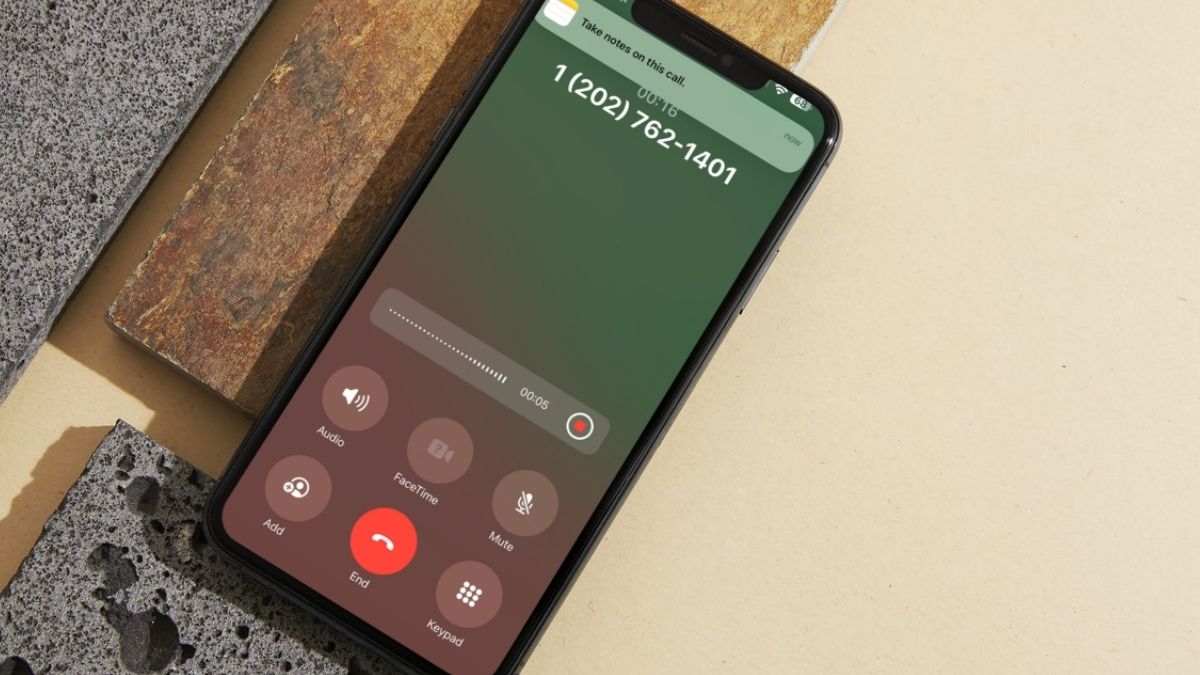
Khi sử dụng, cả hai đầu cuộc gọi sẽ được thông báo ghi âm nhằm đảm bảo quyền riêng tư. Lưu ý, tính năng này có thể chỉ khả dụng tại một số khu vực và cần kiểm tra máy đã cập nhật đúng phiên bản iOS hay chưa.
Cách ghi âm cuộc gọi iPhone 11 mới nhất
Dưới đây là hướng dẫn chi tiết cách ghi âm cuộc gọi trên iPhone 11 mới nhất, áp dụng cho iOS 18, giúp bạn dễ dàng lưu lại nội dung cuộc gọi chỉ với vài thao tác đơn giản:
- Bước 1: Truy cập ứng dụng điện thoại trên iPhone, sau đó gọi đi hoặc nghe máy như khi bạn sử dụng hằng ngày.
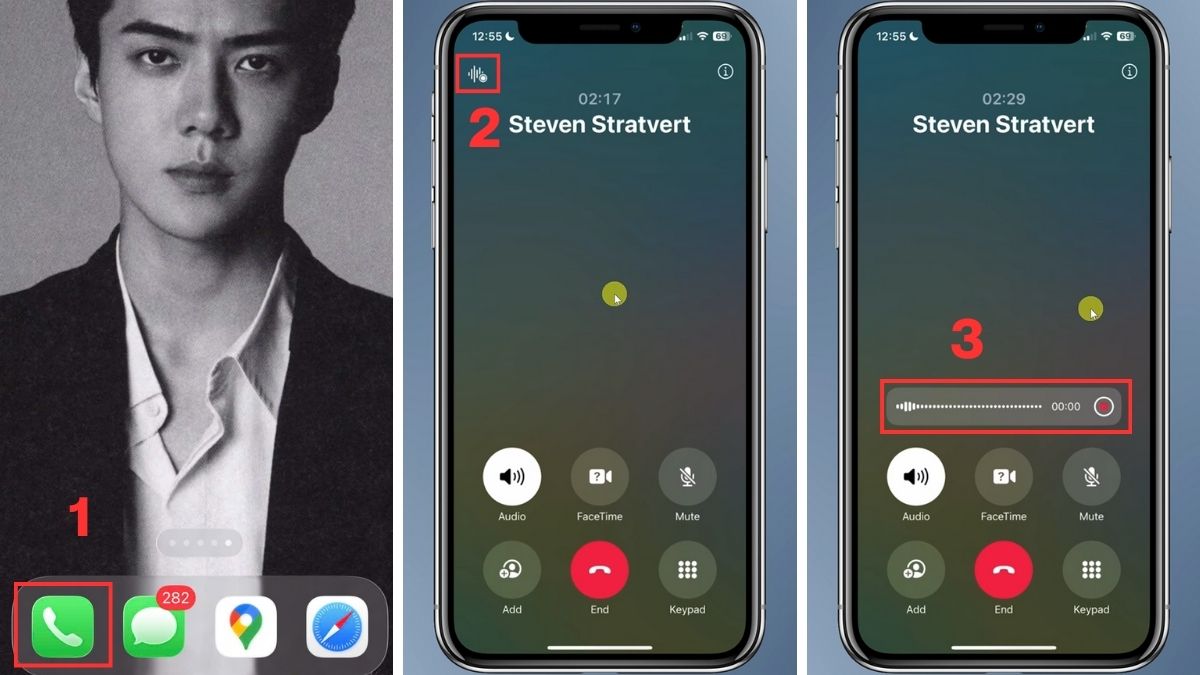
- Bước 2: Khi cuộc gọi đã được kết nối, trên màn hình cuộc gọi, hãy nhấn vào biểu tượng Ghi âm (Record) để bắt đầu ghi.
- Bước 3: Cuộc gọi sẽ được ghi âm tự động. Khi bạn kết thúc cuộc gọi, bản ghi sẽ được lưu lại ngay trên thiết bị để nghe lại khi cần.
Lưu ý: Thiết bị chỉ hỗ trợ ghi âm khi iPhone của bạn đã cập nhật iOS 18 và có hỗ trợ tính năng tại khu vực của bạn.
Cách ghi âm cuộc gọi trên iPhone 11 bằng ứng dụng bên thứ ba
Đây là phương pháp được nhiều người lựa chọn vì dễ sử dụng và không cần thiết bị bổ sung.
Sử dụng Call Recorder để ghi âm
Thông tin ứng dụng:
- Nền tảng hỗ trợ: iOS
- Dung lượng: 61.6MB
- Loại phần mềm: Ứng dụng ghi âm cuộc gọi
- Giá cả: Miễn phí và trả phí (6-18 USD/tuần, 15-21 USD/tháng hoặc 25-70 USD/năm)(Tùy khu vực)
- Link tải chính thức: https://apps.apple.com/us/app/phone-call-recorder-acr/id1549505180
Call Recorder là một trong những ứng dụng phổ biến hỗ trợ ghi âm cuộc nói chuyện trên iPhone, bao gồm cả iPhone 11. Ưu điểm của Call Recorder nằm ở cách sử dụng gọn nhẹ, các thao tác trực quan và giao diện thân thiện với người dùng.
- Bước 1:Truy cập App Store, tìm và cài đặt ứng dụng Call Recorder về iPhone 11.
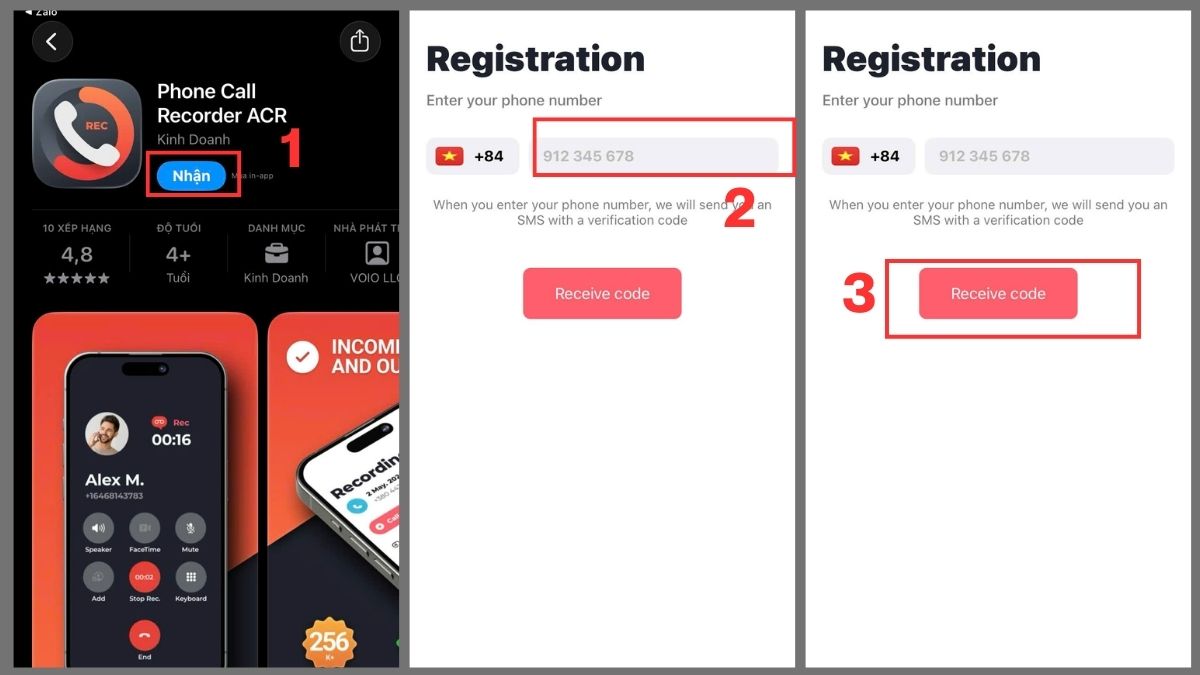
- Bước 2: Mở ứng dụng lần đầu, nhập số điện thoại cá nhân để thiết lập tài khoản.
- Bước 3: Nhấn Receive code (Nhận mã code) để nhận mã xác minh, sau đó nhập mã vừa được gửi để hoàn tất bước này.
- Bước 4: Cấp đầy đủ những quyền cần thiết theo yêu cầu để ứng dụng có thể hoạt động mượt mà và ổn định.
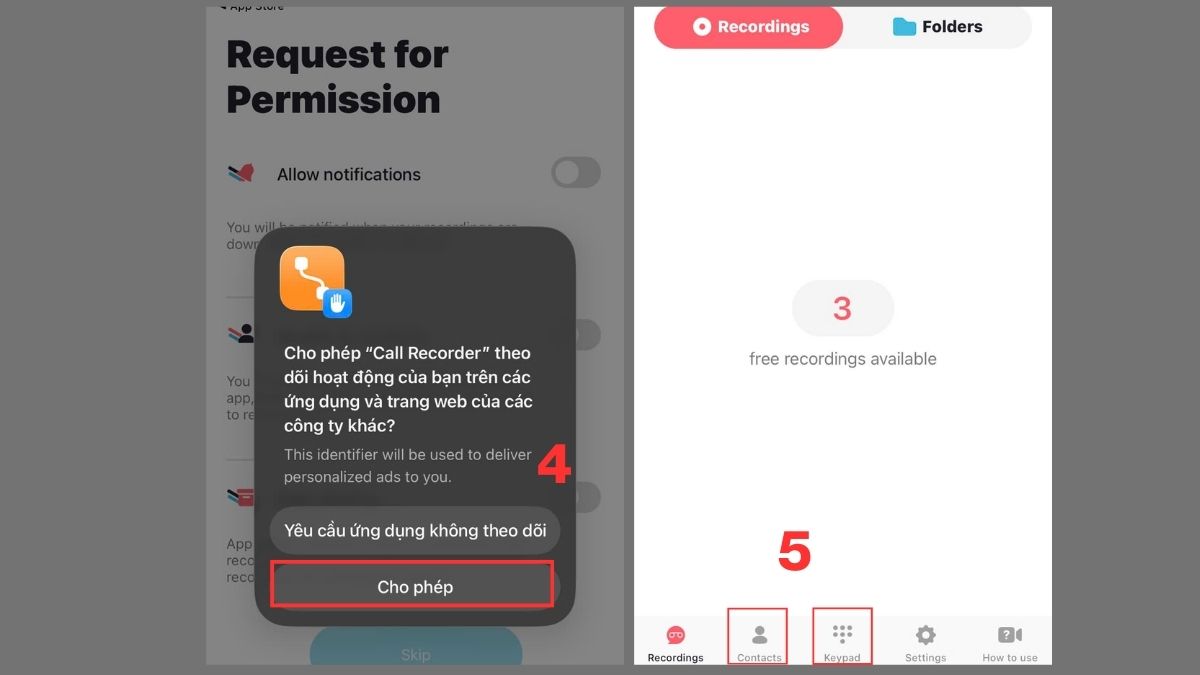
- Bước 5: Chọn gọi từ Contacts (danh bạ) hoặc nhập số mới tại Keypad.
Việc phụ thuộc ứng dụng ghi âm bên thứ ba dễ tốn phí, nhiều quảng cáo và chất lượng không ổn định trên iPhone cũ. Ghé ngay CellphoneS nâng cấp iPhone đời mới chạy iOS 18 để trải nghiệm ghi âm native, xử lý mượt và ưu đãi có hạn.
[Product_Listing categoryid="132" propertyid="" customlink="https://cellphones.com.vn/mobile/apple.html" title="Các dòng iPhone đang được quan tâm nhiều tại CellphoneS"]
Sử dụng ứng dụng TapeACall
Thông tin ứng dụng:
- Nền tảng hỗ trợ: iOS
- Dung lượng: 410.7MB
- Loại phần mềm: Ứng dụng ghi âm cuộc gọi
- Giá cả: Miễn phí/trả phí khi đăng ký thuê bao.
- Link tải chính thức: https://apps.apple.com/vn/app/tapeacall-call-recorder/id573751328?l=vi
TapeACall là giải pháp quen thuộc khi nhắc đến cách ghi âm cuộc gọi trên iPhone 11 miễn phí (có giới hạn). TapeACall sử dụng cuộc gọi 3 chiều để ghi âm, nội dung cuộc gọi được lưu trên máy chủ và có thể tải về máy sau đó.
- Bước 1: Tải TapeACall từ App Store, tiến hành cài đặt và khởi chạy ứng dụng trên iPhone của bạn.
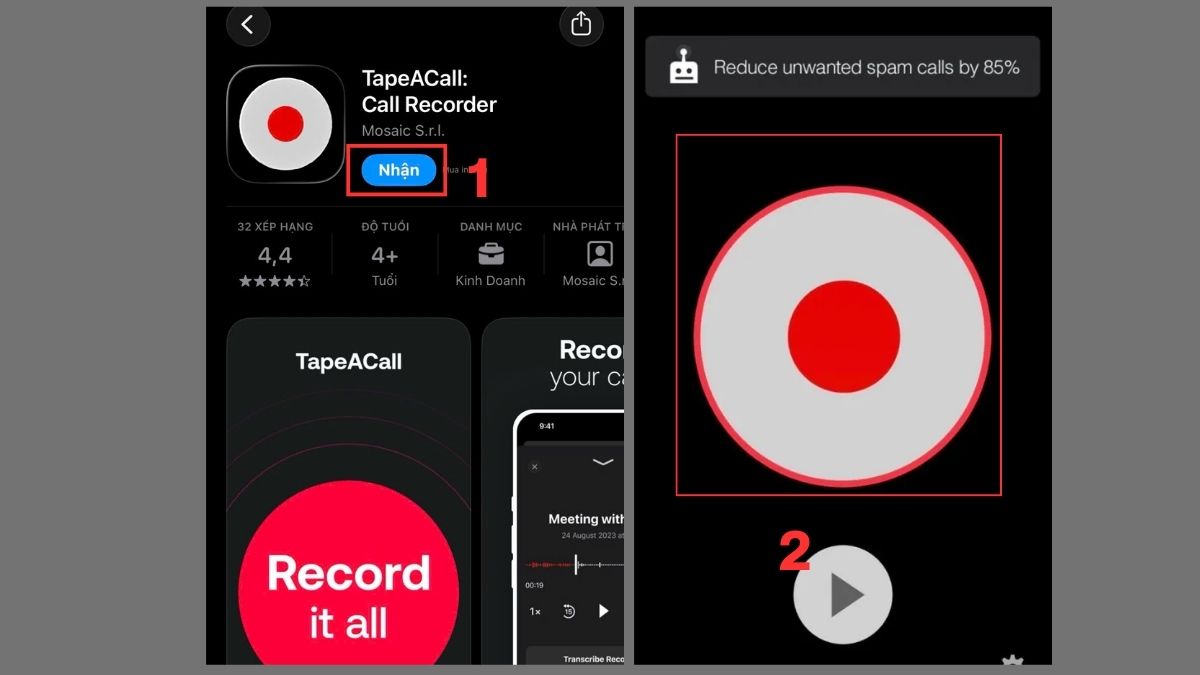
- Bước 2: Nhấn nút Record (Ghi âm) trên giao diện chính để bắt đầu thao tác.
- Bước 3: Chọn Add Call (Thêm cuộc gọi) và nhấn số cuộc gọi bạn muốn ghi âm.
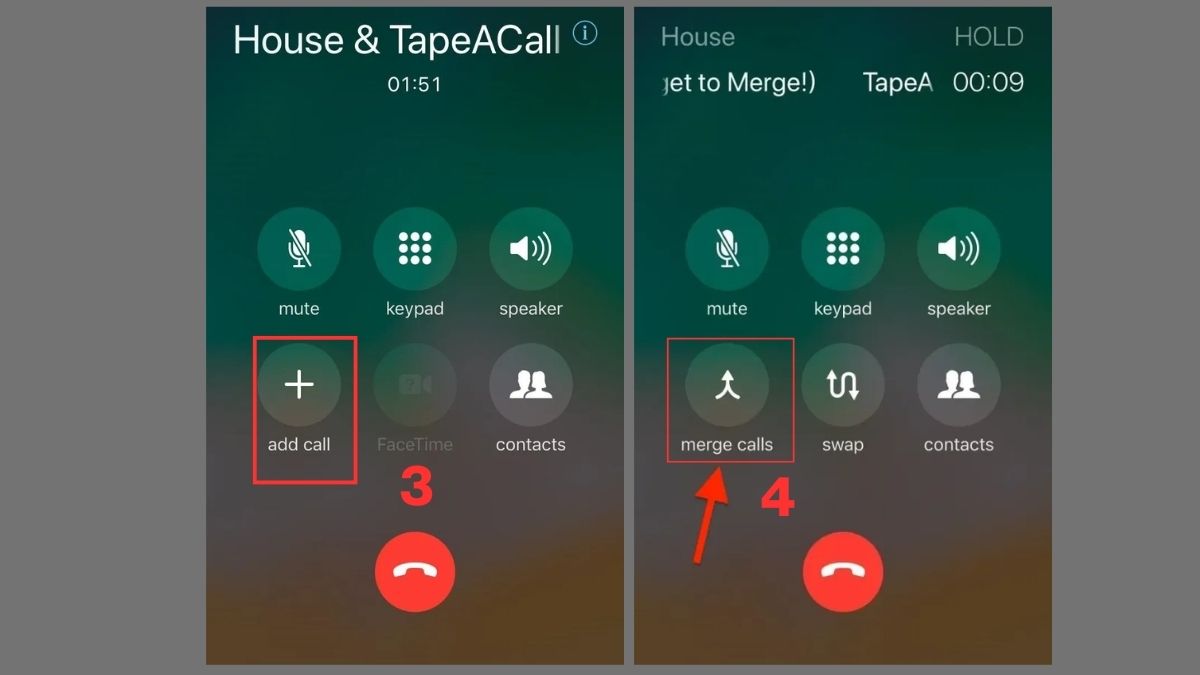
- Bước 4: Khi cuộc gọi kết nối, nhấn Merge Calls (Gộp cuộc gọi) để liên kết với máy chủ TapeACall và bắt đầu ghi âm.
Cách ghi âm cuộc gọi trên iPhone 11 bằng thiết bị khác
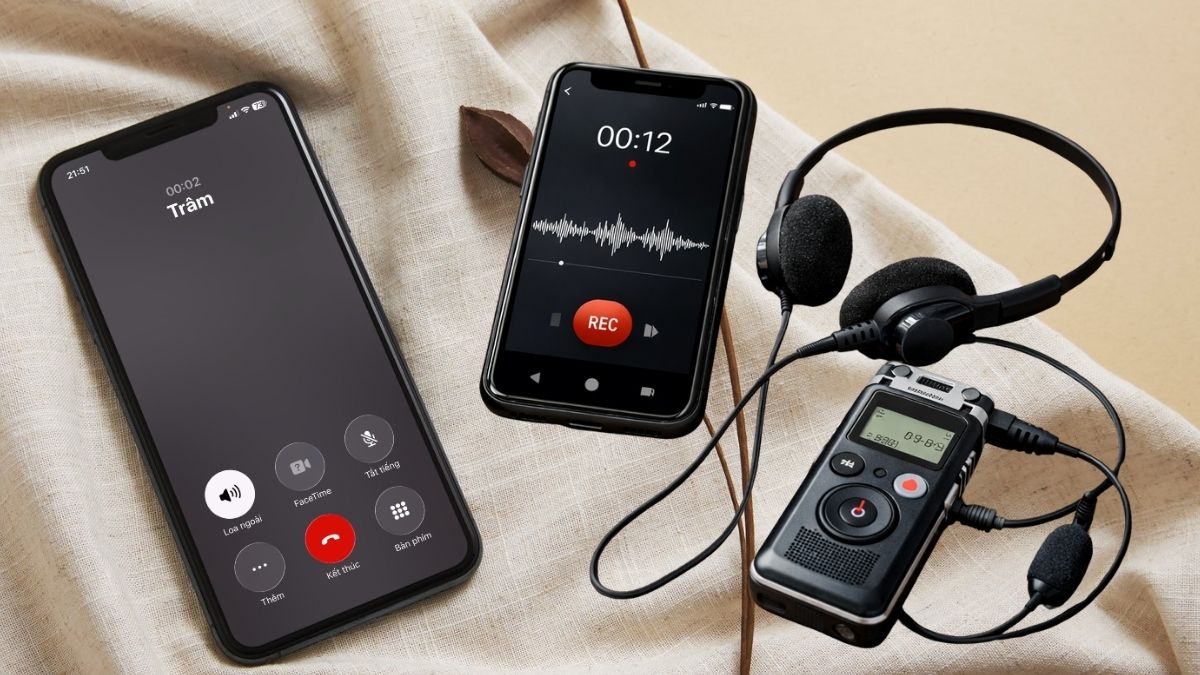
Trong trường hợp không muốn cài đặt thêm ứng dụng, bạn có thể tận dụng một thiết bị khác để ghi lại cuộc gọi trên iPhone 11. Đây là cách ghi âm cuộc gọi trên iPhone 11 dễ thực hiện và không cần cài thêm ứng dụng, nhưng âm thanh ghi lại có thể bị nhiễu hoặc giảm chất lượng do tác động từ môi trường bên ngoài.
- Dùng điện thoại khác đặt gần loa ngoài iPhone 11 để ghi âm nhanh, không cần cài app.
- Sử dụng máy ghi âm chuyên dụng giúp âm thanh ổn định và rõ ràng hơn.
- Kết hợp tai nghe có micro với thiết bị ghi âm để thu tiếng hai chiều tốt hơn, hạn chế nhiễu.
Các lưu ý quan trọng
Khi áp dụng cách cài đặt ghi âm cuộc gọi trên iPhone 11, bạn cần lưu ý một số điểm dưới đây:
- Hãy chủ động thông báo cho người còn lại biết về việc ghi âm nhằm bảo đảm tuân thủ pháp luật và tôn trọng quyền riêng tư của đôi bên.
- Kiểm tra bộ nhớ trống trên iPhone trước khi ghi âm để tránh bị gián đoạn giữa chừng.
- Ghi thử một đoạn ngắn nhằm đánh giá chất lượng âm thanh trước khi ghi cuộc gọi quan trọng.
- Nên lựa chọn không gian yên tĩnh và giảm thiểu tiếng ồn xung quanh để bản ghi âm được rõ ràng, dễ nghe hơn.
- Xem kỹ điều khoản và chính sách ứng dụng để tránh phát sinh chi phí hoặc rủi ro không mong muốn.
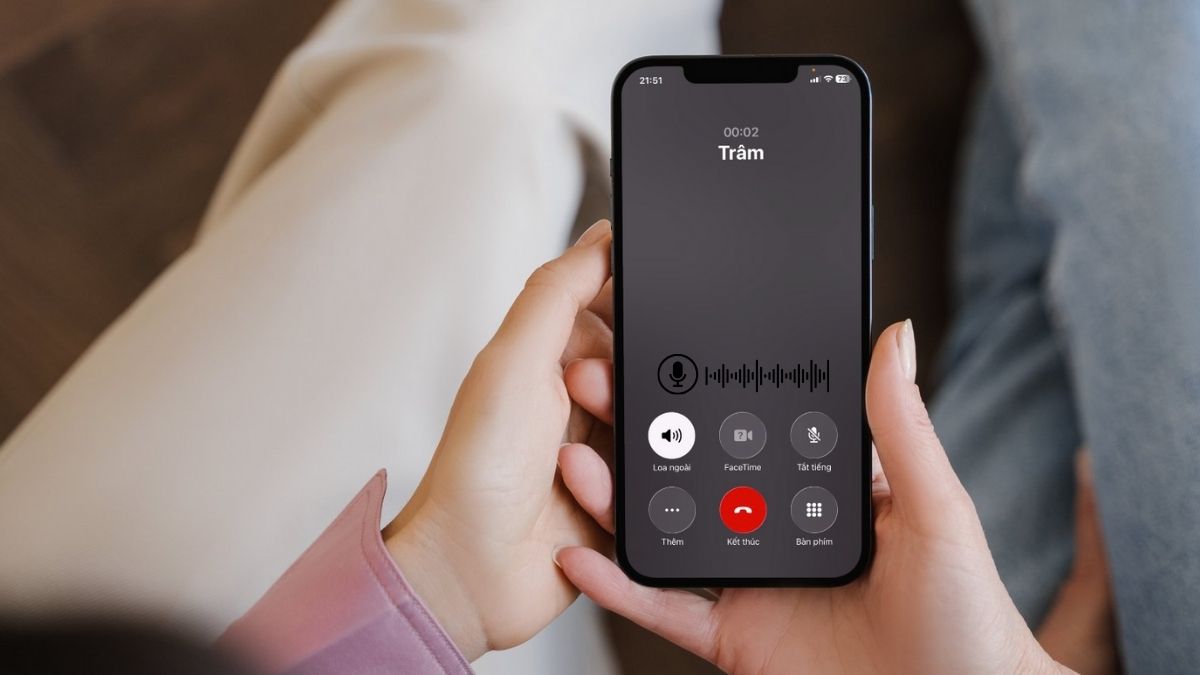
Tóm lại, cách ghi âm cuộc gọi trên iPhone 11 hiện đã linh hoạt hơn khi iOS 18 hỗ trợ ghi âm trực tiếp tại một số khu vực. Nếu thiết bị chưa khả dụng, bạn vẫn có thể áp dụng các ứng dụng bên thứ ba hoặc thiết bị hỗ trợ để lưu lại cuộc gọi. Các thao tác này cũng áp dụng tương tự cho cách ghi âm cuộc gọi trên iPhone 11 Pro Max, giúp bạn dễ dàng thực hiện.
- Theo dõi các bài viết khác: Thủ thuật iPhone, iOS - Android
Câu hỏi thường gặp
Chất lượng bản ghi âm cuộc gọi trên iPhone 11 có tốt không?
Chất lượng bản ghi phụ thuộc vào ứng dụng, thiết bị sử dụng và môi trường ghi âm. Nếu dùng ứng dụng uy tín hoặc thiết bị chuyên dụng, âm thanh ghi lại khá rõ và dễ nghe.
Ghi âm cuộc gọi iPhone 11 có tốn phí không?
Một số ứng dụng cho phép ghi âm cuộc gọi trên iPhone 11 miễn phí với giới hạn thời lượng. Để sử dụng đầy đủ tính năng, người dùng thường cần nâng cấp lên phiên bản trả phí.
Có ghi âm được cả hai chiều cuộc gọi trên iPhone 11 không?
Hầu hết các ứng dụng ghi âm hiện nay đều hỗ trợ ghi lại đầy đủ cả hai chiều cuộc gọi, miễn là bạn thực hiện đúng hướng dẫn và cấp đầy đủ quyền cần thiết.




Bình luận (0)