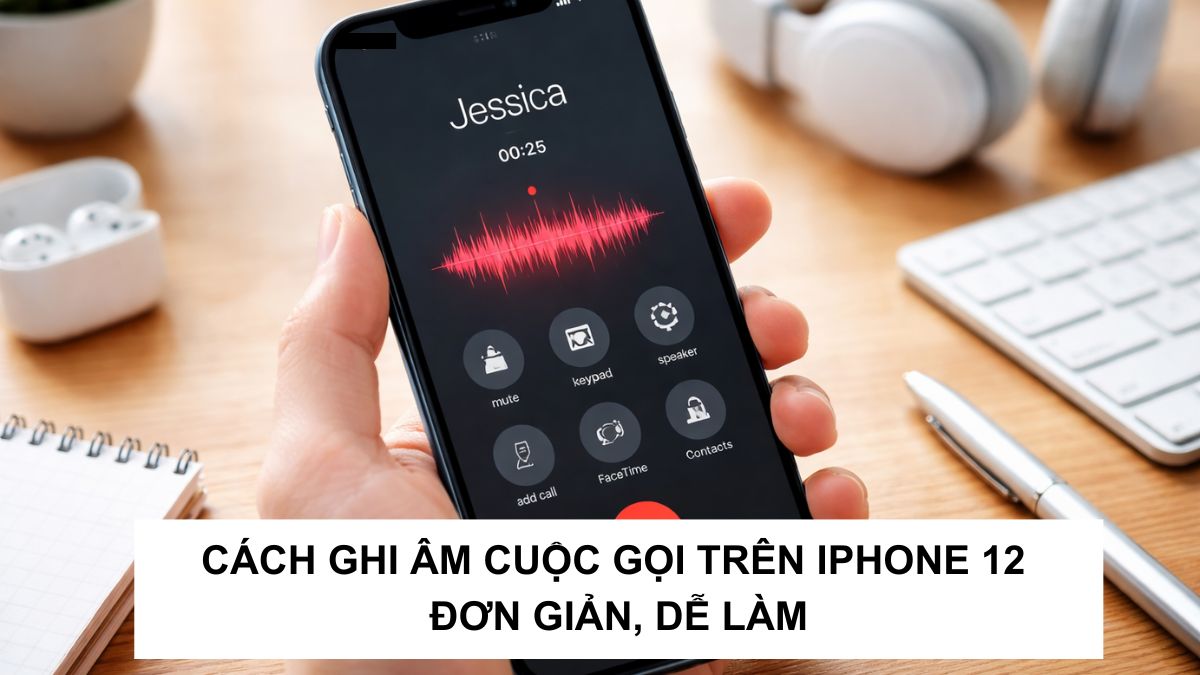
Cách ghi âm cuộc gọi trên iPhone 12 Pro Max đơn giản, dễ làm

Cách ghi âm cuộc gọi trên iPhone 12 miễn phí được nhiều người quan tâm, đặc biệt khi cần lưu trữ các chi tiết quan trọng trong quá trình trao đổi qua điện thoại. Với một vài mẹo đơn giản, bạn hoàn toàn có thể thực hiện thao tác này nhanh chóng và hiệu quả.
Có ghi âm cuộc gọi trực tiếp trên iPhone 12 series không?
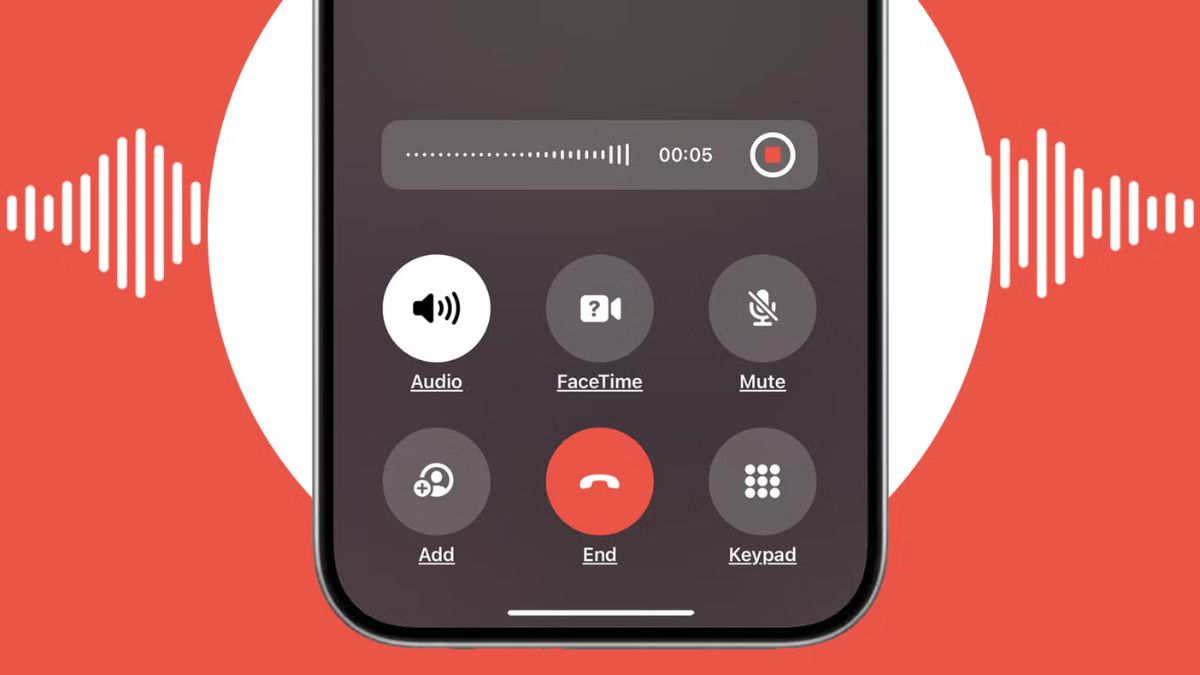
Nếu iPhone 12 của bạn đã cập nhật lên iOS 18, bạn có thể thu âm cuộc trò chuyện ngay trong ứng dụng Điện thoại nhờ tính năng mới mà Apple đã tích hợp. Khi bật ghi âm, máy sẽ hiển thị thông báo rõ ràng để đảm bảo cuộc gọi được thực hiện minh bạch.
Trong trường hợp iPhone 12 chưa nâng cấp lên iOS 18, bạn vẫn phải sử dụng các app của bên thứ ba để thực hiện việc ghi âm. Lúc này, bạn có thể tham khảo các lựa chọn uy tín khi tìm hiểu cách cài ghi âm cuộc gọi trên iPhone 12 để sử dụng ổn định và an toàn.
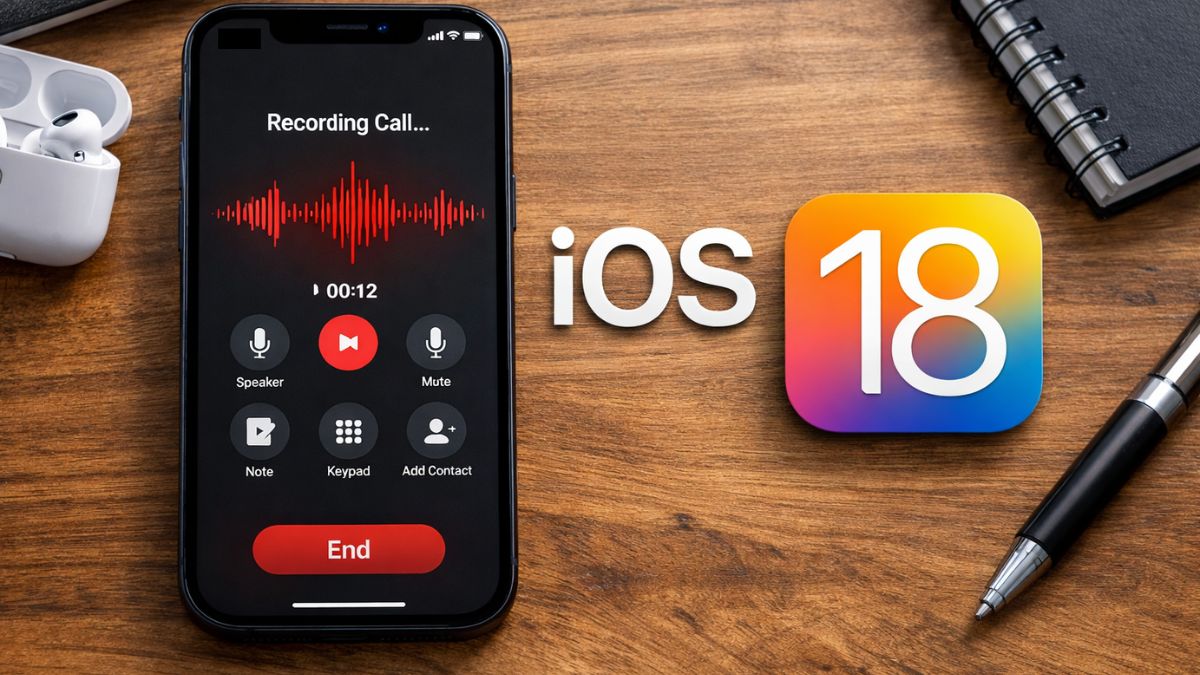
Cách ghi âm cuộc gọi trên iPhone 12/12 Pro/12 Pro Max đơn giản
Khi thiết bị đã cập nhật lên iOS 18, cách ghi âm cuộc gọi trên điện thoại iPhone 12 trở nên cực kỳ dễ dàng nhờ tính năng tích hợp sẵn trong ứng dụng Điện thoại.
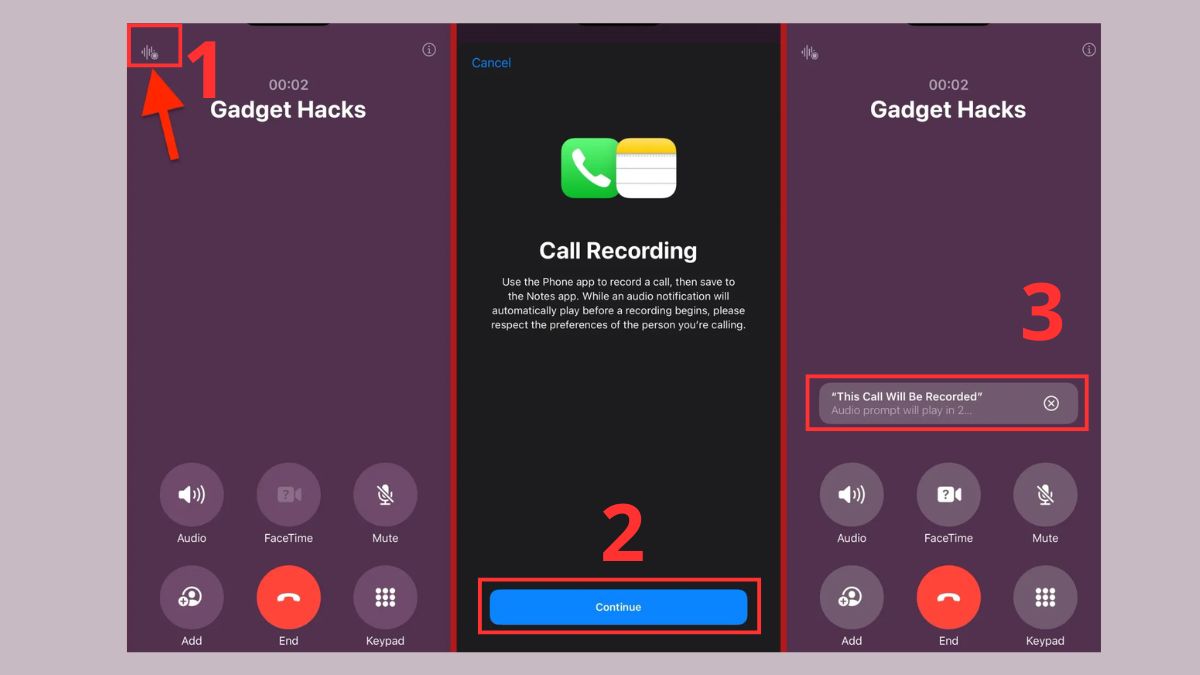
- Bước 1: Thực hiện ghi âm:
- Click nút ghi âm như hình khi đang thực hiện cuộc gọi.
- Ấn Continue.
- Hệ thống sẽ phát thông báo “This Call Will Be Recorded” đến cả hai bên. Nếu bạn muốn dừng ghi âm, có thể ấn dấu x.
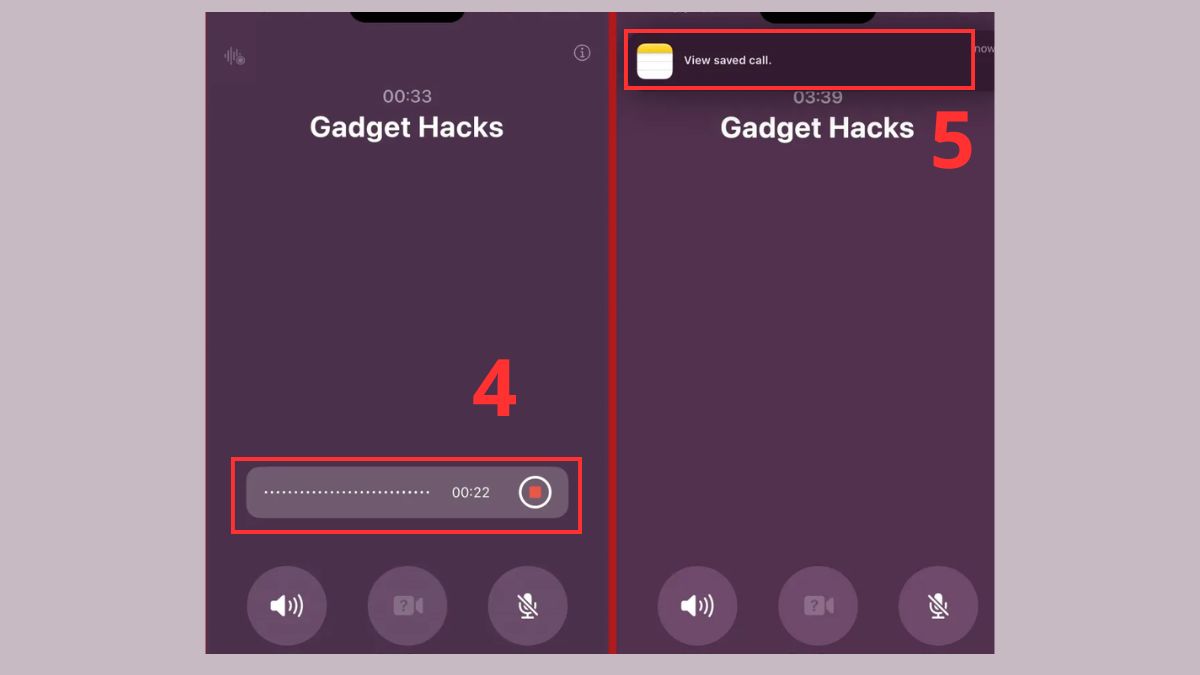
- Bước 2: Theo dõi ghi âm:
- Khi ghi âm bắt đầu, màn hình hiển thị thanh thời gian. Nếu bạn muốn dừng lại, có thể ấn nút vuông màu đỏ.
- Khi kết thúc, iPhone sẽ gửi thông báo “View saved call”. Bạn ấn vào nút này để mở bản ghi.
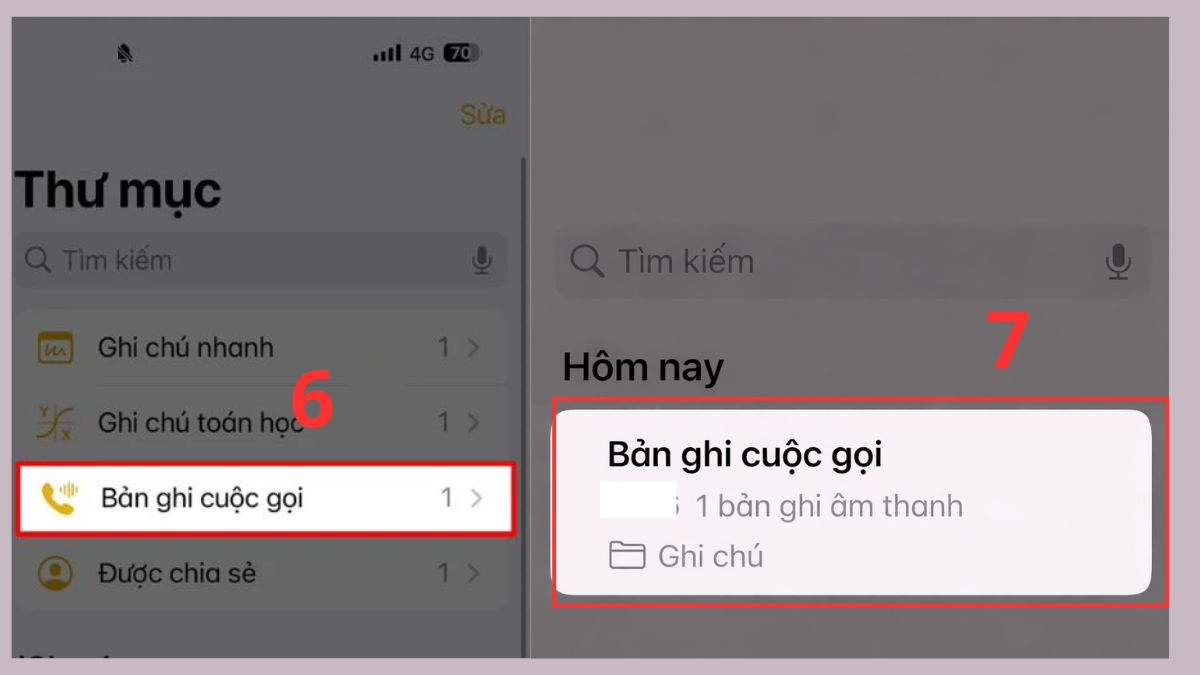
- Bước 3: Mở bản ghi âm:
- Click Bản ghi cuộc gọi.
- Chọn Bản ghi cuộc gọi hôm nay để nghe lại.
Khi iPhone 12 không ghi âm được cuộc gọi trực tiếp vì hạn chế của iOS, bạn có thể “lên đời” iPhone đời mới hơn. Mua ngay các mẫu iPhone 16 tại CellphoneS để trải nghiệm các tính năng mới mượt mà với giá sốc chỉ trong hôm nay.
[Product_Listing categoryid="2305" propertyid="" customlink="https://cellphones.com.vn/mobile/apple/iphone-16.html" title="Các dòng iPhone 16 đang được quan tâm nhiều tại CellphoneS"]
Cách ghi âm cuộc gọi trên iPhone 12/12 Pro/12 Pro Max bằng ứng dụng bên thứ ba
Cách ghi âm cuộc gọi trên điện thoại iPhone 12 bằng ứng dụng bên thứ ba là lựa chọn hợp lý nếu máy chưa cập nhật iOS 18. Trong đó, Call Recorder - IntCall và TapeACall là hai ứng dụng được dùng nhiều nhờ thao tác ghi âm đơn giản.
Call Recorder - IntCall
Call Recorder - IntCall là một lựa chọn phổ biến khi tìm hiểu cách ghi âm cuộc gọi trên iPhone 12, đặc biệt khi thiết bị chưa nâng cấp lên iOS 18.
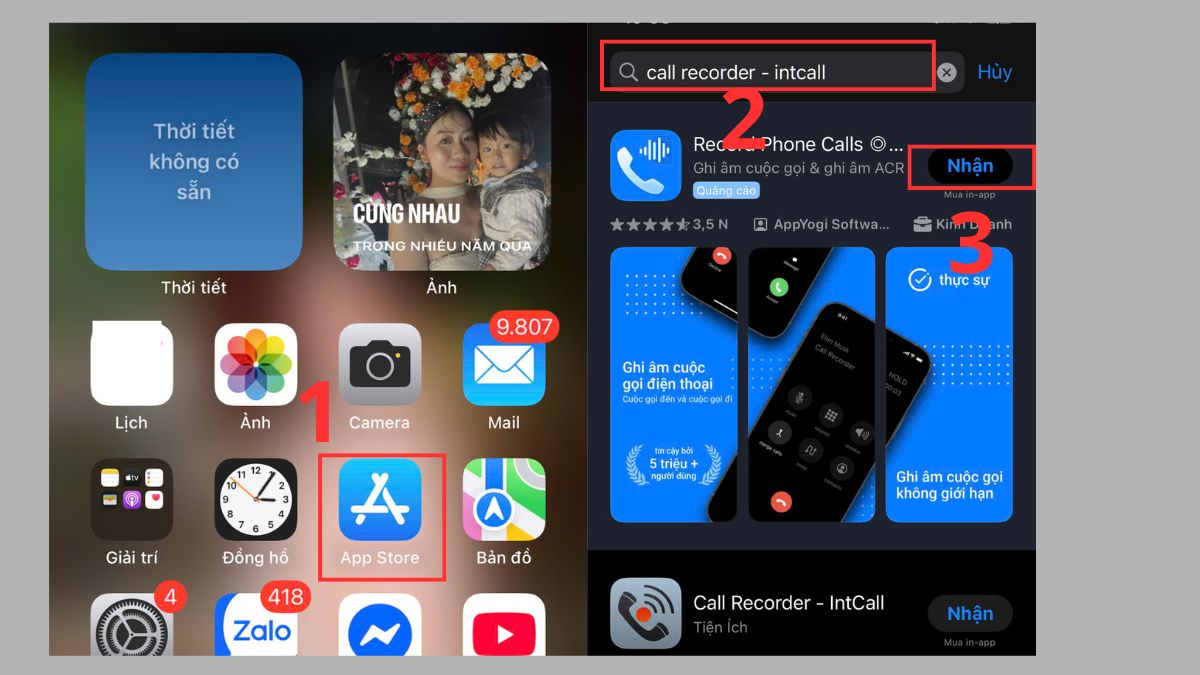
- Bước 1: Tải Call Recorder - IntCall:
- Vào App Store.
- Gõ Call Recorder - IntCall ở thanh tìm kiếm → click Nhận ở tên app.
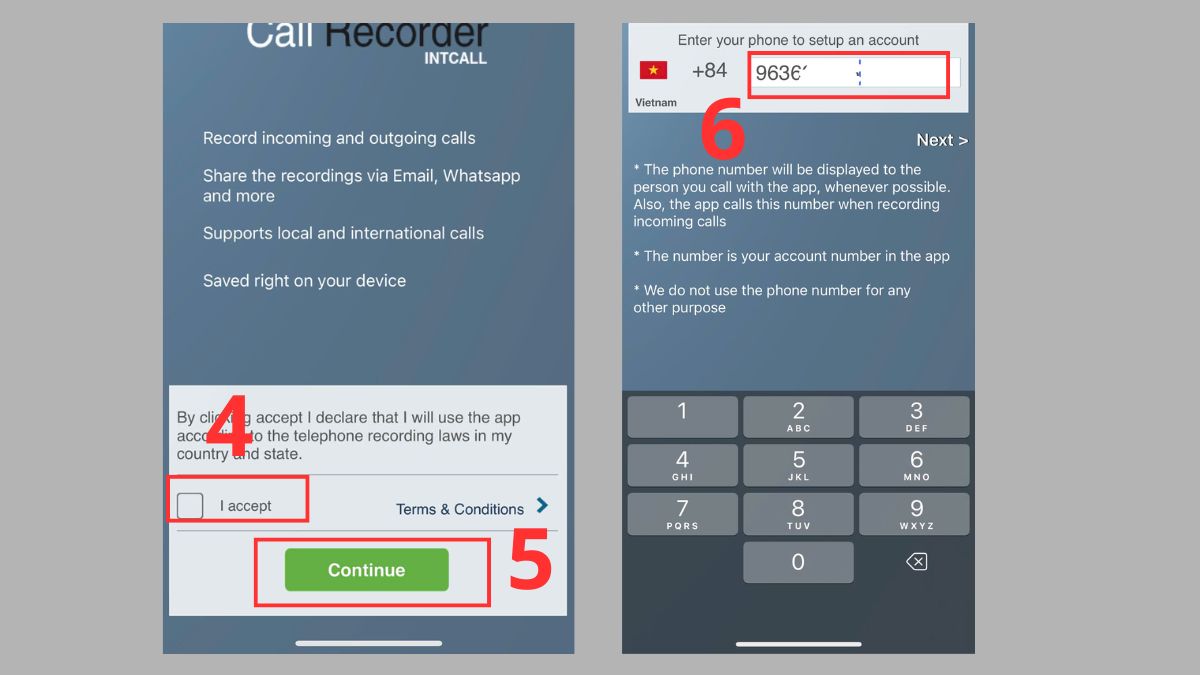
- Bước 2: Thiết lập đăng nhập:
- Tích vào ô I Accept → Continue.
- Nhập số điện thoại của mình.
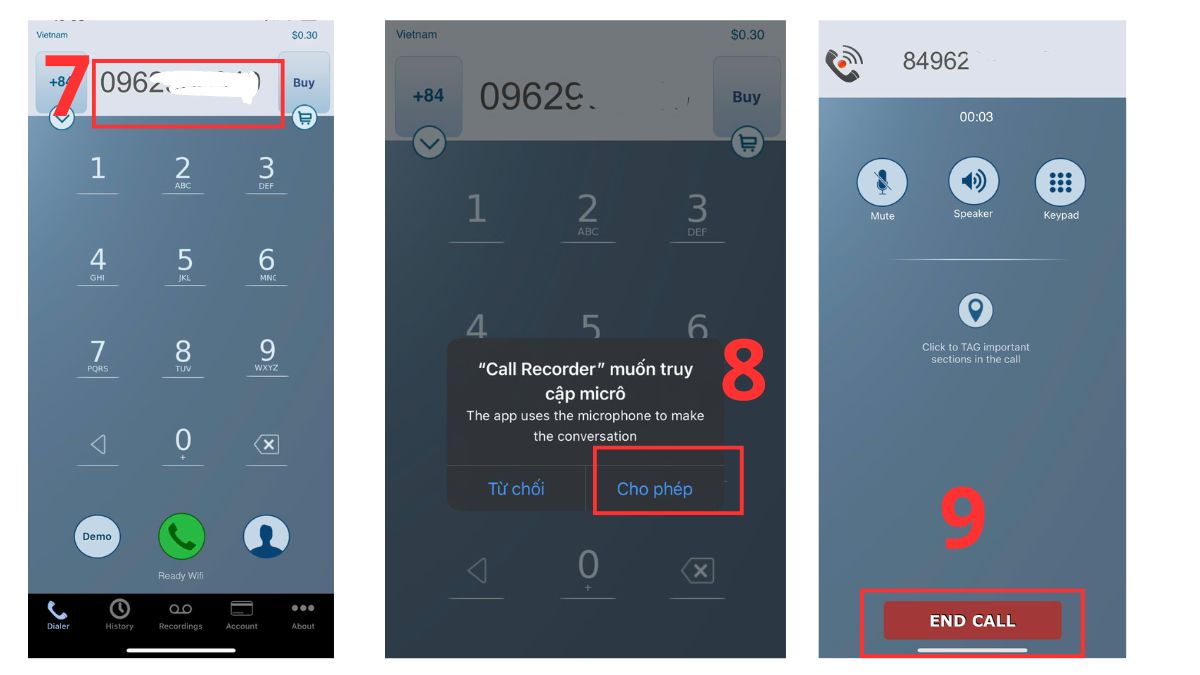
- Bước 3: Bắt đầu ghi âm:
- Ở màn hình chính, ấn số điện thoại người cần gọi.
- Click Cho phép khi có thông báo hiện ra.
- Khi muốn kết thúc cuộc gọi, nhấn End Call.
TapeACall
TapeACall là ứng dụng được nhiều người lựa chọn khi tìm hiểu cách cài đặt ghi âm cuộc gọi trên iPhone 12 nhờ thao tác đơn giản:
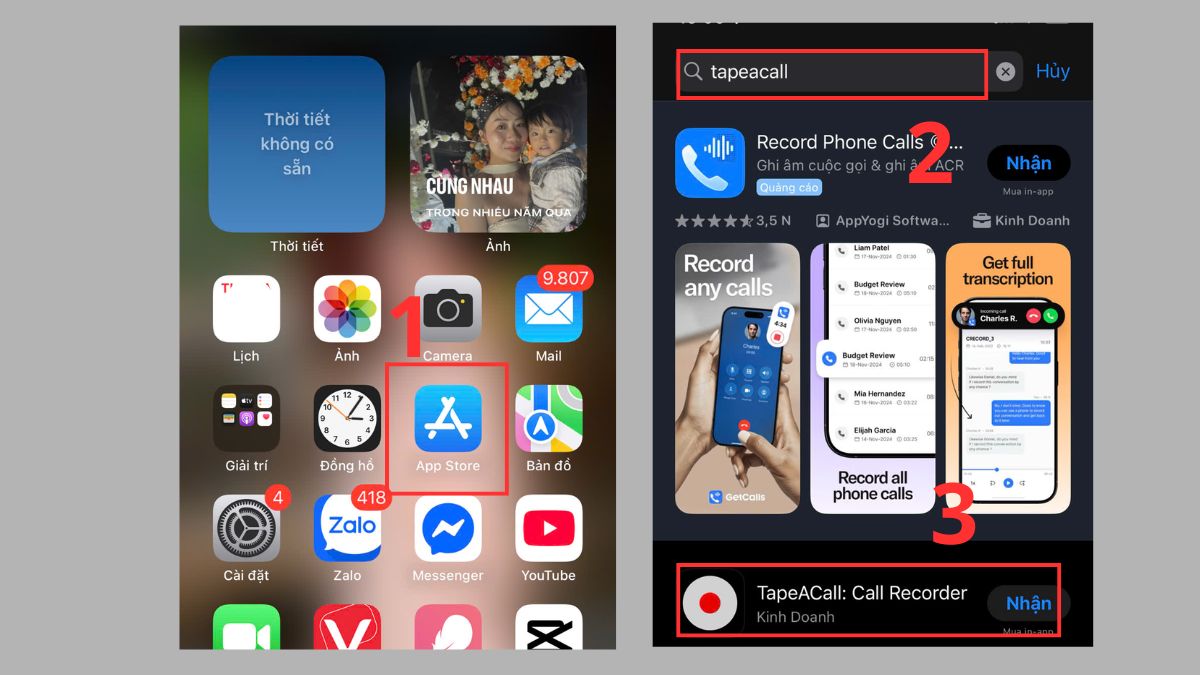
- Bước 1: Cài đặt TapeACall:
- Vào App Store.
- Gõ TapeACall trên ô tìm kiếm → Click Nhận ở tên app đúng.
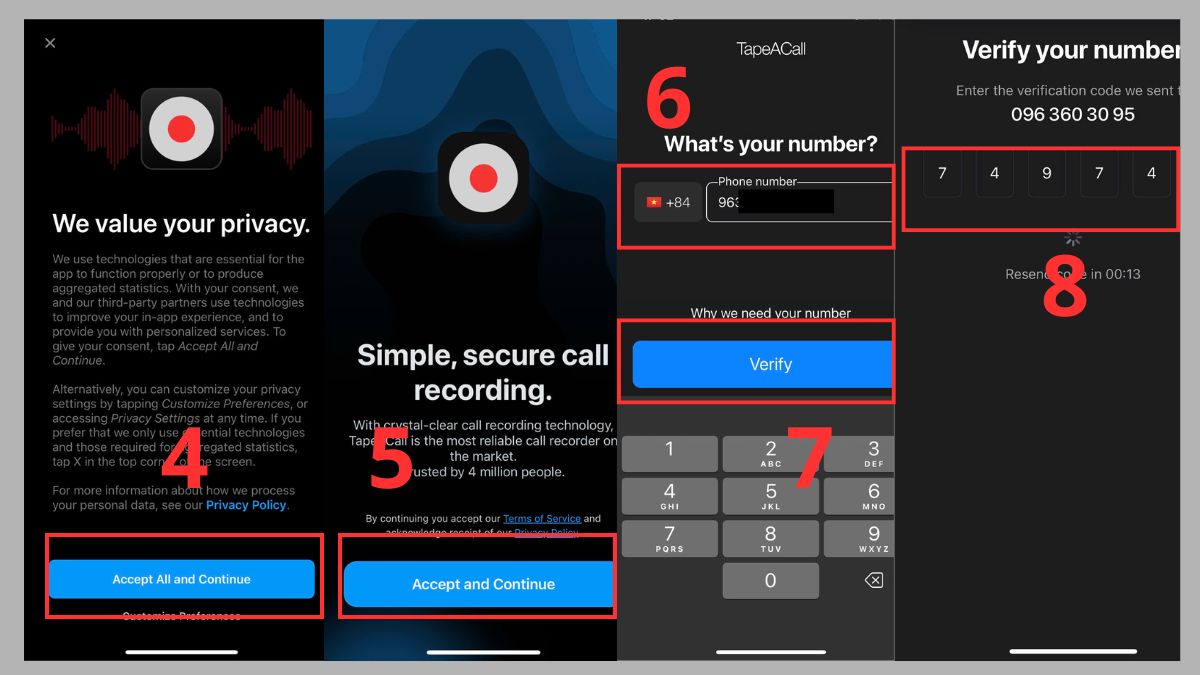
- Bước 2: Đăng nhập TapeACall:
- Click Accept all and continue.
- Click tiếp Accept and continue.
- Ấn số điện thoại → Verify.
- Nhập mã được gửi về.
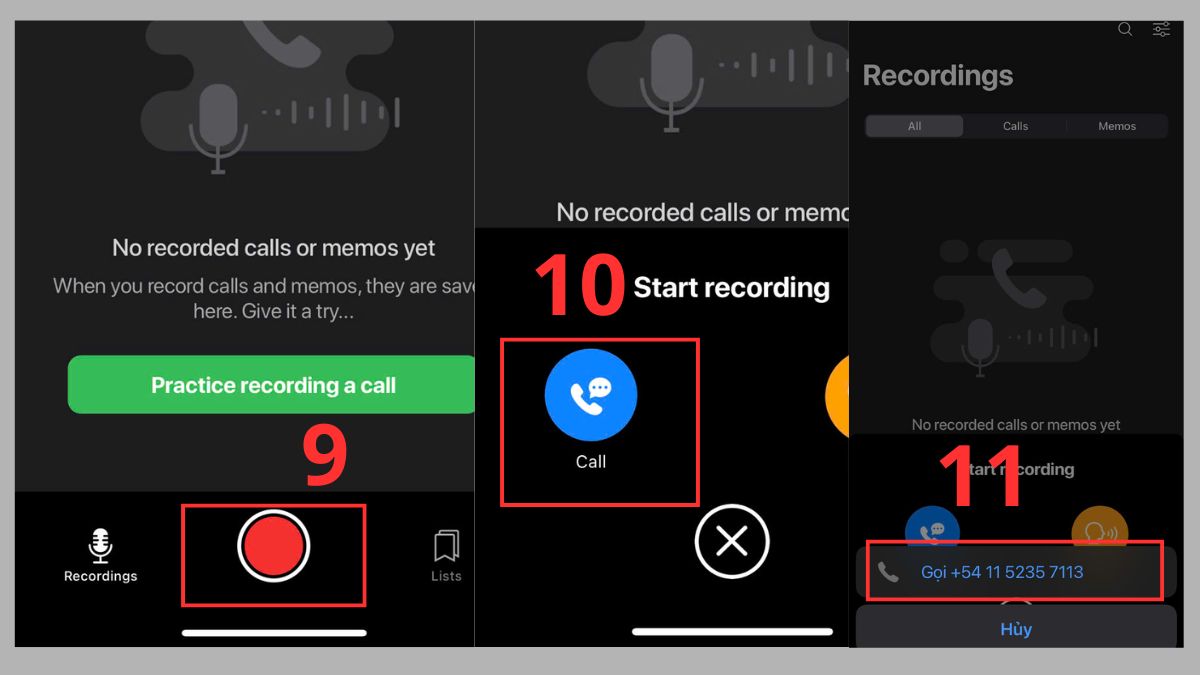
- Bước 3: Kết nối máy chủ ghi âm của TapeACall:
- Ấn biểu tượng ghi âm màu đỏ.
- Ấn Call.
- Ấn gọi số điện thoại trên màn hình.
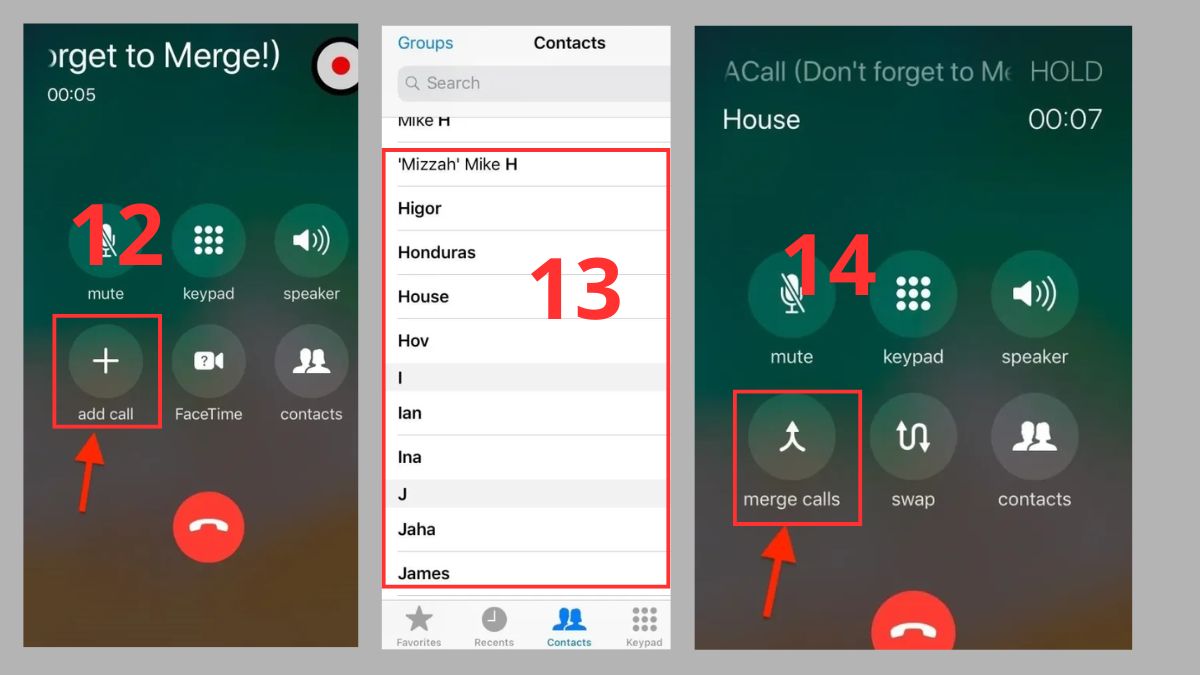
- Bước 4: Ghi âm cuộc gọi:
- Ấn Add Call để thêm người vào cuộc gọi.
- Chọn tên người cần gọi trong danh bạ.
- Muốn ghi âm được, bạn cần gộp cuộc gọi bằng cách click Merge calls.
Call Recorder iCall
Thông tin ứng dụng:
- Nền tảng hỗ trợ: iPhone (iOS 17.0 trở lên).
- Dung lượng phần mềm: Khoảng 502.8 MB.
- Giá: Tải miễn phí nhưng có mua trong ứng dụng/gói thuê bao; thường có gói 1 tuần, 1 tháng, 1 năm (Giá có thể thay đổi tùy khu vực và thời điểm khác nhau).
- Link tải chính thức: https://apps.apple.com/us/app/call-recorder-icall/id1447098963.
Nếu đang tìm cách ghi âm cuộc gọi trên iPhone 12 Pro Max, bạn có thể tham khảo ứng dụng Call Recorder iCall. App có thao tác khá đơn giản và phù hợp để lưu lại các cuộc gọi quan trọng khi cần:
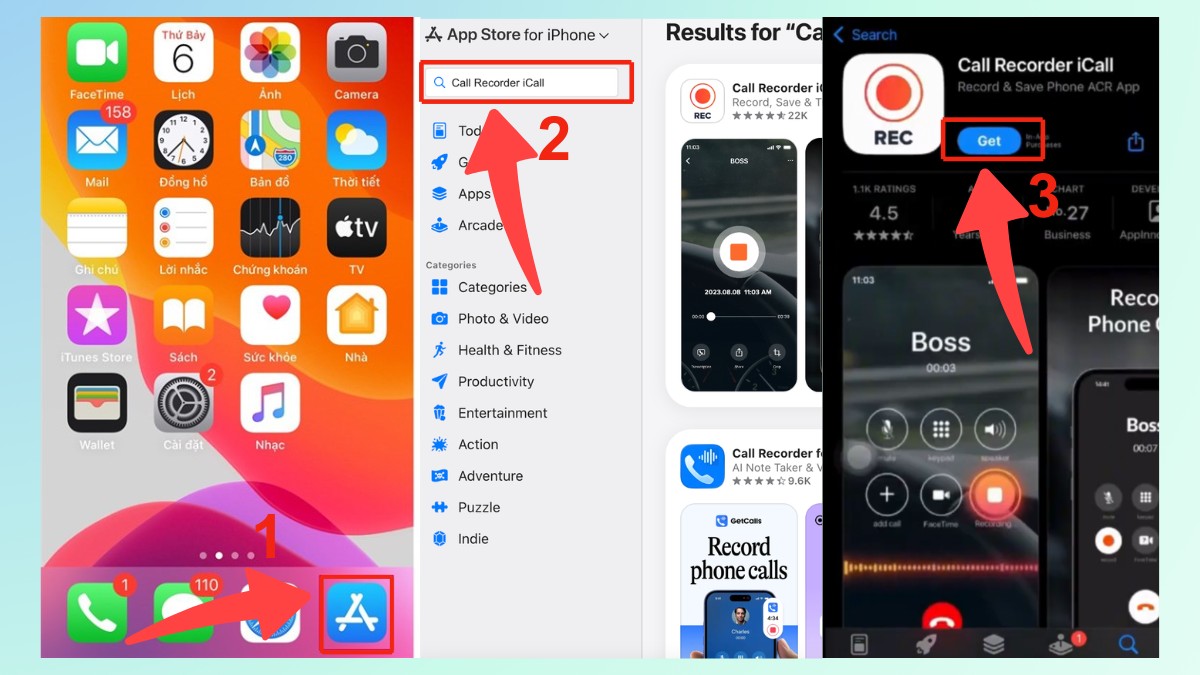
- Bước 1: Tải ứng dụng
- Mở App Store trên iPhone.
- Tìm kiếm Call Recorder iCall.
- Nhấn Nhận để cài đặt ứng dụng.
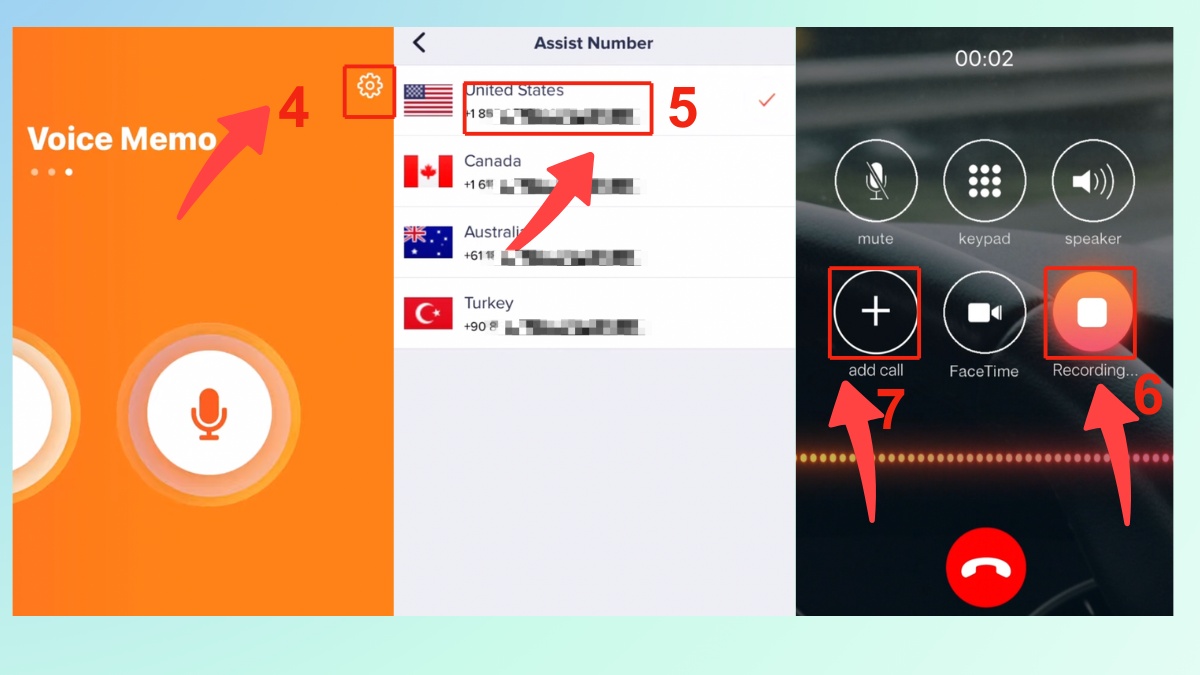
- Bước 2: Ghi âm cuộc gọi:
- Mở ứng dụng và chọn biểu tượng bánh răng cưa Settings (Cài đặt), Chọn tiếp Assist Number (Số hỗ trợ).
- Chọn số cần gọi và bấm gọi.
- Chọn Record (Ghi âm) để ghi âm, sau đó chọn Add Call (Thêm cuộc gọi) và Merge Calls (Hợp nhất) để gộp cuộc gọi.
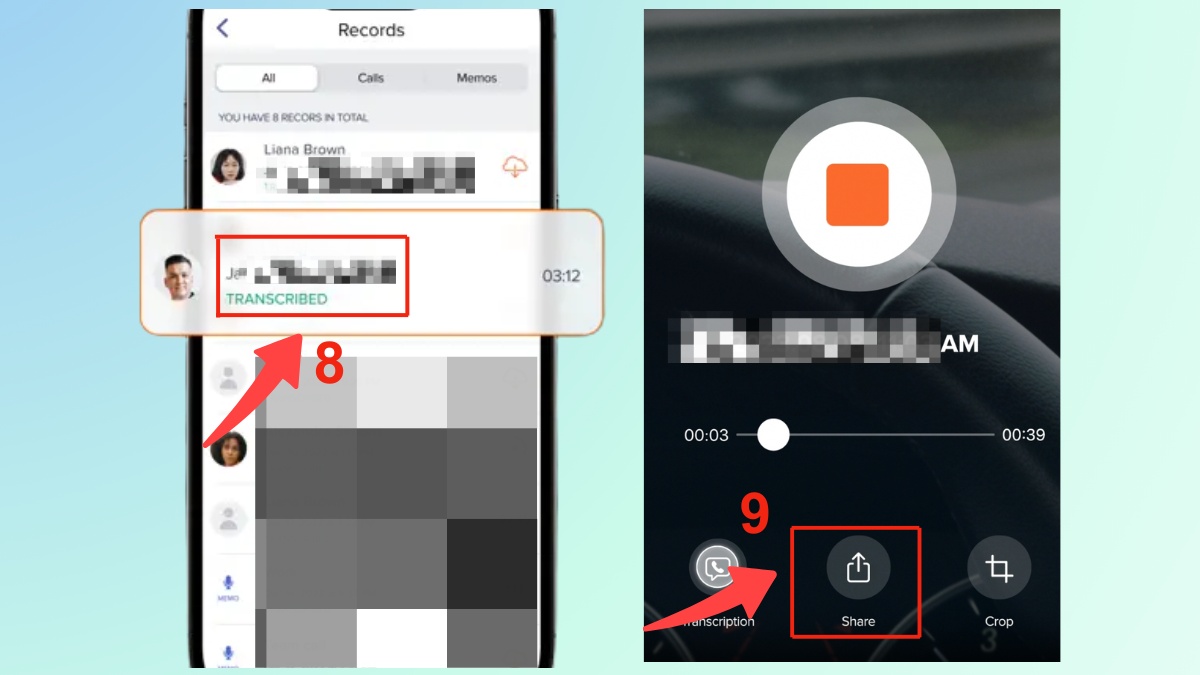
- Bước 3: Nghe lại và quản lý bản ghi:
- Mở mục Recordings (Bản ghi) và chọn file cần nghe.
- Bạn có thể chọn transcription (Phiên âm) hay Share (Chia sẻ), Crop (Cắt) khi cần.
Lưu ý: Ứng dụng ghi âm trên iPhone 12 Pro Max hoạt động dựa trên tính năng cuộc gọi hội nghị (conference call) của nhà mạng, nên cần kiểm tra nhà mạng có hỗ trợ thì mới dùng ổn định.
Cube ACR Call Recorder
Thông tin ứng dụng:
- Nền tảng hỗ trợ: iPhone (iOS 15.0 trở lên).
- Dung lượng phần mềm: Khoảng 75 MB.
- Giá: Miễn phí tải, có mua trong ứng dụng/gói thuê bao như: 7.99 USD/tuần, 34.99 USD/6 tháng, 49.99 USD/năm (Giá của ứng dụng có thể thay đổi tùy thời điểm và khu vực).
- Link tải chính thức: https://apps.apple.com/us/app/call-recorder-cube-acr/id1613607637.
Lưu ý: Thông số có thể thay đổi tùy theo phiên bản cập nhật mới nhất trên App Store.
Bạn có thể tham khảo Cube ACR Call Recorder để ghi âm dễ dàng hơn. Cách ghi âm cuộc gọi trên iPhone 12 Pro Max bằng App này sẽ giúp lưu lại nội dung cuộc gọi để thuận tiện nghe lại hoặc quản lý khi cần:
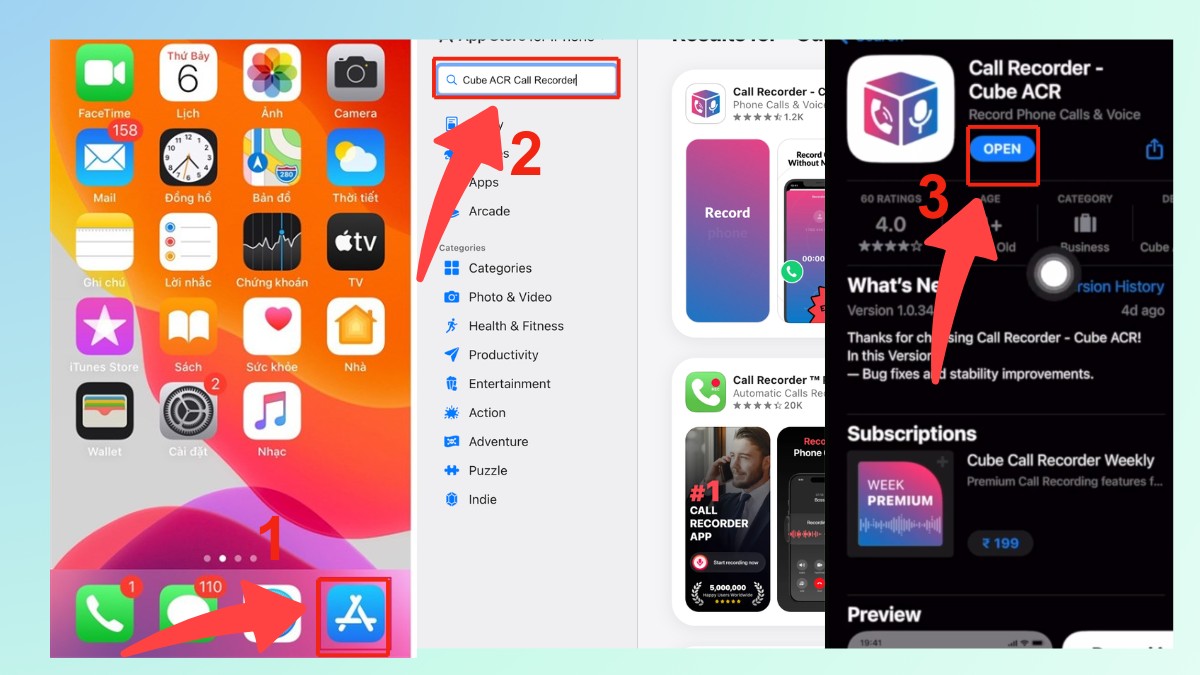
- Bước 1: Tải và cài đặt ứng dụng:
- Mở App Store và tìm Cube ACR Call Recorder.
- Tải ứng dụng rồi chọn Open (Mở) sau khi cài xong.
- Bước 2: Cấp quyền và chọn số cần gọi:
- Cấp quyền cho ứng dụng khi được yêu cầu.
- Chọn tiếp Phone ( Điện thoại), nhấn vào liên hệ cần gọi và nhấn vào biểu tượng Call.
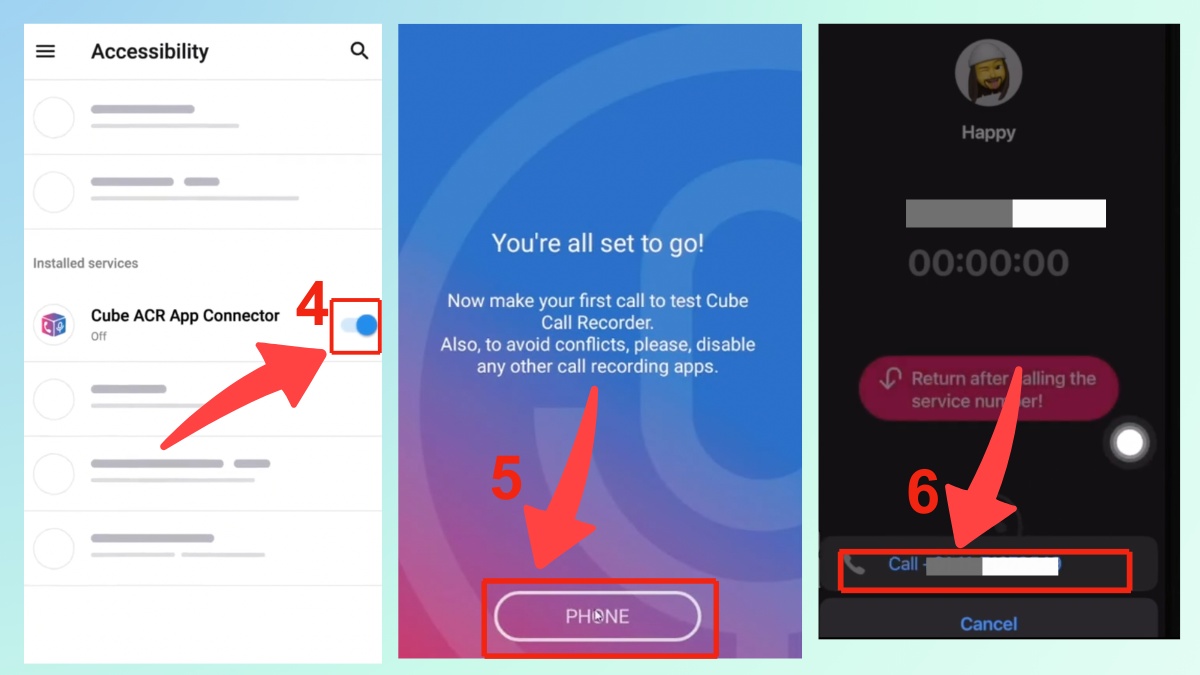
- Bước 3: Ghi âm cuộc gọi và nghe lại bản ghi:
- Nhấp chọn mục Merge Calls (Gộp cuộc gọi), cuộc gọi sẽ tự động được ghi âm.
- Chọn ứng dụng và nhấn Recordings (Bản ghi) để nghe cuộc gọi vừa thực hiện.
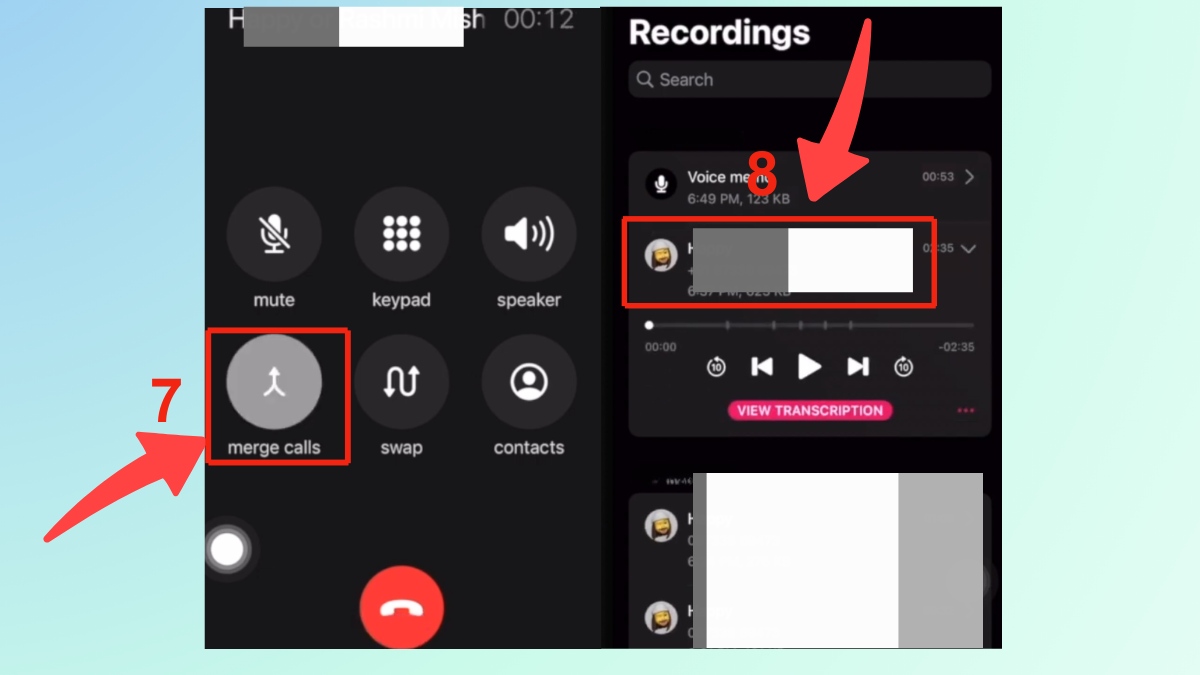
Lưu ý: Phần mềm ghi âm cuộc gọi trên iphone miễn phí Cube ACR Call Recorder cần nhà mạng hỗ trợ cuộc gọi 3 bên (three-way calls) thì mới ghi âm cuộc gọi hoạt động ổn định.
Ghi âm cuộc gọi trên iPhone 12 series bằng thiết bị bên ngoài
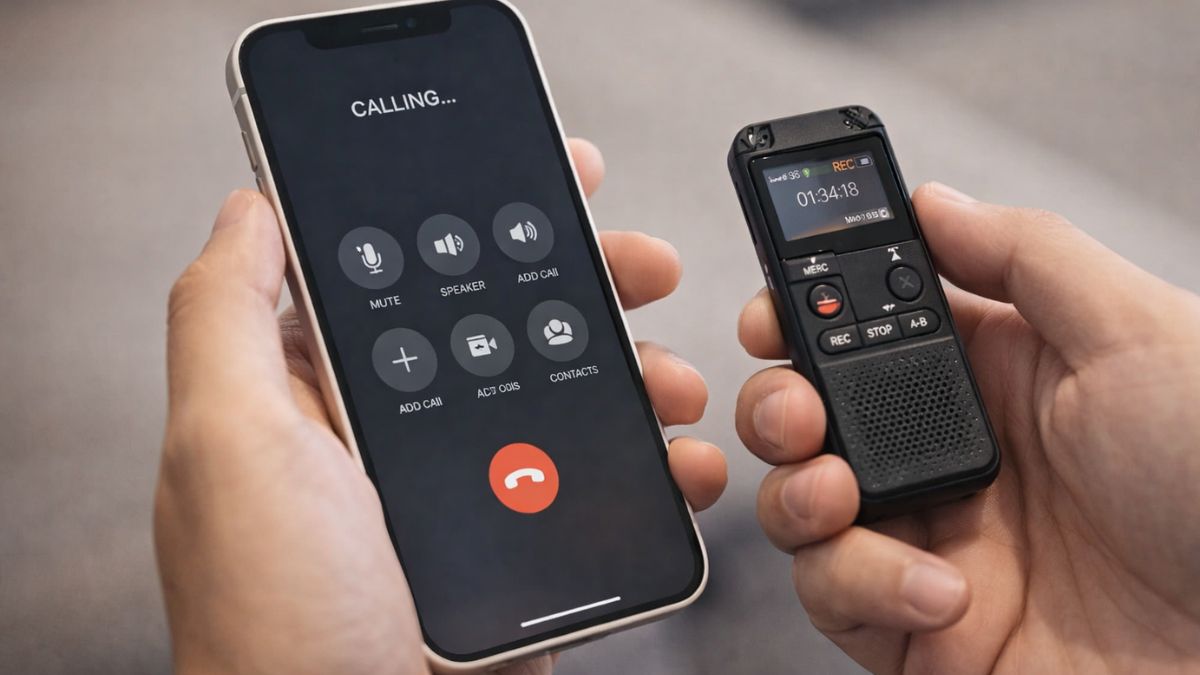
Sử dụng thiết bị ngoài là một trong những cách ghi âm cuộc gọi trên iPhone 12 Pro Max, 12 Pro, 12 đơn giản và dễ thực hiện nhất. Bạn chỉ cần dùng máy ghi âm mini, điện thoại khác… là đã có thể ghi âm lại được toàn bộ cuộc gọi.
Để thu được tiếng rõ hơn, hãy chuyển iPhone sang chế độ loa ngoài cũng như đặt máy ghi âm ở gần loa. Cách ghi âm cuộc gọi trên điện thoại iPhone 12 này không cần cài ứng dụng, không ảnh hưởng đến hiệu năng máy và có thể áp dụng cho mọi dòng iPhone 12.
Có nên sử dụng ứng dụng ghi âm cuộc gọi trên iPhone không?
Nên sử dụng chức năng ghi âm cuộc gọi iPhone 12 Pro Max nếu cần lưu trữ các cuộc gọi quan trọng, giúp ghi lại đầy đủ nội dung trao đổi để phục vụ cho công việc sau này. Đây là công cụ khá hữu ích, hỗ trợ người dùng quản lý thông tin hiệu quả hơn.
Tuy nhiên, nếu bạn thực hiện cách ghi âm cuộc gọi trên iPhone 12 Pro Max khi chưa được người khác đồng ý có thể ảnh hưởng đến quyền riêng tư và phát sinh rủi ro pháp lý. Bạn chỉ nên sử dụng phần mềm khi đã thông báo rõ ràng và có sự đồng thuận từ các bên liên quan.
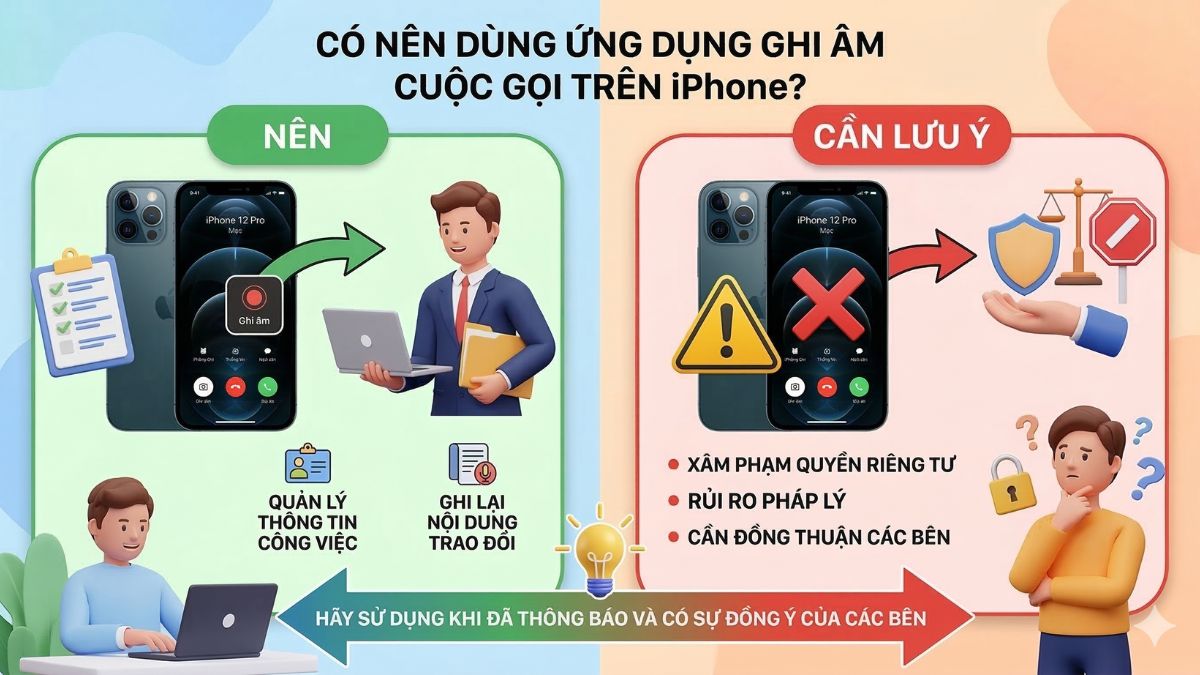
Lưu ý: Ưu tiên dùng Ghi âm cuộc gọi mặc định của Apple (cần iOS 18.1 trở lên), nếu không hỗ trợ thì mới dùng ứng dụng. Tuyệt đối không chia sẻ file ghi âm khi chưa có sự đồng ý của đối phương để tránh vi phạm quyền riêng tư và quy định pháp luật.
Các lưu ý khi ghi âm cuộc gọi trên iPhone 12 series
Khi tìm hiểu cách ghi âm cuộc gọi trên iPhone 12, bạn nên chú ý một số điểm quan trọng để đảm bảo việc sử dụng an toàn và hợp pháp:
- Kiểm tra chất lượng âm thanh trước khi ghi: Hãy bật loa ngoài và đảm bảo môi trường yên tĩnh để file ghi âm rõ ràng.
- Sử dụng ứng dụng uy tín nếu không có ghi âm trực tiếp: Chọn những app có đánh giá tốt để tránh rủi ro mất file hoặc lộ thông tin.
- Đặt thiết bị ngoài đúng vị trí khi ghi âm gián tiếp: Nếu dùng máy ghi âm rời, hãy đặt gần loa để chất lượng âm không bị giảm.
Lưu ý: Khi ghi âm cuộc gọi, bạn nên thông báo trước cho người ở đầu dây bên kia để đảm bảo sự minh bạch và tôn trọng quyền riêng tư. Việc tự ý ghi âm mà không được đồng ý có thể dẫn đến vi phạm quy định của pháp luật hiện hành.
Kết lại, cách ghi âm cuộc gọi trên iPhone 12 miễn phí không hề phức tạp nếu bạn áp dụng đúng những bước và mẹo phù hợp. Hãy sử dụng tính năng này một cách hợp lý để hỗ trợ tốt hơn cho công việc và học tập của bạn.
- Xem thêm các bài viết khác: Thủ thuật iPhone, iOS - Android
Câu hỏi thường gặp
File ghi âm cuộc gọi trên iPhone 12 lưu ở đâu?
Các file ghi âm cuộc gọi trên iPhone 12 thường được lưu ngay trong ứng dụng Ghi chú ở điện thoại hoặc phần mềm bên thứ ba. Nếu muốn nghe lại, bạn chỉ cần tìm đến các mục đó để nghe.
Ghi âm cuộc gọi trên iPhone 12 có bị mất phí không?
Việc thực hiện cách ghi âm cuộc gọi trên iPhone 12 có thể miễn phí hoặc mất phí, tùy vào ứng dụng. Một số app ghi âm miễn phí, trong khi các ứng dụng nâng cao có thể yêu cầu trả phí để mở khóa đầy đủ tính năng.
Ghi âm cuộc gọi trên iPhone 12 có vi phạm quyền riêng tư không?
Ghi âm cuộc gọi trên iPhone 12 có thể vi phạm quyền riêng tư nếu bạn ghi âm mà không thông báo hoặc không được sự đồng ý của người còn lại. Để đảm bảo tôn trọng pháp luật, bạn nên nói rõ với đối phương trước khi ghi âm.






Bình luận (0)