Hướng dẫn cách đổi màu pin cho iPhone cực đơn giản

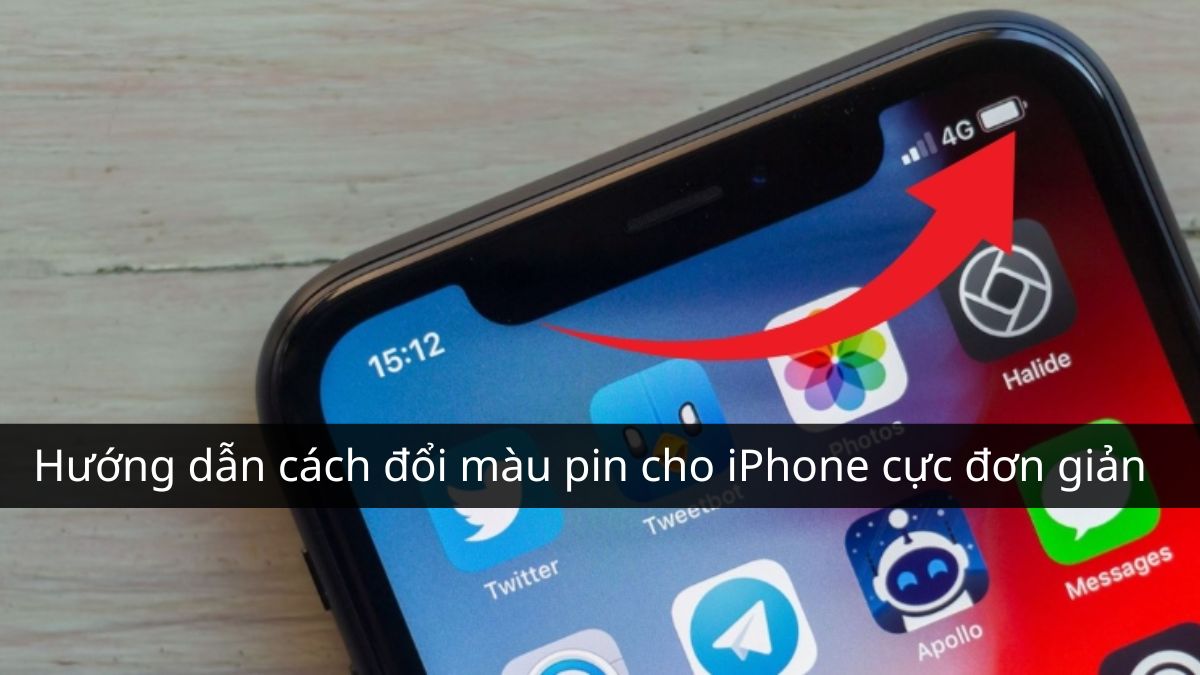
Nhiều người tìm cách đổi màu pin cho iPhone để tăng tính cá nhân hóa cho giao diện điện thoại. Mặc dù iOS không cho phép thay đổi màu pin tùy ý như Android, nhưng bạn vẫn có thể tác động gián tiếp để đổi màu pin. Xem cụ thể cách cài đặt màu pin cho iPhone bên dưới bài viết bạn nhé.
Màu pin trên iPhone có ý nghĩa gì?
Màu pin trên iPhone thực chất là tín hiệu trực quan để người dùng nhận biết nhanh tình trạng năng lượng của thiết bị. Apple thiết kế hệ thống màu này nhằm giúp bạn không cần vào sâu phần cài đặt vẫn có thể biết pin đang ở mức an toàn hay sắp cạn kiệt.
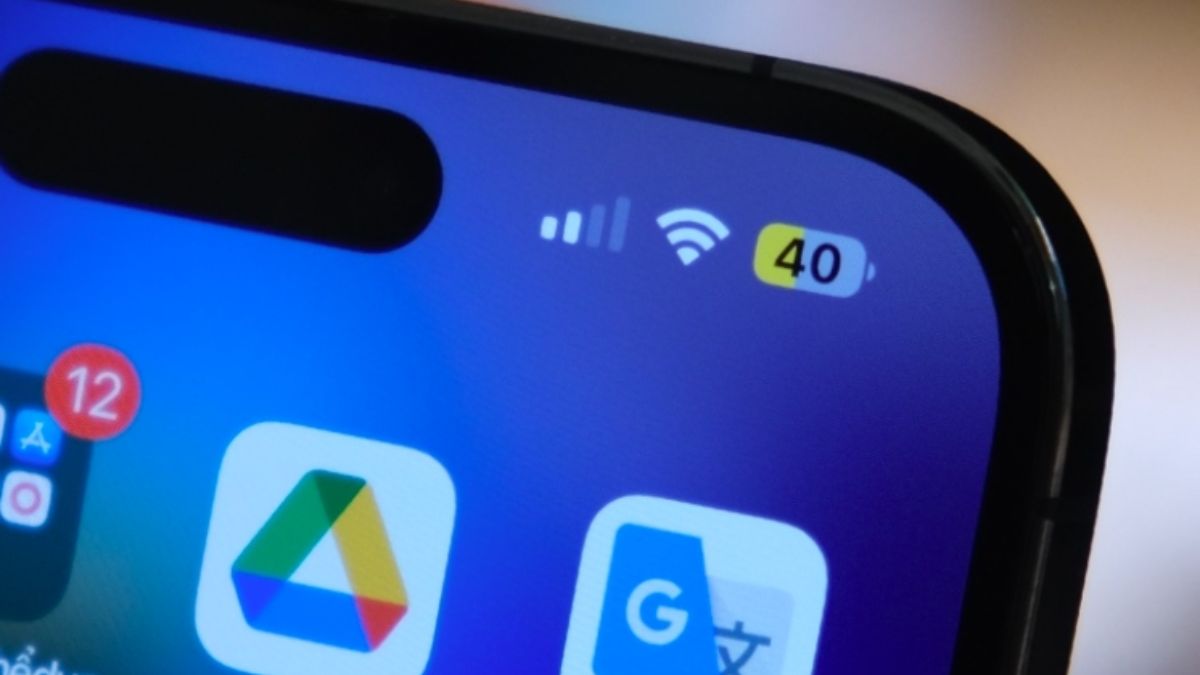
Cụ thể, pin hiển thị màu xanh lá khi iPhone đang được sạc. Pin màu vàng xuất hiện khi bạn kích hoạt chế độ nguồn điện thấp (Low Power Mode), cho thấy hệ thống đang hạn chế một số tính năng để tiết kiệm pin.
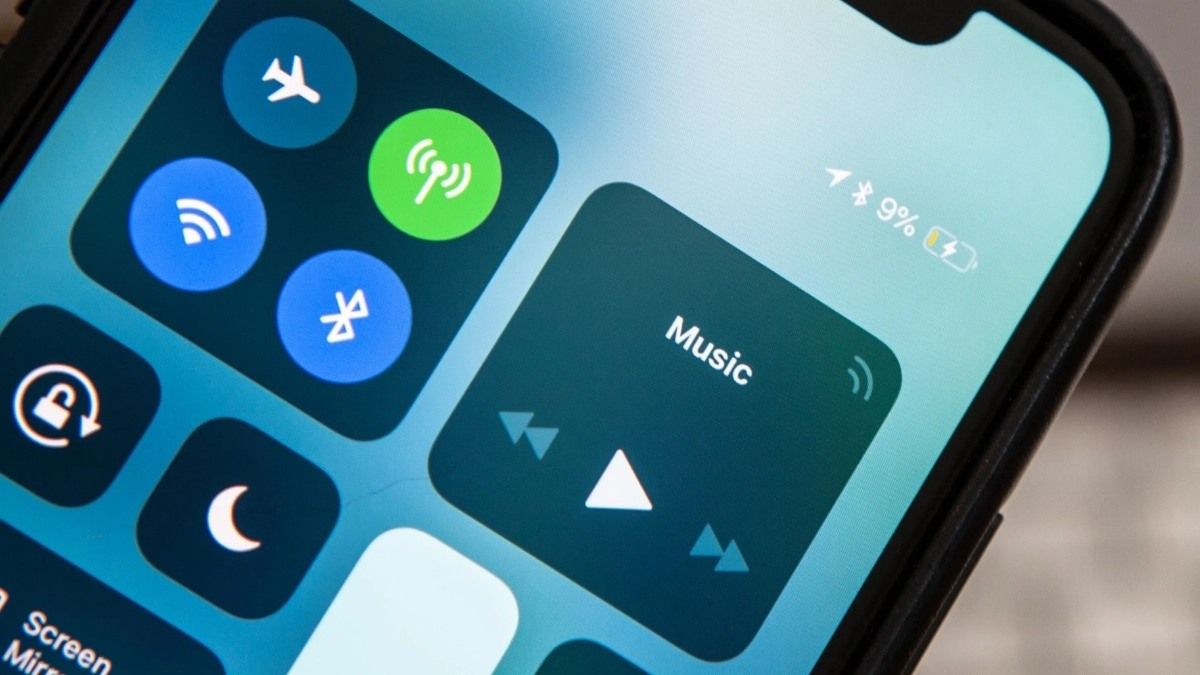
Pin màu đỏ báo hiệu dung lượng pin còn rất thấp (thường dưới 20%). Lúc này, bạn cần sạc ngay để tránh tắt nguồn đột ngột. Còn màu trắng hoặc đen là trạng thái bình thường khi pin đủ dùng và không có chế độ đặc biệt nào được kích hoạt.
Khi nào nên đổi màu pin iPhone?
Bạn nên áp dụng cách đổi màu pin cho iPhone khi gặp khó khăn trong việc theo dõi tình trạng pin. Điều này đặc biệt hữu ích với những người có thị lực kém hoặc thường xuyên sử dụng iPhone trong điều kiện ánh sáng mạnh. Việc điều chỉnh hiển thị giúp màu pin dễ nhìn hơn, từ đó tránh bỏ lỡ các cảnh báo quan trọng của pin.
Ngoài ra, trong một số trường hợp màu pin hiển thị không đúng với trạng thái thực tế thì cũng nên điều chỉnh. Ví dụ, pin yếu nhưng không chuyển sang màu đỏ hoặc đã rút sạc nhưng pin vẫn màu xanh thì việc đổi màu pin cũng có thể giúp khắc phục lỗi hiển thị.
Có thể đổi màu pin iPhone sang màu khác mặc định không?
Bạn không thể thực hiện cách chuyển màu pin cho iPhone sang các màu tùy chọn như hồng, xanh dương, tím,… bằng cài đặt gốc của iOS. Apple chỉ cung cấp một số màu mặc định dựa trên trạng thái pin và không cho phép người dùng chỉnh sửa sâu giao diện thanh trạng thái.
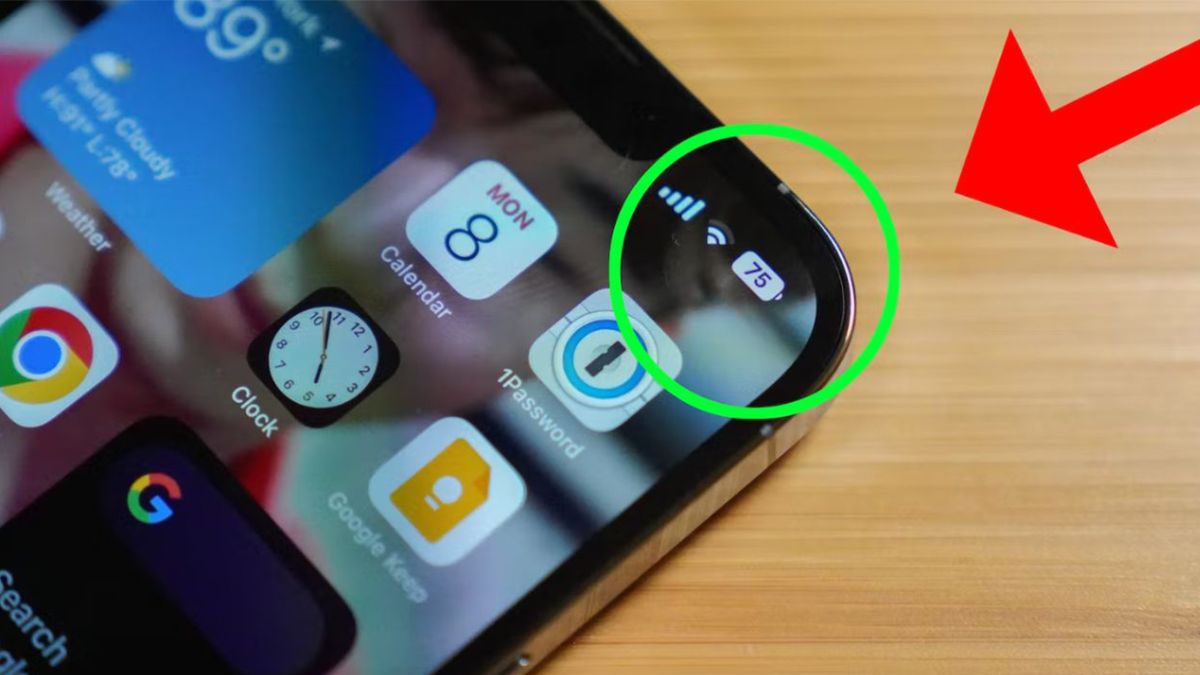
Tuy nhiên, bạn vẫn có thể tác động gián tiếp để màu pin hiển thị khác đi thông qua các tính năng như chế độ nguồn điện thấp. Đây là cách đổi màu pin cho iPhone dễ thực hiện và được áp dụng khá nhiều.
Cách đổi màu pin cho iPhone đơn giản nhất
Hướng dẫn cách thay đổi màu pin cho iPhone bằng chế độ nguồn điện thấp như sau:
- Bước 1: Bạn vào Cài đặt trên iPhone.
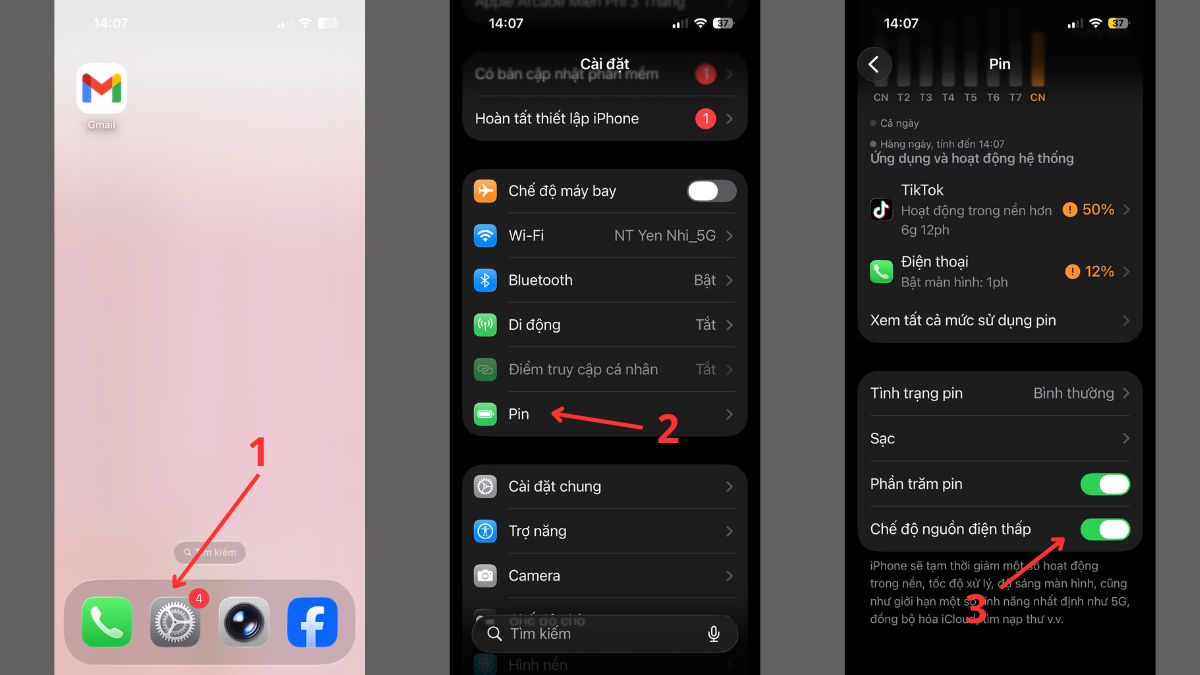
- Bước 2: Chọn vào mục Pin.
- Bước 3: Gạt công tắc tại Chế độ nguồn điện thấp.
Sau khi gạt công tắc bạn sẽ thấy viên pin của iPhone trên thanh trạng thái chuyển sang màu vàng. Đây là cách đổi màu pin cho iPhone dễ thực hiện, bên cạnh đó thì tính năng này còn giúp iPhone có thể tiết kiệm được pin.
Người dùng nhàm chán với giao diện máy cũ và muốn mua iPhone mới bởi có Dynamic Island, hiển thị pin mới, giao diện cá nhân hóa. Hãy xem và chọn mua iPhone cao cấp mới tại CellphoneS để nhận ưu đãi khủng ngay hôm nay nhé:
[Product_Listing categoryid="132" propertyid="" customlink="https://cellphones.com.vn/mobile/apple.html" title="Các dòng iPhone đang được quan tâm nhiều tại CellphoneS"]
Khắc phục lỗi liên quan đến hiển thị phần trăm pin iPhone
Đôi khi bạn sẽ gặp lỗi đổi màu phần trăm pin iPhone iOS 16 không đúng với trạng thái thực tế. Những lỗi này thường không nghiêm trọng nhưng gây khó chịu và dễ khiến người dùng hiểu sai tình trạng pin.
Đã rút sạc nhưng pin vẫn hiển thị màu xanh
Nguyên nhân thường do hệ thống chưa cập nhật kịp trạng thái hoặc iPhone đang bật Chế độ nguồn điện thấp trong lúc sạc. Khi đó, dù đã rút sạc, màu pin vẫn giữ xanh trong một khoảng thời gian ngắn.
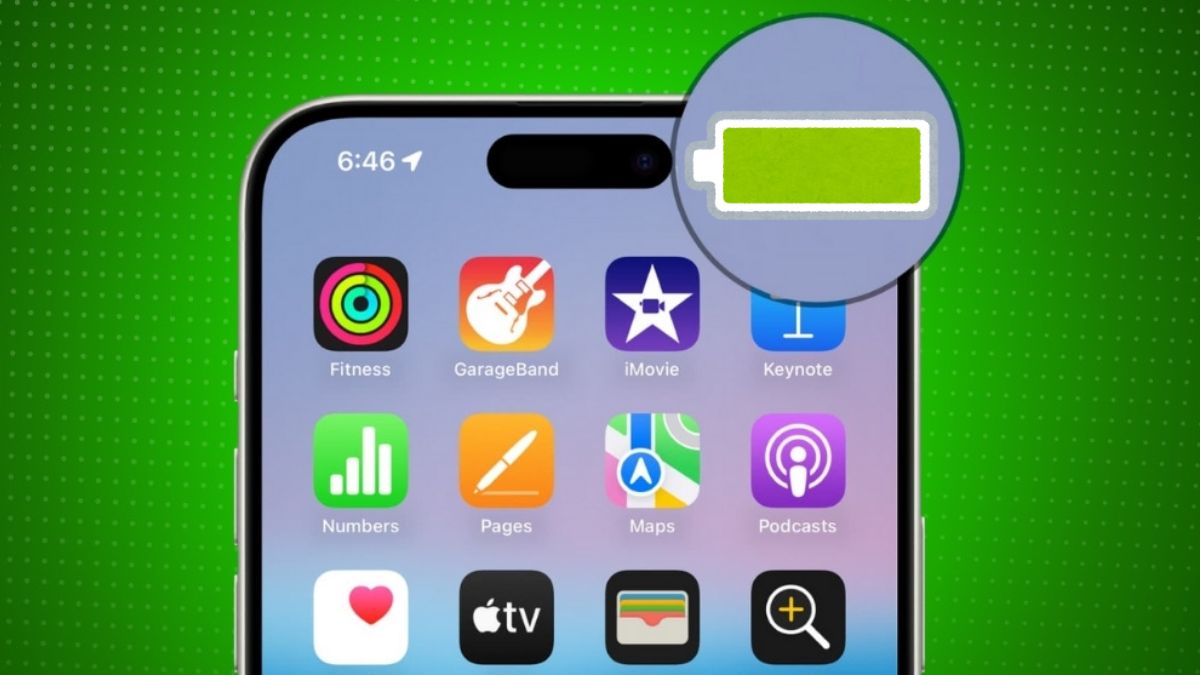
Cách khắc phục đơn giản là khóa màn hình rồi mở lại hoặc khởi động lại iPhone. Nếu vẫn còn, bạn hãy vào Cài đặt > Pin và tắt/bật lại Chế độ nguồn điện thấp để hệ thống cập nhật đúng trạng thái.
Pin hiện màu đen khi đang sạc
Pin hiện màu đen khi cắm sạc thường là dấu hiệu cho thấy điện thoại iPhone không nhận điện. Lý do có thể vì củ sạc, cáp sạc của bạn đã gặp vấn đề nên không kết nối được với nguồn điện khi sạc. Bạn hãy kiểm tra lại cáp và củ sạc, mang đi sửa chữa hoặc mua mới nếu hư hỏng nặng.
Pin yếu nhưng không chuyển sang màu đỏ
Có thể do iPhone đang bật Bộ lọc màu hoặc Đảo ngược màu, khiến màu đỏ bị biến dạng khác đi. Điều này làm bạn khó nhận biết pin yếu bằng màu sắc. Để xử lý, bạn hãy vào Cài đặt > Trợ năng > Màn hình & Cỡ chữ > Bộ lọc màu và tắt tính năng này. Sau đó kiểm tra lại mức pin dưới 20%, biểu tượng sẽ trở về màu đỏ như mặc định.
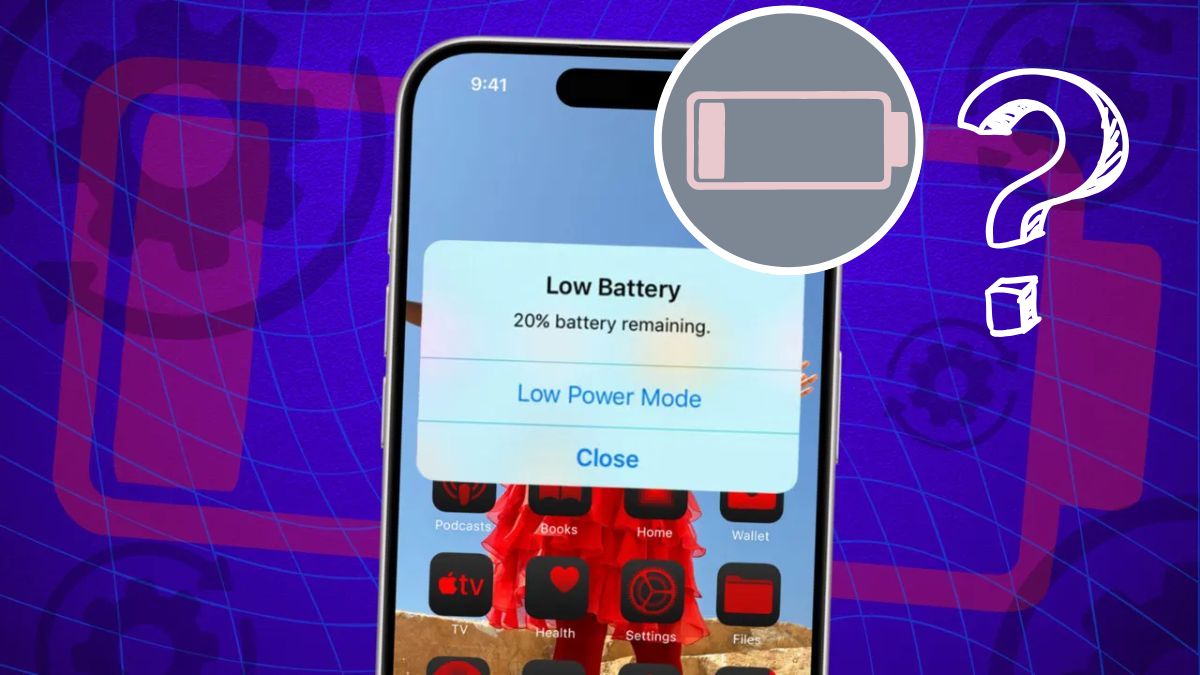
Cách đổi màu pin cho iPhone thực chất là điều chỉnh hiển thị thông qua các tính năng trên iPhone, chứ không phải thay đổi màu pin theo kiểu tùy chỉnh tự do. Việc hiểu đúng ý nghĩa màu pin và sử dụng đúng công cụ sẽ giúp bạn theo dõi tình trạng pin chính xác hơn.
- Theo dõi các bài viết hay khác: Thủ thuật iPhone, iOS - Android




Bình luận (0)