
Hướng dẫn cách giải phóng dung lượng Facebook đơn giản

Bạn cảm thấy Facebook ngày càng ngốn bộ nhớ, làm điện thoại chậm và giật lag? Áp dụng ngay cách giải phóng dung lượng Facebook để dọn sạch tệp rác, tối ưu dung lượng, giúp thiết bị chạy mượt hơn.
Vì sao Facebook chiếm nhiều dung lượng trên điện thoại?
Khi mới tải về, Facebook có kích thước khá nhỏ gọn và không tốn nhiều không gian. Tuy nhiên, sau thời gian dài sử dụng, app sẽ phát sinh nhiều tệp rác khiến bộ nhớ nhanh đầy. Dưới đây là những nguyên do bạn cần nắm trước khi thực hiện cách giải phóng dung lượng Facebook trên điện thoại:
- Cache tích tụ liên tục: Facebook lưu tạm ảnh, video và nội dung đã xem để tải nhanh hơn, lâu dần gây đầy bộ nhớ.
- Dữ liệu trình duyệt quá tải: Cookie, lịch sử truy cập và liên kết mở trong app đều được lưu lại, tạo ra nhiều tệp rác.
- File từ tin nhắn: Hình ảnh, video, sticker tải tự động từ hệ thống khiến dung lượng thiết bị tăng theo thời gian.

Cách giải phóng dung lượng Facebook trên iPhone
iPhone có cơ chế bảo mật chặt chẽ nên người dùng khó xóa trực tiếp các tệp ẩn của ứng dụng. Do vậy, tìm hiểu cách giải phóng dung lượng Facebook trên iPhone là giải pháp cần thiết để tối ưu bộ nhớ của máy.
Xóa bộ nhớ đệm trực tiếp trong ứng dụng Facebook
Đây là cách an toàn và tiện lợi mà bạn nên áp dụng trước để giảm dữ liệu dư thừa trên Facebook. Cách này giúp làm sạch dữ liệu trình duyệt bên trong ứng dụng mà không ảnh hưởng đến thông tin tài khoản cá nhân.
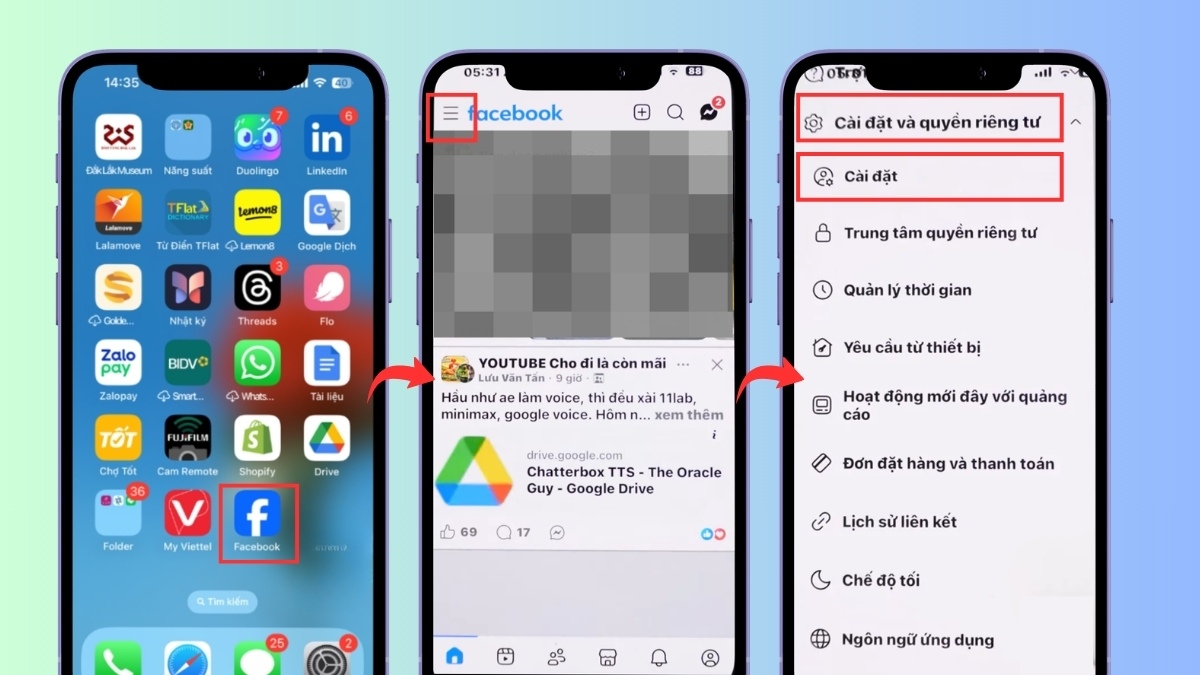
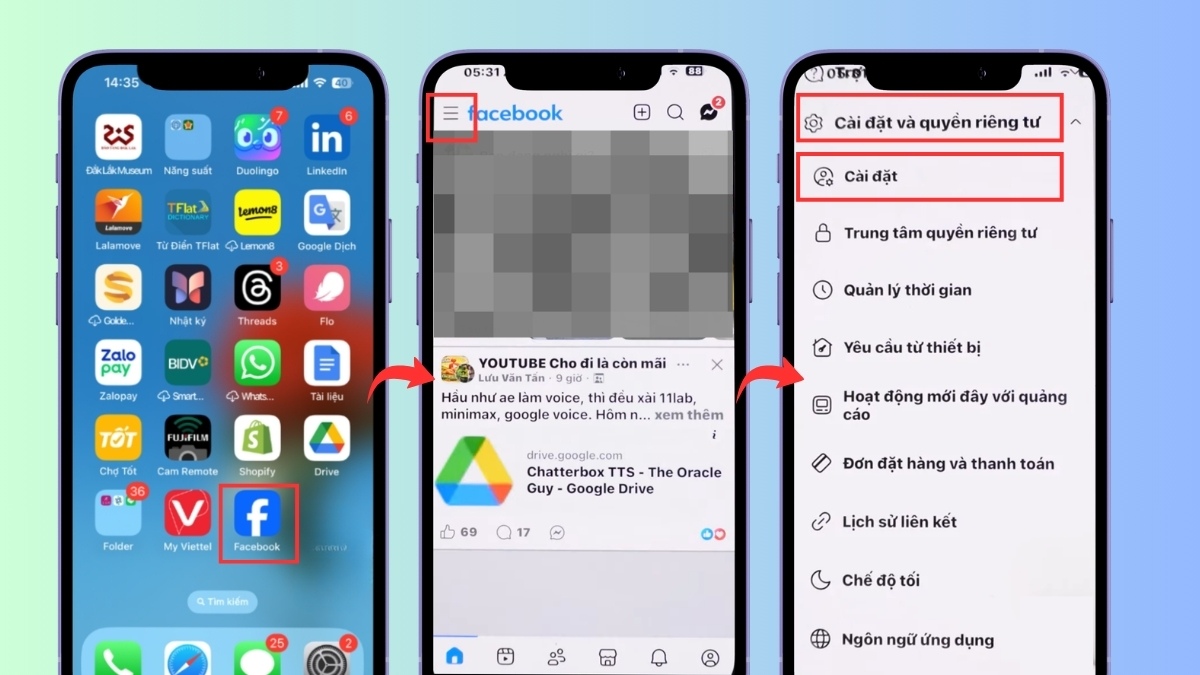
- Bước 1: Mở Facebook > Nhấn Menu (biểu tượng 3 dấu gạch).
- Bước 2: Vào Cài đặt & quyền riêng tư > Chọn Cài đặt.
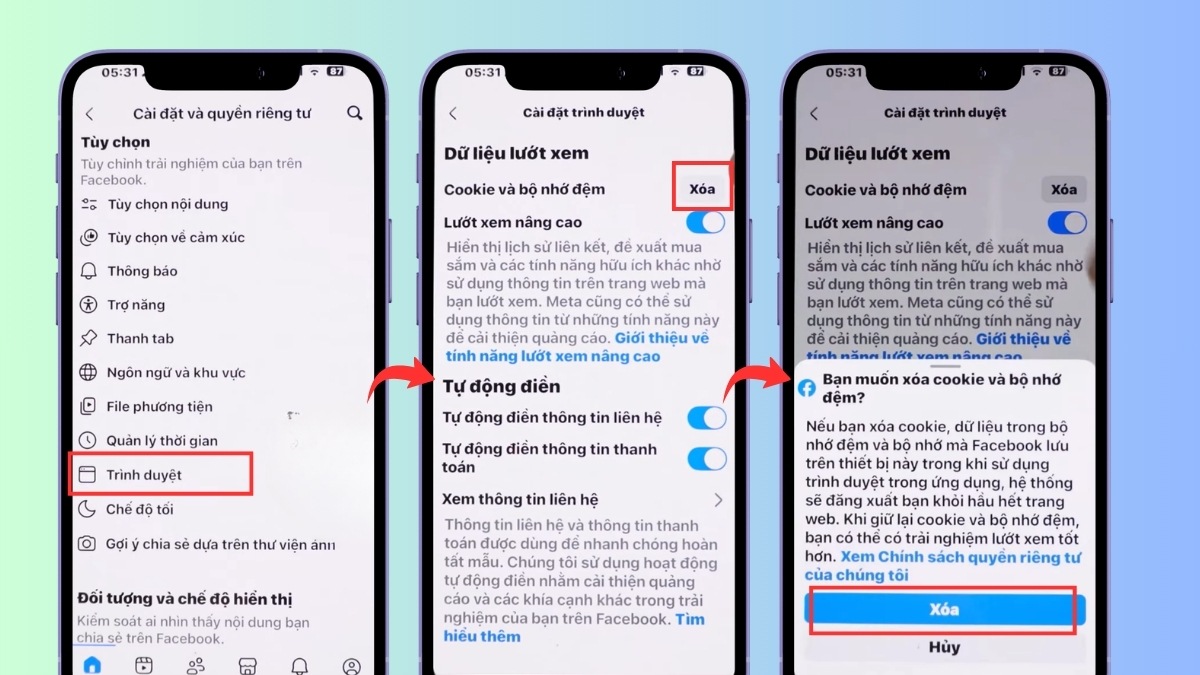
- Bước 3: Chọn Trình duyệt > Tại phần Cookie và bộ nhớ đệm, nhấn Xóa.
- Bước 4: Nhấn Xóa khi hộp thoại xác nhận hiện ra.
Xóa dữ liệu Facebook chỉ là giải pháp tạm thời khi máy liên tục báo đầy bộ nhớ. Hãy nâng cấp ngay iPhone dung lượng lớn tại CellphoneS để thỏa sức lưu trữ mà không lo giật lag!
[Product_Listing categoryid="132" propertyid="" customlink="https://cellphones.com.vn/mobile/apple.html" title="Các dòng iPhone đang được quan tâm nhiều tại CellphoneS"]
Gỡ và cài lại ứng dụng Facebook
Do iPhone không hỗ trợ xóa cache trực tiếp, việc gỡ và cài lại app là cách giải phóng dung lượng trên Facebook nhanh chóng, giúp máy hoạt động nhẹ và ổn định.
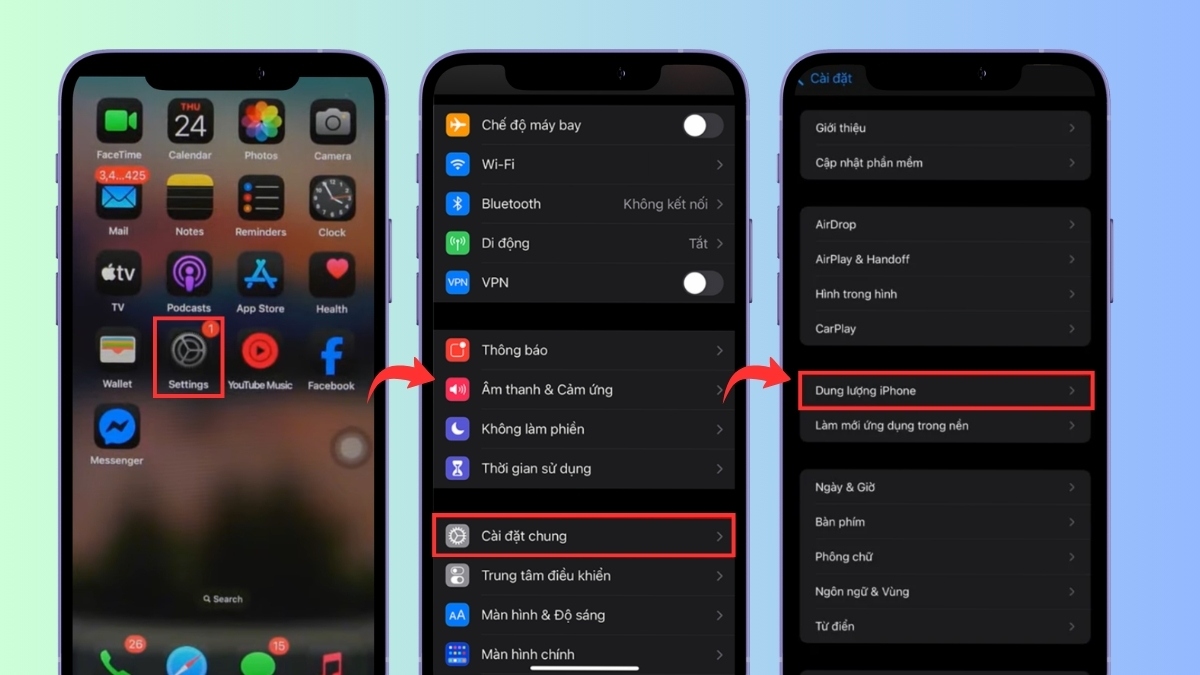
- Bước 1: Vào Cài đặt > Cài đặt chung > Dung lượng iPhone.
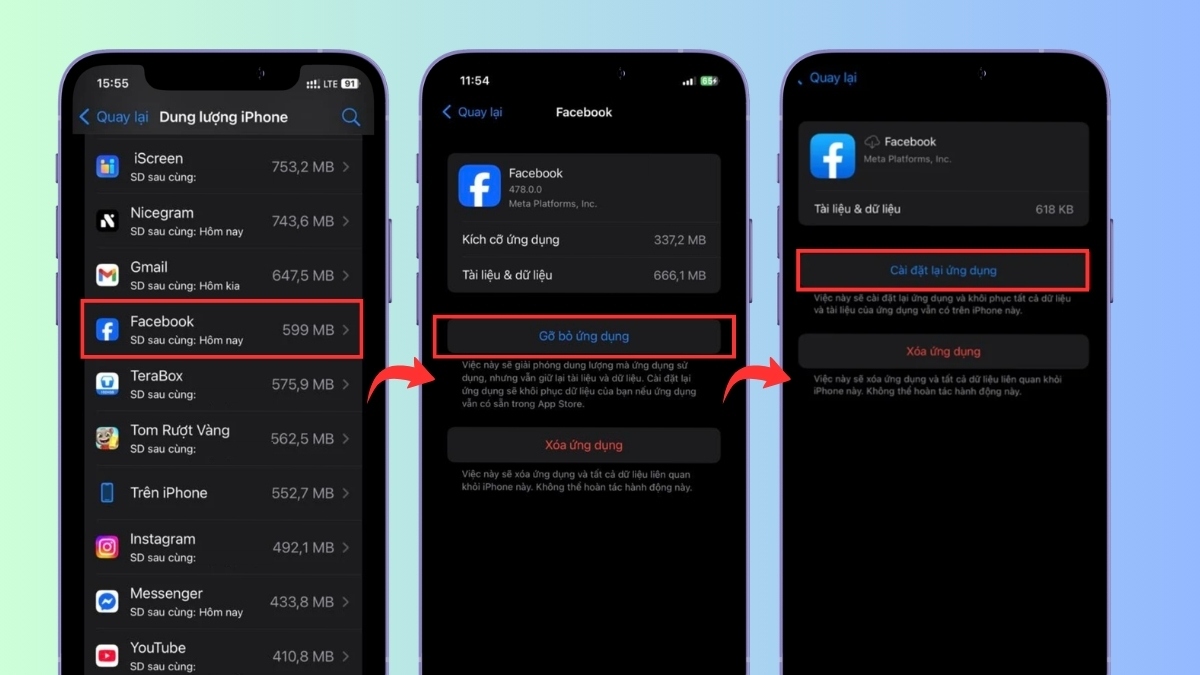
- Bước 2: Chọn Facebook > Nhấn Gỡ bỏ ứng dụng.
- Bước 3: Nhấn Cài lại ứng dụng để tải app về lại.
Lưu ý: Bạn cần nhớ thông tin đăng nhập Facebook vì sau khi cài lại, hệ thống sẽ yêu cầu đăng nhập lại tài khoản.
Tắt tính năng tự động tải và phát video trên iPhone
Tính năng video tự động phát có thể khiến bộ nhớ đầy nhanh và tiêu tốn nhiều dữ liệu di động hơn. Tắt chế độ này sẽ giúp tiết kiệm bộ nhớ và tối ưu hiệu suất hoạt động của thiết bị.
- Bước 1: Mở Facebook > Chọn Menu.
- Bước 2: Vào Cài đặt & quyền riêng tư > Nhấn Cài đặt.
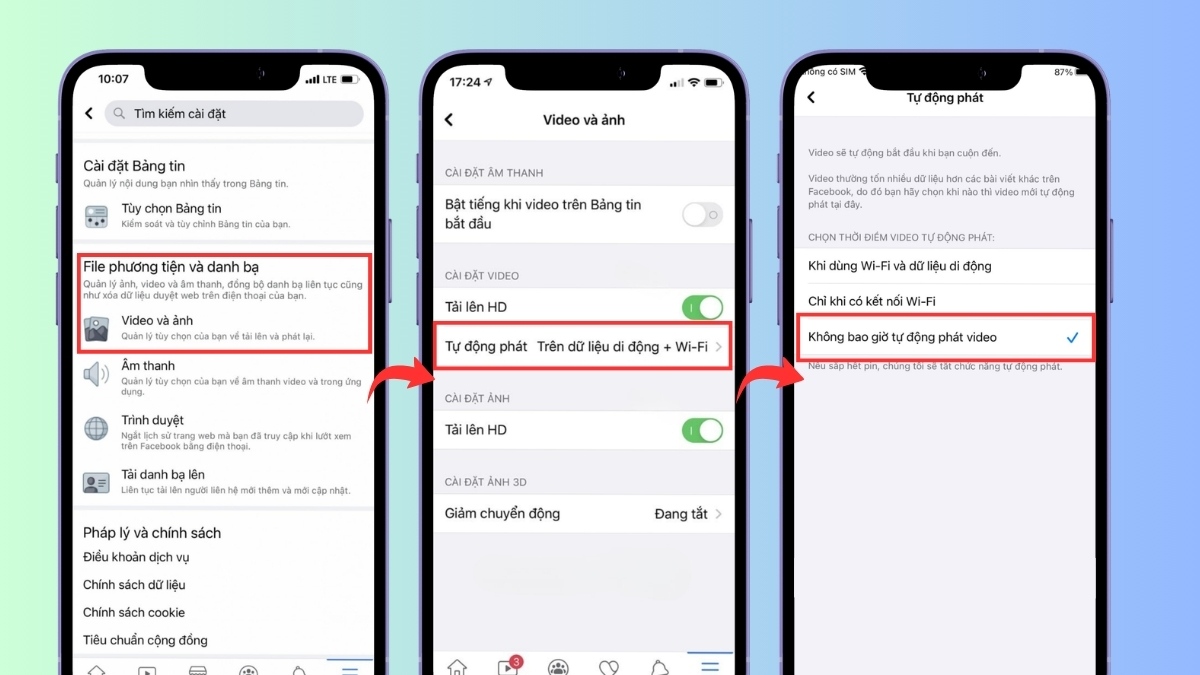
- Bước 3: Nhấn vào Video và ảnh.
- Bước 4: Chọn mục Tự động phát > Nhấn Không bao giờ tự động phát video.
Cách giải phóng dung lượng Facebook trên Android
Android hỗ trợ người dùng truy cập và quản lý dữ liệu ứng dụng linh hoạt hơn. Nhờ vậy, áp dụng cách giải phóng dung lượng Facebook trên Android thường dễ dàng hơn nhiều.
Xóa bộ nhớ đệm qua Trình quản lý ứng dụng Android
Đây là cách dọn dữ liệu rác phổ biến và được sử dụng nhiều trên Android. Cách này chỉ xóa các tệp tạm thời của app nên không làm ảnh hưởng đến tài khoản người dùng.
- Bước 1: Mở Cài đặt > Chọn Ứng dụng.
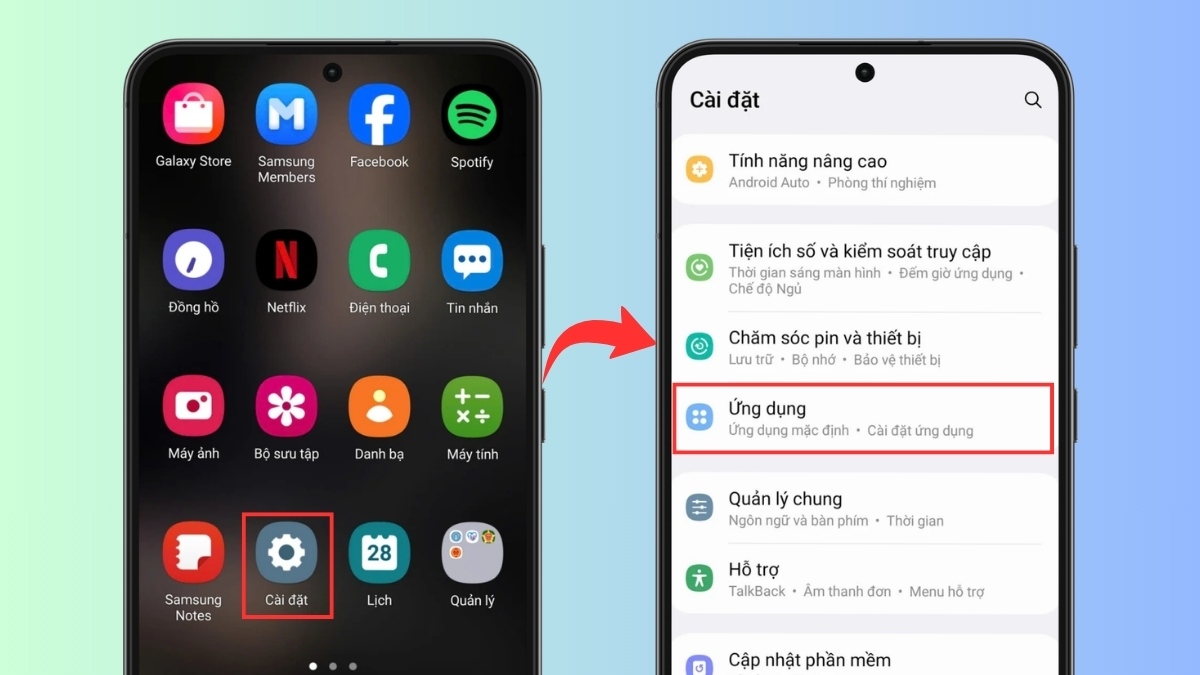
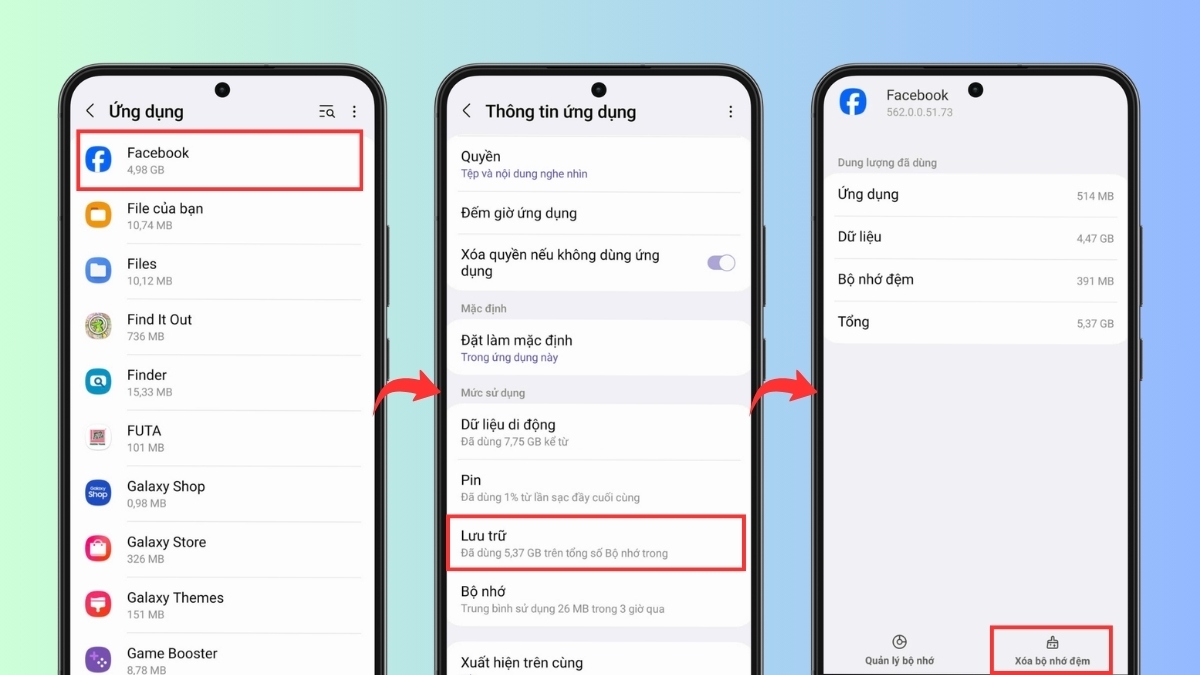
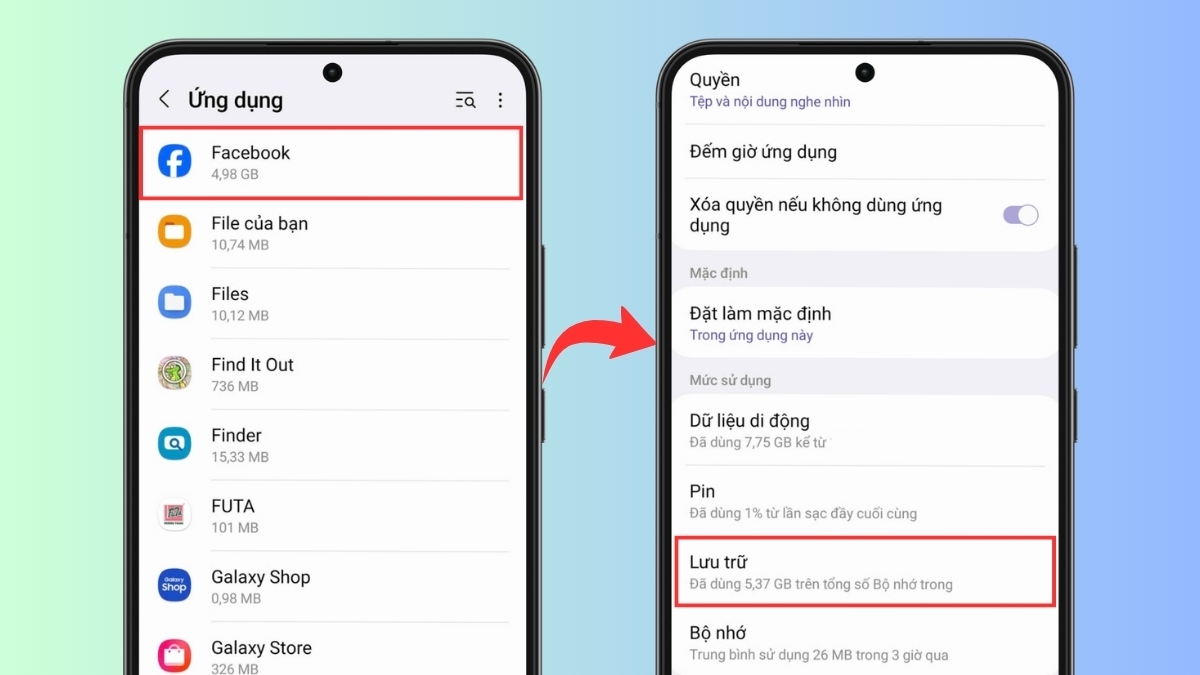
- Bước 2: Tìm chọn Facebook > Chọn mục Lưu trữ.
- Bước 3: Nhấn nút Xóa bộ nhớ đệm.
Xóa dữ liệu ứng dụng Facebook trên Android
Nếu dung lượng vẫn quá tải sau khi xóa cache, bạn nên thực hiện cách làm mới hoàn toàn ứng dụng Facebook. Phương pháp này giúp loại bỏ dữ liệu thừa và khắc phục lỗi phát sinh trong khi sử dụng.
- Bước 1: Mở Cài đặt > Chọn Ứng dụng.
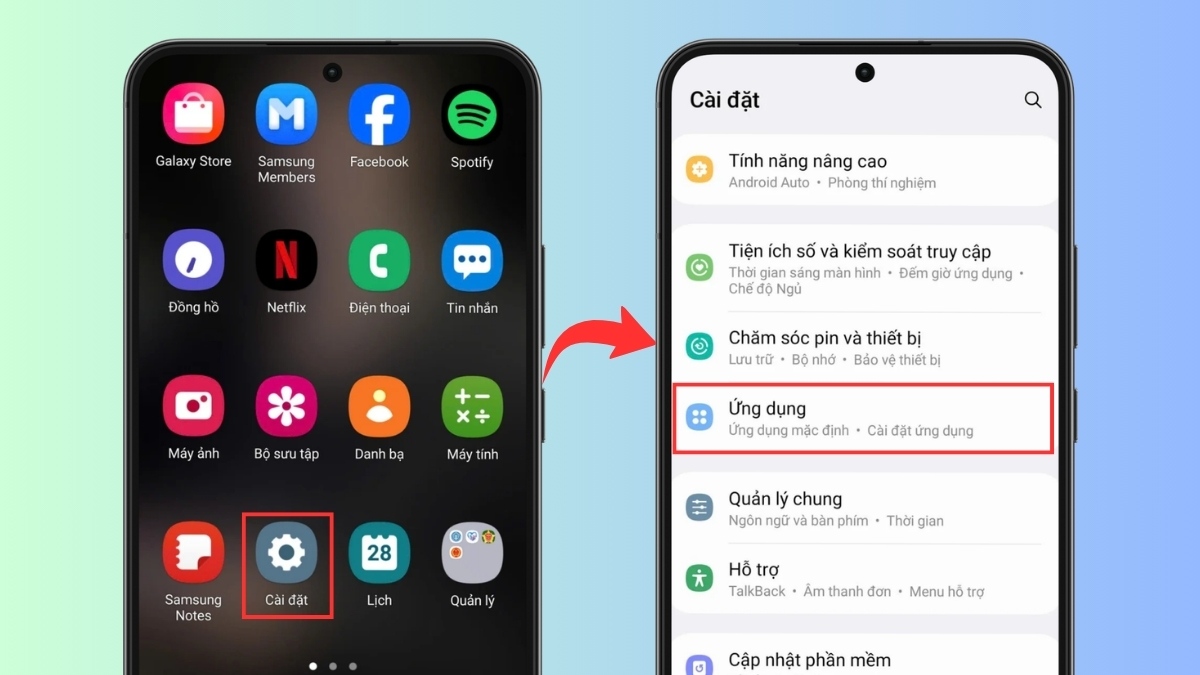
- Bước 2: Chọn Facebook > Nhấn Lưu trữ.
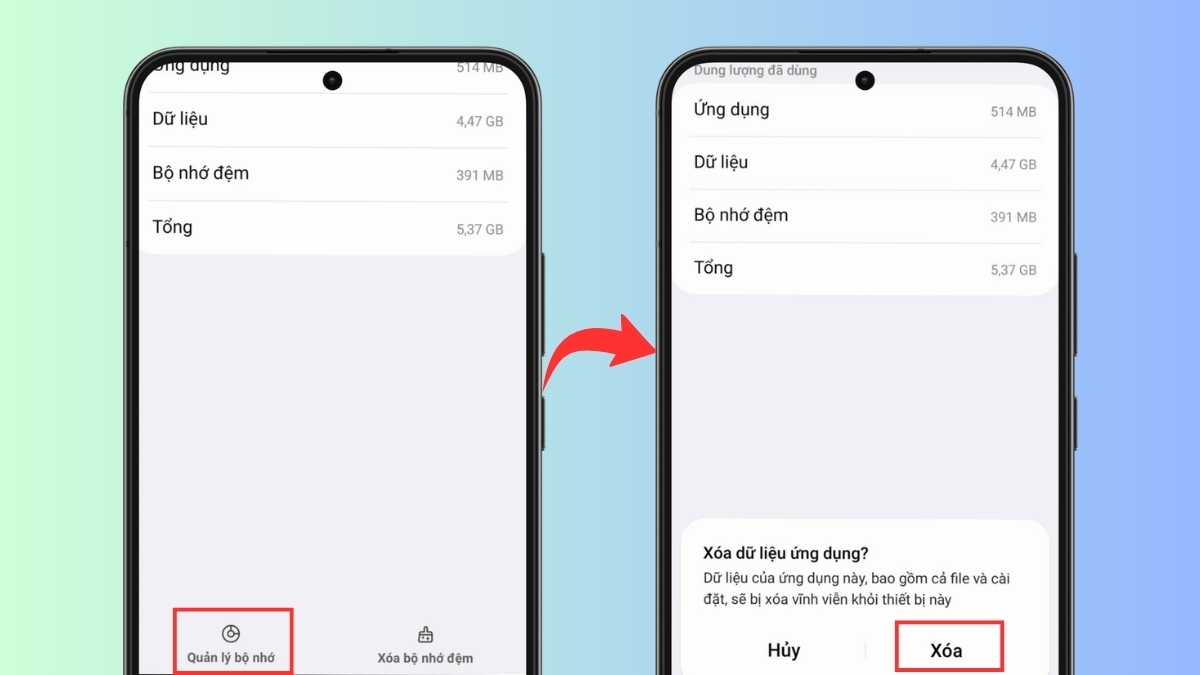
- Bước 3: Nhấn Quản lý bộ nhớ > Chọn Xóa khi thông báo xuất hiện.
Tắt tự động phát video và giới hạn dữ liệu nền
Việc tắt tự động phát video và hạn chế dữ liệu nền là cách giải phóng dung lượng Facebook hiệu quả để giảm tải dữ liệu không cần thiết.
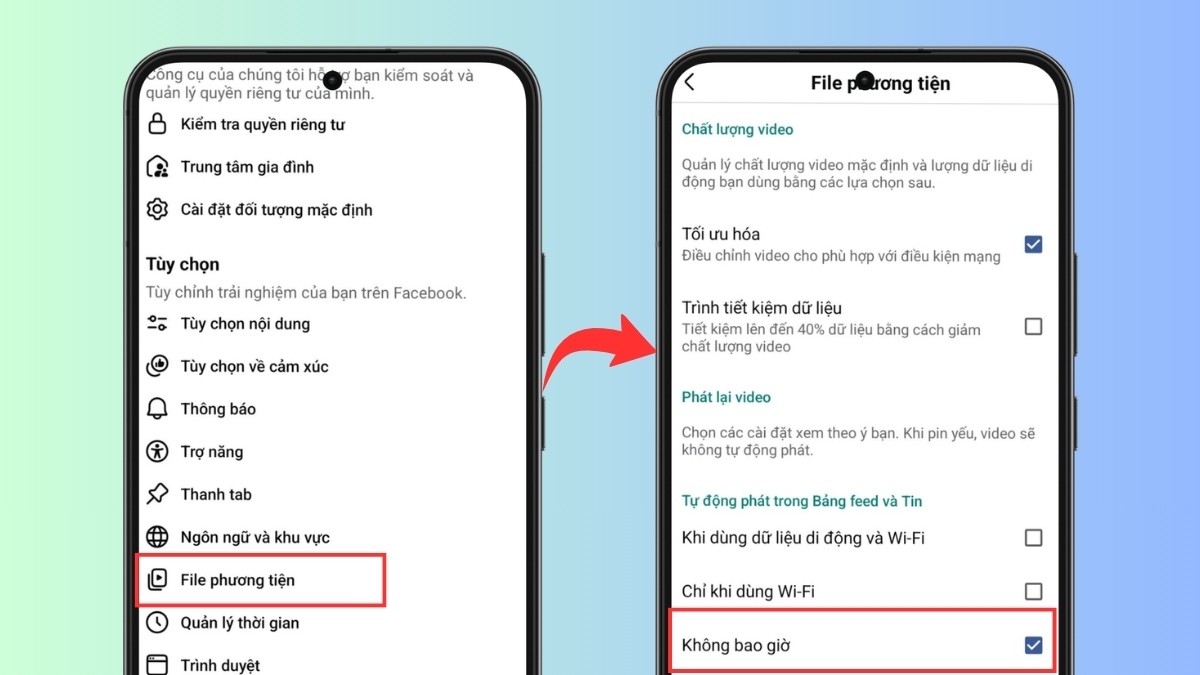
Cách tắt tự động phát video:
- Bước 1: Mở Facebook > Chọn Menu.
- Bước 2: Vào Cài đặt & quyền riêng tư > Chọn Cài đặt.
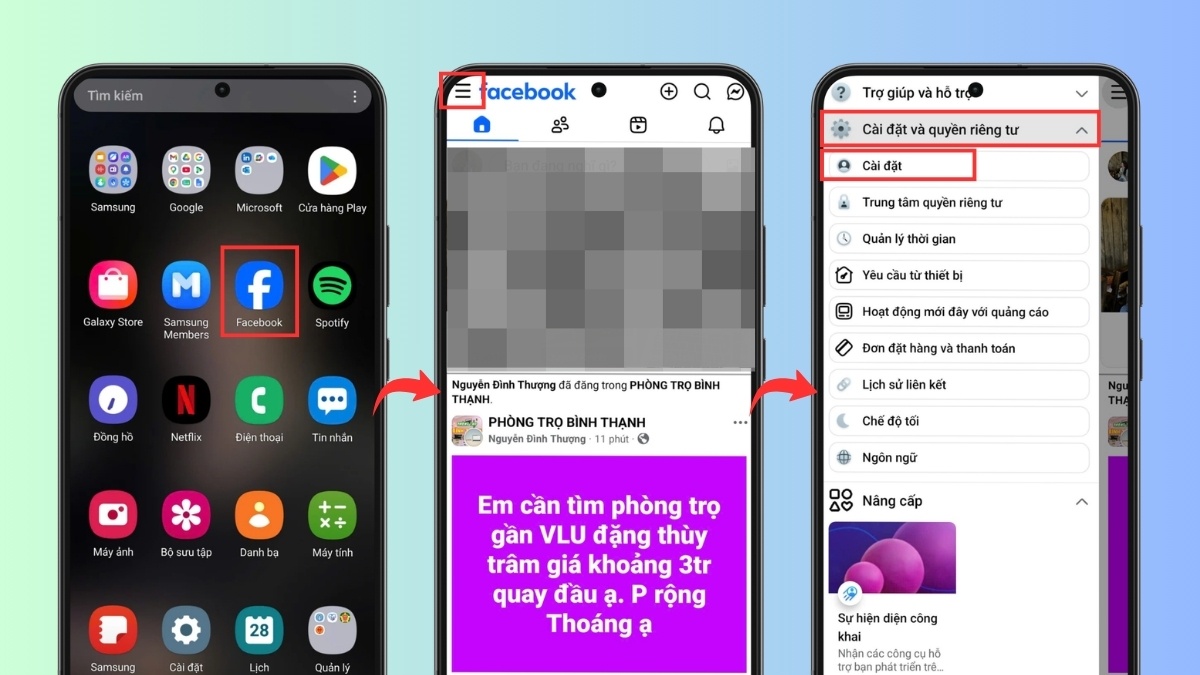
- Bước 3: Trong mục Tùy chọn, nhấn File phương tiện.
- Bước 4: Tại phần Tự động phát trong Bảng feed và Tin, chọn Không bao giờ.
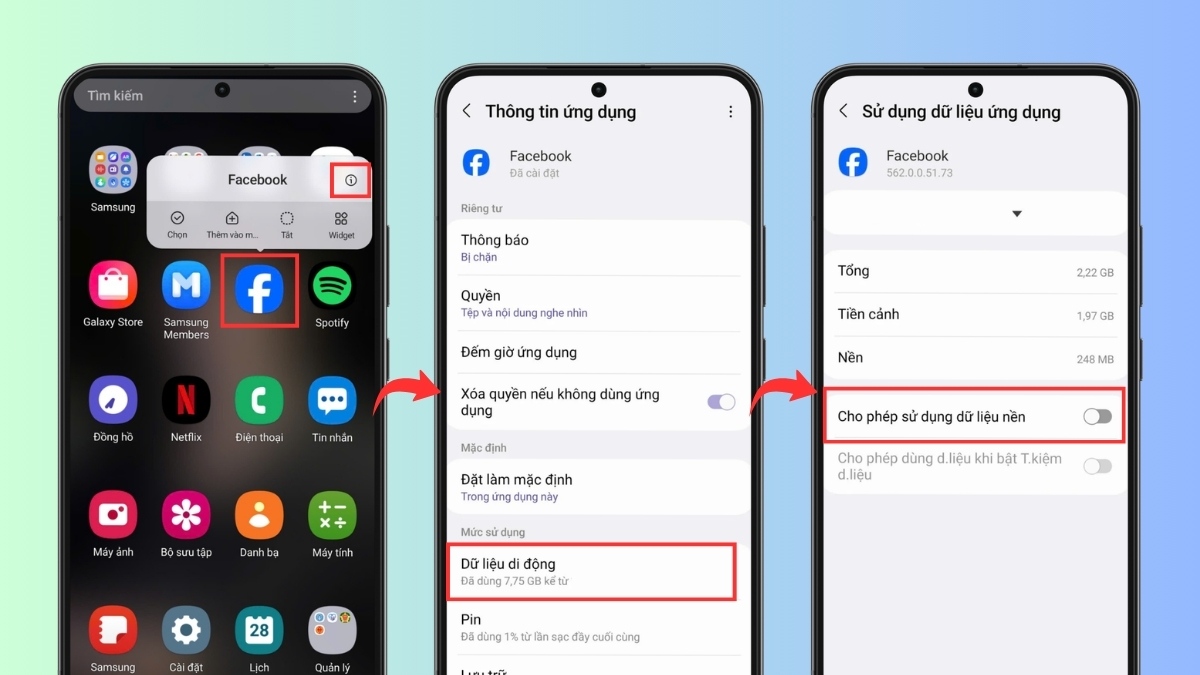
Cách giới hạn dữ liệu nền:
- Bước 1: Nhấn giữ biểu tượng Facebook.
- Bước 2: Chọn Thông tin ứng dụng (biểu tượng i).
- Bước 3: Nhấn Dữ liệu di động.
- Bước 4: Gạt tắt tùy chọn Cho phép sử dụng dữ liệu nền.
Mẹo duy trì dung lượng Facebook ở mức thấp lâu dài
Sau khi thực hiện cách giải phóng dung lượng Facebook, bạn nên duy trì thói quen sử dụng hợp lý để tránh bộ nhớ nhanh đầy trở lại:
- Sử dụng Facebook Lite để tiết kiệm bộ nhớ trên máy cấu hình thấp.
- Truy cập Facebook bằng trình duyệt web như Chrome hoặc Safari thay vì cài app.
- Xóa bộ nhớ đệm định kỳ khoảng mỗi tháng một lần để dọn dữ liệu dư thừa.
- Hạn chế mở các liên kết lạ trong ứng dụng để giảm dữ liệu và cookie phát sinh.

Những điều cần lưu ý trước khi giải phóng dung lượng Facebook
Để áp dụng cách giải phóng dung lượng Facebook an toàn và hiệu quả, bạn nên chú ý:
- Hãy ghi nhớ mật khẩu đăng nhập và chuẩn bị sẵn thiết bị nhận mã xác thực hai lớp trước khi xóa dữ liệu.
- Việc xóa cache hoặc dữ liệu ứng dụng không làm mất bài viết, ảnh hay danh sách bạn bè vì mọi thông tin đều được lưu trên máy chủ Facebook.
- Messenger hoạt động độc lập nên quá trình dọn dẹp Facebook sẽ không ảnh hưởng đến nội dung tin nhắn.

Áp dụng cách giải phóng dung lượng Facebook thường xuyên sẽ giúp điện thoại có thêm không gian lưu trữ đáng kể. Hãy thực hiện định kỳ để tối ưu bộ nhớ, tăng hiệu suất thiết bị và hạn chế giật lag khi sử dụng điện thoại.
Lưu ý: Một số ảnh minh họa trong bài được tổng hợp từ Internet.








Bình luận (0)