Cách lấy mã 2FA Facebook khi mất số điện thoại nhanh chóng, dễ dàng

Lấy mã 2FA Facebook là thao tác khi bạn bật xác thực hai yếu tố và cần đăng nhập tài khoản trên thiết bị mới. Tuy nhiên, nhiều người gặp tình trạng không nhận được mã, mất điện thoại hoặc quên mã dẫn đến không thể truy cập tài khoản. Bài viết dưới đây sẽ hướng dẫn chi tiết các cách lấy lại mã xác thực an toàn và hiệu quả.
Mã 2FA Facebook là gì?
Mã 2FA Facebook (Two-Factor Authentication) là mã xác thực hai yếu tố được sử dụng để tăng cường bảo mật cho tài khoản Facebook. Khi bật tính năng này, ngoài mật khẩu đăng nhập thông thường, người dùng cần nhập thêm một mã bảo mật để xác minh danh tính.
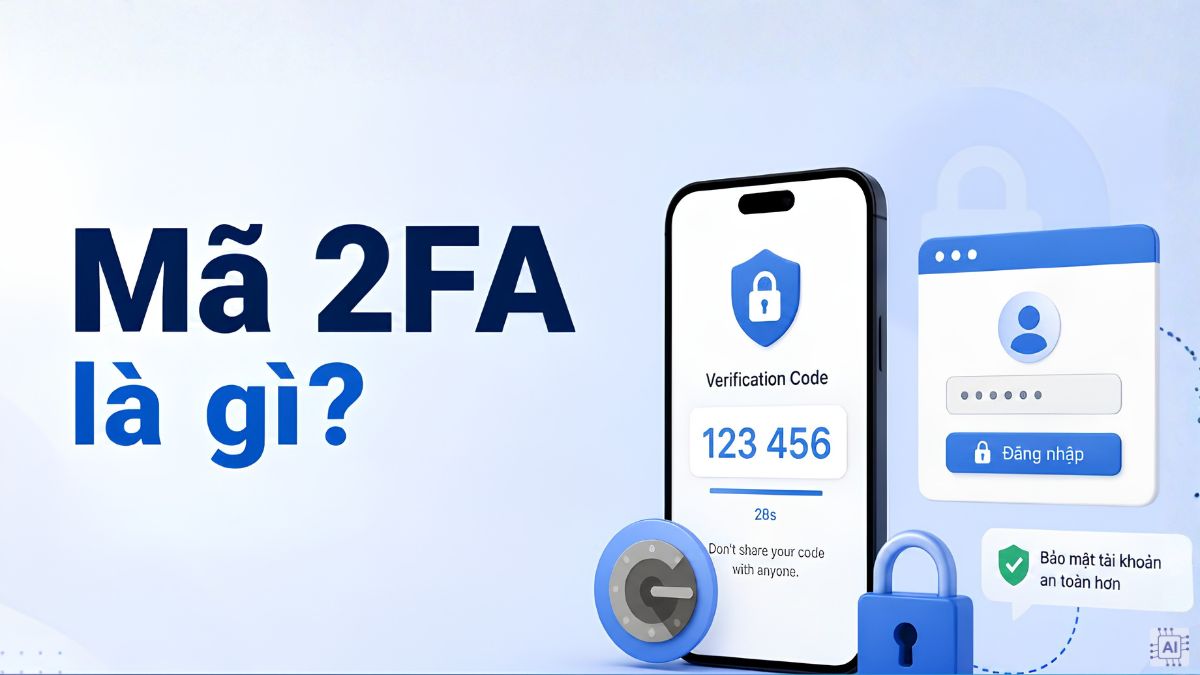
Cơ chế này hoạt động dựa trên nguyên lý: Để đăng nhập thành công, bạn phải sở hữu cả điều bạn biết (mật khẩu) và điều bạn nắm giữ (điện thoại nhận mã). Việc nắm vững cách lấy mã 2fa facebook sẽ giúp bạn chủ động bảo vệ tài khoản của mình.
Phân biệt giữa 2FA và MFA
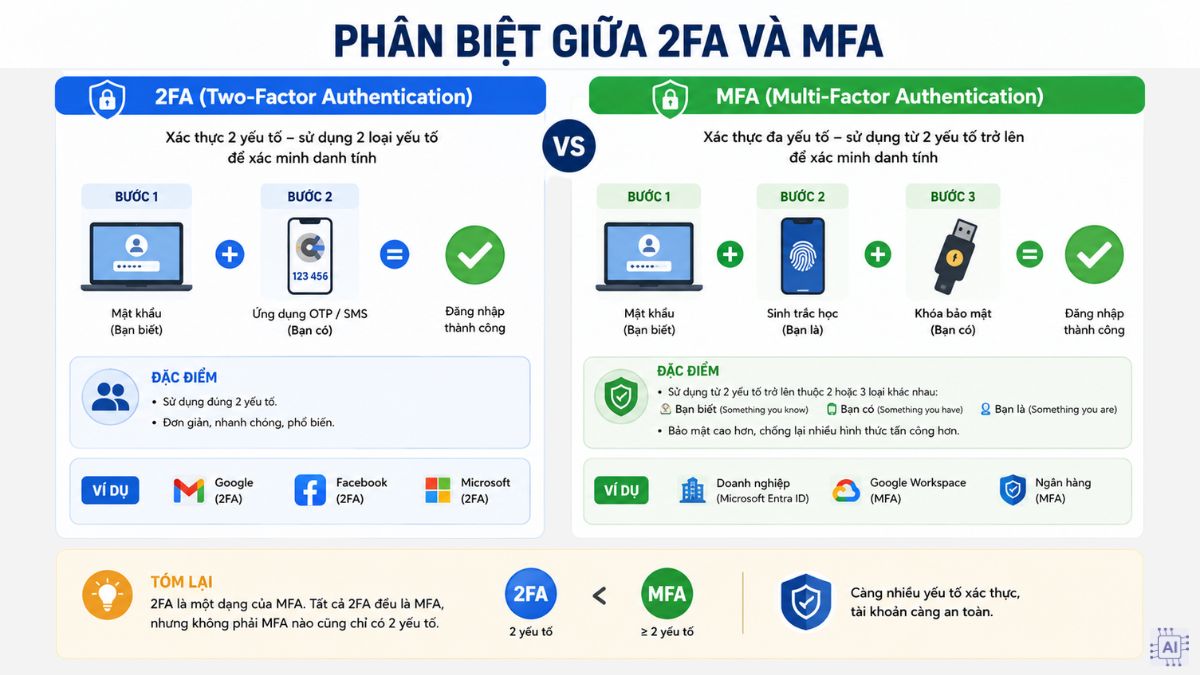
Dù cùng chung mục đích bảo vệ tài khoản nhưng 2FA và MFA có sự khác biệt về quy mô và độ sâu:
2FA (Two-Factor Authentication): Là một nhánh con của MFA. Hệ thống chỉ yêu cầu chính xác hai lớp xác thực độc lập để chứng minh danh tính. MFA (Multi-Factor Authentication): Là xác thực đa yếu tố, phạm vi rộng hơn và có độ bảo mật cao hơn. MFA yêu cầu từ hai lớp trở lên (có thể là 3 hoặc 4 lớp bảo mật độc lập) trước khi cấp quyền truy cập.
Lợi ích và hạn chế khi bật xác thực 2FA Facebook
Dưới đây là bảng tổng hợp chi tiết về lợi ích và hạn chế khi bật tính năng lấy mã 2fa facebook:
| Tiêu chí | Lợi ích | Hạn chế |
| Mức độ bảo mật | Ngăn chặn kẻ xấu xâm nhập ngay cả khi bị lộ mật khẩu gốc. | Nếu máy tính bị dính mã độc và bị bẻ khóa trình duyệt (hack cookie), kẻ gian vẫn có thể vào thẳng tài khoản mà không cần mã 2FA. |
| Kiểm soát truy cập | Nhận thông báo ngay khi có thiết bị lạ cố gắng đăng nhập. | Mỗi lần đổi trình duyệt, xóa lịch sử web hoặc đổi máy mới, bạn bắt buộc phải nhập mã, gây tốn thêm thời gian. |
| Sự phụ thuộc thiết bị | Bạn nắm toàn quyền sinh sát tài khoản trong tay thông qua chiếc điện thoại cá nhân. | Nếu mất máy, hỏng máy hoặc đổi SIM mà chưa sao lưu mã dự phòng, bạn sẽ bị khóa tài khoản của chính mình. |
| Độ ổn định hệ thống | Sử dụng các ứng dụng như Google Authenticator giúp lấy mã mượt mà không cần mạng Internet. | Dễ gặp tình trạng tổng đài gửi mã OTP chậm hoặc không gửi do sự cố sóng viễn thông. |
Cách lấy mã 2FA Facebook phổ biến hiện nay
Có nhiều cách lấy mã xác thực 2 yếu tố Facebook tùy thuộc vào phương thức bạn đã thiết lập trước đó.
Lấy mã qua tin nhắn văn bản (SMS)
Đây là phương thức truyền thống, phổ biến và dễ thực hiện nhất đối với đại đa số người dùng di động.
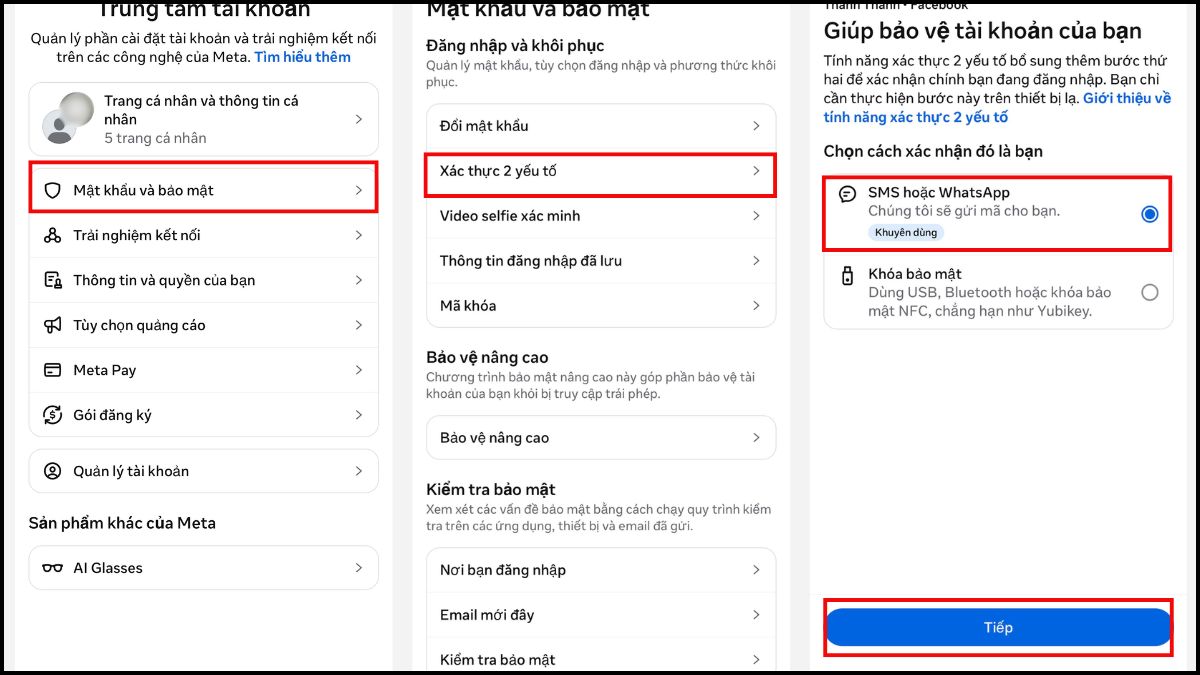
- Bước 1: Vào Facebook → Chọn biểu tượng 3 gạch ngang → Cài đặt & quyền riêng tư → Cài đặt → Trung tâm tài khoản.
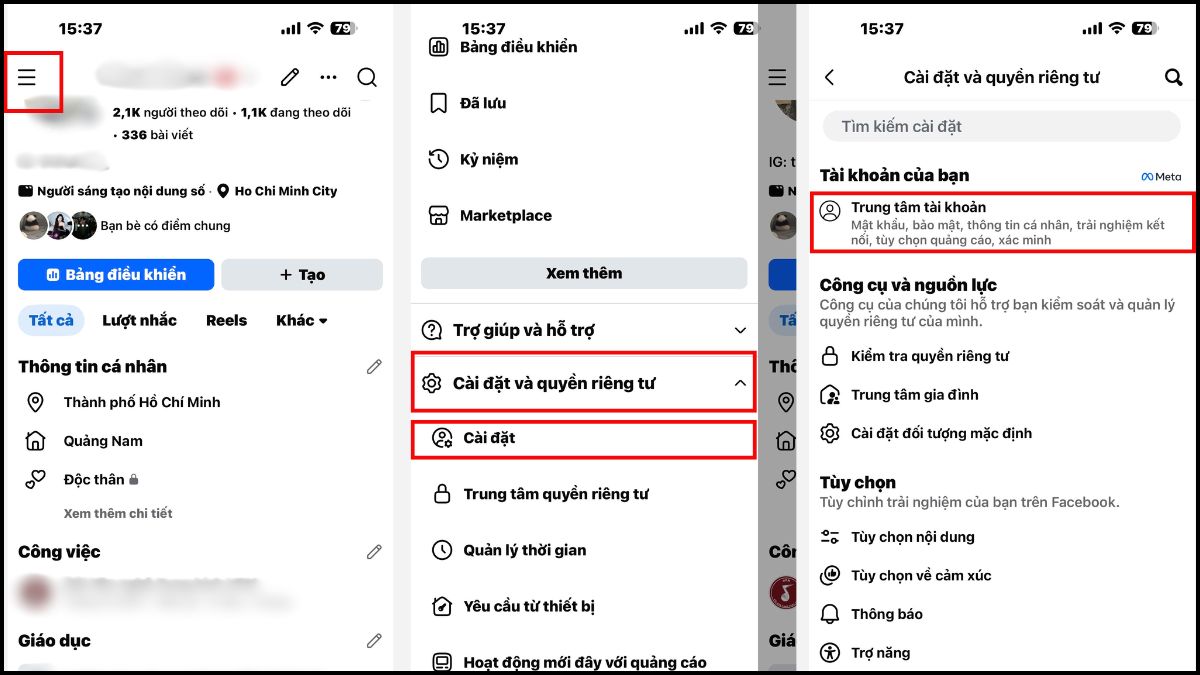
- Bước 2: Chọn Mật khẩu và bảo mật→ Chọn Xác thực 2 yếu tố rồi chọn tài khoản → Chọn SMS hoặc WhatsApp → Tiếp.
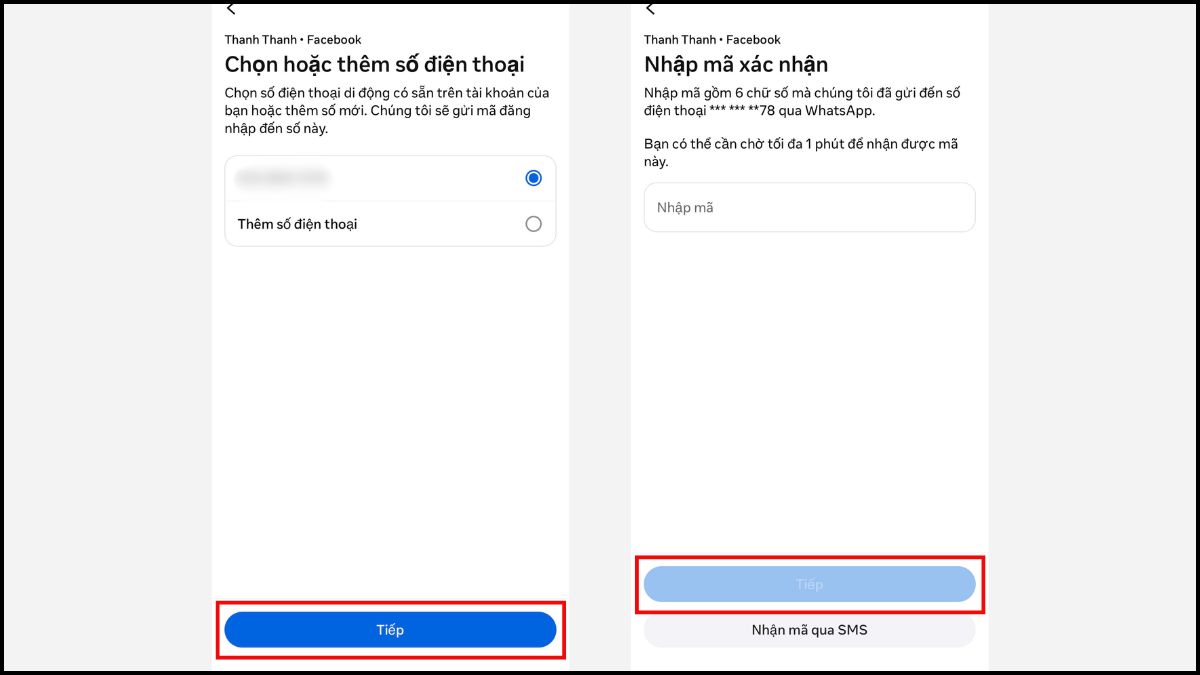
- Bước 3: Chọn Số điện thoại → Nhập mã → Tiếp tục.
Sở hữu thiết bị bảo mật sinh trắc học cao cấp giúp bạn nhận mã 2FA an toàn. Ghé ngay CellphoneS để sở hữu ngay chiếc iPhone chính hãng với giá cạnh tranh cùng nhiều ưu đãi hấp dẫn!
[Product_Listing categoryid="132" propertyid="" customlink="https://cellphones.com.vn/mobile/apple.html" title="Các dòng iPhone đang được quan tâm nhiều tại CellphoneS"]
Sử dụng ứng dụng xác thực (Google Authenticator)
Nếu bạn không muốn phụ thuộc vào sóng nhà mạng, sử dụng ứng dụng bên thứ ba là giải pháp tối ưu để lấy mã 2fa facebook.
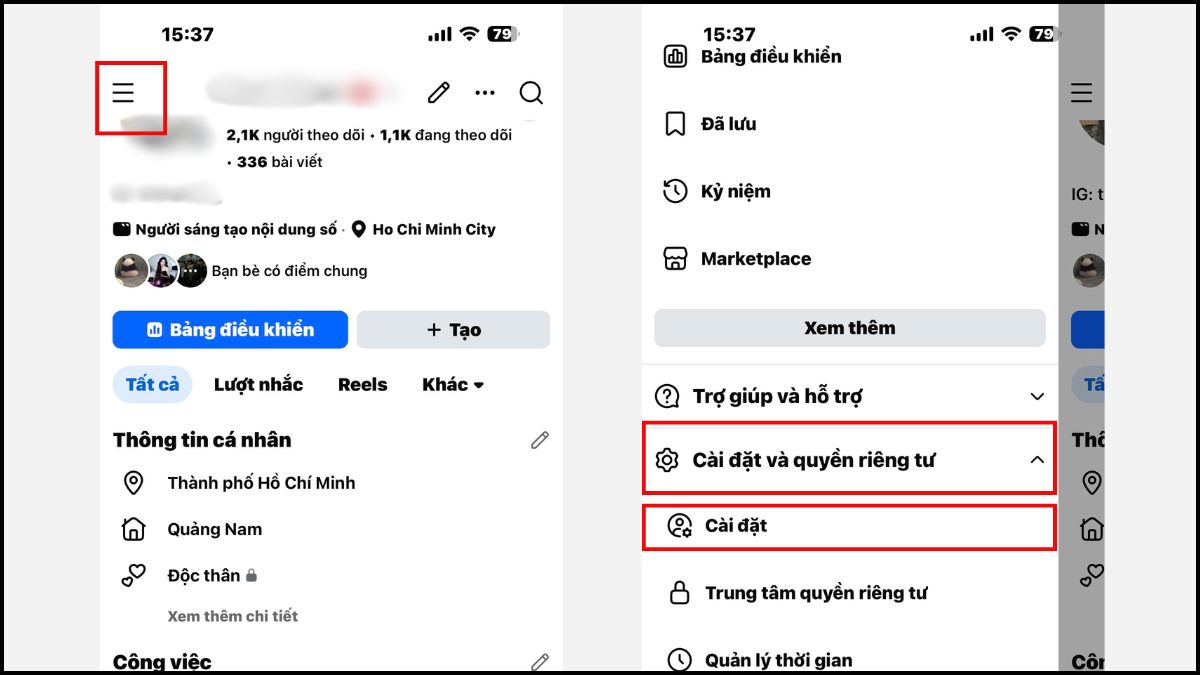
- Bước 1: Vào Facebook → Chọn biểu tượng 3 gạch ngang → Cài đặt & quyền riêng tư → Cài đặt
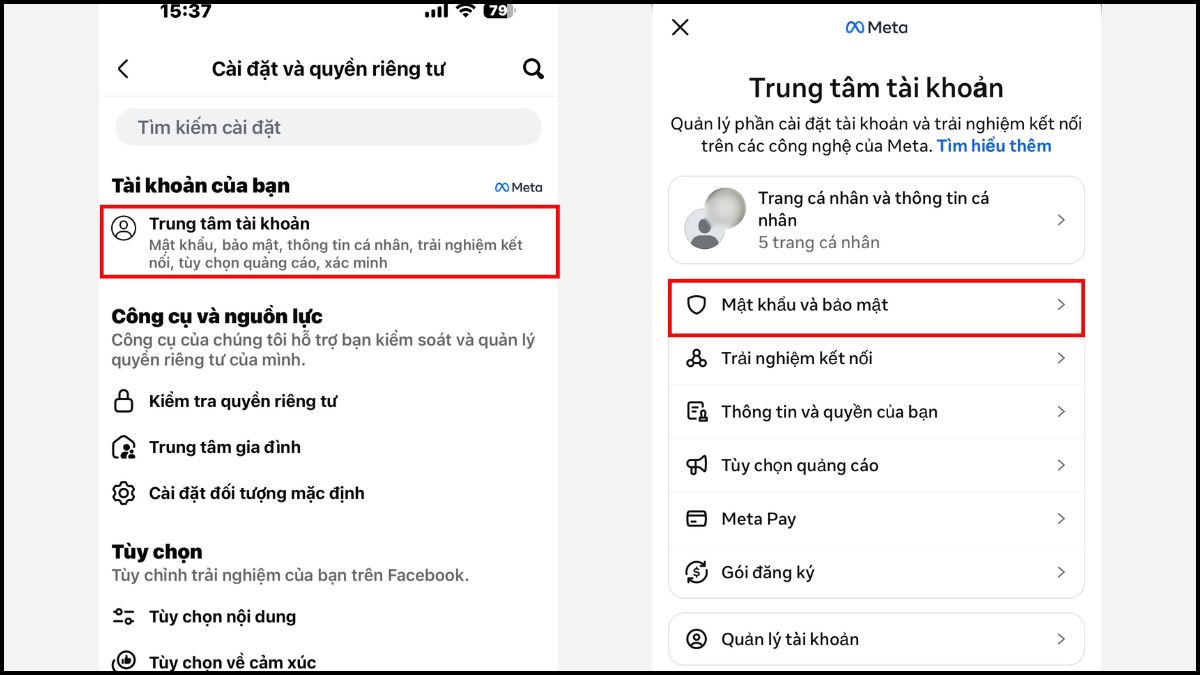
- Bước 2: Trung tâm tài khoản → Chọn Mật khẩu và bảo mật
- Bước 3: Chọn Xác thực 2 yếu tố rồi chọn tài khoản → Chọn Ứng dụng xác thực → Tiếp tục.
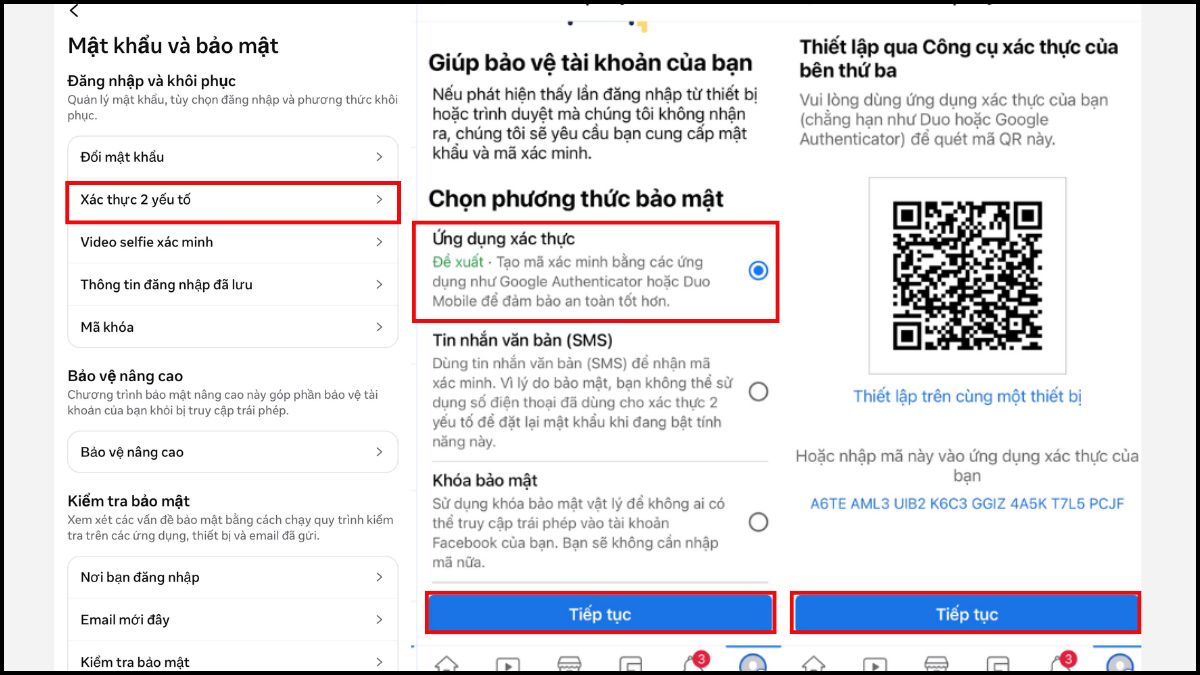
- Bước 4: Mở Google Authenticator → Nhấp Bắt đầu → Quét mã vạch.
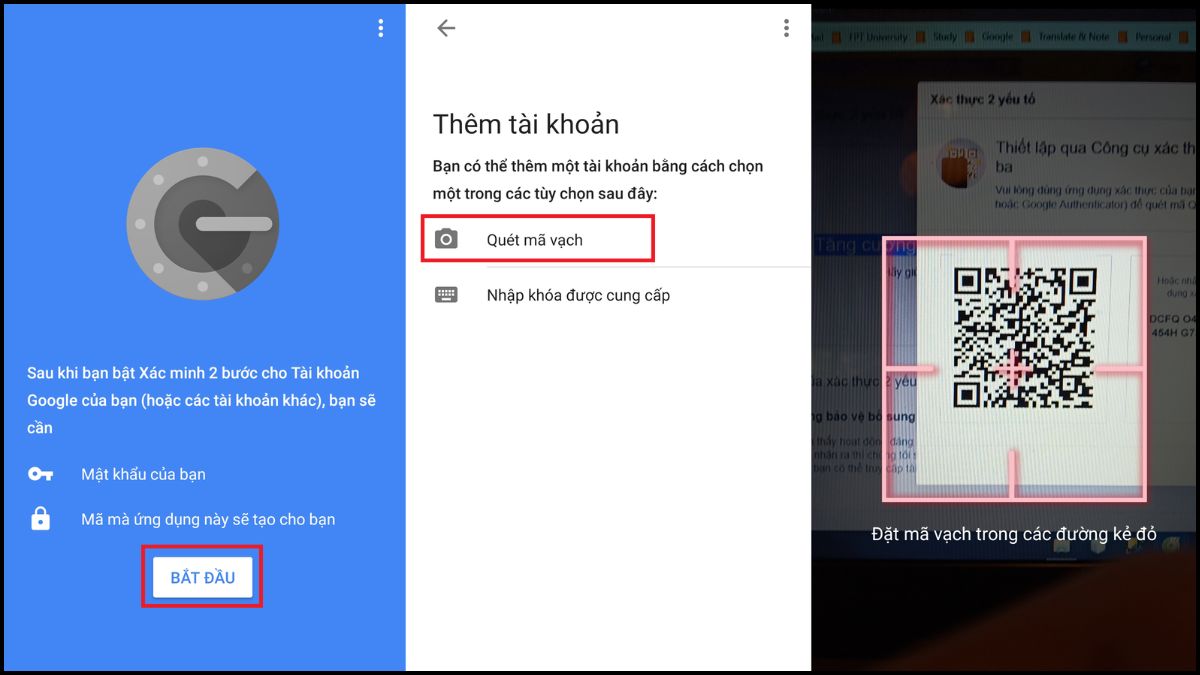
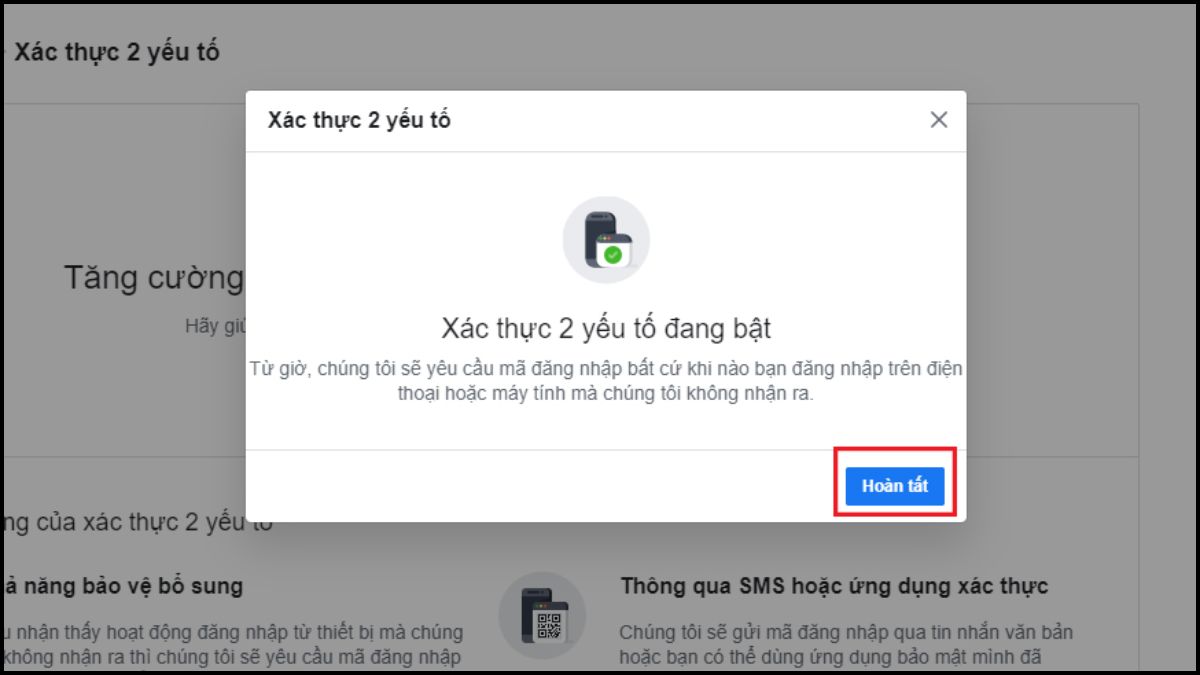
- Bước 5: Quay lại giao diện Facebook và nhập mã xác thực được tạo từ Google Authenticator → Hoàn tất
Sử dụng mã khôi phục khi khẩn cấp
Mã khôi phục (Recovery Codes) là "chiếc phao cứu sinh" giúp bạn đăng nhập khi không mang theo điện thoại hoặc ứng dụng xác thực bị lỗi.
- Bước 1: Bấm vào Avatar góc phải màn hình → Cài đặt quyền riêng tư → Cài đặt
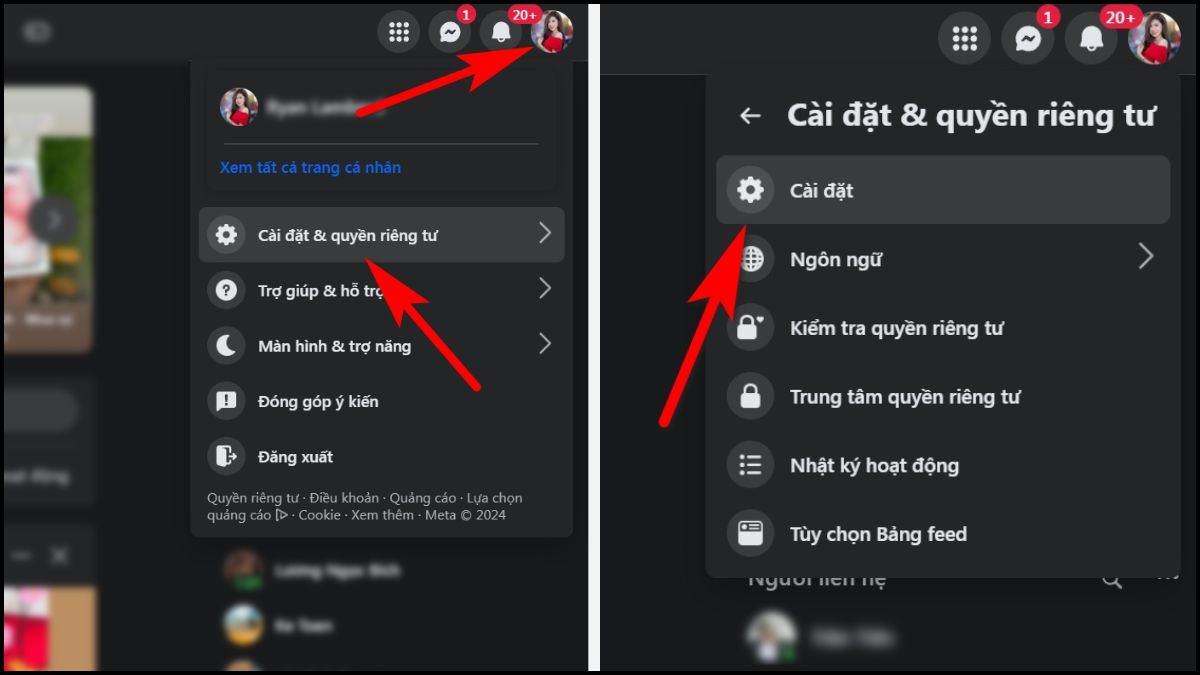
- Bước 2: Vào Trung tâm tài khoản và chọn Mật khẩu và bảo mật → Chọn Xác thực 2 yếu tố.
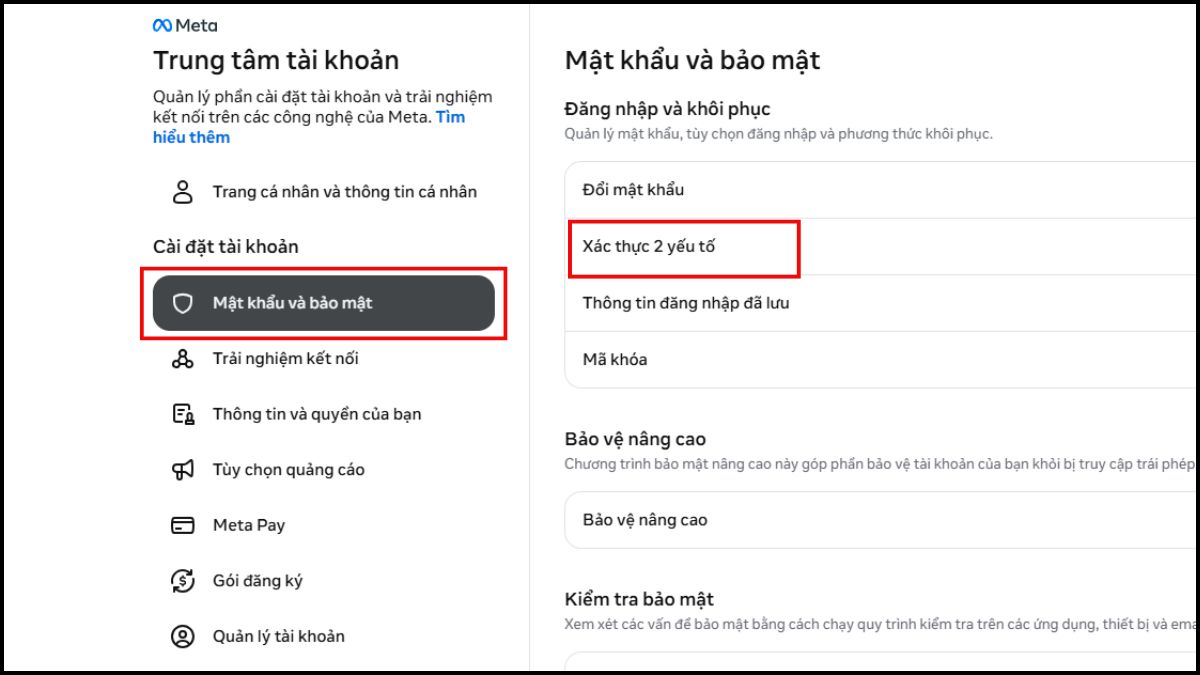
- Bước 3: Chọn tài khoản.
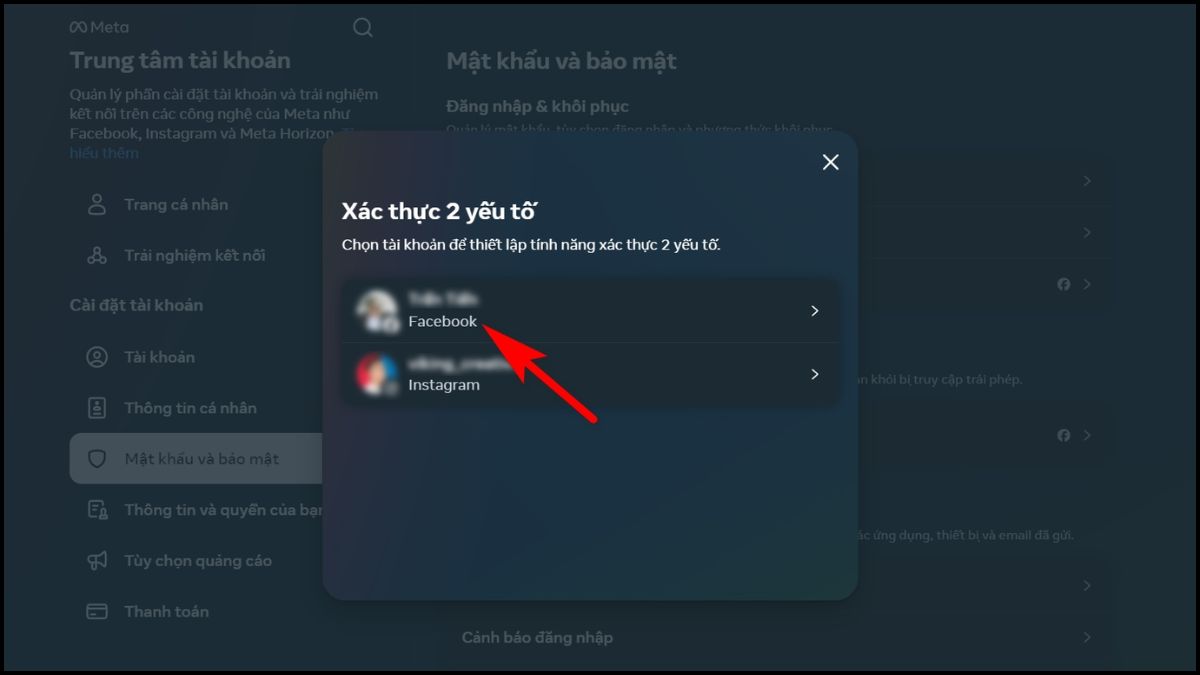
- Bước 4: Nhấp Phương thức khác.
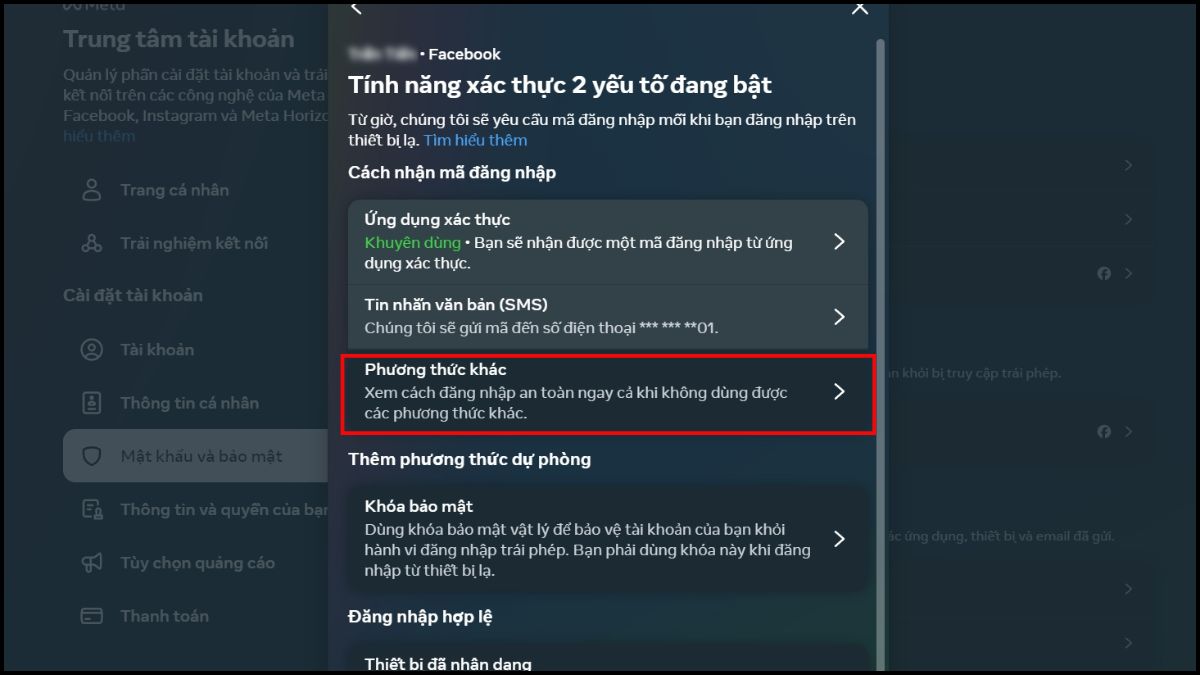
- Bước 5: Nhấp vào Mã khôi phục
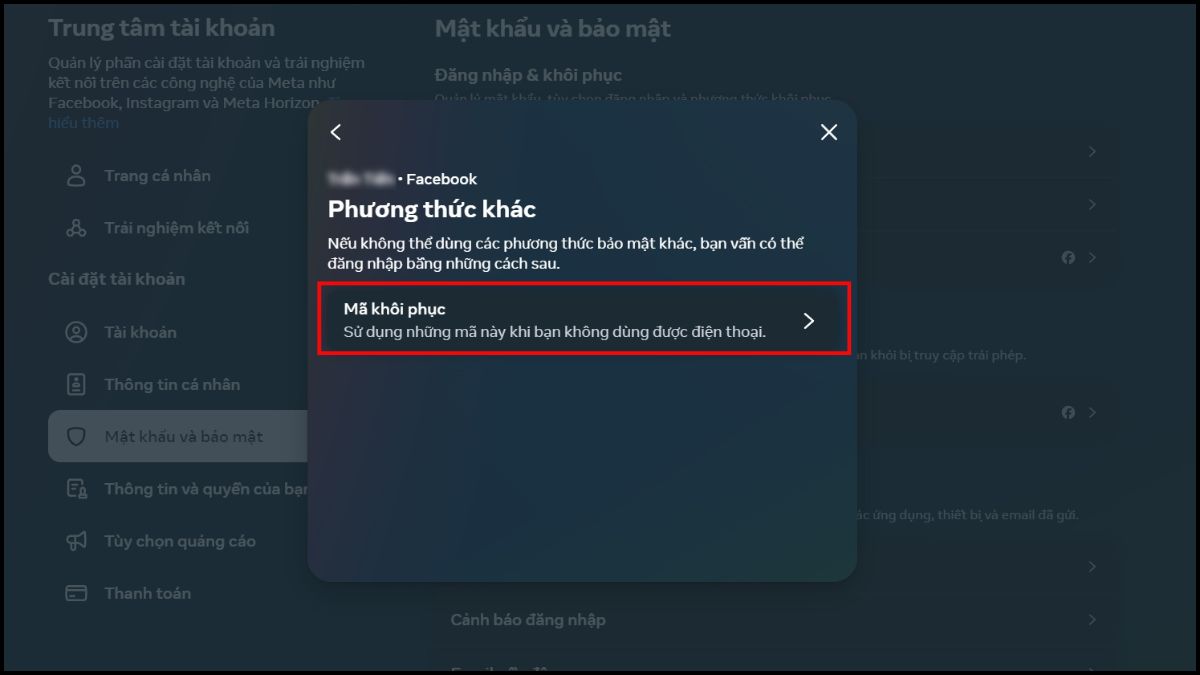
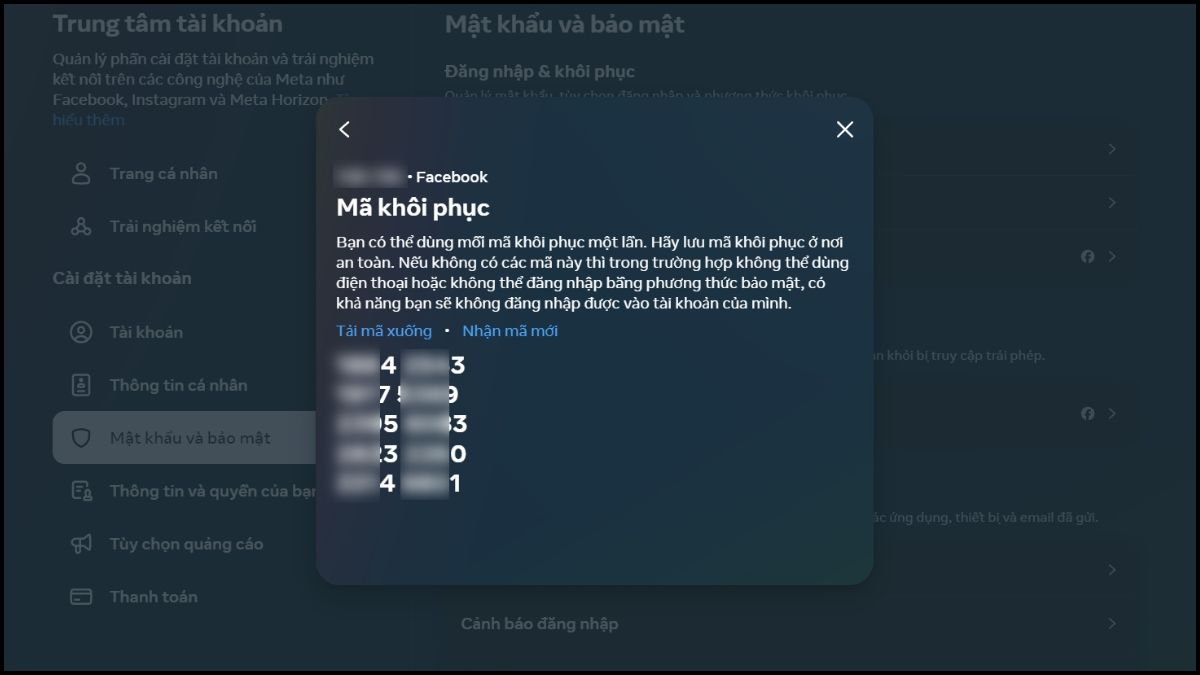
Mã khôi phục Facebook sẽ cung cấp một danh sách gồm nhiều mã số dự phòng (mỗi mã dùng được 1 lần). Hãy chụp màn hình, tải về hoặc ghi lại danh sách này và cất giữ ở nơi an toàn.
Hướng dẫn lấy mã 2FA Facebook khi mất điện thoại
Rơi vào tình huống mất điện thoại là nỗi ác mộng của nhiều người. Tuy nhiên, bạn vẫn có những cách lấy lại mã 2fa facebook khi mất điện thoại cực kỳ hiệu quả dưới đây.
Sử dụng thiết bị đã đăng nhập tin cậy
Nếu bạn may mắn đã lưu trạng thái đăng nhập Facebook trên một thiết bị khác, bạn có thể dùng chính thiết bị này để tắt, thay đổi hoặc lấy mã 2FA facebook online.
- Bước 1: Mở Facebook trên thiết bị từng đăng nhập và vào Avatar góc phải màn hình → Cài đặt quyền riêng tư → Cài đặt
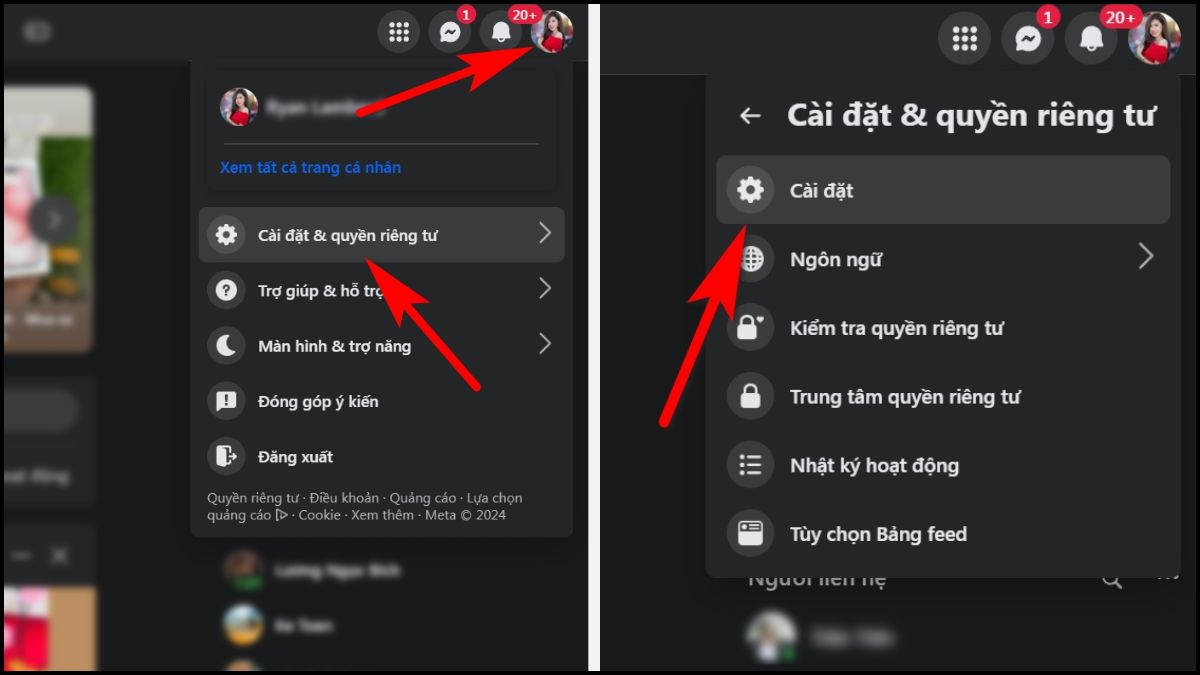
- Bước 2: Vào Trung tâm tài khoản và chọn Mật khẩu và bảo mật → Chọn Xác thực 2 yếu tố.
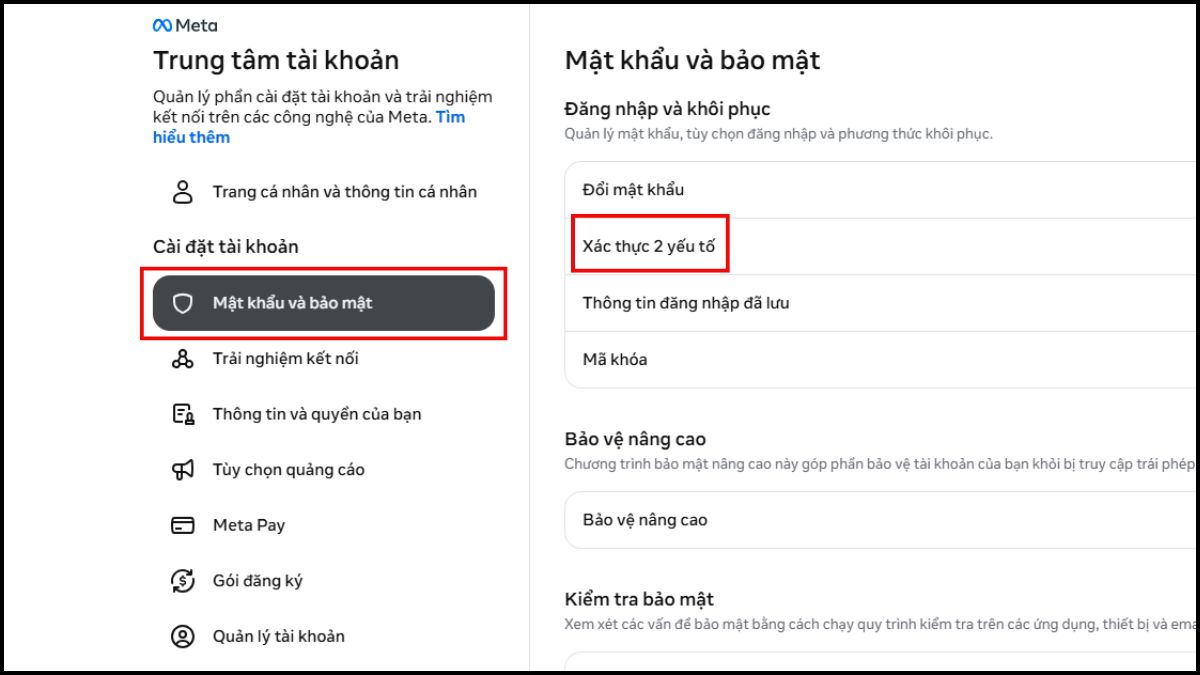
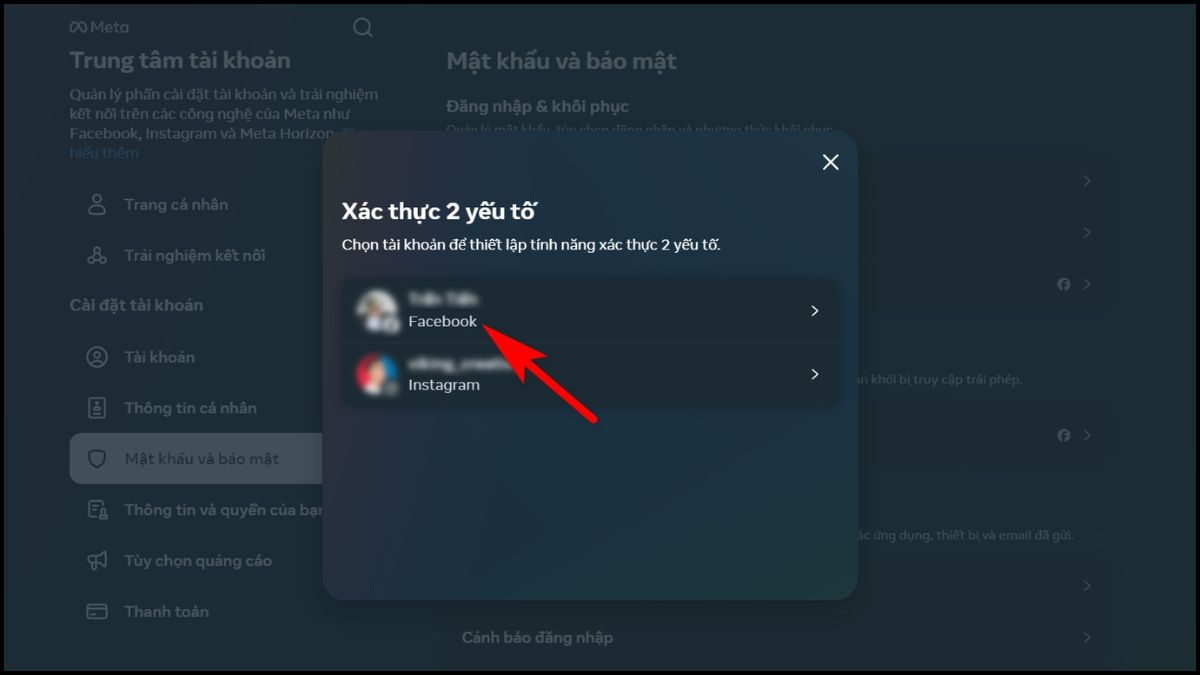
- Bước 3: Chọn tài khoản, sau đó bạn có thể thay đổi, thêm phương thức xác thực mới hoặc lấy mã khôi phục như hướng dẫn ở trên.
Phê duyệt đăng nhập từ thông báo trên thiết bị khác
Khi đăng nhập Facebook trên thiết bị lạ, hệ thống sẽ tự động gửi thông báo phê duyệt đến ứng dụng trên điện thoại bạn đang sử dụng. Bạn chỉ cần mở thông báo này, nhấn "Phê duyệt" để xác nhận chính chủ. Đây là phương thức bảo mật nhanh chóng, giúp bảo vệ tài khoản an toàn.
Kháng nghị bằng cách gửi giấy tờ tùy thân
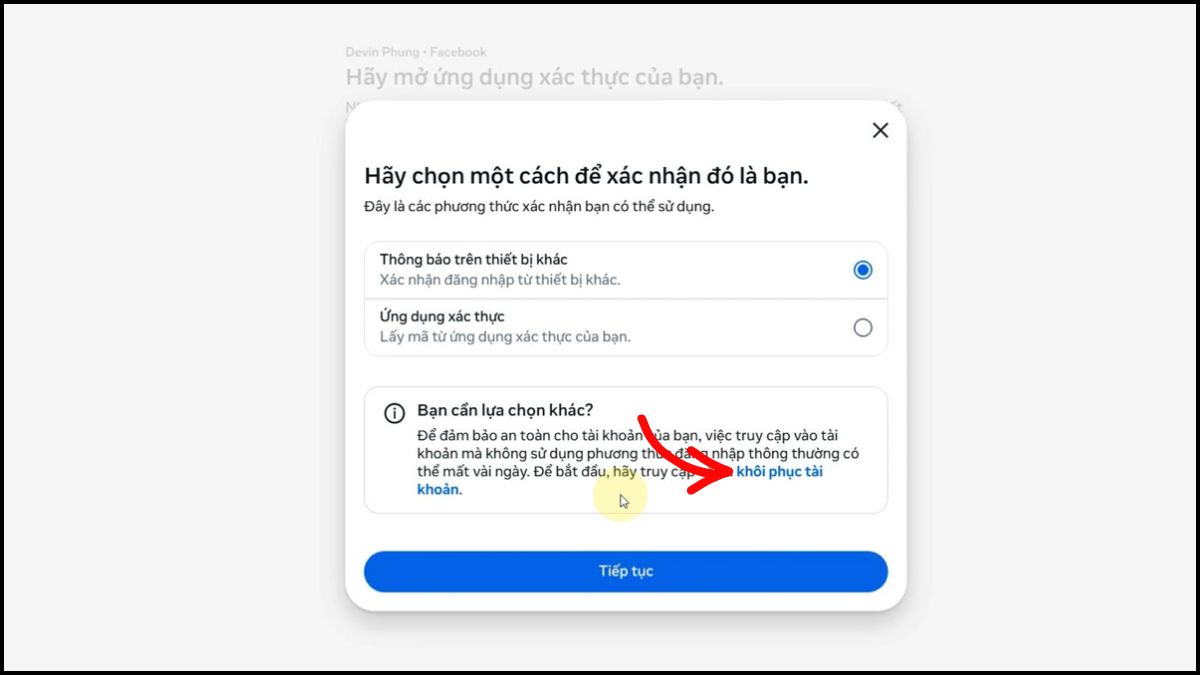
Khi tất cả các phương thức trên đều thất bại và bạn bất lực vì quên mã 2fa facebook, hãy gửi giấy tờ tùy thân chính chủ cho đội ngũ là giải pháp cuối cùng để mở khóa tài khoản.
- Bước 1: Bấm vào chữ khôi phục tài khoản màu xanh.
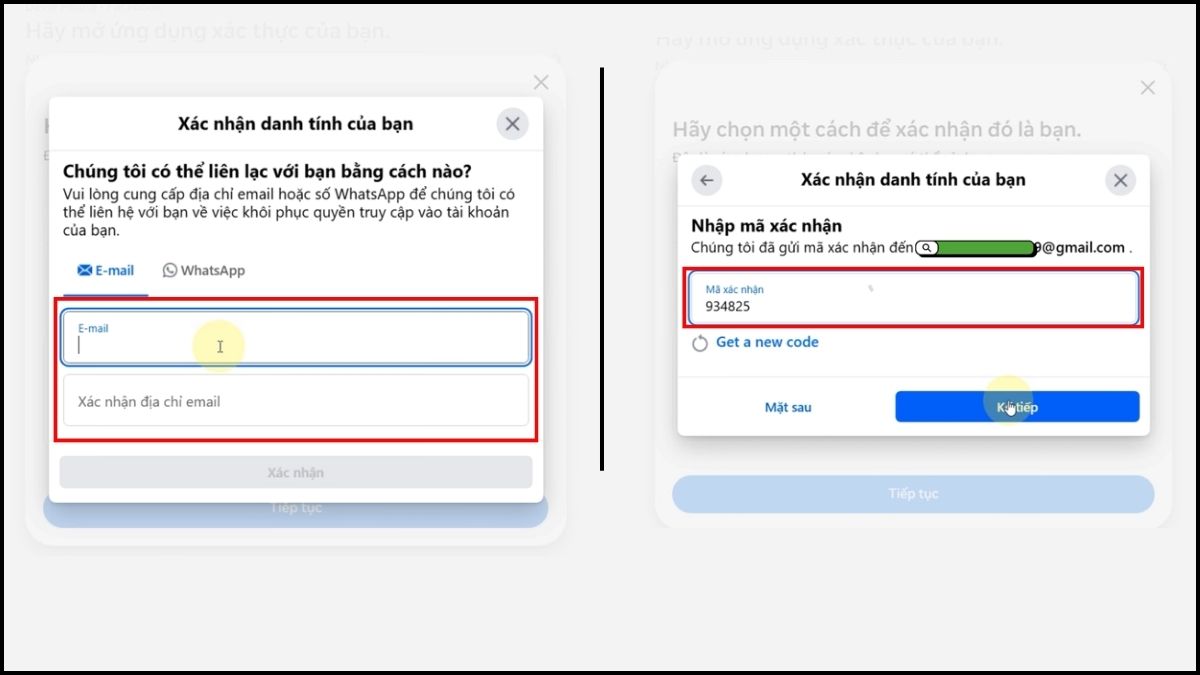
- Bước 2: Nhập Email để nhận mã xác nhận và nhập Mã xác nhận để tiếp tục.
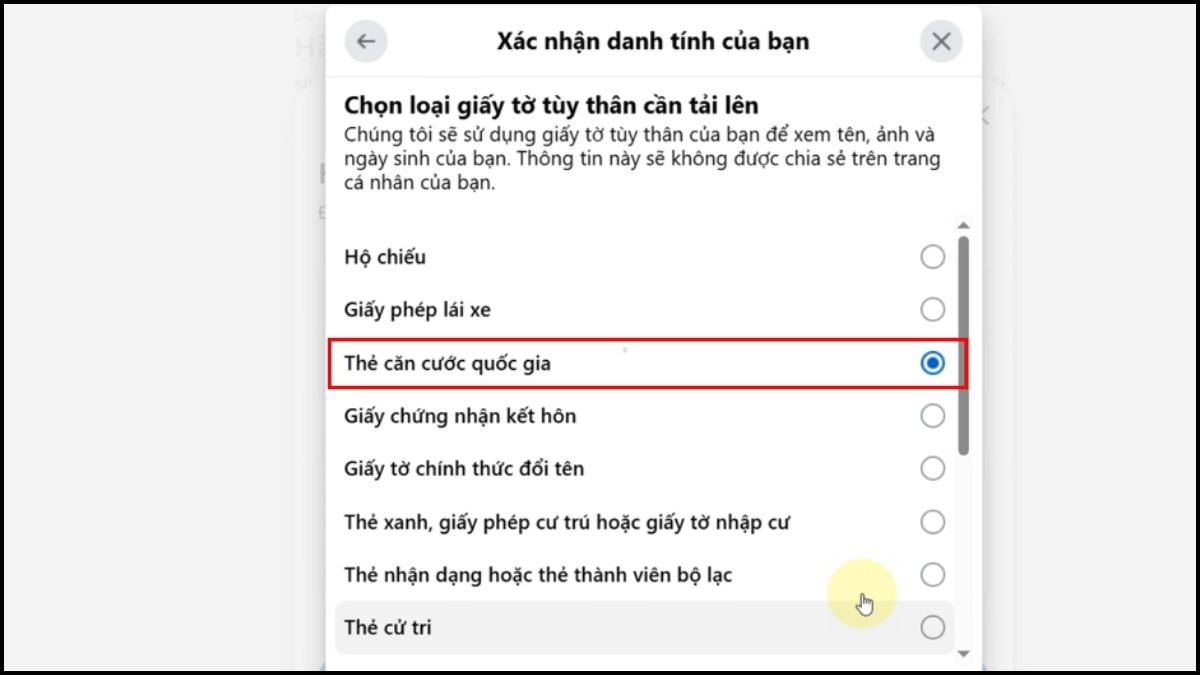
- Bước 3: Chọn giấy tờ tùy thân phù hợp (Thẻ căn cước công dân).
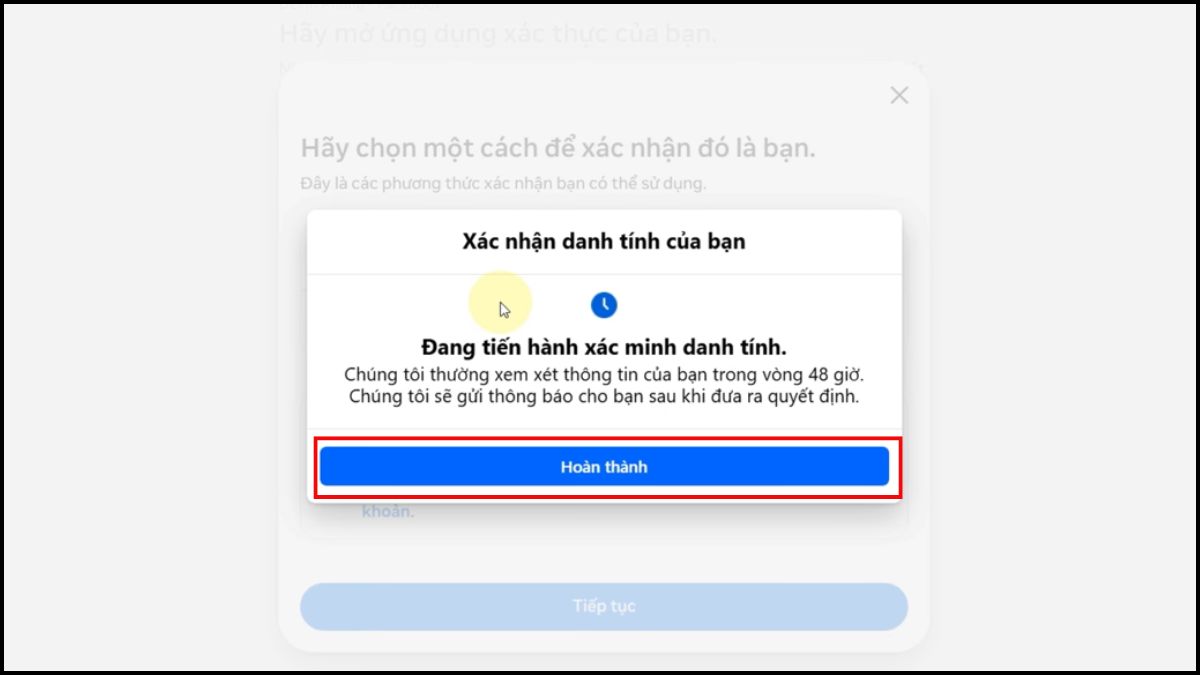
- Bước 4: Tải lên ảnh CCCD của bạn → Nộp.
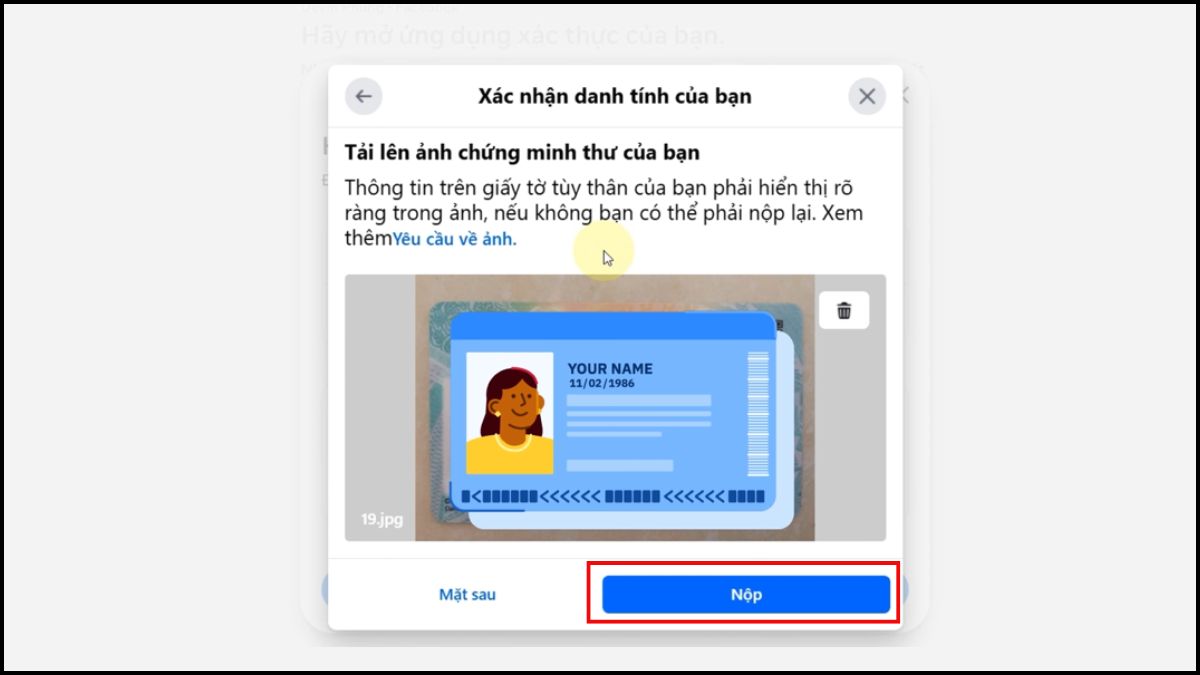
- Bước 5: Bấm Hoàn thành để xác nhận danh tính.
Lưu ý: Chỉ tải hình ảnh CCCD/Giấy tờ tùy thân tại trang web chính thức có tên miền chính xác là facebook.com. Tuyệt đối không nhấp vào các đường link lạ gửi qua tin nhắn, email mạo danh 'Facebook Support' để tránh bị đánh cắp thông tin cá nhân và lừa đảo tài chính.
Những lưu ý quan trọng để không bị mất quyền truy cập mã 2FA Facebook
Để bảo vệ tài khoản một cách thông minh mà không tự làm khó mình, hãy tuân thủ các lưu ý sau để lấy mã 2FA Facebook một cách mượt mà:
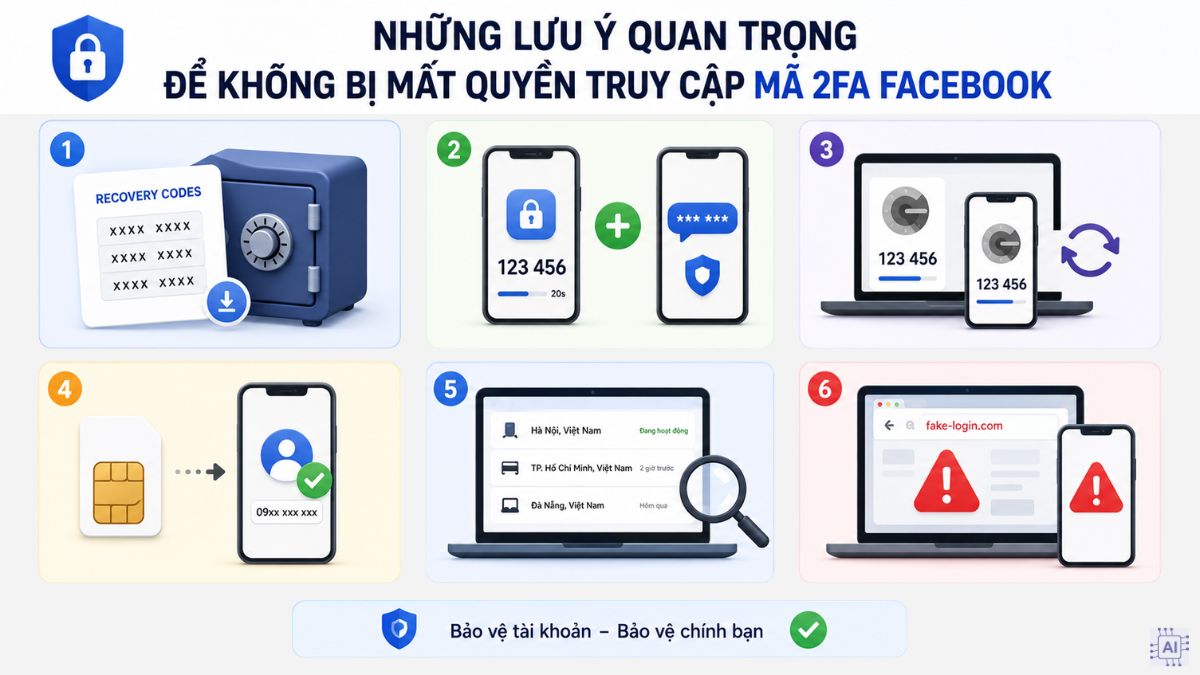
- Lưu mã khôi phục Facebook ở nơi an toàn.
- Hãy kết hợp cả việc nhận mã qua ứng dụng xác thực lẫn số điện thoại dự phòng để luôn có phương án thay thế.
- Hãy đồng bộ ứng dụng quét mã Authenticator trên cả điện thoại cá nhân và máy tính bảng.
- Cập nhật số điện thoại mới khi thay SIM Kiểm tra thiết bị đăng nhập thường xuyên.
- Cảnh giác với các trang web lừa đảo
Xu hướng thiết lập Passkeys thay cho mã 2FA trên Facebook
Công nghệ bảo mật luôn thay đổi để hướng tới sự an toàn và tiện lợi hơn cho người dùng. Thay vì phải quản lý các dãy số 2FA truyền thống rườm rà hay phải đối mặt với tình trạng nghẽn mạch SMS từ nhà mạng, người dùng Facebook hiện nay đang dịch chuyển mạnh mẽ sang xu hướng thiết lập Passkeys (Khóa truy cập).
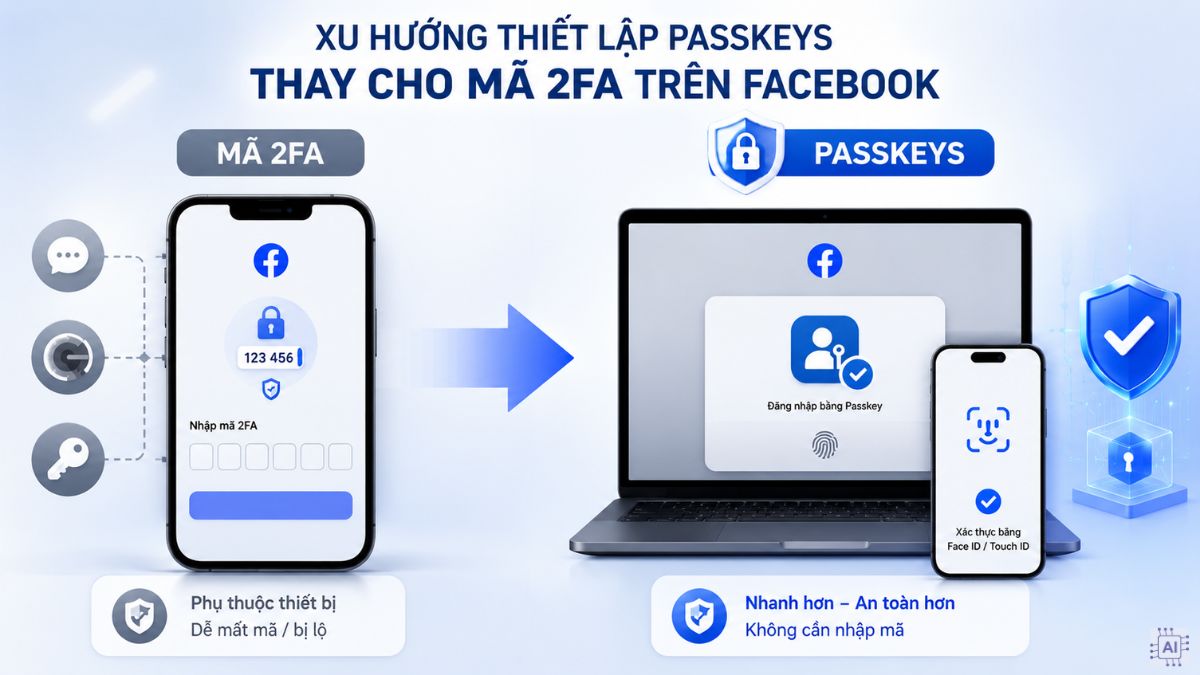
Tính năng tân tiến này cho phép liên kết trực tiếp tài khoản Facebook với trình bảo mật phần cứng có sẵn trên thiết bị cá nhân. Khi tiến hành đăng nhập, hệ thống sẽ không yêu cầu bạn điền mật khẩu hay tìm cách lấy mã xác thực 2 yếu tố facebook nữa. Thay vào đó, bạn chỉ cần xác thực nhanh chóng thông qua các giao thức sinh trắc học.
Việc biết cách lấy mã 2FA Facebook sẽ giúp bạn chủ động xử lý khi đăng nhập thiết bị mới hoặc gặp sự cố mất quyền truy cập. Người dùng nên thiết lập nhiều phương án dự phòng để tránh tình trạng quên mã 2FA Facebook hoặc mất điện thoại không thể đăng nhập.






Bình luận (0)