
Cách xóa trang cá nhân phụ trên Facebook nhanh chóng

Xóa trang cá nhân phụ trên Facebook là giải pháp giúp bạn dọn dẹp các tài khoản không còn sử dụng để tập trung phát triển hồ sơ chính. Việc loại bỏ các profile phụ này hiện nay có thể thực hiện nhanh chóng ngay trên ứng dụng điện thoại hoặc trình duyệt máy tính.
Xóa trang cá nhân phụ Facebook có ảnh hưởng tài khoản chính không?
Cách xóa trang cá nhân phụ Facebook hoàn toàn độc lập và tách biệt nên không gây ảnh hưởng tiêu cực đến hoạt động của tài khoản chính. Hồ sơ gốc của bạn vẫn giữ nguyên toàn bộ danh sách bạn bè, tin nhắn messenger và các bài viết từ trước đến nay. Hệ thống Meta thiết kế tính năng này nhằm giúp người dùng quản lý danh tính số linh hoạt hơn mà không làm gián đoạn tài khoản gốc.
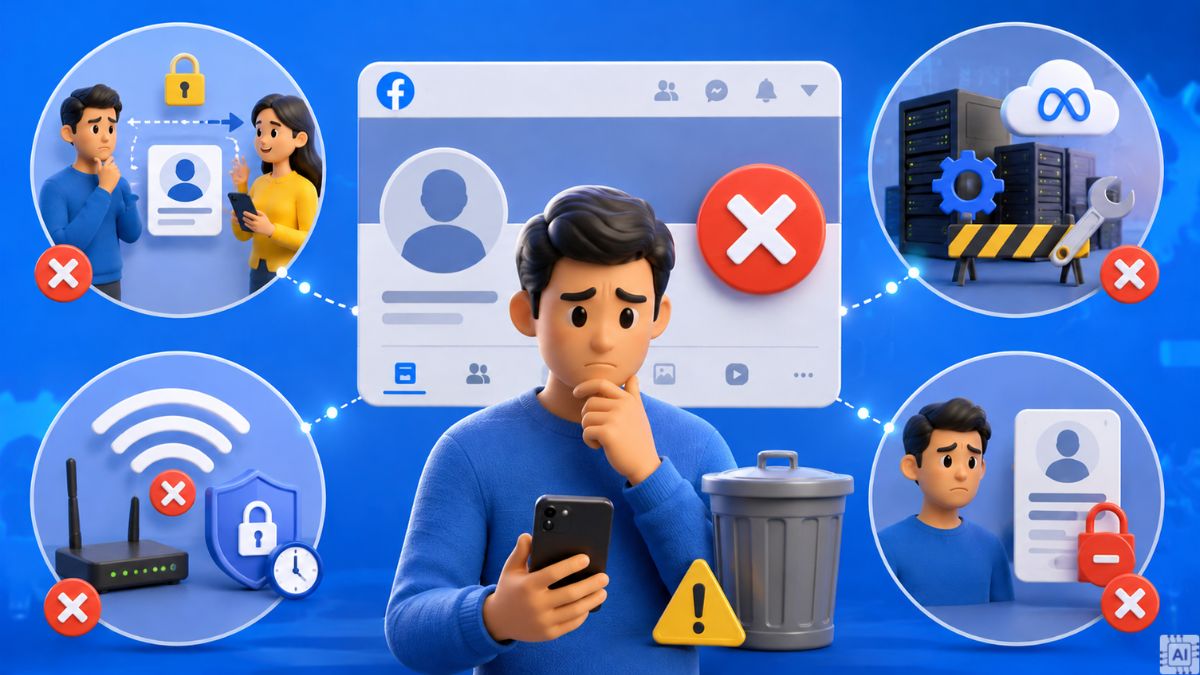
Tuy nhiên, mọi bài viết, hình ảnh, lượt thích và bình luận được tạo riêng bởi profile phụ đó sẽ bị biến mất vĩnh viễn sau khi quá trình xóa hoàn tất. Vì vậy, hãy cân nhắc sao lưu các dữ liệu quan trọng trước khi tiến hành gỡ tài khoản phụ. Khi bạn thực hiện xóa trang cá nhân phụ trên Facebook, các trang fanpage truyền thống mà hồ sơ phụ này đang làm quản trị viên duy nhất cũng có thể bị gián đoạn quyền truy cập.
Cách xóa trang cá nhân phụ trên Facebook trên điện thoại
Để loại bỏ hồ sơ Facebook không dùng đến trên điện thoại, bạn cần chuyển đổi sang đúng profile đó và thao tác trong Trung tâm tài khoản. Quy trình xóa trang cá nhân phụ trên Facebook sẽ được thực hiện qua các bước sau:
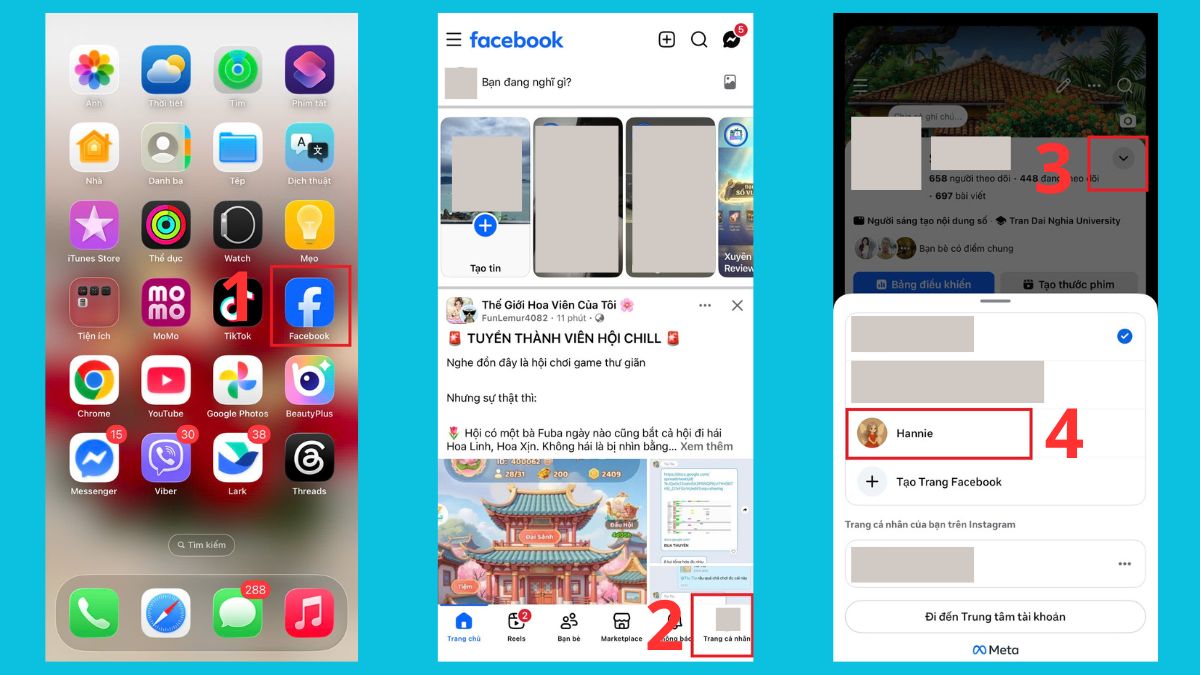
- Bước 1: Mở ứng dụng Facebook → Nhấn vào ảnh đại diện ở góc phải dưới màn hình → Bấm vào mũi tên → Chọn trang cá nhân phụ muốn xóa để chuyển.
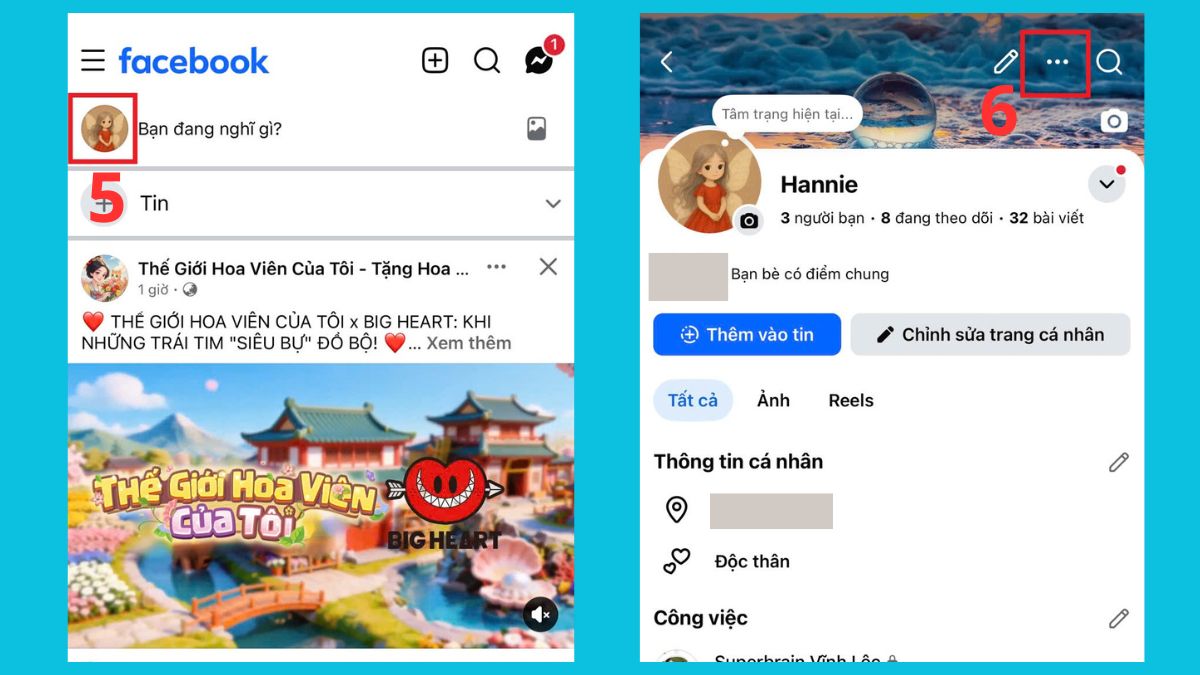
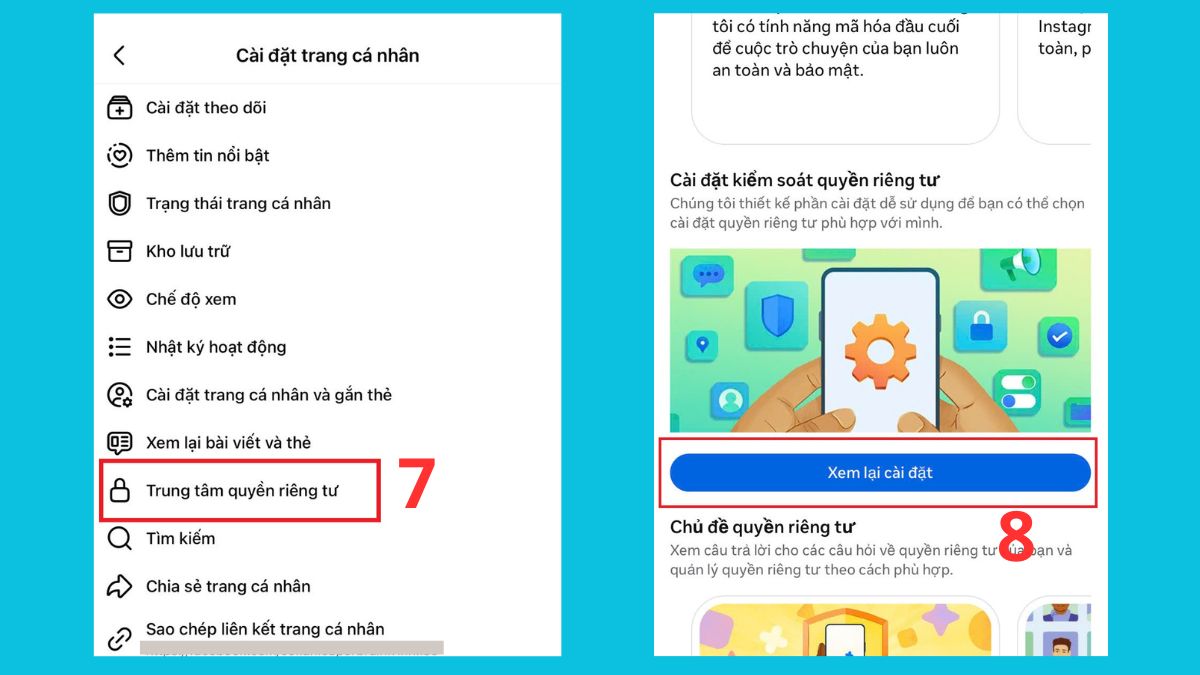
- Bước 2: Nhấn lại vào ảnh đại diện của hồ sơ phụ → Nhấp vào dấu 3 chấm góc trên bên phải → Chọn Trung tâm quyền riêng tư → Chọn Xem lại cài đặt tại mục Cài đặt kiểm soát quyền riêng tư.
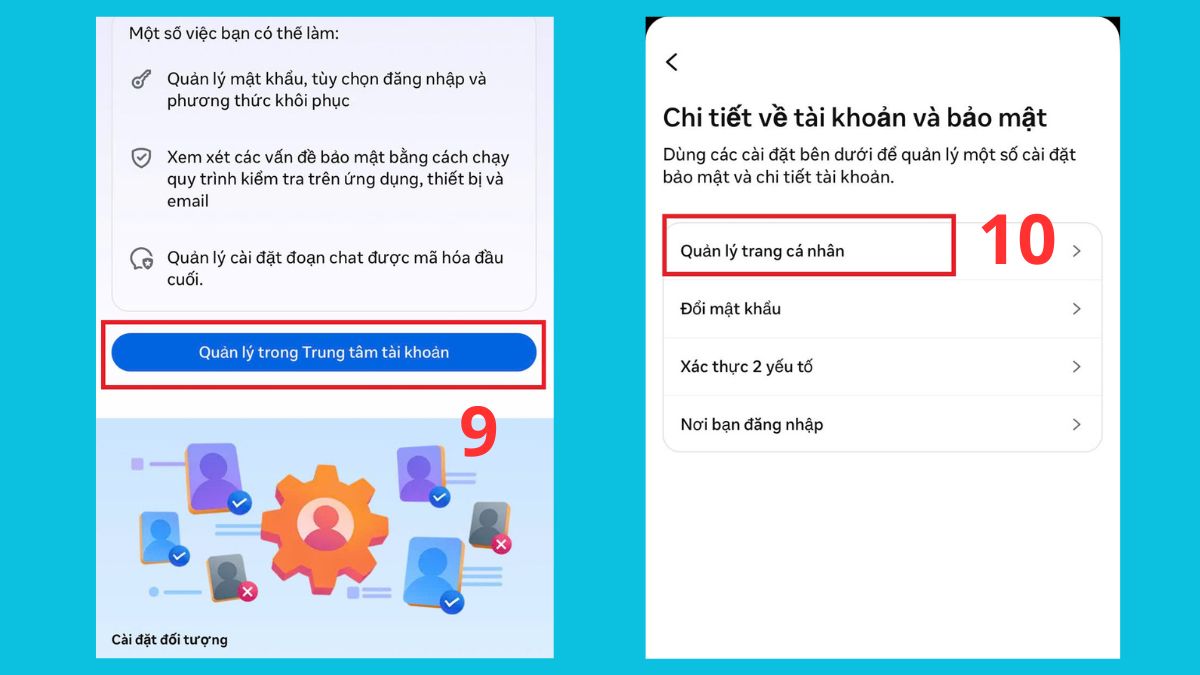
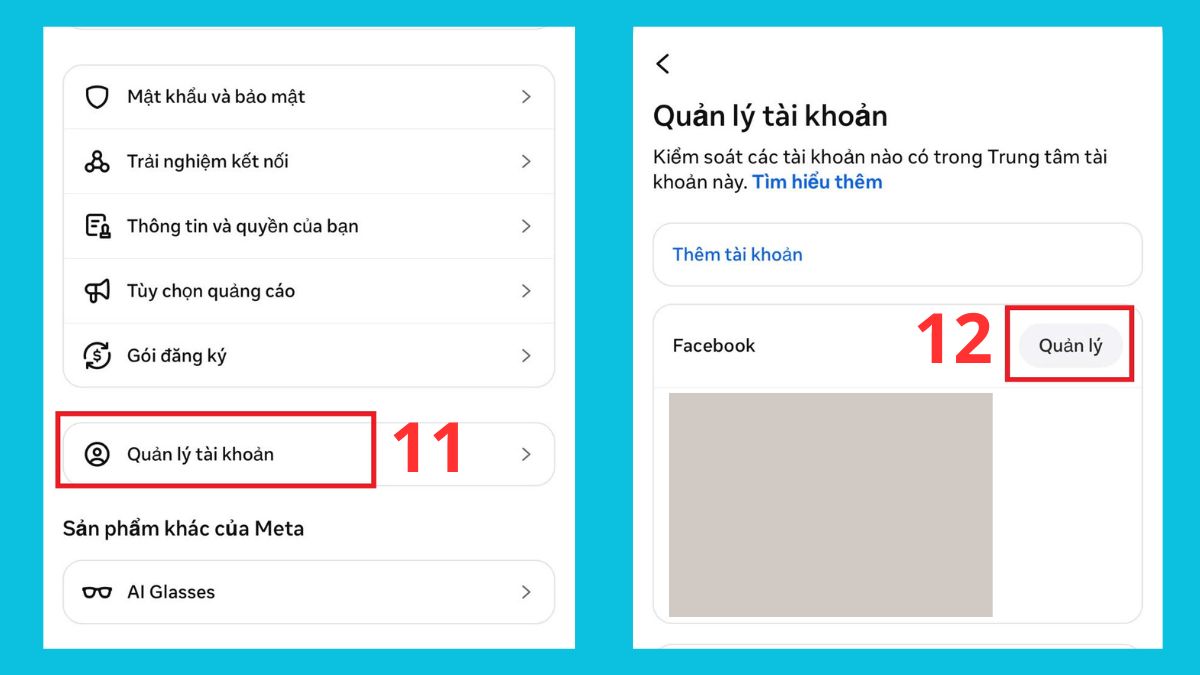
- Bước 3: Chọn Quản lý trong Trung tâm tài khoản → Nhấn vào mục Quản lý trang cá nhân → Ấn vào Quản lý tài khoản → Chọn tiếp vào Quản lý (tại mục Facebook).
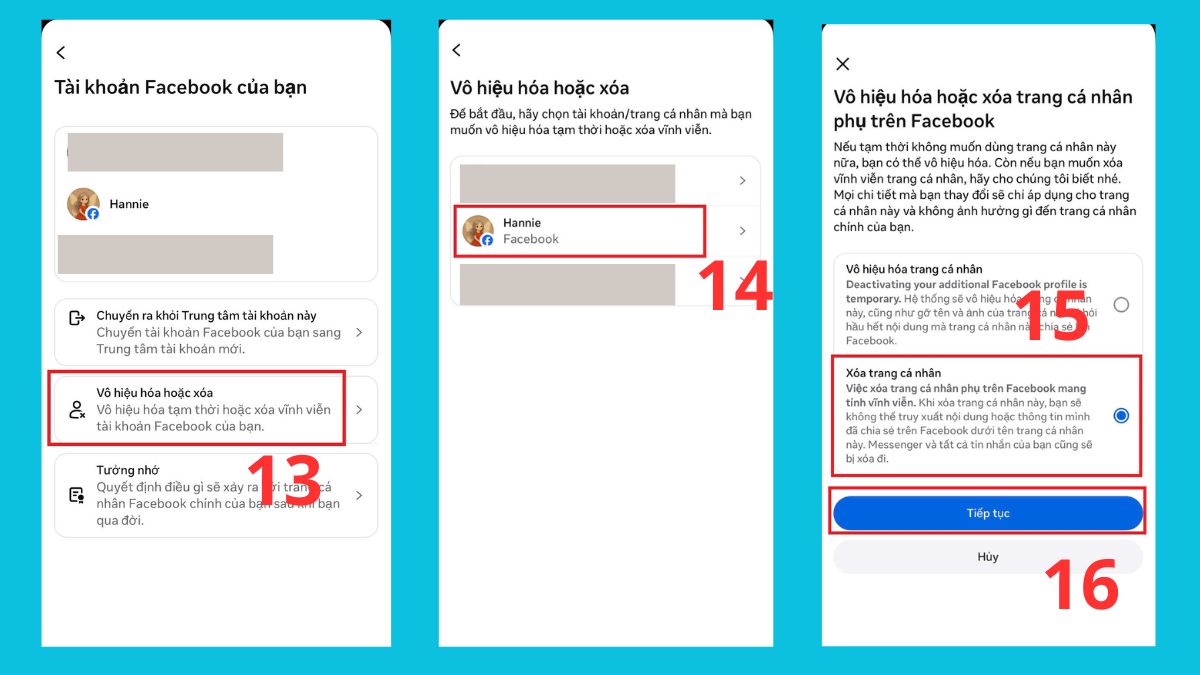
- Bước 4: Nhấn chọn Vô hiệu hóa hoặc xóa → Bấm vào đúng Tên hồ sơ phụ → Tick chọn mục Xóa trang cá nhân → Nhấn Tiếp tục.
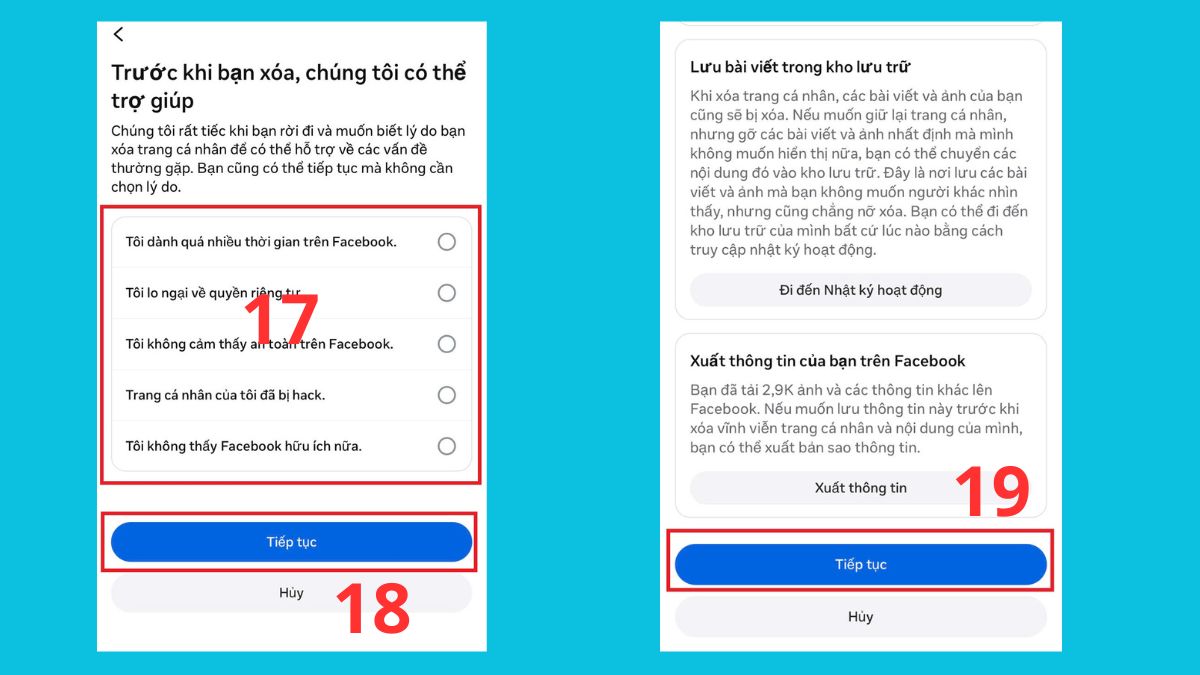
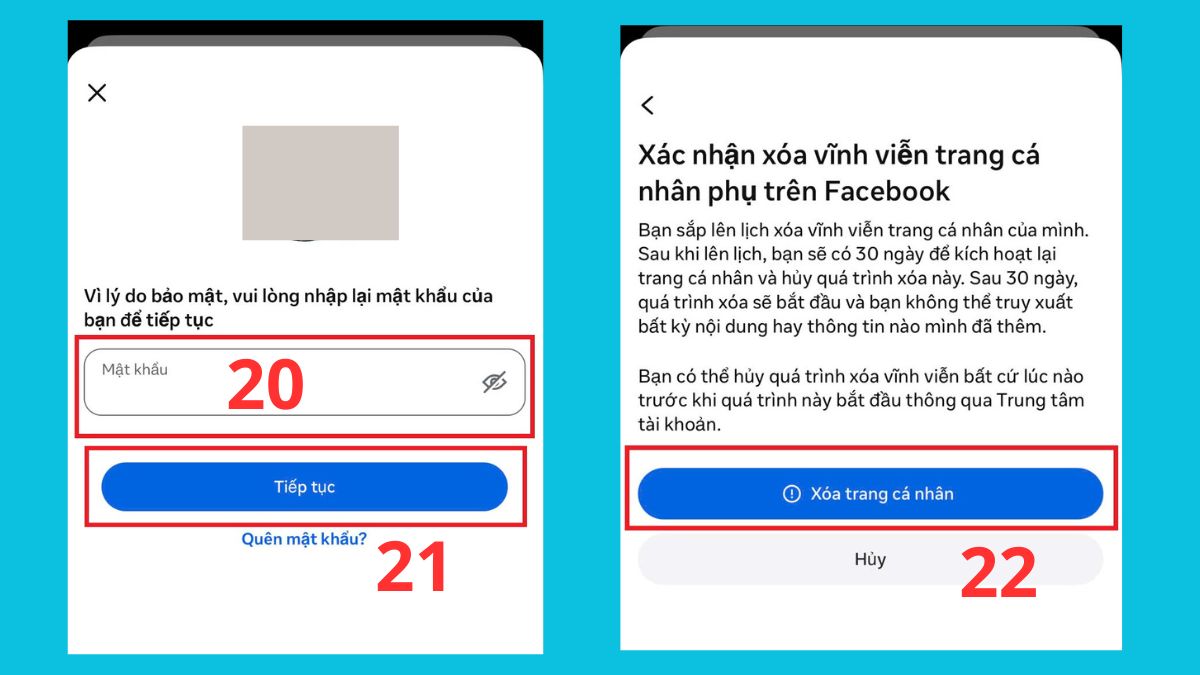
- Bước 5: Chọn Lý do gỡ hồ sơ → Chọn Tiếp tục → Click chọn Tiếp tục để xác nhận → Nhập mật khẩu của tài khoản chính để xác minh danh tính → Chọn Tiếp tục → Bấm Xóa trang cá nhân để hoàn thành.
Điện thoại cũ bắt sóng kém, hay đơ, lag khi mở mạng xã hội khiến bạn khó lòng thực hiện thao tác trên ứng dụng. Đến CellphoneS để lựa chọn Smartphone mới, tác vụ mượt mà cùng nhiều ưu đãi.
[Product_Listing categoryid="3" propertyid="" customlink="https://cellphones.com.vn/mobile.html" title="Danh sách điện thoại đang được quan tâm nhiều tại CellphoneS"]
Cách xóa trang cá nhân phụ trên Facebook trên máy tính
Thao tác trên máy tính giúp bạn dễ dàng theo dõi các điều khoản và tải xuống dữ liệu lưu trữ trước khi gỡ trang cá nhân phụ trên Facebook ra khỏi hệ thống, cách làm như sau:
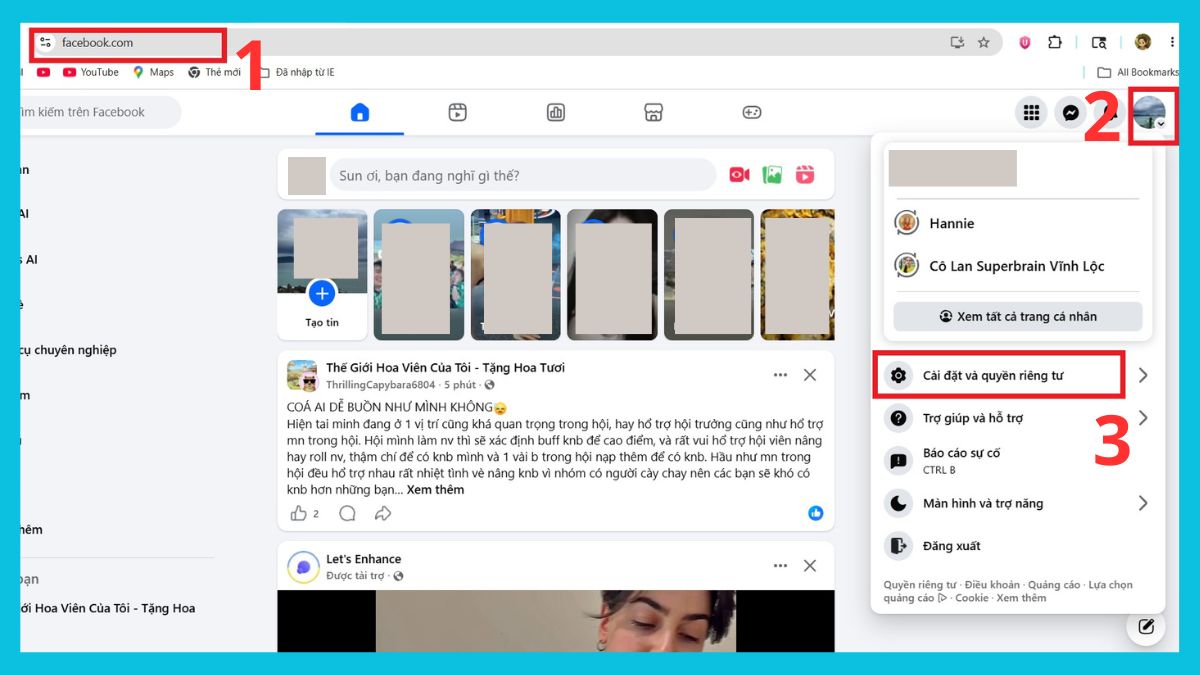
- Bước 1: Truy cập trang web Facebook → Click vào mũi tên chỗ ảnh đại diện ở góc trên bên phải → Chọn Cài đặt quyền riêng tư.
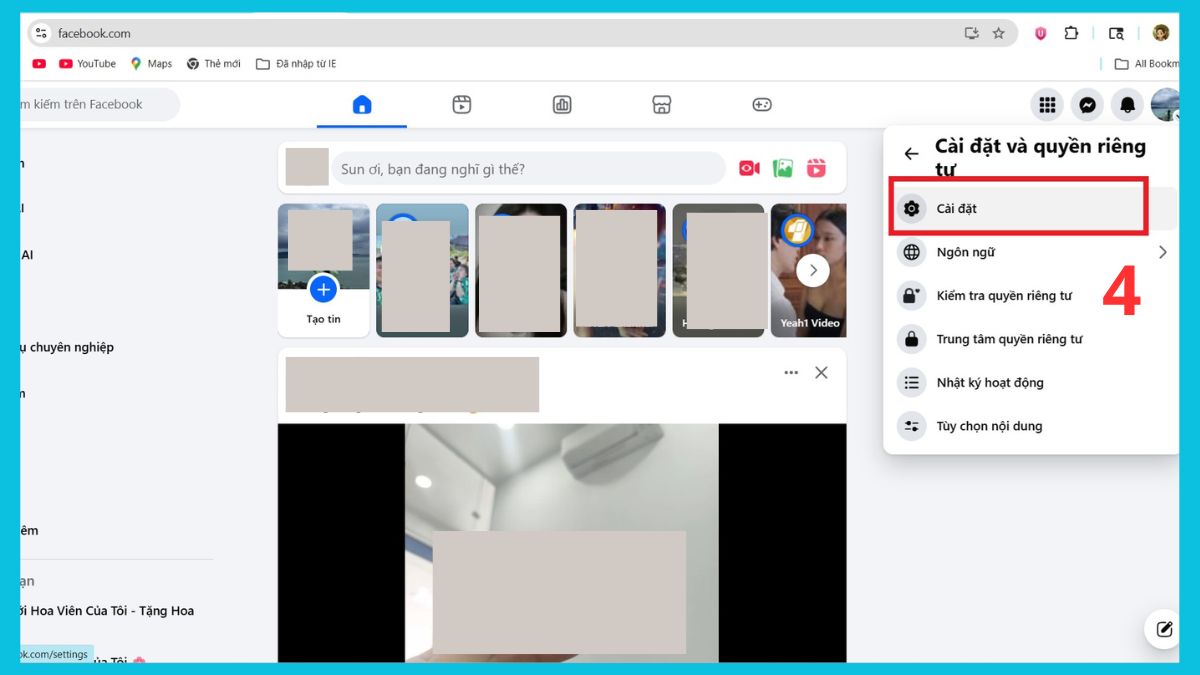
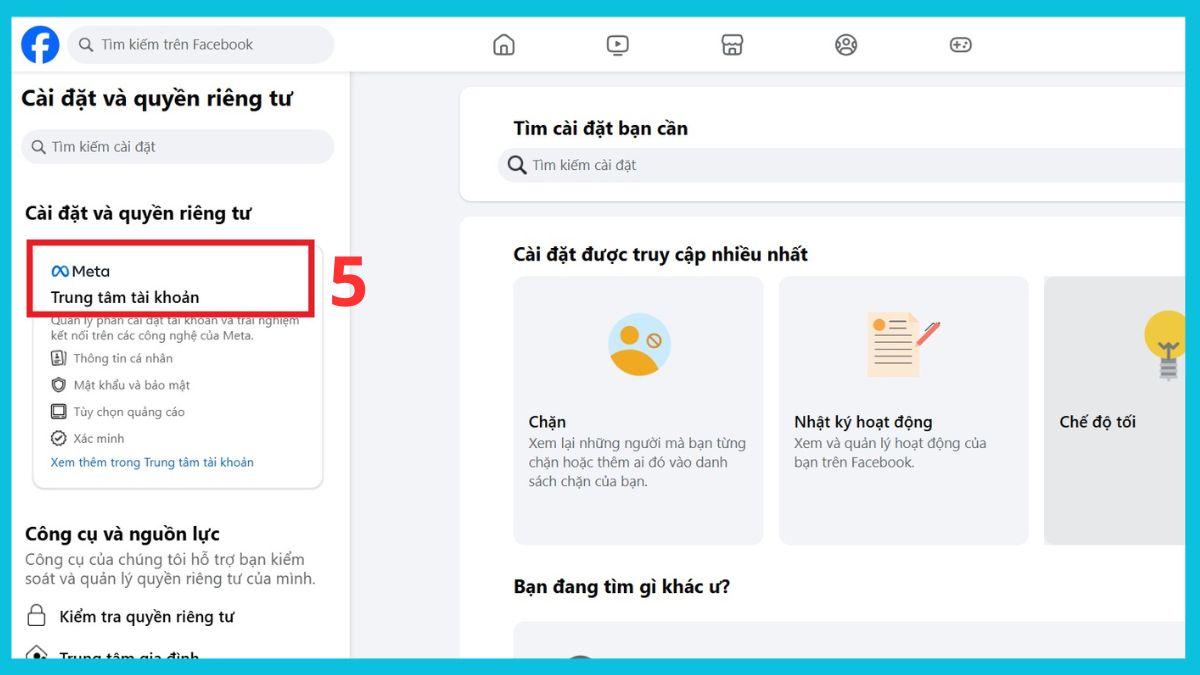
- Bước 2: Nhấp vào Cài đặt → Chọn Trung tâm tài khoản → Bấm tiếp vào Quản lý tài khoản → Chọn Quản lý (tại mục Facebook) .
- Bước 3: Chọn tính năng Vô hiệu hóa hoặc xóa → Click vào đúng tên profile phụ → Tick chọn Xóa trang cá nhân vĩnh viễn → Bấm Tiếp tục.
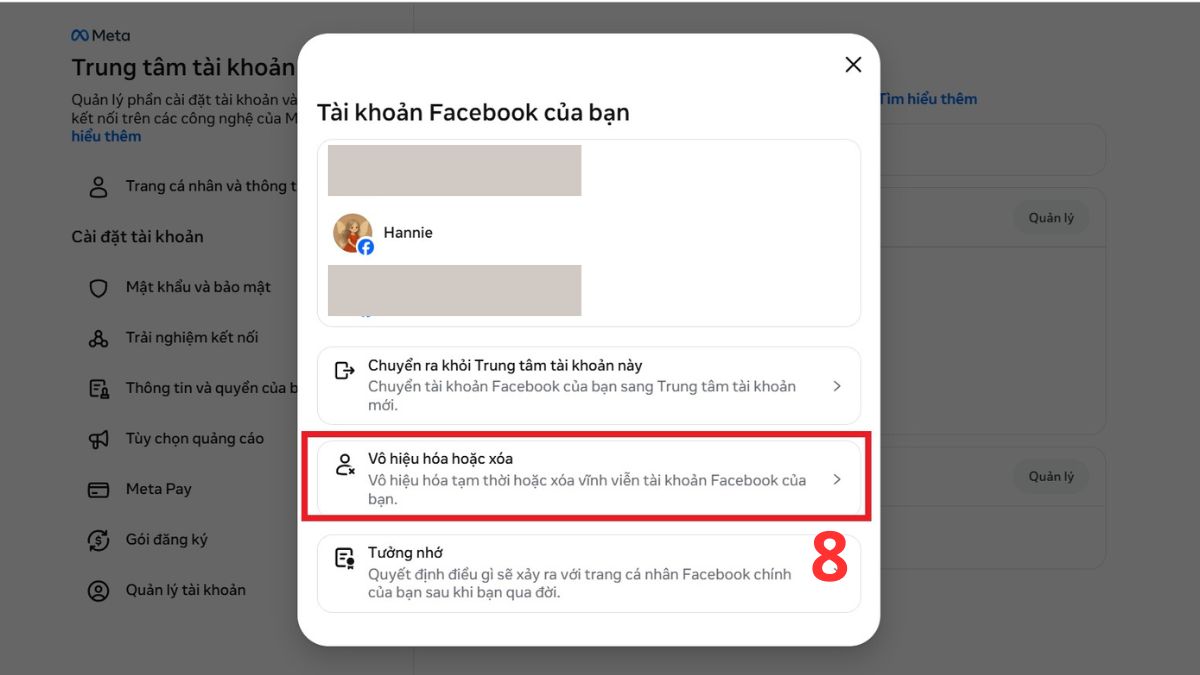
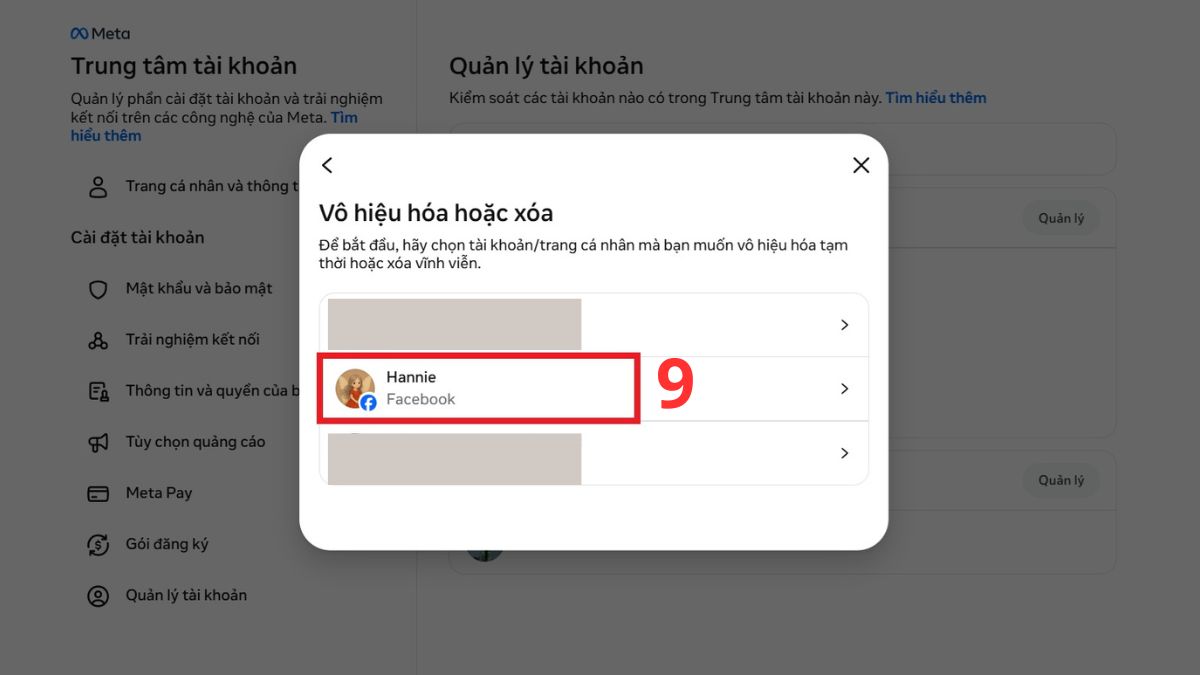
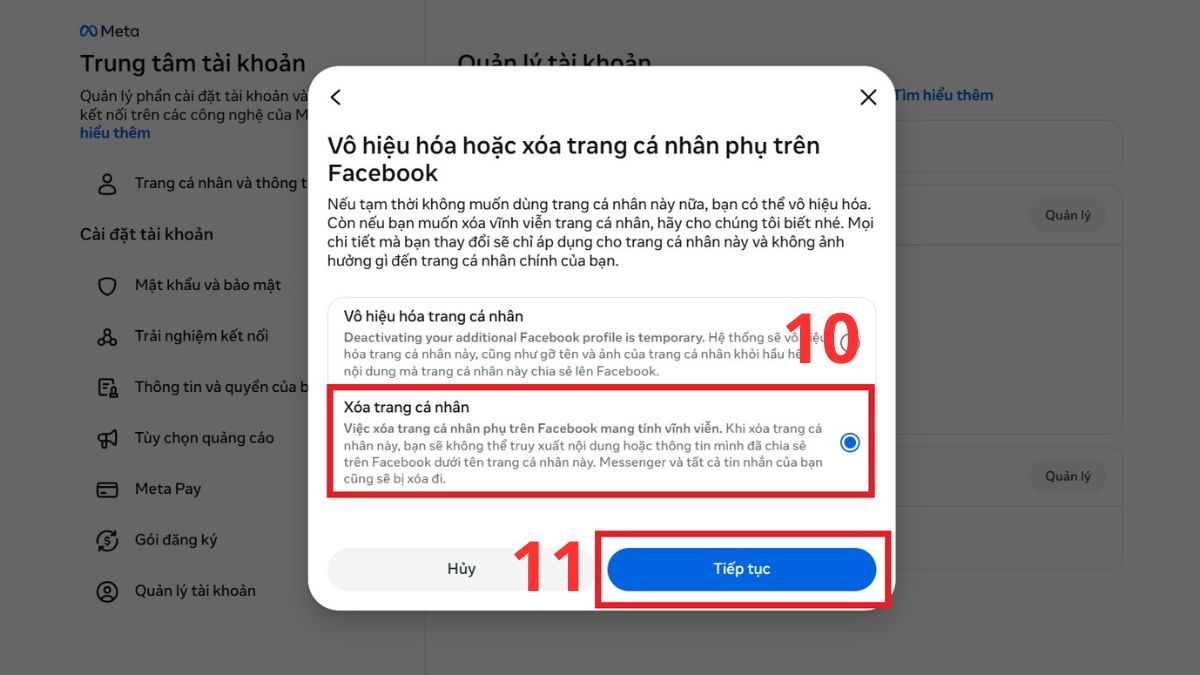
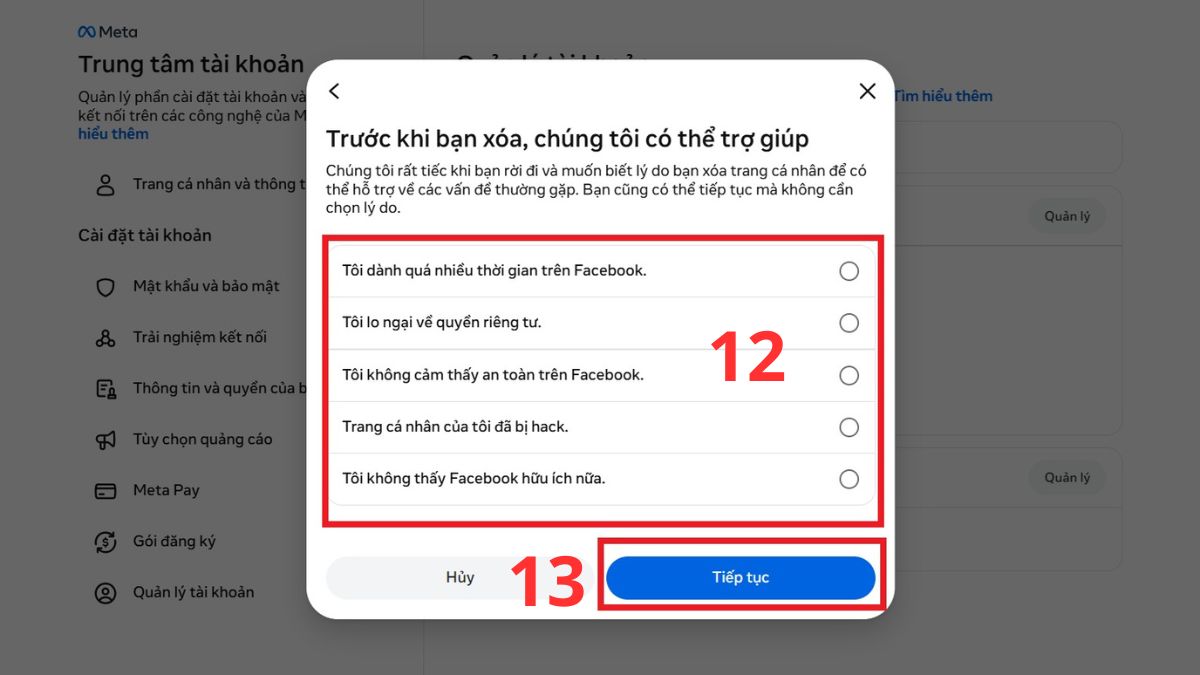
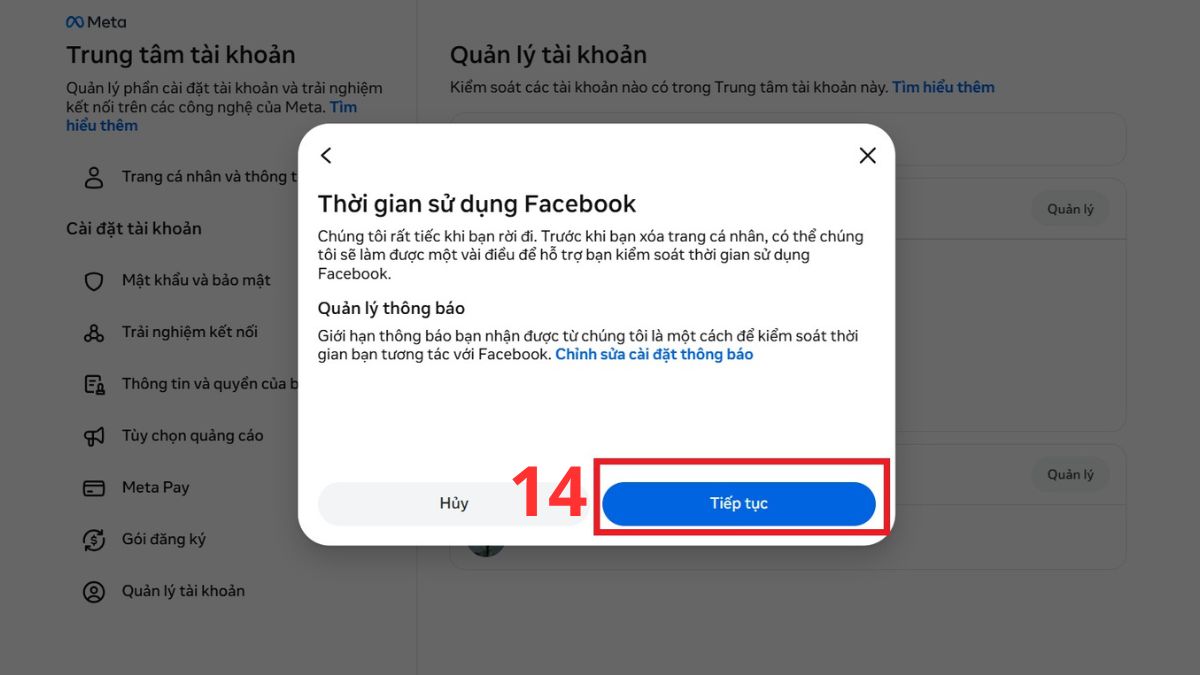
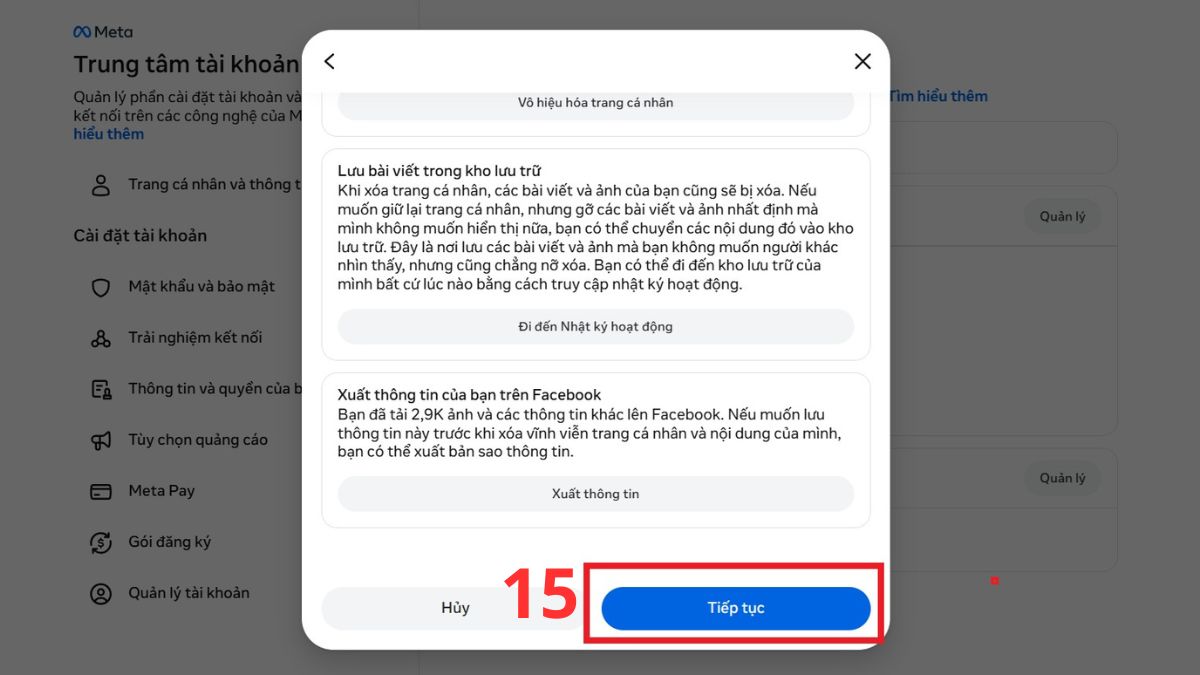
- Bước 4: Chọn Lý do gỡ hồ sơ → Click vào Tiếp tục → Click chọn Tiếp tục để xác nhận → Chọn Tiếp tục lần nữa.
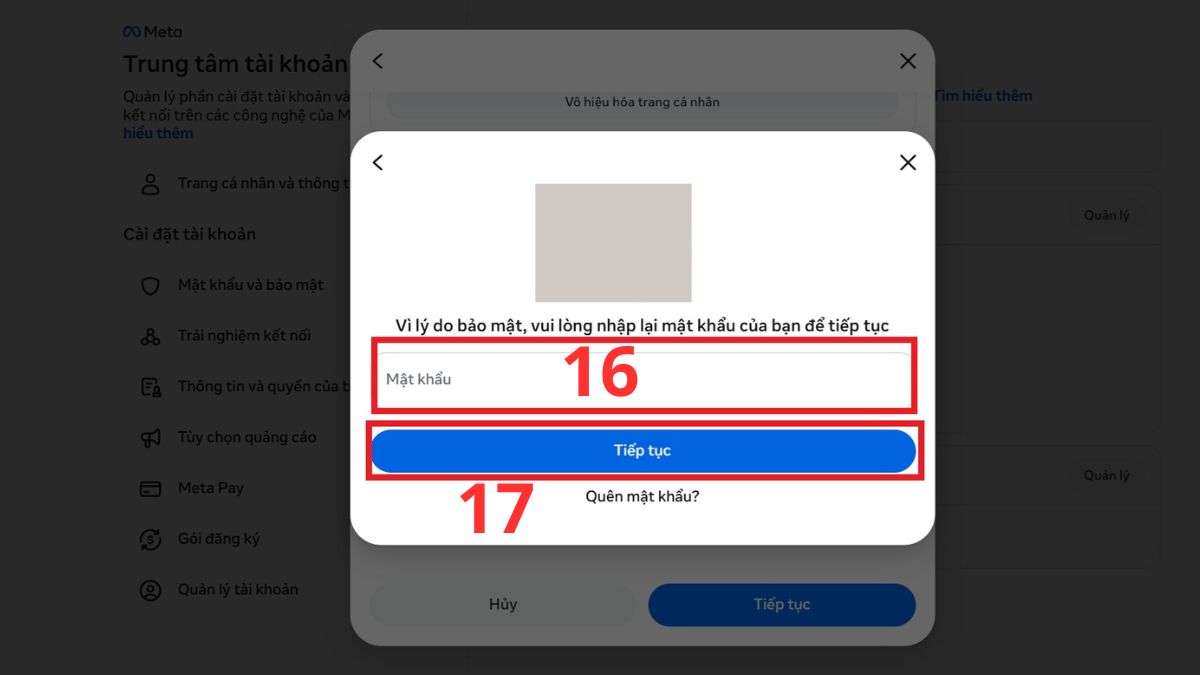
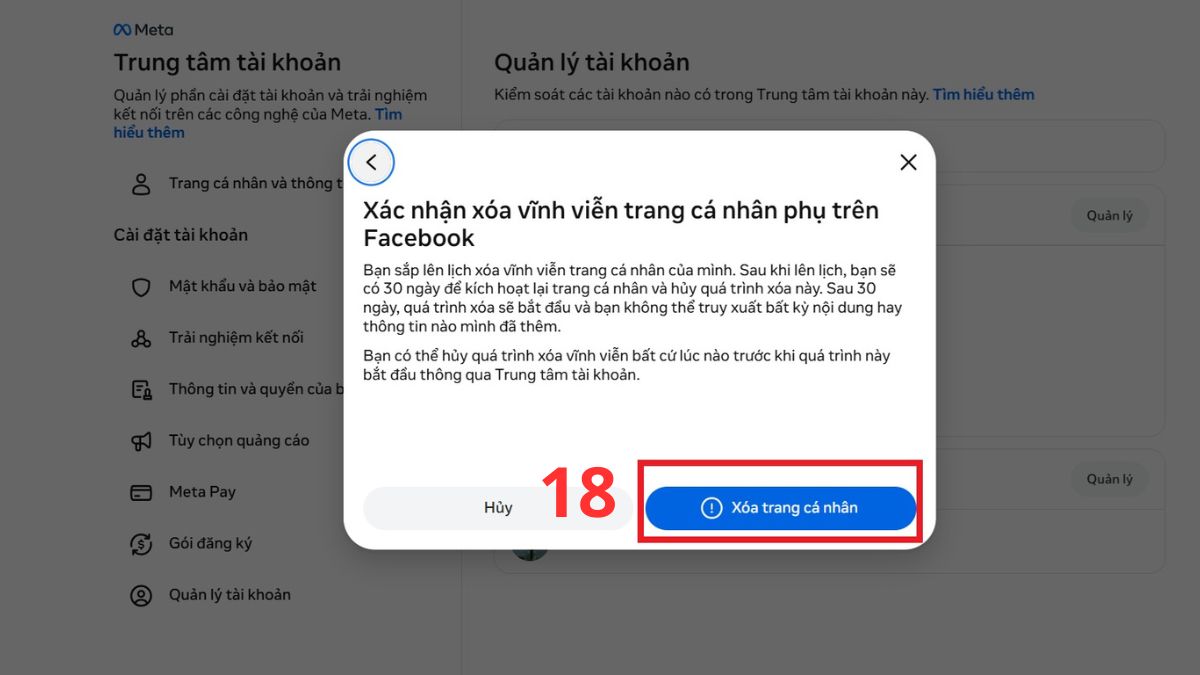
- Bước 5: Điền mật khẩu xác thực của tài khoản gốc → Click nút Xóa trang cá nhân là xong.
Cách xóa trang cá nhân phụ Facebook trên máy tính khá đơn giản, bạn có thể thực hiện nhanh chóng và không lo ảnh hưởng đến tài khoản chính.
Vì sao không xóa được trang cá nhân phụ Facebook?
Nếu bạn gặp trở ngại khi thực hiện quy trình này, lỗi thường bắt nguồn từ một số cấu hình hệ thống hoặc bảo mật mạng xã hội. Để xử lý tình trạng này, bạn hãy tham khảo ngay các lý do chính và giải pháp đi kèm sau đây:
- Lỗi chưa chuyển đổi quyền sở hữu hồ sơ: Người dùng thường quên không chuyển vùng đăng nhập từ nick chính sang profile phụ. Bạn bắt buộc phải vào menu, bấm chuyển đổi danh tính sang đúng trang cần gỡ thì hệ thống mới hiển thị tùy chọn xóa.
- Xung đột dữ liệu hoặc hệ thống Meta bảo trì: Bộ nhớ đệm (cache) của ứng dụng bị lỗi hoặc Meta đang cập nhật thuật toán toàn cầu sẽ làm đóng băng nút xác nhận. Cách xử lý nhanh nhất là đăng xuất, xóa toàn bộ cache, cập nhật phiên bản ứng dụng mới nhất hoặc đổi sang dùng trình duyệt máy tính.
- Sự cố kết nối mạng và khóa bảo mật tạm thời: Thiết bị của bạn mất kết nối internet giữa chừng sẽ làm gián đoạn lệnh gửi đi. Bên cạnh đó, việc nhập sai mật khẩu xác thực của tài khoản gốc quá giới hạn cho phép cũng kích hoạt cơ chế chống xâm nhập, khiến tính năng này bị vô hiệu hóa trong 24 giờ.
- Tài khoản gốc bị hạn chế tính năng: Việc thực hiện xóa trang cá nhân phụ trên Facebook chỉ khả thi khi tài khoản chính có trạng thái sạch. Nếu nick gốc đang chịu các hình phạt gậy bản quyền hoặc vi phạm tiêu chuẩn cộng đồng, Meta sẽ tạm khóa mọi quyền thiết lập của toàn bộ hệ sinh thái profile đi kèm.
.jpg)
Các lưu ý quan trọng trước khi xóa profile phụ
Việc chủ động kiểm tra các thông tin liên kết sẽ giúp bạn bảo vệ dữ liệu tốt hơn trước khi gỡ trang cá nhân phụ. Để việc gỡ trang phụ Facebook diễn ra thuận lợi, bạn nên lưu ý một số điều sau:
- Mất dữ liệu vĩnh viễn sau 30 ngày: Meta cho phép bạn hủy lệnh trong vòng 30 ngày kể từ khi gửi yêu cầu. Qua thời hạn này, mọi hình ảnh, bài viết và danh sách bạn bè trên hồ sơ phụ sẽ bị xóa sạch hoàn toàn.
- Nguy cơ mất quyền quản lý Fanpage/Group: Nếu profile phụ là Quản trị viên độc nhất của bất kỳ Trang hoặc Nhóm nào, các trang đó sẽ bị vô hiệu hóa.
- Mất tài khoản liên kết bên thứ ba: Mọi ứng dụng, website hoặc tựa game dùng hồ sơ này để đăng nhập sẽ bị gián đoạn truy cập.
- Cần chủ động sao lưu dữ liệu: Khi thực hiện xóa trang cá nhân phụ trên Facebook, bạn nên vào Trung tâm tài khoản để yêu cầu tải xuống bản sao thông tin, nhằm lưu trữ lại các tài liệu quan trọng về thiết bị cá nhân.
Xóa trang cá nhân phụ trên Facebook là phương pháp hiệu quả để tinh gọn không gian trải nghiệm mạng xã hội của bạn. Mong rằng những hướng dẫn chi tiết trên sẽ giúp bạn thực hiện thành công và an toàn.







Bình luận (0)