
Cách giải phóng dung lượng iPad hiệu quả khi bộ nhớ bị đầy

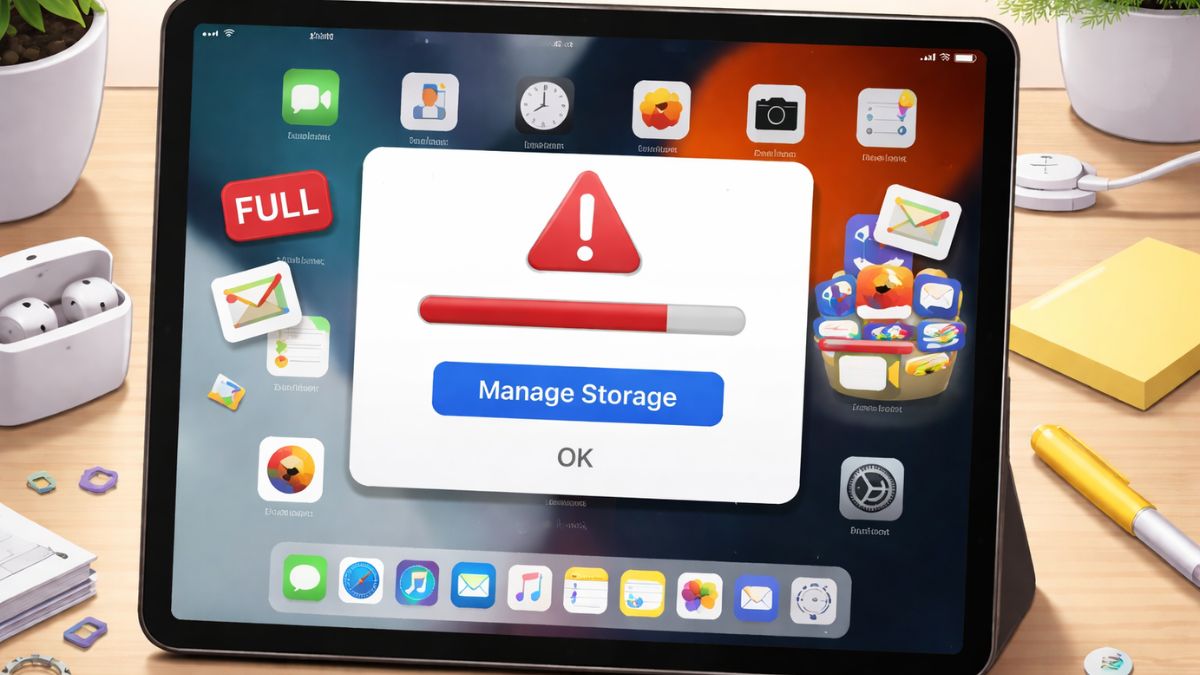
Dung lượng iPad bị đầy dễ làm thiết bị phản hồi chậm và gián đoạn thao tác. Áp dụng cách giải phóng dung lượng iPad đúng phương pháp giúp quản lý bộ nhớ hiệu quả và giữ hiệu suất ổn định. Không gian lưu trữ được tối ưu giúp thiết bị phản hồi nhanh hơn và sử dụng linh hoạt hơn.
Xem thêm:
- Top 10 mẫu iPad vẽ đồ họa, 3D cực mượt cho dân thiết kế
- So sánh chi tiết iPad Gen, iPad Air và iPad Pro cho sinh viên
Vì sao iPad nhanh đầy bộ nhớ?
Tình trạng iPad đầy bộ nhớ không chỉ đến từ số lượng ứng dụng cài đặt. Nhiều yếu tố ẩn khác âm thầm chiếm dung lượng, khiến người dùng phải tìm cách giải phóng dung lượng iPad để duy trì hiệu suất cho thiết bị:
- Dung lượng hệ thống tăng theo thời gian: File tạm, nhật ký và dữ liệu nền phục vụ vận hành có thể tăng dần, dù không cài đặt thêm gì mới.
- Bộ nhớ đệm tích tụ: Trình duyệt, mạng xã hội hay app xem video lưu cache để tăng tốc tải, nhưng hiếm khi được tự động dọn sạch.
- Ảnh và video chất lượng cao: Video 4K, Live Photo hoặc ảnh chụp liên tiếp dễ tiêu tốn dung lượng lớn trong thời gian ngắn.
- Tệp tải về và dữ liệu ẩn trong hệ thống: Tài liệu, file cập nhật chưa hoàn tất cùng dữ liệu Siri, Spotlight tồn tại rải rác và khó nhận biết.
- Đồng bộ và sao lưu tự động: Sao lưu iCloud, email và app công việc liên tục tạo thêm dữ liệu khiến iPad nhanh đầy bộ nhớ.
Cách kiểm tra dung lượng iPad đang bị chiếm bởi dữ liệu nào
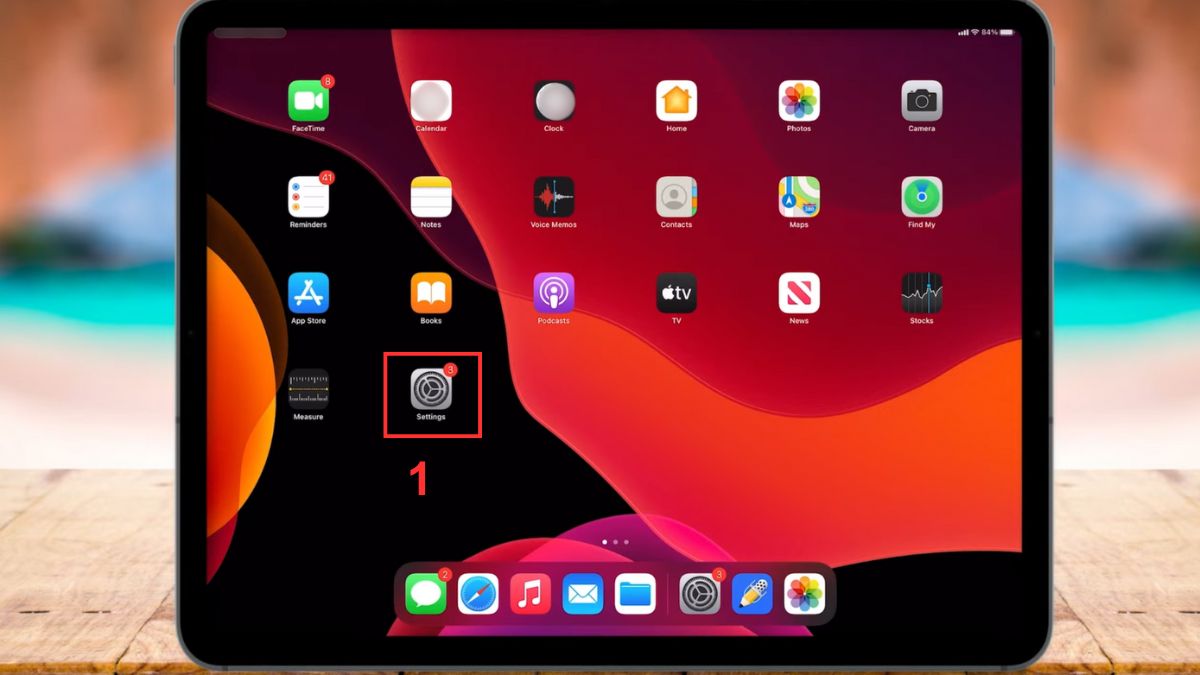
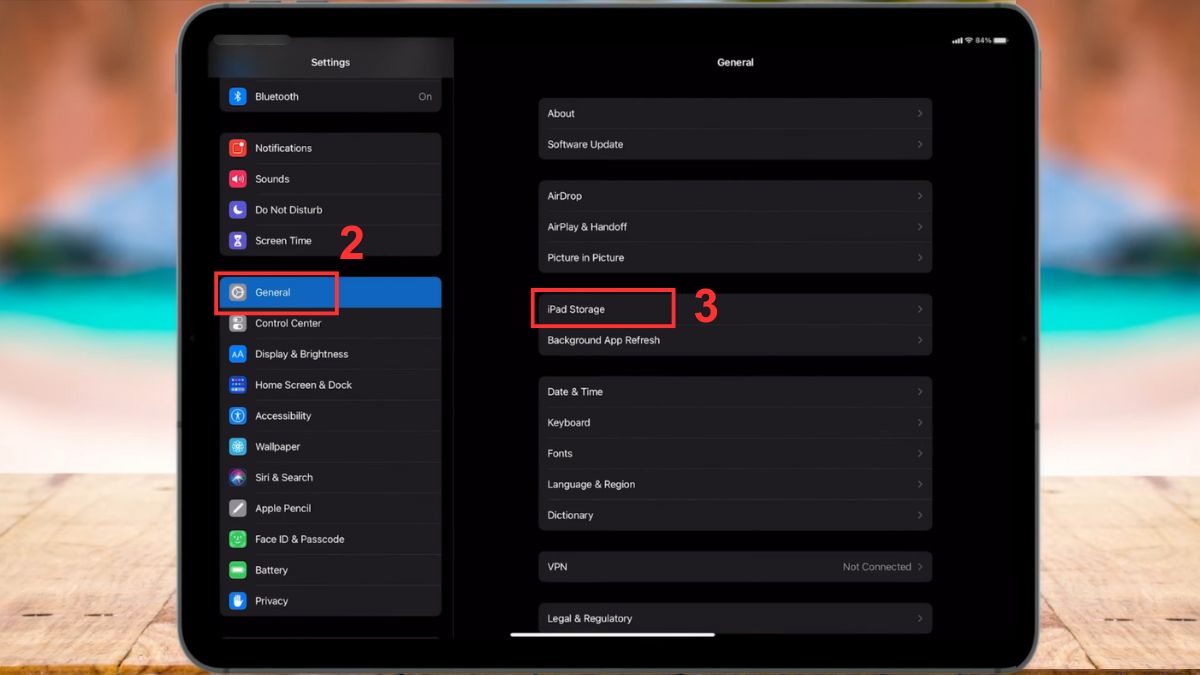
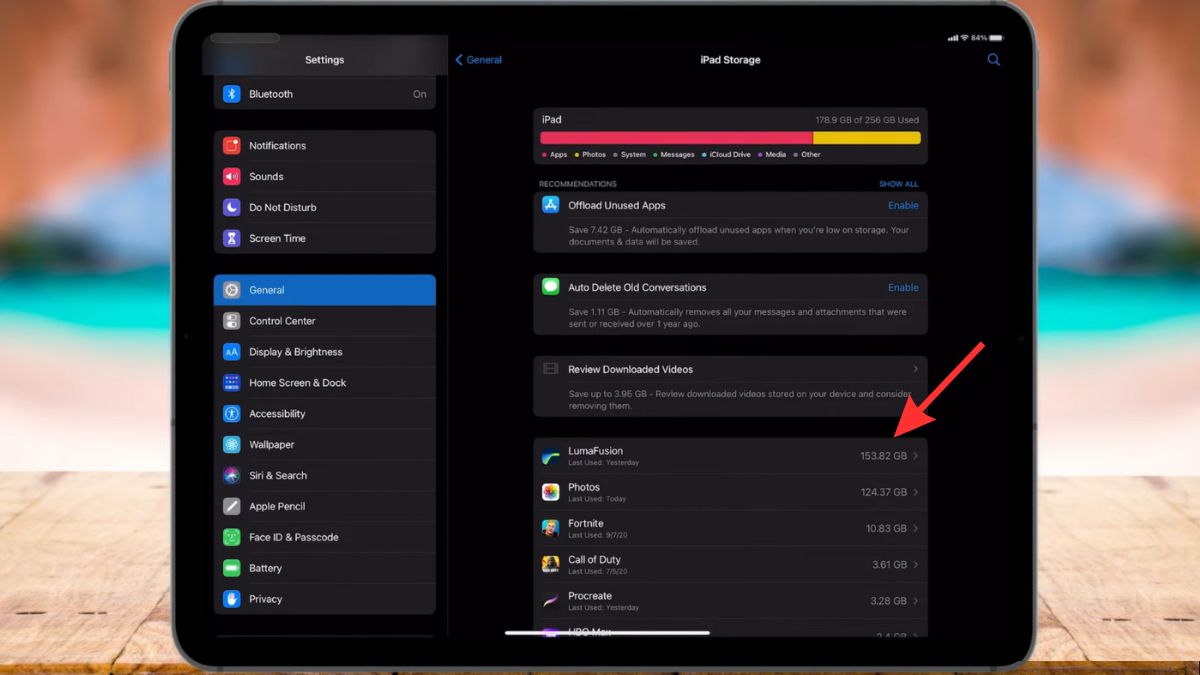
Trước khi giải phỏng dung lượng iPad, cần xác định dung lượng iPad đang bị chiếm bởi những thành phần nào. Thao tác kiểm tra nhanh giúp cách giải phóng dung lượng iPad chính xác, tránh mất dữ liệu:
- Bước 1: Truy cập app Cài đặt từ màn hình chính để bắt đầu quản lý dữ liệu ứng dụng.
- Bước 2: Chọn General (Cài đặt chung) > iPad Storage (Dung lượng iPad) để xem tổng quan dung lượng đang dùng và còn trống.
- Bước 3: Kiểm tra các app chiếm nhiều bộ nhớ để có hướng xử lý phù hợp.
Cách giải phóng dung lượng iPad bằng xóa app không cần thiết
Nhiều ứng dụng ít sử dụng vẫn chiếm dung lượng lớn do dữ liệu lưu trữ, bộ nhớ đệm phát sinh theo thời gian. Việc rà soát, gỡ bỏ các app không còn dùng có thể giải phóng dung lượng iPad hiệu quả rõ rệt, đồng thời giảm tải cho hệ thống.

Ngoài ra, iPad còn hỗ trợ xem chi tiết dung lượng từng app trong phần Cài đặt, giúp nhận diện app chiếm nhiều dung lượng nhất. Ưu tiên xóa các ứng dụng ít dùng hoặc chuyển sang bản web cũng là cách giải phóng dung lượng trên iPad đơn giản, an toàn và dễ áp dụng.
Cách giải phóng dung lượng iPad bằng cách xóa dữ liệu app
Dung lượng ứng dụng tích lũy lâu ngày có thể chiếm nhiều dung lượng hơn cả ứng dụng mặc định trong máy. Việc loại bỏ dung lượng không cần thiết là cách giải phóng dung lượng cho iPad hiệu quả, giúp thiết bị hoạt động mượt hơn:
- Bước 1: Truy cập app Cài đặt từ màn hình chính để bắt đầu quản lý dữ liệu ứng dụng.
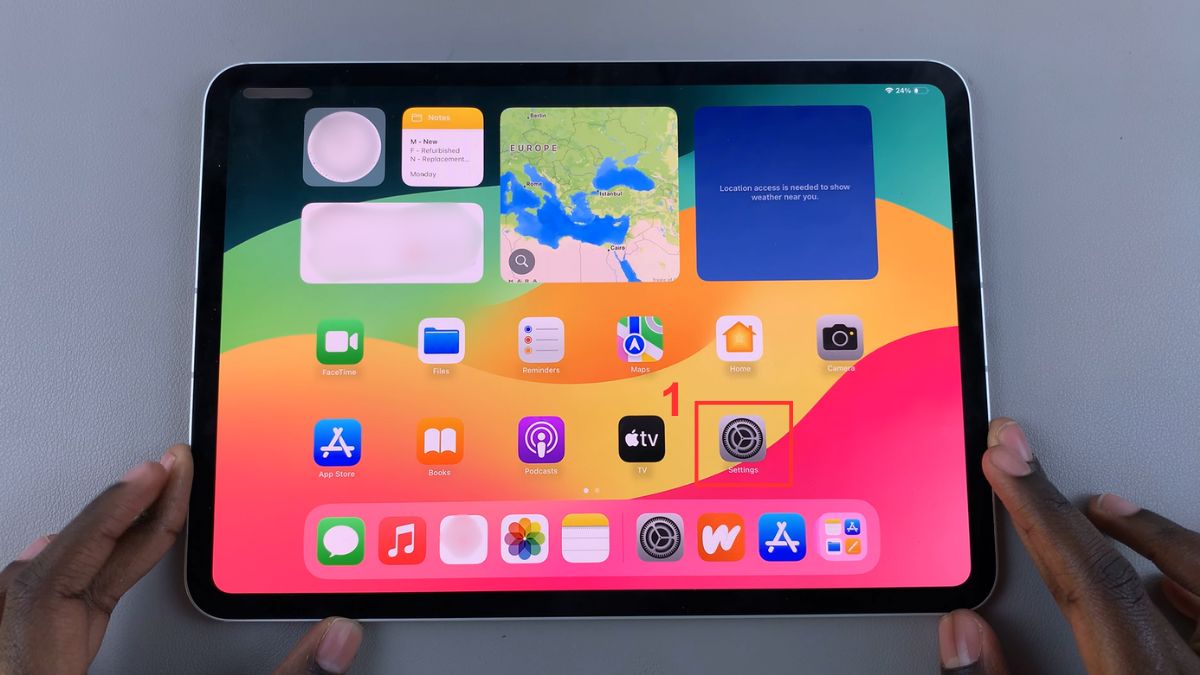
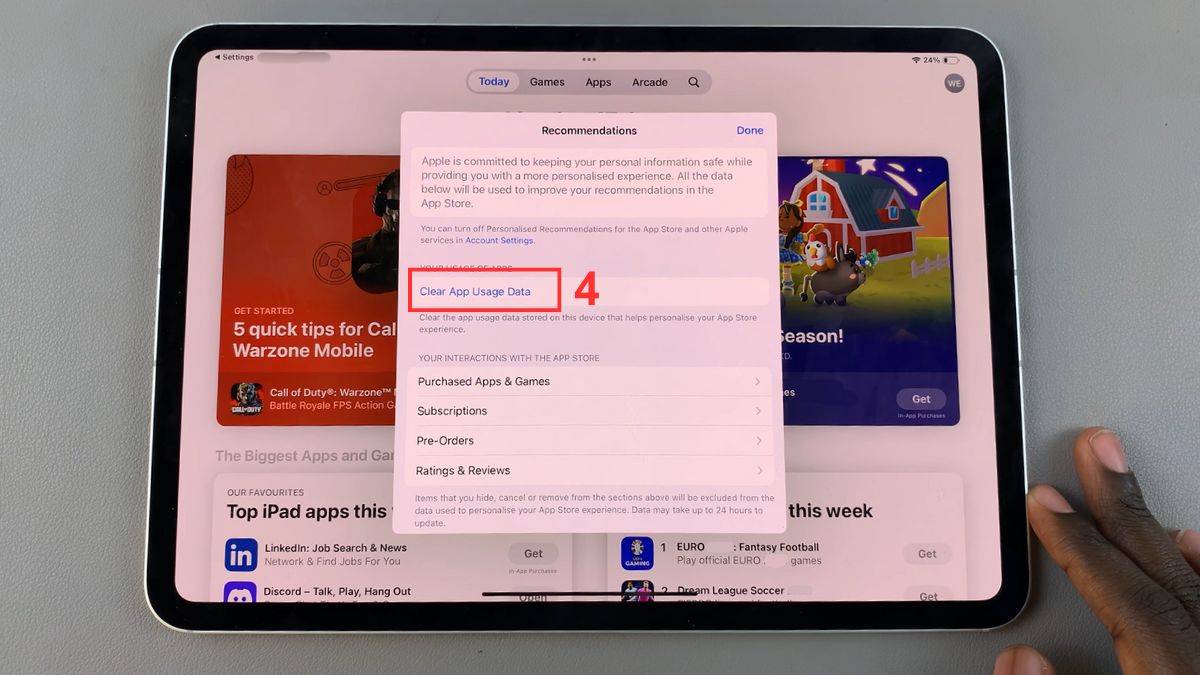
- Bước 2: Chọn App Store > Personalised Recommendations.

- Bước 3: Nhấn Clear App Usage Data để xóa dung lượng sử dụng không cần thiết, tối ưu dụng lượng.
Nếu bạn cần một chiếc iPad hoạt động mượt và tối ưu dung lượng, iPad Air M3 là lựa chọn đáng cân nhắc. Đánh giá iPad Air M3 với hiệu năng vượt trội cùng dung lượng lưu trữ lớn phù hợp nhiều nhu cầu, tham khảo ngay:
[Product_Listing categoryid="2509" propertyid="" customlink="https://cellphones.com.vn/tablet/ipad-air/ipad-air-m3.html" title="Các mẫu iPad Air M3 đang được quan tâm nhiều tại CellphoneS"]
Cách giải phóng dung lượng iPad bằng dọn dẹp Safari
Safari lưu nhiều dung lương tạm trong quá trình duyệt web, khiến dung lượng iPad bị hao hụt nhanh. Một trong những cách giải phóng dung lượng iPad đem lại hiệu quả cao chính là dọn dẹp lịch sử và bộ nhớ đệm trình duyệt:
- Bước 1: Vào Cài đặt trên iPad để truy cập các tùy chọn quản lý hệ thống và dữ liệu.

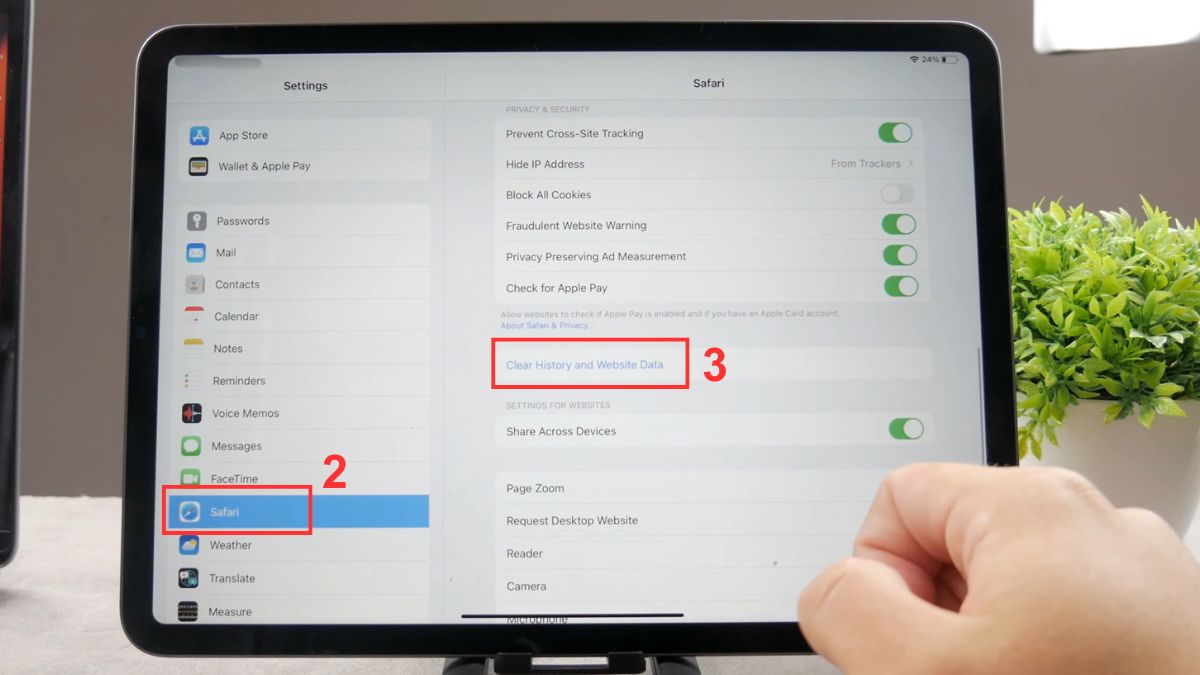
- Bước 2: Chọn Safari, sau đó nhấn Clear History and Website Data (Xóa lịch sử và dữ liệu trang web) để làm sạch bộ nhớ đệm.
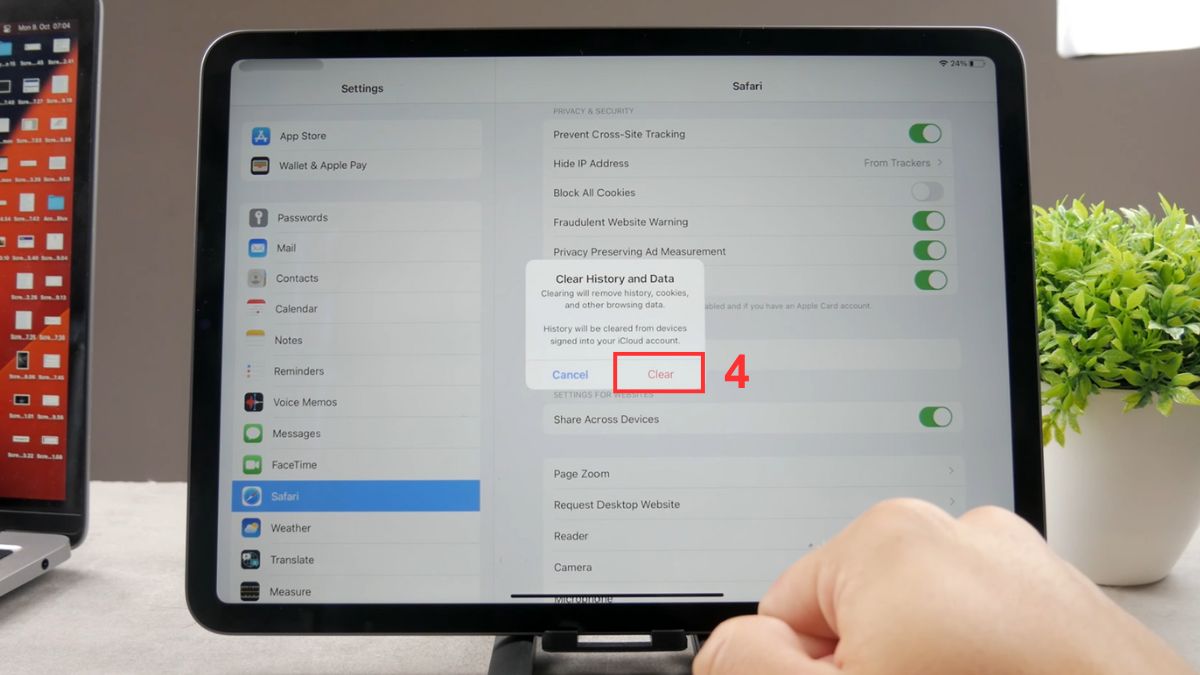
- Bước 3: Nhấn Clear để xác nhận dọn dẹp.
Cách giải phóng dung lượng iPad bằng quản lý ảnh, video
Ảnh, video thường chiếm phần lớn bộ nhớ iPad nếu không được kiểm soát hợp lý. Quản lý media khoa học là cách giải phóng dung lượng iPad hiệu quả, giúp tiết kiệm không gian lưu trữ mà vẫn giữ trọn dung lượng quan trọng:
Đồng bộ ảnh lên iCloud để tiết kiệm dung lượng
iCloud cho phép lưu ảnh và video trên nền tảng đám mây, giảm áp lực bộ nhớ cục bộ. Phương án này vừa giúp tiết kiệm dung lượng hiệu quả, vừa giữ nguyên tính toàn vẹn của dữ liệu:
- Bước 1: Nhấn vào tài khoản Apple ID ở đầu trong app Cài đặt > Chọn iCloud để thiết lập đồng bộ dữ liệu.
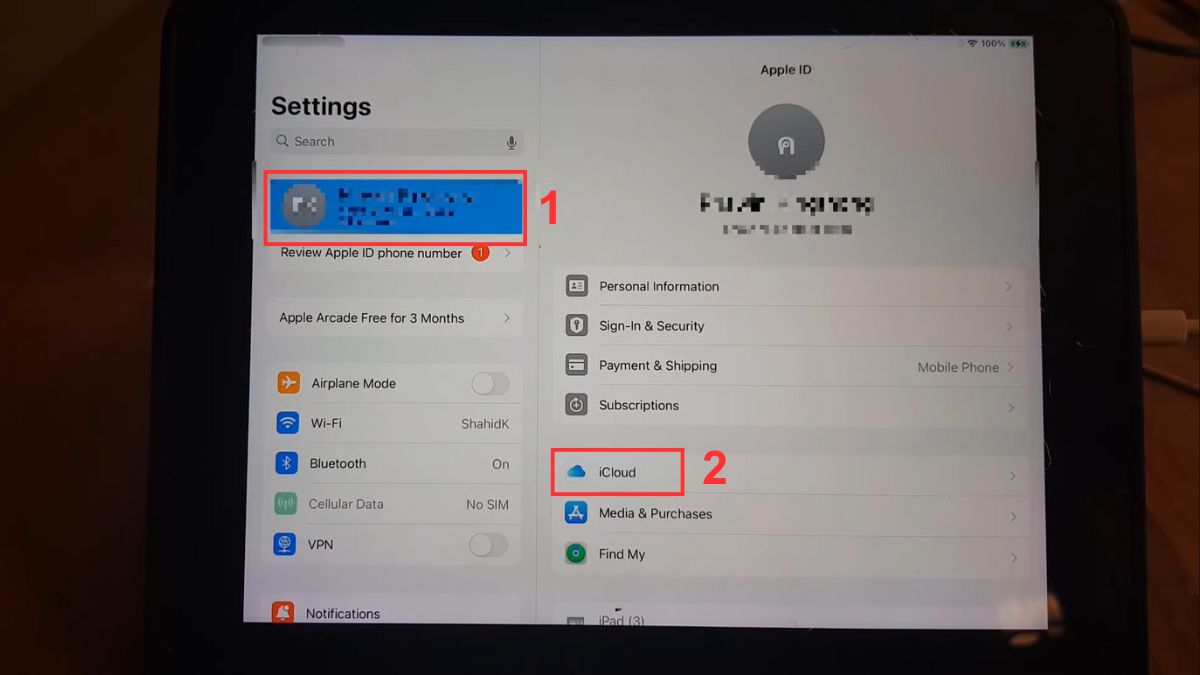
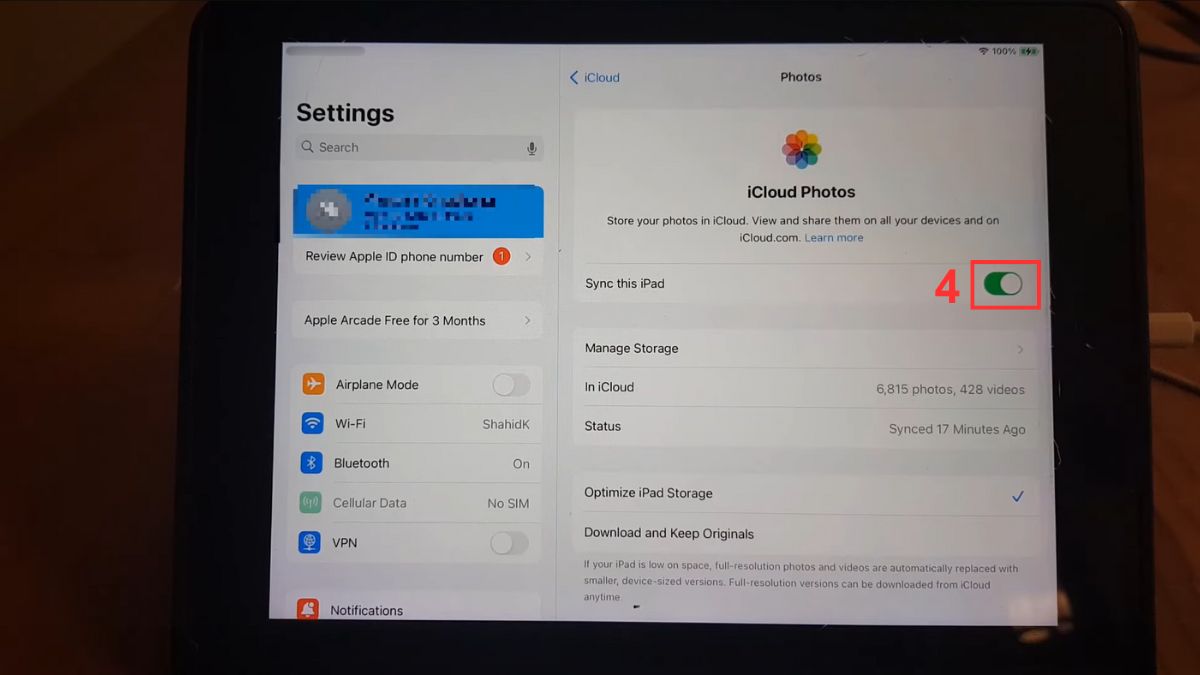
- Bước 2: Chọn Photos (Ảnh) để quản lý tính năng lưu trữ ảnh, video.

- Bước 3: Tại mục Sync this iPad (Đồng bộ iPad này), gạt nút sang phải để bật đồng bộ.
Bật tối ưu hóa dung lượng iPad
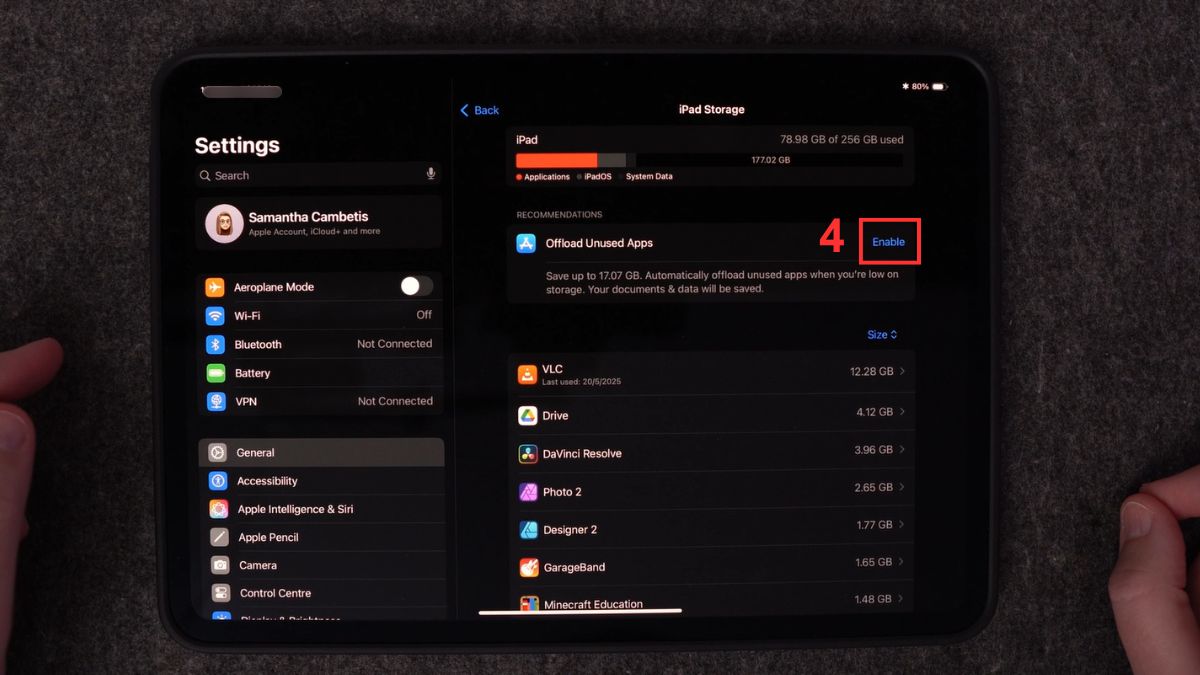
Tính năng tối ưu hóa giúp iPad chỉ lưu phiên bản ảnh nhẹ, trong khi bản gốc được lưu trên iCloud. Cách giải phóng dung lượng hệ thống iPad này giúp tiết kiệm đáng kể dung lượng trong quá trình sử dụng lâu dài:
- Bước 1: Truy cập vào Cài đặt trên iPad để bắt đầu kiểm soát, tối ưu bộ nhớ thiết bị.

- Bước 2: Chọn General (Cài đặt chung) > iPad Storage (Dung lượng iPad) để hệ thống phân tích dung lượng đang sử dụng.
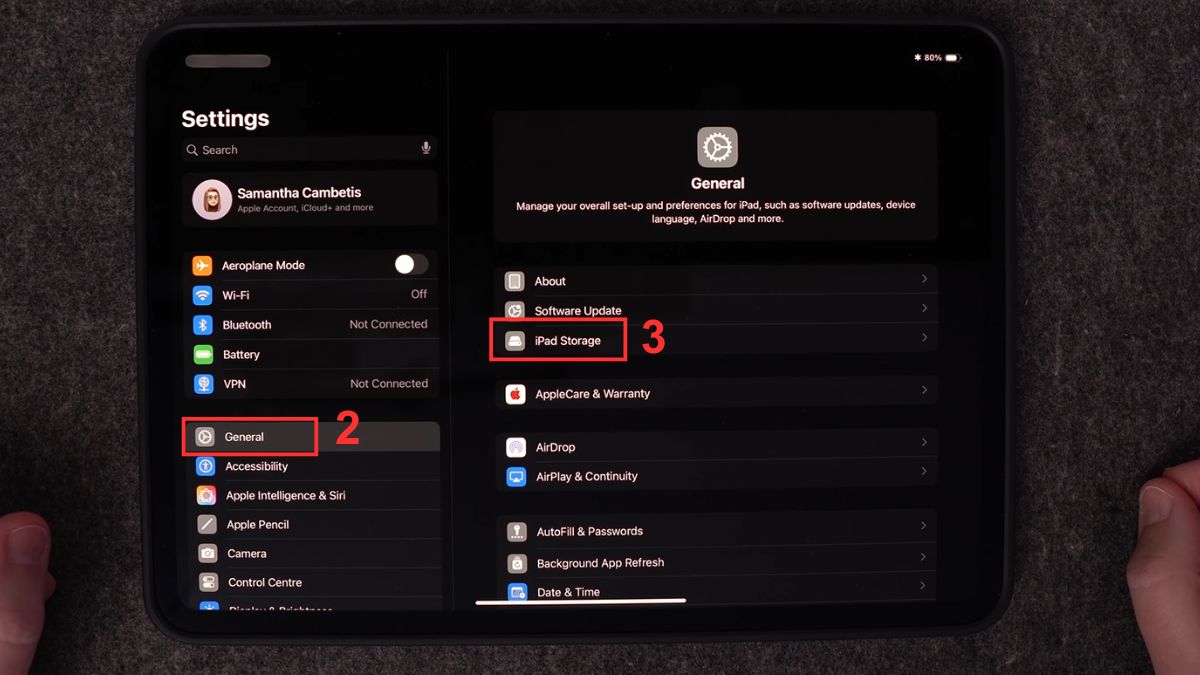
- Bước 3: Tại các gợi ý tối ưu dung lượng, chọn Enable (Bật) để giảm dung lượng không cần thiết và tiết kiệm bộ nhớ.
Xóa ảnh trùng, ảnh chất lượng thấp
Ảnh trùng lặp, ảnh mờ hoặc chụp thử thường chiếm dung lượng nhưng ít giá trị sử dụng. Tương tự như cách xóa ảnh trùng lặp trên iPhone thông thường, việc loại bỏ nhóm ảnh này là cách giải phóng dung lượng iPad nhanh và hiệu quả, giúp bộ nhớ tối ưu hơn:
- Bước 1: Truy cập Photos (Ảnh) trên iPad để xem, quản lý toàn bộ hình ảnh đã lưu.
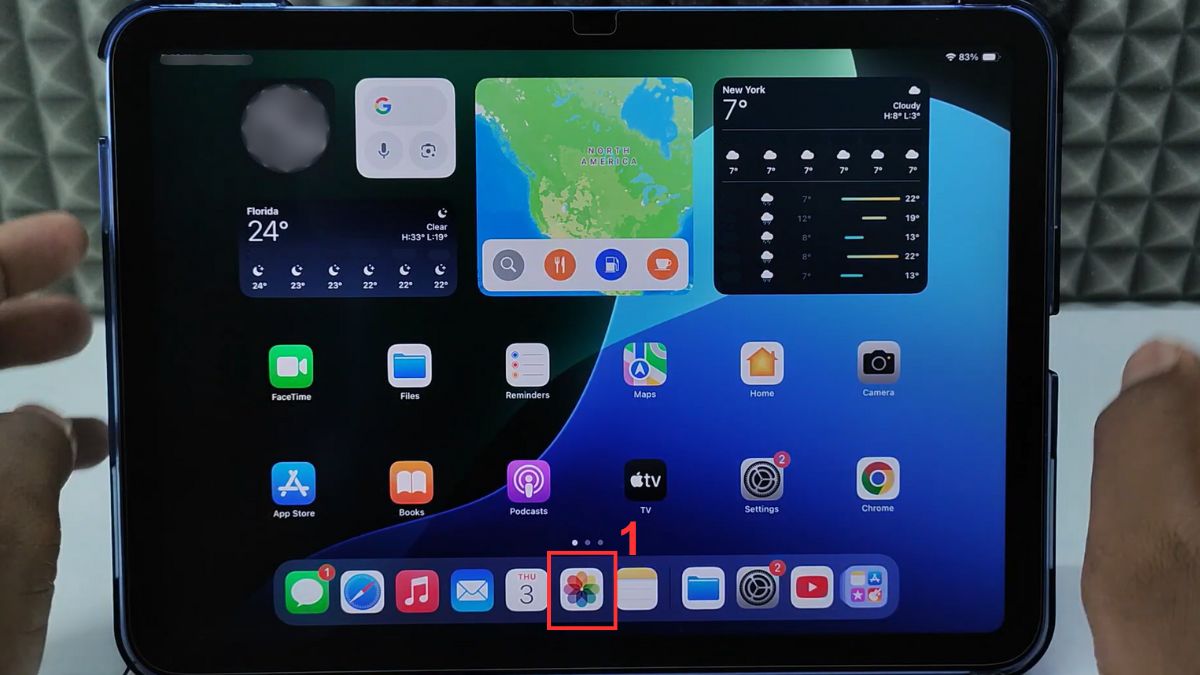
- Bước 2: Chọn album Duplicates (Trùng lặp), tại đây hệ thống tự động nhận diện các ảnh giống nhau, đề xuất gộp.
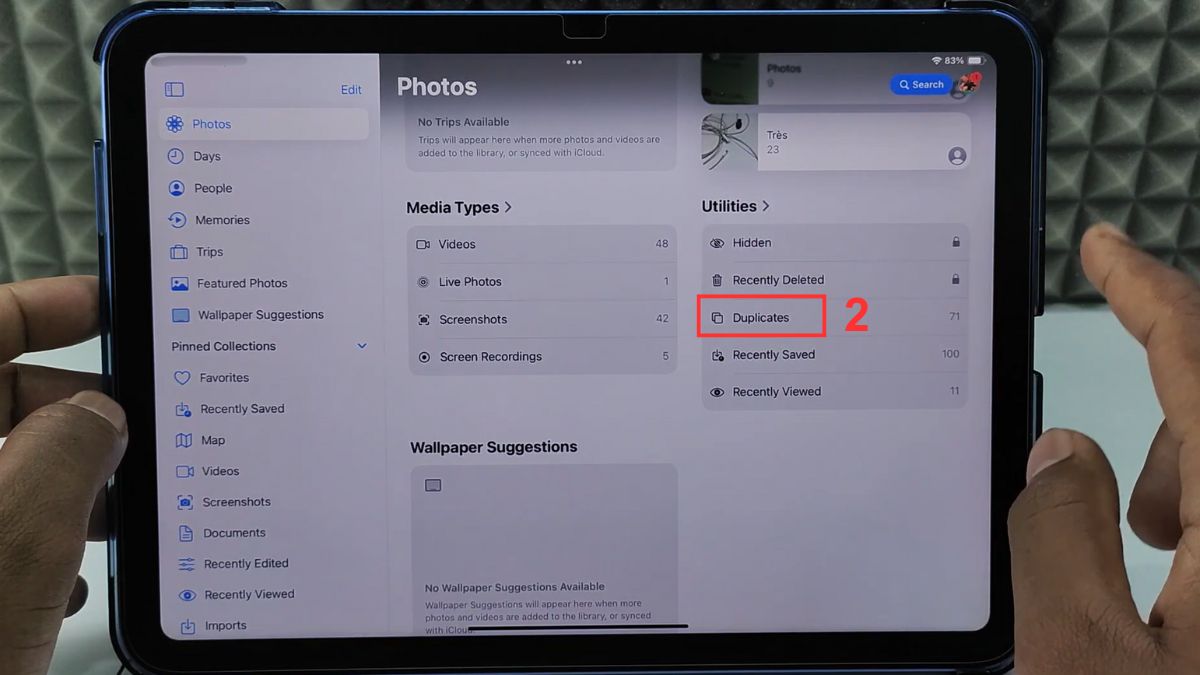
- Bước 3: Ấn Select All (Chọn tất cả).
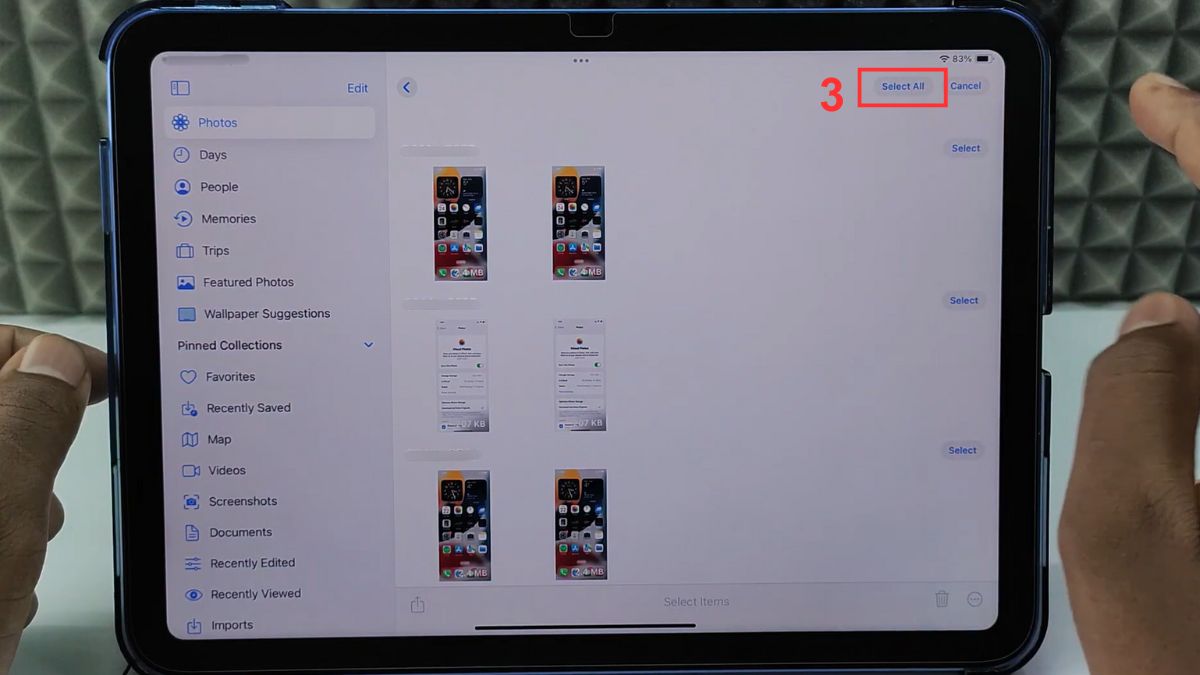
- Bước 4: Nhấn Merge (Hợp nhất) để giữ lại ảnh chất lượng tốt nhất và xóa các bản trùng.
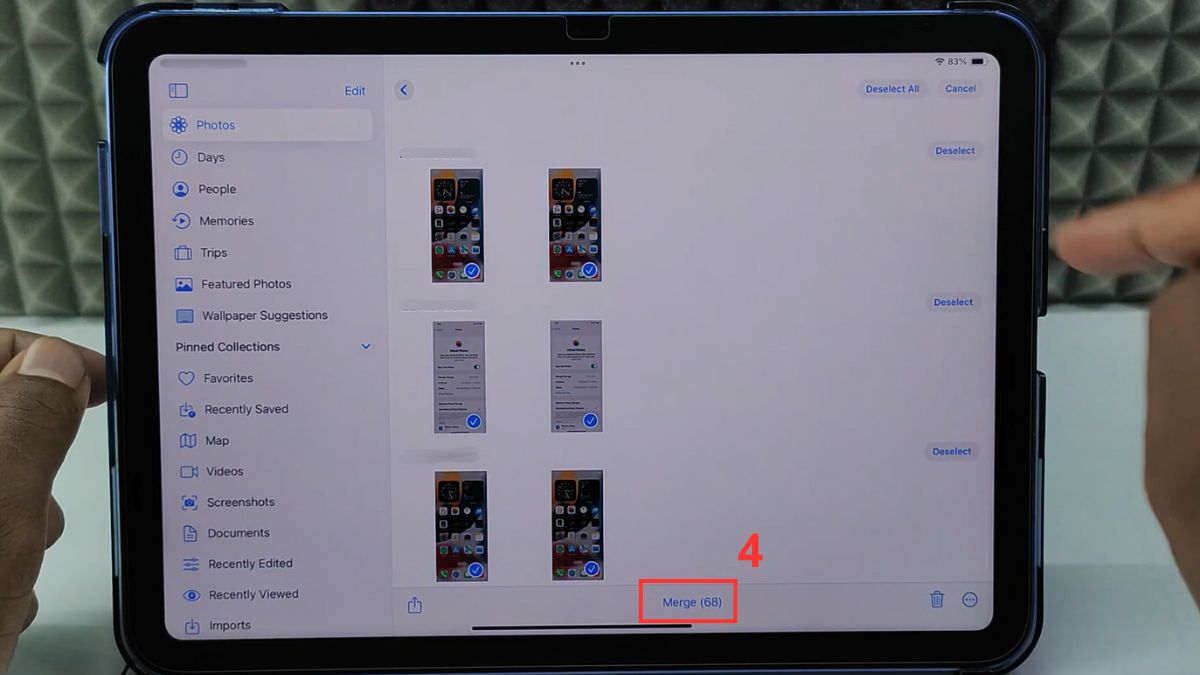
Chuyển ảnh, video từ iPad sang máy tính
Chuyển ảnh, video sang máy tính giúp lưu trữ dung lượng an toàn, đồng thời giải phóng dung lượng iPad. Giải pháp này phù hợp khi không dùng iCloud nhưng vẫn cần bảo quản dữ liệu trong thời gian dài:
- Bước 1: Dùng cáp sạc phù hợp để nối iPad với máy tính.

- Bước 2: Trên máy tính, tìm và mở Photos (Ảnh).
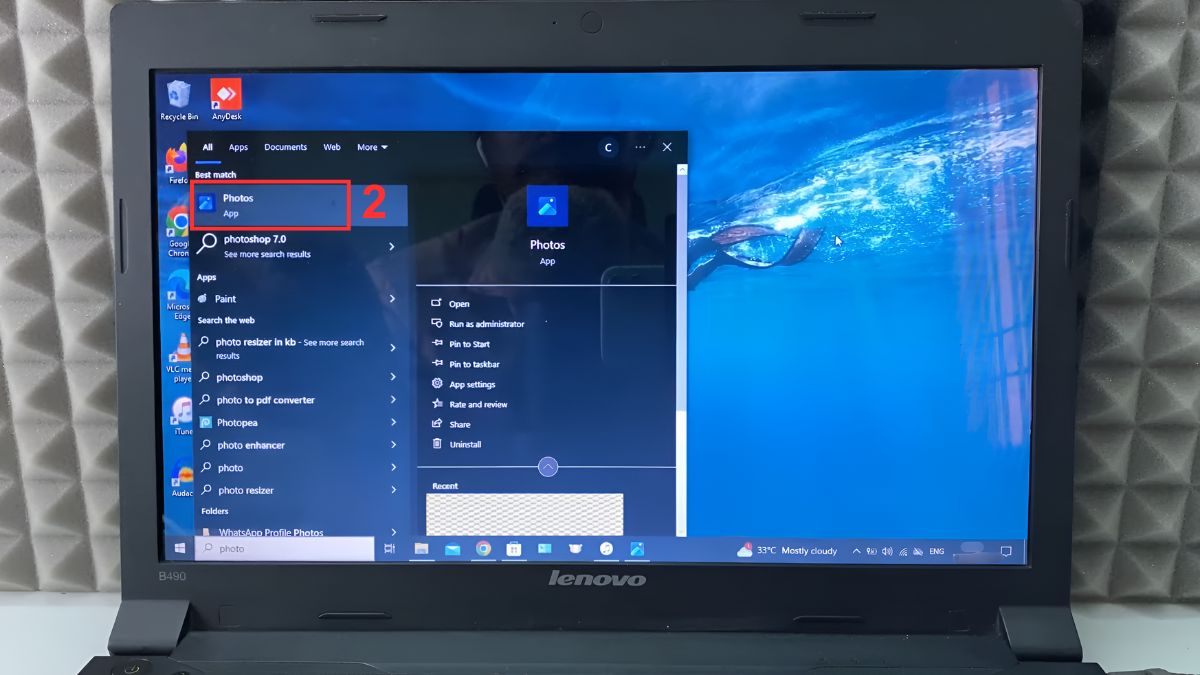
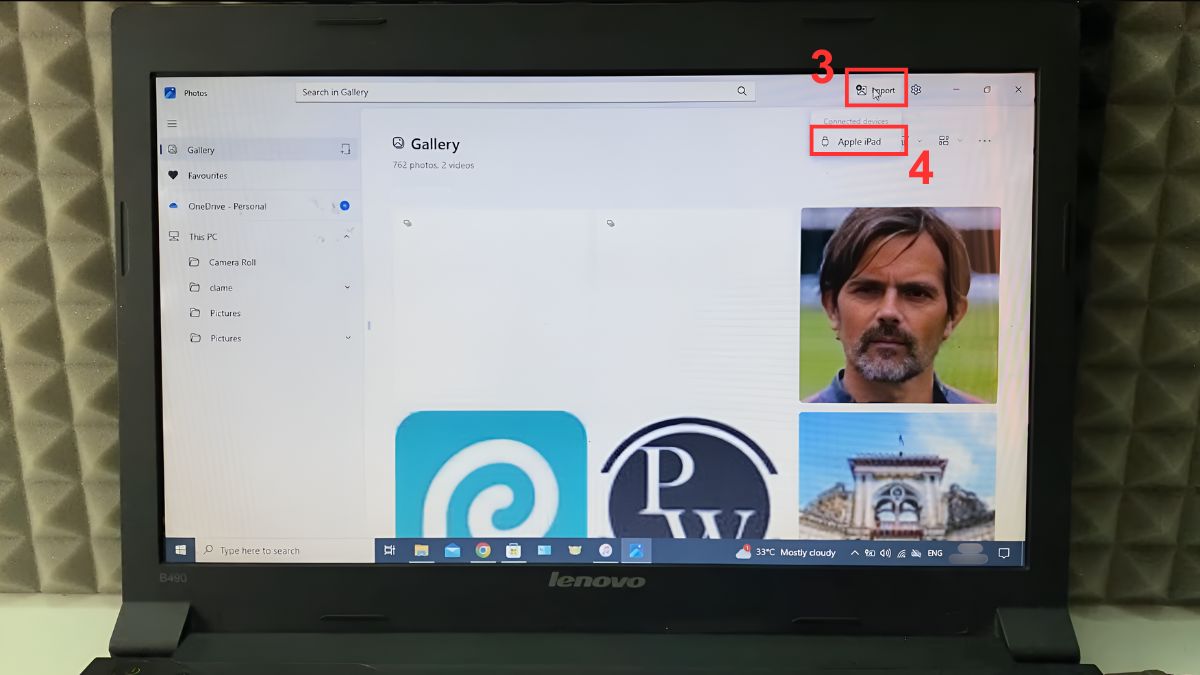
- Bước 3: Trong phần mềm Photos, chọn Import > Apple iPad để bắt đầu chuyển dung lượng. Sau khi hoàn tất, có thể xóa dữ liệu trên iPad để giải phóng dung lượng.
Cách giải phóng dung lượng iPad bằng cách xóa tin nhắn
Nội dung tin nhắn tích tụ theo thời gian có thể chiếm đáng kể bộ nhớ iPad, nhất là khi thường xuyên trao đổi hình ảnh và video. Việc loại bỏ các cuộc hội thoại không còn dùng đến có thể giải phóng dung lượng iPad để làm nhẹ bộ nhớ.
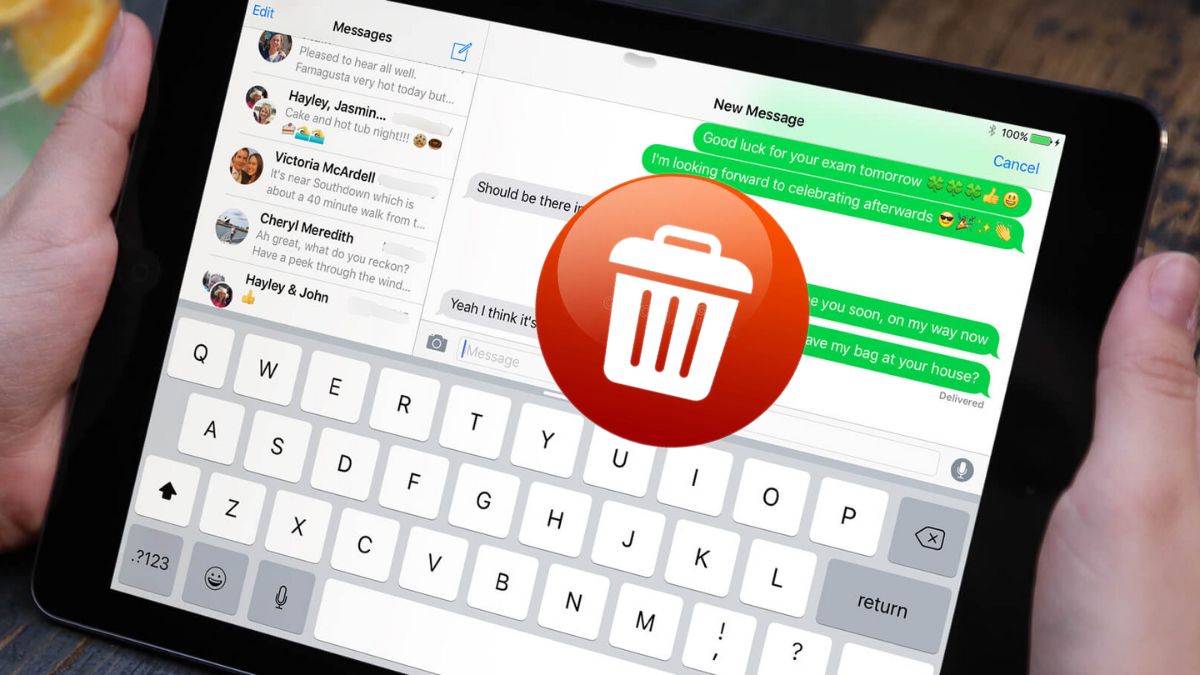
iPad cho phép xóa từng đoạn trò chuyện hoặc thiết lập tự động dọn tin nhắn sau một mốc thời gian nhất định. Cách quản lý này giúp hạn chế dữ liệu dư thừa, giữ không gian lưu trữ ổn định và tránh tình trạng iPad nhanh đầy bộ nhớ.
Cách giải phóng dung lượng iPad bằng cách dùng app dọn rác
Ứng dụng dọn rác iPhone và iPad hỗ trợ quét và giải phóng dữ liệu dư thừa mà người dùng khó nhận biết bằng thao tác thủ công. Dưới đây là hướng dẫn giải phóng dung lượng iPad bằng công cụ giúp tối ưu bộ nhớ nhanh và dễ dàng:
- Bước 1: Download, mở app Smart Cleaner - Clean Storage từ App Store.
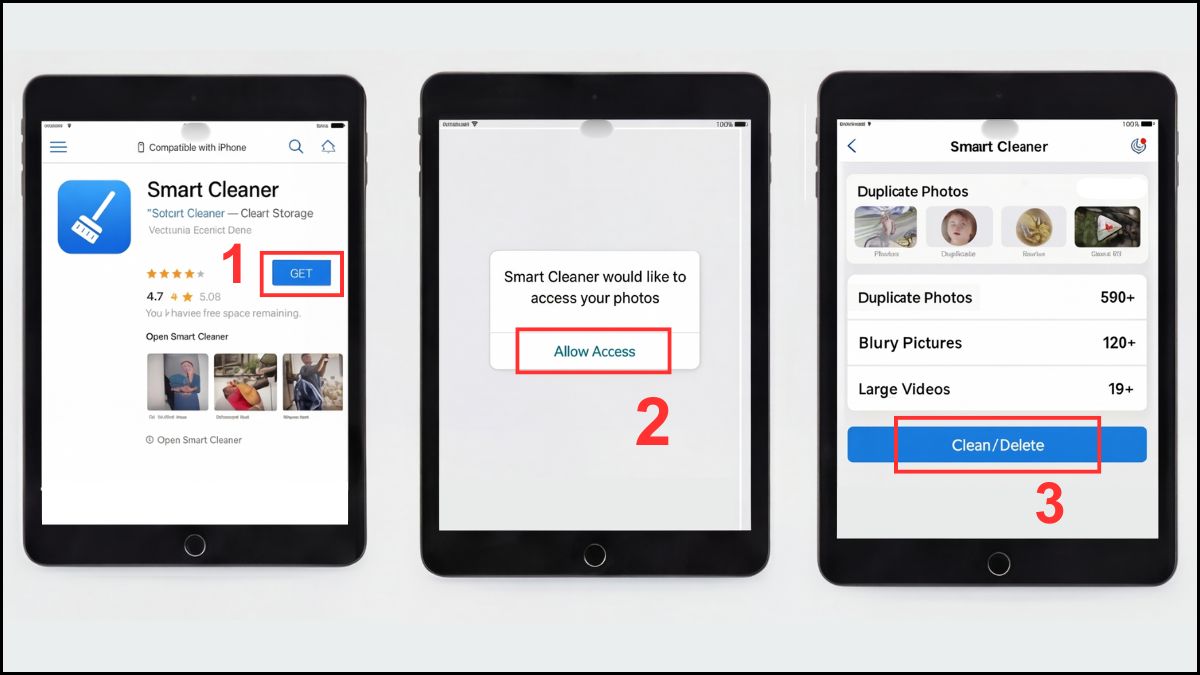
- Bước 2: Cấp quyền truy cập Photos (Ảnh) để ứng dụng quét ảnh trùng, ảnh mờ, video dung lượng lớn.
- Bước 3: Trong danh sách đề xuất, chọn Clean/Delete để loại bỏ dữ liệu dư thừa, giải phóng dung lượng iPad.
Cách giải phóng dung lượng iPad bằng cách reset thiết bị
Nếu iPad đầy dung lượng không tải được app dù đã dọn dẹp nhiều lần, reset thiết bị là giải pháp xử lý hiệu quả. Đây là cách giúp giải phóng dữ liệu hệ thống, đưa bộ nhớ về trạng thái tối ưu nhất:
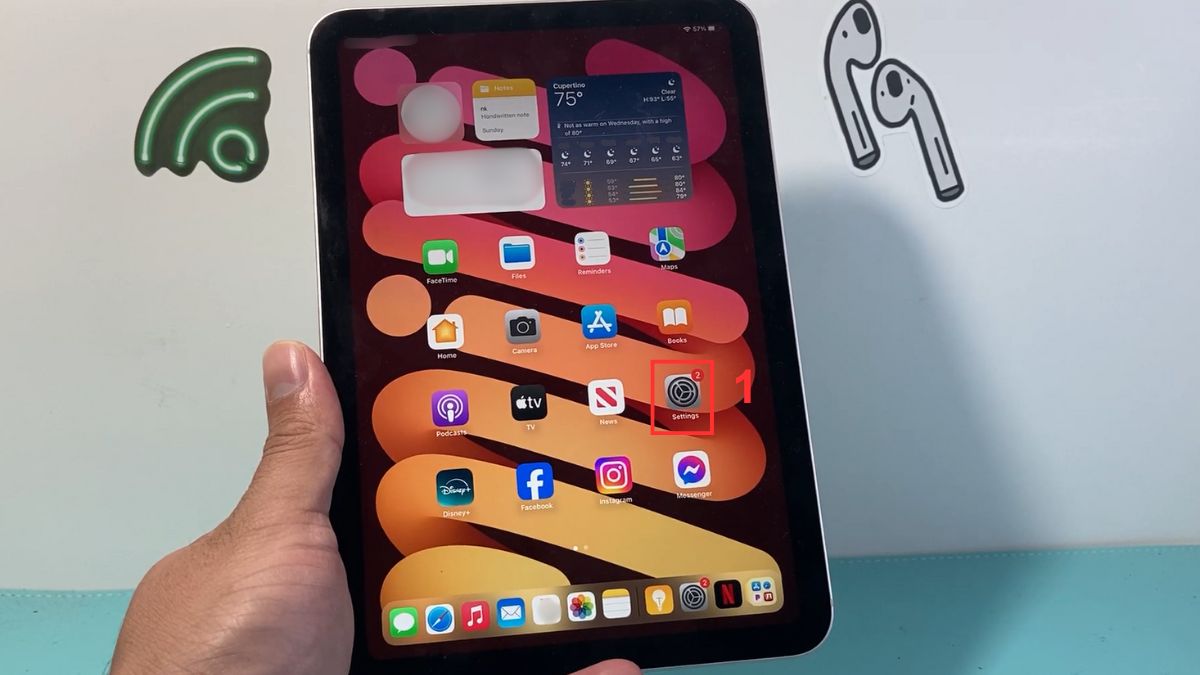
- Bước 1: Mở app Cài đặt từ màn hình chính để bắt đầu quá trình đặt lại thiết bị.
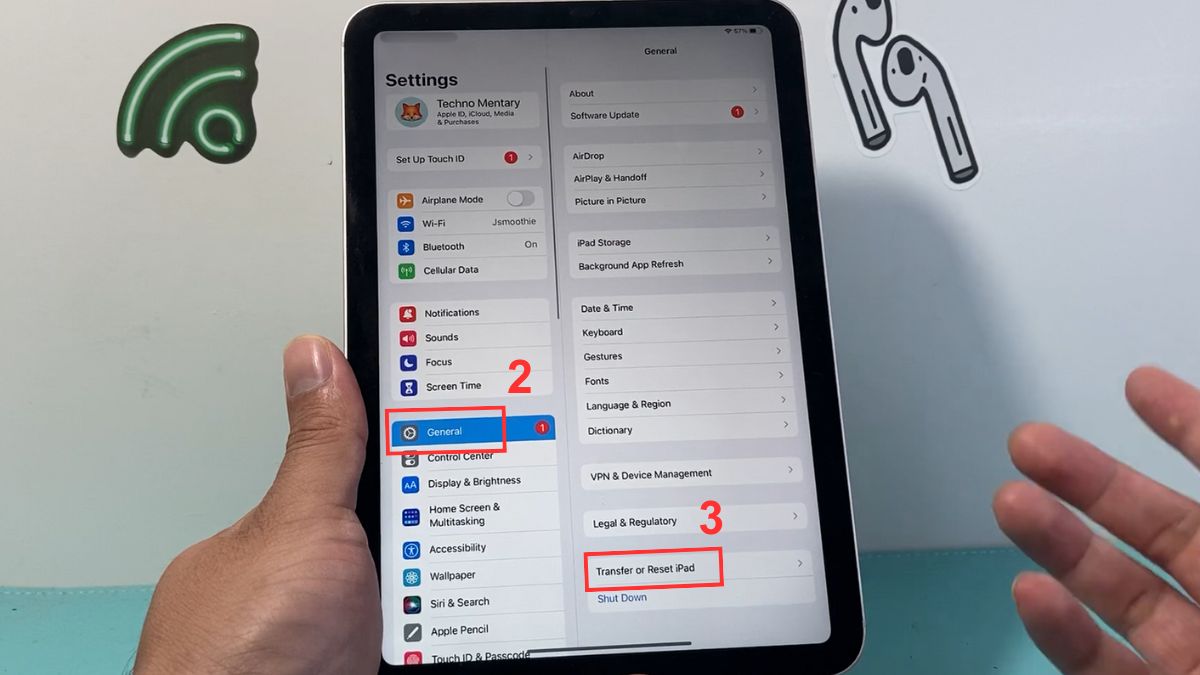
- Bước 2: Chọn General (Cài đặt chung) > Transfer or Reset iPad (Chuyển hoặc đặt lại iPad) để xem các tùy chọn.
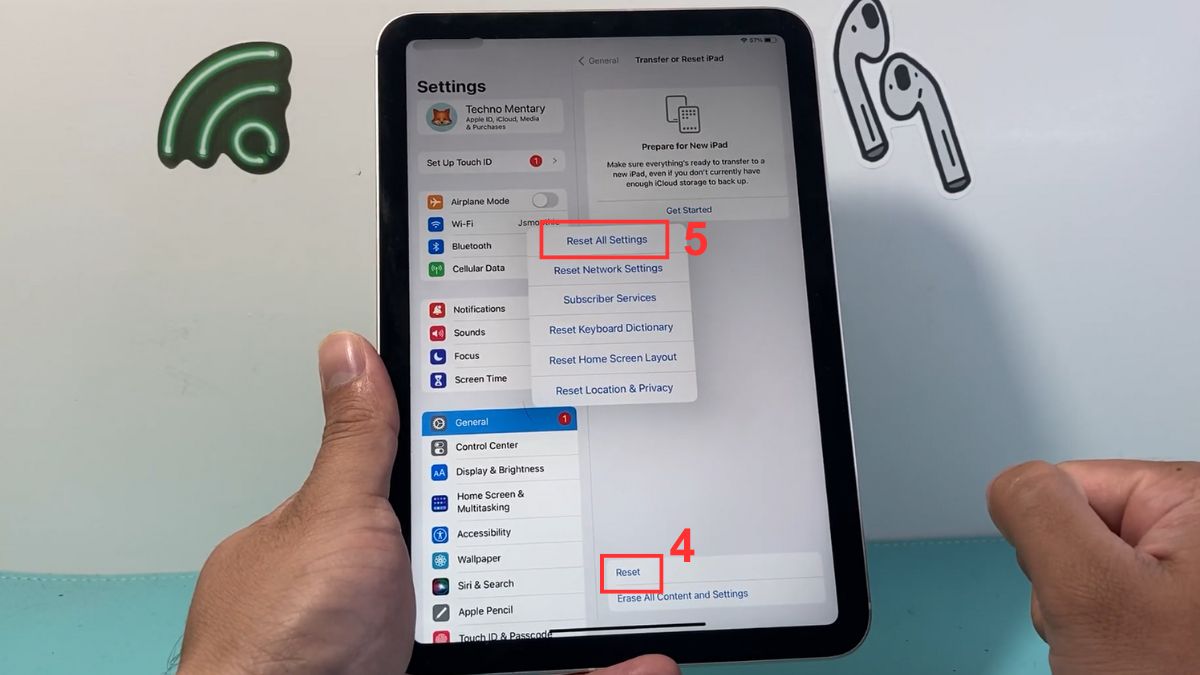
- Bước 3: Nhấn Reset (Đặt lại), sau đó nhấn Reset All Settings (Đặt lại tất cả cài đặt) để hoàn tất.
Những lưu ý quan trọng khi giải phóng dung lượng iPad
Giải phòng dung lương giúp iPad hoạt động mượt hơn, tuy nhiên cần thao tác đúng cách để tránh thất thoát dữ liệu. Nắm rõ các lưu ý khi áp dụng cách giải phóng dung lượng iPad sẽ giúp tối ưu hiệu quả và đảm bảo an toàn:
- Sao lưu dữ liệu quan trọng: Đảm bảo ảnh, video và tài liệu cần thiết đã được lưu an toàn trước khi tiến hành dọn bộ nhớ.
- Không tác động sâu vào hệ thống: Tránh xóa tệp thuộc hệ điều hành hoặc sử dụng công cụ không rõ nguồn gốc.
- Xử lý nhóm dữ liệu lớn trước: Ưu tiên ảnh, video, ứng dụng ít dùng và file đính kèm để giải phóng dung lượng nhanh.
- Theo dõi dung lượng thường xuyên: Kiểm tra định kỳ giúp phát hiện sớm dữ liệu phát sinh bất thường.
- Lựa chọn công cụ dọn dẹp uy tín: Sử dụng ứng dụng đáng tin cậy để bảo vệ hiệu suất và tính ổn định của iPad.
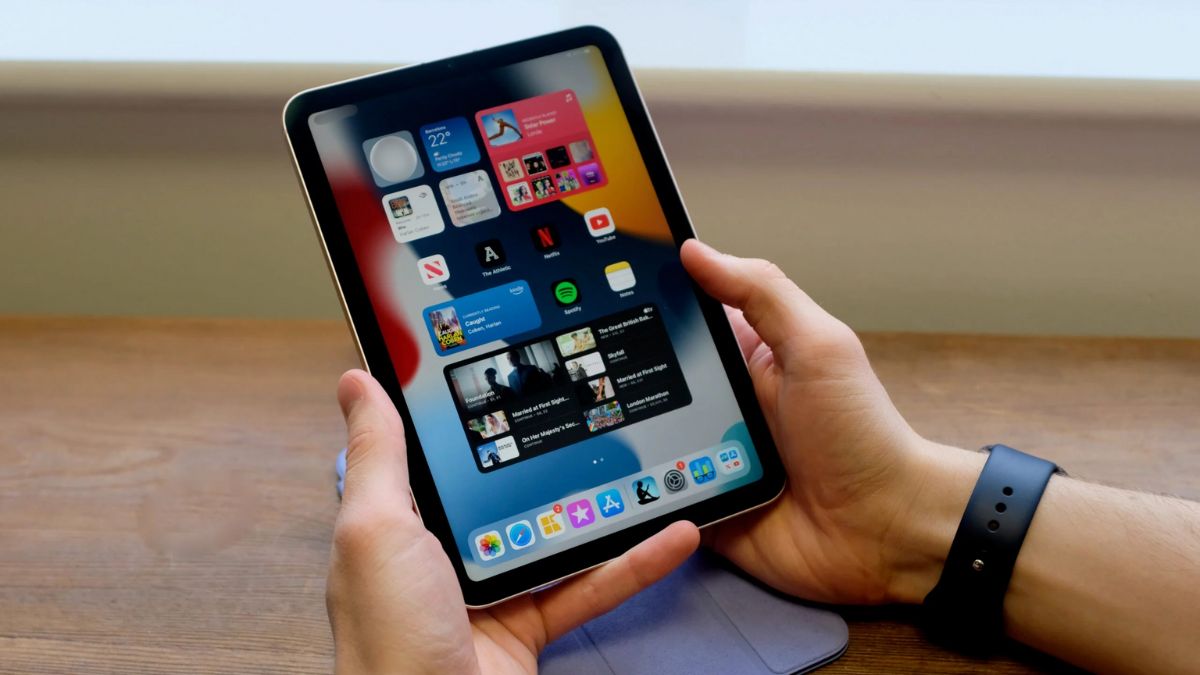
Quản lý dung lượng hiệu quả giúp iPad vận hành mượt mà và duy trì độ ổn định lâu dài theo thời gian. Đồng thời, áp dụng cách giải phóng dung lượng iPad đúng cách không chỉ giải quyết tình trạng đầy dung lượng mà còn tối ưu hiệu suất sử dụng lâu dài. Tiếp tục theo dõi Sforum để cập nhật thêm nhiều kiến thức và cách sử dụng iPad khác nhé!
- Xem thêm các bài viết trong chuyên mục: Máy tính - Laptop - Tablet, Apple iPad








Bình luận (0)