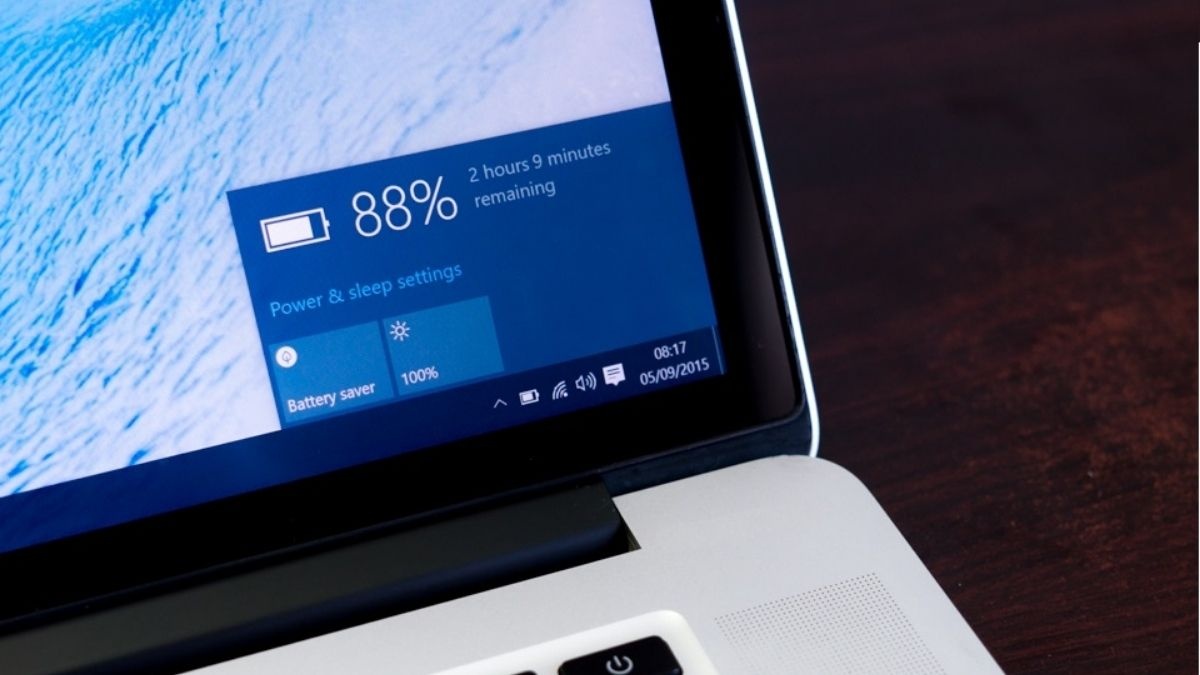
Cách giới hạn sạc pin laptop Dell giúp kéo dài tuổi thọ pin bền lâu

Cách giới hạn sạc pin laptop Dell là giải pháp đơn giản nhưng cần thiết giúp duy trì độ bền pin và đảm bảo hiệu suất thiết bị trong quá trình sử dụng lâu dài.
Đặc biệt với học sinh, sinh viên đang trong giai đoạn ôn thi, việc sử dụng laptop liên tục đòi hỏi pin phải ổn định và ít bị gián đoạn. Cùng mình đi sâu hơn để biết cách thiết lập giới hạn sạc pin cũng như những lưu ý quan trọng để sử dụng laptop hiệu quả hơn.
Vì sao nên giới hạn sạc pin trên laptop Dell?
Việc duy trì pin ở mức hợp lý không chỉ giúp thiết bị hoạt động ổn định hơn mà còn góp phần kéo dài tuổi thọ pin. Dưới đây sẽ giúp bạn hiểu rõ những lợi ích khi áp dụng thiết lập này trong quá trình sử dụng:
- Giảm áp lực lên cell pin: Khi không duy trì mức 100%, pin hoạt động ổn định hơn và giảm tốc độ lão hóa.
- Hạn chế sinh nhiệt: Nhiệt độ máy được kiểm soát tốt hơn trong quá trình sử dụng.
- Kéo dài tuổi thọ pin: Duy trì dung lượng pin ở mức ổn định trong thời gian dài.
- Đảm bảo an toàn: Hạn chế các rủi ro như phồng pin hoặc hư hỏng linh kiện.
Đối với người dùng học tập liên tục, đây là yếu tố quan trọng giúp đảm bảo trải nghiệm sử dụng bền bỉ và ổn định.
Đừng để ngân sách trở thành rào cản cho việc nâng cấp thiết bị học tập. Tham gia S-Student để nhận ưu đãi độc quyền và trải nghiệm trả góp S-Financing với quy trình đơn giản, hỗ trợ mua sắm thuận tiện hơn trong mùa Back to School. Ngoài ra, từ 13-30/6, tham gia dự đoán điểm thi nhận ngay voucher đến 1.2 triệu và cơ hội trúng iPad A16 Wifi, xem ngay ưu đãi tại đường dẫn bên dưới!

Các cách giới hạn sạc pin laptop Dell phổ biến hiện nay
Để kiểm soát mức sạc pin hiệu quả, Dell đã tích hợp sẵn nhiều công cụ hỗ trợ người dùng. Tùy theo dòng máy và nhu cầu sử dụng, bạn có thể lựa chọn phương pháp phù hợp. Việc thao tác không quá phức tạp, chỉ cần thực hiện đúng các bước dưới đây là đã có thể thiết lập giới hạn sạc một cách dễ dàng:
Sử dụng Dell Power Manager
Dell Power Manager là phần mềm quen thuộc trên nhiều dòng laptop Dell, cho phép người dùng tùy chỉnh mức sạc pin theo nhu cầu sử dụng thực tế. Khi thiết lập đúng, hệ thống sẽ tự động kiểm soát quá trình sạc mà không cần can thiệp thủ công.
Bước 1: Truy cập link cài đặt phần mềm
Trước hết, bạn cần tải Dell Power Manager từ trang hỗ trợ chính thức của Dell bằng link dưới đây.
| Link tải Dell Power Manager | [Copy_Code code='https://www.dell.com/support/contents/en-vn/article/product-support/self-support-knowledgebase/software-and-downloads/dell-power-manager'] |
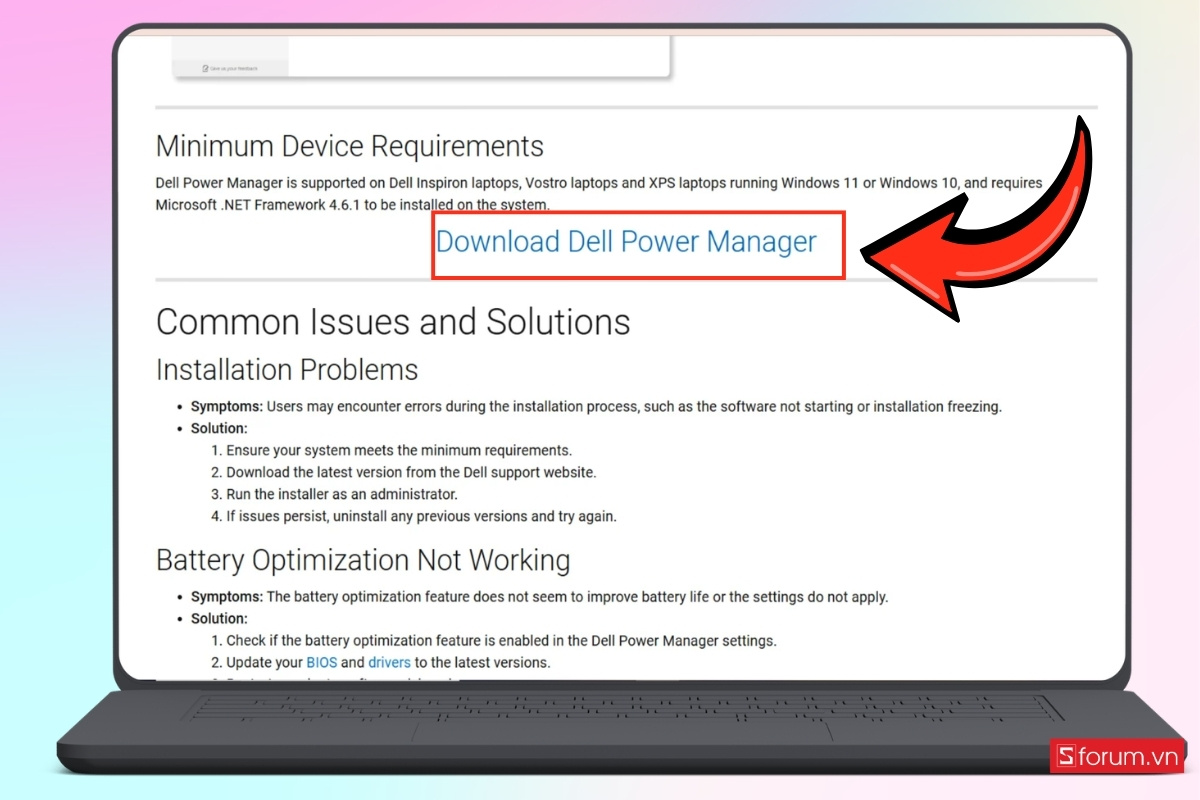
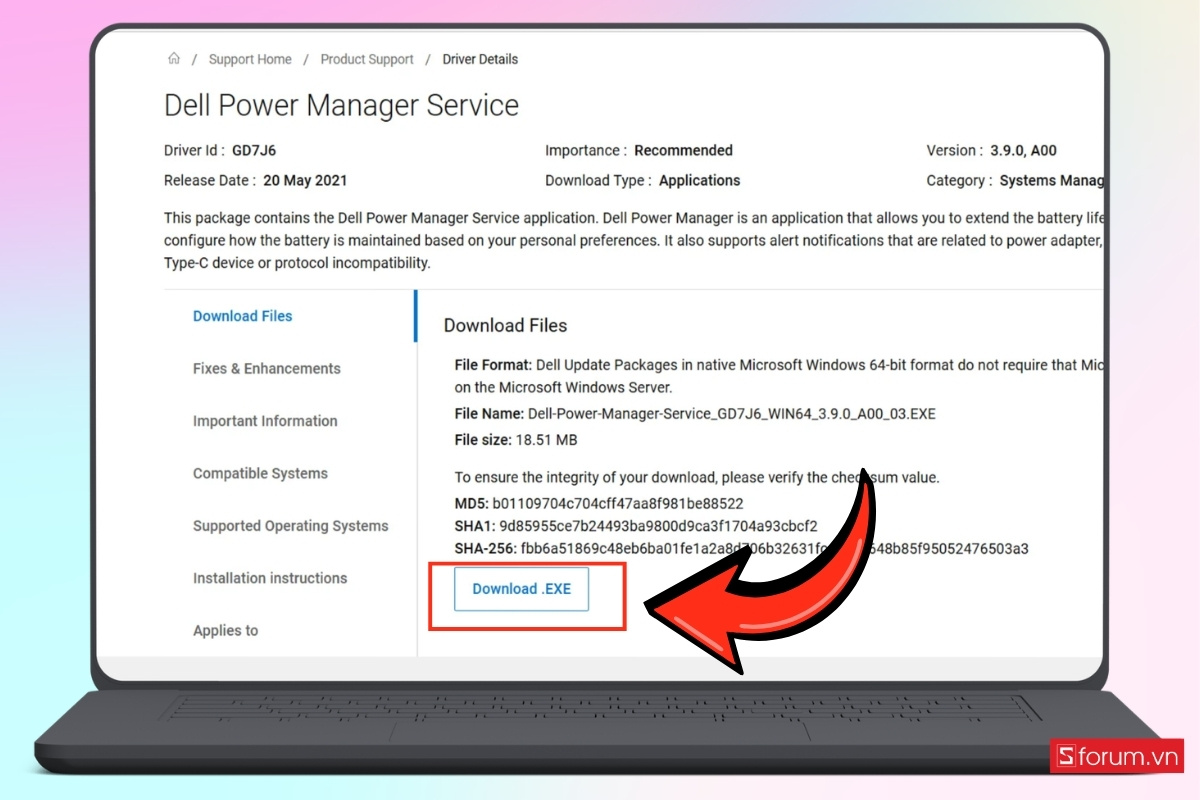
Bước 2: Tải Dell Power Manager về máy
Nhấn Download để tải file cài đặt (.EXE) về laptop. Sau đó, chờ quá trình tải hoàn tất trước khi chuyển sang bước tiếp theo.
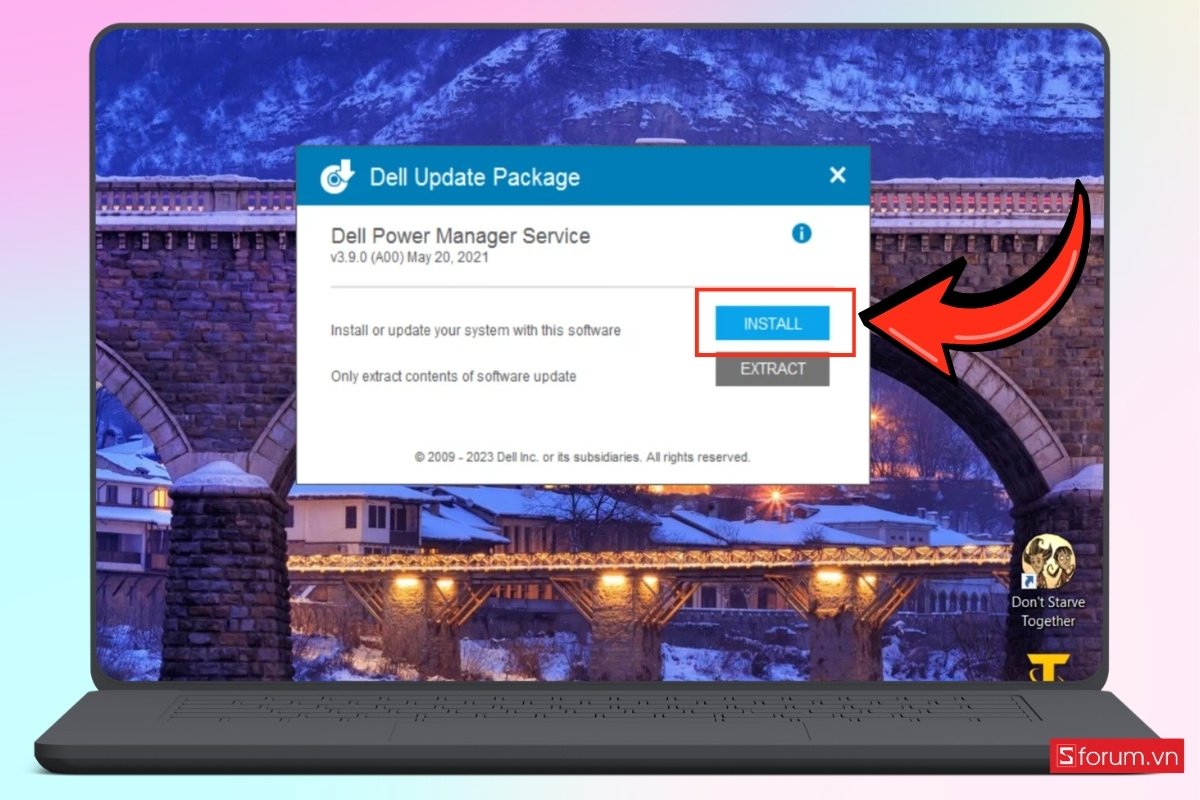
Bước 3: Cài đặt Dell Power Manager
Mở file vừa tải, chọn Install và nhấn "Next".
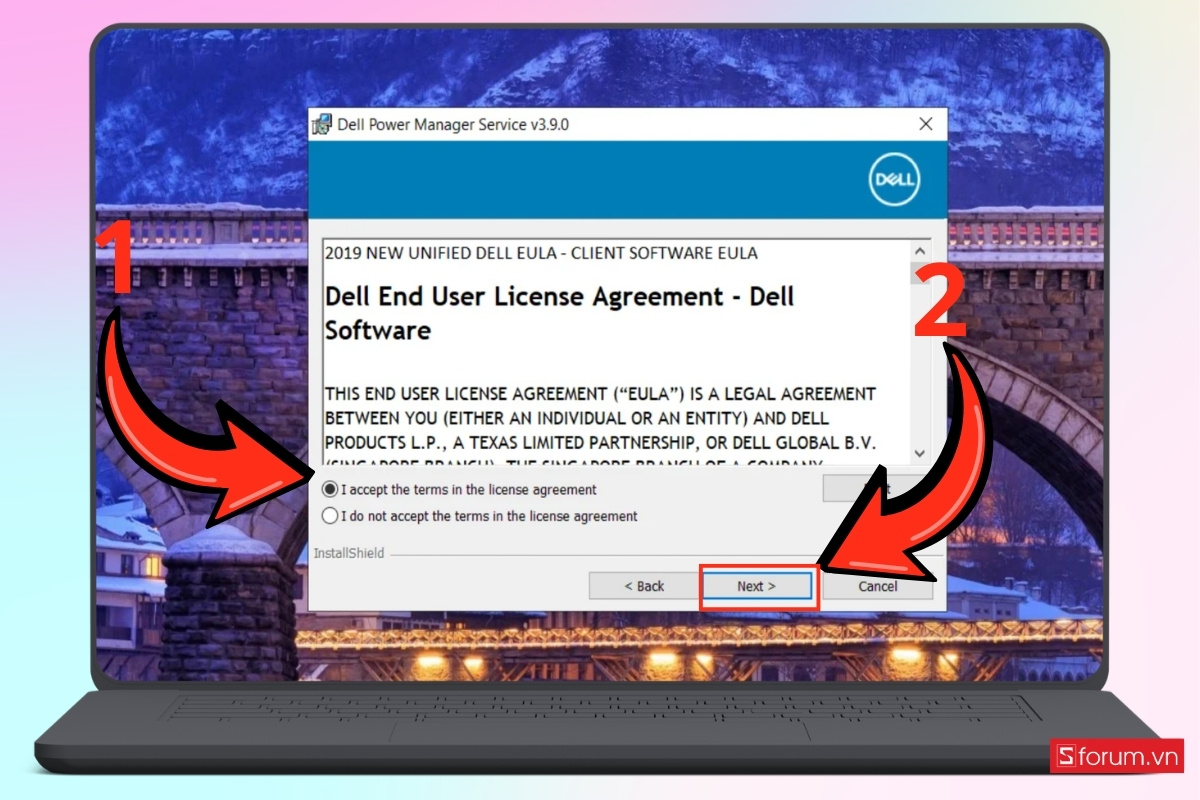
- Đồng ý điều khoản bằng cách tick I accept the terms > Bấm tiếp tục "Next".
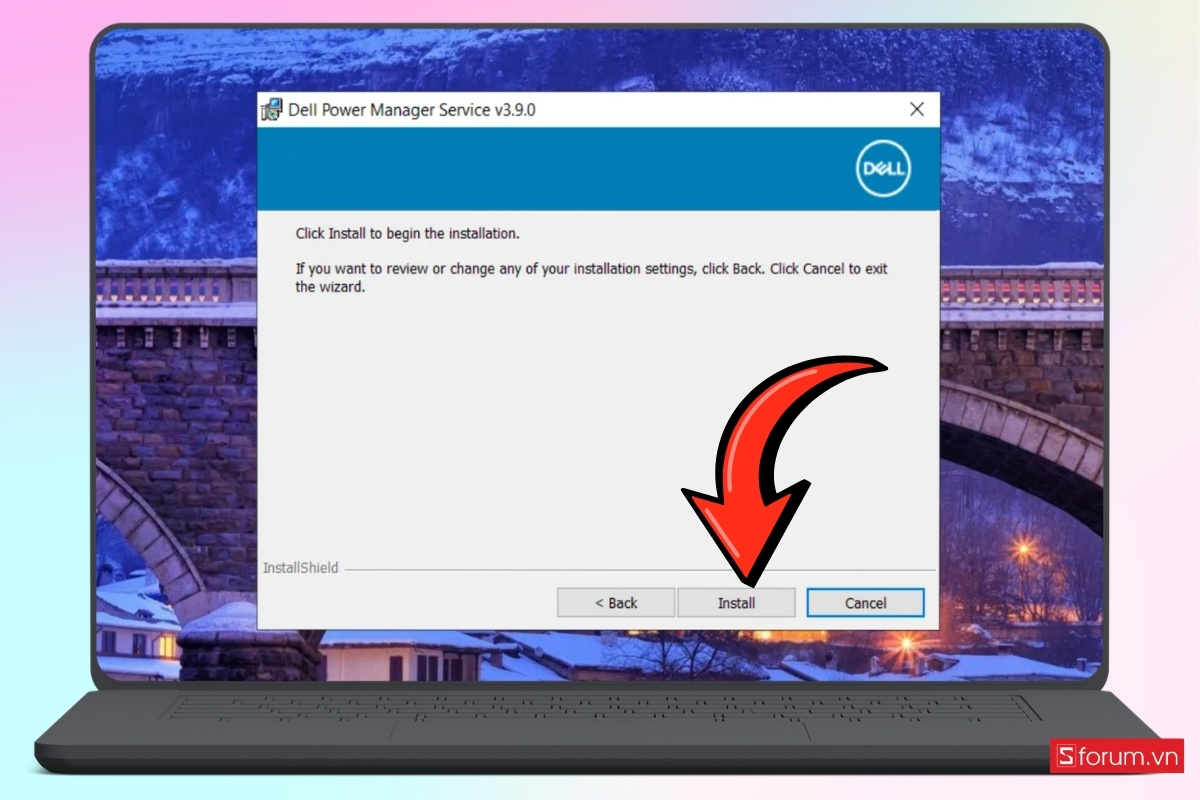
- Nhấn "Install" để bắt đầu cài đặt và chờ hệ thống xử lý.
- Khi hoàn tất, chọn "Finish" để kết thúc.
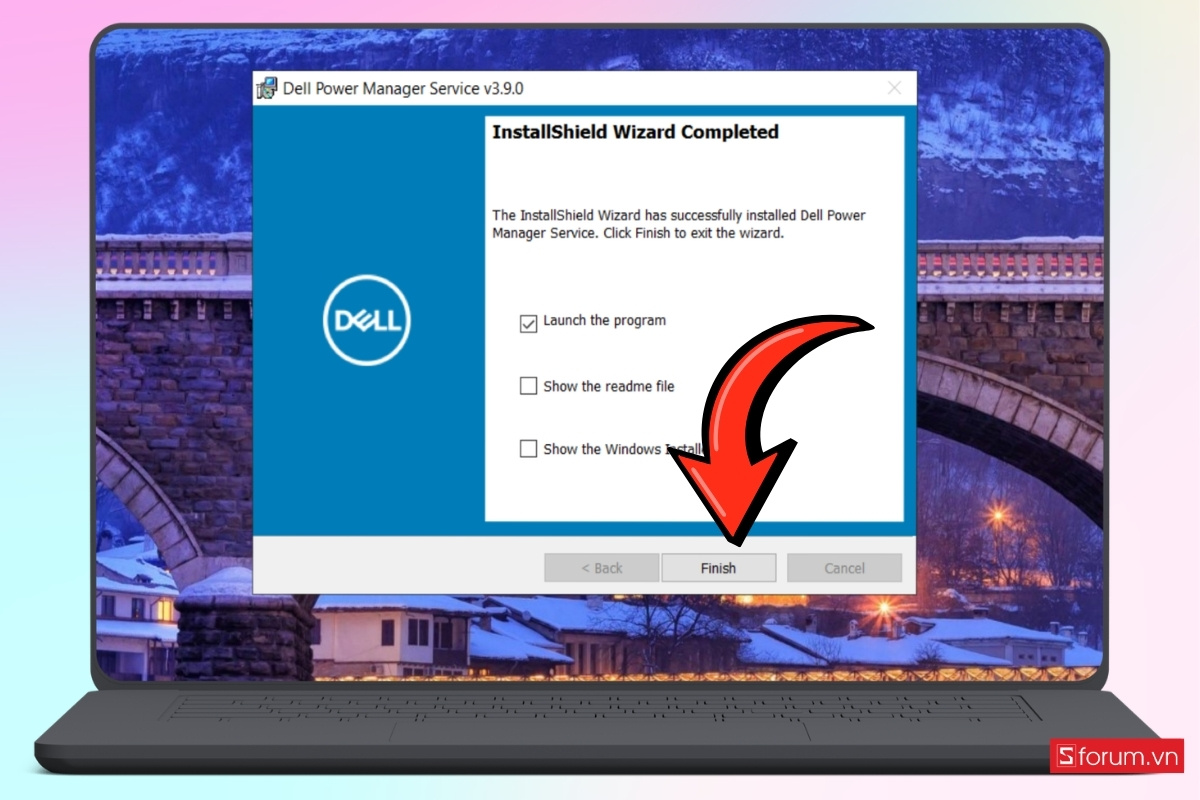
Bước 3: Truy cập mục cài đặt pin
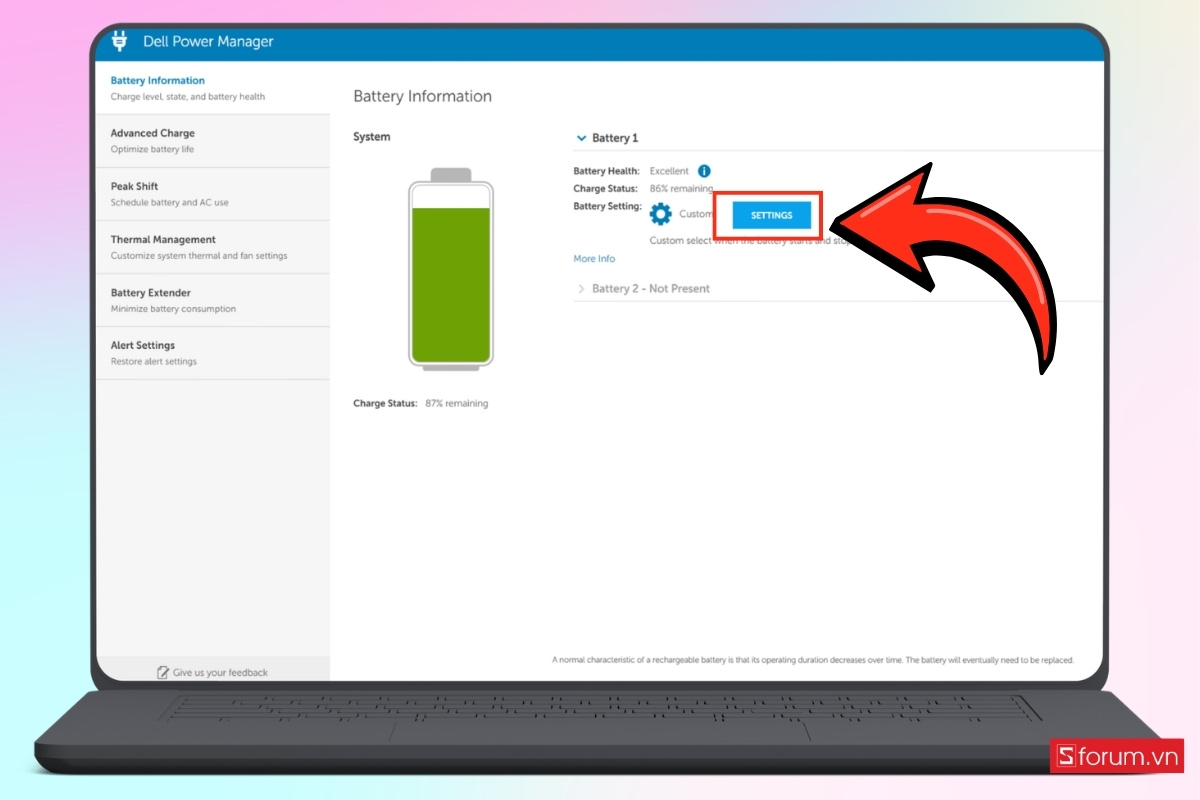
Trong giao diện chính của phần mềm, bạn tìm đến mục liên quan đến pin như “Battery Information” .
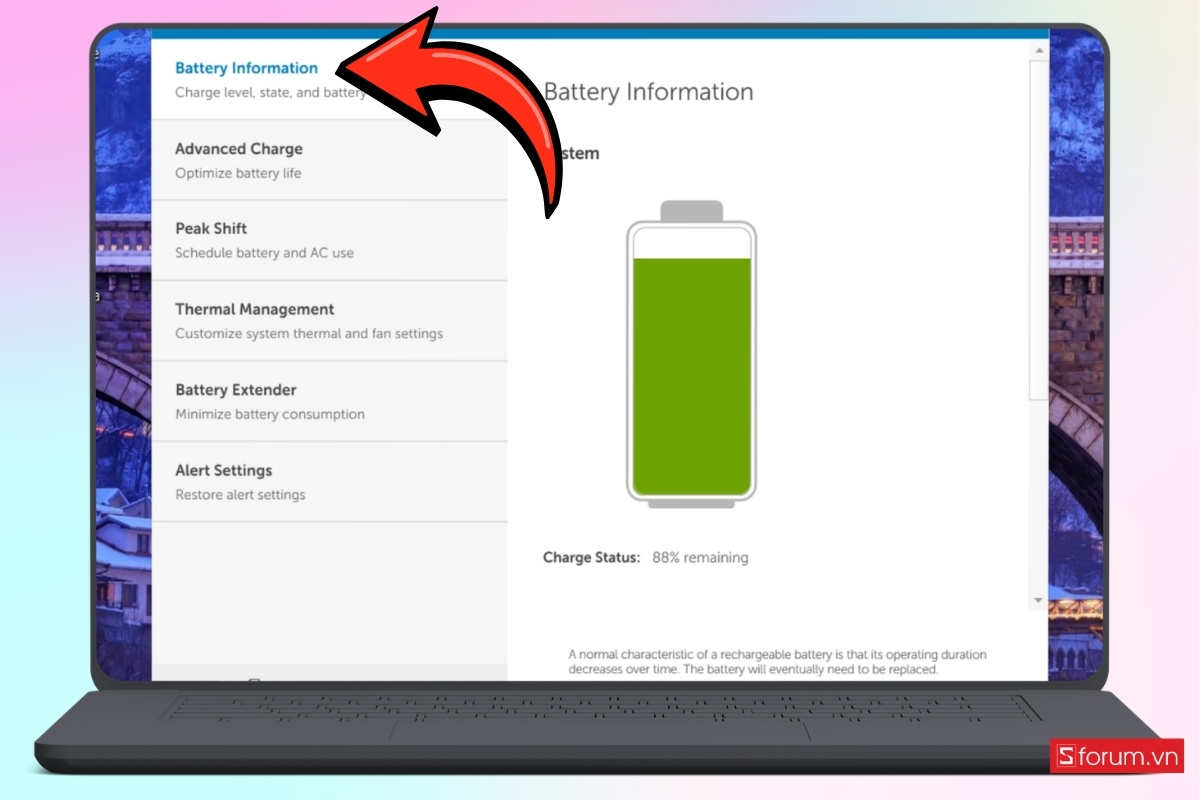
Bước 4: Chọn chế độ tùy chỉnh (Custom)
- Ở giao diện chính, bạn ấn tiếp mục "Settings".
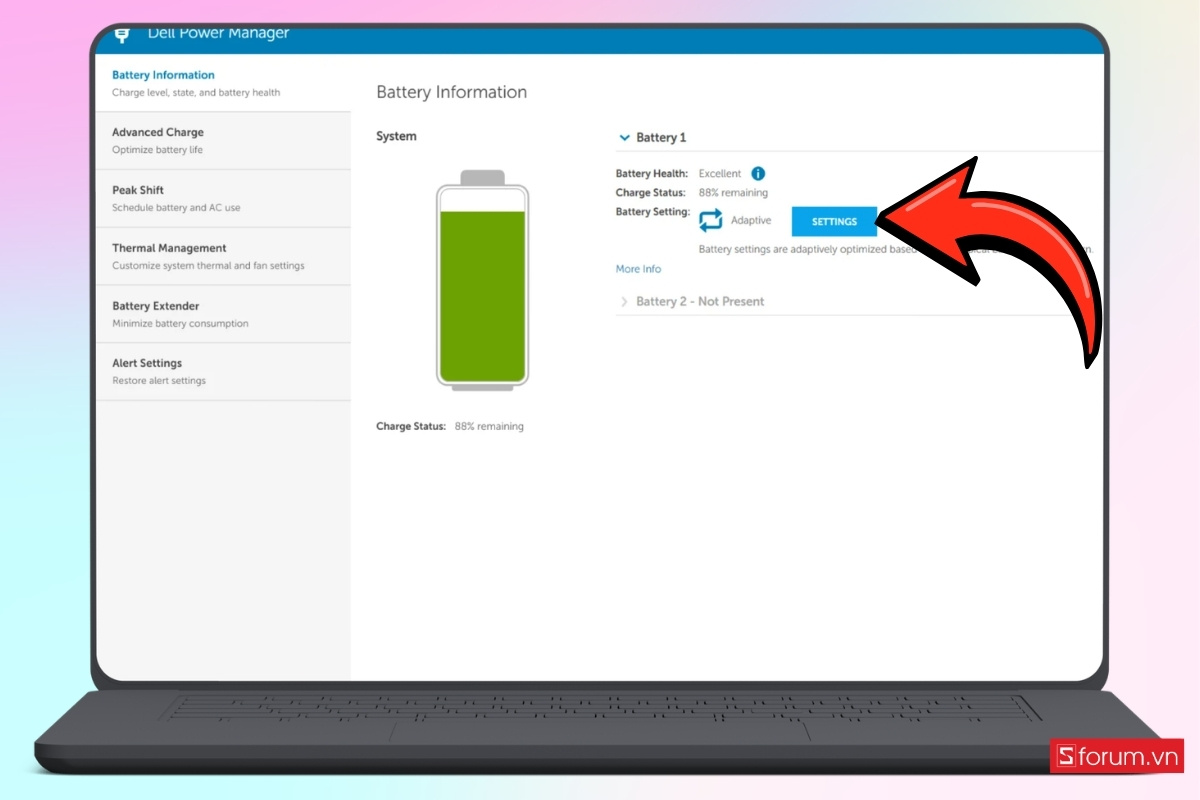
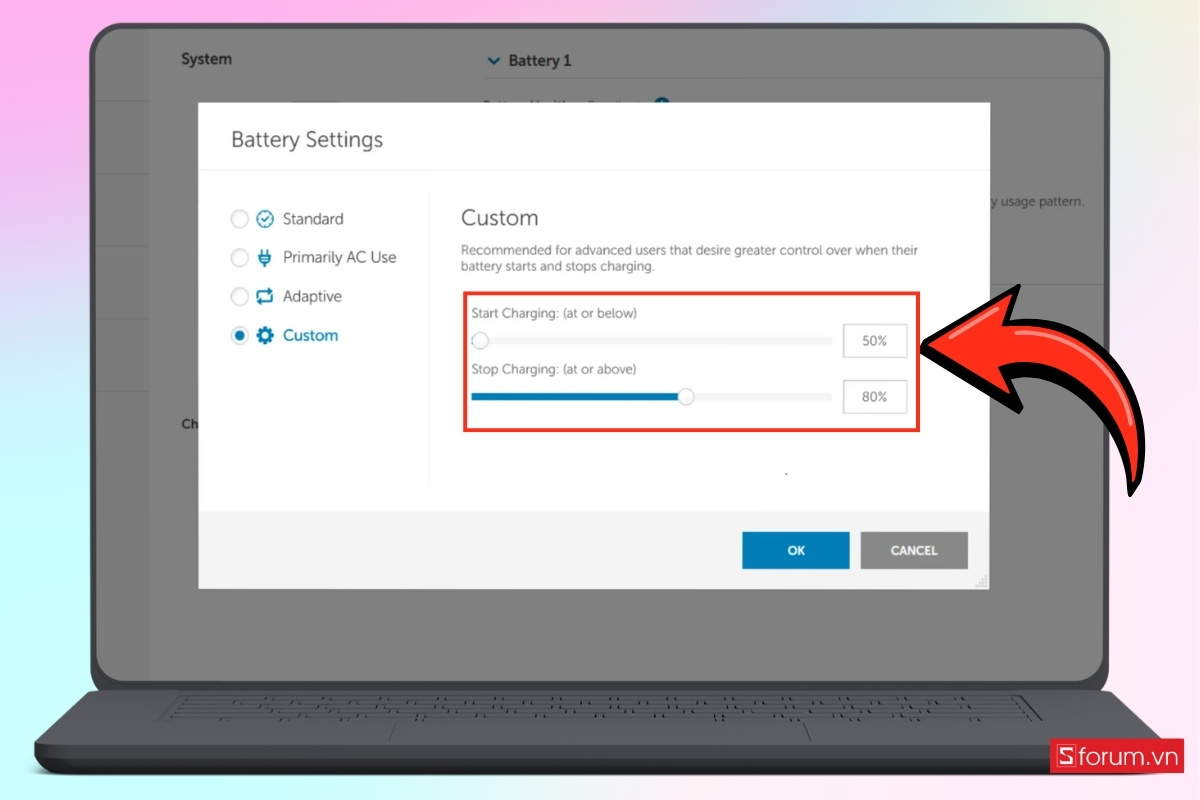
- Tại đây, bạn chọn chế độ "Custom" để có thể tự thiết lập mức sạc theo nhu cầu. Hệ thống sẽ cho phép bạn xác định hai ngưỡng quan trọng là mức bắt đầu sạc và mức dừng sạc.
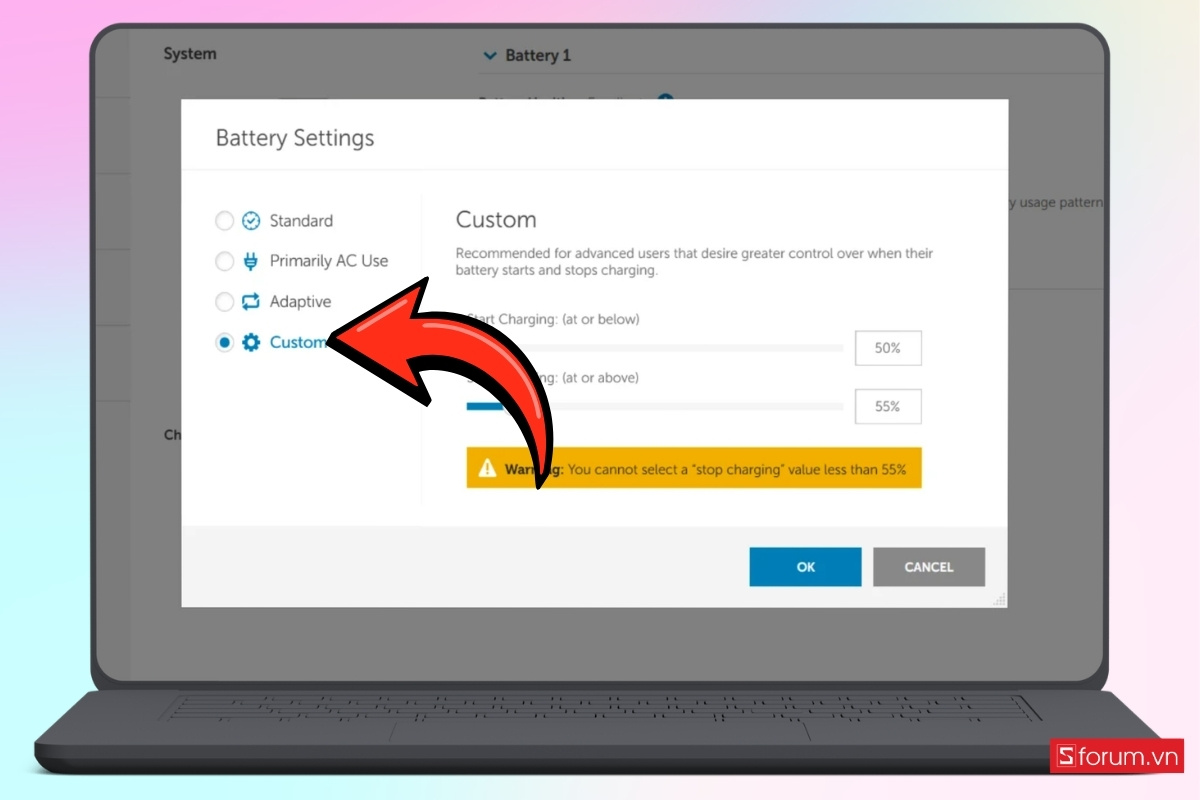
Bước 5: Thiết lập mức sạc phù hợp
Tại phần thiết lập, bạn chọn chế độ Custom để có thể tự điều chỉnh mức pin mong muốn. Sau đó, tiến hành thiết lập hai thông số quan trọng:
- Mức bắt đầu sạc (Start Charging), ví dụ 50%.
- Mức dừng sạc (Stop Charging), ví dụ 80%.
Việc thiết lập khoảng này giúp pin hoạt động trong vùng an toàn, hạn chế tình trạng chai pin.
Sau khi hoàn tất thiết lập, bạn bấm "OK" để lưu lại thay đổi. Trong một số trường hợp, hệ thống có thể yêu cầu khởi động lại máy để áp dụng. Sau đó, bạn có thể kiểm tra bằng cách cắm sạc và quan sát mức pin dừng đúng theo thiết lập.
Sử dụng chế độ Primarily AC Use
Với các dòng laptop doanh nghiệp như Latitude hoặc Precision, Dell Power Manager là công cụ được tích hợp sẵn nhằm tối ưu hóa việc quản lý pin một cách tự động và hiệu quả hơn.
Bước 1: Mở phần mềm quản lý pin
Bạn truy cập vào Dell Power Manager đã được cài sẵn trên máy. Tại giao diện chính, nhấn "Settings" trong phần Battery.
Bước 2: Lựa chọn chế độ sạc phù hợp
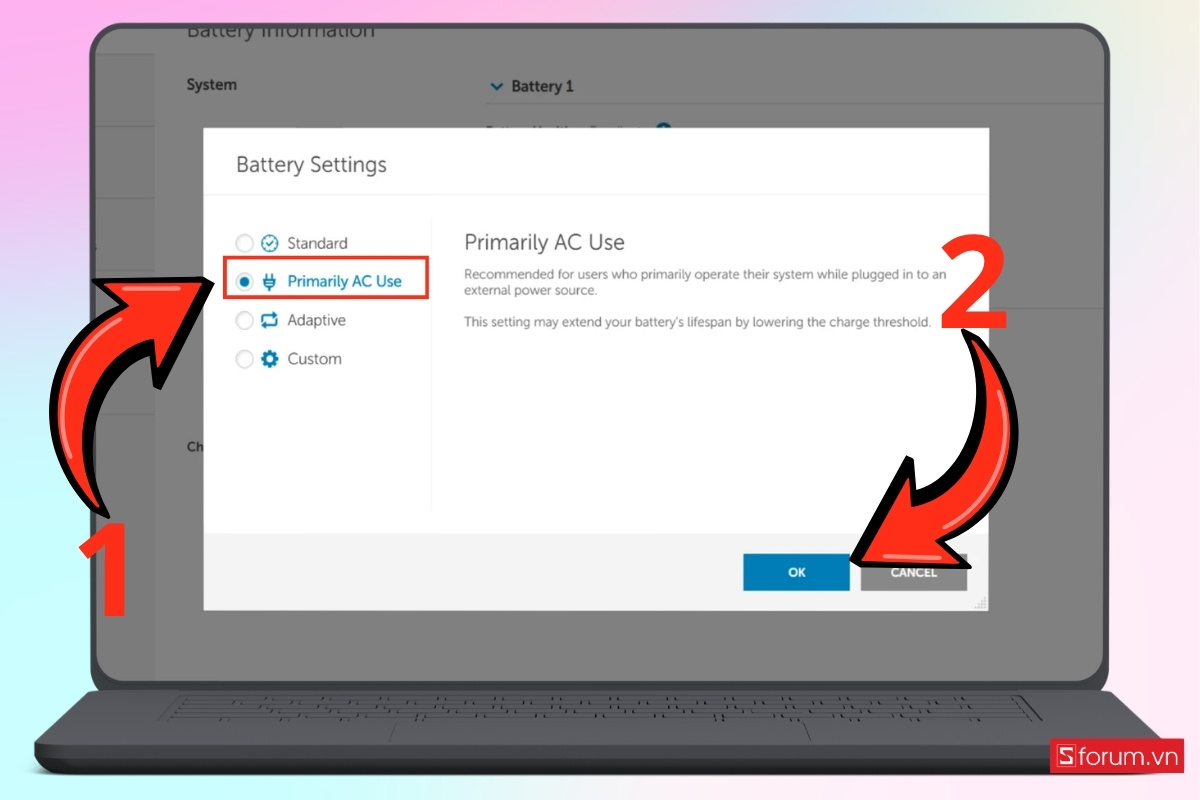
Bạn có thể lựa chọn chế độ phổ biến Primarily AC Use tự động tối ưu khi thường xuyên cắm sạc, giới hạn mức pin để giảm hao mòn. Chế độ Primarily AC Use đặc biệt phù hợp với học sinh, sinh viên thường xuyên sử dụng laptop tại bàn.
Sau khi lựa chọn chế độ phù hợp, bạn chỉ cần bấm OK lưu lại cài đặt. Hệ thống sẽ tự động điều chỉnh mức sạc pin theo cấu hình đã chọn, giúp giảm áp lực lên pin trong quá trình sử dụng lâu dài.
Cách kiểm tra và theo dõi tình trạng pin laptop Dell
Để việc giới hạn sạc pin đạt hiệu quả lâu dài, người dùng cần thường xuyên kiểm tra tình trạng pin. Điều này giúp bạn đánh giá được mức độ chai pin và điều chỉnh cách sử dụng cho phù hợp.
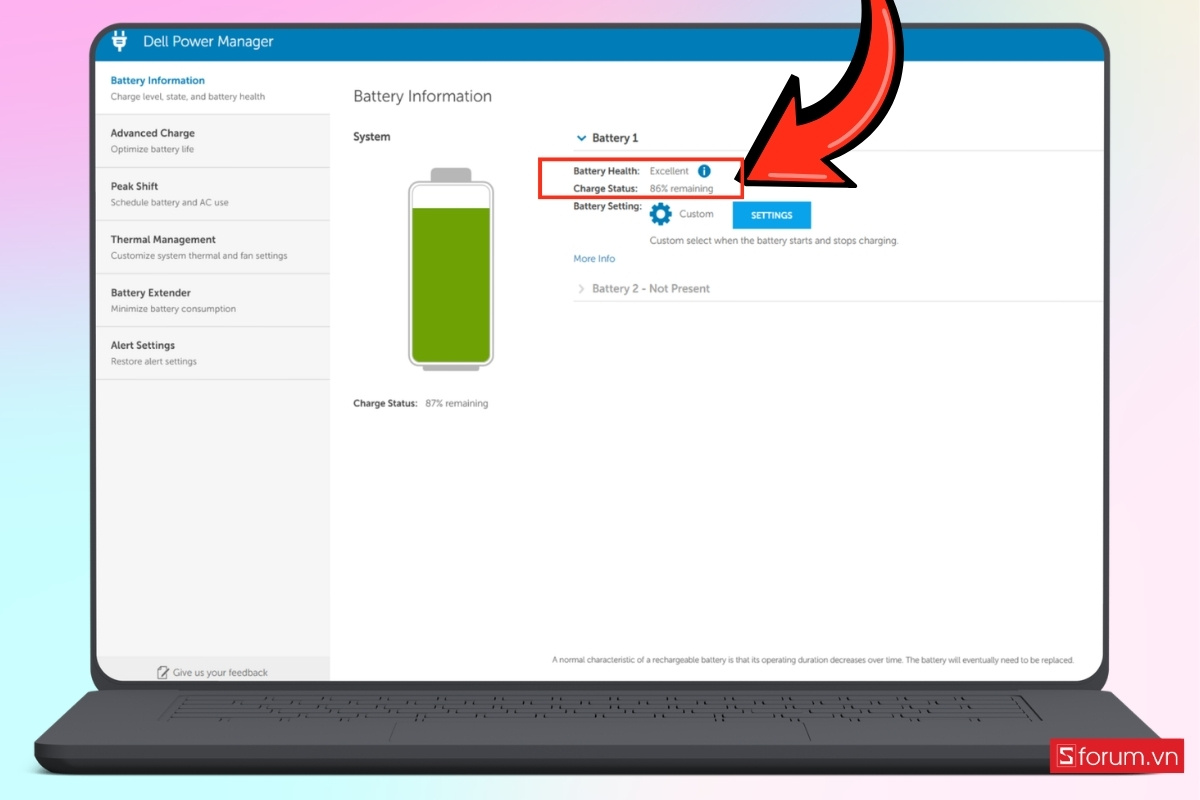
Kiểm tra bằng Dell Power Manager
Trong phần mềm Dell Power Manager, bạn truy cập mục "Battery Information" để xem các thông số chi tiết như dung lượng pin, mức độ hao mòn và tình trạng hoạt động.
Sử dụng lệnh kiểm tra trên Windows
Ngoài phần mềm, bạn cũng có thể sử dụng công cụ có sẵn trên Windows để tạo báo cáo pin.
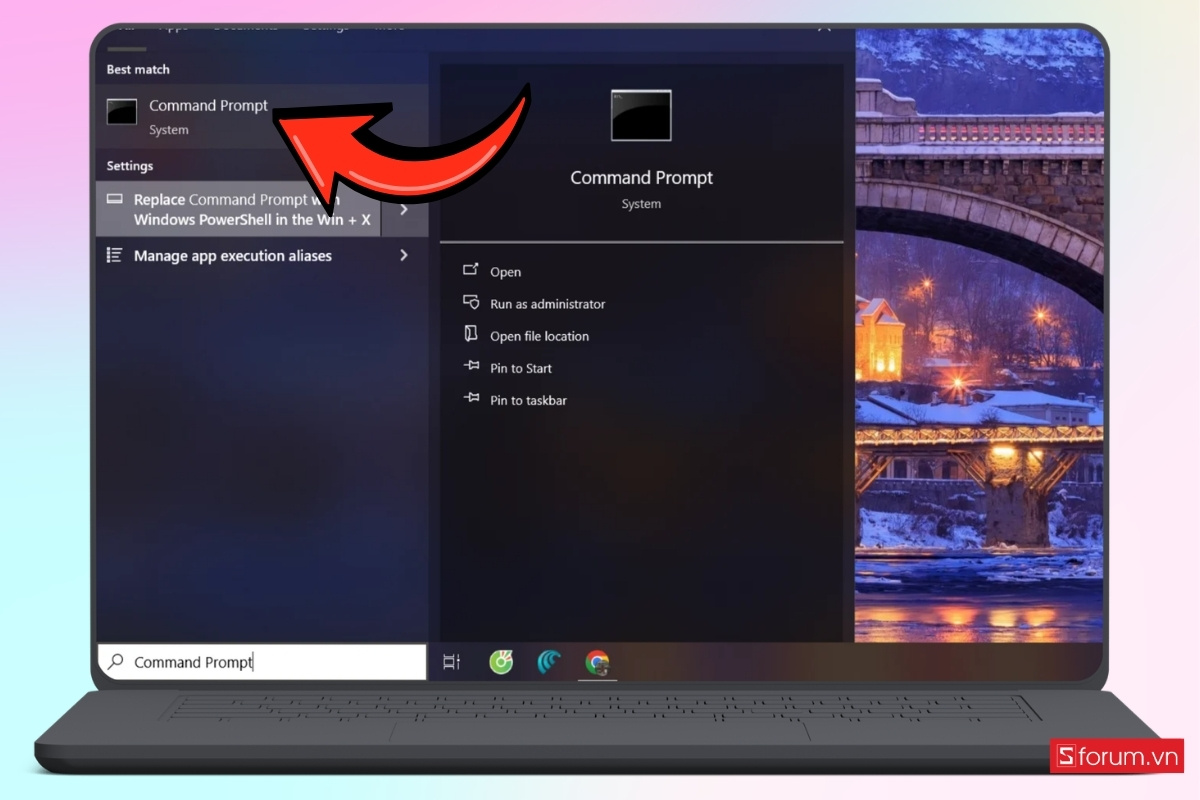
- Mở Command Prompt với quyền quản trị.
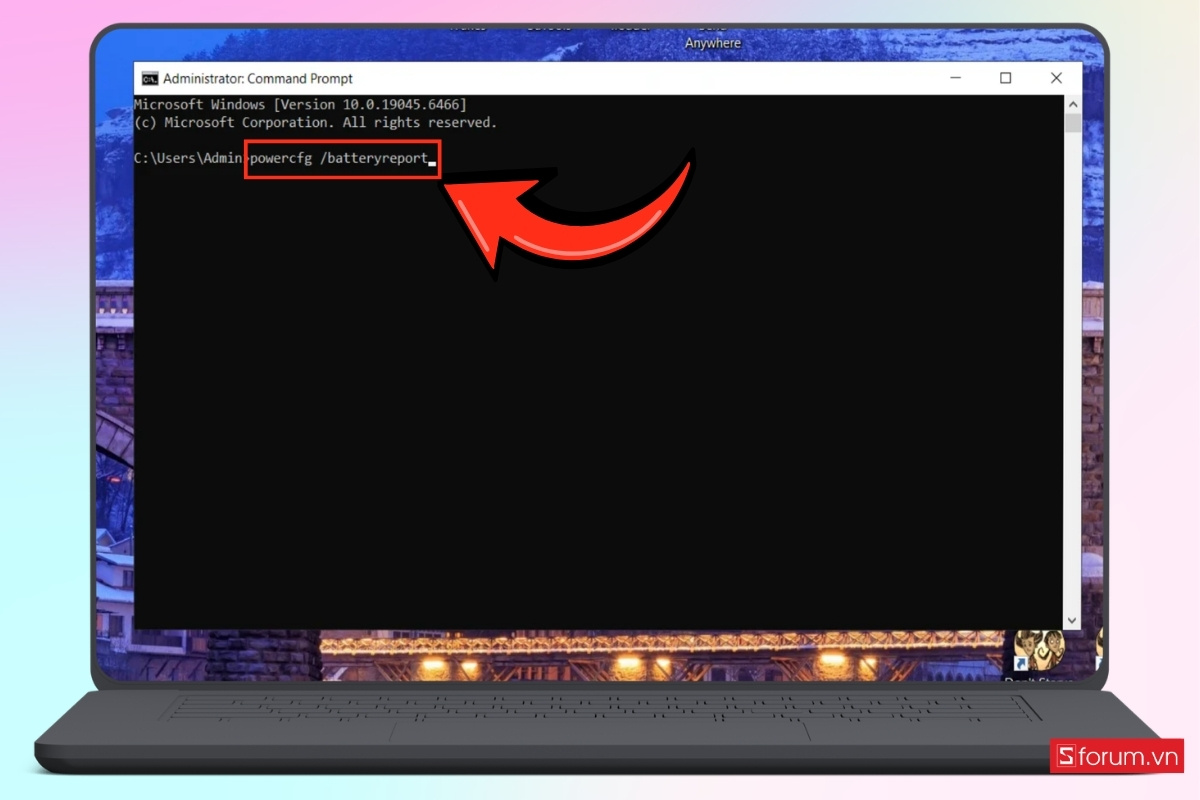
- Nhập lệnh: powercfg /batteryreport.
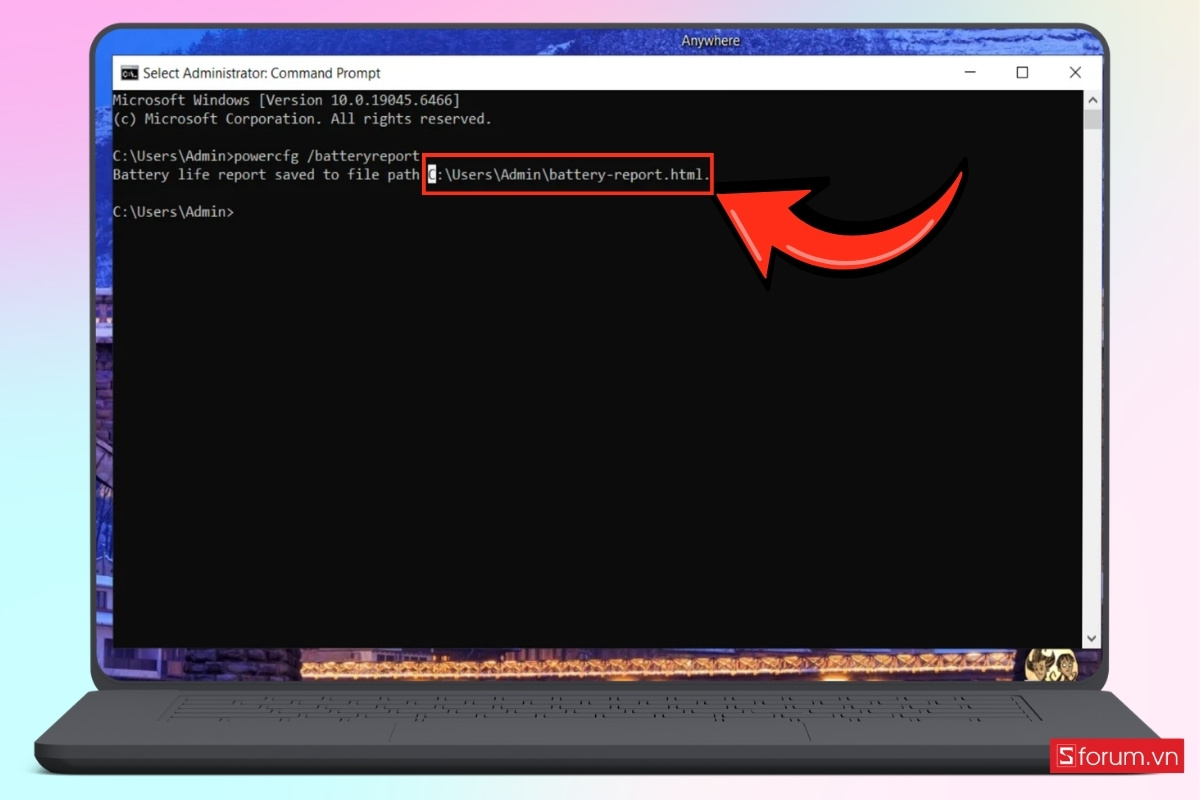
- Truy cập file báo cáo để xem chi tiết tình trạng pin.
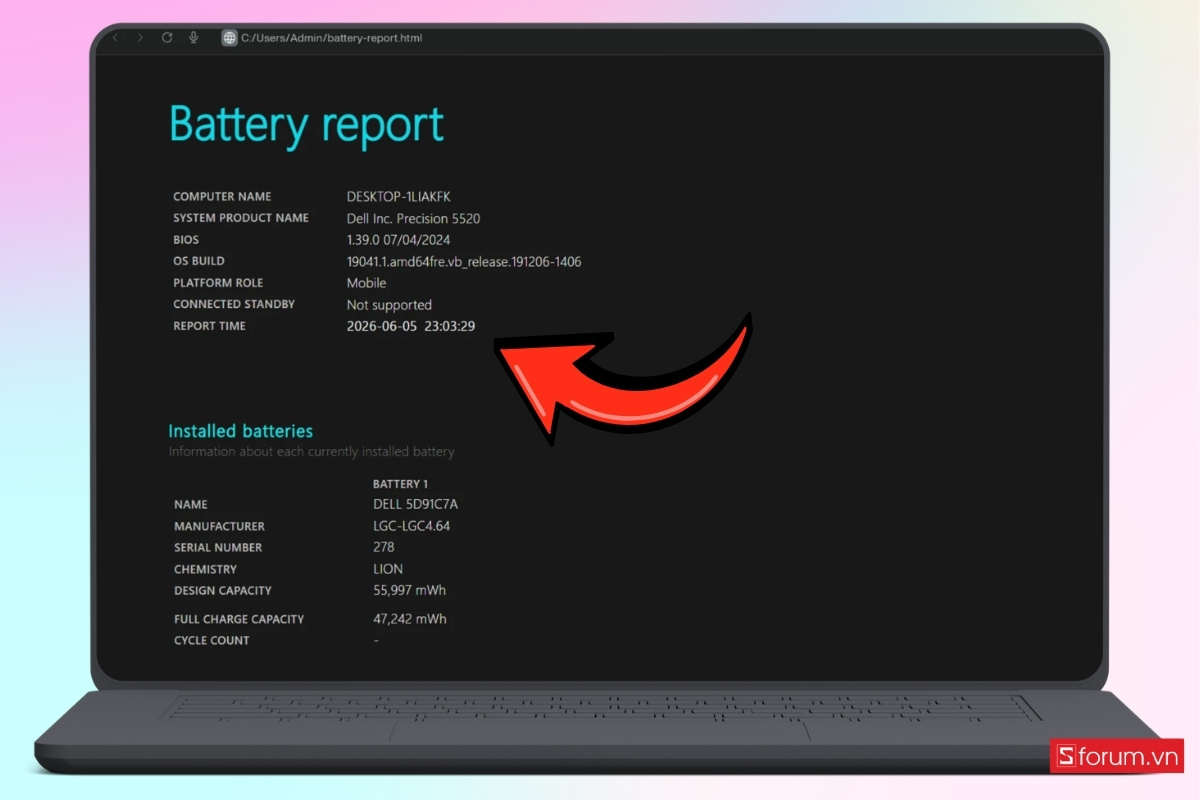
- Báo cáo này cung cấp thông tin đầy đủ về chu kỳ sạc và mức độ chai pin theo thời gian.
Sử dụng phần mềm hỗ trợ
Ngoài công cụ mặc định, bạn có thể sử dụng thêm các phần mềm như Battery Care để theo dõi pin một cách trực quan hơn. Những phần mềm này giúp hiển thị nhiệt độ, chu kỳ sạc và mức độ hao mòn một cách dễ hiểu.
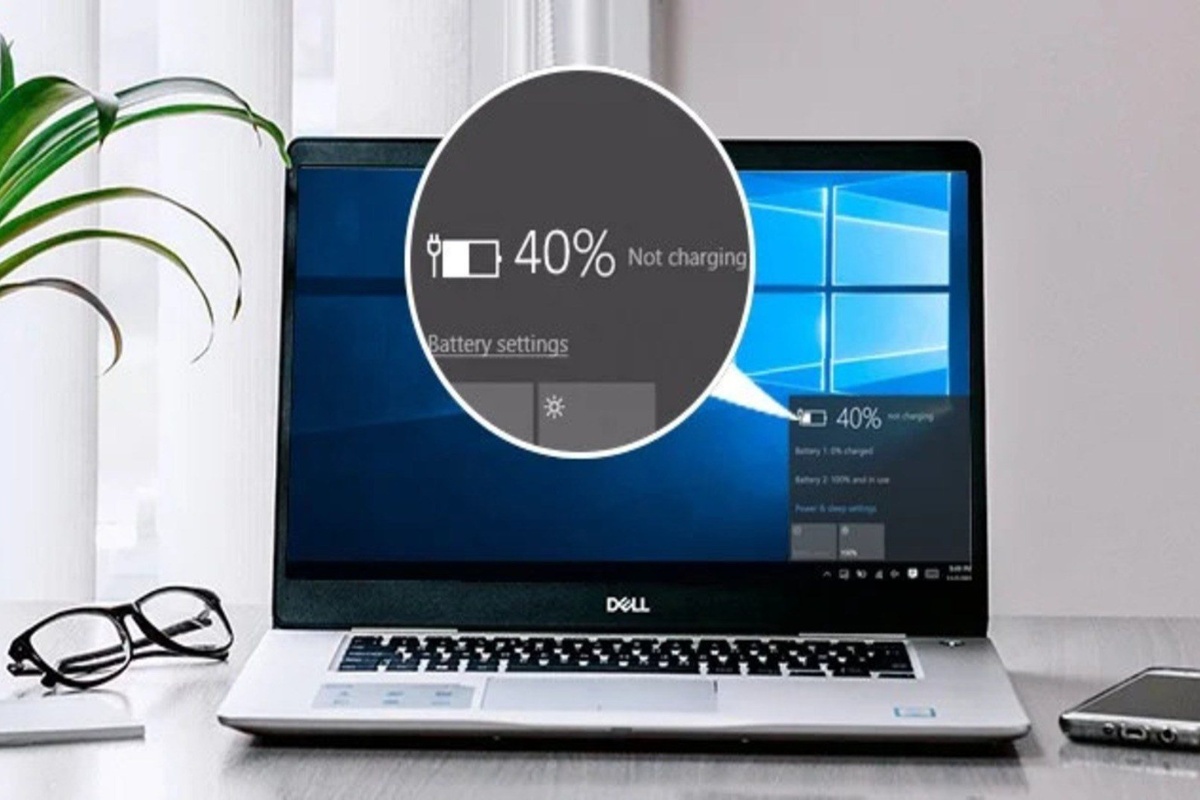
Nên giới hạn sạc pin Dell ở mức bao nhiêu?
Việc lựa chọn mức giới hạn sạc pin không nên cố định mà cần linh hoạt theo thói quen sử dụng thực tế. Một mức pin phù hợp sẽ giúp bạn vừa đảm bảo thời lượng sử dụng, vừa giảm áp lực lên pin, từ đó kéo dài tuổi thọ thiết bị trong thời gian dài.
- 80%: Mức tối ưu cho đa số người dùng, vừa đủ cho nhu cầu học tập và làm việc hàng ngày, đồng thời hạn chế tình trạng chai pin.
- 60-70%: Phù hợp khi sử dụng laptop như máy bàn và cắm sạc liên tục, giúp pin ít chịu áp lực hơn.
- 100%: Chỉ nên sử dụng trong những trường hợp cần thiết như di chuyển hoặc làm việc trong thời gian dài không có nguồn điện.
Việc duy trì mức pin hợp lý sẽ giúp laptop hoạt động ổn định hơn, đặc biệt khi sử dụng trong thời gian dài.
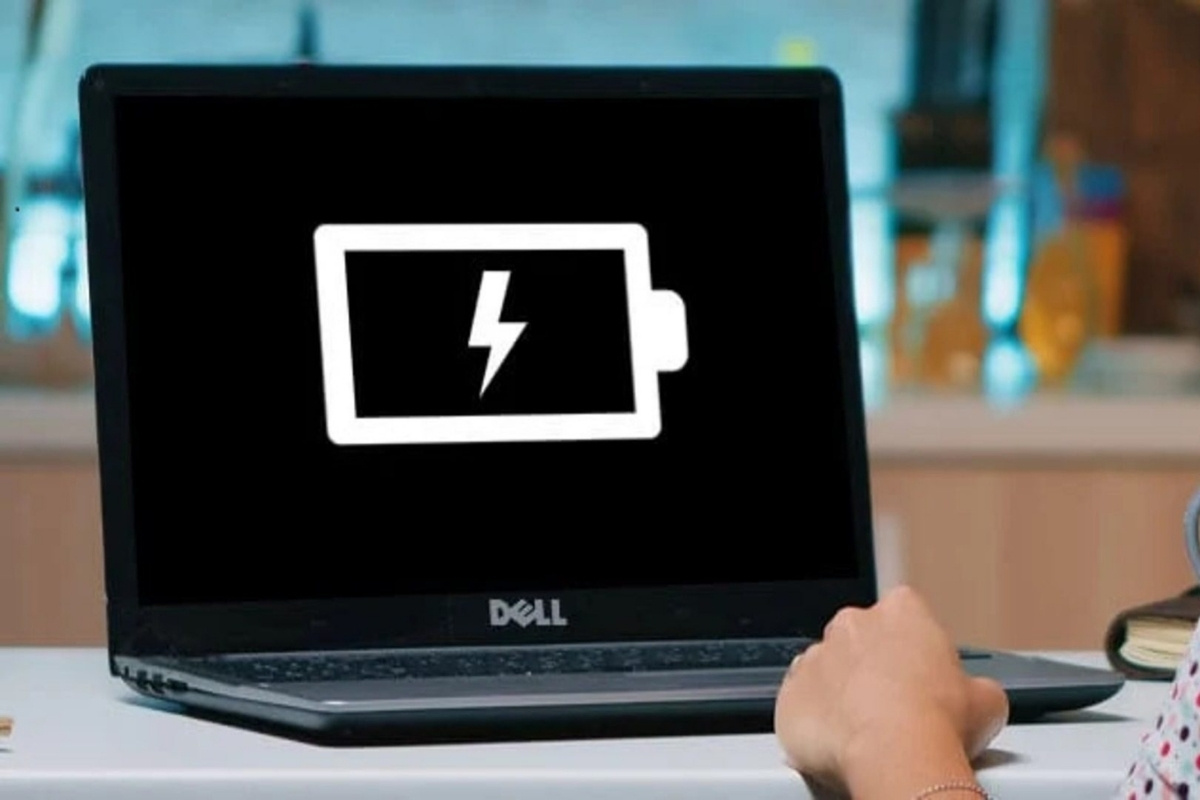
Khi sử dụng laptop Dell cho học tập và làm việc, chuột không dây là phụ kiện giúp nâng cao trải nghiệm rõ rệt. Nhờ thiết kế gọn gàng, không vướng dây, người dùng có thể thao tác linh hoạt hơn trong mọi tình huống, từ xử lý công việc đến giải trí. Đồng thời, độ chính xác cao của chuột cũng giúp các thao tác trở nên mượt mà và nhanh chóng hơn. Lựa chọn chuột không dây phù hợp tại CellphoneS sẽ giúp bạn tận dụng tối đa hiệu năng của laptop Dell mỗi ngày.
[Product_Listing categoryid="736" propertyid="" customlink="https://cellphones.com.vn/phu-kien/chuot-ban-phim-may-tinh/chuot/chuot-khong-day.html" title="Danh sách Chuột không dây đang được quan tâm nhiều tại CellphoneS"]
Một số lưu ý khi giới hạn sạc pin laptop Dell
Bên cạnh việc thiết lập mức giới hạn sạc, người dùng cũng cần chú ý đến thói quen sử dụng hàng ngày để đảm bảo hiệu quả lâu dài. Việc kết hợp đúng cách giữa cài đặt và sử dụng sẽ giúp pin duy trì độ bền tốt hơn theo thời gian. Những lưu ý dưới đây sẽ giúp bạn tối ưu hiệu quả khi áp dụng giới hạn sạc pin:
- Không nên để pin cạn kiệt thường xuyên vì điều này dễ làm giảm tuổi thọ pin.
- Có thể linh hoạt tắt giới hạn sạc khi cần sử dụng pin trong thời gian dài.
- Thường xuyên cập nhật BIOS và phần mềm quản lý pin để đảm bảo hệ thống hoạt động ổn định.
- Kiểm tra tình trạng pin định kỳ để kịp thời điều chỉnh mức sạc phù hợp.
- Hạn chế sử dụng laptop trong môi trường nhiệt độ cao để tránh ảnh hưởng đến pin và linh kiện.
Những lưu ý này tuy đơn giản nhưng có tác động rõ rệt đến độ bền pin và hiệu suất sử dụng lâu dài của laptop.
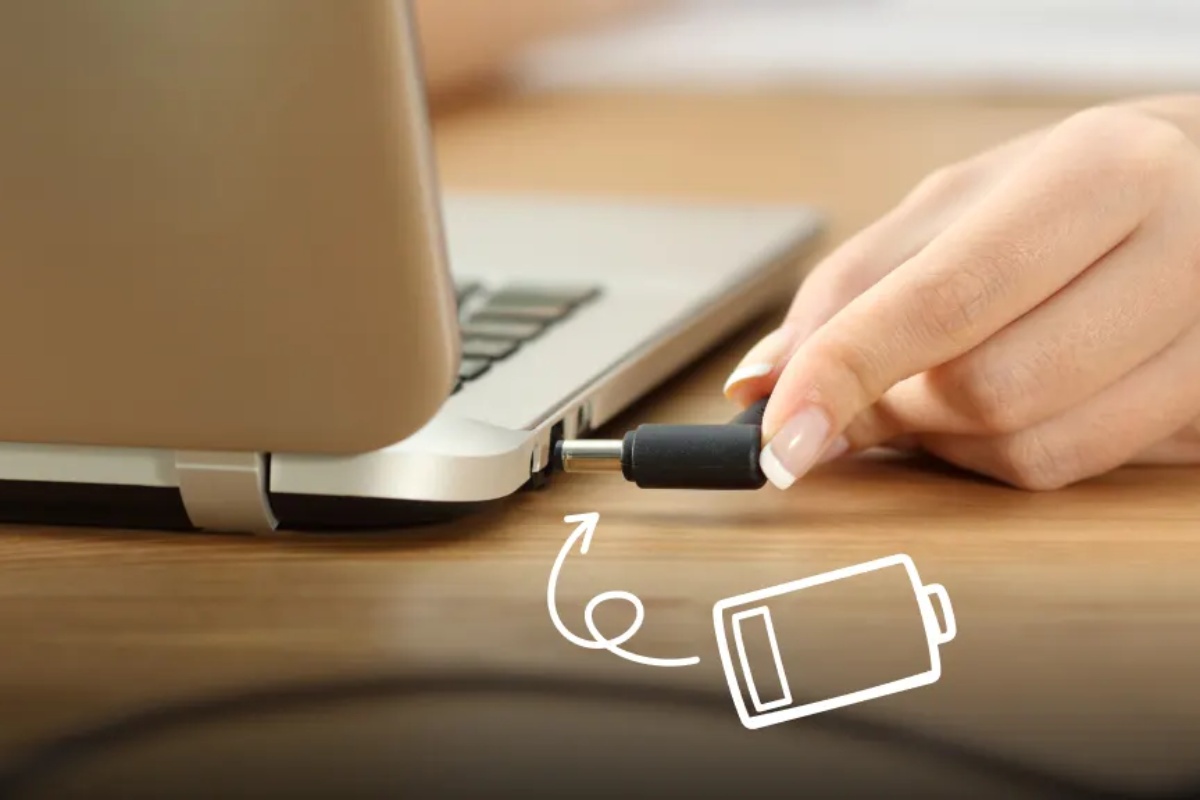
Trên đây, mình đã chia sẻ chi tiết cách giới hạn sạc pin laptop Dell giúp bạn bảo vệ pin, duy trì hiệu suất và kéo dài tuổi thọ thiết bị trong quá trình sử dụng lâu dài. Việc thiết lập mức sạc phù hợp kết hợp với thói quen sử dụng đúng cách sẽ giúp laptop hoạt động ổn định hơn, đặc biệt trong giai đoạn học tập và ôn thi liên tục. Bên cạnh đó, đừng quên tận dụng các chương trình Back to School, đăng ký S-Student để nhận ưu đãi đặc quyền và lựa chọn trả góp S-Financing nhằm dễ dàng sở hữu thiết bị phù hợp.
Xem thêm:




Bình luận (0)