
Cách kết nối máy chiếu với laptop Dell đơn giản, nhanh chóng

Việc nắm vững cách kết nối máy chiếu với laptop Dell là kỹ năng quan trọng giúp bạn tự tin làm chủ mọi buổi thuyết trình hay cuộc họp chuyên nghiệp. Những thao tác thiết lập chuẩn xác sẽ đảm bảo hình ảnh được truyền tải mượt mà, sắc nét, loại bỏ hoàn toàn các lỗi kỹ thuật gây gián đoạn không đáng có. Chỉ với vài bước tinh chỉnh đơn giản và nhanh chóng, mọi nội dung từ máy tính của bạn sẽ được trình diễn sống động trên màn hình lớn.
Các cách kết nối máy chiếu với laptop Dell
Nắm bắt chính xác cách kết nối laptop Dell với máy chiếu là bí quyết giúp bạn duy trì phong thái tự tin khi trình bày ý tưởng. Thao tác kỹ thuật đơn giản này sẽ loại bỏ rào cản về phần cứng, giúp nội dung hiển thị mượt mà.
Kết nối máy chiếu với laptop Dell bằng cáp HDMI
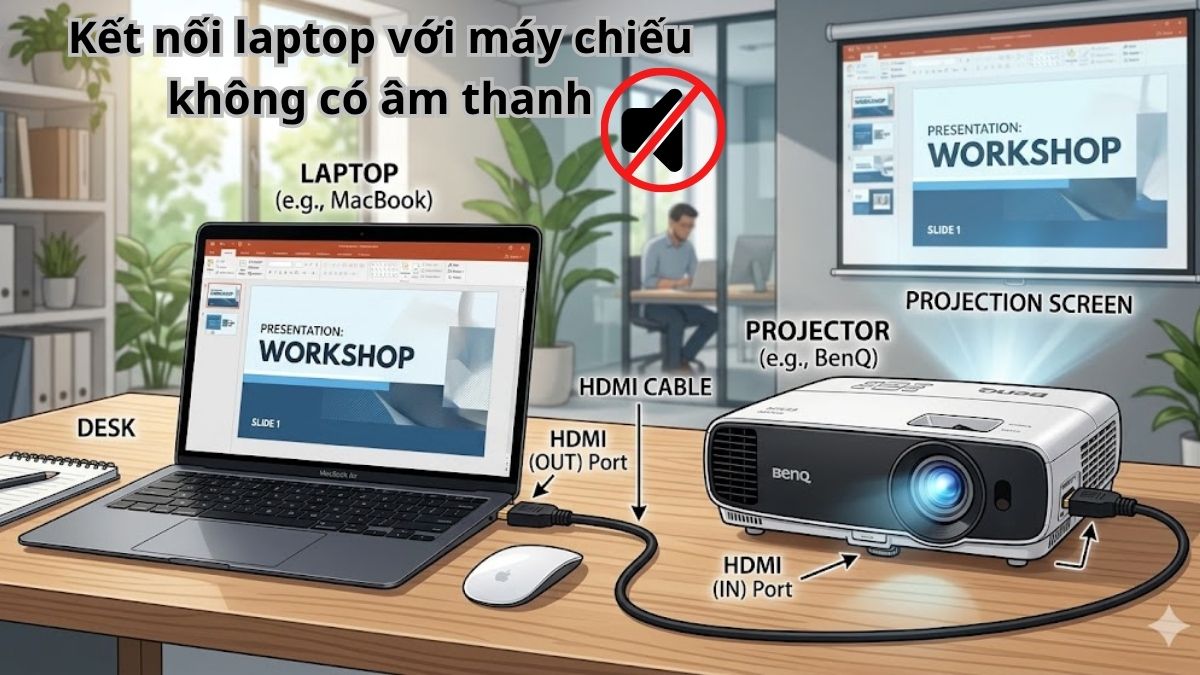
Sử dụng cáp HDMI là phương thức phổ biến để kết nối máy chiếu với laptop Dell nhờ khả năng truyền tải chất lượng cao. Bạn hãy cắm một đầu dây vào cổng HDMI trên thân máy Dell, đầu còn lại gắn chặt vào cổng tương ứng phía sau máy chiếu. Khi các đầu tiếp xúc đã khớp, tín hiệu kỹ thuật số sẽ bắt đầu được khởi tạo và truyền dẫn giữa hai thiết bị.
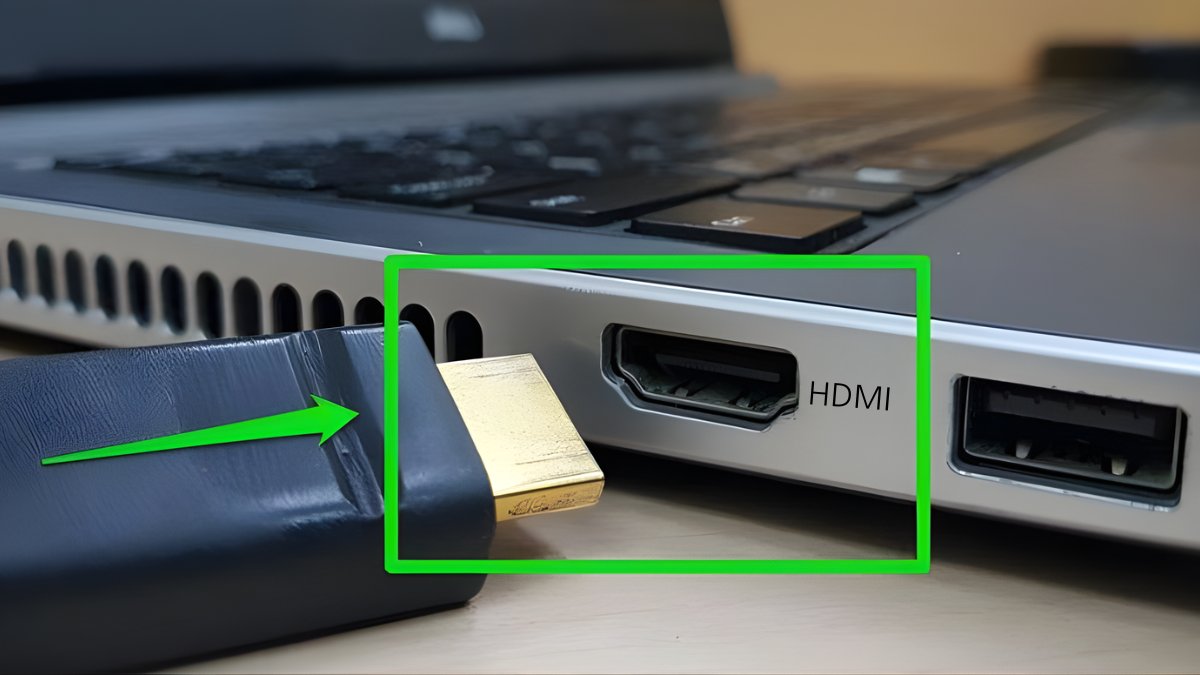
Sự cố kết nối laptop với máy chiếu khiến bạn mất thời gian, vì vậy chọn máy có cổng đa dạng sẽ giúp trình chiếu mượt mà. Tham khảo laptop Dell tại CellphoneS với giá tốt, trả góp 0%!
[Product_Listing categoryid="154" propertyid="" customlink="https://cellphones.com.vn/laptop/dell.html" title="Danh sách Laptop Dell đang được quan tâm nhiều tại CellphoneS"]
Kết nối máy chiếu với laptop Dell bằng cáp VGA
Đối với các dòng thiết bị cũ, sử dụng cổng VGA là cách kết nối máy chiếu với laptop Dell Win 10 vô cùng hiệu quả và ổn định. Bạn hãy cắm chặt hai đầu cáp vào cổng VGA tương ứng trên máy tính và máy chiếu, sau đó vặn chặt các ốc vít cố định để đảm bảo đường truyền không bị lỏng. Lưu ý, bạn cần dùng thêm dây âm thanh rời nếu muốn phát tiếng.
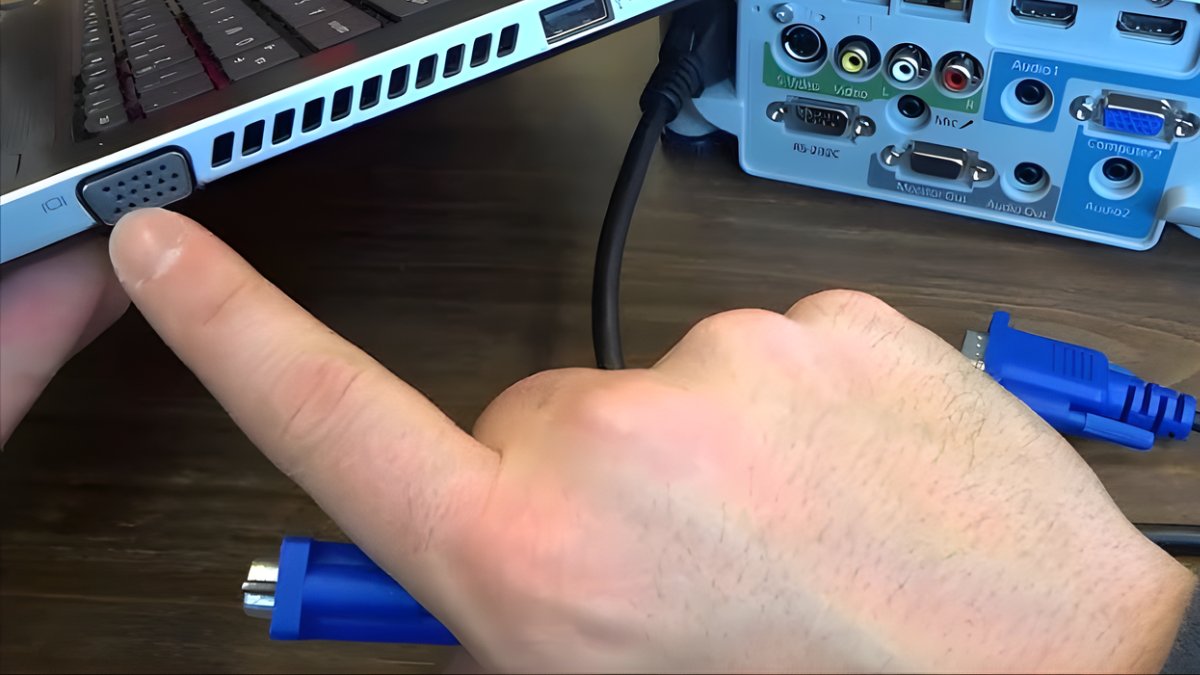
Kết nối máy chiếu với laptop Dell qua DisplayPort / USB-C
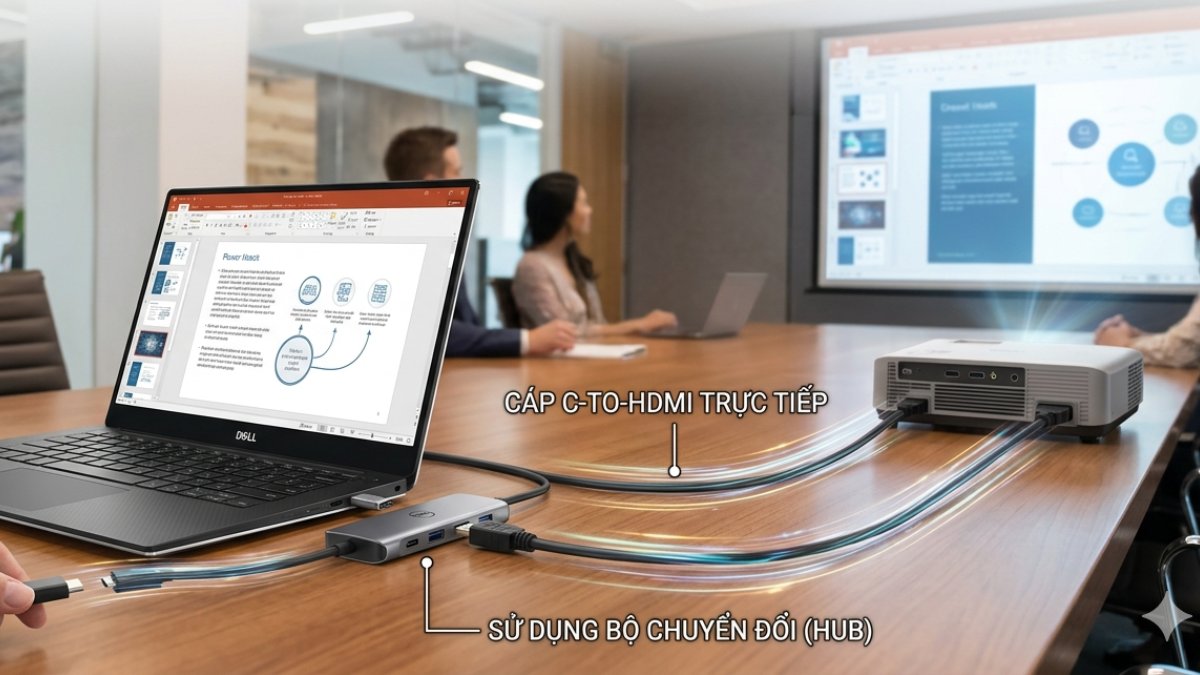
Đối với các dòng máy mỏng nhẹ, việc kết nối máy chiếu với laptop Dell thường thông qua cổng USB-C hoặc DisplayPort hiện đại. Bạn cần cắm trực tiếp cáp chuẩn C-to-HDMI hoặc sử dụng bộ chuyển đổi đa năng (hub) để liên kết thiết bị. Chỉ cần cắm chặt các đầu tiếp xúc, đường truyền dữ liệu tốc độ cao sẽ thiết lập kênh hiển thị hình ảnh với độ phân giải tối ưu.
Kết nối máy chiếu với laptop Dell không dây
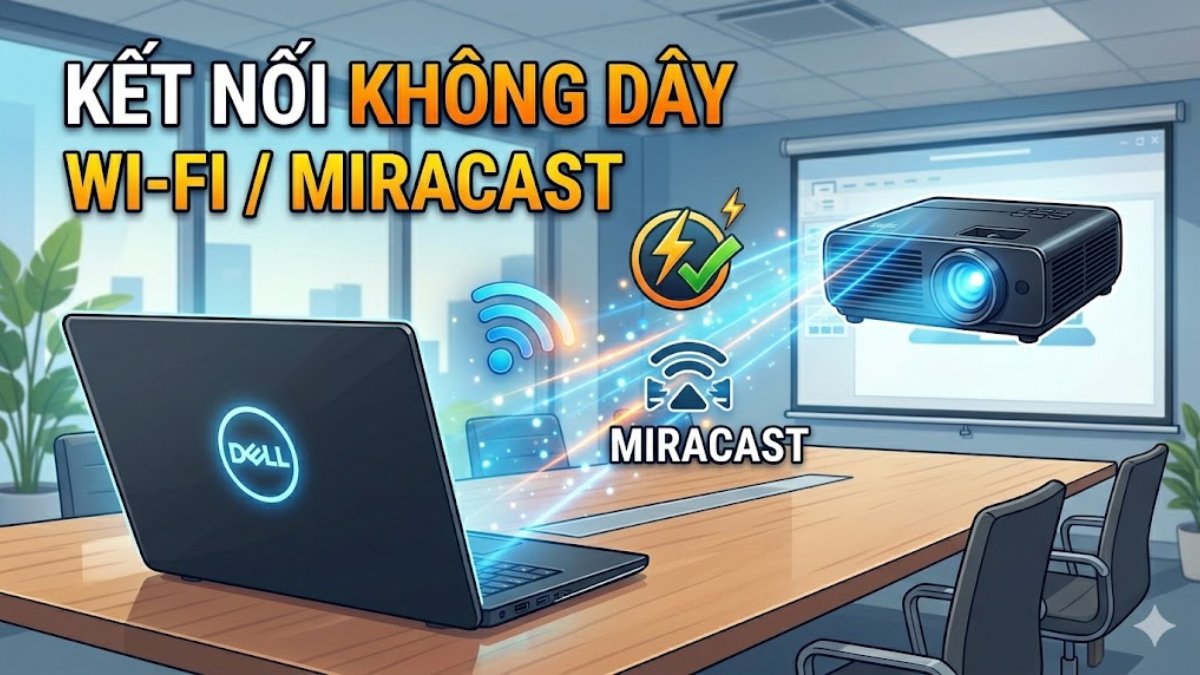
Phương thức kết nối máy chiếu với máy tính Dell qua mạng Wi-Fi (như giao thức Miracast) giúp loại bỏ hoàn toàn sự vướng víu. Bạn cần kích hoạt tính năng trình chiếu không dây trên máy chiếu, sau đó sử dụng giao thức Miracast hoặc ứng dụng chuyên dụng để tìm kiếm thiết bị. Khi hai thiết bị nhận diện được nhau, hình ảnh sẽ lập tức được chia sẻ lên màn hình lớn.
Thiết lập chế độ trình chiếu trên laptop Dell sau khi kết nối
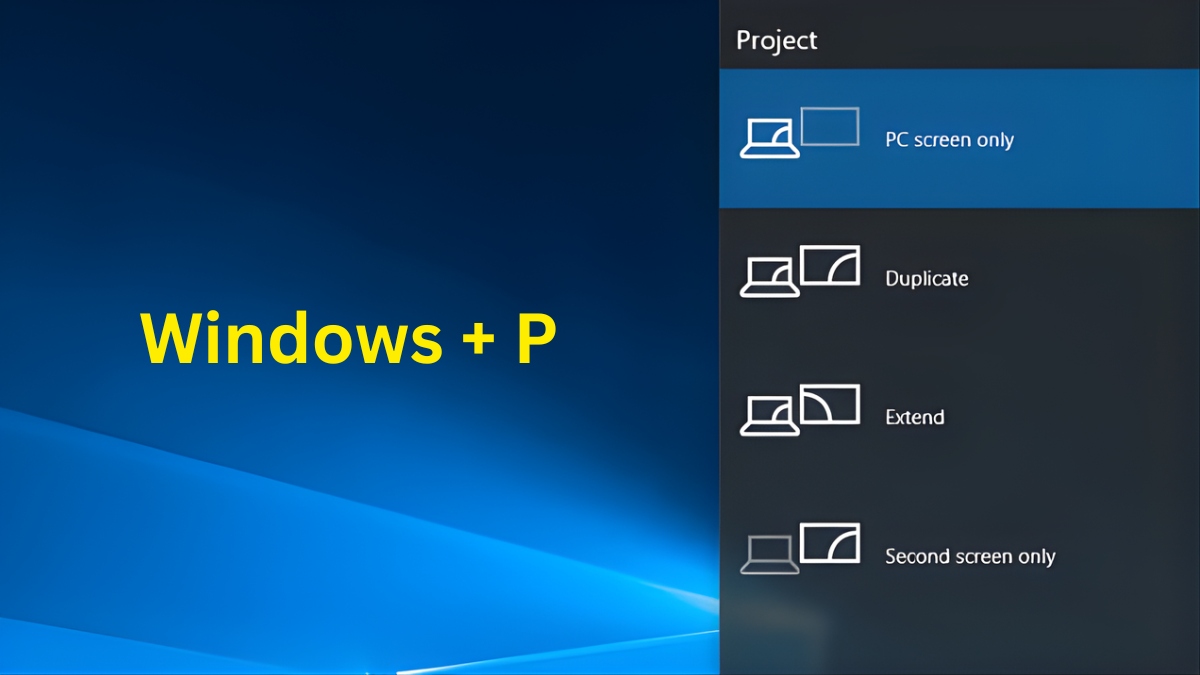
Sau khi hoàn tất việc kết nối máy chiếu với laptop Dell, bạn cần thiết lập chế độ hiển thị bằng cách nhấn tổ hợp phím Windows + P. Lúc này, hệ thống sẽ đưa ra bốn tùy chọn linh hoạt giúp bạn làm chủ buổi thuyết trình của mình:
- PC Screen Only: Nội dung chỉ xuất hiện trên màn hình laptop, còn máy chiếu chưa hiển thị và vẫn chờ tín hiệu.
- Duplicate: Nội dung trên laptop và máy chiếu giống hệt nhau, phù hợp cho việc hướng dẫn trực tiếp.
- Extend: Mở rộng không gian làm việc, cho phép bạn chiếu slide nhưng vẫn xem được ghi chú riêng trên máy tính.
- Second Screen Only: Nội dung được xuất hoàn toàn lên máy chiếu, màn hình laptop tắt để giảm tiêu hao năng lượng.
Lưu ý quan trọng khi kết nối máy chiếu với laptop Dell
Để đảm bảo quá trình kết nối máy chiếu với laptop Dell diễn ra ổn định và đạt chất lượng hình ảnh tốt nhất, bạn cần lưu ý những điểm mấu chốt sau:
- Kiểm tra tính tương thích của cổng tín hiệu: Luôn xác định đúng loại cáp (HDMI, VGA hoặc USB-C) tương ứng với cổng cắm trên cả hai thiết bị để tránh làm hỏng các chân tiếp xúc do cắm sai hoặc dùng lực quá mạnh.
- Ưu tiên phụ kiện chính hãng: Sử dụng dây cáp hoặc bộ chuyển đổi chất lượng cao nhằm ngăn ngừa tình trạng nhiễu sóng, mờ hình hoặc mất tín hiệu đột ngột trong khi trình chiếu.
- Trình tự khởi động an toàn: Bạn nên cắm dây tín hiệu xong mới tiến hành bật nguồn máy chiếu, điều này giúp thiết bị nhận diện phần cứng nhanh chóng và chính xác hơn.

Hy vọng những chia sẻ chi tiết về cách sử dụng máy chiếu trên đây đã giúp bạn tự tin triển khai các buổi trình chiếu một cách trơn tru và hiệu quả nhất. Việc làm chủ kỹ thuật này không chỉ giúp tiết kiệm thời gian chuẩn bị mà còn khẳng định phong thái làm việc chỉn chu, chuyên nghiệp của bạn trong mọi tình huống. Hãy áp dụng ngay các bước hướng dẫn để đảm bảo hình ảnh luôn sắc nét và tín hiệu ổn định suốt quá trình làm việc.
- Xem thêm các mẹo về Nhà thông minh - Gia dụng nhé!
Câu hỏi thường gặp
Có cần cài phần mềm khi kết nối không dây không?
Kết nối máy chiếu với laptop Dell không dây thường không đòi hỏi cài đặt phần mềm nếu máy hỗ trợ Miracast sẵn có. Tuy nhiên, một số thiết bị cũ hoặc đầu thu đặc thù sẽ yêu cầu bạn cài ứng dụng để truyền tải dữ liệu ổn định.
Làm sao để vừa trình chiếu vừa dùng laptop?




Bình luận (0)