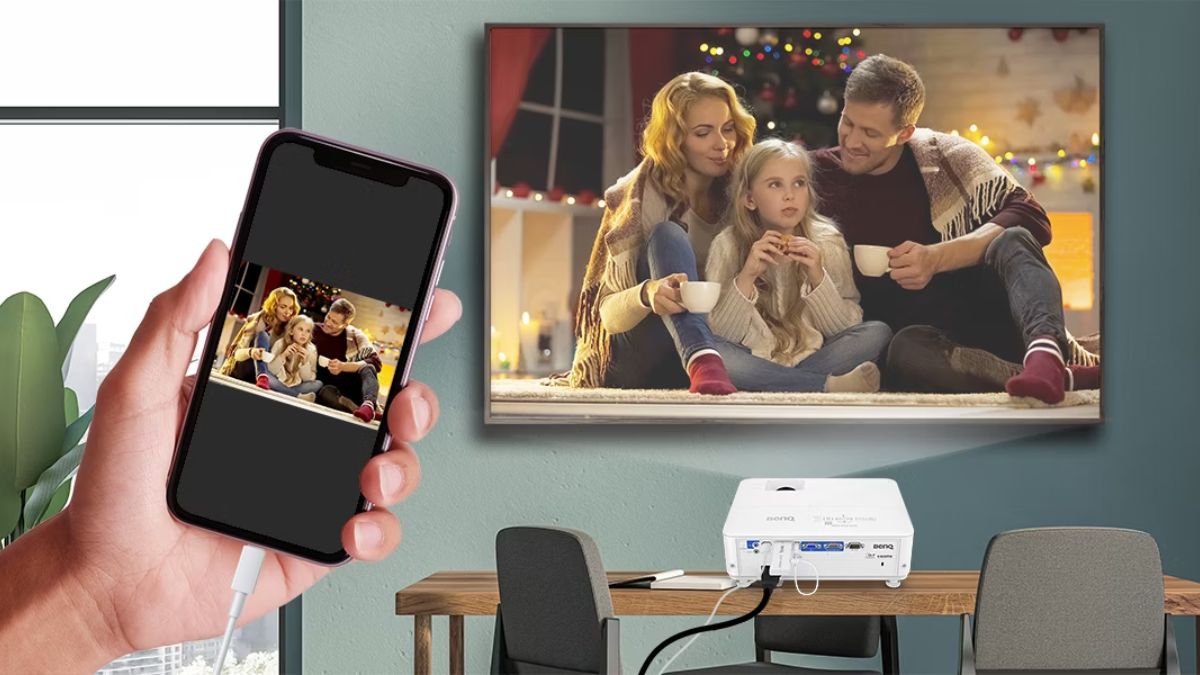
Cách kết nối điện thoại với máy chiếu qua HDMI đơn giản

Hiện nay, kết nối điện thoại với máy chiếu qua HDMI đang được sử dụng rộng rãi trong học tập, công việc cũng như nhu cầu giải trí. So với kết nối không dây, HDMI mang lại tín hiệu ổn định, hình ảnh sắc nét và độ trễ gần như bằng 0. Nếu bạn chưa biết bắt đầu từ đâu, bài viết dưới đây sẽ hướng dẫn chi tiết từ A-Z, phù hợp cho cả iPhone và Android.
Ưu điểm khi kết nối điện thoại với máy chiếu qua HDMI
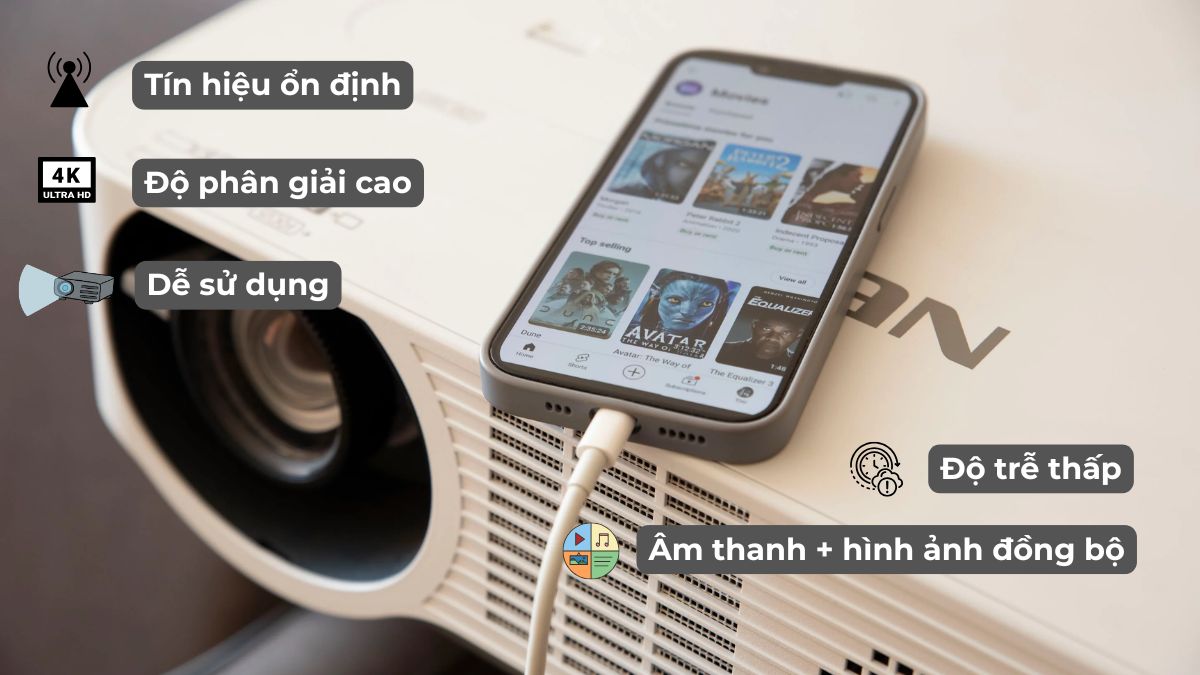
Kết nối bằng HDMI được đánh giá là phương pháp truyền hình ảnh đáng tin cậy. Khi sử dụng HDMI để kết nối, bạn sẽ nhận được nhiều lợi ích vượt trội so với các phương thức khác:
- Kết nối ổn định: Hoạt động độc lập, không phụ thuộc WiFi hay bị nhiễu sóng
- Hình ảnh sắc nét: Hỗ trợ độ phân giải cao như Full HD, 4K (tùy thiết bị)
- Phản hồi nhanh: Gần như không có độ trễ, đảm bảo hiển thị mượt khi trình chiếu
- Âm thanh và hình ảnh đồng bộ: Truyền cùng lúc qua một dây HDMI duy nhất
- Dễ thao tác: Chỉ cần cắm là dùng, không cần cài đặt phức tạp
Ngoài ra, kết nối điện thoại với máy chiếu qua cổng HDMI đặc biệt phù hợp trong môi trường chuyên nghiệp như phòng họp, lớp học hoặc sự kiện cần độ ổn định cao.
Chuẩn bị trước khi kết nối điện thoại với máy chiếu qua HDMI
Trước khi thực hiện cách kết nối điện thoại với máy chiếu bằng HDMI, bạn cần chuẩn bị đầy đủ thiết bị để tránh gián đoạn trong quá trình sử dụng. Đầu tiên là dây cáp hoặc adapter phù hợp với điện thoại. Đối với các dòng iPhone 14 trở về trước, sử dụng adapter Lightning to HDMI. Với iPhone 15 trở lên, bạn cần dùng cáp hoặc hub chuyển đổi USB-C sang HDMI. Tuy nhiên, không phải thiết bị nào cũng hỗ trợ xuất hình nên hãy kiểm tra trước khi kết nối.
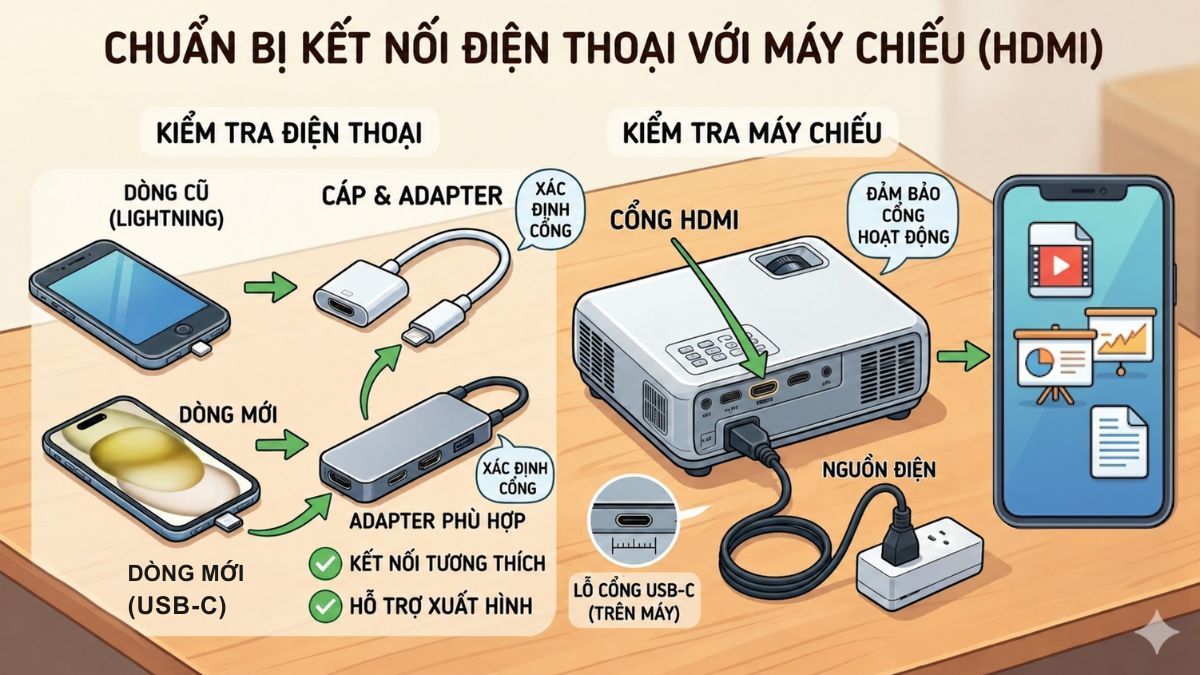
Thứ hai là máy chiếu phải có cổng HDMI hoạt động tốt. Hầu hết các máy chiếu hiện đại đều hỗ trợ cổng này. Ngoài ra, bạn nên chuẩn bị nguồn điện ổn định vì một số adapter cần cấp nguồn riêng. Cuối cùng, đảm bảo nội dung trên điện thoại sẵn sàng trình chiếu để tránh mất thời gian thao tác khi đã kết nối.
Cách kết nối điện thoại với máy chiếu qua HDMI
Dưới đây là cách cơ bản để thực hiện kết nối điện thoại với máy chiếu qua HDMI một cách nhanh chóng. Các bước này áp dụng chung cho hầu hết thiết bị, giúp bạn thực hiện nhanh chóng mà không cần kỹ thuật chuyên sâu.
Cách kết nối điện thoại iPhone với máy chiếu qua HDMI
Để kết nối điện thoại iPhone với máy chiếu qua HDMI, bạn cần sử dụng adapter chính hãng hoặc tương thích tốt:
1.Chuẩn bị cáp hoặc adapter phù hợp:
- iPhone 14 trở về trước: dùng Lightning to HDMI
- iPhone 15 trở lên: dùng USB-C to HDMI
- Nên ưu tiên phụ kiện chính hãng hoặc tương thích tốt để đảm bảo kết nối ổn định
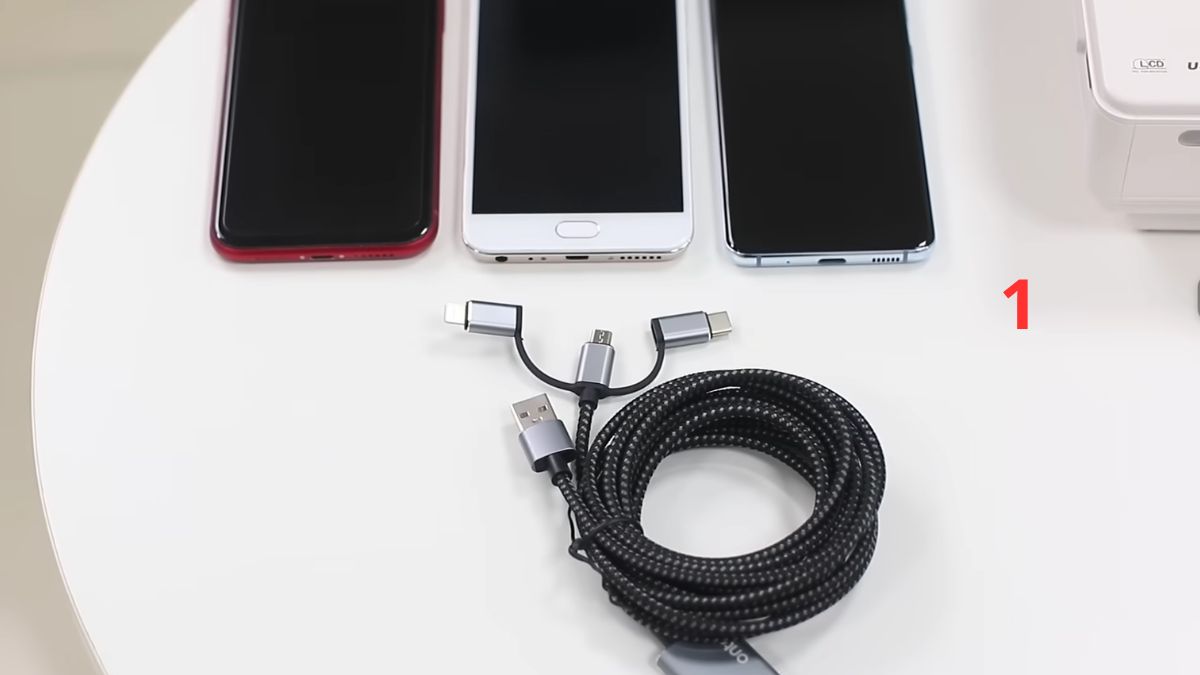
2. Kết nối dây cáp:
Gắn đầu HDMI của bộ chuyển đổi vào cổng HDMI trên máy chiếu
Cắm đầu USB của cáp vào cổng USB trên máy chiếu để cấp nguồn
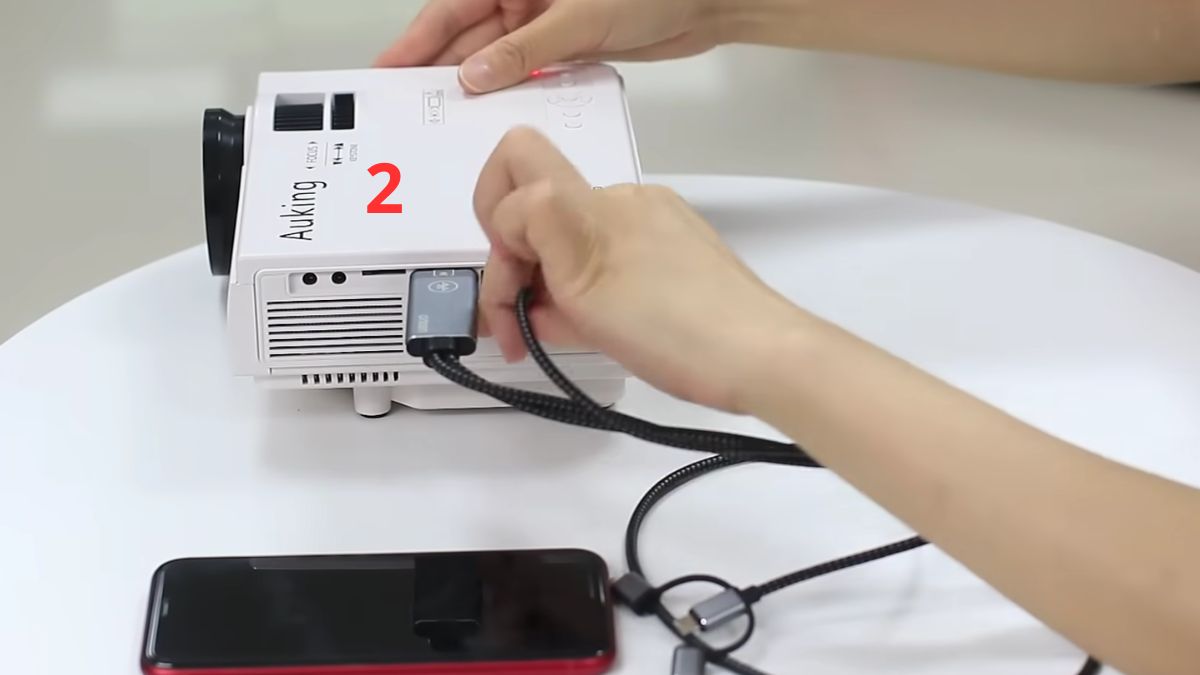
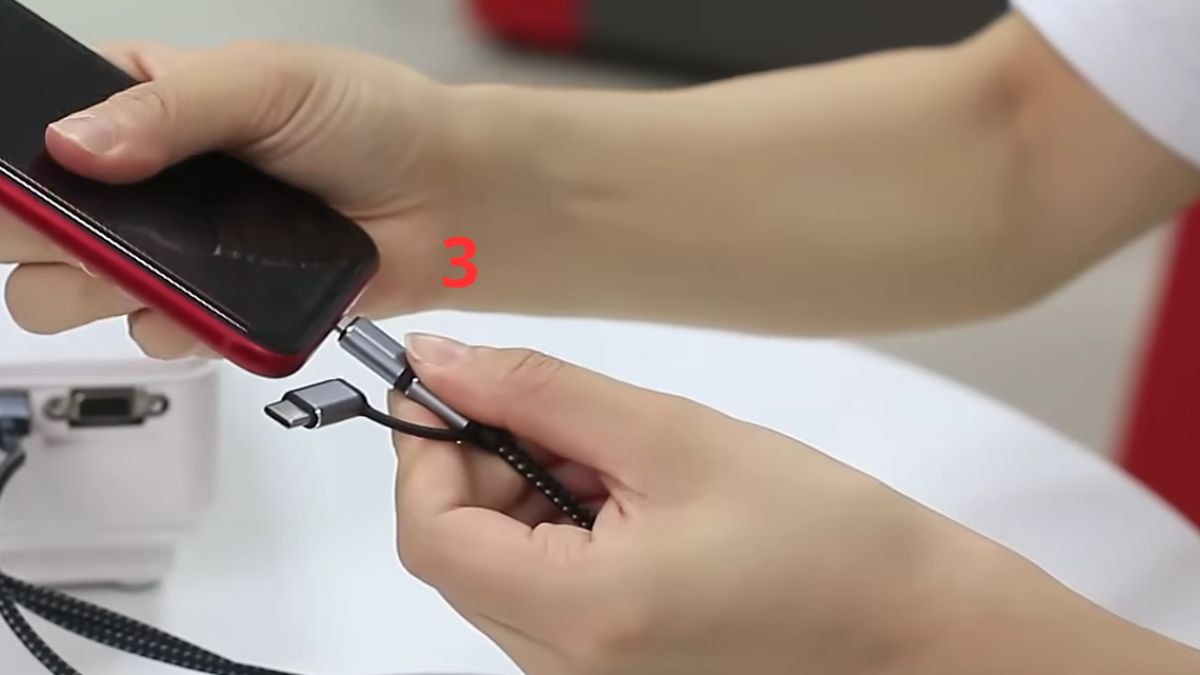
Sử dụng đầu cắm Lightning (dành cho iPhone)/ USB-C của sợi cáp và cắm vào điện thoại.
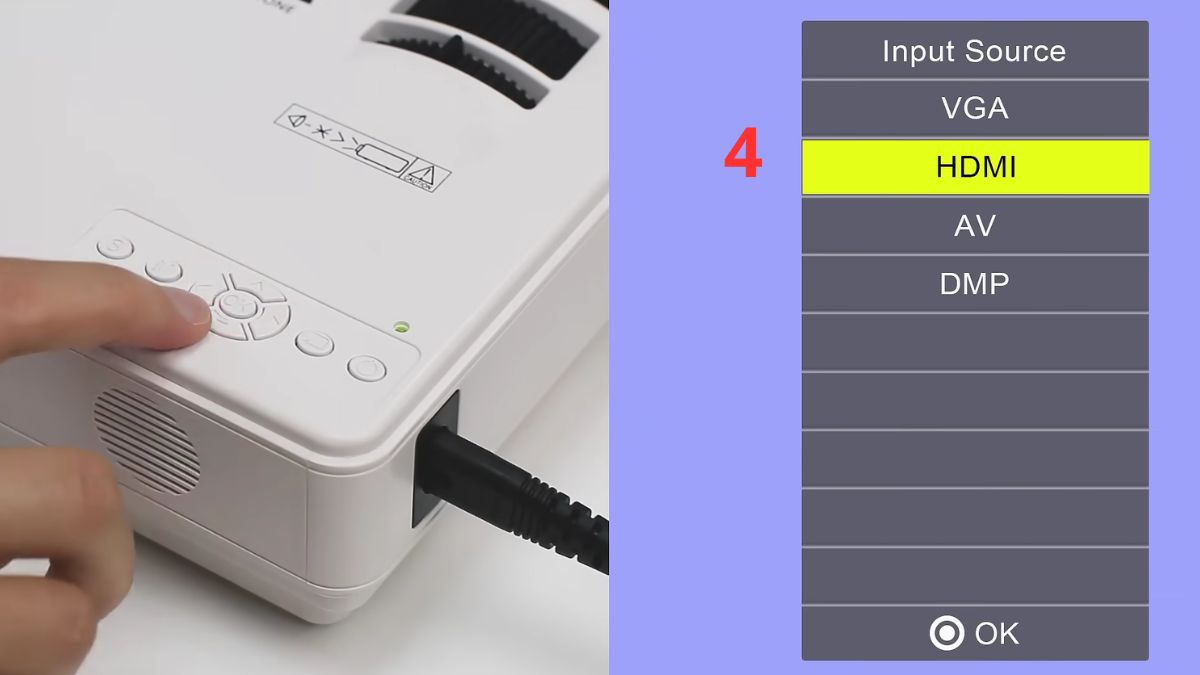
3.Chọn nguồn HDMI trên máy chiếu:
Dùng remote hoặc nút điều khiển để chọn đúng cổng HDMI đang sử dụng
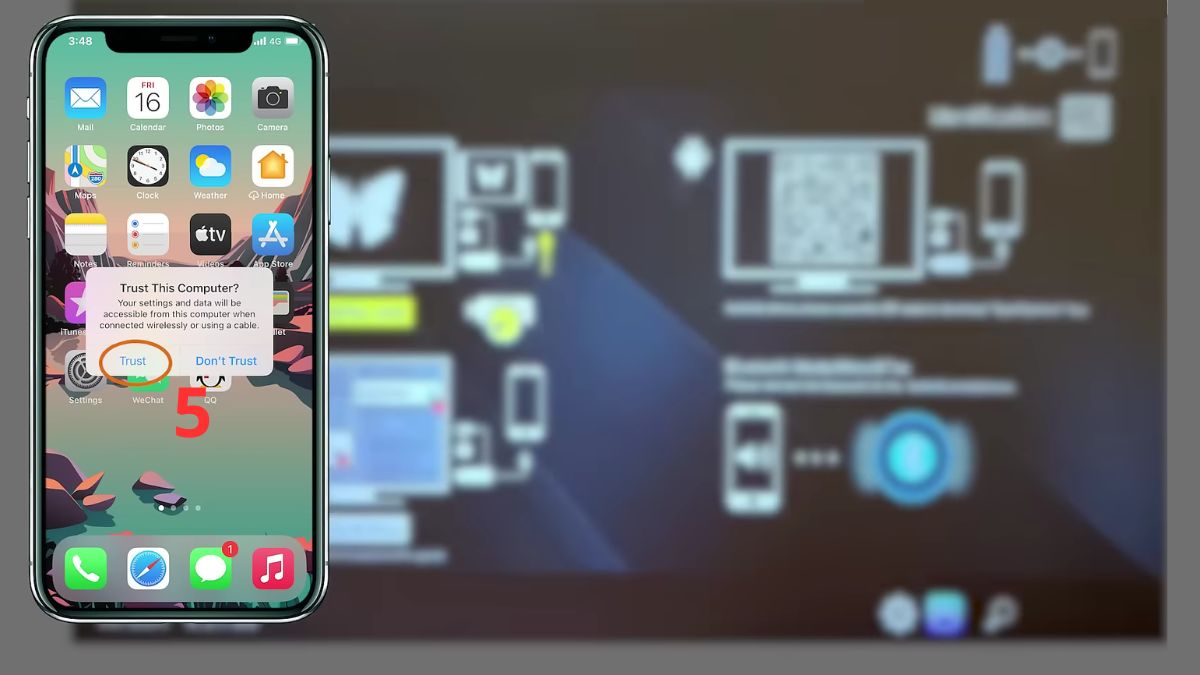
4.Kiểm tra và trình chiếu:
Nhấn Trust trên điện thoại và màn hình iPhone sẽ tự phản chiếu
Lo lắng về kỹ thuật khi kết nối điện thoại với máy chiếu qua HDMI? Tham khảo các dòng máy chiếu tại CellphoneS với đa dạng sản phẩm, giá tốt, bảo hành chính hãng giúp bạn yên tâm sử dụng.
[Product_Listing categoryid="821" propertyid="" customlink="https://cellphones.com.vn/nha-thong-minh/may-chieu.html" title="Danh sách Máy chiếu đang được quan tâm nhiều tại CellphoneS"]
Cách kết nối điện thoại Android với máy chiếu qua HDMI
Với Android, việc kết nối điện thoại với máy chiếu qua HDMI phụ thuộc vào việc thiết bị có hỗ trợ DisplayPort Alt Mode hay không. Bạn có thể làm theo các bước chung sau:
1.Kết nối cáp với máy chiếu:
Cắm đầu HDMI của cáp vào cổng HDMI trên máy chiếu hoặc TV
Đảm bảo cắm chắc để tránh mất tín hiệu
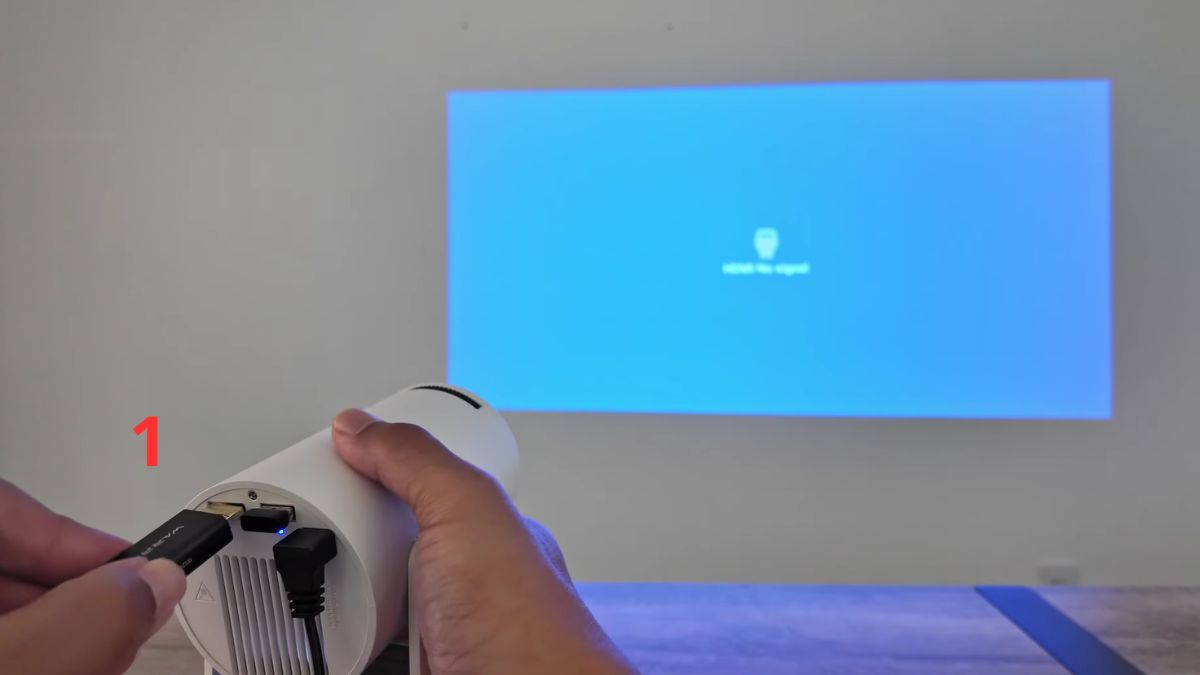
2.Kết nối adapter hoặc cáp với điện thoại:
Kết nối đầu USB-C của cáp vào cổng sạc trên điện thoại
Kiểm tra kết nối đã ổn định
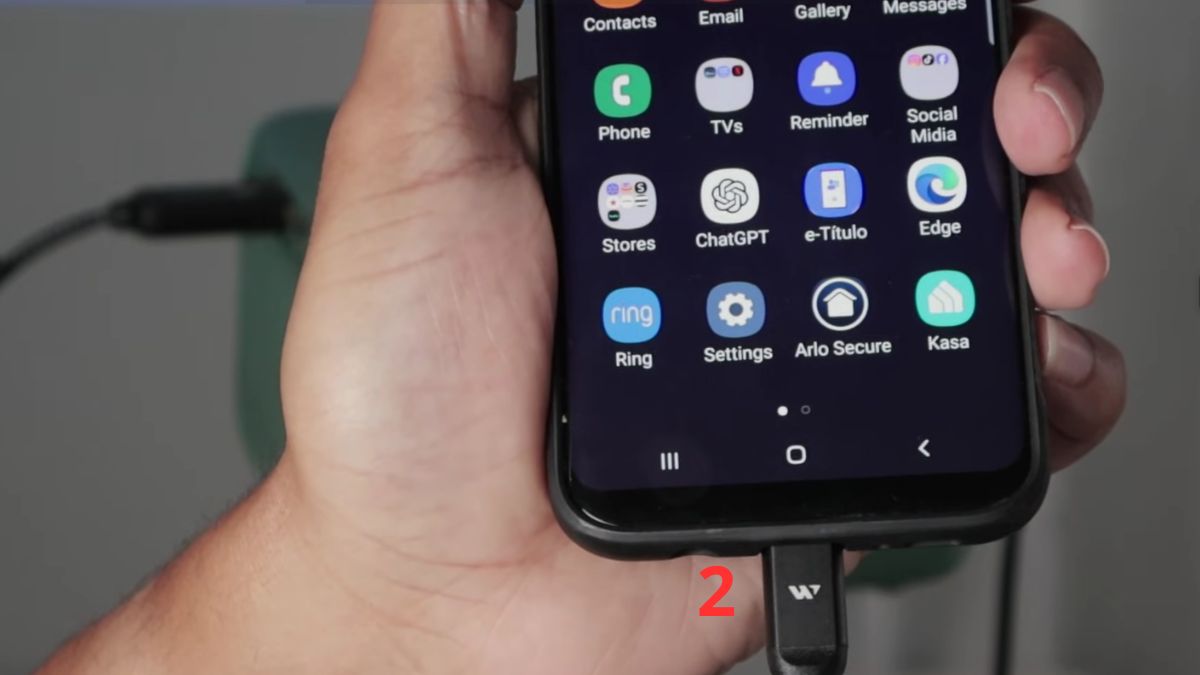
3.Chờ thông báo kết nối:
Đợi vài giây để điện thoại nhận diện thiết bị, màn hình sẽ hiển thị thông báo “HDMI connected” (Đã kết nối HDMI)
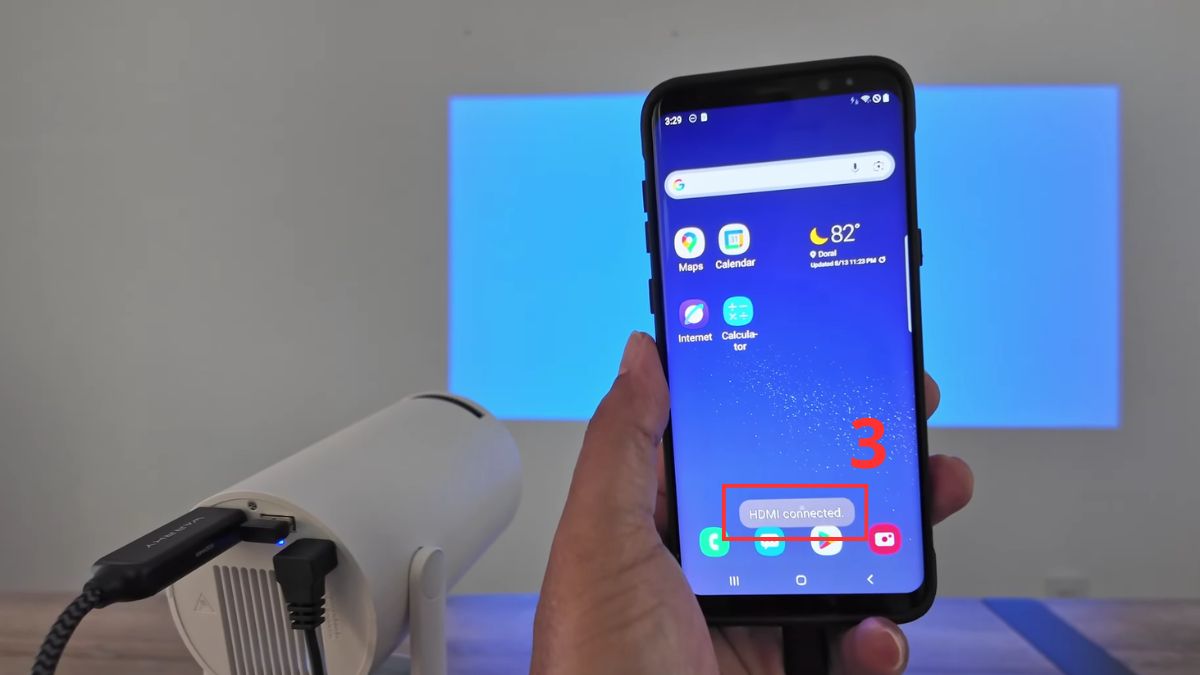
4.Kiểm tra hiển thị trên máy chiếu:
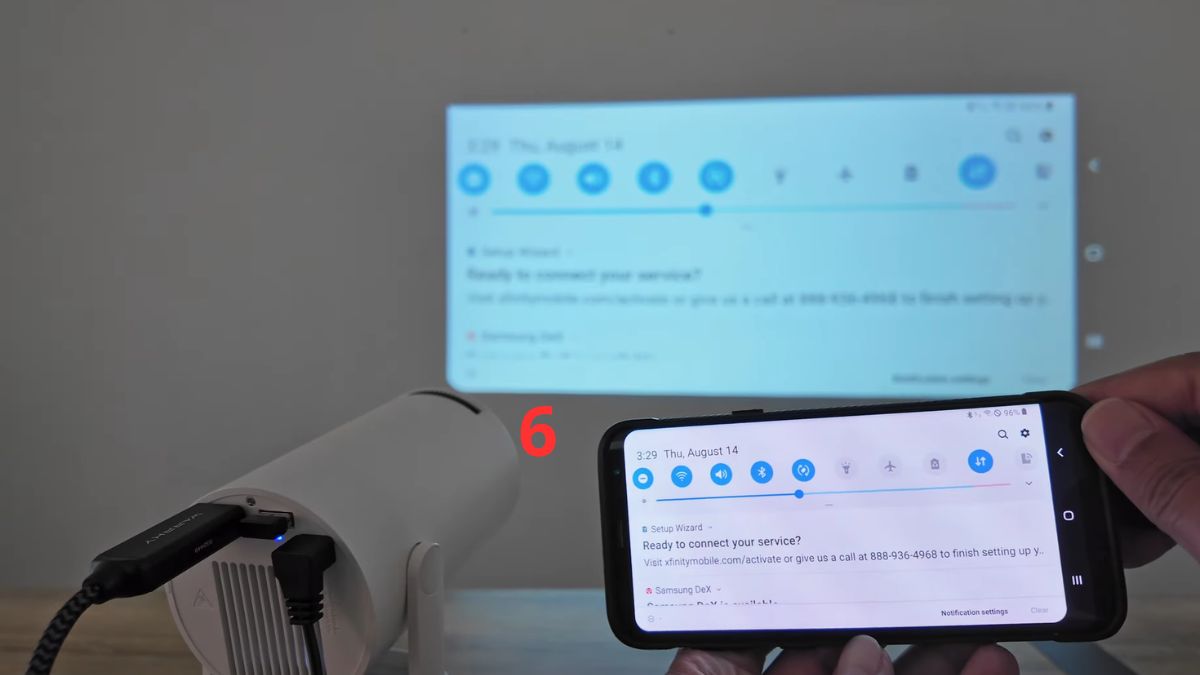
Màn hình điện thoại sẽ tự động phản chiếu
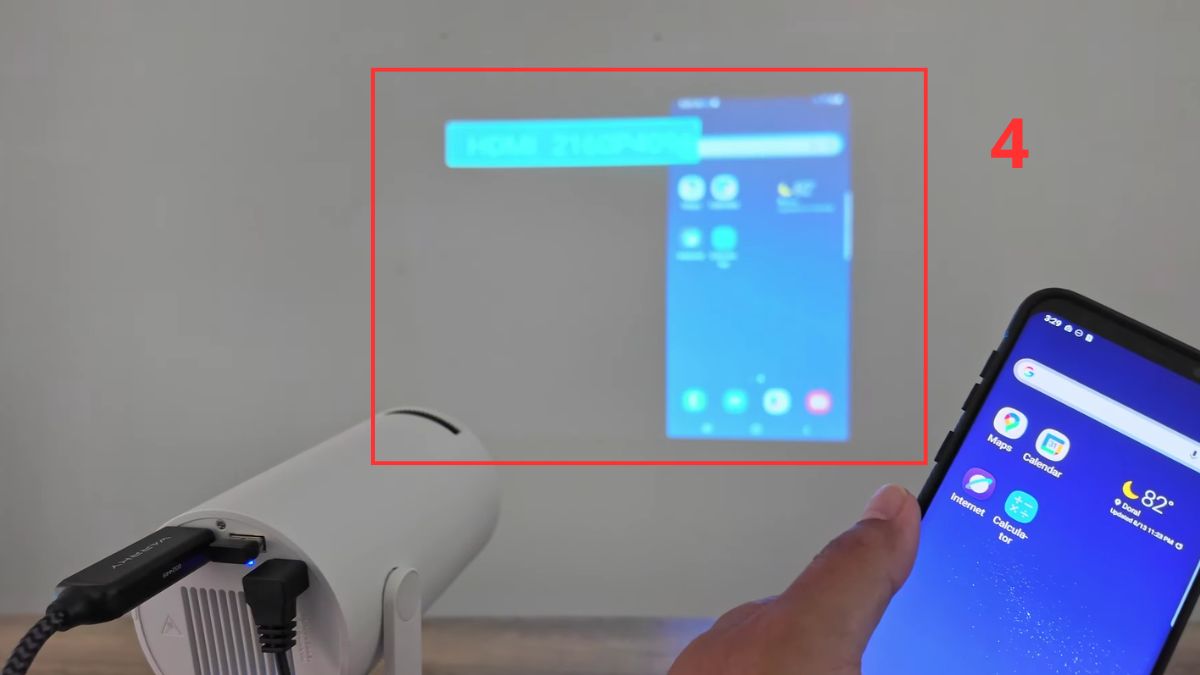
Nếu chưa lên, kiểm tra lại cáp hoặc nguồn HDMI
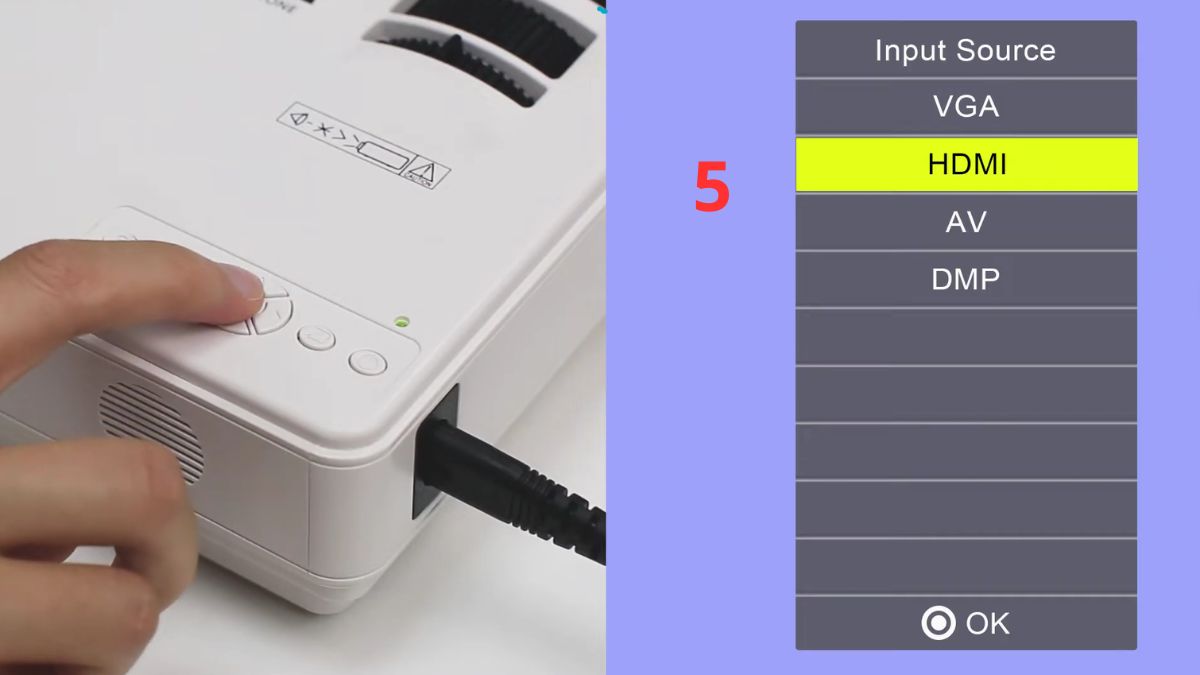
5.Bắt đầu sử dụng:
Mọi thao tác trên điện thoại sẽ hiển thị lên màn hình lớn và có thể xoay màn hình hoặc mở ứng dụng để trình chiếu
Cách chỉnh hiển thị sau khi kết nối HDMI
Sau khi thực hiện cách kết nối điện thoại với máy chiếu bằng HDMI, bạn có thể cần điều chỉnh hiển thị để phù hợp với nhu cầu sử dụng. Trên điện thoại, bạn có thể xoay màn hình ngang để hiển thị tốt hơn. Ngoài ra, điều chỉnh độ sáng và độ phân giải cũng giúp hình ảnh rõ nét hơn trên màn chiếu lớn.
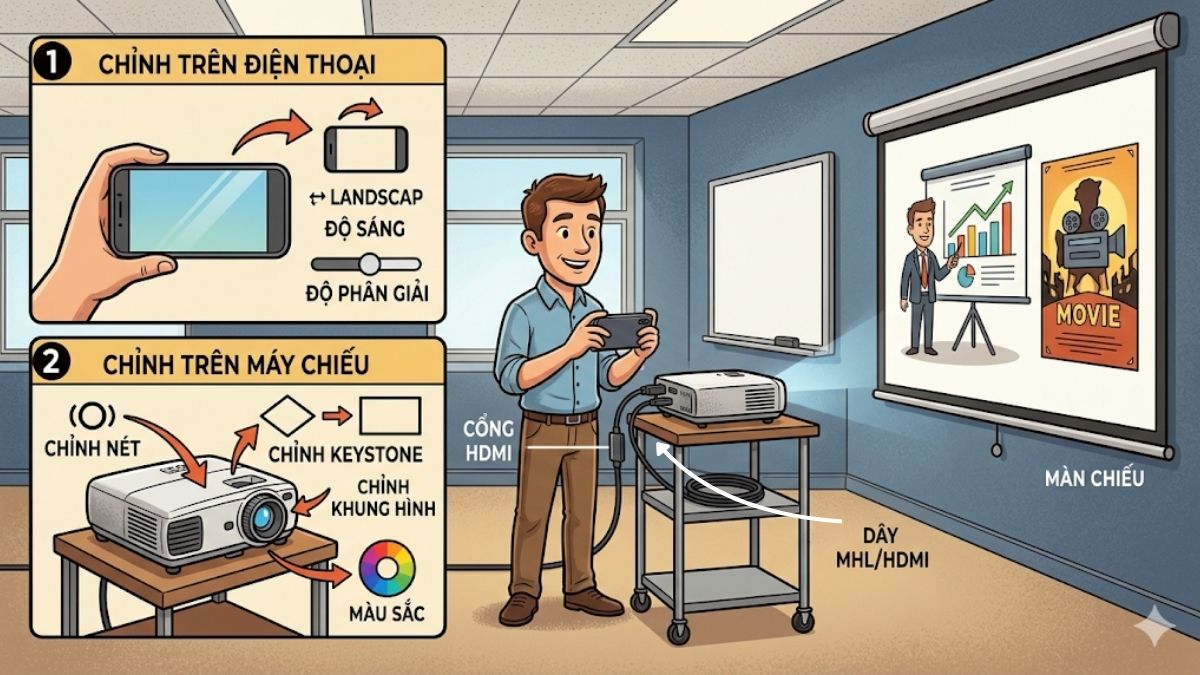
Đối với máy chiếu, bạn nên chỉnh keystone (chỉnh vuông hình), độ nét (focus) và kích thước khung hình. Một số máy chiếu còn cho phép tùy chỉnh màu sắc để phù hợp với môi trường ánh sáng. Việc tối ưu hiển thị giúp nâng cao trải nghiệm, đặc biệt khi thuyết trình hoặc xem phim.
Lỗi thường gặp khi kết nối điện thoại với máy chiếu qua HDMI
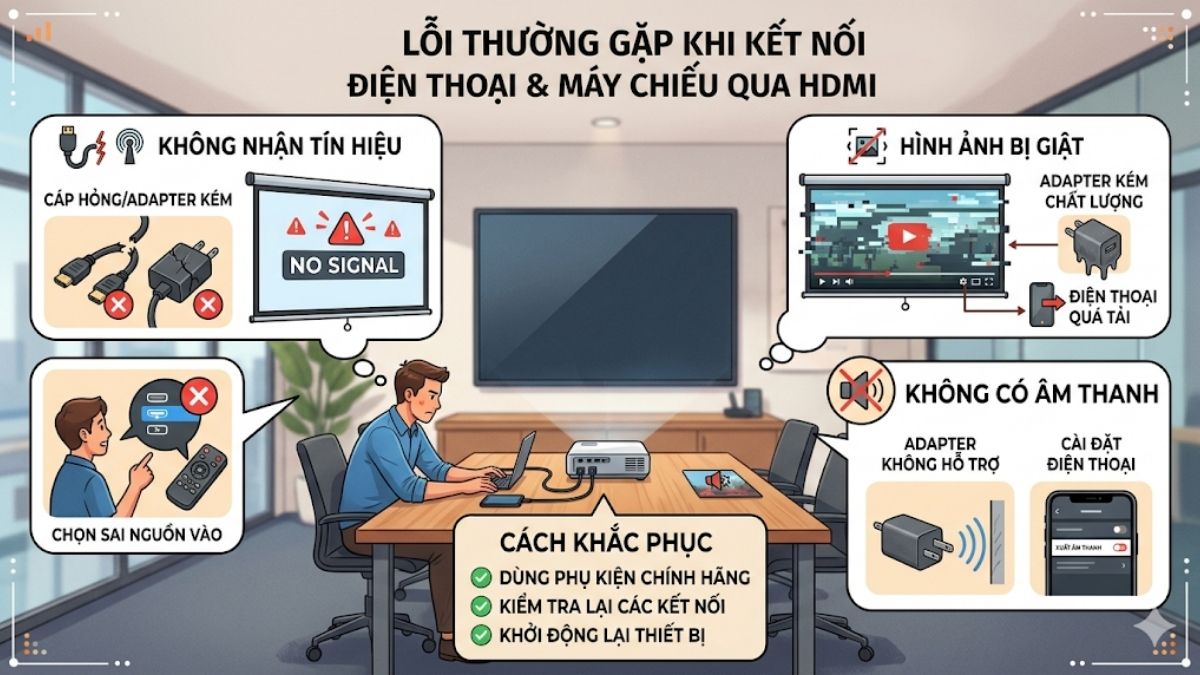
Trong lúc kết nối điện thoại với máy chiếu qua HDMI, bạn có thể gặp một số lỗi phổ biến sau:
1. Không nhận tín hiệu HDMI:
- Nguyên nhân: Cáp HDMI hỏng, adapter không tương thích hoặc chọn sai nguồn đầu vào
- Cách khắc phục: Kiểm tra lại cáp, adapter và chọn đúng cổng HDMI trên máy chiếu
2. Hình ảnh bị giật hoặc chập chờn:
- Nguyên nhân: Cáp kết nối kém chất lượng hoặc cắm chưa chắc
- Cách khắc phục: Thử đổi cáp khác và kiểm tra lại các đầu kết nối
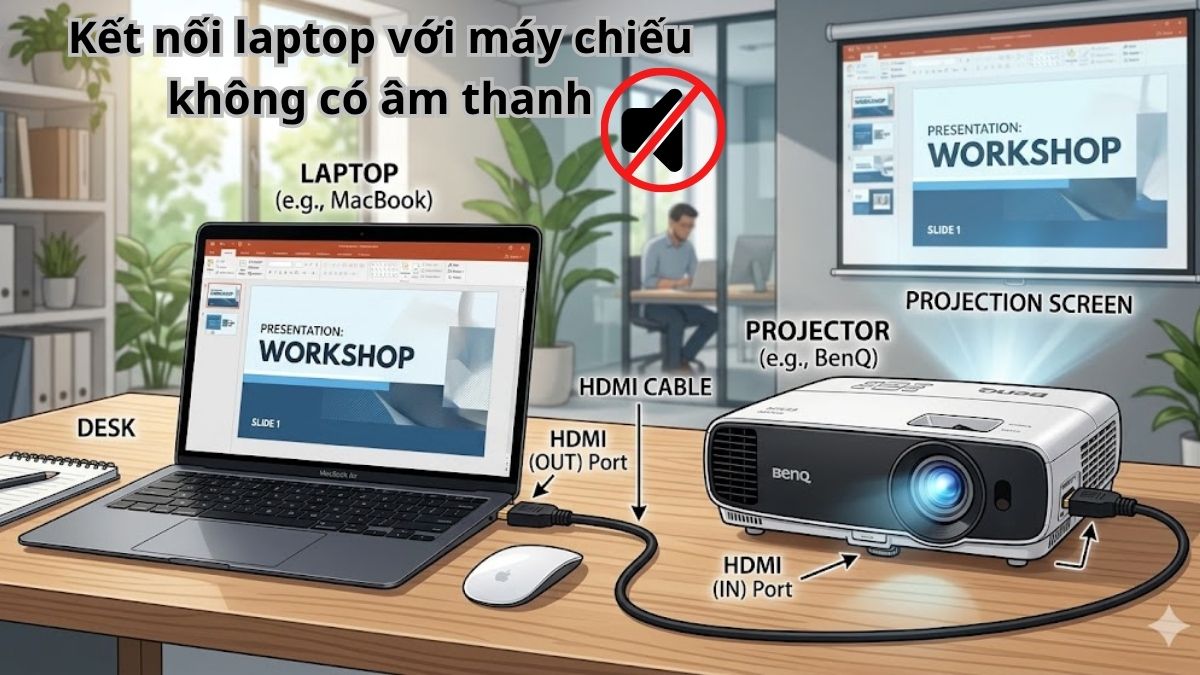
3. Không có âm thanh khi trình chiếu:
- Nguyên nhân: Điện thoại không hỗ trợ xuất âm thanh qua HDMI
- Cách khắc phục: Kiểm tra cài đặt âm thanh hoặc sử dụng adapter tương thích
Cách kiểm tra điện thoại có hỗ trợ xuất hình HDMI hay không
Không phải điện thoại nào cũng hỗ trợ xuất hình qua HDMI, vì vậy trước khi thực hiện kết nối điện thoại với máy chiếu qua HDMI, bạn nên kiểm tra nhanh các điểm sau:
1. Xem thông số kỹ thuật:
- Tìm các mục như “MHL”, “USB-C DisplayPort”, “Video output”
- Nếu có, máy có khả năng xuất hình ra máy chiếu
2. Tra cứu trên website hãng:
- Kiểm tra đúng model điện thoại trên trang chính hãng
- Xem phần hỗ trợ kết nối màn hình ngoài
3. Thử kết nối thực tế:
- Dùng cáp/adapter HDMI cắm thử vào máy chiếu hoặc TV
- Nếu hiển thị ngay, thiết bị có hỗ trợ xuất hình
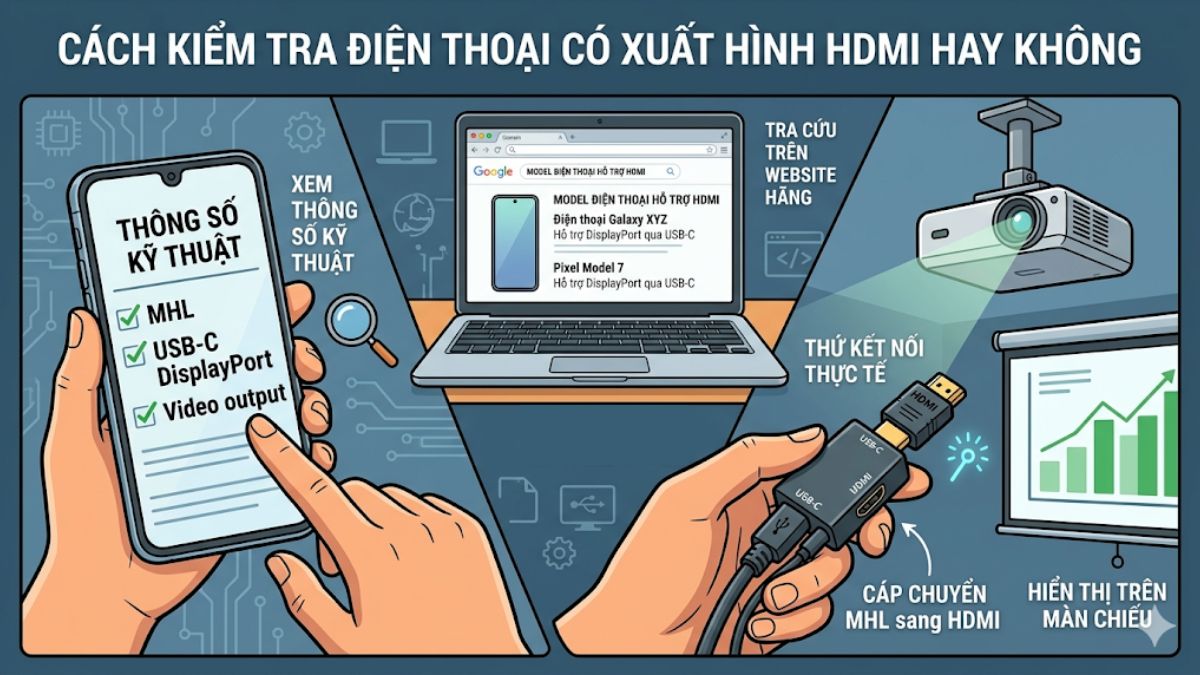
Lưu ý: Một số dòng điện thoại phổ thông đời cũ có thể không có tính năng này
Gợi ý một số adapter/cáp HDMI cho điện thoại phổ biến
Việc chọn đúng adapter giúp quá trình kết nối điện thoại với máy chiếu qua HDMI diễn ra ổn định hơn. Đối với iPhone 14 trở về trước, Lightning to HDMI adapter là lựa chọn phổ biến. Tuy nhiên, từ dòng iPhone 15 trở đi, bạn sẽ cần sử dụng adapter USB-C to HDMI tương tự như Android.
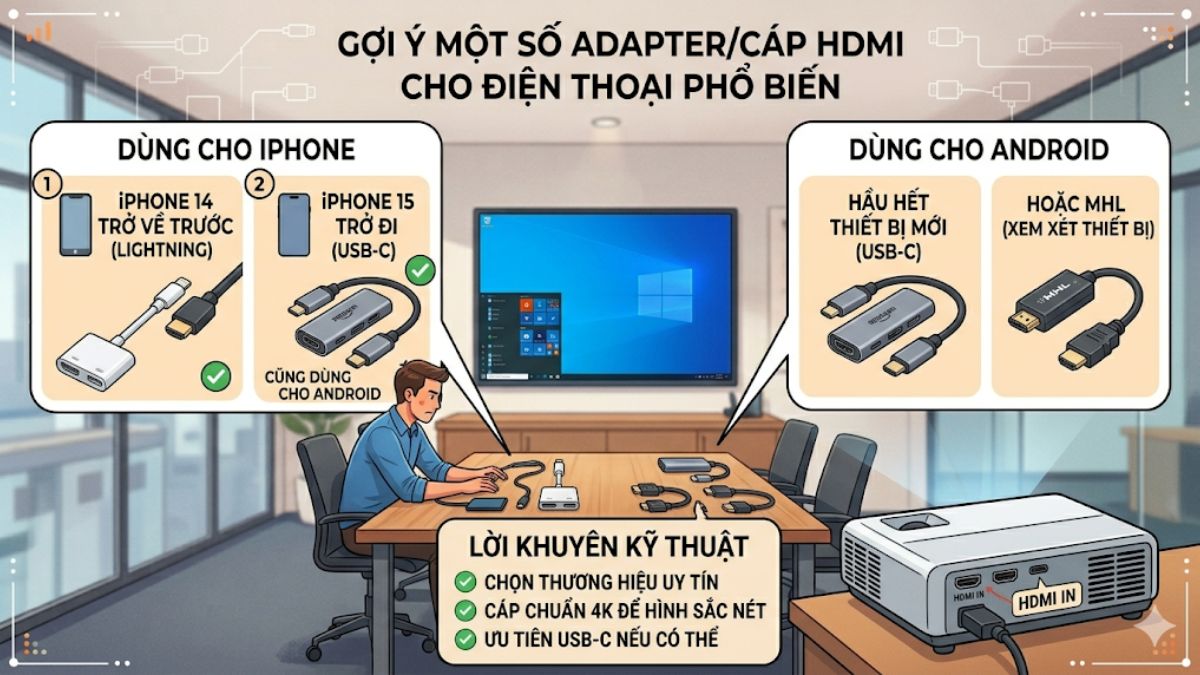
Với Android, bạn có thể chọn USB-C to HDMI. Nên ưu tiên sản phẩm từ thương hiệu uy tín để tránh lỗi kết nối. Ngoài ra, chọn cáp có hỗ trợ 4K sẽ giúp hình ảnh sắc nét hơn khi trình chiếu.
Lưu ý khi kết nối điện thoại với máy chiếu qua HDMI
Khi thực hiện kết nối điện thoại với máy chiếu qua HDMI, bạn nên lưu ý một số điểm quan trọng để đảm bảo quá trình sử dụng ổn định và hạn chế lỗi:
- Dùng cáp, adapter chất lượng: Ưu tiên sản phẩm chính hãng hoặc thương hiệu uy tín để đảm bảo tín hiệu ổn định
- Kiểm tra pin và nguồn điện: Đảm bảo điện thoại đủ pin hoặc sử dụng adapter có hỗ trợ sạc
- Kết nối đúng cách: Cắm chắc tay, tránh lỏng hoặc rút ra khi đang hoạt động
- Chọn đúng nguồn HDMI: Kiểm tra đúng cổng đầu vào trên máy chiếu
- Hạn chế tác động vật lý: Tránh kéo căng, gập hoặc làm hỏng dây cáp trong quá trình sử dụng
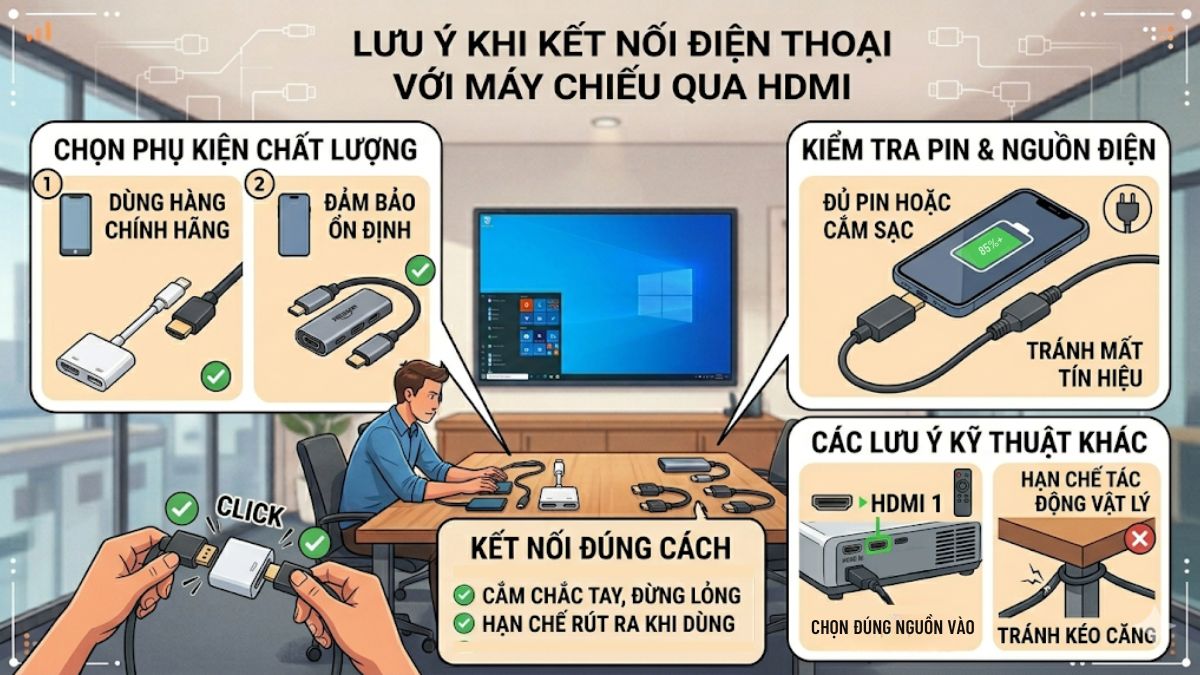
Nhìn chung, kết nối điện thoại với máy chiếu qua HDMI là giải pháp đơn giản, hiệu quả và ổn định. Chỉ cần chuẩn bị đúng thiết bị và làm theo hướng dẫn, bạn có thể dễ dàng trình chiếu nội dung từ điện thoại lên màn hình lớn với chất lượng cao.
- Xem thêm các mẹo về Nhà thông minh - Gia dụng và Cách sử dụng máy chiếu nhé!
Câu hỏi thường gặp
Vì sao cắm HDMI nhưng không lên hình?
Nguyên nhân thường do adapter không tương thích, cáp HDMI hỏng hoặc chọn sai nguồn đầu vào trên máy chiếu. Hãy kiểm tra lại toàn bộ kết nối và thử thiết bị khác.
Có thể vừa sạc vừa xuất hình không?




Bình luận (0)