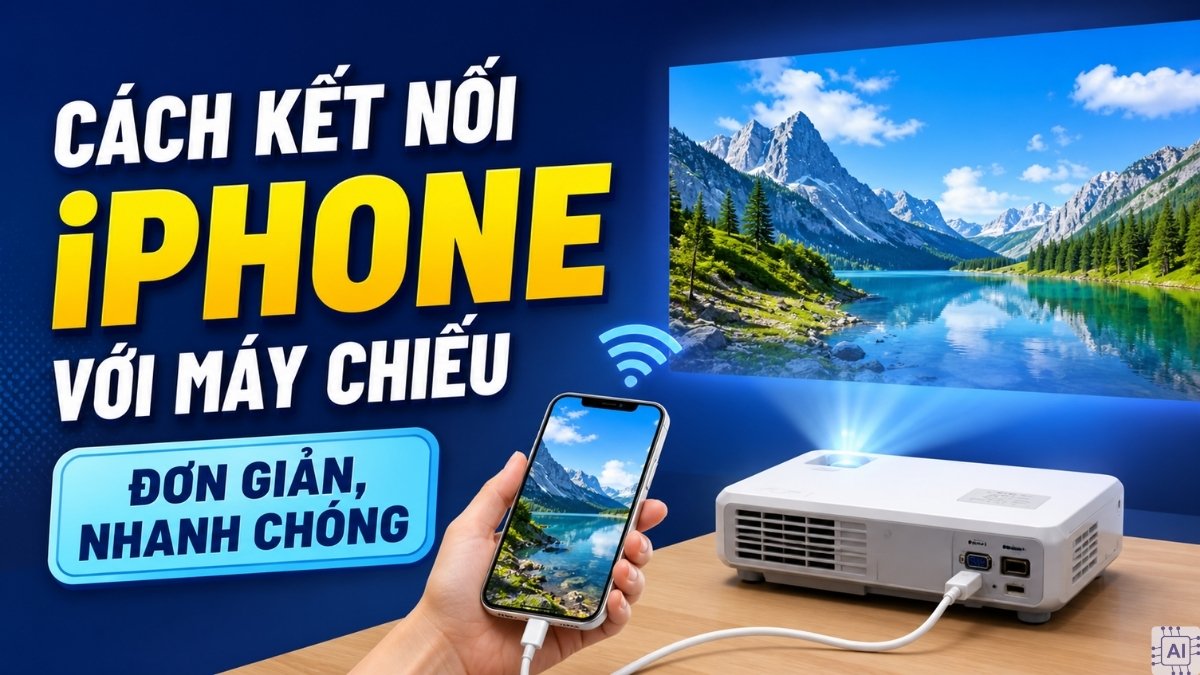
Cách kết nối iPhone với máy chiếu đơn giản, nhanh chóng

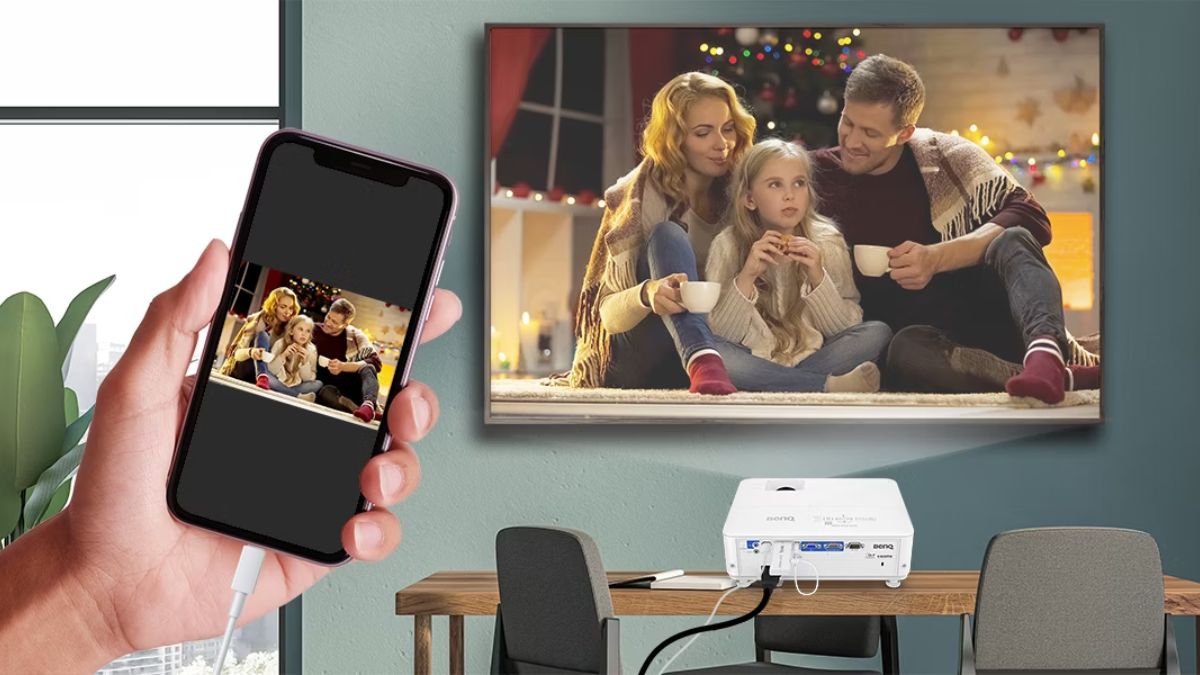
Kết nối iPhone với máy chiếu cho phép bạn hiển thị nội dung trên màn hình lớn một cách thuận tiện hơn. Dù bạn cần chiếu slide thuyết trình, xem phim hay chia sẻ hình ảnh, bài viết này sẽ hướng dẫn đầy đủ các cách thực hiện từ có dây đến không dây.
Cách kết nối iPhone với máy chiếu bằng dây cáp
Kết nối có dây luôn được đánh giá cao vì cho ra chất lượng độ ổn định, hình ảnh mượt mà, phù hợp khi trình chiếu quan trọng. Trước khi kết nối, hãy kiểm tra cổng máy chiếu và chuẩn bị cáp hoặc adapter tương thích với iPhone.
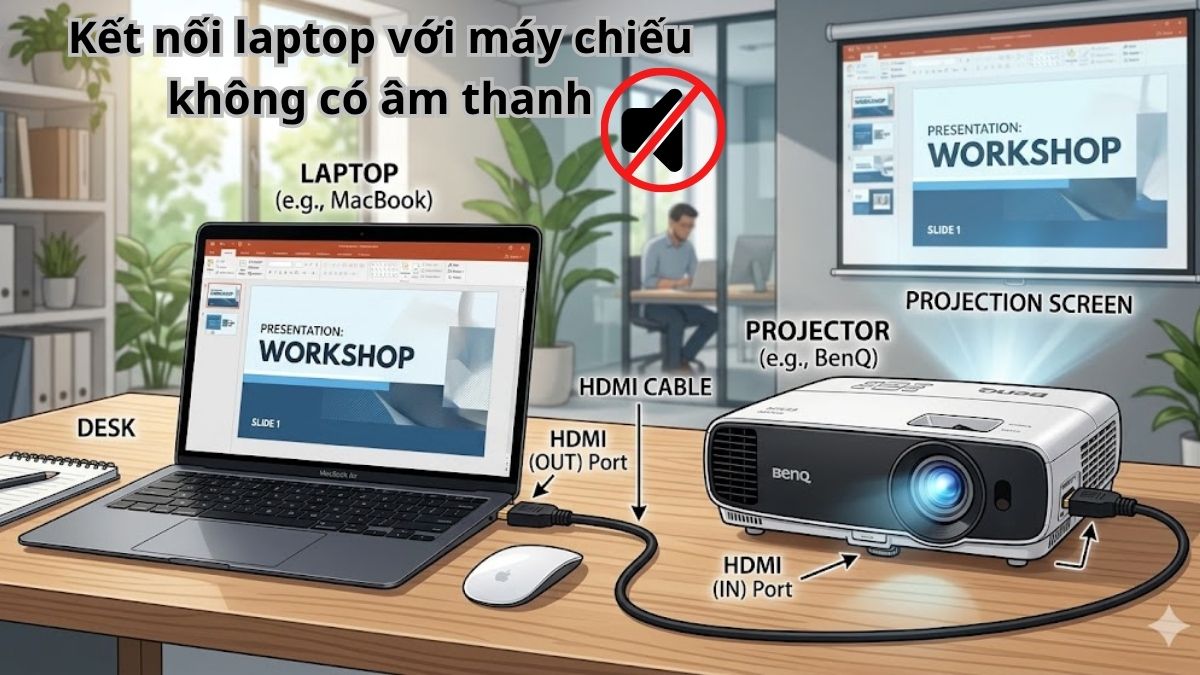
Kết nối iPhone với máy chiếu qua cáp HDMI
Để thực hiện phương thức này, bạn cần chuẩn bị một sợi cáp HDMI chất lượng cao để đảm bảo truyền tải hình ảnh sắc nét và âm thanh sống động. Việc kết nối iPhone với máy chiếu qua HDMI là rất phổ biến, giúp tín hiệu luôn ổn định và không gặp hiện tượng trễ hình khi trình chiếu các nội dung nặng.
Lưu ý quan trọng: Bạn bắt buộc phải chọn đúng bộ chuyển đổi Digital AV Adapter phù hợp với dòng máy đang sử dụng. Cụ thể, các dòng iPhone 14 trở về trước sử dụng cổng Lightning, trong khi từ iPhone 15 đến các thế hệ mới nhất năm 2026 đã chuyển hoàn toàn sang cổng USB-C. Việc xác định đúng loại cổng sạc sẽ giúp bạn mua đúng phụ kiện, đảm bảo khả năng tương thích và kết nối thành công ngay lập tức.
Cách thực hiện:
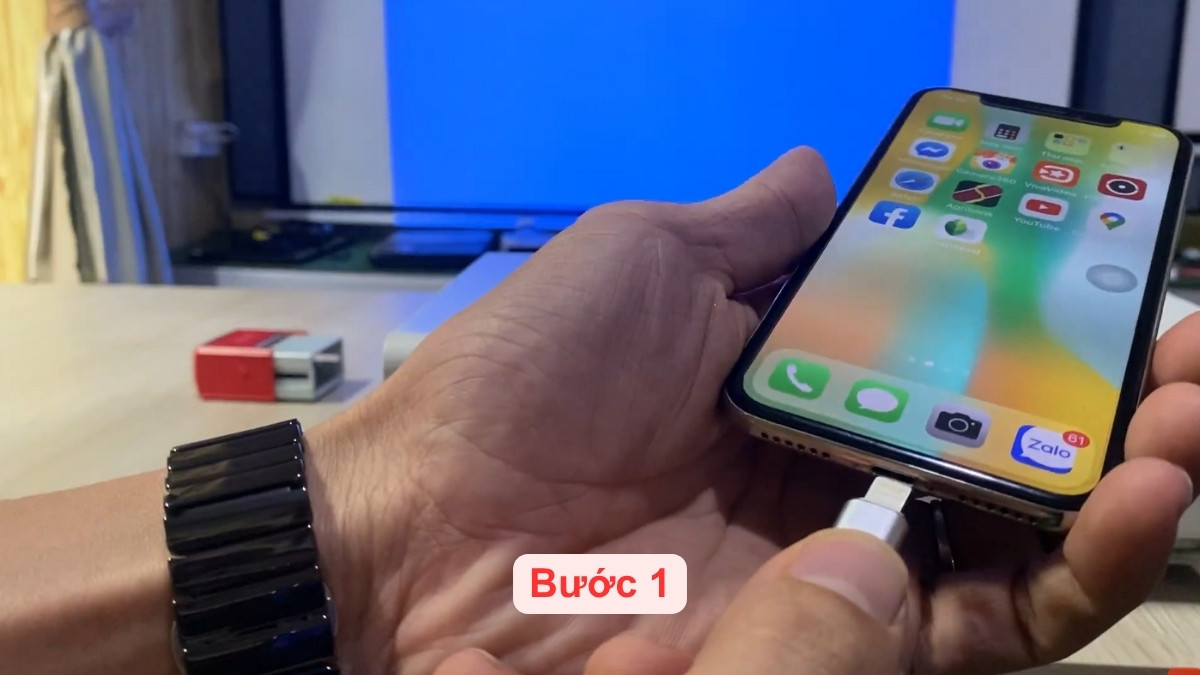
- Bước 1: Cắm adapter Lightning to HDMI vào iPhone.
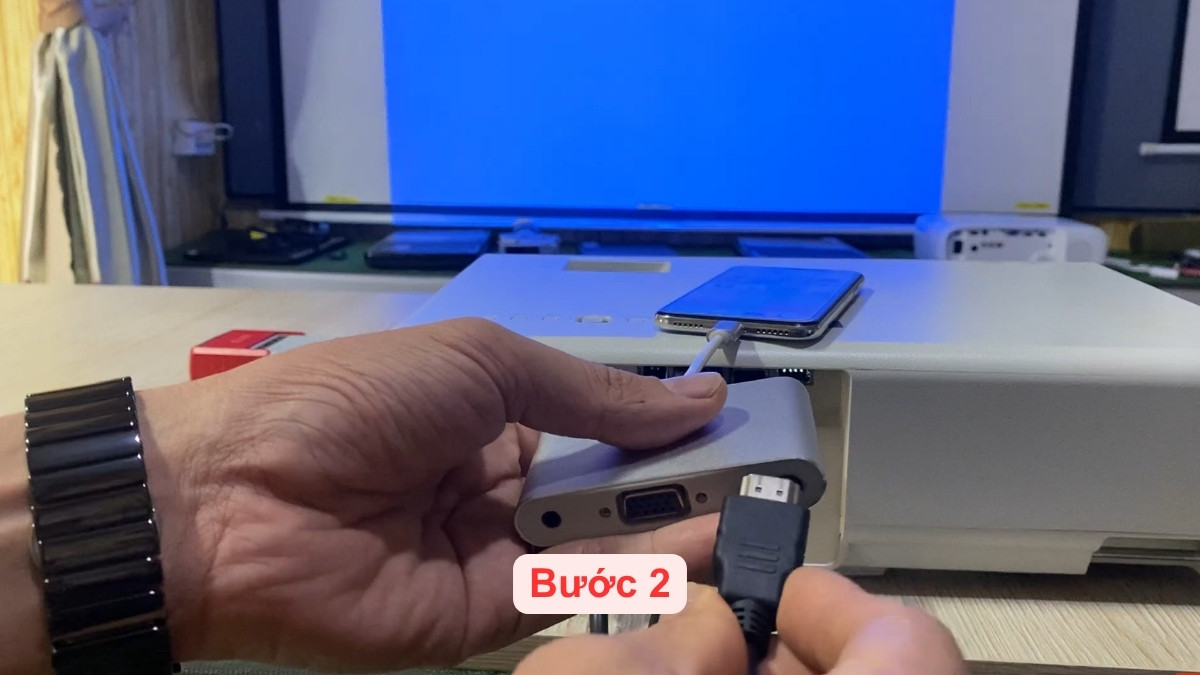
- Bước 2: Kết nối cáp HDMI từ adapter đến máy chiếu.
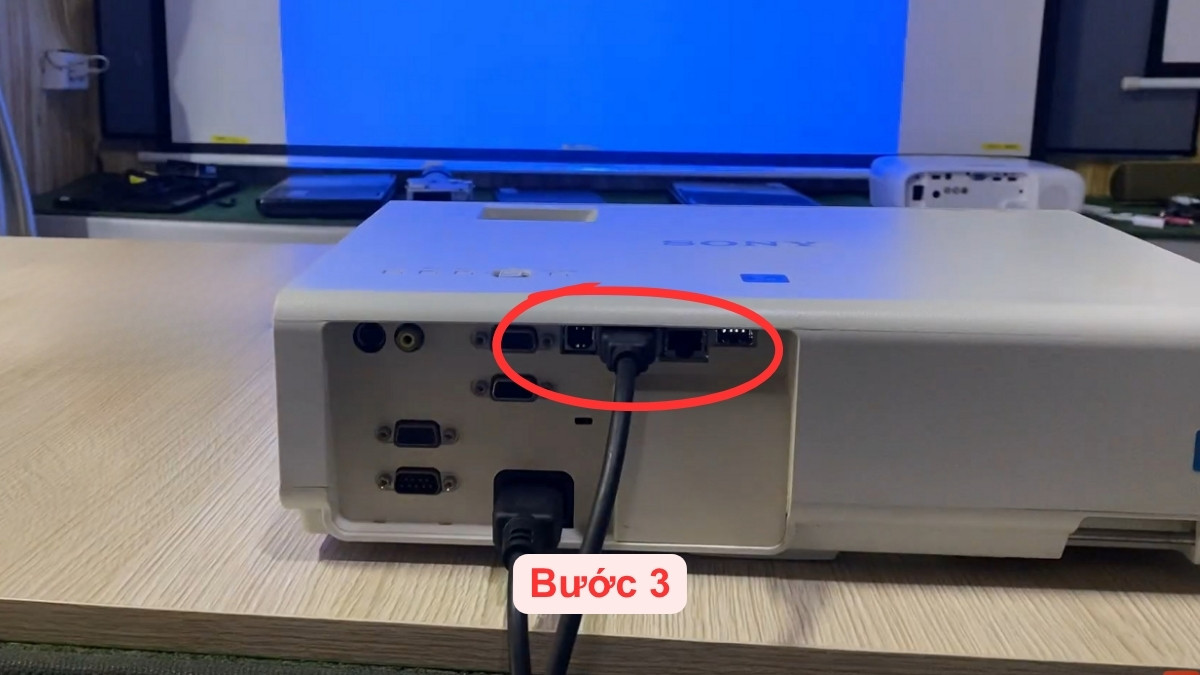
- Bước 3: Chuyển đầu vào của máy chiếu sang cổng HDMI tương ứng, hình ảnh từ iPhone sẽ được hiển thị trực tiếp lên màn chiếu.
Kết nối iPhone với máy chiếu qua cổng VGA
Với các dòng máy chiếu đời cũ, cổng VGA vẫn là lựa chọn phổ biến để nhận tín hiệu hình ảnh. Một sợi cáp kết nối iPhone với máy chiếu chuẩn VGA sẽ giúp bạn duy trì hình ảnh ổn định, ít gặp lỗi tín hiệu trong suốt quá trình thuyết trình hoặc giảng dạy.
Lưu ý quan trọng: Bạn bắt buộc phải trang bị bộ chuyển đổi Lightning to VGA Adapter để có thể xuất tín hiệu từ điện thoại.
Cách thực hiện:
- Bước 1: Kết nối adapter Lightning to VGA vào iPhone.
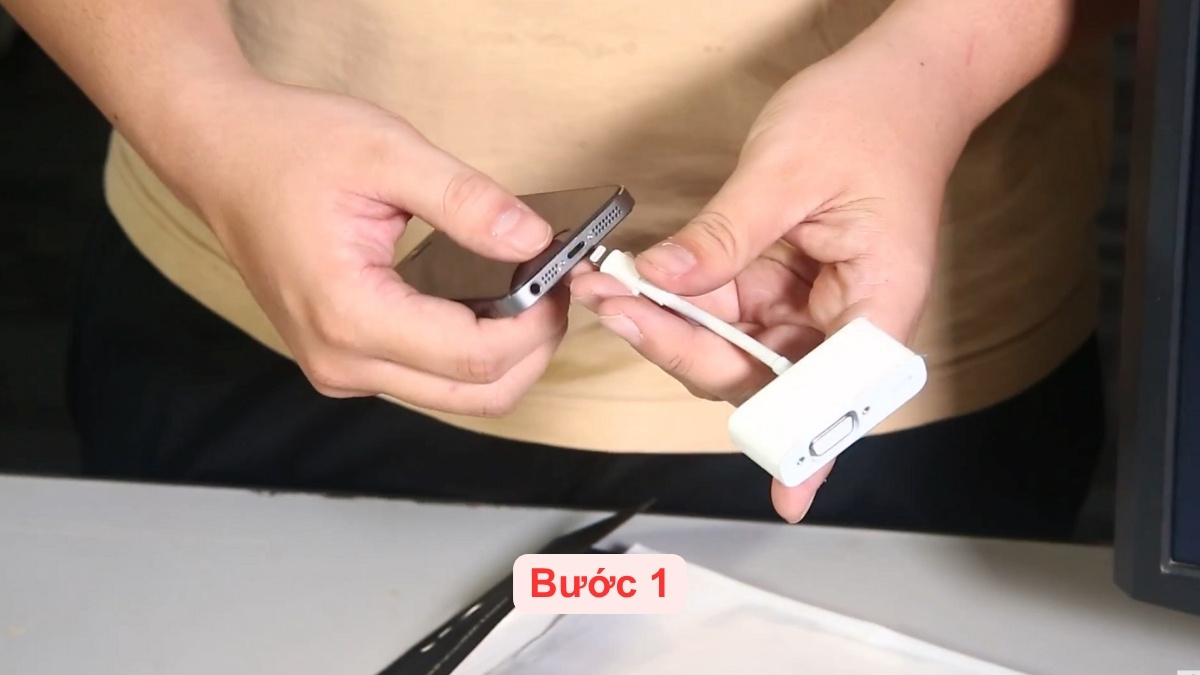
- Bước 2: Cắm cáp VGA vào máy chiếu.
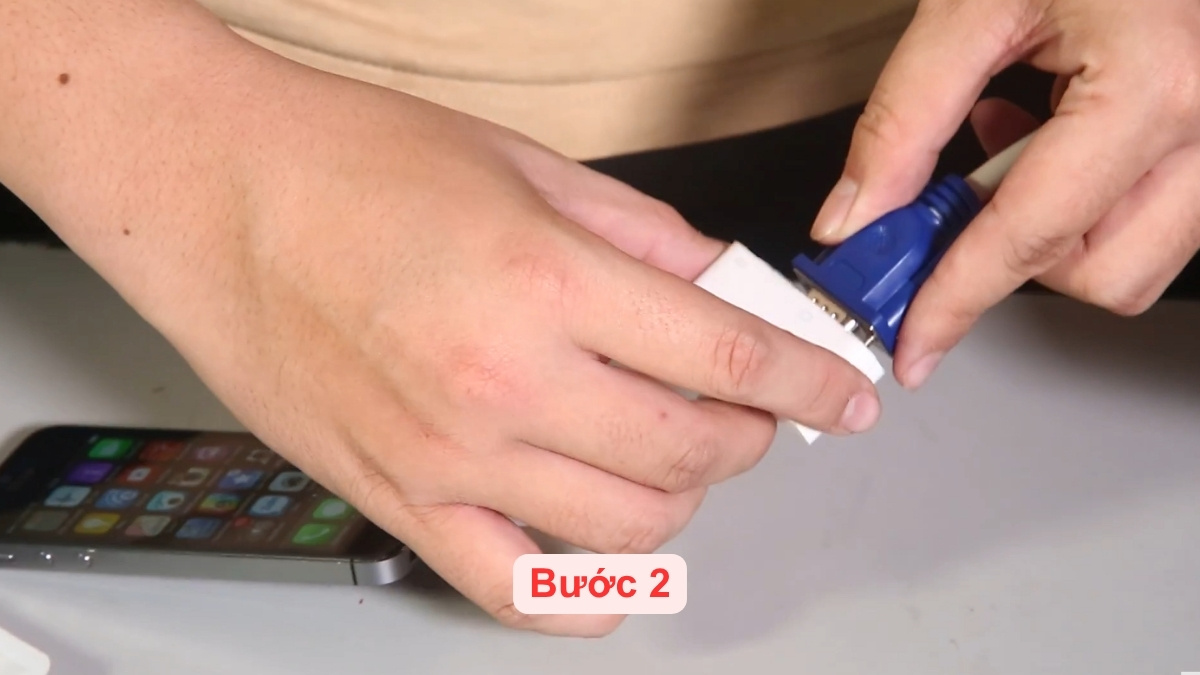
- Bước 3: Kiểm tra hiển thị hình ảnh trên màn hình chiếu.
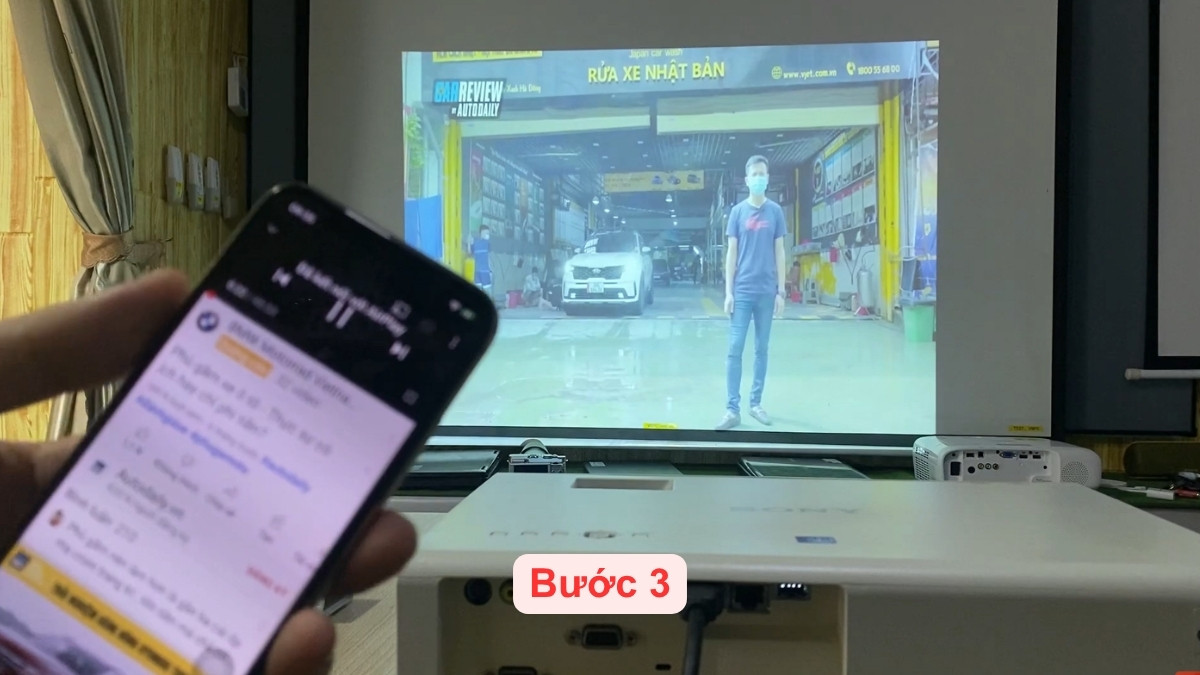
Việc thiếu cáp chuyển đổi dễ gây gián đoạn kết nối, lựa chọn các dòng cáp chuyển đổi Apple chính hãng giúp truyền tín hiệu ổn định hơn. Tham khảo tại CellphoneS với giá tốt, bảo hành chính hãng.
[Product_Listing categoryid="991" propertyid="" customlink="https://cellphones.com.vn/phu-kien/apple/cap-sac.html" title="Các sản phẩm cáp chuyển đổi Apple đang được quan tâm nhiều tại CellphoneS"]
Lưu ý khi dùng cáp để tránh lỗi không nhận tín hiệu
Kết nối cáp đôi khi gặp lỗi không nhận tín hiệu dù đã cắm đúng. Hiểu rõ những nguyên nhân dưới đây sẽ giúp bạn khắc phục vấn đề nhanh và hiệu quả hơn.
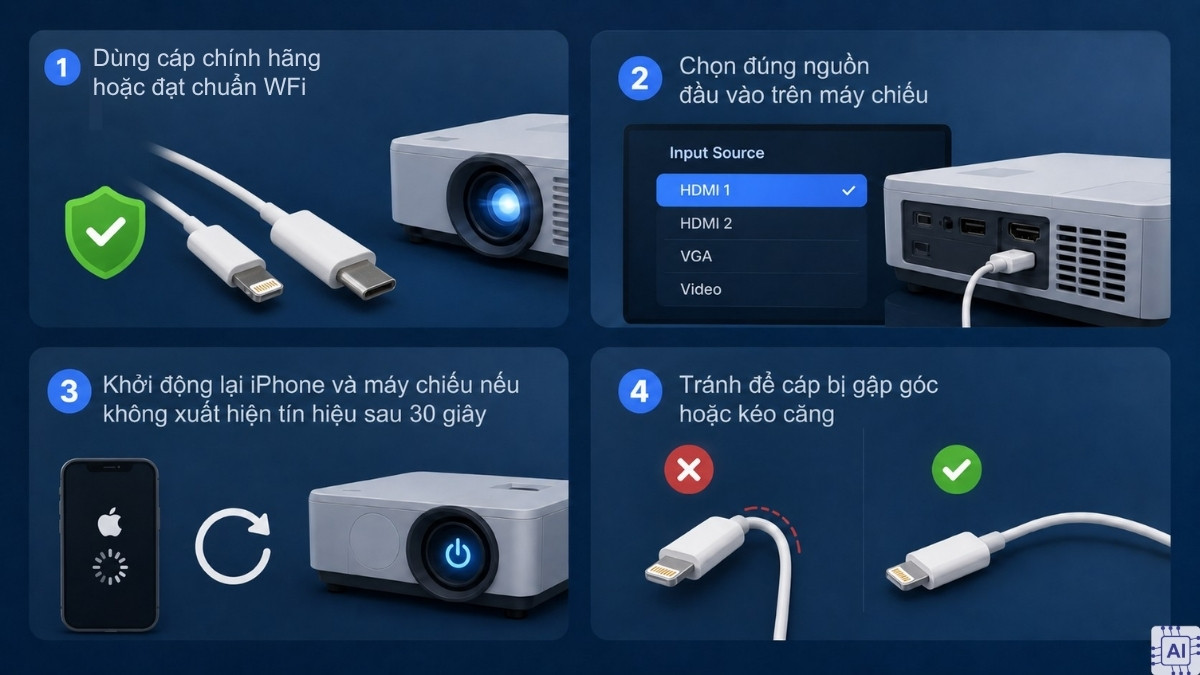
- Dùng cáp kết nối iPhone với máy chiếu kém chất lượng hoặc không tương thích sẽ dẫn đến mất tín hiệu. Bạn nên chọn cáp chính hãng hoặc các sản phẩm đã được chứng nhận chuẩn MFi để đảm bảo độ ổn định khi sử dụng.
- Kiểm tra lại xem đã chọn đúng nguồn đầu vào trên máy chiếu chưa (HDMI 1, HDMI 2, VGA,...).
- Khởi động lại iPhone và máy chiếu nếu tín hiệu không xuất hiện sau 30 giây.
- Hạn chế để cáp bị bẻ cong mạnh hoặc kéo quá căng để tránh hư hỏng.
Cách kết nối iPhone với máy chiếu không dây
Kết nối không dây mang lại sự linh hoạt hơn khi sử dụng, giúp bạn dễ dàng di chuyển mà không vướng víu dây cáp. Phương pháp này phù hợp khi bạn cần trình bày linh hoạt hoặc máy chiếu đặt xa thiết bị.
Kết nối iPhone với máy chiếu qua AirPlay
AirPlay là công nghệ truyền hình ảnh không dây độc quyền của Apple, cho phép iPhone chia sẻ màn hình nhanh chóng lên máy chiếu mà không cần dùng cáp. Để sử dụng, máy chiếu cần hỗ trợ AirPlay và phải kết nối chung mạng Wi-Fi với iPhone.
Các bước thực hiện:
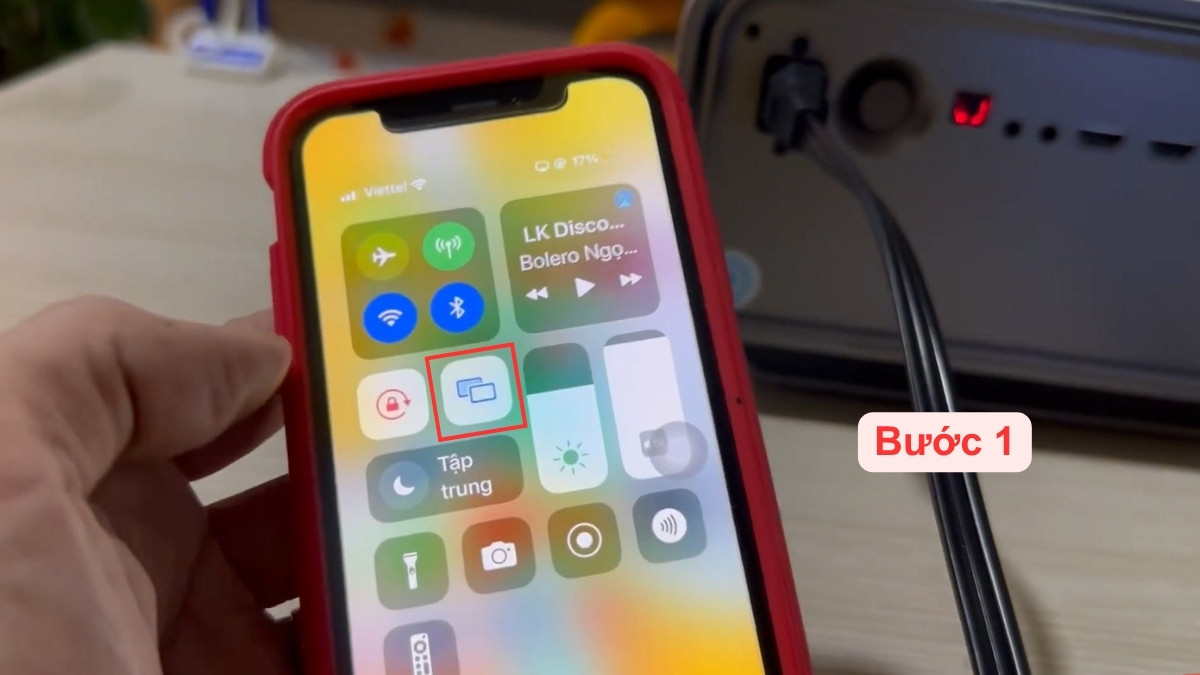
- Bước 1: Từ góc trên bên phải màn hình iPhone, vuốt xuống để mở Trung tâm điều khiển rồi nhấn vào biểu tượng AirPlay (Phản chiếu màn hình).
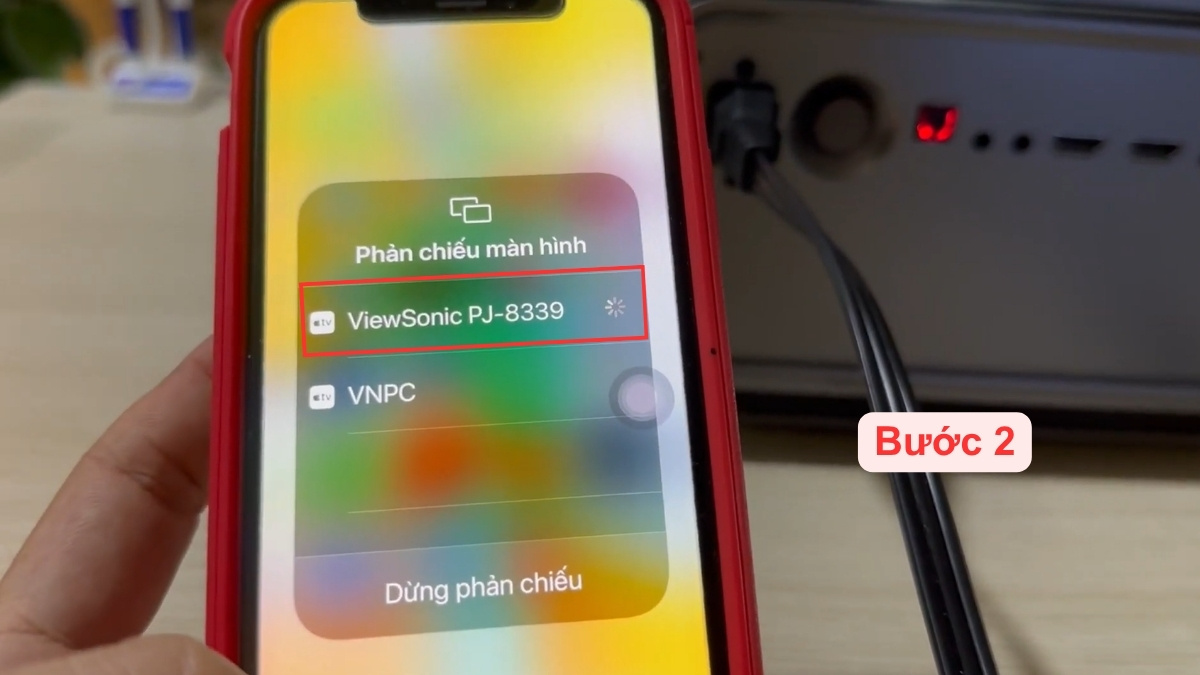
- Bước 2: Chọn tên máy chiếu muốn kết nối trong danh sách thiết bị hiển thị.
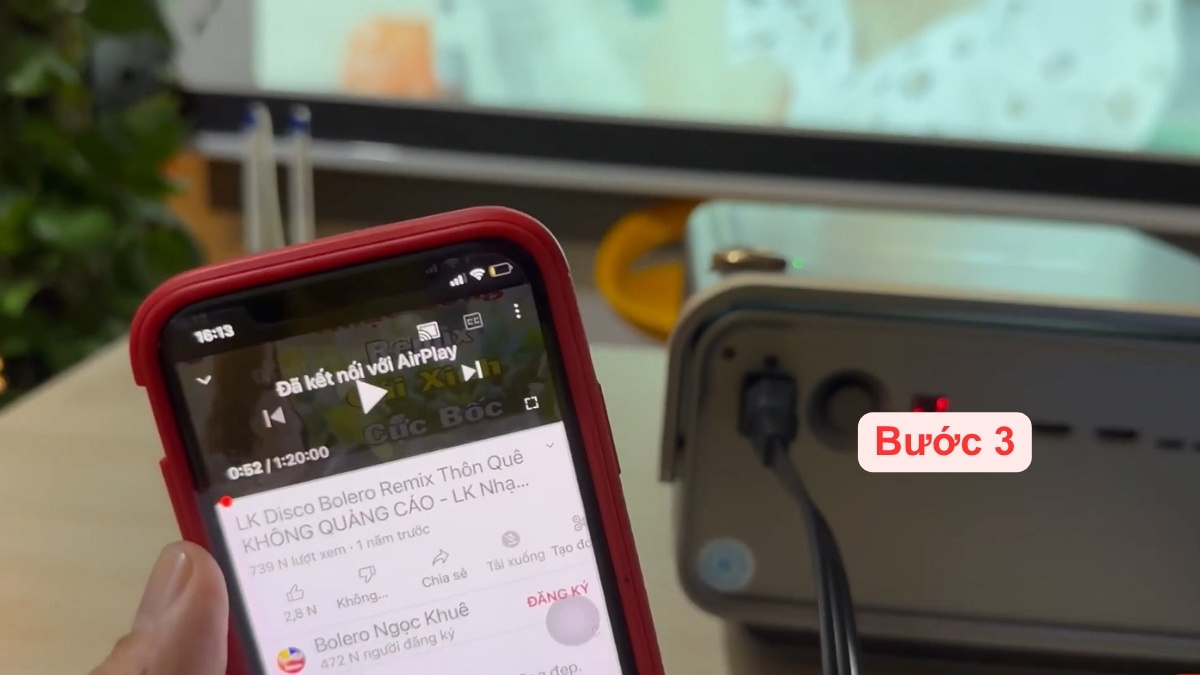
- Bước 3: Mở nội dung cần trình chiếu trên iPhone, hình ảnh sẽ tự động hiển thị lên máy chiếu.
Kết nối iPhone với máy chiếu bằng Chromecast
Chromecast là thiết bị nhỏ gọn của Google, cắm trực tiếp vào cổng HDMI của máy chiếu. Dù Chromecast là thiết bị phần cứng của Google, iPhone vẫn dùng được qua ứng dụng hỗ trợ.
Các bước thực hiện:
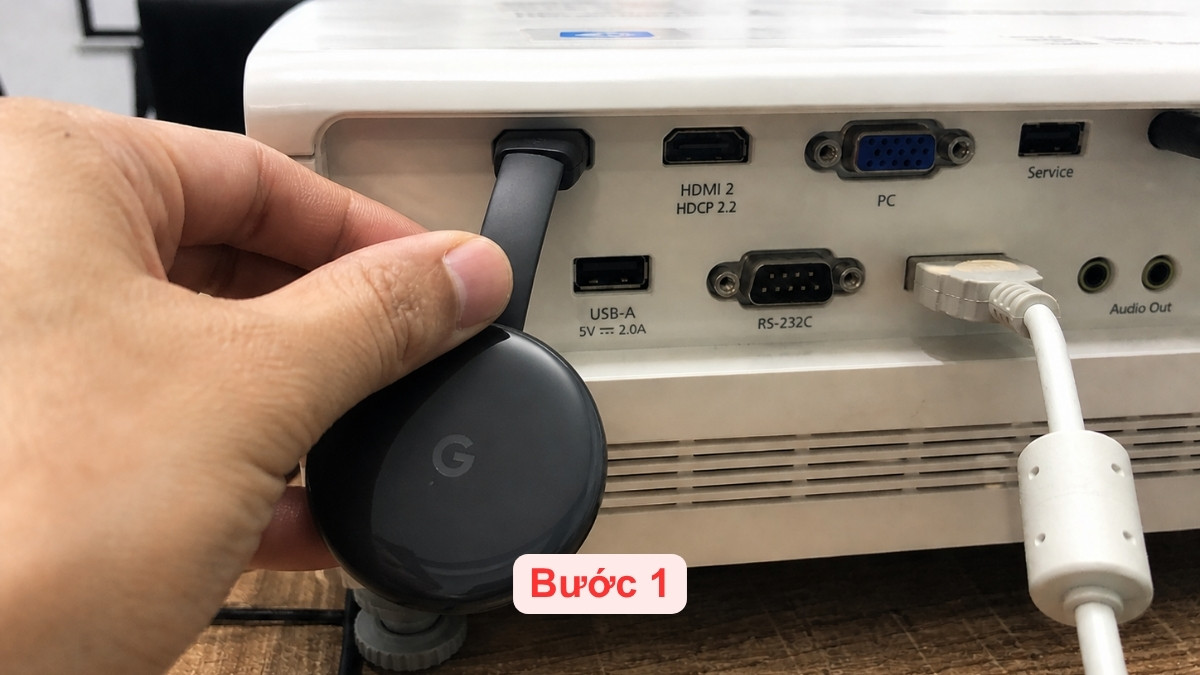
- Bước 1: Cắm Chromecast vào máy chiếu qua HDMI, đồng thời cắm cáp nguồn của thiết bị vào cổng USB trên máy chiếu hoặc ổ cắm điện.
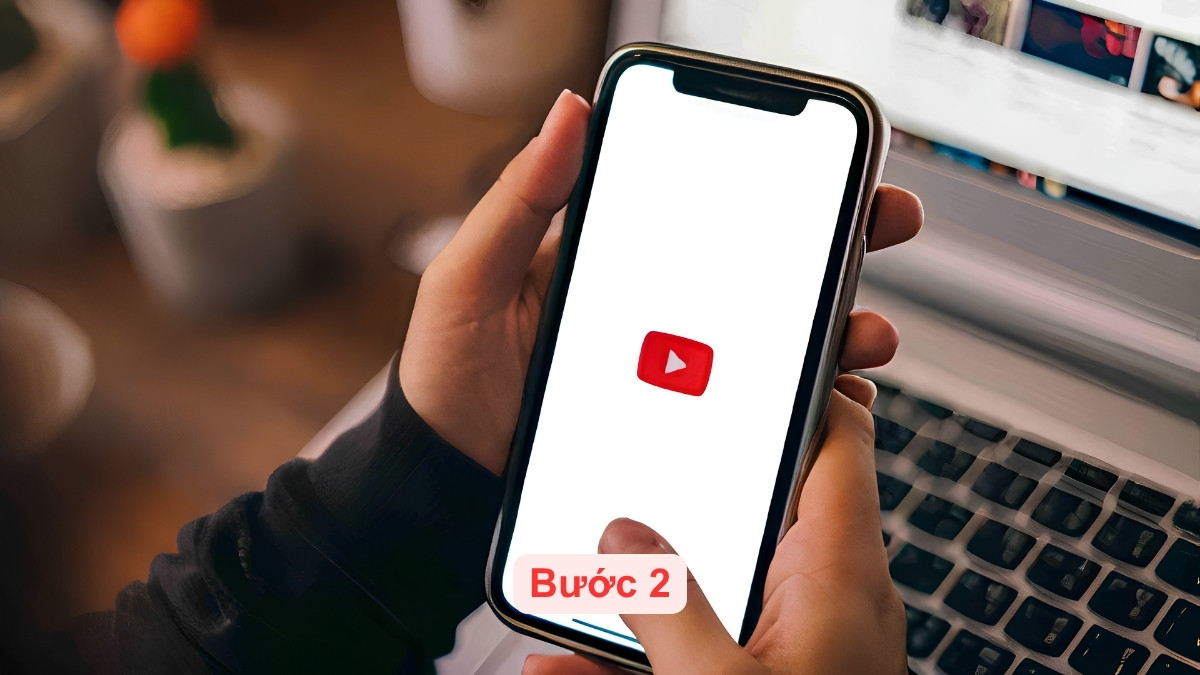
- Bước 2: Mở ứng dụng hỗ trợ Chromecast trên iPhone (YouTube, Netflix,...).
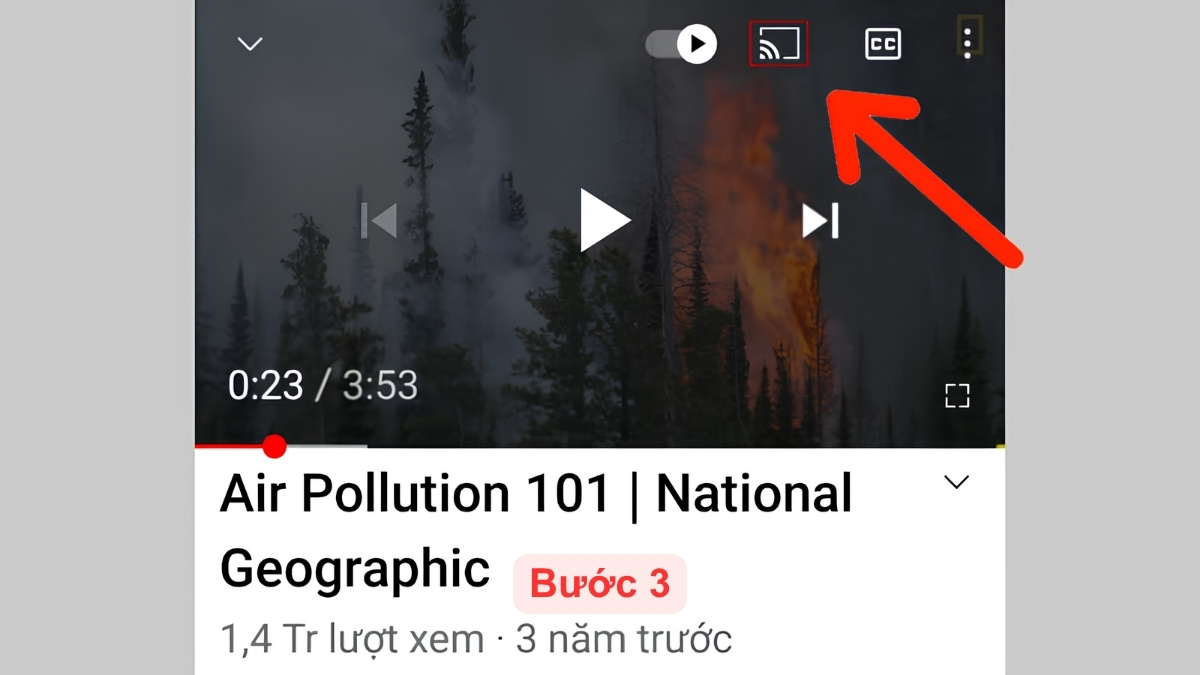
- Bước 3: Chọn biểu tượng Cast để truyền nội dung lên máy chiếu.
Kết nối iPhone với máy chiếu qua ứng dụng trung gian
Nếu không có Apple TV hay Chromecast, bạn vẫn có thể kết nối iPhone với máy chiếu không dây qua các ứng dụng bên thứ ba. Hai ứng dụng phổ biến nhất là LetsView và ApowerMirror.
Cả hai ứng dụng đều hoạt động theo cơ chế tương tự: cài app trên iPhone và trên máy tính/thiết bị kết nối với máy chiếu, sau đó phản chiếu màn hình qua cùng mạng Wi-Fi. LetsView không mất phí sử dụng, còn ApowerMirror cung cấp thêm gói trả phí với nhiều tính năng nâng cao hơn.
Nên chọn kết nối iPhone với máy chiếu có dây hay không dây?
Nếu ưu tiên sự ổn định, kết nối iPhone với máy chiếu bằng dây cáp sẽ phù hợp hơn, đặc biệt khi thuyết trình, họp hoặc xem video chất lượng cao. Cách này giúp hạn chế độ trễ và ít bị gián đoạn, nhưng sẽ bất tiện hơn vì bị giới hạn khoảng cách di chuyển.
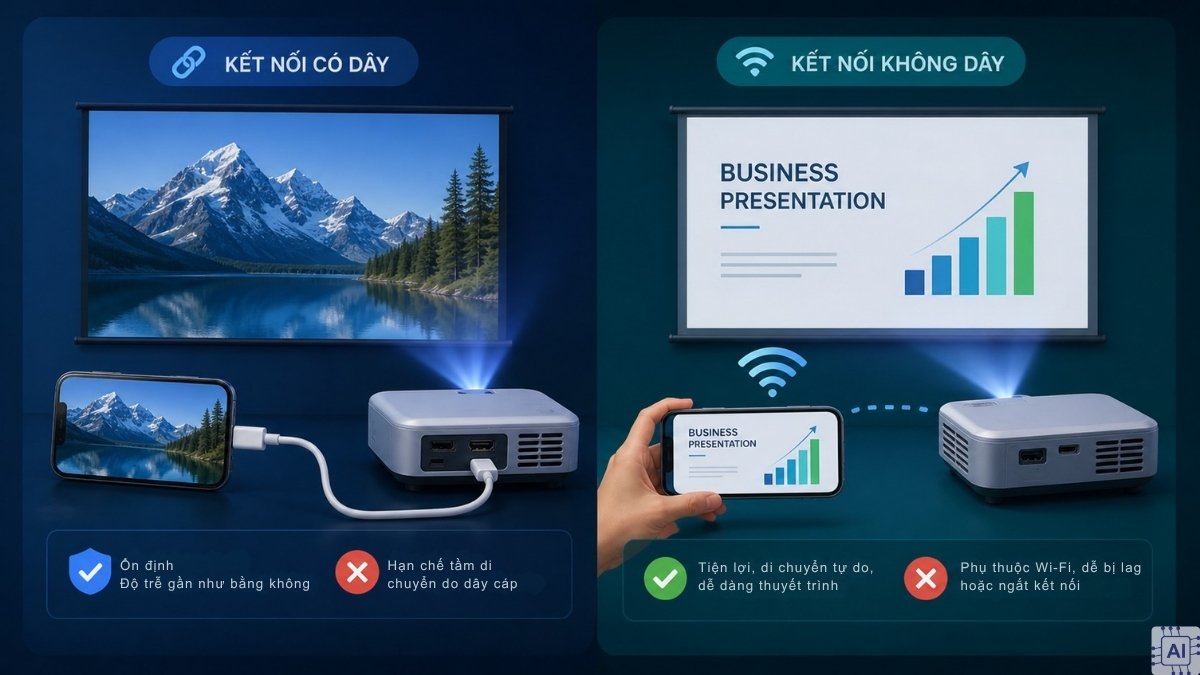
Kết nối không dây tiện lợi hơn, giúp bạn di chuyển tự do khi thuyết trình. Dù vậy, chất lượng hình ảnh và âm thanh sẽ phụ thuộc khá nhiều vào tốc độ và độ ổn định của mạng Wi-Fi. Trong trường hợp mạng Wi-Fi thiếu ổn định, hình ảnh trình chiếu có thể bị giật, chậm hoặc mất kết nối đột ngột.
Cách kiểm tra iPhone và máy chiếu có tương thích không trước khi kết nối
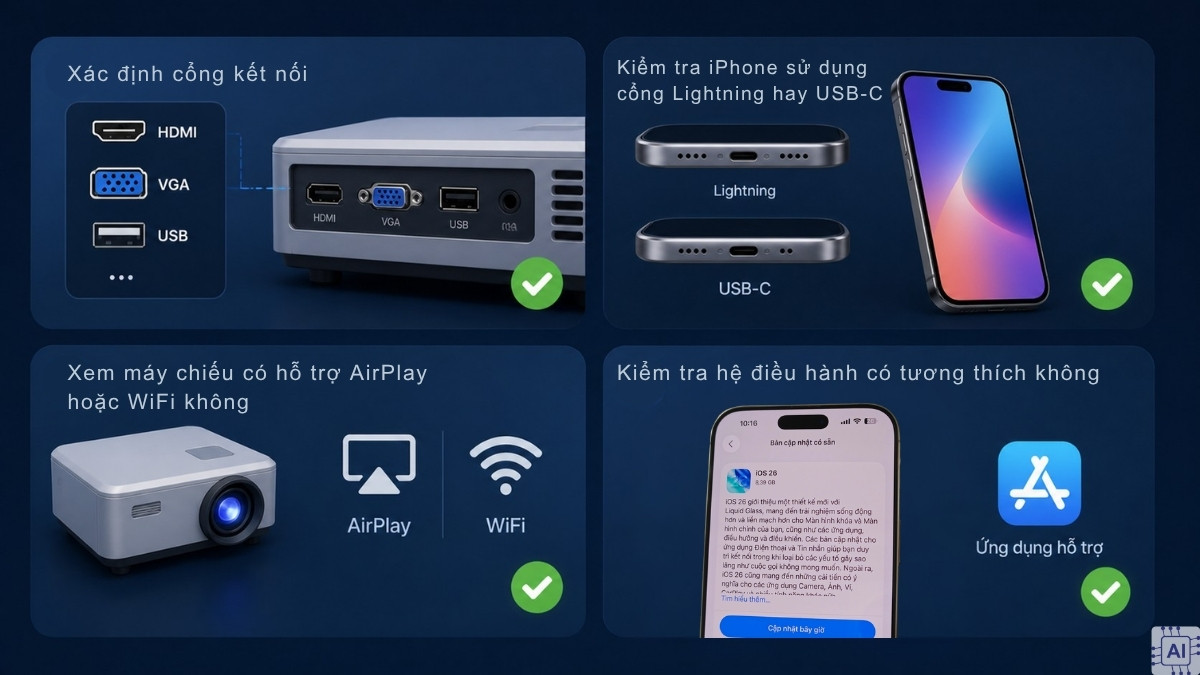
Trước khi mua cáp hay adapter, bạn nên kiểm tra khả năng tương thích giữa iPhone và máy chiếu. Bước này giúp tránh lãng phí tiền mua thiết bị không dùng được.
- Xác định cổng kết nối của máy chiếu (HDMI, VGA, USB,…)
- Kiểm tra iPhone sử dụng cổng Lightning hay USB-C
- Xem máy chiếu có hỗ trợ AirPlay hoặc WiFi không
- Kiểm tra phiên bản iOS trên iPhone có đáp ứng yêu cầu của ứng dụng kết nối hay không
Lỗi thường gặp khi kết nối iPhone với máy chiếu
Dù thực hiện đúng theo hướng dẫn, trong một số trường hợp kết nối vẫn có thể xảy ra lỗi. Sau đây là những lỗi thường gặp kèm cách xử lý nhanh mà bạn có thể tham khảo:
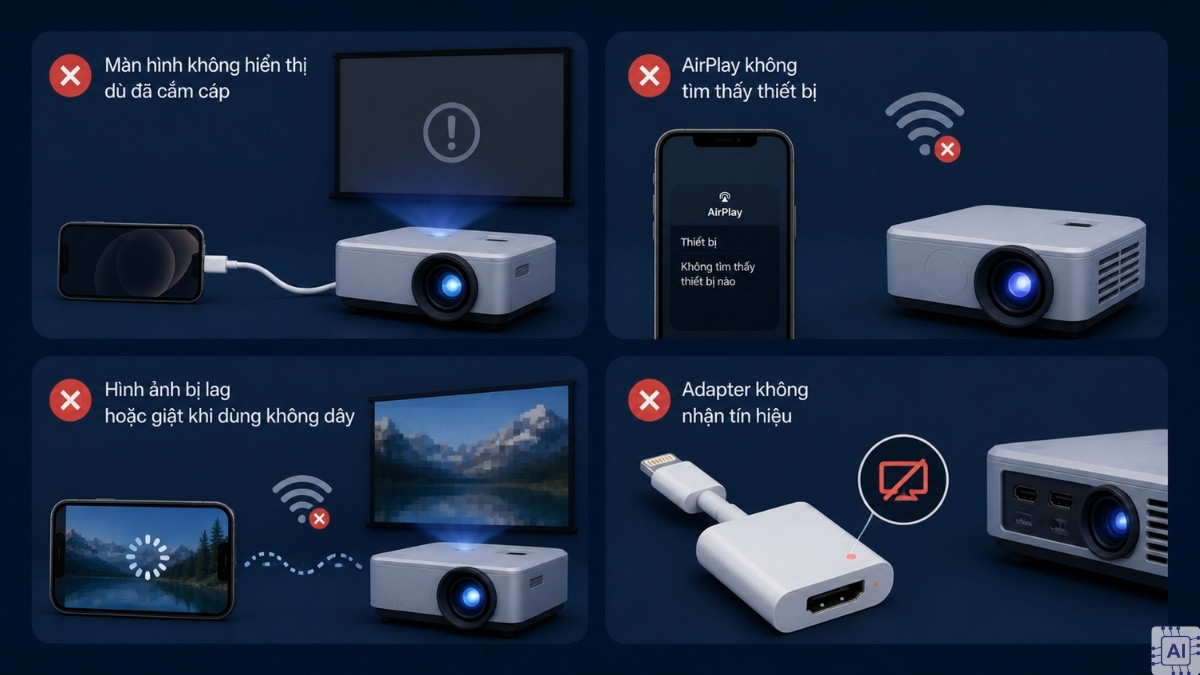
- Màn hình không hiển thị dù đã cắm cáp: Kiểm tra lại nguồn đầu vào trên máy chiếu. Nhiều máy chiếu có nhiều cổng HDMI, bạn cần chọn đúng cổng đang cắm. Thử rút ra và cắm lại cáp để tái kết nối.
- AirPlay không nhận diện được thiết bị: Nguyên nhân phổ biến là iPhone và màn hình không kết nối cùng một mạng Wi-Fi.
- Hình ảnh bị lag hoặc giật khi dùng không dây: Đây là dấu hiệu mạng Wi-Fi yếu. Bạn nên đưa iPhone lại gần router hơn hoặc cân nhắc dùng kết nối có dây để tín hiệu ổn định hơn.
- Adapter không nhận tín hiệu: Adapter kém chất lượng hoặc không đạt chuẩn MFi thường gây ra lỗi này. Thử với adapter khác hoặc adapter chính hãng Apple.
Lưu ý giúp kết nối iPhone với máy chiếu ổn định hơn
Để quá trình trình chiếu ổn định và hạn chế gián đoạn, bạn nên lưu ý một vài điểm quan trọng sau đây:
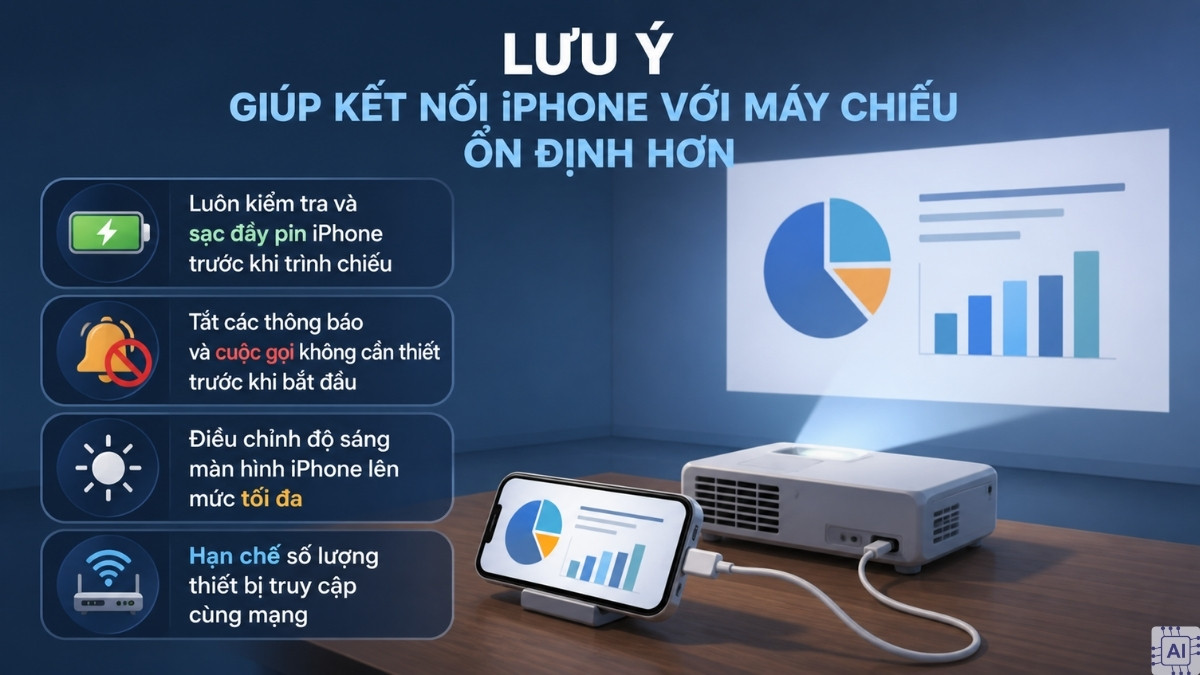
- Luôn kiểm tra và sạc đầy pin iPhone trước khi trình chiếu. Khi chiếu màn hình liên tục, pin tiêu hao khá nhanh, đặc biệt khi dùng kết nối không dây. Nên cắm sạc dự phòng trong lúc chiếu nếu có thể.
- Tắt các thông báo và cuộc gọi không cần thiết trước khi bắt đầu. Bật Chế độ Không làm phiền (Do Not Disturb) sẽ giúp tránh các thông báo riêng tư xuất hiện trên màn chiếu trong khi trình bày.
- Điều chỉnh độ sáng màn hình iPhone lên mức tối đa để hình ảnh trên máy chiếu rõ hơn, nhất là trong phòng có ánh sáng tự nhiên.
- Khi thực hiện kết nối điện thoại iPhone với máy chiếu qua Wifi, bạn nên hạn chế số lượng thiết bị truy cập cùng mạng để tránh tình trạng nghẽn băng thông. Đồng thời, đặt router gần khu vực trình chiếu sẽ giúp tín hiệu ổn định và giảm độ trễ đáng kể.
Hiểu rõ cách kết nối iphone với máy chiếu và cách sử dụng máy chiếu sẽ giúp bạn chủ động hơn trong công việc và giải trí. Dù sử dụng cáp hay không dây, mỗi phương pháp đều có ưu điểm riêng, quan trọng là chọn đúng cách phù hợp với nhu cầu để đạt hiệu quả tốt nhất.
Xem thêm các mẹo về Nhà thông minh - Gia dụng nhé!


Bình luận (0)