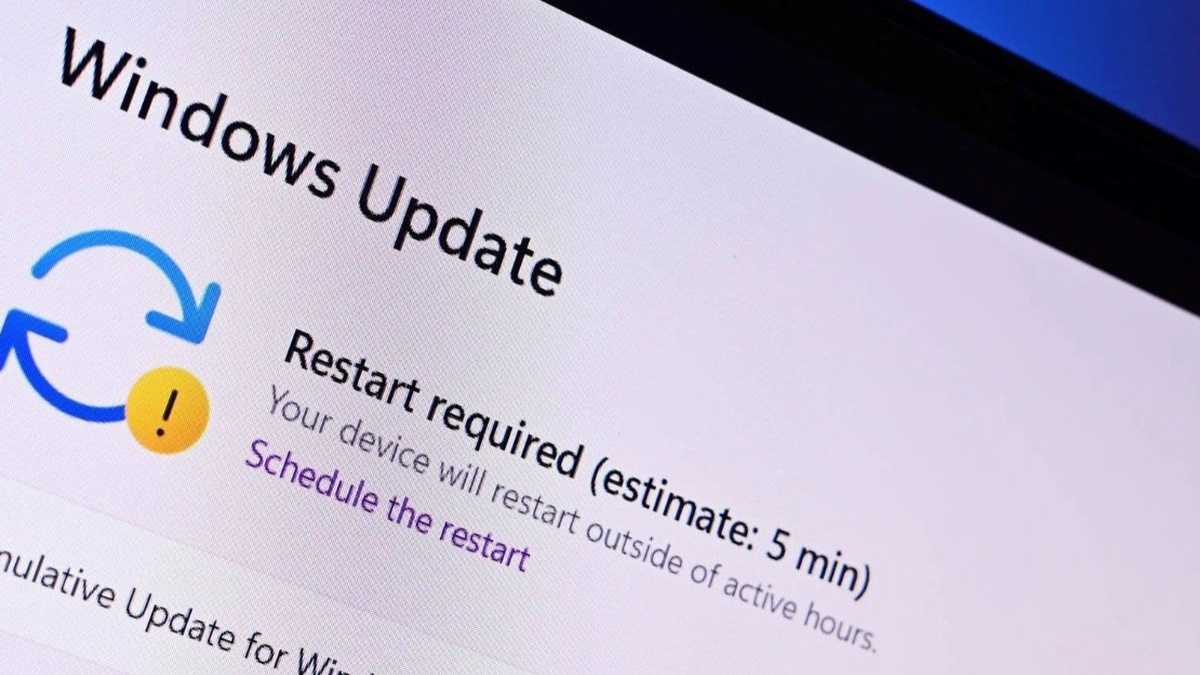
Nguyên nhân không update được Windows 11 và cách xử lý đơn giản

Không update được Windows 11 là lỗi có thể xuất hiện bất cứ lúc nào, gây gián đoạn quá trình sử dụng máy tính, laptop, đặc biệt trong giai đoạn học tập căng thẳng.
Khi thiết bị hoạt động không ổn định, việc ôn luyện và chuẩn bị cho các kỳ thi quan trọng cũng dễ bị ảnh hưởng. Vì vậy, bên cạnh việc khắc phục lỗi kịp thời, nhiều học sinh - sinh viên cũng bắt đầu quan tâm hơn đến việc tối ưu hoặc nâng cấp thiết bị thông qua các chương trình hỗ trợ phù hợp. Cùng mình tìm hiểu nguyên nhân và giải pháp chi tiết cho lỗi không update được Windows 11 để đảm bảo quá trình học tập luôn diễn ra liền mạch.
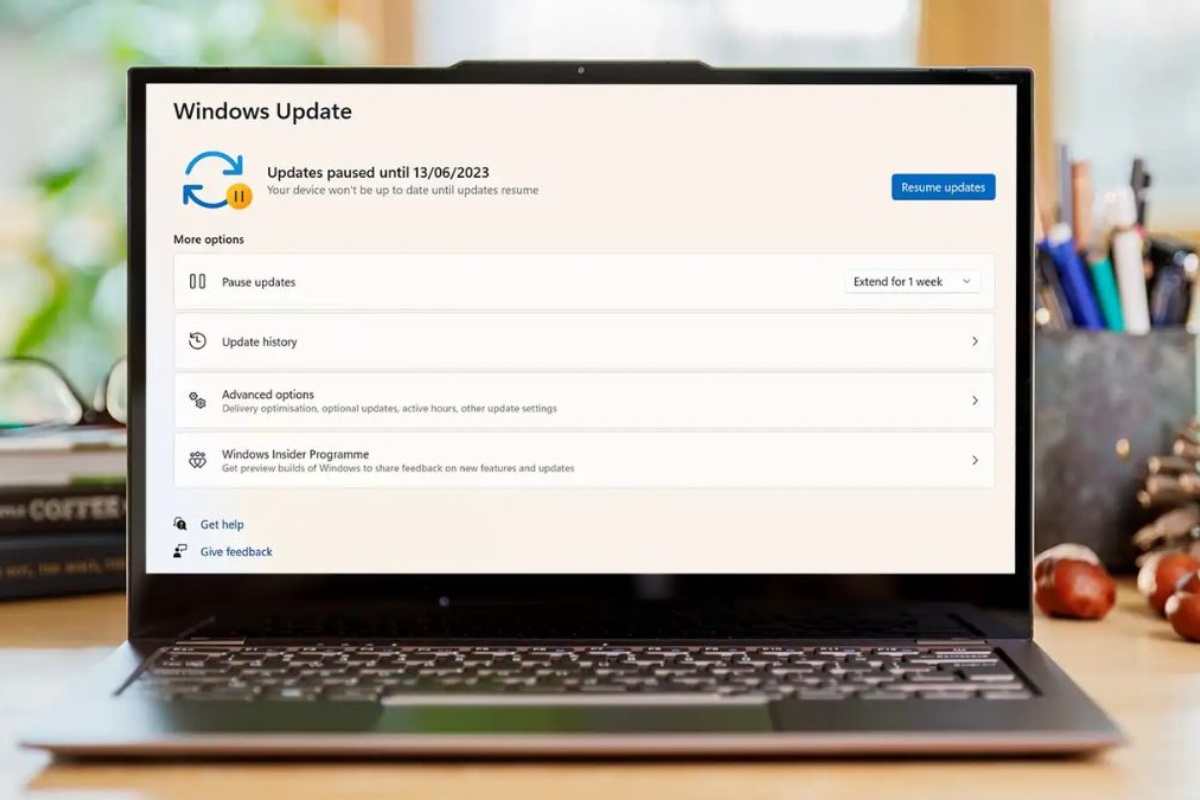
Vì sao không update được Windows 11?
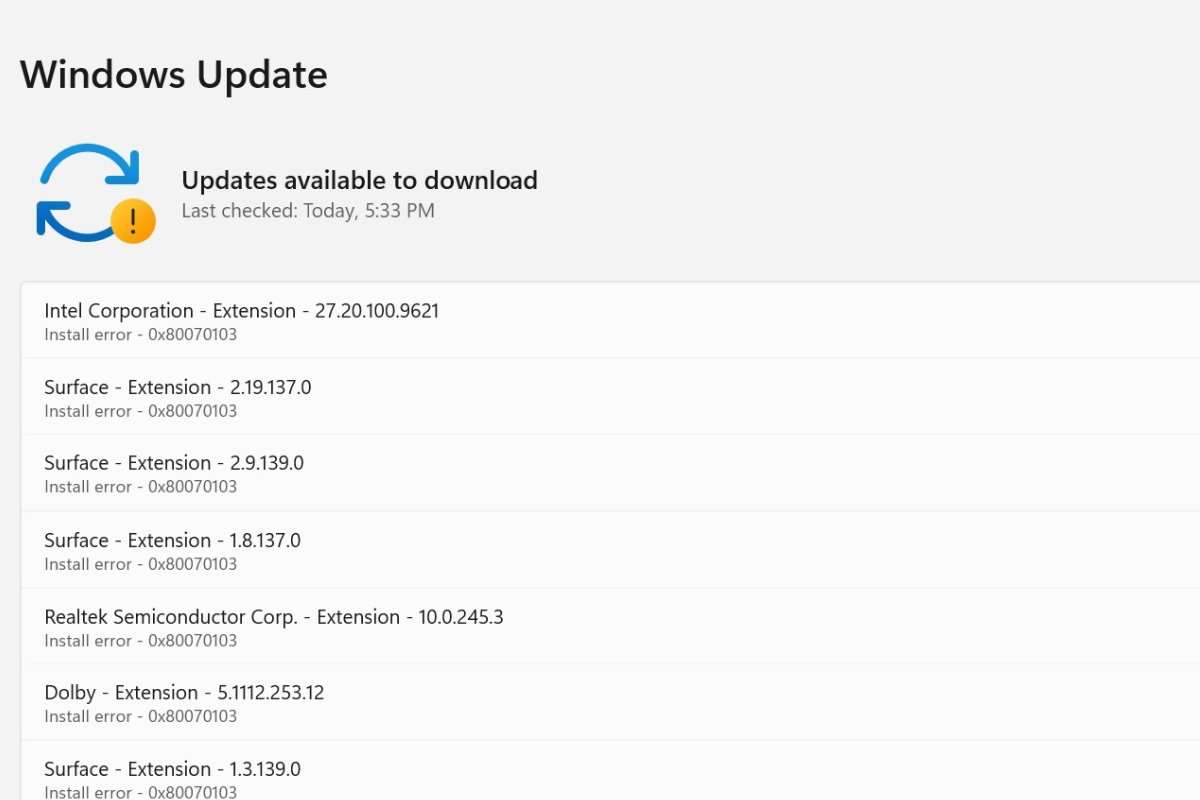
Để xử lý triệt để lỗi không update được Windows 11, việc xác định nguyên nhân là bước quan trọng mang tính nền tảng. Ngoài ra, Windows thường hiển thị mã lỗi (error code) khi cập nhật thất bại. Việc ghi lại các mã này sẽ giúp bạn dễ dàng tra cứu và xác định nguyên nhân chính xác hơn. Một số nguyên nhân phổ biến đi kèm mã lỗi thường gặp:
- Kết nối Internet không ổn định: Có thể gây lỗi như 0x8024402F, 0x80072EE7, thường liên quan đến việc không thể kết nối đến máy chủ Microsoft.
- Dung lượng ổ cứng không đủ: Thường xuất hiện lỗi 0x80070070, báo hiệu thiết bị không còn đủ bộ nhớ để tải và cài đặt bản cập nhật.
- Tệp hệ thống bị lỗi hoặc hư hỏng: Lỗi như 0x80073712, 0x800f081f cho thấy các file quan trọng của Windows bị thiếu hoặc lỗi.
- Xung đột phần mềm bên thứ ba: Một số phần mềm bảo mật có thể gây lỗi 0x800F0922 khi chặn quá trình cập nhật.
- Dịch vụ Windows Update không hoạt động: Có thể gặp lỗi 0x8024A105 hoặc 0x80070422 nếu dịch vụ cập nhật bị tắt hoặc cấu hình sai.
- Thiết bị nhiễm virus hoặc malware: Khi hệ thống bị can thiệp, quá trình update có thể bị gián đoạn hoặc xuất hiện lỗi không xác định.
Việc nhận biết đúng mã lỗi không chỉ giúp bạn xử lý nhanh hơn mà còn tránh thử sai nhiều lần không cần thiết. Trong trường hợp thiết bị đã quá cũ hoặc thường xuyên gặp lỗi cập nhật, bạn cũng nên cân nhắc nâng cấp để đảm bảo trải nghiệm sử dụng ổn định hơn.
Đừng để ngân sách trở thành rào cản cho việc nâng cấp thiết bị học tập. Tham gia S-Student để nhận ưu đãi độc quyền và trải nghiệm trả góp S-Financing với quy trình đơn giản, hỗ trợ mua sắm thuận tiện hơn trong mùa Back to School. Ngoài ra, từ 13-30/6, tham gia dự đoán điểm thi nhận ngay voucher đến 1.2 triệu và cơ hội trúng iPad A16 Wifi, xem ngay ưu đãi tại đường dẫn bên dưới!

Cách khắc phục lỗi không update được Windows 11
Khi gặp phải tình trạng này, người dùng nên thực hiện lần lượt các phương pháp dưới đây để xác định và xử lý nguyên nhân. Tiến hành các bước sau đây sẽ giúp bạn khắc phục lỗi một cách hệ thống và hiệu quả:
Dùng công cụ sửa lỗi có sẵn trong Windows
Công cụ Troubleshooter được tích hợp sẵn trong Windows là giải pháp đầu tiên nên thử, bởi khả năng tự động phát hiện và xử lý các lỗi phổ biến. Thực hiện các bước sửa lỗi update như sau:
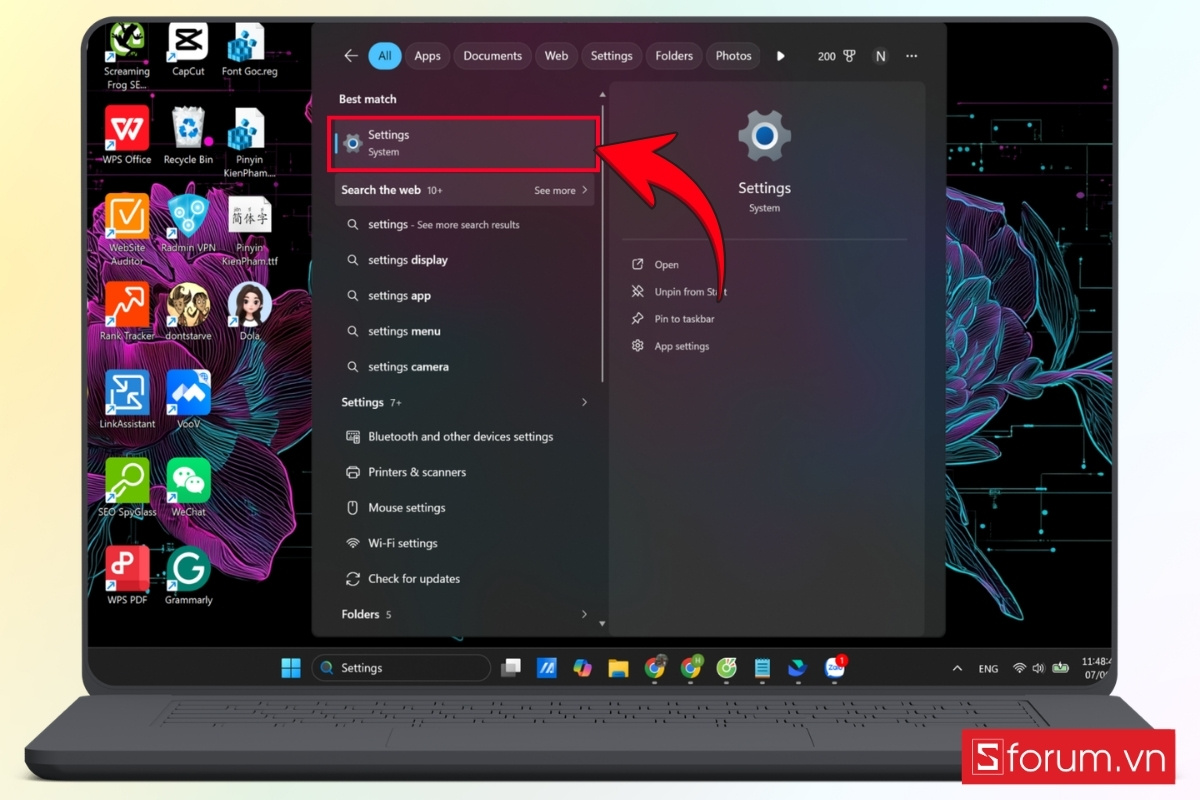
Bước 1: Truy cập Settings
Truy cập menu Start, sau đó chọn “Settings” để mở giao diện cài đặt hệ thống.
Bước 2: Mở mục Troubleshoot
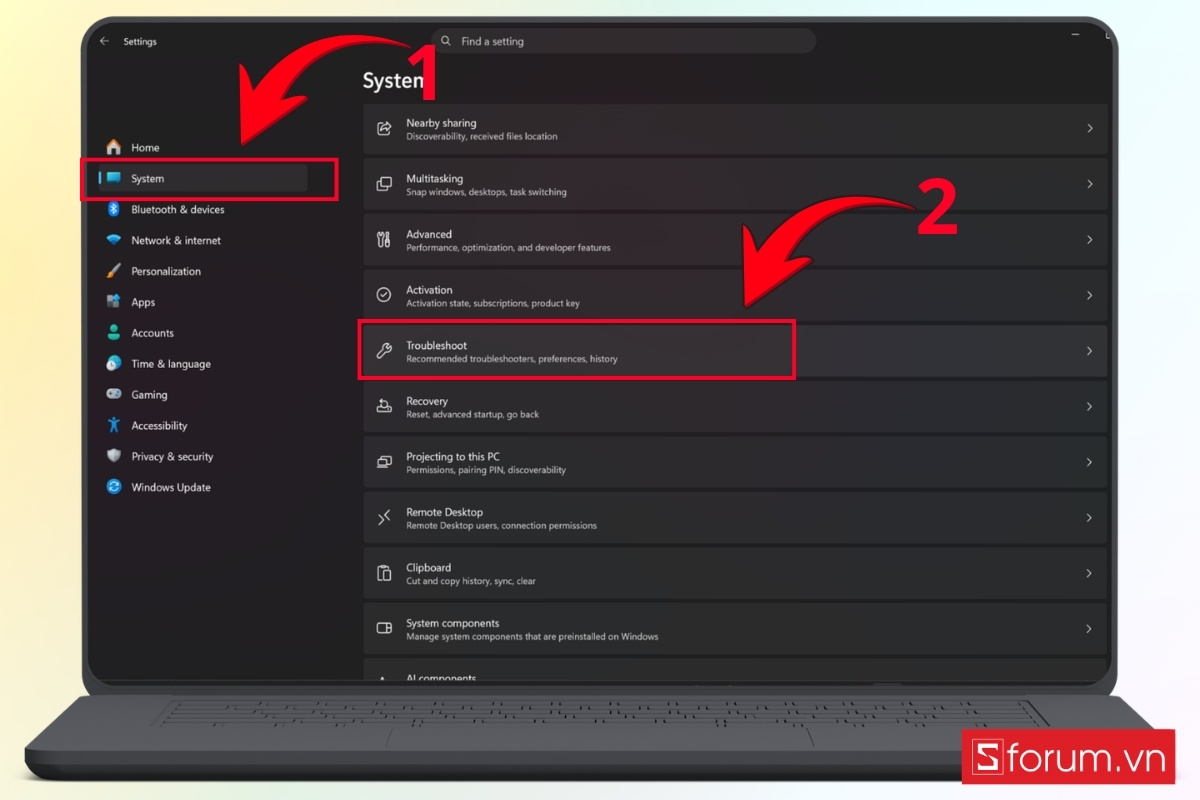
Trong cửa sổ Settings, chọn System, sau đó nhấn vào “Troubleshoot” để xem các tùy chọn hỗ trợ.
Bước 3: Chọn Other troubleshooters
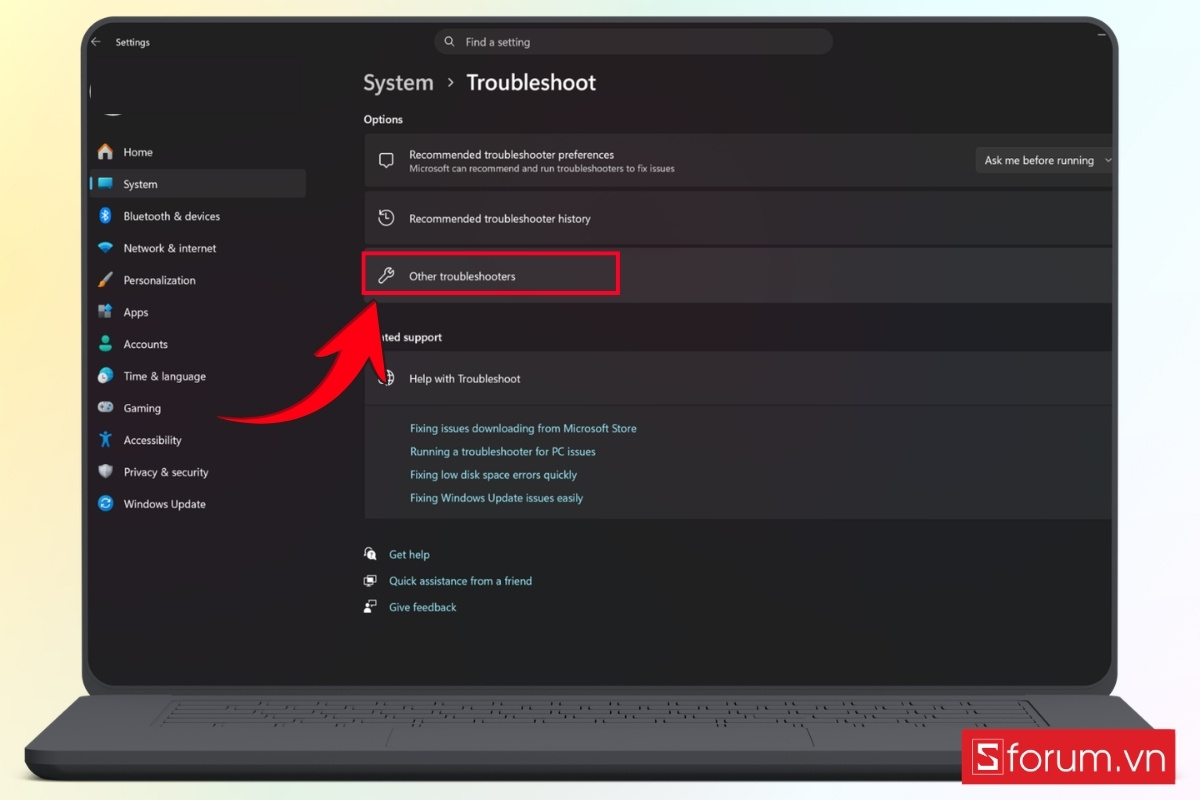
Nhấn vào "Other troubleshooters" để hiển thị đầy đủ các công cụ sửa lỗi có sẵn.
Bước 4: Chạy Windows Update Troubleshooter
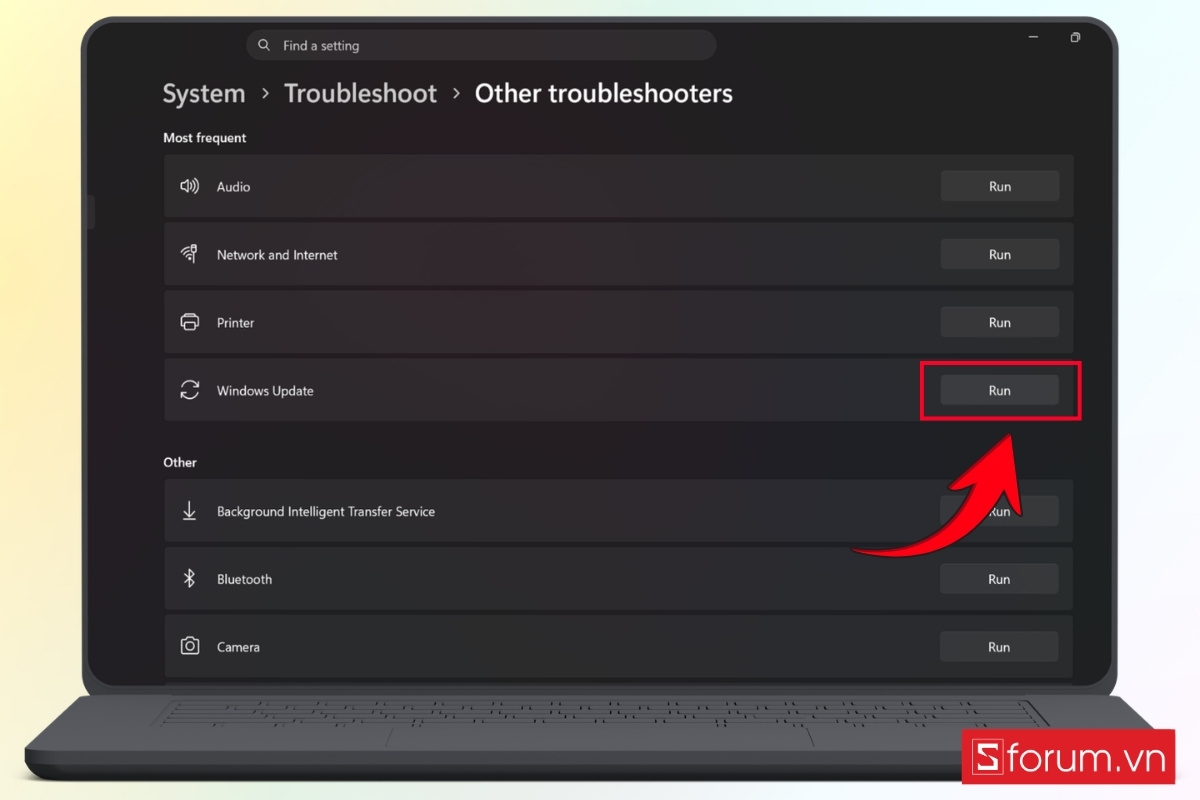
Tìm mục Windows Update và nhấn Run để bắt đầu quá trình kiểm tra. Sau khi hoàn tất, hệ thống sẽ tự động phát hiện và xử lý lỗi nếu có.
Kiểm tra và sửa lỗi file hệ thống
Khi lỗi bắt nguồn từ các tệp hệ thống bị hỏng, việc sử dụng các công cụ dòng lệnh là cần thiết để khôi phục tính toàn vẹn của hệ điều hành. Tiến hành theo các bước dưới đây:
Bước 1: Mở Windows Terminal (Admin)
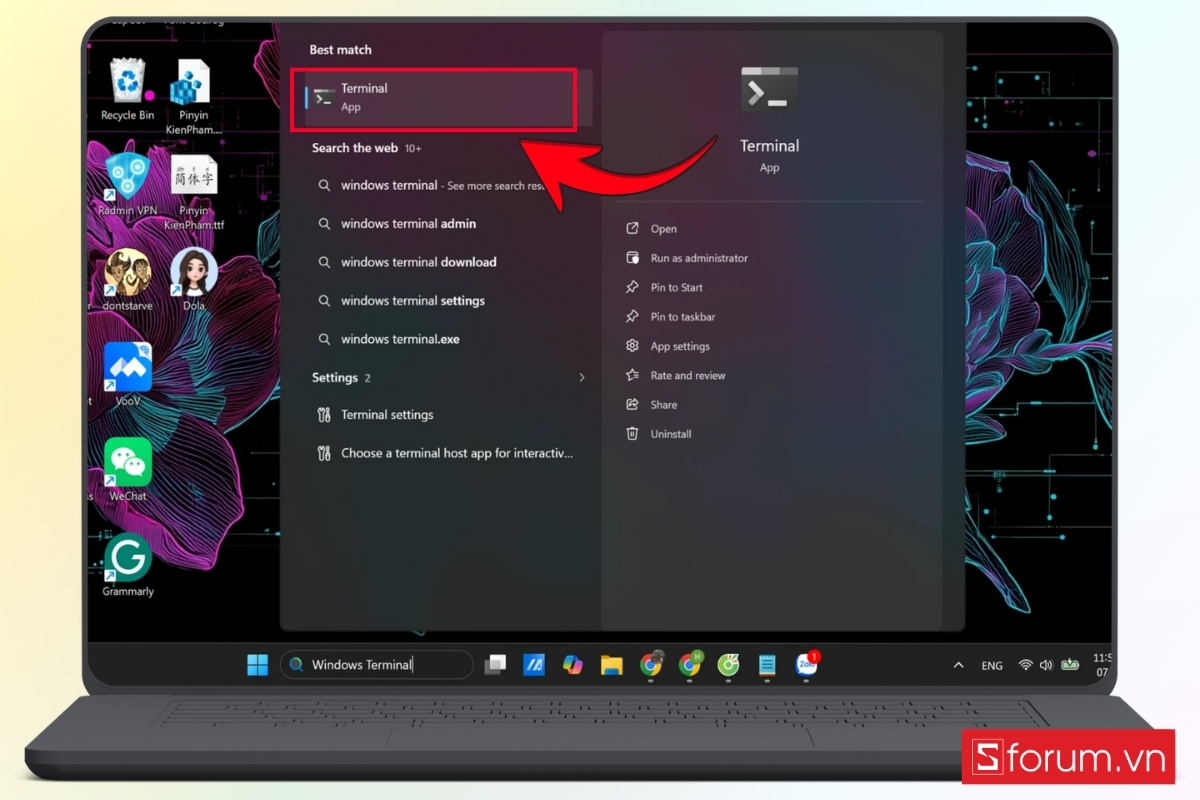
Nhấn chuột phải vào Start và chọn "Windows Terminal" với quyền quản trị để đảm bảo có đủ quyền thực thi.
Bước 2: Nhập lệnh DISM
- Nhập lệnh "DISM.exe /Online /Cleanup-image /Restorehealth" rồi nhấn Enter.
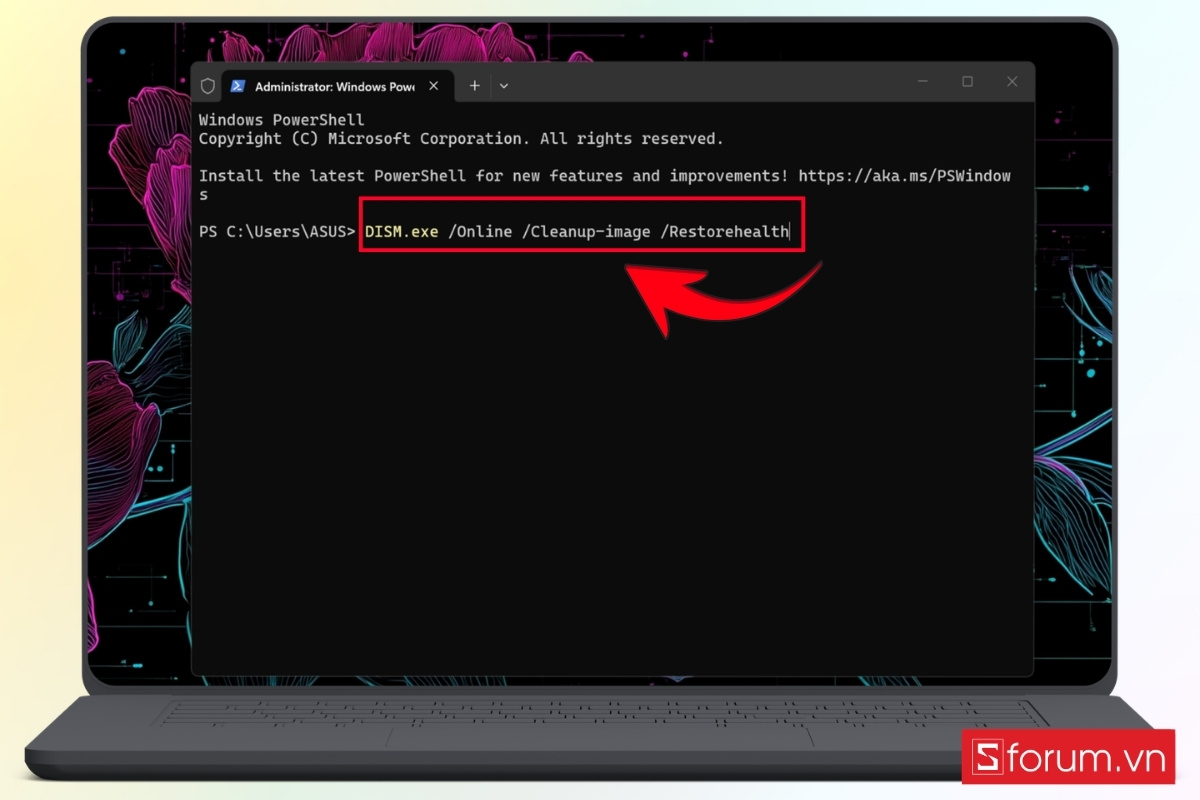
- Công cụ này sẽ kiểm tra và sửa chữa hình ảnh hệ thống Windows.
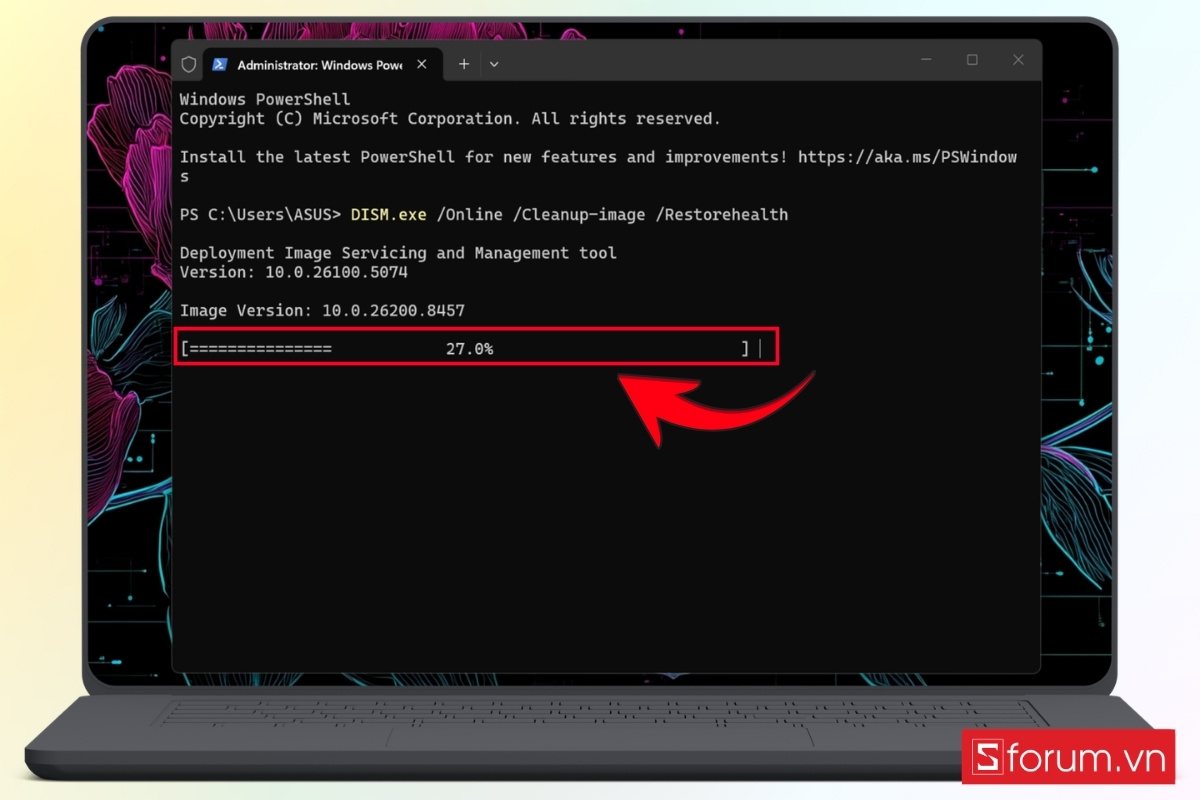
Bước 3: Nhập lệnh SFC
Sau khi hoàn tất, nhập tiếp lệnh sfc /scannow và nhấn Enter để quét toàn bộ các tệp hệ thống. Hệ thống sẽ tự động phát hiện và sửa lỗi nếu có, đồng thời hiển thị kết quả chi tiết sau khi hoàn tất.
Bật lại dịch vụ Windows Update
Trong trường hợp dịch vụ cập nhật bị tắt hoặc hoạt động không đúng, bạn cần kích hoạt lại để đảm bảo hệ thống vận hành bình thường. Các bước bật lại dịch vụ Windows Update sau đây:
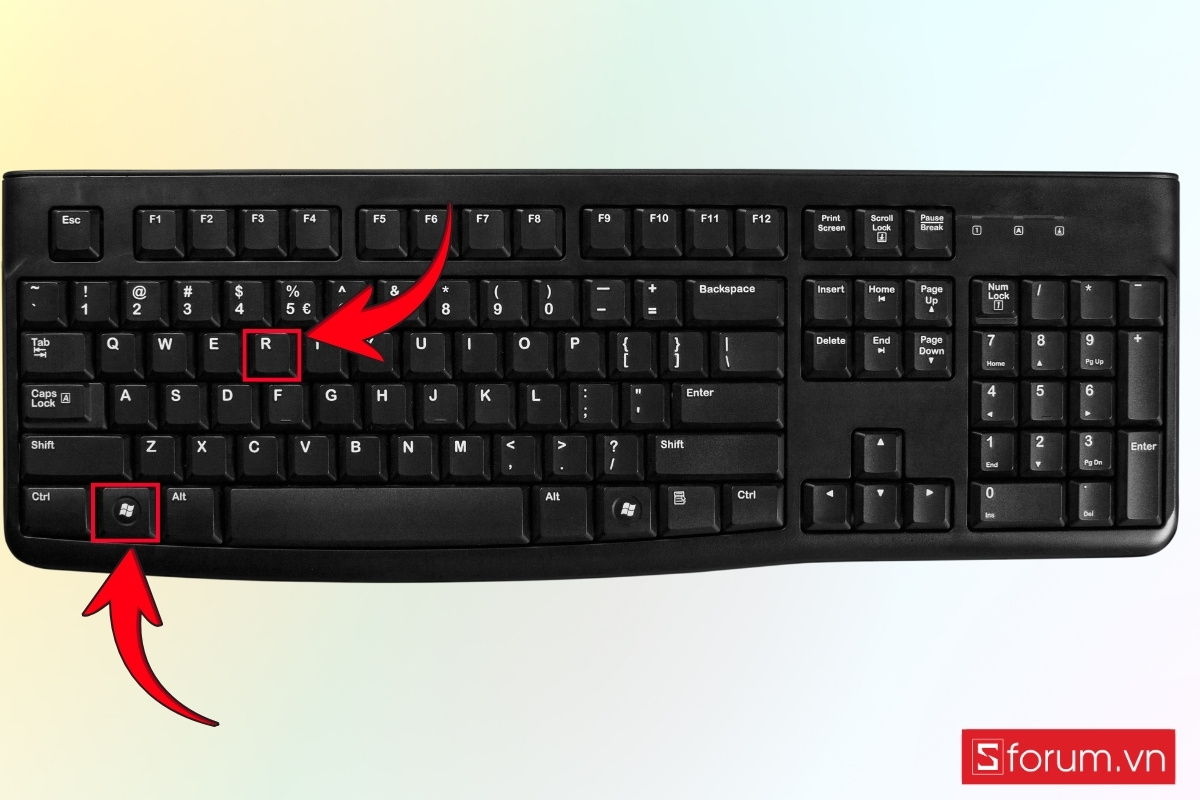
Bước 1: Mở hộp thoại Run
Nhấn tổ hợp phím "Windows + R" để mở nhanh cửa sổ Run.
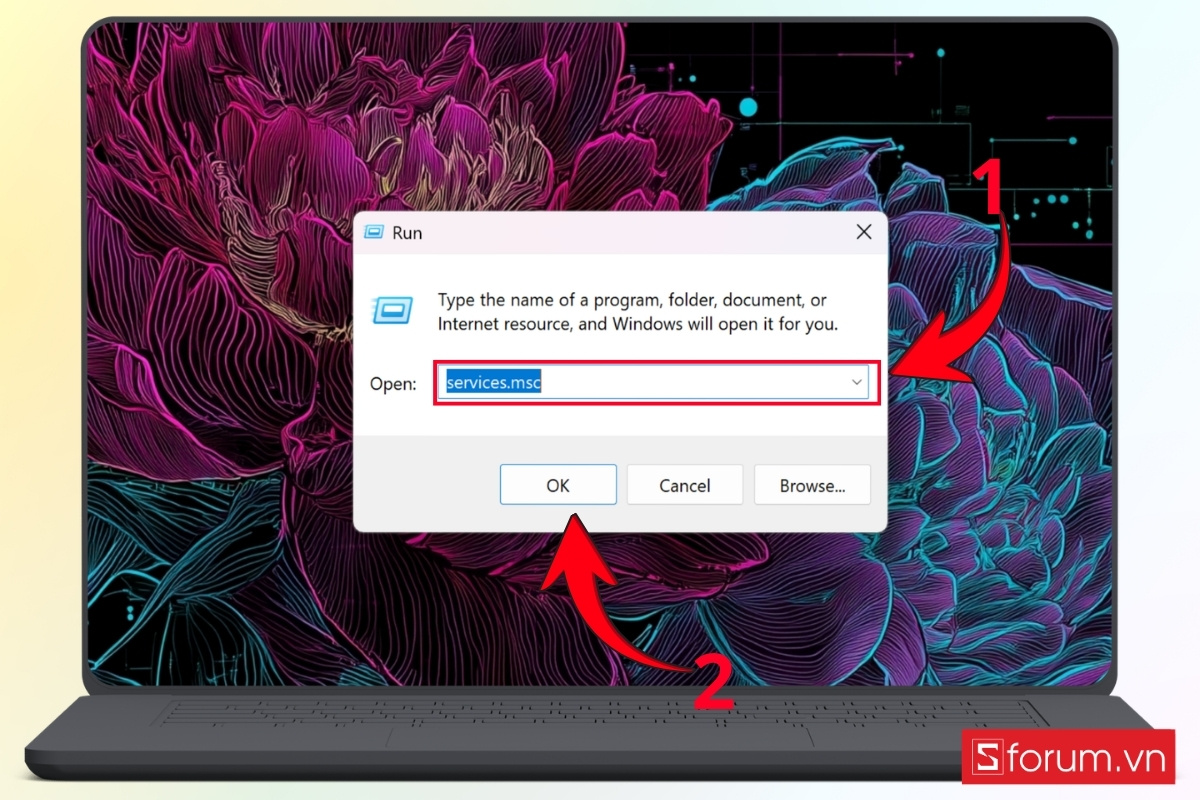
Bước 2: Truy cập danh sách dịch vụ
Nhập “services.msc” và nhấn Enter để mở trình quản lý dịch vụ hệ thống.
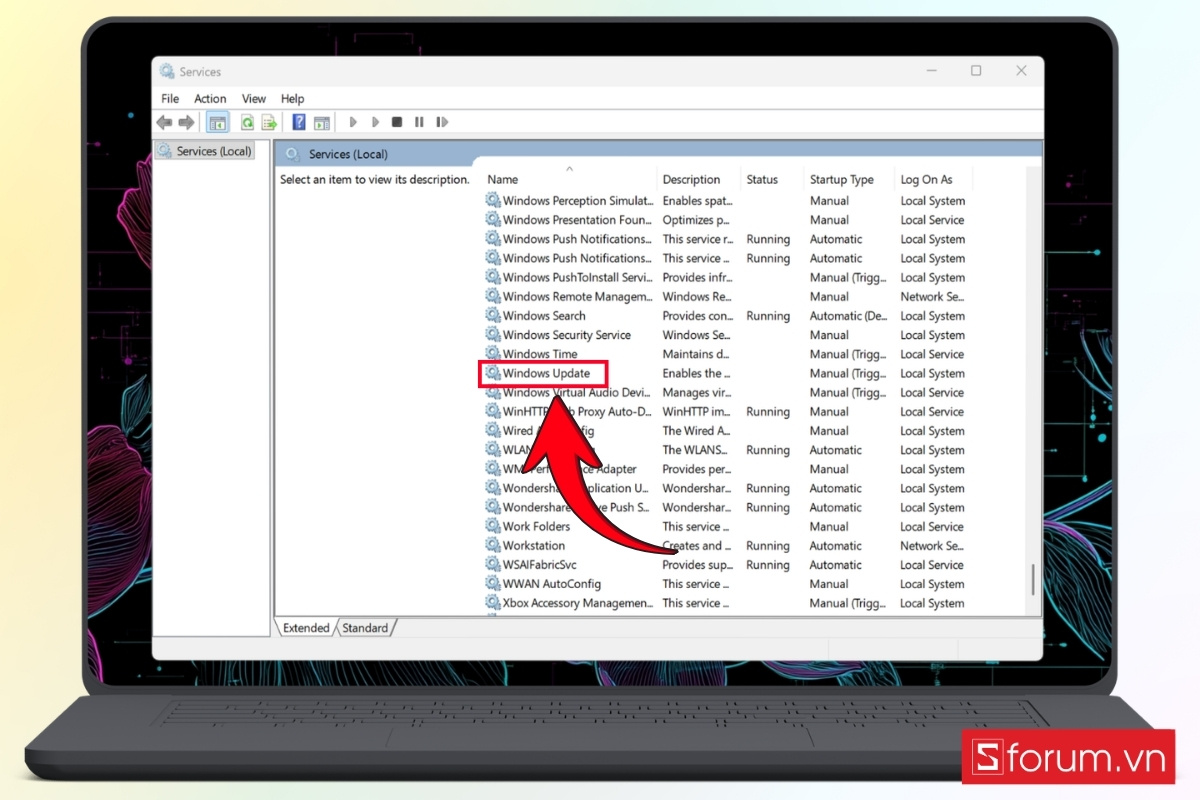
Bước 3: Tìm Windows Update
Trong danh sách, tìm đến dịch vụ Windows Update và nhấp đúp để mở cài đặt.
Bước 4: Thiết lập lại chế độ hoạt động
Ở mục Startup type, chọn Automatic, sau đó nhấn Start nếu dịch vụ đang dừng.
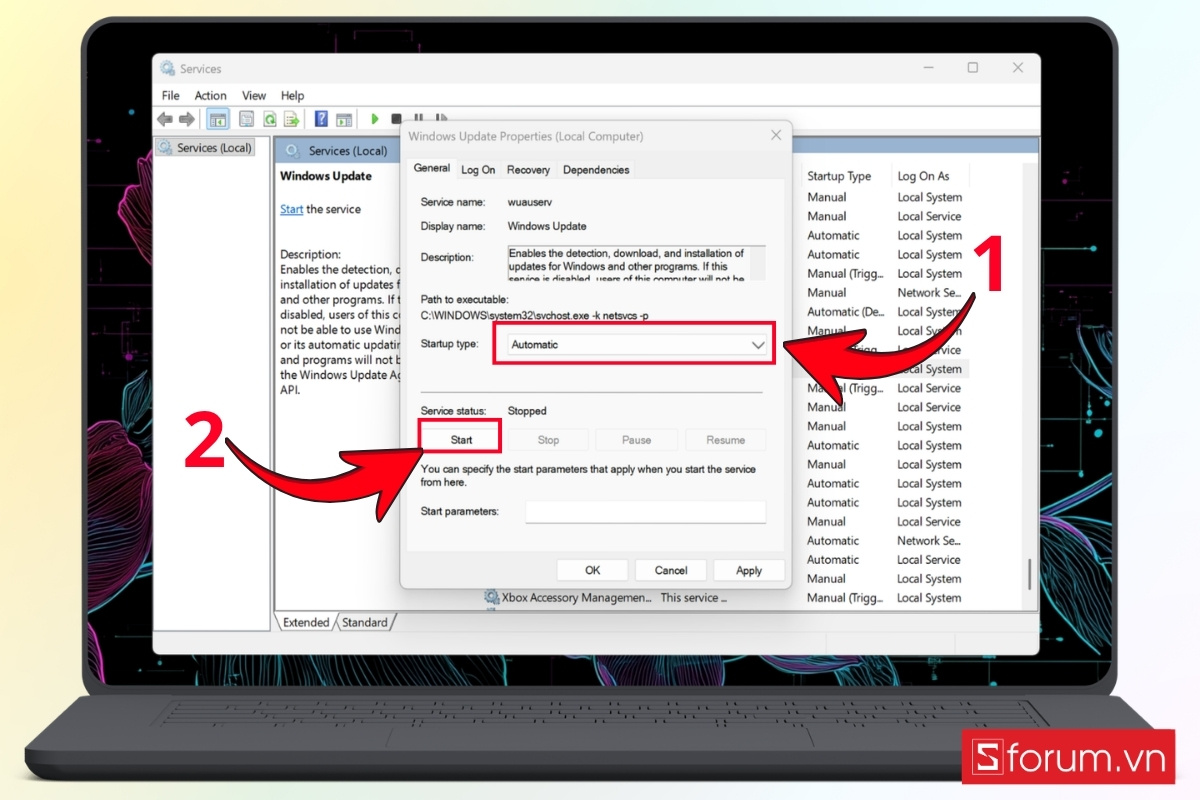
Bước 5: Lưu thay đổi
Nhấn Apply và OK để hoàn tất thiết lập.
.jpg)
Sau khi kích hoạt lại dịch vụ, hệ thống sẽ có thể tiếp tục kiểm tra và tải bản cập nhật như bình thường.
Dọn dẹp và tối ưu dung lượng ổ cứng
Giải phóng dung lượng ổ cứng là bước cần thiết để đảm bảo quá trình cập nhật không bị gián đoạn do thiếu không gian lưu trữ.
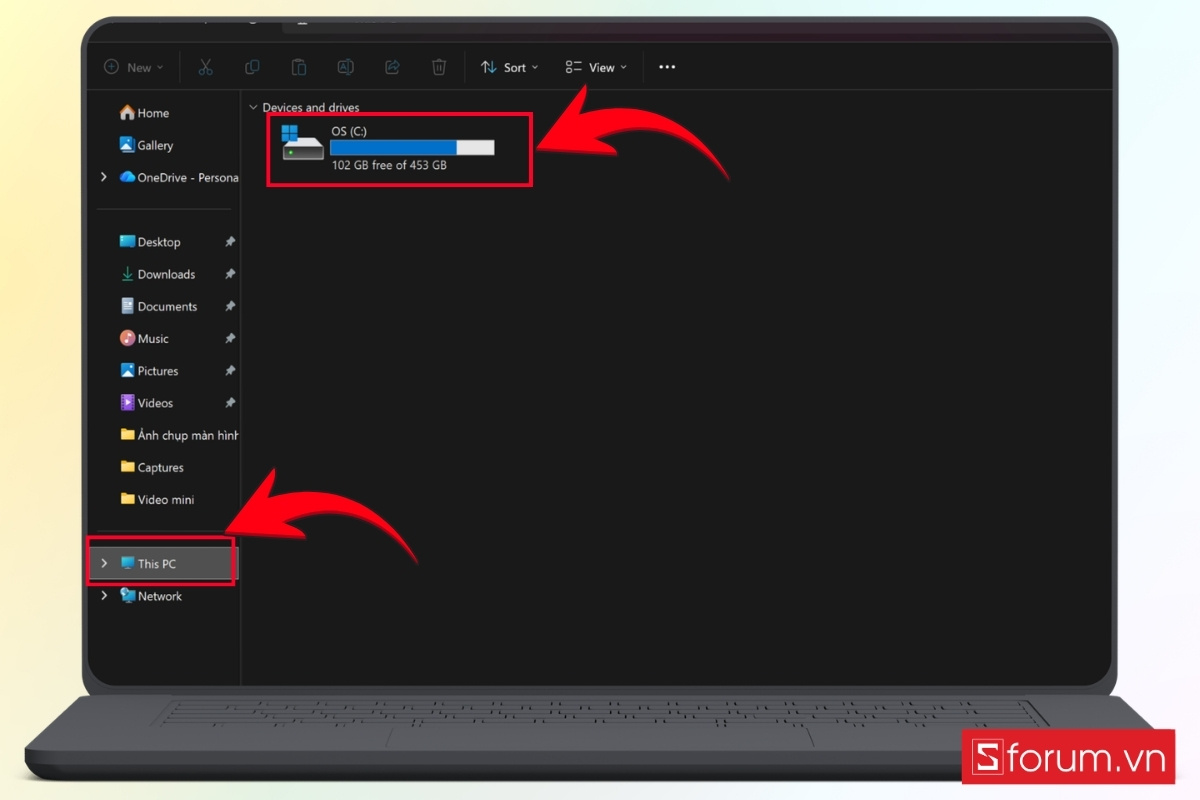
Bước 1: Kiểm tra dung lượng ổ C
Mở "This PC" và quan sát dung lượng còn trống của ổ đĩa hệ thống.
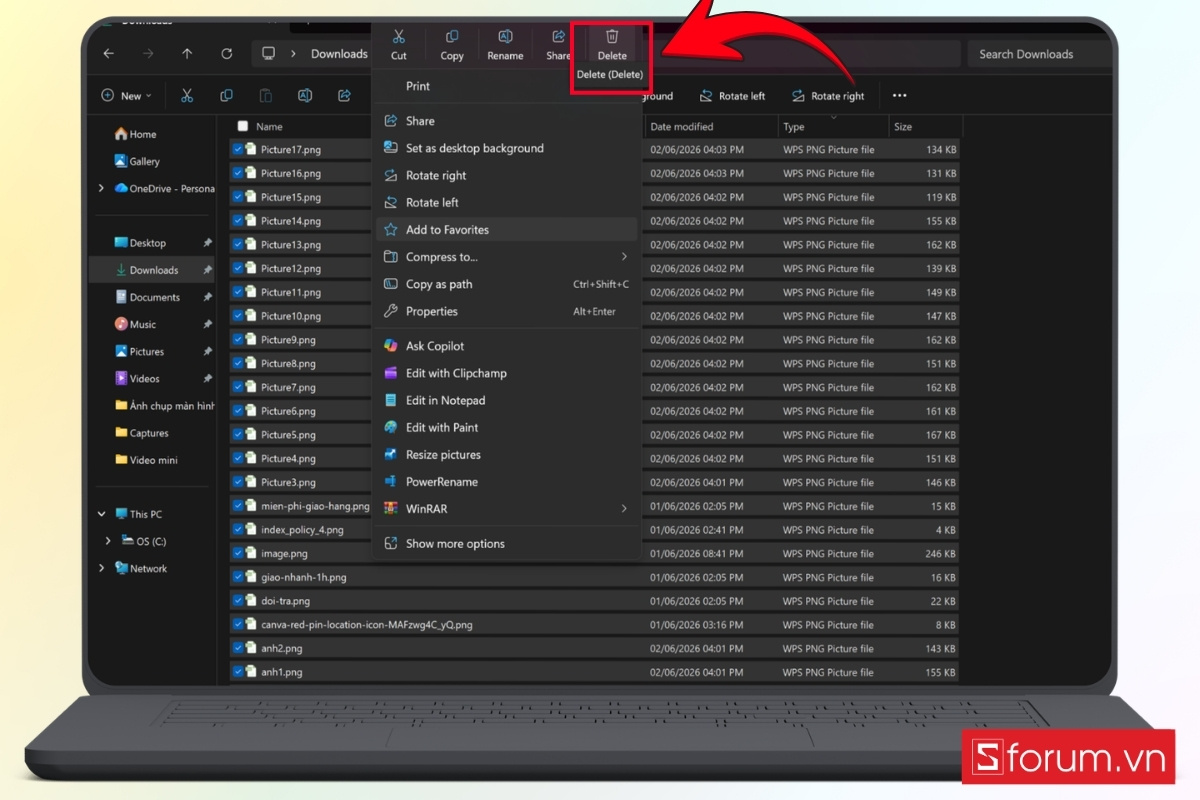
Bước 2: Xóa file không cần thiết
Loại bỏ các tệp tạm, file rác và dữ liệu không còn sử dụng để giải phóng không gian.
Bước 3: Gỡ ứng dụng dư thừa
Truy cập Settings.
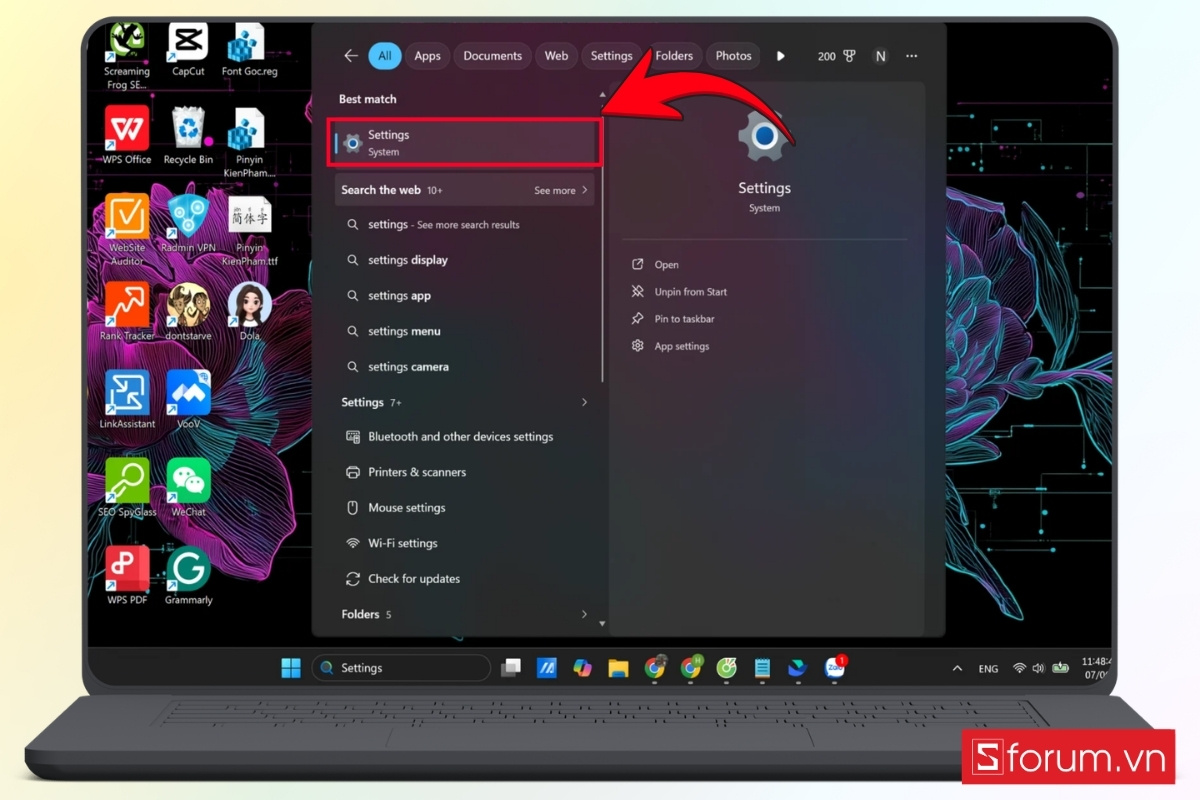
- Bấm vào mục "App" > Bấm vào "Uninstall" để gỡ bỏ các phần mềm không cần thiết nhằm giảm tải cho hệ thống.
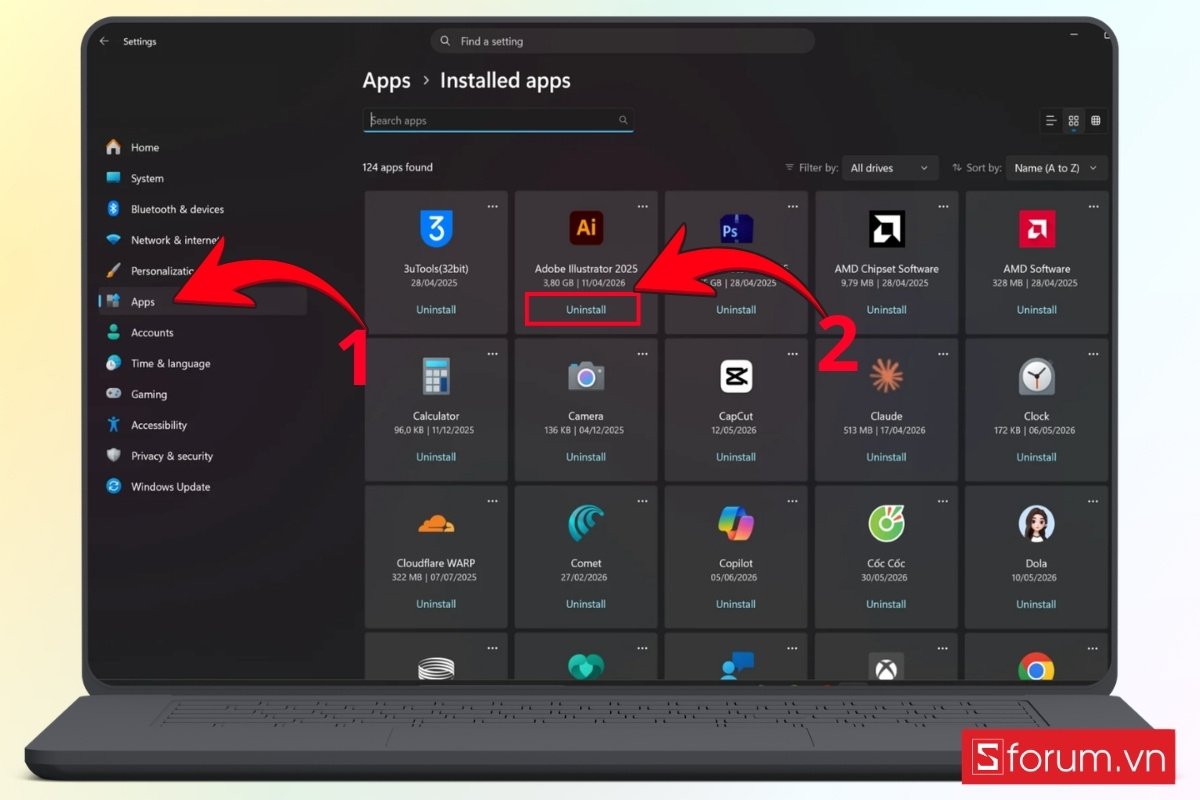
Việc duy trì dung lượng trống hợp lý không chỉ giúp quá trình cập nhật diễn ra thuận lợi mà còn cải thiện hiệu suất hoạt động tổng thể của thiết bị.
Cài đặt bản cập nhật thủ công từ Microsoft Update Catalog
Trong một số trường hợp, Windows Update không thể hoạt động bình thường, khiến việc tải và cài đặt bản cập nhật bị gián đoạn. Khi đó, bạn có thể chủ động tải bản cập nhật thủ công từ Microsoft Update Catalog để khắc phục lỗi. Thực hiện theo các bước sau:
Bước 1: Xác định mã bản cập nhật (KB)
Truy cập vào Windows Update trong Settings để xem tên hoặc mã KB của bản cập nhật đang bị lỗi (ví dụ: KB5030219).
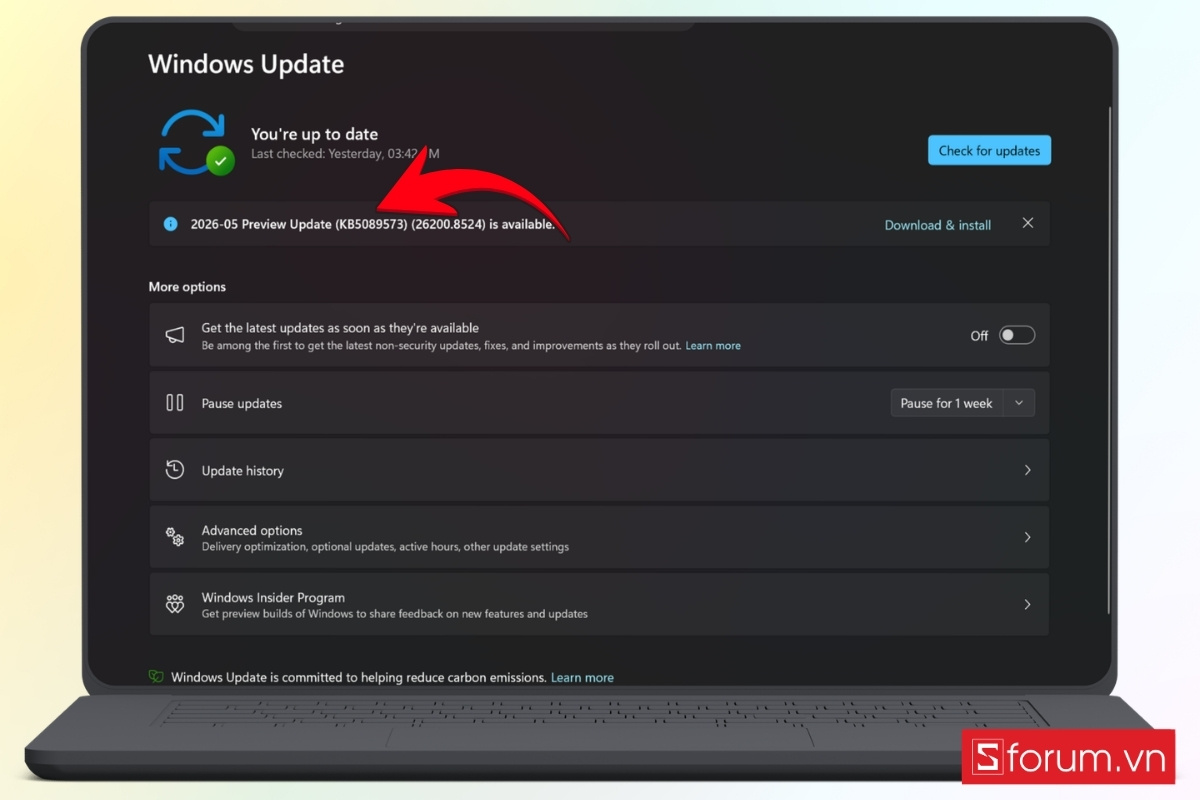
Bước 2: Truy cập Microsoft Update Catalog
- Mở trình duyệt và truy cập trang: https://www.catalog.update.microsoft.com/Home.aspx.
- Nhập mã KB vào ô tìm kiếm, sau đó chọn đúng phiên bản tương ứng với Windows 11 và kiến trúc máy (x64 hoặc ARM).
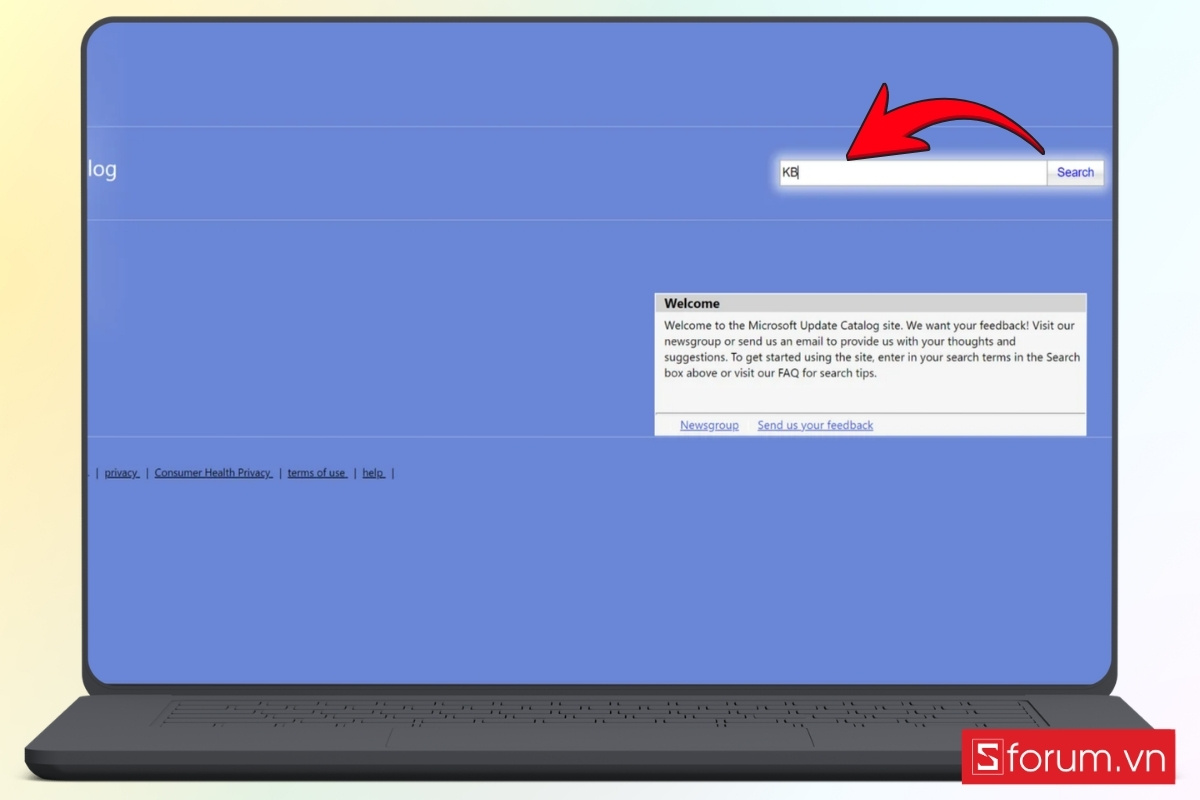
Bước 3: Tải file cập nhật
- Nhấn “Download” vào file được cập nhật mới nhất.
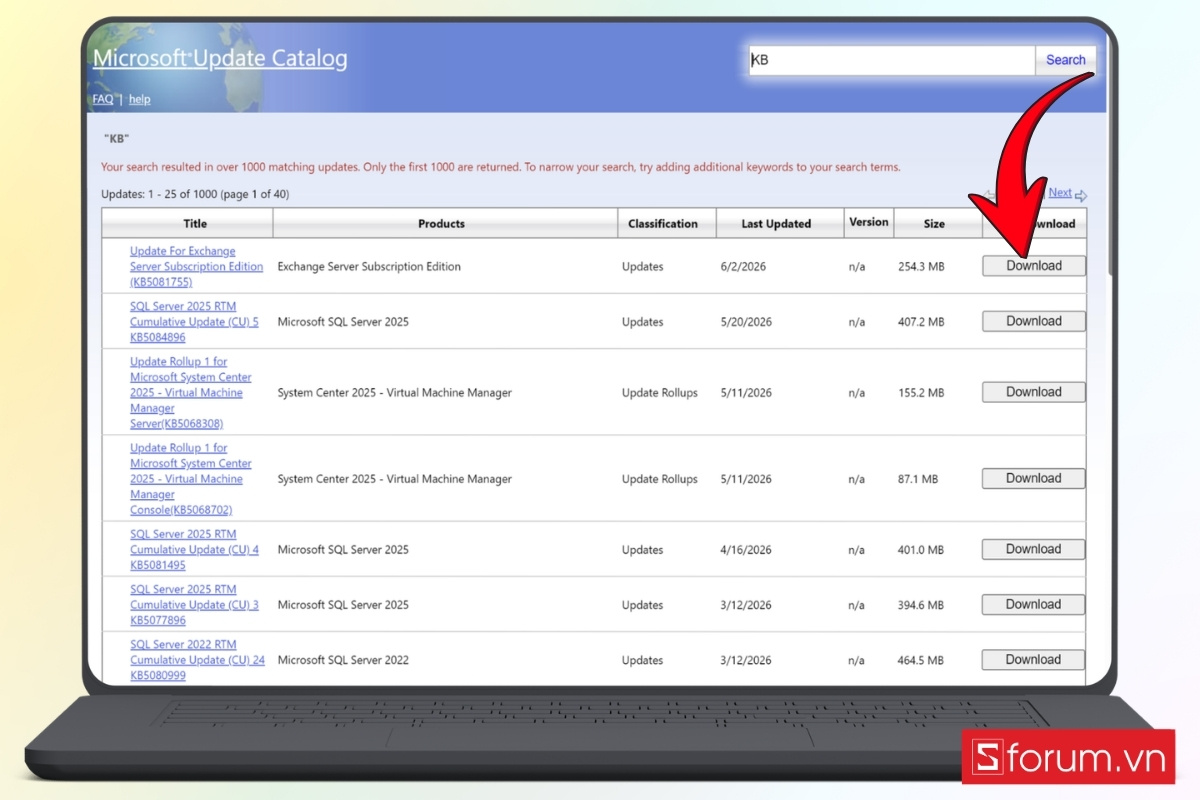
- Sau đó, chọn liên kết để tải file về máy.
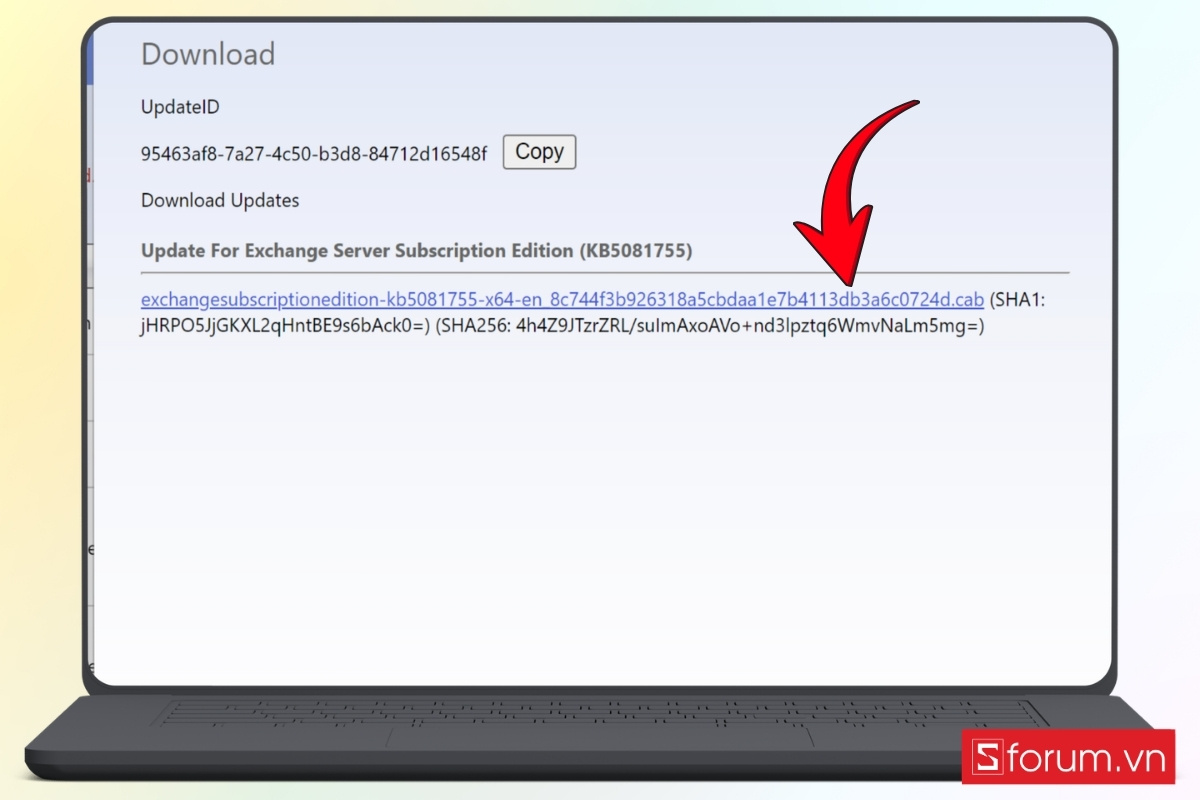
Bước 4: Cài đặt thủ công
- Mở file vừa tải và tiến hành giải nén.
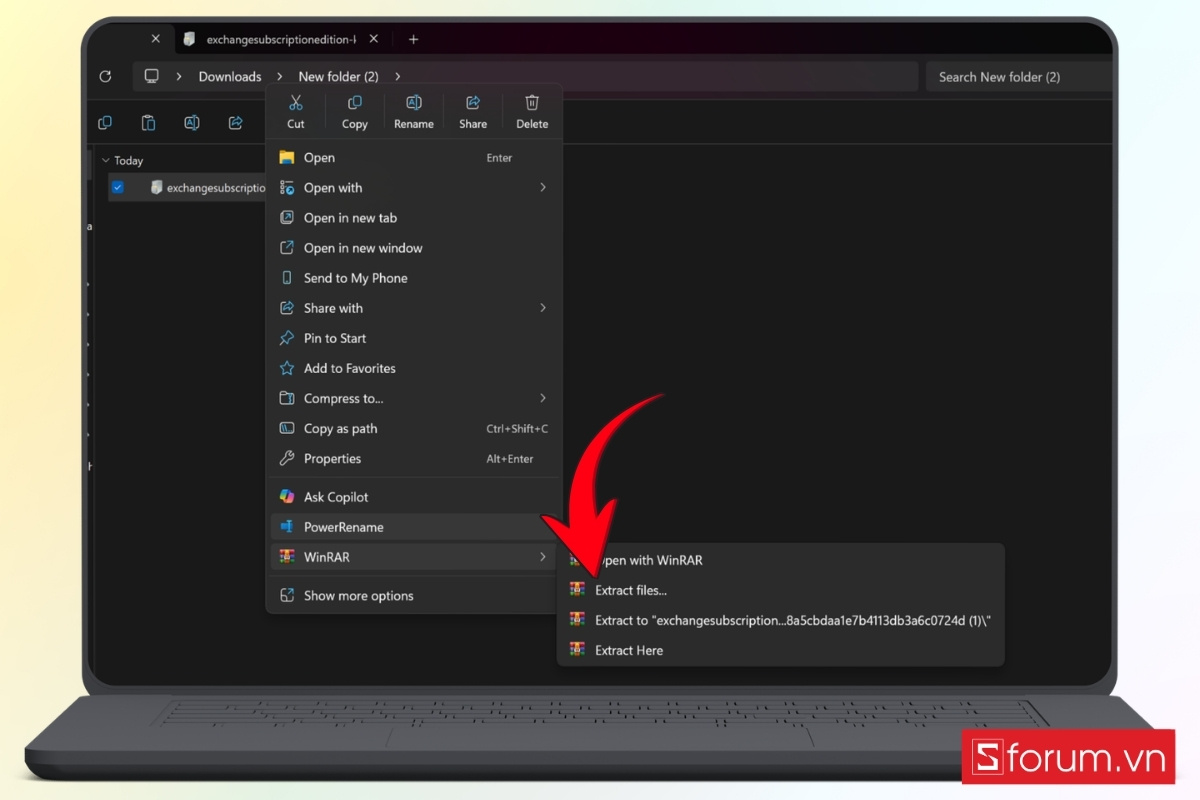
- Nhấp đúp chuột vào file vừa được giải nén và làm theo hướng dẫn trên màn hình để tiến hành cài đặt.
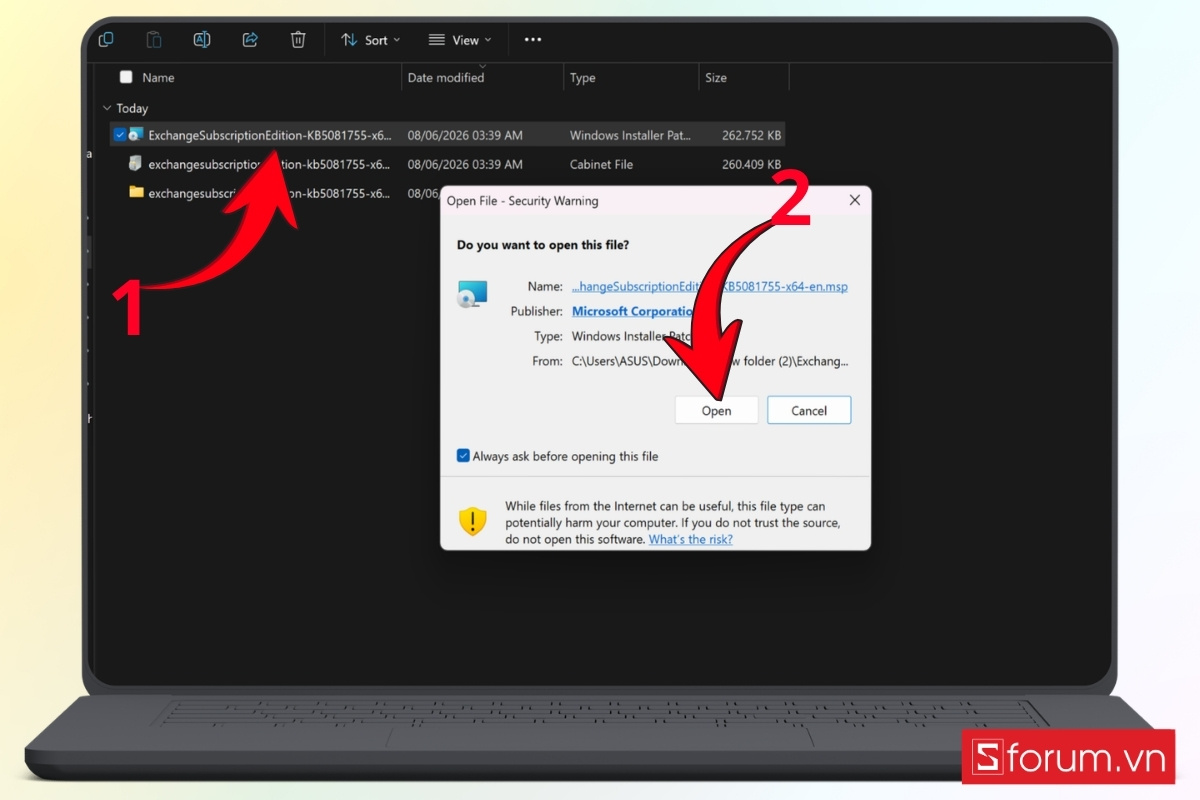
Bước 5: Khởi động lại thiết bị
Sau khi hoàn tất, bạn nên restart máy để hệ thống áp dụng bản cập nhật mới.
Phương pháp này đặc biệt hữu ích khi hệ thống gặp lỗi tải xuống hoặc không thể kết nối với máy chủ Microsoft, giúp bạn vẫn có thể cập nhật Windows 11 một cách chủ động và hiệu quả.
Khi gặp lỗi không update được Windows 11, bạn thường phải thao tác kiểm tra, nhập lệnh hoặc xử lý nhiều bước trong hệ thống. Lúc này, một chiếc chuột không dây sẽ giúp thao tác nhanh và chính xác hơn so với touchpad, đặc biệt khi làm việc trong Settings hoặc Command Prompt. Dù chỉ là phụ kiện nhỏ, nhưng lại giúp quá trình xử lý lỗi trở nên thuận tiện và ít gián đoạn hơn. Bạn có thể tham khảo các mẫu chuột không dây tại CellphoneS với mức giá ưu đãi, đa dạng thiết kế:
[Product_Listing categoryid="736" propertyid="" customlink="https://cellphones.com.vn/phu-kien/chuot-ban-phim-may-tinh/chuot/chuot-khong-day.html" title="Danh sách Chuột không dây đang được quan tâm nhiều tại CellphoneS"]
Những thói quen giúp hạn chế lỗi update được Windows 11
Bên cạnh việc khắc phục khi lỗi xảy ra, việc duy trì những thói quen sử dụng hợp lý sẽ giúp hạn chế đáng kể nguy cơ gặp lỗi không update được Windows 11 trong tương lai:
- Duy trì kết nối Internet ổn định khi cập nhật: Luôn đảm bảo thiết bị được kết nối với mạng có tốc độ và độ ổn định cao trong suốt quá trình tải và cài đặt bản cập nhật.
- Thường xuyên kiểm tra dung lượng ổ cứng: Giữ cho ổ đĩa hệ thống luôn còn trống tối thiểu 10 GB để đảm bảo đủ không gian cho các bản cập nhật.
- Cập nhật Windows định kỳ: Không nên để dồn quá nhiều bản cập nhật cùng lúc, vì điều này có thể gây quá tải và phát sinh lỗi trong quá trình cài đặt.
- Hạn chế cài đặt phần mềm không rõ nguồn gốc: Các phần mềm không đáng tin cậy có thể gây xung đột hệ thống hoặc chứa mã độc, ảnh hưởng đến quá trình cập nhật.
- Tắt máy đúng cách, tránh gián đoạn hệ thống: Việc tắt máy đột ngột có thể làm hỏng tệp hệ thống, dẫn đến lỗi khi update.
- Tạm thời vô hiệu hóa phần mềm diệt virus khi cần thiết: Trong một số trường hợp, việc tắt tạm thời phần mềm bảo mật có thể giúp quá trình cập nhật diễn ra suôn sẻ hơn.
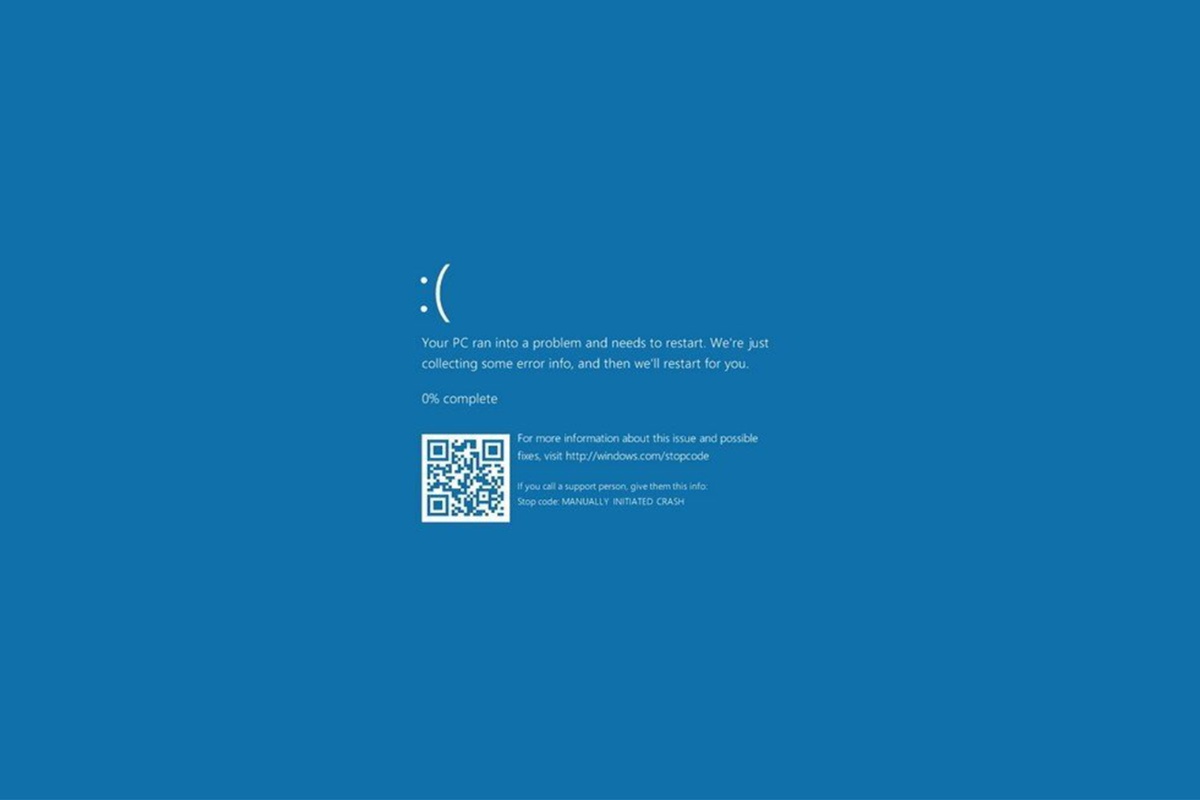
Không update được Windows 11 là lỗi phổ biến nhưng hoàn toàn có thể khắc phục nếu xác định đúng nguyên nhân và áp dụng các giải pháp phù hợp. Việc duy trì hệ thống ổn định và cập nhật thường xuyên sẽ giúp thiết bị hoạt động mượt mà, an toàn hơn. Hy vọng bạn có thể xử lý nhanh lỗi không update được Windows 11 và sử dụng máy tính hiệu quả hơn trong học tập cũng như công việc.
Nếu thiết bị thường xuyên gặp lỗi hoặc không còn đáp ứng tốt nhu cầu, bạn cũng có thể cân nhắc nâng cấp thông qua các chương trình hỗ trợ như S-Student để tối ưu trải nghiệm sử dụng.
Xem thêm:




Bình luận (0)