Cách gửi link Facebook qua Zalo đơn giản nhanh chóng

Biết cách gửi link Facebook qua Zalo giúp bạn thoải mái chia sẻ mọi bài viết, clip hay hoặc trang cá nhân cho bạn bè ngay lập tức. Thay vì cứ chụp màn hình rồi bắt người nhận tự đi tìm kiếm, vài mẹo nhỏ được bật mí dưới đây sẽ xử lý gọn gàng nút thắt này, giúp bạn thao tác mượt mà chỉ trong vài giây.
Có thể gửi link Facebook qua Zalo được không?
Bạn có thể gửi link Facebook qua Zalo nhằm tiết kiệm thời gian truyền tải nội dung giữa hai ứng dụng. Phương thức này giúp người nhận truy cập thẳng vào nguồn bài viết, giảm bớt phiền toái so với việc chụp ảnh màn hình rồi mò mẫm tìm tên tài khoản.
Hiện tại, cơ chế tương tác giữa hai nền tảng này hoạt động khá trơn tru. Bằng vài bước sao chép đơn giản, các dữ liệu từ trang cá nhân cho đến những thước phim ngắn đều dễ dàng xuất hiện ngay trong giao diện trò chuyện.
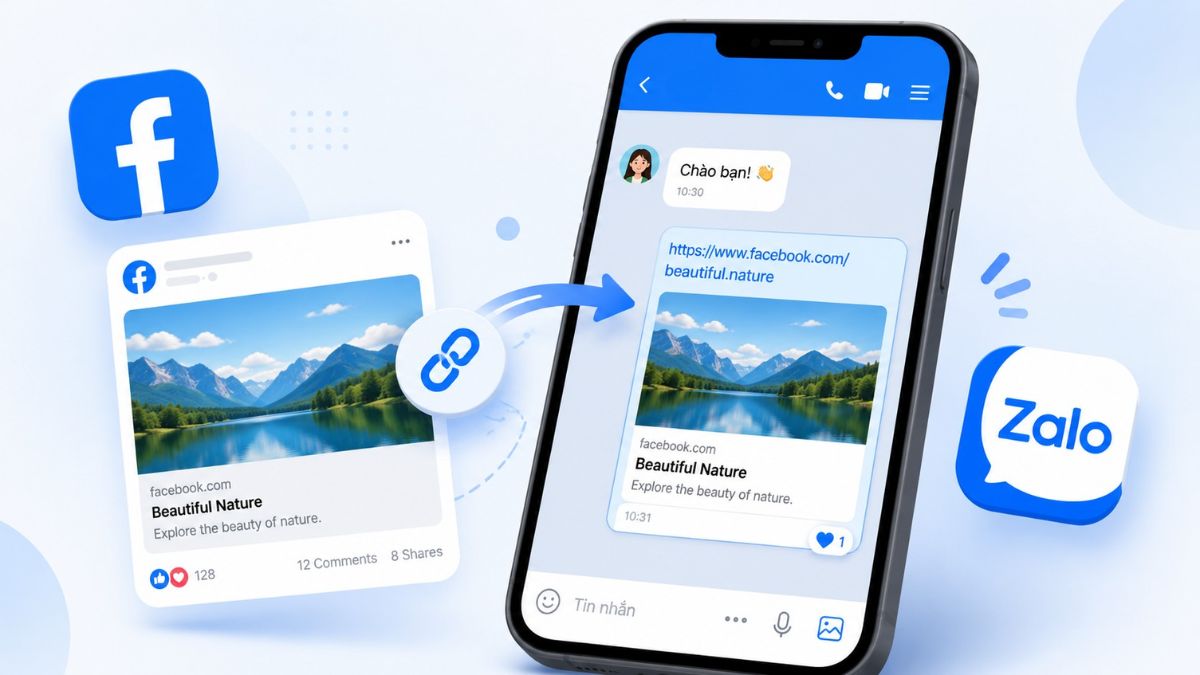
Cách gửi link Facebook qua Zalo chi tiết
Hãy theo dõi cách gửi link Facebook qua Zalo trên máy tính hoặc điện thoại dưới đây để chọn đúng quy trình phù hợp.
Trên điện thoại
Nếu đang cầm smartphone, bạn có thể áp dụng cách gửi link Facebook qua Zalo trên điện thoại theo các bước sau:
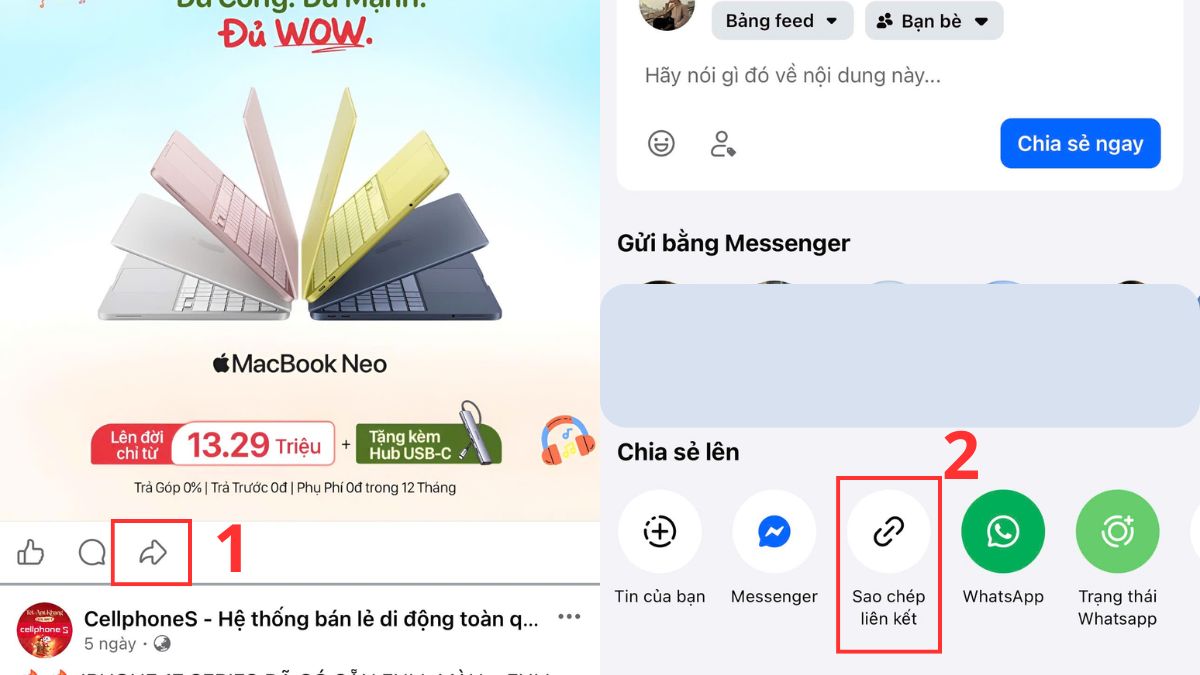
- Bước 1: Ở nội dung cần chia sẻ, bấm vào nút Chia sẻ > chọn mục Sao chép liên kết.
- Bước 2: Chuyển sang ứng dụng Zalo, vào đúng hộp thoại chat của người bạn muốn gửi.
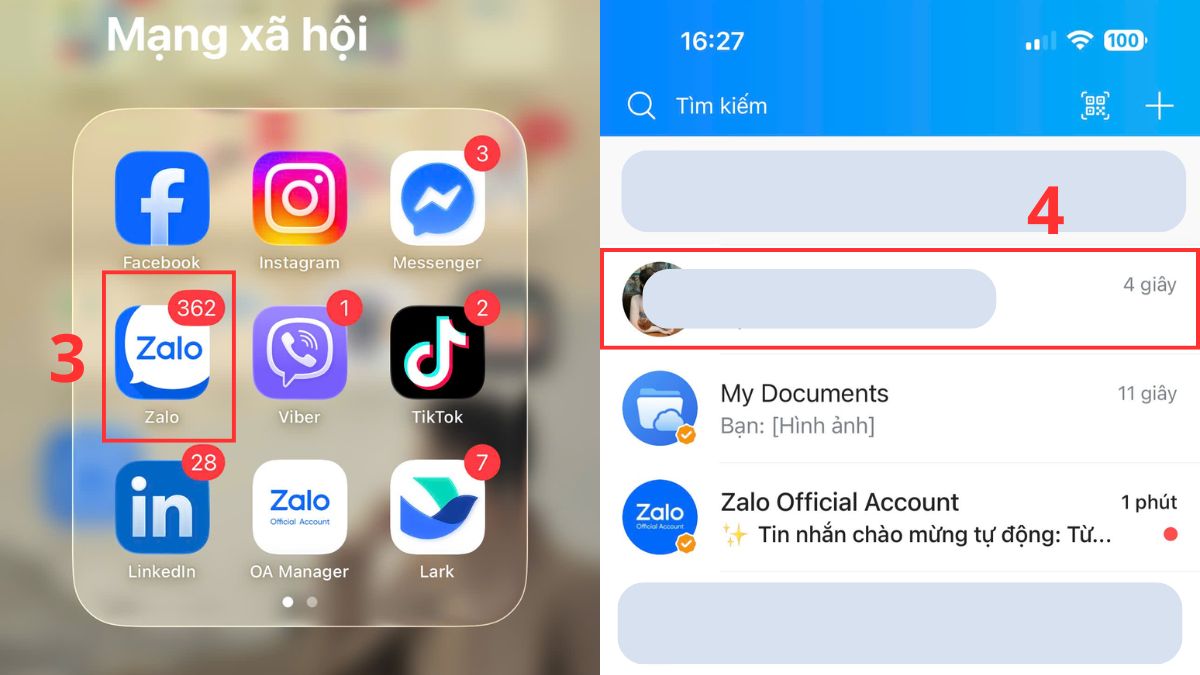
- Bước 3: Dán link vừa sao chép > Bấm Gửi.
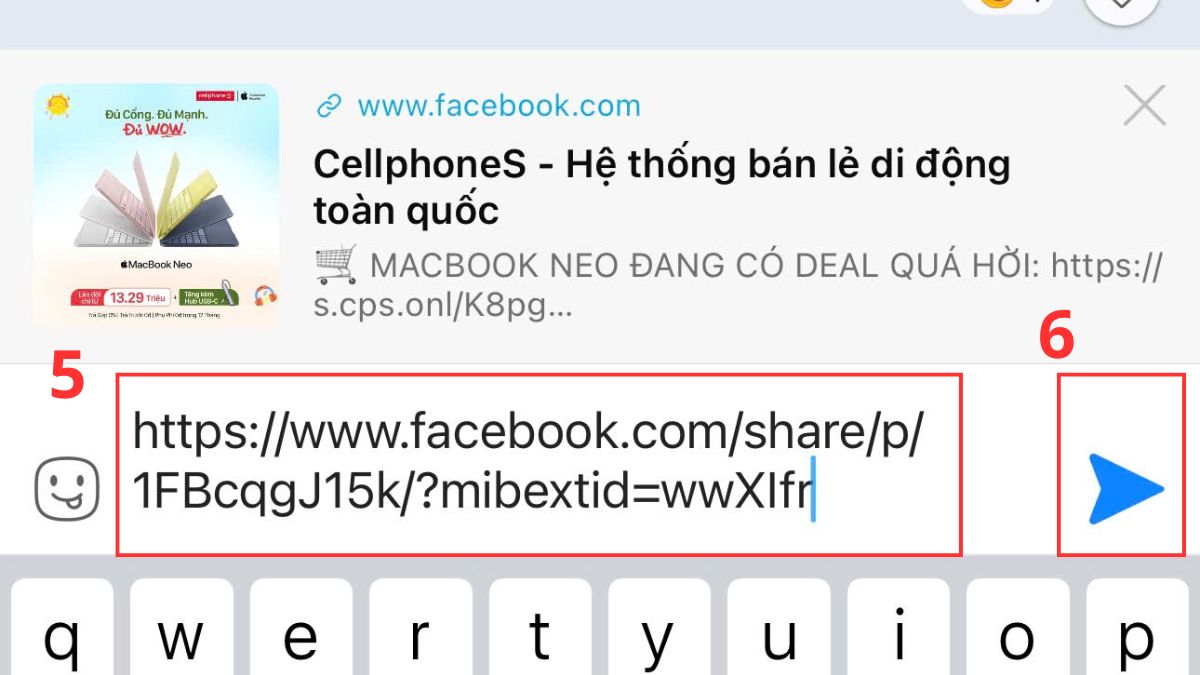
Sở hữu smartphone đa nhiệm tốt tại CellphoneS giúp bạn xử lý mượt mà mọi thao tác chuyển đổi ứng dụng. Ghé hệ thống ngay để nhận ưu đãi hấp dẫn và rinh máy chất lượng!
[Product_Listing categoryid="3" propertyid="" customlink="https://cellphones.com.vn/mobile.html" title="Danh sách điện thoại đang được quan tâm nhiều tại CellphoneS"]
Trên máy tính
Đối với giao diện máy tính, thao tác sẽ như sau:
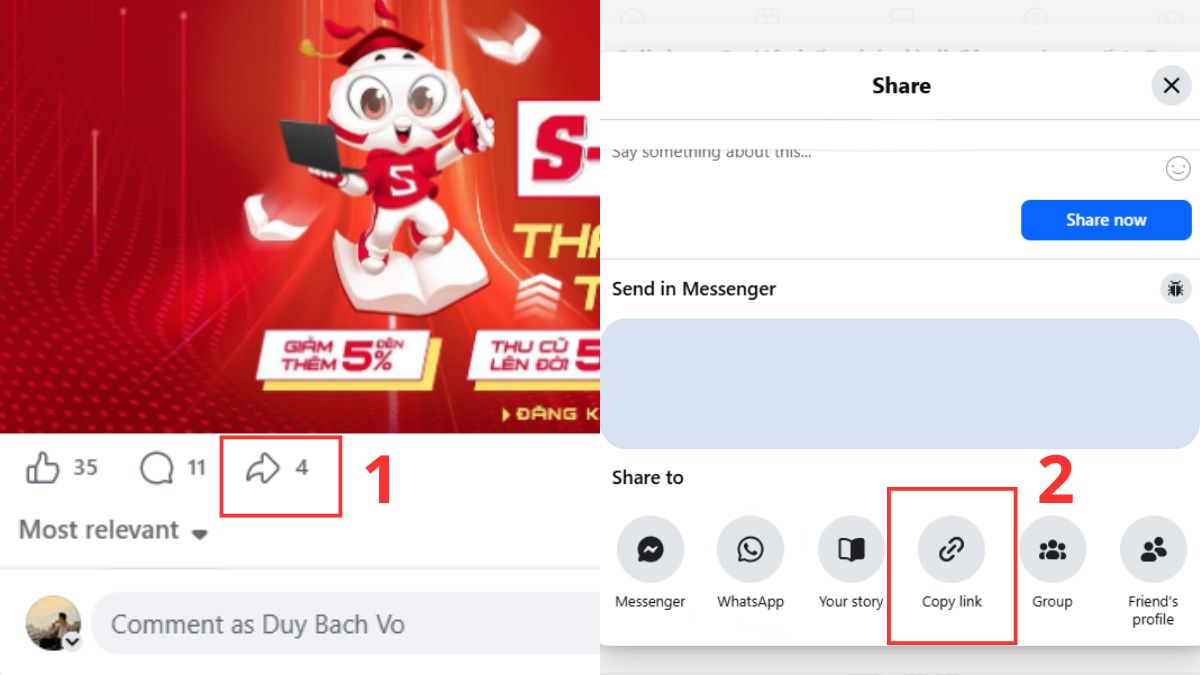
- Bước 1: Di chuột đến nội dung muốn chia sẻ trên Facebook, nhấp vào nút Chia sẻ (Share) > chọn lệnh Sao chép liên kết (Copy link).
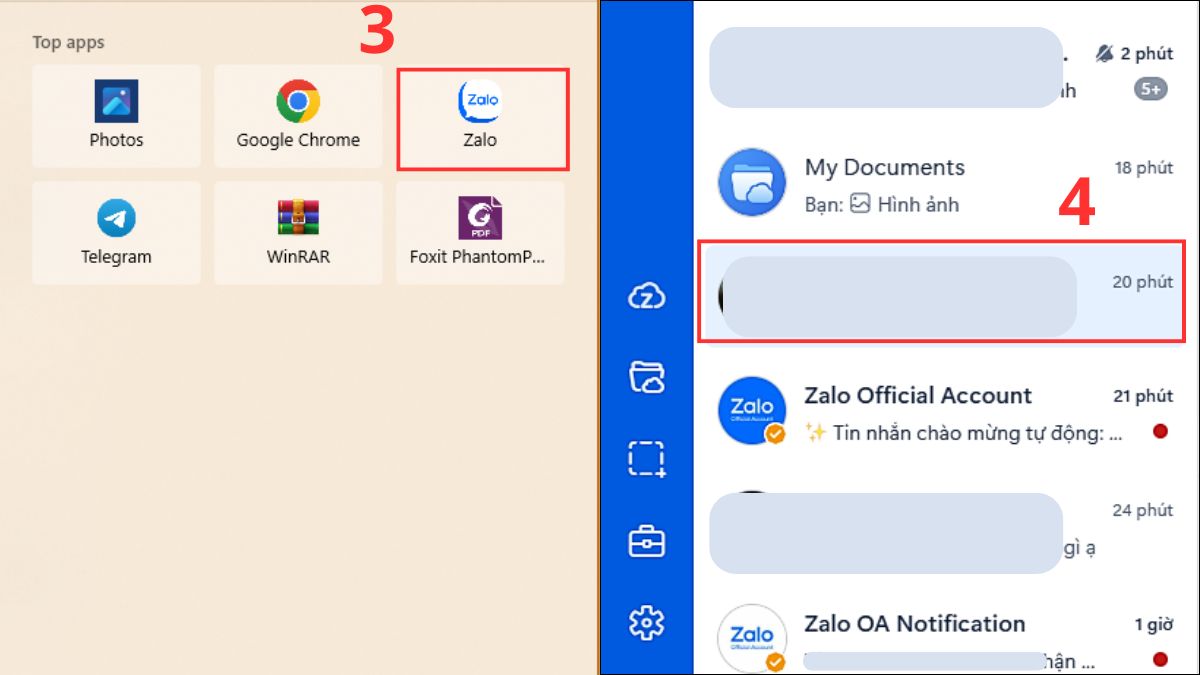
- Bước 2: Khởi chạy phần mềm Zalo PC hoặc bản web > Bấm mở cửa sổ trò chuyện với người nhận.
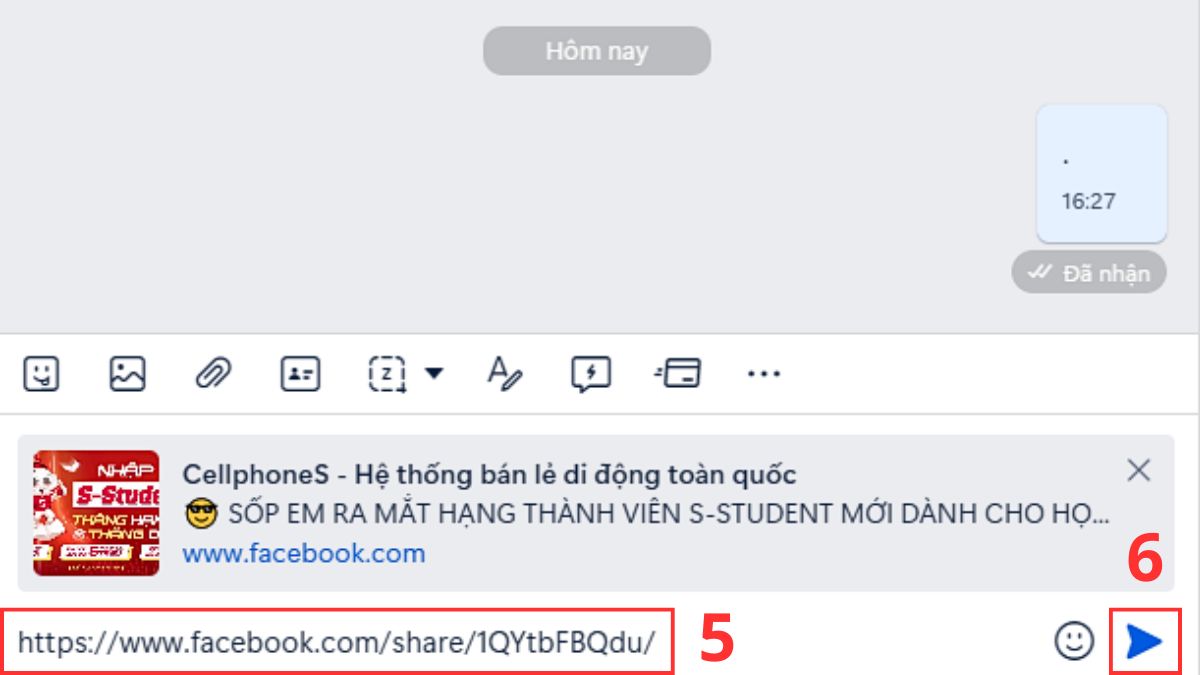
- Bước 3: Nhấp chuột phải vào ô soạn thảo văn bản, chọn Dán (Paste) > nhấn Gửi đi.
Cách gửi link Facebook cá nhân qua Zalo
Nếu muốn kết nối nhanh tài khoản cá nhân của mình với bạn bè bên Zalo, bạn chỉ cần thực hiện theo ba bước ngắn dưới đây:
- Bước 1: Vào trang cá nhân của bạn trên Facebook, nhấp vào biểu tượng ba dấu chấm ngay cạnh phần chỉnh sửa > chọn Sao chép liên kết.
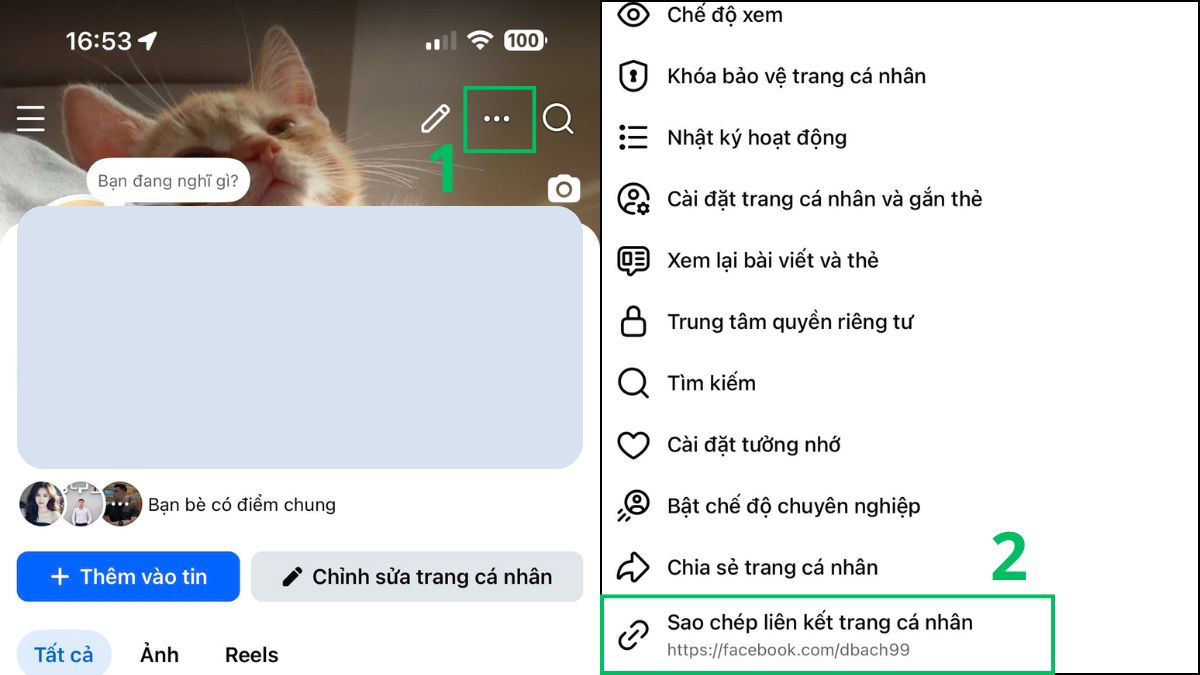
- Bước 2: Mở ứng dụng Zalo lên, tìm và ấn mở cuộc trò chuyện với người mà bạn muốn chia sẻ.

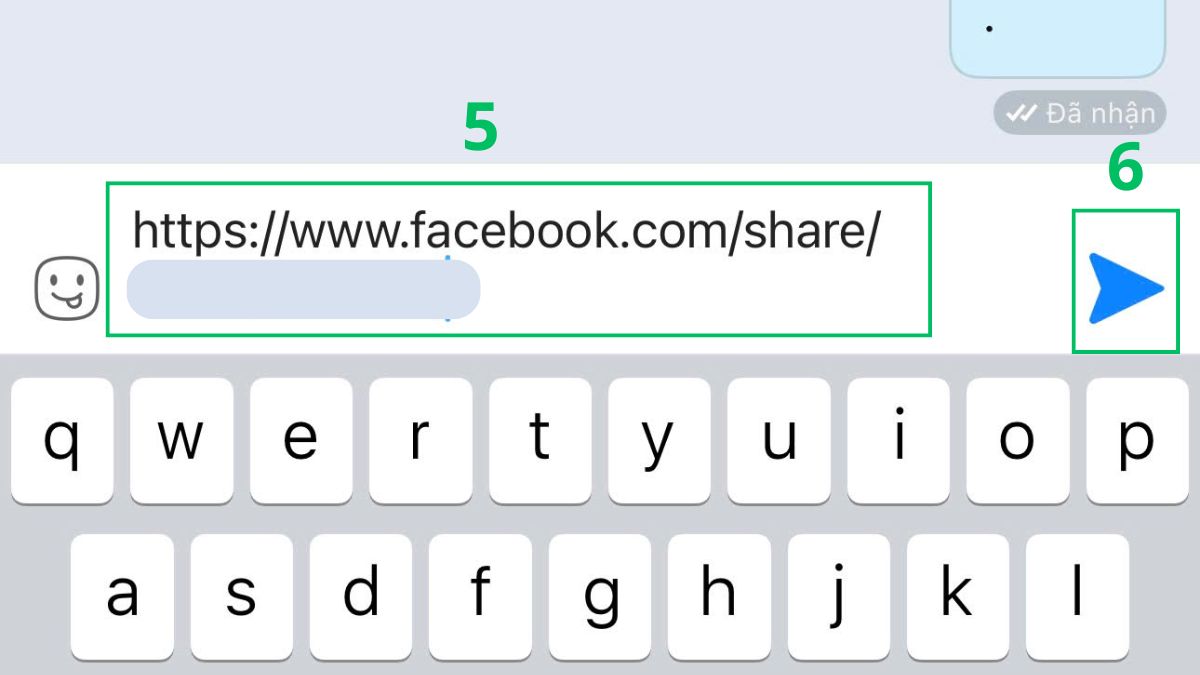
- Bước 3: Chạm giữ ô gõ tin nhắn để dán đoạn đường dẫn vừa lưu vào > Bấm nút Gửi đi.
Cách chia sẻ bài viết Facebook qua Zalo
Đối với các bài đăng thú vị trên bảng tin, bạn có thể áp dụng cách gửi link Facebook vào Zalo theo các bước hướng dẫn sau:
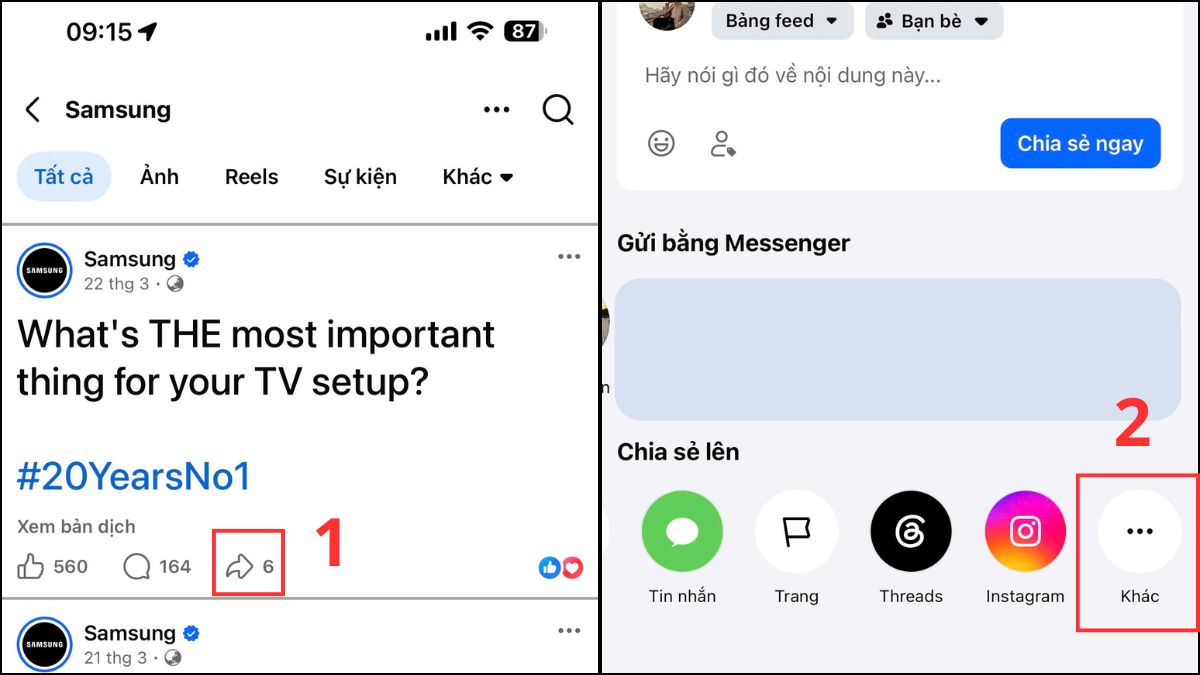
- Bước 1: Nhấp mục Chia sẻ ngay dưới bài viết > Ở mục Chia sẻ lên, chọn Khác.
- Bước 2: Chọn biểu tượng ứng dụng Zalo > Gõ tên người nhận trên thanh tìm kiếm và chọn tài khoản tương ứng.
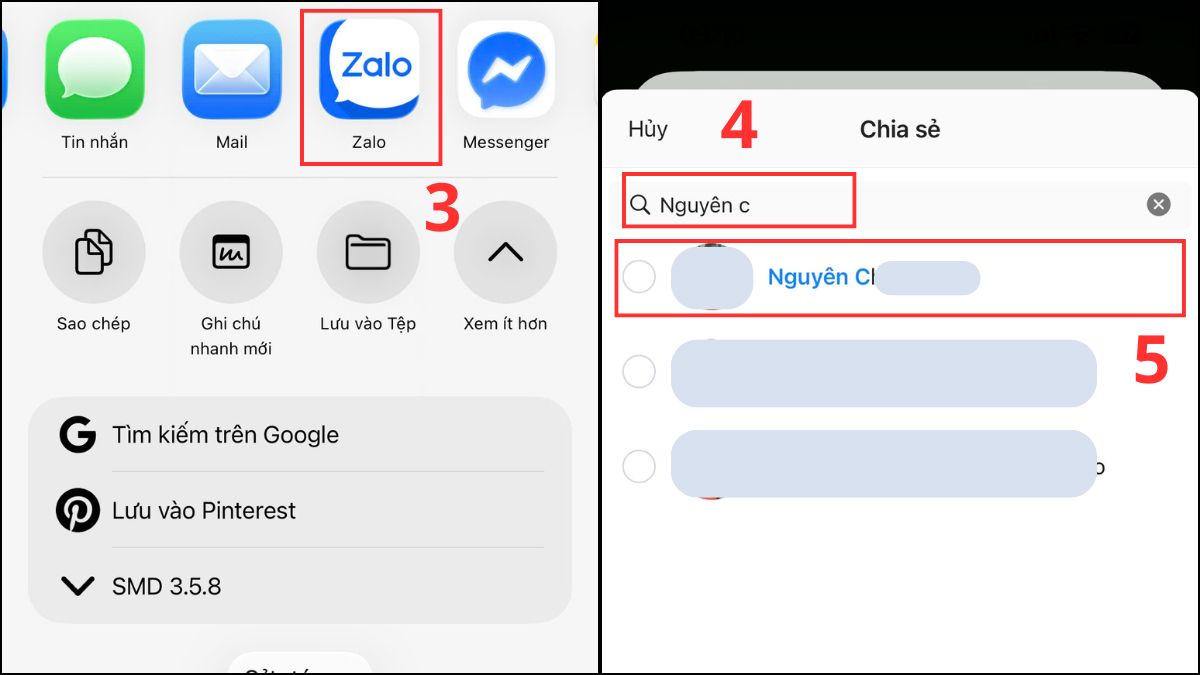
- Bước 3: Bấm nút mũi tên để gửi.
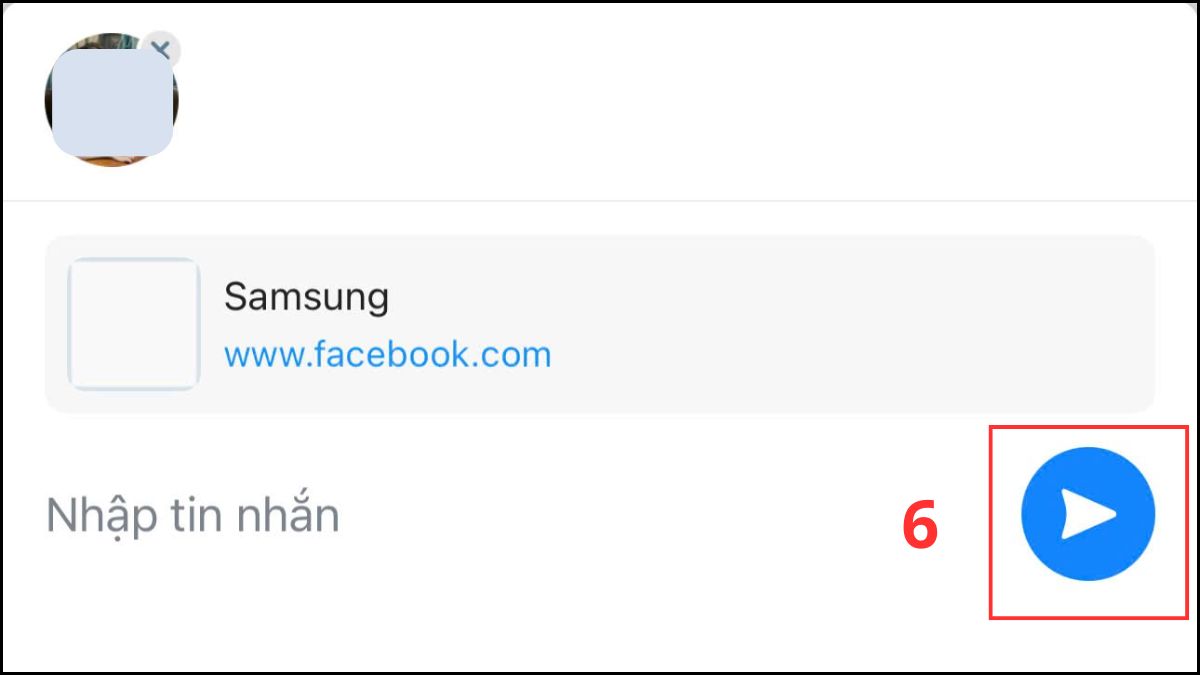
Cách gửi link video Facebook qua Zalo
Nếu muốn lưu lại hoặc gửi ngay những thước phim thú vị cho bạn bè, bạn có thể áp dụng cách gửi link Facebook qua Zalo qua các bước sau:
- Bước 1: Bấm vào nút Chia sẻ (Share) ngay phía dưới video đang xem-> Chọn Sao chép liên kết (Copy link).
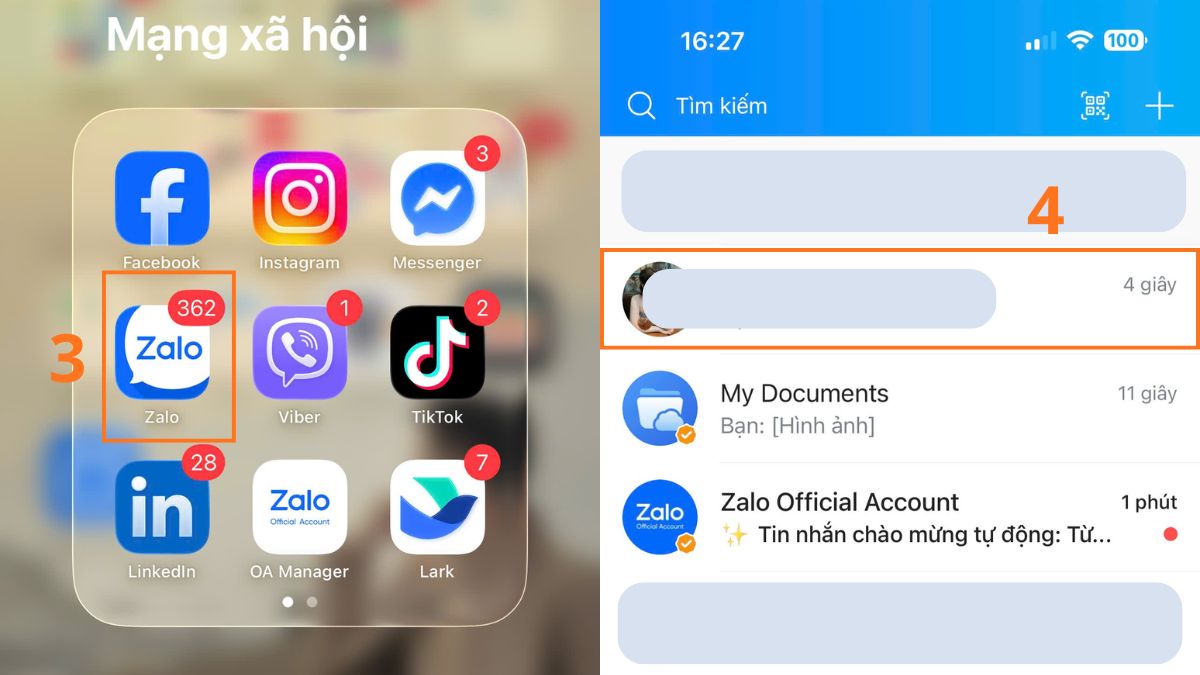
- Bước 2: Chuyển sang giao diện Zalo và nhấn mở hộp thoại trò chuyện với người bạn muốn truyền tải nội dung.
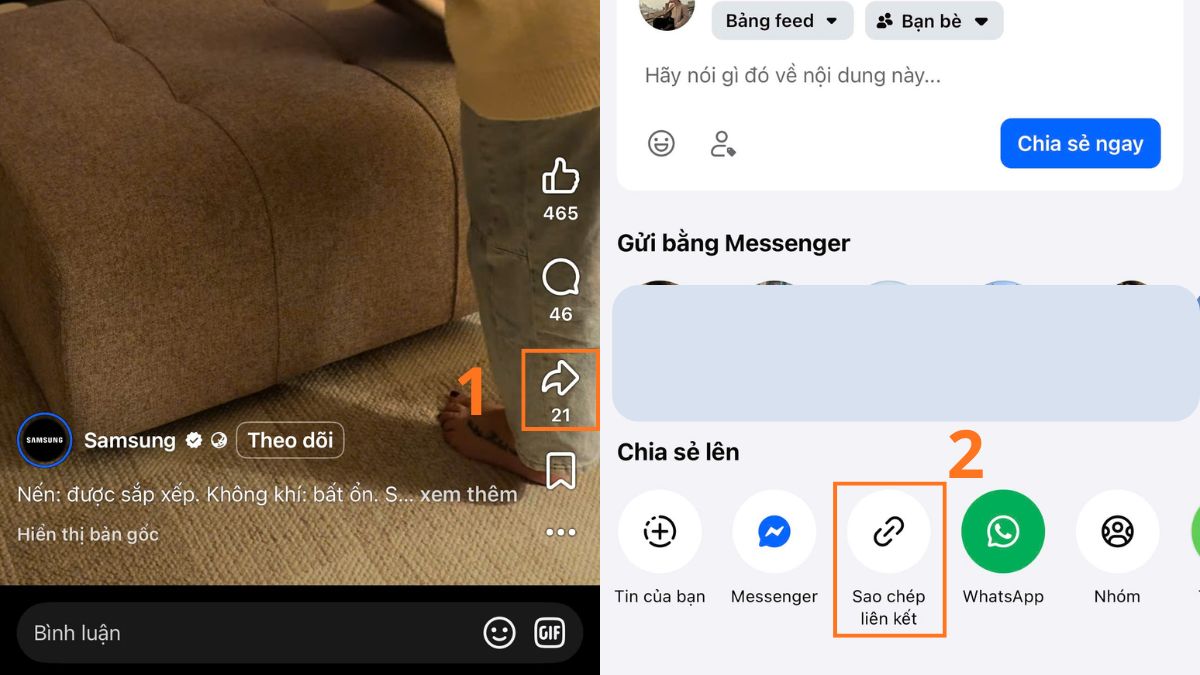
- Bước 3: Chạm giữ vào thanh gõ tin nhắn, chọn lệnh Dán (Paste) để thả đường dẫn vào rồi nhấn nút gửi đi.
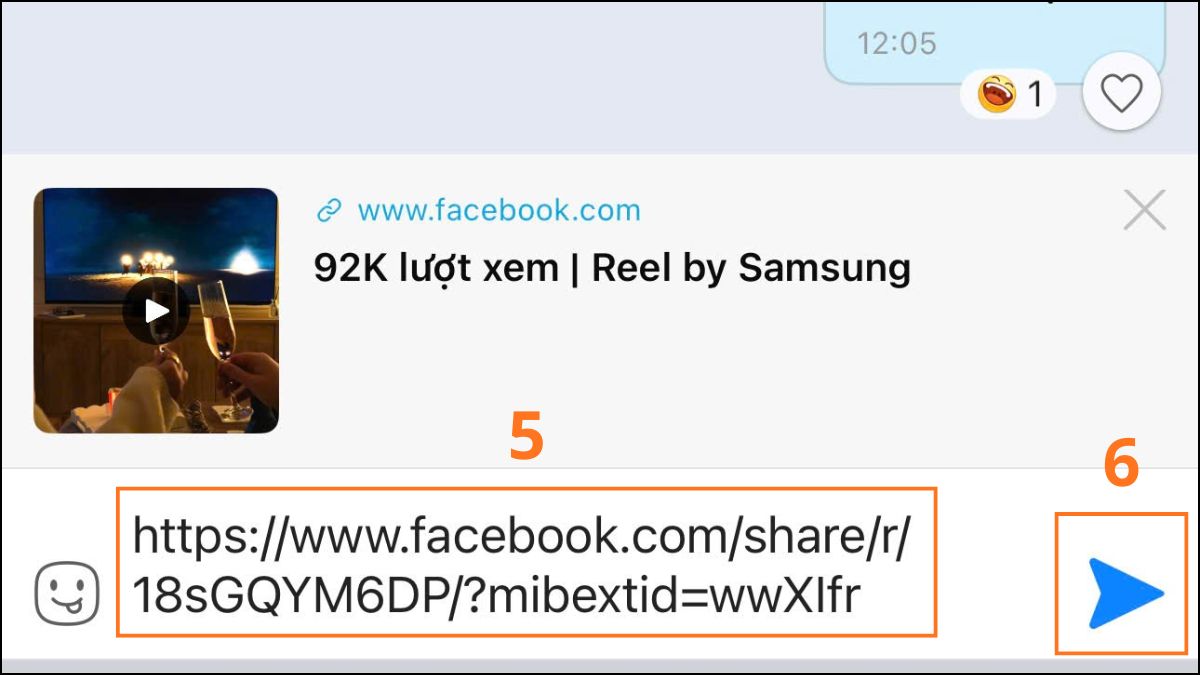
Những lỗi thường gặp khi gửi link Facebook qua Zalo
Dù thao tác khá đơn giản, việc chuyển tiếp đường dẫn đôi khi vẫn gặp trục trặc khiến người nhận không thể truy cập nội dung:
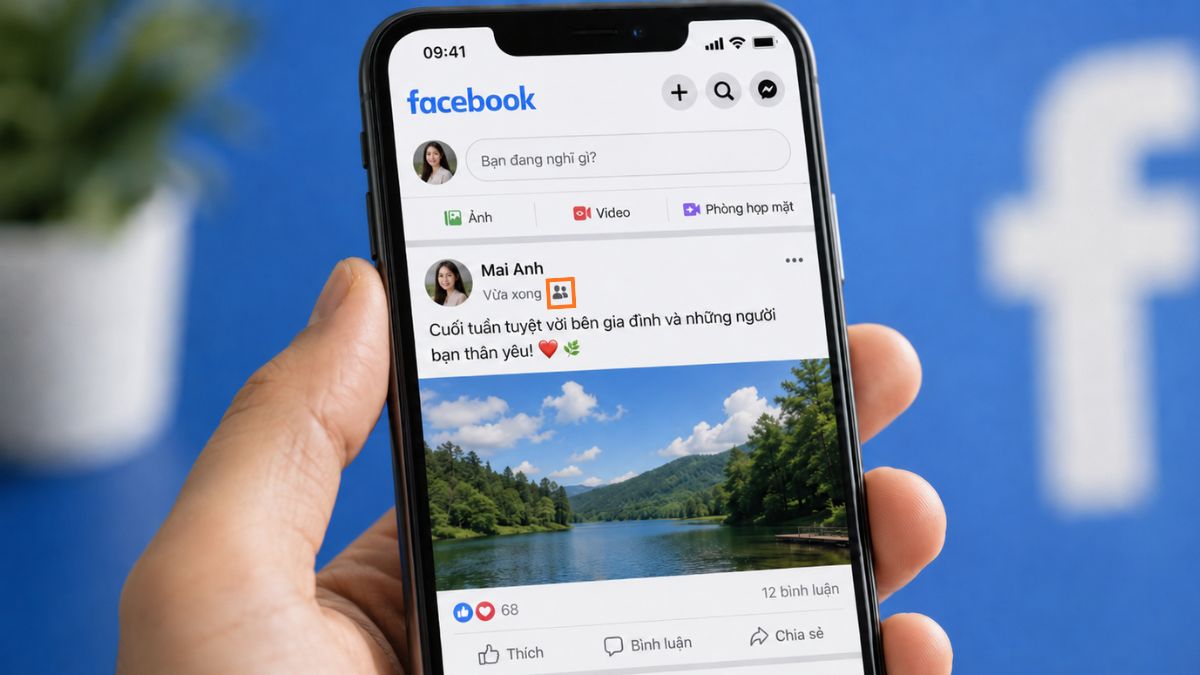
- Rào cản quyền riêng tư: Bài viết hoặc video cài đặt chế độ "Chỉ mình tôi" hoặc "Bạn bè" sẽ chặn người lạ xem.
- Nội dung thuộc nhóm kín: Người nhận trên Zalo sẽ không xem được các bài đăng nằm trong Group kín.
- Mất ảnh xem trước (Link Preview): Lỗi hệ thống nghẽn hoặc link quá dài làm ô chat chỉ hiện một dòng chữ xanh đơn điệu.
- Gửi nhầm link quản trị: Khi chia sẻ trang cá nhân, việc copy nhầm các ký tự chỉnh sửa hệ thống sẽ khiến người khác bấm vào lại ra chính tài khoản của họ.
- Dính kèm văn bản thừa: Vô tình sao chép luôn cả đoạn mô tả chữ tiếng Việt sẽ làm ứng dụng không nhận diện được link để click.
Việc rà soát kỹ trước khi bấm gửi sẽ đảm bảo người nhận luôn tiếp cận được nội dung nhanh chóng.
Lưu ý khi chia sẻ link Facebook qua Zalo
Một vài lưu ý sau đây giúp việc thực hiện cách gửi link Facebook qua Zalo được thành công, mượt mà:
- Chú ý quyền riêng tư: Hãy chắc chắn nội dung gốc đã mở công khai thì người lạ mới xem được.
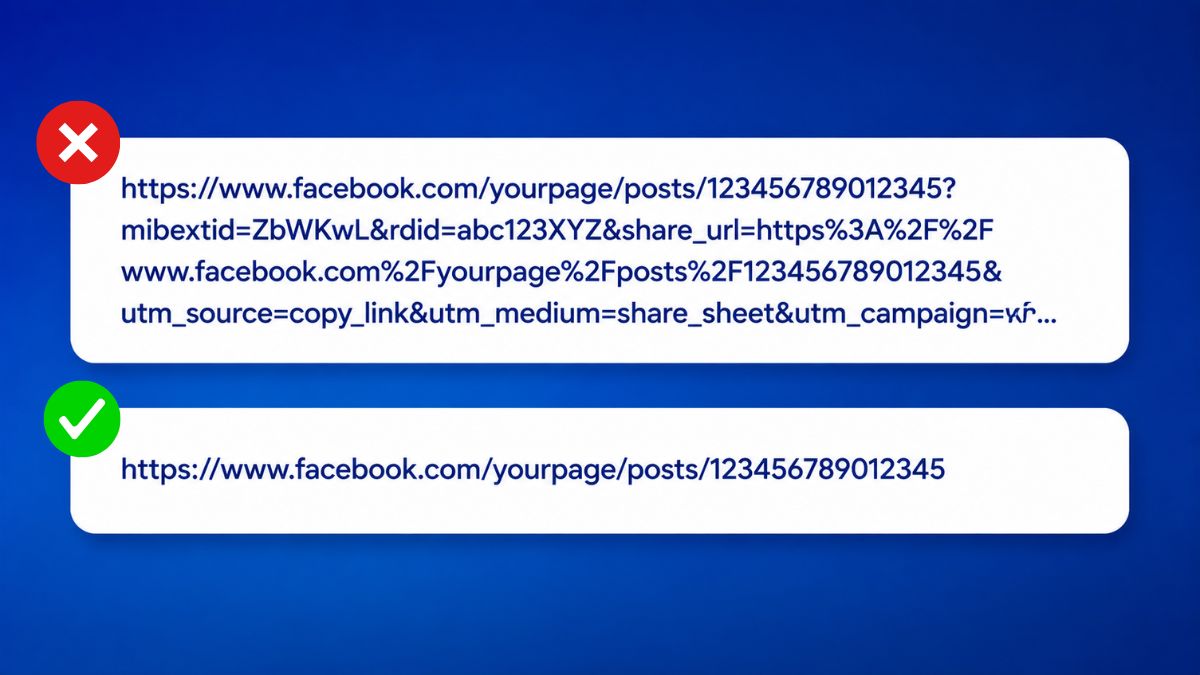
- Sàng lọc đuôi link rác: Đoạn mã theo dõi dài ngoằng phía sau dấu chấm hỏi (?) rất dễ kích hoạt bộ lọc spam. Bạn hãy xóa sạch chúng để đường dẫn gọn gàng hơn.
- Đợi hiển thị ảnh tóm tắt: Sau khi thả liên kết vào khung chat, bạn khoan bấm gửi ngay mà hãy đợi vài giây để hộp thoại hiển thị ảnh xem trước.
Mẹo chia sẻ Facebook qua Zalo chuyên nghiệp
Để tối ưu hóa trải nghiệm cho người nhận và xây dựng phong cách làm việc chỉn chu, bạn có thể áp dụng các mẹo dưới đây khi thực hiện cách gửi link Facebook qua Zalo:
- Bổ sung dòng định hướng: Thay vì thả một đường link trống trơ trọi, hãy chủ động gõ kèm một dòng tóm tắt ngắn về nội dung bên trong nhằm giúp người nhận dễ dàng nắm bắt thông tin.
- Quy hoạch luồng dữ liệu: Nếu cần gửi nhiều bài viết cùng lúc, bạn nên gom chúng lại thành một tin nhắn duy nhất thay vì rải rác từng dòng.
- Lưu trữ khoa học trong nhóm: Đối với các liên kết phục vụ cho công việc chung, hãy tận dụng công cụ "Ghim tin nhắn" lên đầu hội thoại hoặc lưu trực tiếp vào mục "Ghi chú" để các thành viên tiện tra cứu lại bất cứ lúc nào.

Việc làm chủ cách gửi link Facebook qua Zalo giúp luồng chia sẻ thông tin của bạn không còn bị ngắt quãng bởi những ảnh chụp màn hình bất tiện. Bỏ túi thêm vài mẹo sàng lọc liên kết và lưu trữ thông minh sẽ đảm bảo mọi dữ liệu truyền đi luôn hiển thị chuẩn xác, tạo ấn tượng chỉn chu với người nhận.





Bình luận (0)