Cách hoàn tất ID Apple nhanh, dễ thực hiện chỉ với vài bước

Bằng cách hoàn tất ID Apple, người dùng có thể sử dụng đầy đủ hệ sinh thái Apple. Nếu chưa bổ sung các thông tin cần thiết, bạn sẽ gặp khó khăn khi tải ứng dụng hoặc sử dụng dịch vụ. Bài viết của Sforum sẽ hướng dẫn cách hoàn tất tài khoản Apple và những nội dung liên quan, cùng xem nhé!
Hoàn tất ID Apple là gì?
Hoàn tất ID Apple là quá trình bổ sung đầy đủ thông tin cần thiết cho tài khoản Apple sau khi đăng ký. Những thông tin này bao gồm địa chỉ, phương thức thanh toán,... Nếu không thực hiện bước này, một số tính năng sẽ bị hạn chế.
Khi đăng ký tài khoản mới, hệ thống của Apple cần người dùng tiến hành bước xác minh nhằm đảm bảo bảo mật cho tài khoản. Bằng cách hoàn tất ID Apple của bạn, thiết bị sẽ được bảo mật và sử dụng App Store, iCloud, Apple Music,... Đây là bước bắt buộc nếu bạn muốn tải ứng dụng hoặc mua nội dung trên thiết bị Apple.
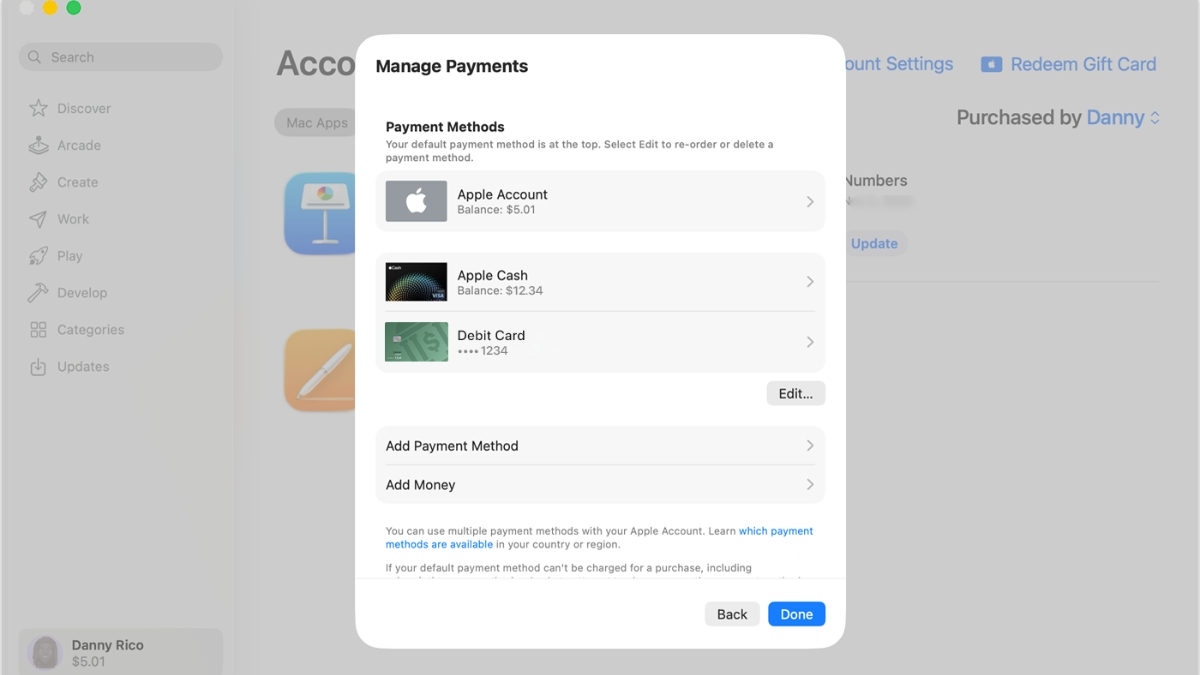
Lưu ý: Apple đã thay đổi tên gọi từ ID Apple thành Tài khoản Apple (Apple Account) tuy nhiên nhiều người dùng iPhone vẫn quen với tên gọi cũ.
Điều kiện để hoàn tất ID Apple
Để hoàn tất tài khoản ID Apple một cách nhanh chóng, bạn cần chuẩn bị một số điều kiện cơ bản sau:
- Có sẵn một tài khoản Apple hợp lệ, đã đăng ký bằng email hoặc số điện thoại.
- Duy trì kết nối internet ổn định để thiết bị hoạt động liên tục và không bị gián đoạn trong quá trình thực hiện.
- Cung cấp đầy đủ, chính xác các thông tin cá nhân theo yêu cầu trong khi thực hiện cách hoàn tất ID Apple.
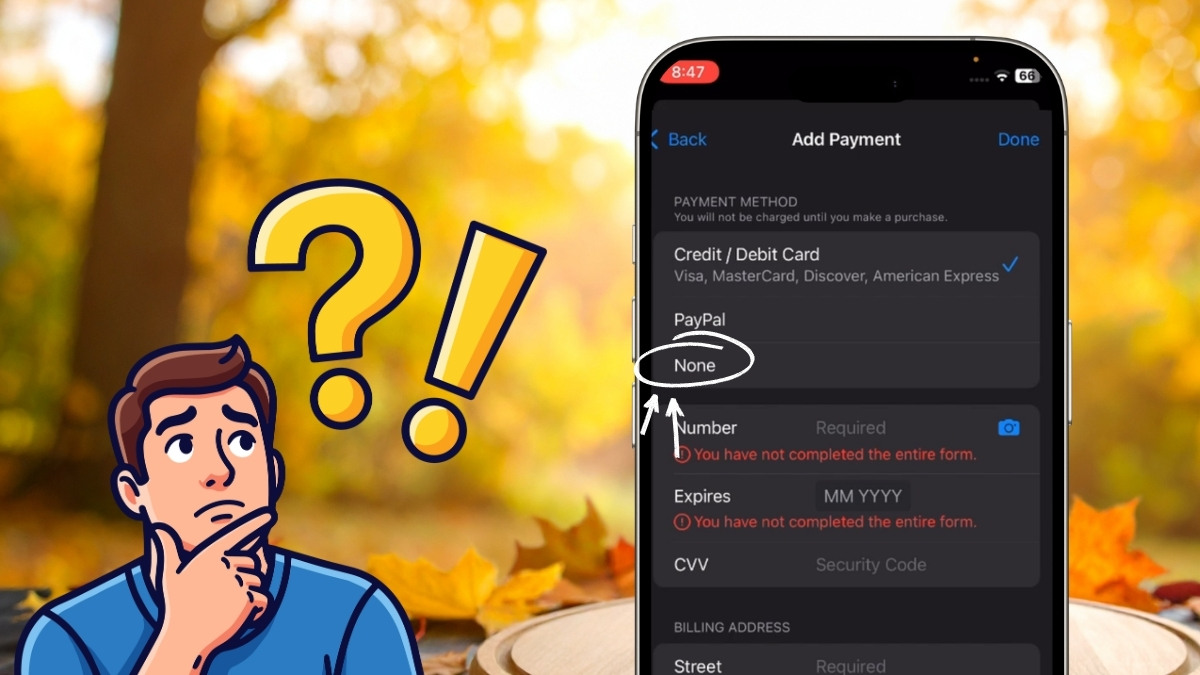
- Nếu thiết lập phương thức thanh toán, bạn có thể dùng thẻ Visa/Mastercard hoặc các ví điện tử phổ biến; trong trường hợp không có, có thể chọn “None” (Không).
- Mã ZIP (mã bưu chính) phải phù hợp với khu vực đăng ký tài khoản để tránh lỗi khi xác minh.

Cách hoàn tất ID Apple trên iPhone đơn giản
Apple đã tối ưu quy trình hoàn tất ID để người dùng có thể thực hiện nhanh chóng chỉ trong vài phút. Bạn có thể thực hiện trực tiếp trong phần Cài đặt hoặc thông qua App Store theo hướng dẫn dưới đây:
Cách hoàn tất ID Apple iPhone bằng cài đặt
Để hoàn tất tài khoản ID Apple trong Cài đặt, bạn làm như sau:
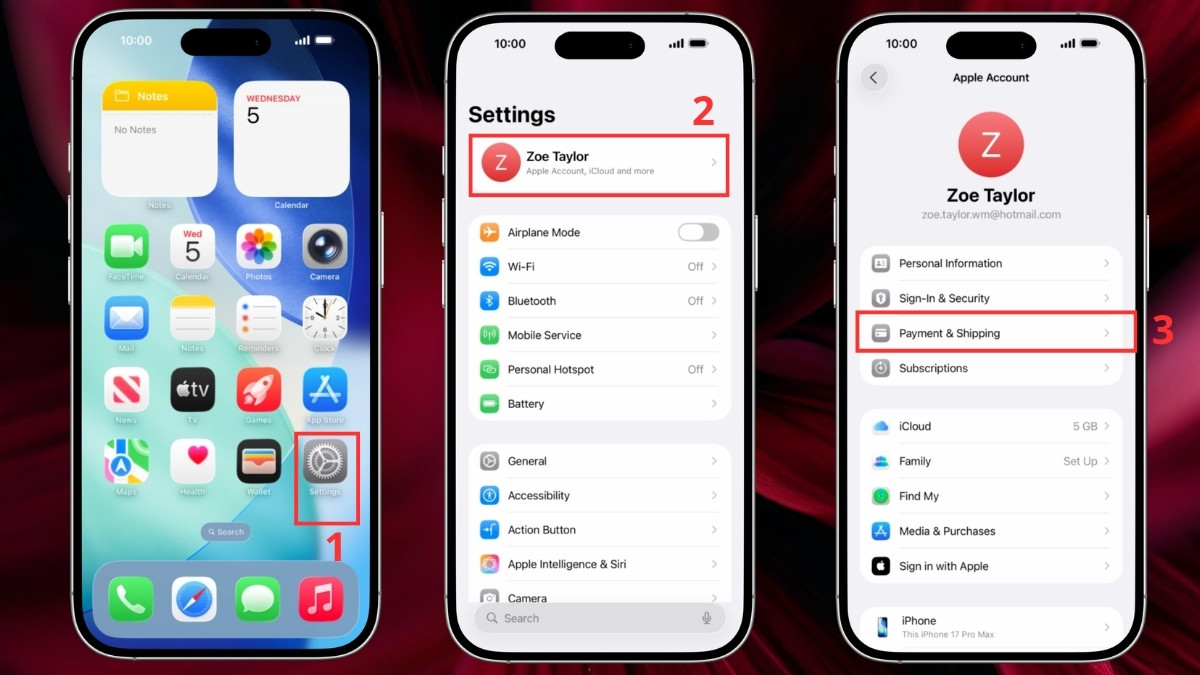
- Bước 1: Mở ứng dụng Cài đặt (Settings) trên iPhone > Nhấn vào tên Tài khoản Apple ở phía trên cùng > Chọn mục Thanh toán & Giao hàng (Payment & Shipping).
- Bước 2: Chọn Thêm phương thức thanh toán (Add Payment Method) > Chọn phương thức thanh toán, điền thông tin > Nhấn Xong (Done).
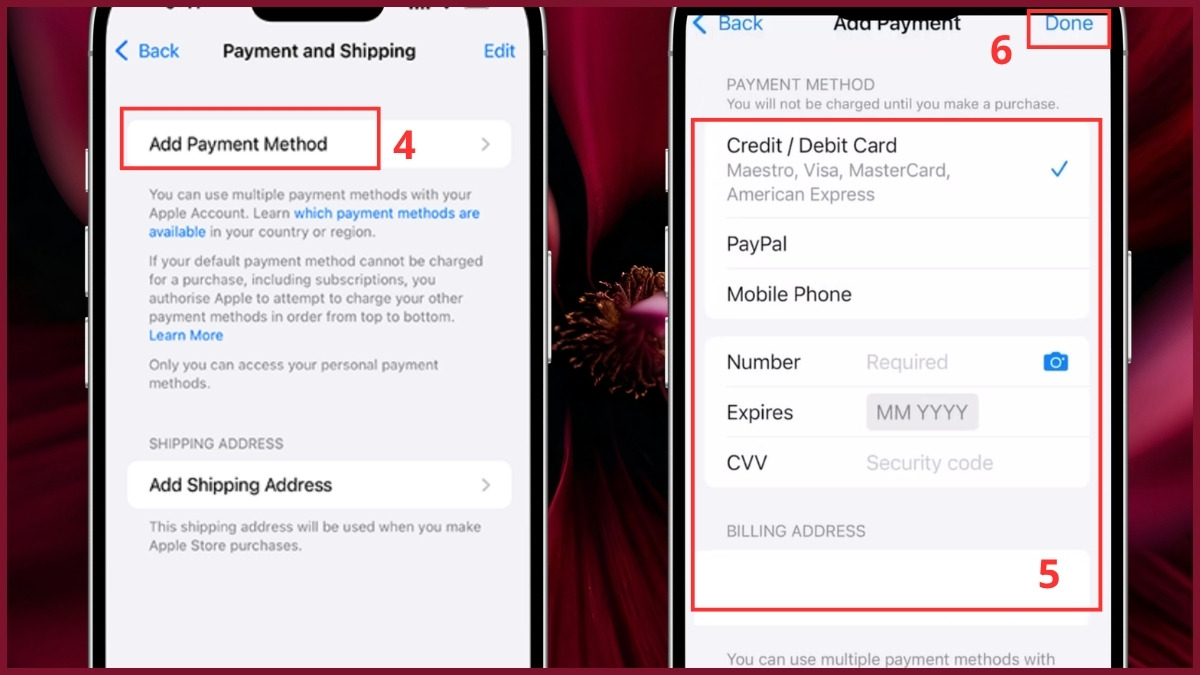
- Bước 3: Chọn Thêm địa chỉ giao hàng (Add Shipping Address) > Điền thông tin theo các mục trên màn hình > Nhấn Xong (Done).
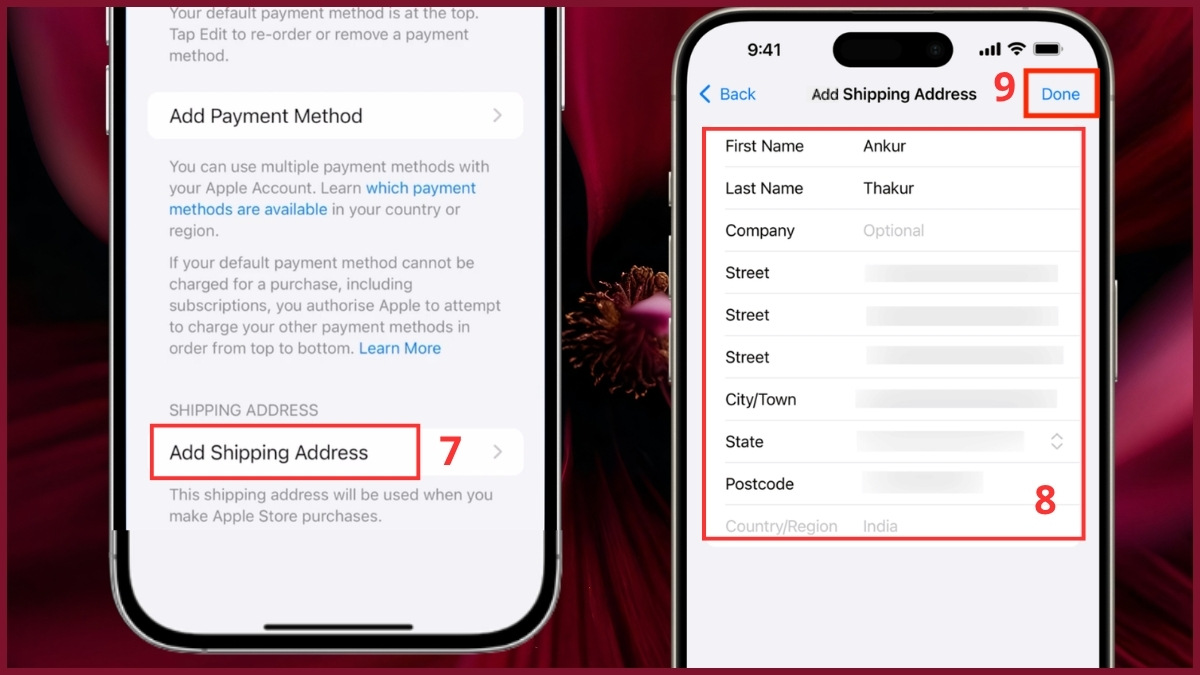
Lưu ý: Thao tác thực hiện có thể khác nhau tùy phiên bản iOS.
Đây là cách hoàn tất ID Apple đơn giản và nhanh chóng giúp bạn hoàn thiện thông tin Tài khoản Apple để sử dụng các tiện ích như tải app, mua hàng,...
Bạn đang tìm iPhone chính hãng để trải nghiệm Apple ID mượt mà? CellphoneS mang đến sản phẩm đa dạng, giá tốt, bảo hành uy tín. Sở hữu ngay iPhone chính hãng giúp đồng bộ dữ liệu nhanh, an toàn. Đặt mua tại CellphoneS hôm nay để nhận ưu đãi
[Product_Listing categoryid="132" propertyid="" customlink="https://cellphones.com.vn/mobile/Apple.html" title="Các dòng iPhone đang được quan tâm nhiều tại CellphoneS"]
Cách hoàn tất ID Apple trong App Store
Nếu bạn muốn thực hiện cách hoàn tất ID Apple để tải ứng dụng, bạn có thể thực hiện ngay trên App Store. Cách làm là:
- Bước 1: Mở App Store > Nhấn vào avatar góc trên bên phải.
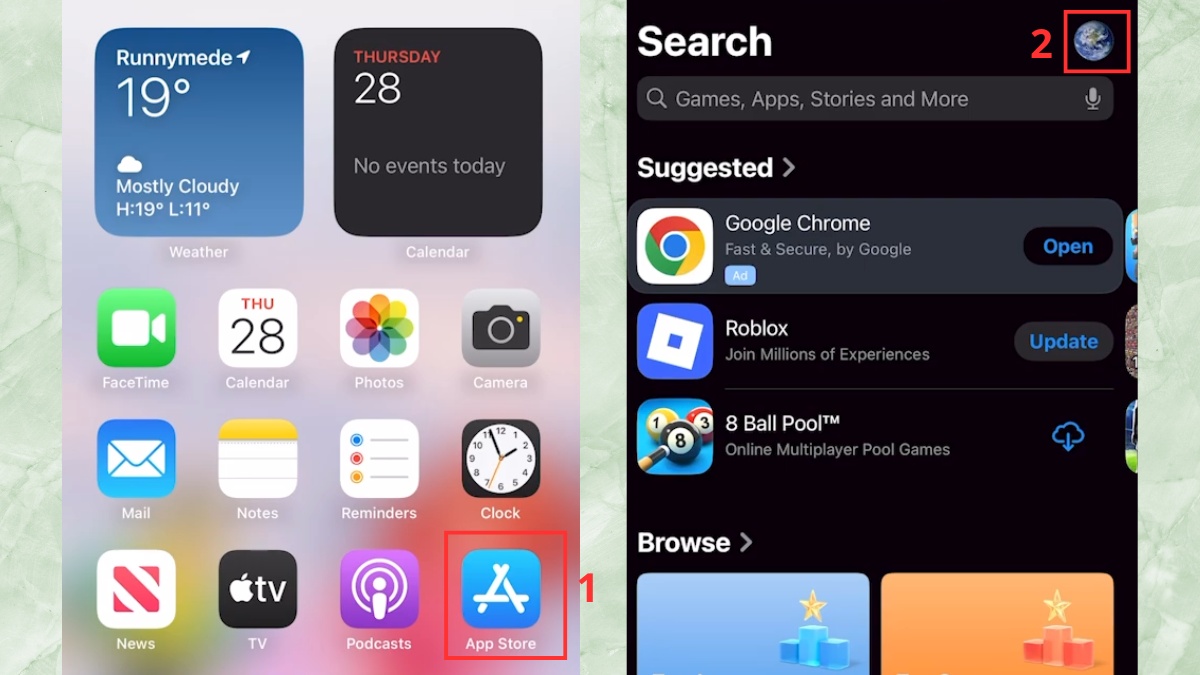
- Bước 2: Bấm vào tênTài khoản phía trên cùng > Nhấn chọn Quản lý thanh toán (Manage Payments).
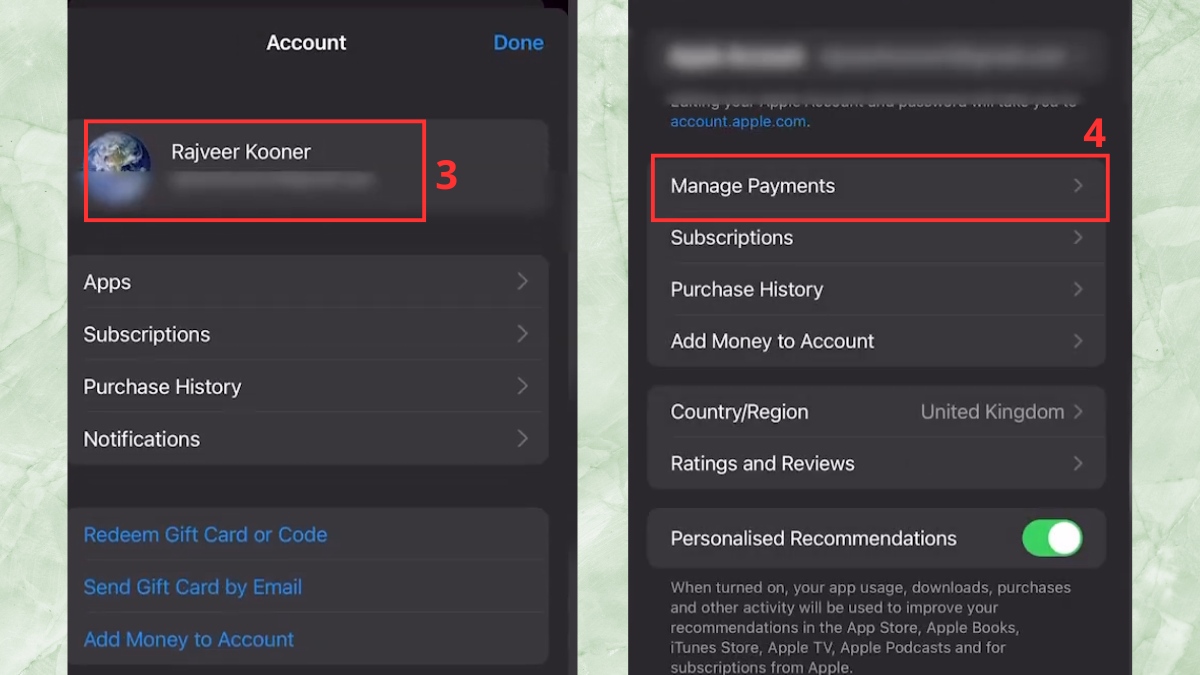
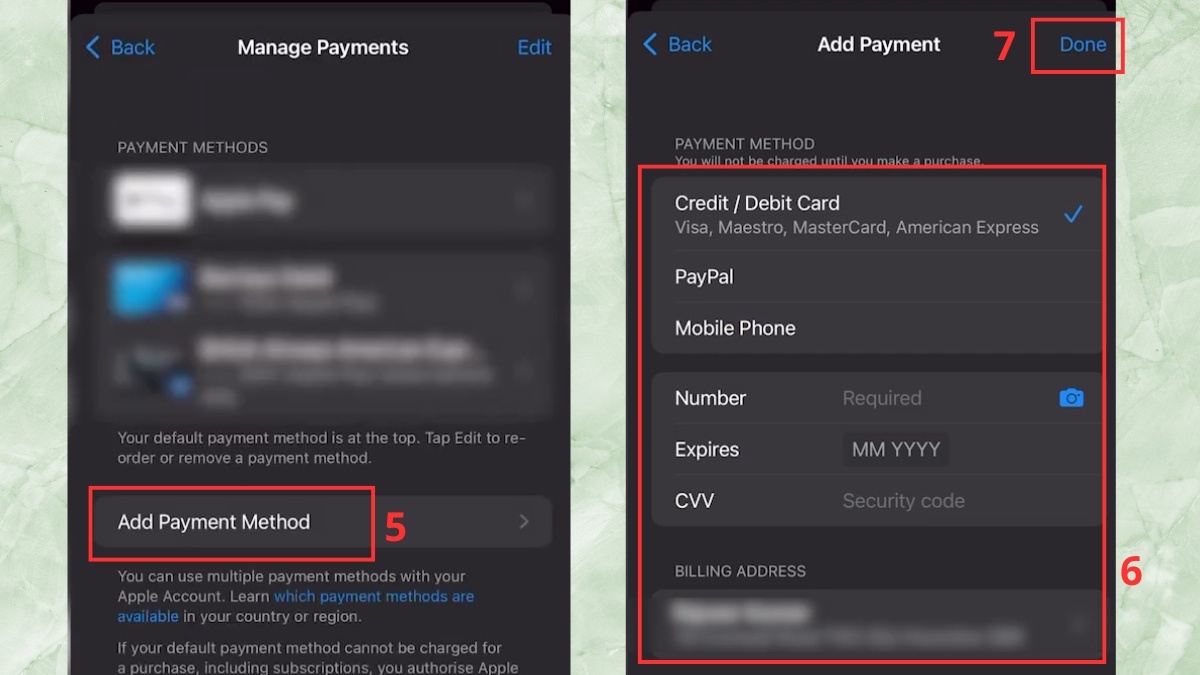
- Bước 3: Chọn Thêm phương thức thanh toán (Add Payment Method) > Chọn phương thức thanh toán và điền thông tin cần thiết > Nhấn Xong (Done) để lưu.
Cách hoàn tất ID Apple trên máy tính
Nếu bạn không sử dụng iPhone, bạn vẫn có thể hoàn tất ID Apple trên máy tính thông qua trình duyệt web.
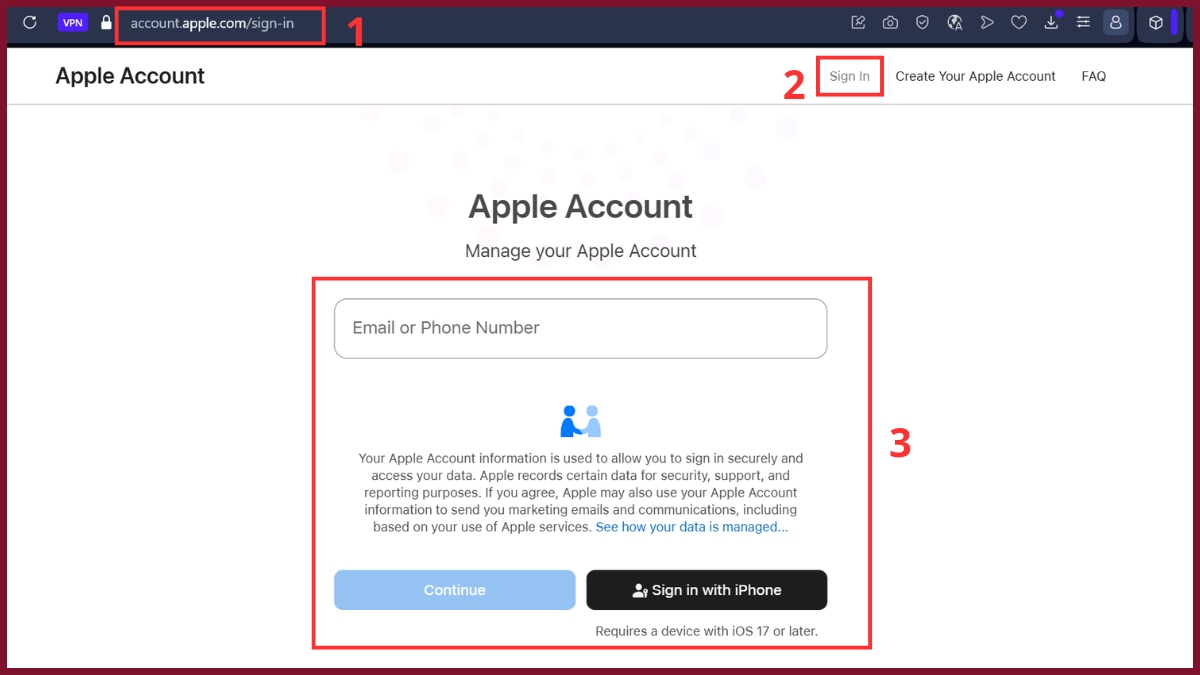
- Bước 1: Truy cập trang quản lý Tài khoản Apple tại https://account.apple.com/ > Chọn Đăng nhập (Sign in) > Đăng nhập tài khoản của bạn.
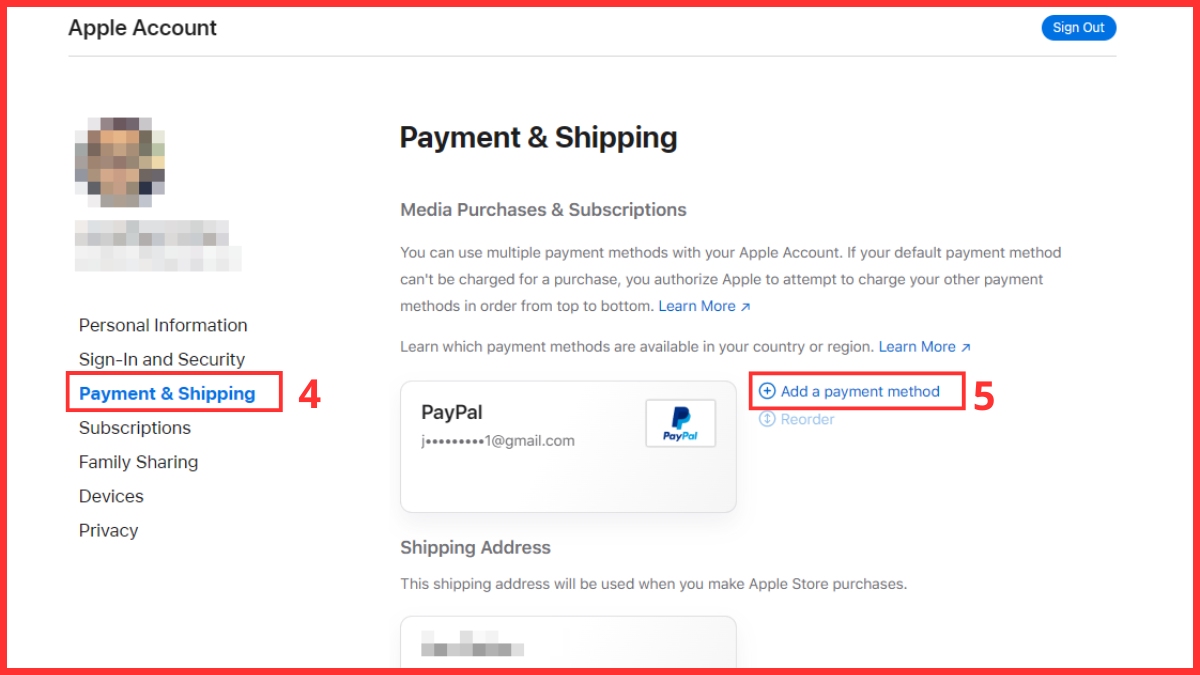
- Bước 2: Chọn mục Thanh toán & Giao hàng (Payment & Shipping) và Chọn Thêm phương thức thanh toán (Add a payment method).
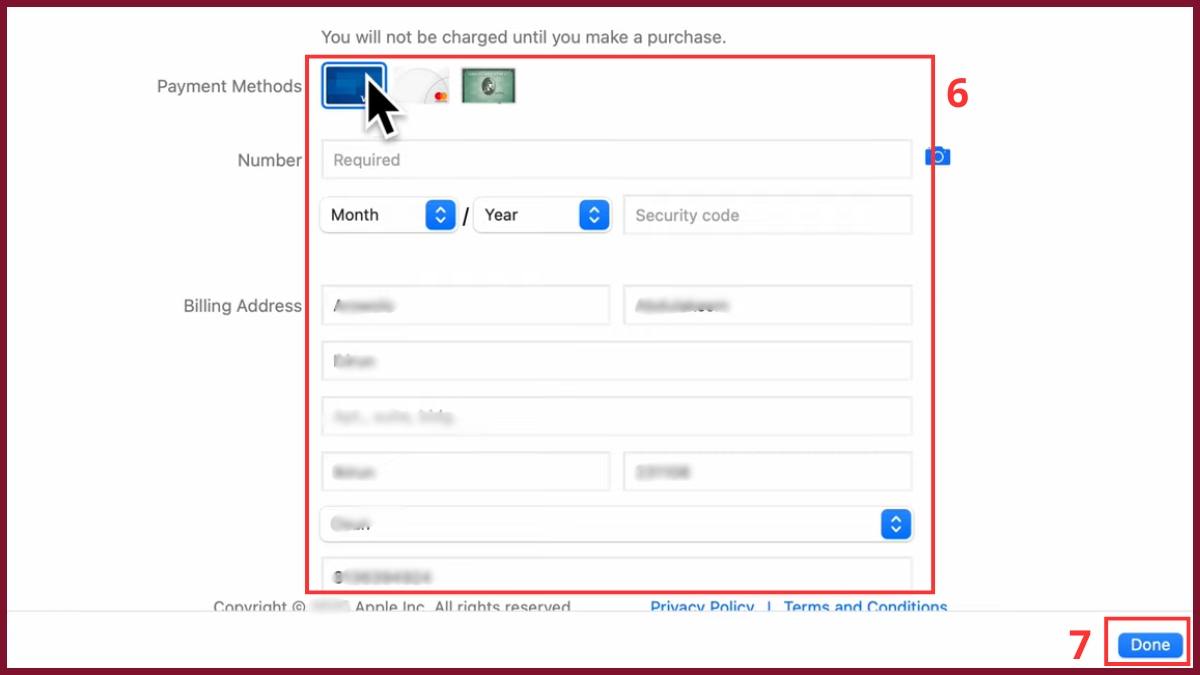
- Bước 3: Cập nhật thông tin cần thiết > Nhấn Xong (Done) để lưu.
Cách hoàn tất ID Apple khi không có thẻ thanh toán
Nhiều người không có thẻ ngân hàng vẫn muốn hoàn tất ID Apple để tải ứng dụng. Apple hỗ trợ người dùng thực hiện điều này mà không cần thêm thẻ thanh toán. Khi cập nhật phương thức thanh toán, bạn có thể chọn “None” (Không) nếu không muốn liên kết thẻ. Sau đó, nhập địa chỉ và mã ZIP hợp lệ.
Điều quan trọng là bạn cần đảm bảo thông tin phải khớp với khu vực tài khoản. Đây là cách hoàn tất ID Apple để tải ứng dụng miễn phí mà không gặp trở ngại.
Cách lấy lại mật khẩu ID Apple
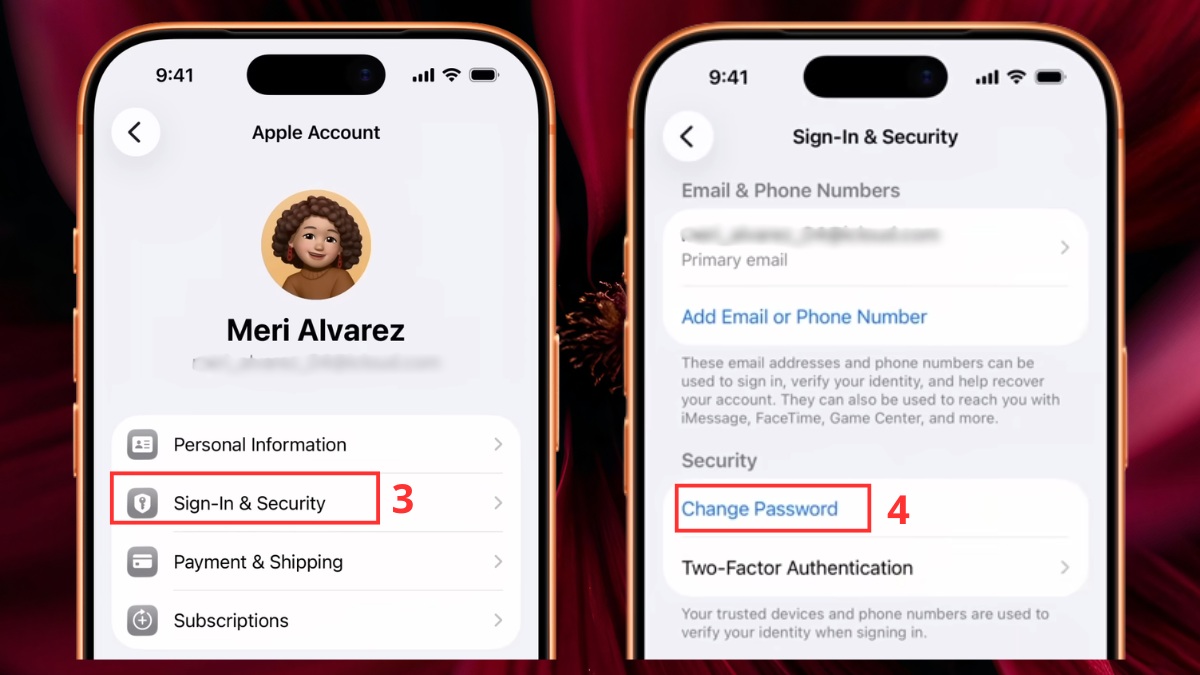
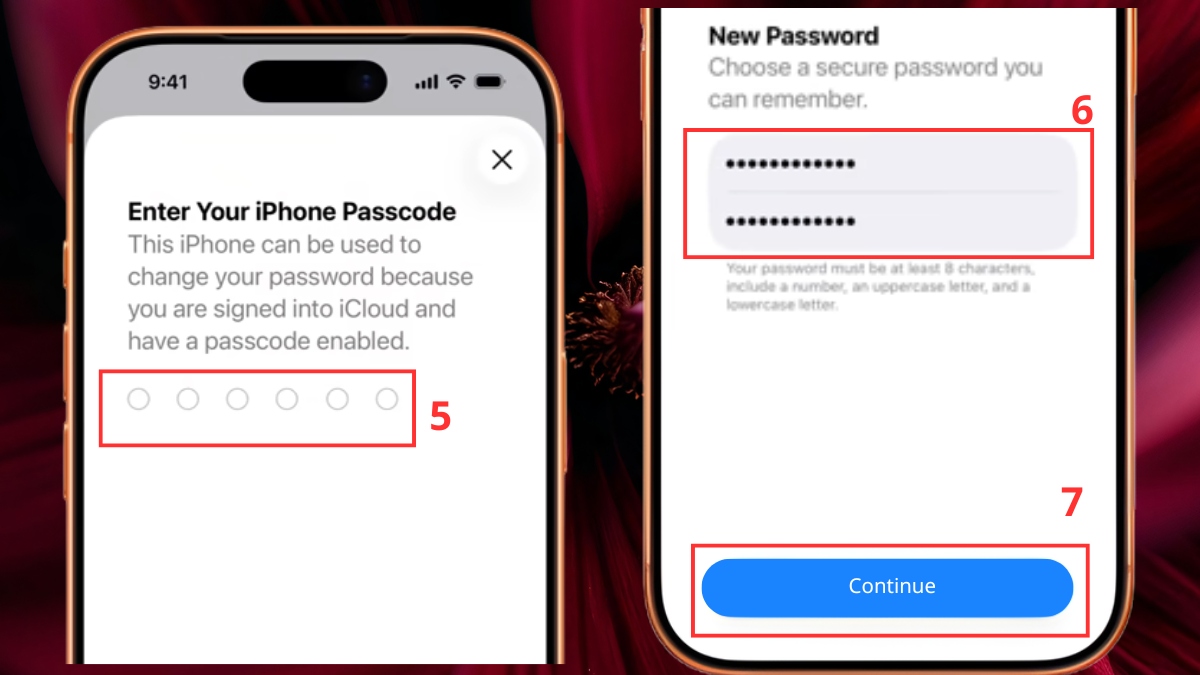
Trong quá trình hoàn tất ID Apple, nếu bạn quên mật khẩu, bạn cần khôi phục lại trước khi tiếp tục. Bạn có thể đặt lại mật khẩu trên trang https://iforgot.apple.com hoặc ngay trên iPhone/iPad đã đăng nhập sẵn (thiết bị tin cậy). Dưới đây là cách làm:
- Bước 1: Vào Cài đặt (Settings) > Nhấn vào tên Tài khoản Apple.
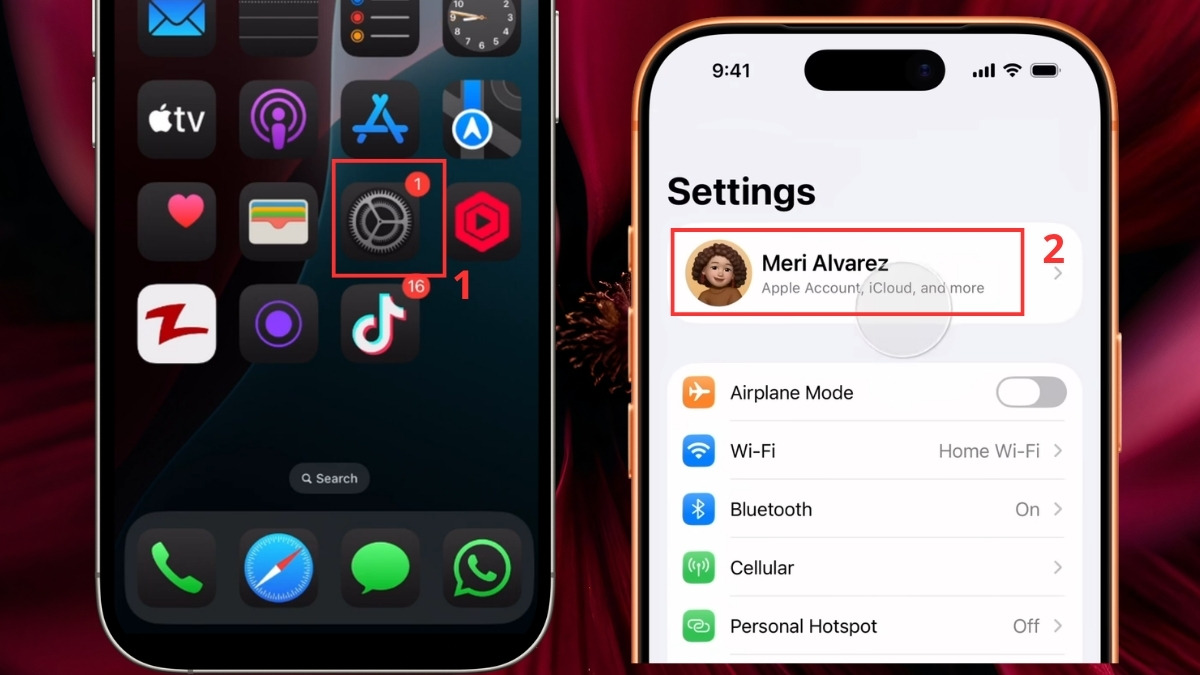
- Bước 2: Chọn Đăng nhập & Bảo mật (Sign-in & Security) > Chọn Đổi mật khẩu (Change Password).
- Bước 3: Nhập Passcode xác nhận > Nhập lại mật khẩu mới > Nhấn Tiếp tục (Continue).
Các lỗi không hoàn tất ID Apple và cách khắc phục
Khi thực hiện cách hoàn tất ID Apple, không ít người dùng vướng phải một số lỗi khiến quá trình bị gián đoạn. Ví dụ như lỗi hoàn tất tài khoản Apple do nhập sai mã ZIP hoặc thông tin địa chỉ không hợp lệ. Để khắc phục, bạn nên kiểm tra lại khu vực tài khoản và đảm bảo thông tin nhập vào chính xác.
Ngoài ra, hãy kiểm tra kết nối internet và thử đăng xuất rồi đăng nhập lại. Nếu vẫn không được, hãy cân nhắc kết nối với bộ phận hỗ trợ Apple để được giải đáp chi tiết. Trong một số trường hợp, lỗi cũng có thể xuất phát từ hệ thống Apple tạm thời bị gián đoạn, vì vậy bạn nên chờ một lúc và thử lại sau.

Các lưu ý khi hoàn tất ID Apple
Khi thực hiện cách hoàn tất ID Apple, bạn cần lưu ý một vài điểm sau để tránh lỗi:
- Không nên sử dụng thông tin giả vì có thể khiến tài khoản bị khóa.
- Hãy ghi nhớ mật khẩu cẩn thận và kích hoạt xác thực hai lớp để nâng cao mức độ an toàn cho tài khoản.
- Nhập chính xác mã ZIP để hoàn tất ID Apple phù hợp với khu vực đăng ký.
- Nên định kỳ cập nhật thông tin cá nhân nhằm duy trì trạng thái hoạt động ổn định của tài khoản.

Cách hoàn tất ID Apple không hề phức tạp nếu bạn làm đúng hướng dẫn. Khi hoàn thành, bạn có thể tải ứng dụng dễ dàng hơn và sử dụng đầy đủ tính năng trong hệ sinh thái Apple. Hy vọng bài viết đã giúp bạn hiểu rõ cách hoàn tất tài khoản Apple và xử lý các lỗi thường gặp một cách hiệu quả.
- Tham khảo các bài viết khác: Thủ thuật iPhone, iOS - Android







Bình luận (0)